
Доброго времени суток, дорогие друзья и сегодня мы поговорим о теме, которая очень часто возникает в обсуждениях у пользователей ПК. Дело в том, что существует несколько правильных ответов на вопрос: «Как включить загрузку с флешки в БИОСе?». И это, в первую очередь, связано с разнообразием базового системного ПО.
Но давайте определим наши цели и обрисуем ситуацию. Итак, изначально компьютер это просто набор электронных устройств. Чтобы он полноценно выполнял свои функции, на нем необходимо установить операционную систему (чаще всего Windows). Поскольку CD диски уже отошли в прошлое, то наиболее актуальным способом инсталляции ОС является использование загрузочной флешки.

Но для этого ее недостаточно вставить в USB разъем. Необходимо, чтобы материнская плата распознала ее в качестве главного носителя информации и инициализировала процесс установки. Такую команду можно дать, используя настройки BIOS – базовой программной среды.
К сожалению, разные производители материнских плат, не пришли к единому стандарту интерфейса БИОС, поэтому раньше пользователи имели дело с такими его вариантами:
- Phoenix – Award;
- Phoenix;
- AMI (American Megatrends Inc).
Так же у производителей ноутбуков существовали свои обособленные BIOS.
Последнее время технологический прогресс и новые возможности компьютерной техники поспособствовали появлению современной вариации БИОС, именуемой UEFI. Помимо расширения всевозможных настроек здесь уже изменилось графическое оформление, появилась мультиязычность и поддержка мыши.
Но перед тем как рассматривать в отдельности каждый вариант включения загрузочной флешки, сначала я расскажу вам об алгоритме, по которому работает большинство существующих BIOS меню:
- вставляется флешка;
- перезапускается компьютер;
- на ранней стадии загрузки с помощью частого нажатия одной из клавиш Del, F2, F8, F10, F12 (устанавливается опытным путем или по инструкции материнки) запускаются настройки BIOS или UEFI;

- инициализируется система распознания работы с USB накопителями. То есть они распознаются системой;
- переходится в раздел, отвечающий за загрузку;
- в перечне девайсов, содержащих информацию флешке дается первое место (приоритет);
- выбирается устройство, с которого будет производиться загрузка;
- сохраняются настройки и производится повторная перезагрузка ПК;
Должен вас предупредить, если у вас клавиатура или мышь, работающая по блютузу, то перед установкой ОС и параметров БИОС временно замените их обычными. «Не обученный» компьютер их может не распознать.
Безусловно, в каждом отдельной программе базовых настроек свой интерфейс, и мы сейчас пройдемся по основным из них.
Если же вы знаете какая у вас версия биос (ну или уефи), то смело можете тыкать на ссылку из оглавления, ну чтобы не читать лишнего 😉
Начнем с самого простого, поскольку UEFI меню максимально оптимизировано для восприятия. Если оно на английском, то ищем раздел «Boot option priorities».
 Переходим в него и в графе «Boot option №1» выставляем флешку (вторым приоритетом пойдет HDD). Так же обратите внимание, что в большинстве версий выбор вариантов загрузки представлен в графическом виде, и, кликнув на нужное устройство, вы активизируете данный процесс. Кроме этого я все-таки я рекомендую переключиться на русский язык, ведь такая возможность является одной из основных «фишек» UEFI интерфейса.
Кроме того здесь можно пользоваться мышкой, что существенно упрощает навигацию.
Сделав это уже можно позволить себе поэкспериментировать с «расширенным режимом» настроек. Попасть в него можно через пункт «Дополнительно» или просто кликнув на F7. Здесь обращаем внимание на значок «Пуск» под которым имеется надпись «Загрузка». Переходим в этот раздел и ищем в подменю «Быстрая загрузка» «Поддержка USB». Нажав на ячейку напротив, в выпадающем меню выбираем «Полная инициализация».

Кроме этого я все-таки я рекомендую переключиться на русский язык, ведь такая возможность является одной из основных «фишек» UEFI интерфейса. Кроме того здесь можно пользоваться мышкой, что существенно упрощает навигацию.
Сделав это уже можно позволить себе поэкспериментировать с «расширенным режимом» настроек. Попасть в него можно через пункт «Дополнительно» или просто кликнув на F7. Здесь обращаем внимание на значок «Пуск» под которым имеется надпись «Загрузка». Переходим в этот раздел и ищем в подменю «Быстрая загрузка» «Поддержка USB». Нажав на ячейку напротив, в выпадающем меню выбираем «Полная инициализация».

Далее прокручиваем представленные разделы ниже. Нас интересует «Параметр загрузки #1», где напротив надо указать именно ваш флеш-накопитель.

Возможно, вы будете разочарованы, не обнаружив его там в качестве возможных вариантов. Такое бывает, и эта проблема решается переходом в «Очередность загрузки жестких дисков». Здесь USB накопитель гарантировано обнаружится и его необходимо будет поставить на первое место. Возвращаемся в «Параметр загрузки #1» и успешно завершаем настройку.

Готовимся работать с BIOS
В целом использование русифицированного меню UEFI позволяет легко ориентироваться в его разделах. Но для установки загрузки в флешки в англоязычном БИОСе я советую подучить несколько нужных терминов, которые позволят вам ориентироваться в навигации:
- Boot – загрузка, главный термин в нашей теме.
- Hard Disk – жесткий диск, в некоторых наших случаях флешка так же будет рассматриваться как таковой. Так же USB накопитель может быть devices (прибор), который скорее всего removable (съемный) или integrated Peripherals – интегрированное периферийное устройство;
- Для соблюдения порядка (order) в загрузке важно определить приоритет (priority);
- Если вы чего-то не находите поищите в разделе advanced (продвинутый) или в features (особенности).
- Конечно, не забывайте, найдя нудные разделы, активизировать их с помощью переключения на [Enabled];
Phoenix – Award BIOS
Сначала проверим, включен ли USB-контроллер. Первым делом зайдем в раздел “Integrated Peripherals” и проверим состояние в пунктах “USB Controller” и “USB Controller 2.0”, где должна стоять метка “Enable” (включено). Если она там другое значение, с помощью “Enter” активизируем выбранный порт.

Теперь нам нужен подраздел «Аdvanced BIOS Features», в котором находим «Hard Disk Boot Priority» для того, чтобы выбирать USB первым в списке.

Предварительно прописываем это условие в подпункте «First Boot Device» — USB HDD, выделяем и перемещаем наверх. Проделанные операции сохраняем F10 и подтверждаем действие в предупреждении нажатием «y».

Феникс BIOS новой версии
Заходим, стрелками вправо, в шапке меню в «Boot» находим Removable Devices – это и есть флеешка (перемещаемое устройство), помечаем плюсом «+» (значит, выбрали). И перемещаем вверх на первое место, обозначив приоритетность данного способа загрузки.
Cохранение привычной клавишей F10 и подтверждаем свой выбор.

AMI BIOS
Меню очень похоже на обновленный Феникс. Но сначала через “Advanced” проконтролируем состояние “USB Configuration”. Устройства “USB Function” и “USB 2.0 Controller” должны быть включены.
Далее, по аналогии с предыдущим способом выбираем вкладку «Boot». Dыбираем первый подпункт «Boot Device Priority» и здесь, в качестве 1 st Boot Device, указываем жесткий диск. Возвращаемся в общее «Бут-меню» и в Hard Disk Drivers в графе 1 st Dive устанавливаем USB накопитель. Все выполняемые действия сохраняем F10 и подтверждаем.

BIOS ноутбуков
На ноутбуках свое меню, например, заходя в БИОС Hewlett-Packard такой непривычный интерфейс. Здесь нам интересно содержимое раздела «Boot Order» и в первом подменю EFI Boot Sources находим USB-Hard Drive и перемещаем на приоритетное первое место.
В данном БИОСе после подтверждения и сохранения изменений привычным способом (F10) стоит вернуться в раздел «File» и продублировать запись параметров в нижней графе «Save Changes and Exit»

Ну что, дорогие читатели, я надеюсь, что вы сможете разобраться и легко установите загрузку c флешки и в UEFI, и в любом БИОСе, будь то Авард или AMI. На этом разрешите закончить сою длинную статью и попрощаться с вами.
В наше время производители ноутбуков, неттопов, моноблоков и стационарных ПК все чаще стали их выпускать в составе систем, у которых нет оптического привода. Это и не удивительно, ведь цифровая индустрия практически вытеснила распространение различного контента на оптических накопителях.
Из-за того, что в компьютере нет оптического привода, у пользователей стали возникать сложности с установкой операционной системы на него. Зачастую при установке ОС через DVD привод пользователь не проводил никаких настроек в БИОС, так как первое загрузочное устройство по умолчанию в нем и является DVD-ROM. Единственным вариантом для систем, у которых нет DVD-ROM, является установка с флешки.
Чтобы поставить ОС с флешки или с портативного USB HDD, нужно выставить опции для загрузочных USB устройств в БИОСе. Для того, чтобы наши читатели смогли самостоятельно загружаться с USB накопителя, мы подготовили материал, в котором на примерах опишем процесс настройки БИОСа для загрузки с флешки для различных систем.
Подготовим наш USB накопитель
Первым делом для загрузки флешки с помощью BIOS, ее нужно сделать загрузочной. Для примера возьмем лицензионный диск с ОС Windows 7 и сделаем с него iso образ. Образ можно сделать с помощью программ DAEMON Tools или Alcohol 120%. Также оригинальный образ диска с лицензионной семеркой можно загрузить с официального сайта компании Microsoft, имея при этом лицензионный ключ.
Получив файл образа, приступим ко второму шагу. Этот шаг включает в себя создание загрузочной USB флешки с помощью утилиты Rufus. Эта утилита выбрана неспроста. Отличительной особенностью утилиты Rufus является то, что она умеет записывать загрузочные USB флешки, как для обычного BIOS, так и для UEFI BIOS. Скачаем утилиту Rufus с ее официальной страницы и сразу запустим ее, так как она не требует инсталляции.
В открывшемся окне программы видно, что в первом комбинированном списке «Устройства» отображается флешка на 16 ГБ. После выбора USB устройства необходимо указать программе Rufus путь к iso образу Windows 7. Для этого нажмем кнопку с иконкой лазерного диска и выберем образ. После этого жмем кнопку Старт и ждем завершения создания нашего загрузочного USB накопителя.

Таким же образом создаются загрузочные флешки для Windows 8, 10 и XP, а также для других операционных систем. Особенно удобно создавать с помощью Rufus загрузочную флешку с Windows XP. Это обусловлено тем, что большинство способов создания загрузочного флеш накопителя с Windows XP очень сложны для обычного пользователя ПК. С Rufus же, напротив, накопитель с Windows XP создается просто и быстро.
После того как загрузочная флешка будет создана, можно приступать к установке или переустановке семерки с помощью нее. Поэтому в следующем примере мы опишем процесс загрузки созданной нами флешки на компьютере с UEFI BIOS.
Грузимся с USB накопителя на компьютере с UEFI BIOS
В компьютерах с поддержкой UEFI BIOS можно использовать ОС Windows, как с поддержкой нового БИОС, так и без него. Для примера возьмем компьютер, у которого нет оптического привода и собран он на базе материнской платы MSI A58M-E33 с поддержкой UEFI BIOS. Теперь нам необходимо поставить флешку, созданную ранее в этот компьютер. Для быстрой загрузки с определенного накопителя в материнских платах под управлением UEFI BIOS существует специальное Boot Menu. Это меню позволяет выбрать определенный накопитель без загрузки основного меню БИОСа. На разных компьютерах Boot Menu можно вызвать через F12 и F11 . В нашем случае на материнской плате MSI A58M-E33 Boot Menu вызывается через клавишу F11 .
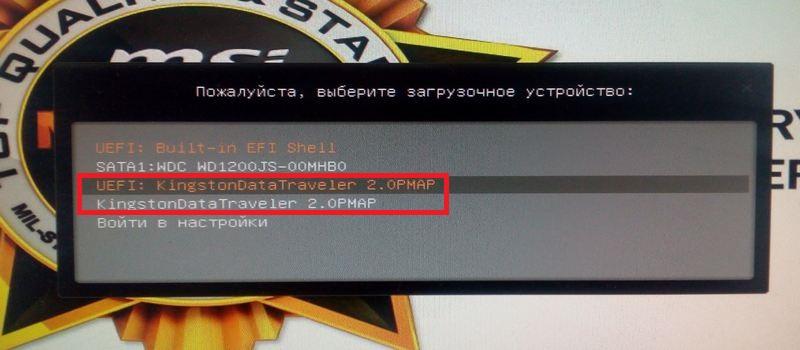
Из этого меню видно пункт «UEFI: KingstonDataTraveler 2.0PMAM» и «KingstonDataTraveler 2.0PMAM». Если мы выберем первый пункт, то операционная система Windows 7 будет устанавливаться с поддержкой UEFI BIOS, а если второй, то с поддержкой обычного БИОСа. После выбора первого или второго пункта начнется загрузка установочных файлов.
Отметим, если бы мы создали загрузочный USB накопитель с помощью фирменной программы от Microsoft Windows USB/DVD Download Tool, то мы бы не смогли поставить ОС, поддерживающую UEFI BIOS, так как она создает загрузочную флешку, у которой нет поддержки UEFI.
Двигаемся дальше. Теперь попробуем настроить загрузку с USB устройств из БИОС материнской платы MSI A58M-E33. Для этого при старте компьютера нажмем клавишу Del . Это действие загрузит БИОС материнской платы.
В главном окне БИОС перейдем на вкладку «Settings», после чего откроется меню настроек. В этом меню нам необходимо выбрать пункт «Загрузка». После его выбора откроются настройки загрузки.

В этих настройках видно, что первым загрузочным устройством является жесткий диск.
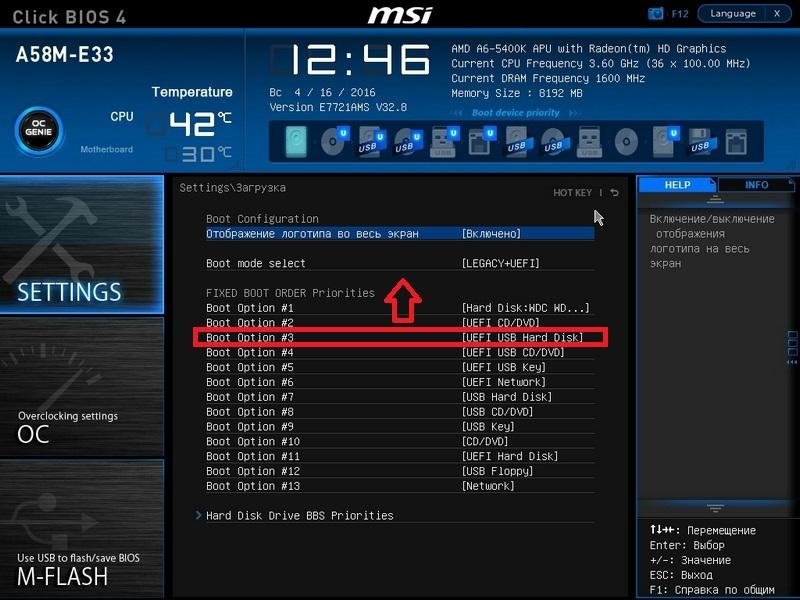 Чтобы наша флешка грузилась при старте системы, мы выставим пункт «UEFI USB Hard Disk» первым в списке.

После этих действий необходимо сохранить конфигурацию БИОС и перезагрузить компьютер. Теперь при старте системы первым будет грузиться USB накопитель с поддержкой UEFI BIOS. Чтобы выбрать флешку с ОС без поддержки UEFI BIOS, нужно выставить пункт «USB Hard Disk» на самый верх списка в настройках загрузки БИОС.
Из примера видно, как легко настраивается Boot Menu и загрузочная конфигурация БИОС материнской платы MSI A58M-E33. Похожим образом выглядит настройка БИОСа на новых материнских платах от других производителей.
Настраиваем загрузку с USB накопителя на старом компьютере c Phoenix BIOS
Phoenix BIOS создан компанией Phoenix Technologies. Этот БИОС был довольно популярным на уже устаревших компьютерах. С помощью Phoenix BIOS можно также загрузиться с флеш-накопителя. Для примера возьмем ноутбук SAMSUNG R60, у которого есть поддержка Phoenix BIOS. Также как и на большинстве компьютеров, нажмем кнопку Del и перейдем в настройки Phoenix BIOS.
Для нашей задачи нам нужно перейти на вкладку «Boot». На этой вкладке выбираем пункт «Boot Device Priority», после чего мы попадем в меню настроек загрузочных устройств.
 В этих настройках нам нужно выбрать флешку первой в списке, как это изображено ниже.
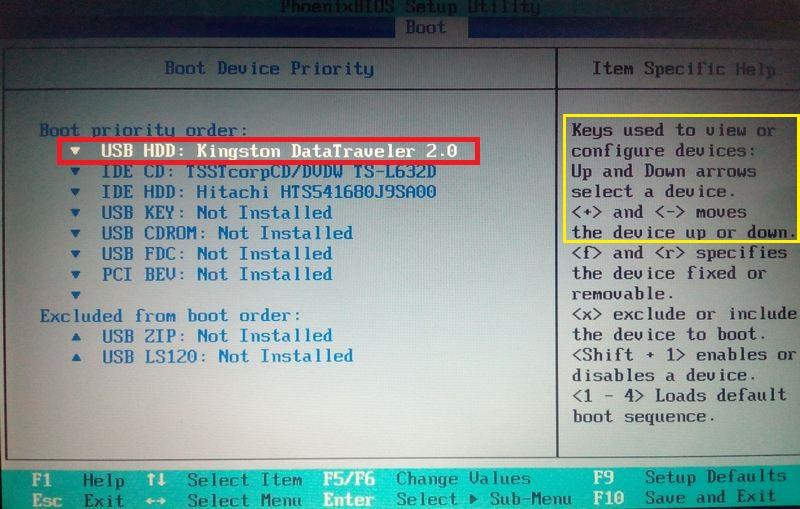
Проделав эти действия, наша загрузочная флешка будет грузиться первой при старте системы. Таким же образом можно поставить и запустить флеш-накопитель на большинстве ПК под управлением Phoenix BIOS.
Настраиваем загрузку с USB накопителя на старом компьютере AMIBIOS
Рассмотрим запуск флеш-накопителя на ПК под управлением AMI БИОС. AMIBIOS разработан американской компанией American Megatrends Incorporated, из чего следует сокращение в его названии AMI. Этот БИОС известен многим пользователям ПК из-за стартового логотипа при старте системы.

Включим компьютер и перейдем к настройкам AMIBIOS с помощью клавиши Del . В окне БИОСа нам необходимо перейти в пункт настроек «Load Optimized Defaults».
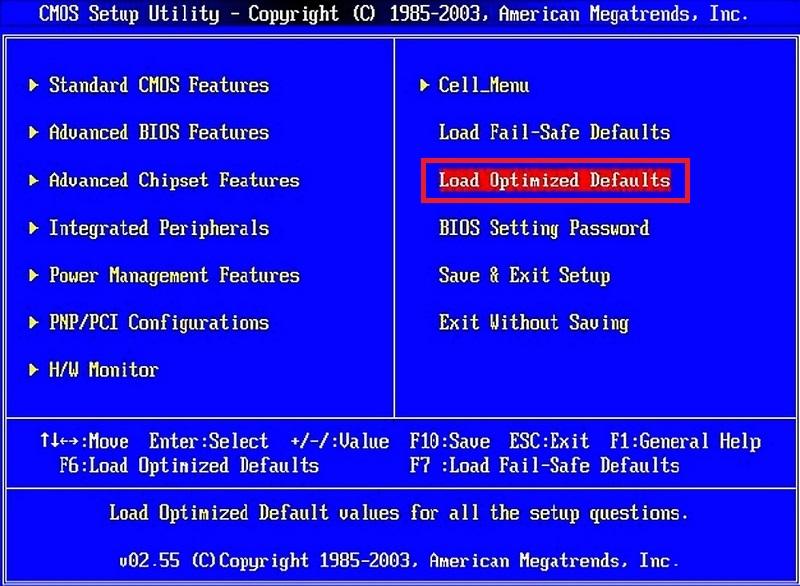
В этих опциях нужно найти ссылку «Quick Boot» и перейти к ней.
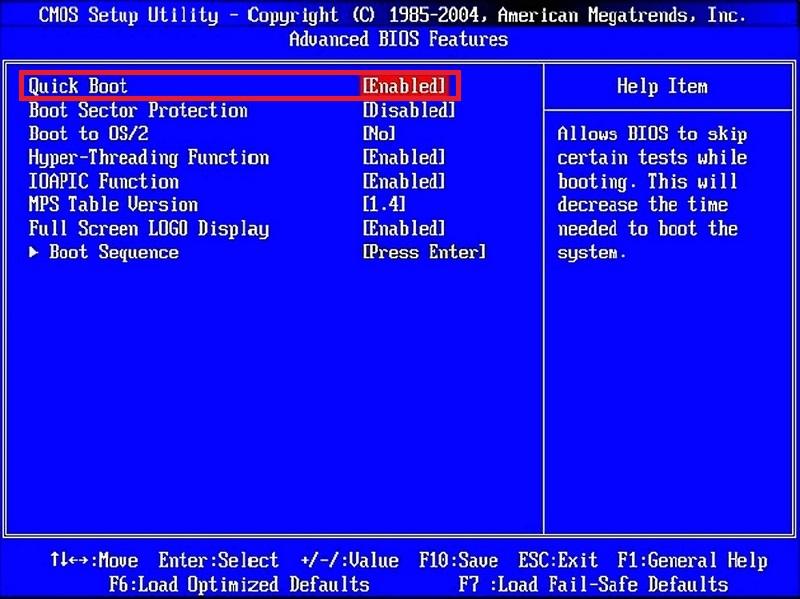 После проделанных действий откроются настройки, которые позволяют выставить приоритет накопителей при старте системы, в том числе и флешки.

Таким же образом можно поставить и запустить флеш-накопитель на большинстве компьютеров под управлением AMIBIOS.
Проблемы при решении поставленной задачи на AMIBIOS и Phoenix BIOS
Пользователи очень древних ноутбуков и стационарных компьютеров могут столкнуться с проблемой с запуском загрузочного USB устройства.
Эта проблема связана с тем, что на очень старых компьютерах под управлением AMIBIOS и Phoenix BIOS нет поддержки запуска USB устройств при старте системы. Поэтому единственным загрузочным устройством в этом случае будет оптический привод.
Еще одним нюансом при решении нашей задачи могут быть различные версии AMIBIOS и Phoenix BIOS, которые отличаются от рассмотренных выше. Главным отличием может быть интерфейс и другое расположение настроек. В этом случае не стоит расстраиваться, так как настройки конфигурации загрузки разработчики далеко не прячут и их всегда можно найти и настроить по аналогии с описанными выше примерами.
Настраиваем загрузку с USB накопителя на мини ПК
Новый мини ПК Compute Stick от компании Intel быстро завоевал популярность у пользователей, так как представляет собой компьютер с ОС Windows на борту, который по габаритам всего в несколько раз превышает обычный флеш-накопитель. Из-за таких габаритов в нем нет большинства интерфейсов как у стационарных ПК и ноутбуков. Например, нет интерфейса RJ45 и нет интерфейса для цифровых мониторов DisplayPort.

Так как Intel Compute Stick поставляется с предустановленной операционной системой Windows 8 или 10, то у большинства пользователей не возникает проблем с установкой на него ОС. Но как быть с ситуацией, когда ОС пострадала в результате вирусов или удаления системных файлов.
В этой ситуации поможет загрузочная флешка и Boot Menu БИОСа. Для примера возьмем аналог Intel Compute Stick под названием Meegopad T02. Чтобы переустановить на этом компьютере Windows, нужно скачать образ ОС на официальном сайте производителя Meegopad T02 www.x86pad.com. После скачивания и создания загрузочной флешки, поставим ее в Meegopad T02. Потом включим Meegopad T02, предварительно загрузившись в Boot Menu БИОСа с помощью клавиши F10 .

В Boot Menu можно выбрать флешку и установить с помощью нее ОС Windows. Для постоянной загрузки флешки при старте системы можно открыть BIOS, и настроить в нем приоритет загрузки разных USB накопителей.
Подводим итог
Прочитав вышеописанные примеры, рядовой пользователь ПК сможет легко выставить приоритет загрузочных флешек в системах с различными версиями БИОСа. Научившись выставлять флешку первой при загрузке, вы поймете как быстро и удобно можно устанавливать различные операционные системы на свой ПК.
Надеемся, наша статья поможет вам загрузиться с флешки и поставить операционную систему, а также поможет установить ее на компьютеры, у которых нет оптического привода.
Видео по теме
Если, войдя в Биос, вы видите такой экран, значит у вас Award Bios :
 Сначала проверим, включен ли USB-контроллер. Идем в “Integrated Peripherals”. Опускаемся стрелкой на клавиатуре до пункта “USB Controller”. Жмем клавишу “Enter” и в появившемся окне выбираем “Enable” (тоже с помощью “Enter”). Напротив “USB Controller 2.0” также должно стоять “Enable”.
 Выходим из этой вкладки, нажав “Esc”.
Затем идем в “Advanced BIOS Features” – “Hard Disk Boot Priority”. Сейчас в моем примере на первом месте стоит винчестер, а должна стоять флешка.
 Становимся на строчку с названием нашей флешки (Patriot Memory) и поднимаем ее в самый верх при помощи клавиши “+” на клавиатуре.
 Выходим отсюда, нажав “Esc”.
Теперь на строке “First Boot Device” жмем “Enter”. У нас был выбран “CD-ROM”, а необходимо выставить “USB-HDD” (если вдруг загрузка с флешки не пойдет, вернитесь сюда и попробуйте выставить “USB-FDD”). Вторым устройством пусть стоит “Hard Disk”.
 Выходим из этой вкладки, нажав Esc.
Теперь выходим из BIOS, сохранив изменения. Для этого жмем “Save & Exit Setup” – жмем клавишу “Y” – “Enter”.

Настройка AMI Bios для загрузки с флешки
Если, войдя в Биос, вы видите такой экран, значит у вас AMI Bios :
 Сначала проверим, включен ли USB-контроллер. Идем во вкладку “Advanced” – “USB Configuration”.
 Напротив пунктов “USB Function” и “USB 2.0 Controller” должно стоять “Enabled”.
 Если это не так, становимся на данную строчку и жмем клавишу “Enter”. Из появившегося списка выбираем “Enabled” (также с помощью “Enter”).
Затем выходим из данной вкладки, нажав “Esc”.
Идем во вкладку “Boot” – “Hard Disk Drives”.
 Сейчас у меня на первом месте стоит винчестер, а надо поставить сюда флешку. Становимся на первую строчку, жмем “Enter” и в появившемся окошке выбираем нашу флешку Patriot Memory.
 Должно быть так:
 Выходим отсюда через “Esc”.
Выбираем “Boot Device Priority”. Здесь первым загрузочным устройством обязательно должна стоять флешка.
 Жмем Esc.
Затем мы выходим из Биоса, сохраняя все сделанные настройки. Для этого идем в “Exit” – “Exit & Save Changes” – “ОК”.

Настройка Phoenix-Award Bios для загрузки с флешки
Если, войдя в Биос, вы видите такой экран, значит у вас Phoenix-Award BIOS :
 Сначала проверим, включен ли USB-контроллер. Идем во вкладку “Peripherals” – напротив пунктов “USB Controller” и “USB 2.0 Controller” должно стоять “Enabled”.
 Затем идем во вкладку “Advanced” и напротив “First Boot Device” выставляем “USB-HDD”.
 После этого выходим из Биоса, сохранив изменения. Для этого идем в “Exit” – “Save & Exit Setup” – жмем клавишу “Y” – “Enter”
 Вот практически и все, что нужно знать для того, чтобы загрузиться с флешки. В своей статье я описал процесс настройки Биоса самых популярных версий: Award и AMI . В третьем примере представлен Phoenix-Award Bios , встречающийся намного реже.
В разных версиях BIOS описанный порядок действий может немного отличаться. Но главное – чтобы вы поняли сам принцип настройки.
Кстати, еще хотел бы добавить: для того, чтобы выбрать, с какого устройства загрузиться вашему компьютеру, не обязательно менять настройки в BIOS. Можно сразу после включения компьютера вызвать специальное меню для выбора загрузочных устройств (это можно сделать клавишей F8, F10, F11, F12 или Esc). Чтобы не гадать с клавишами – смотрим внимательно на монитор сразу после включения. Нам необходимо успеть увидеть надпись вроде этой: “Press Esc to selest boot device”. В моем случае необходимо было нажать “Esc”.

Рекомендую для просмотра веселые видео на моем новом канале Comedy Coub
Свежая подборка приколов
Посмотрев это видео время жизни увеличится на год


