
Все о локальных сетях и сетевом оборудовании
Модем DSL 2500U от компании «D-link» — ещё один роутер семейства DSL, внешне мало чем отличающийся от своего старшего брата — маршрутизатора 2640U, но существенно уступающий ему по техническим характеристикам.

Маршрутизатор d link dsl 2500u: технические характеристики
С подробным перечнем технических характеристик роутера d link dsl 2500u можно ознакомиться на следующих иллюстрациях:


Краткий обзор роутера d link dsl 2500u
Как и у большинства маршрутизаторов, на передней панели роутера d link dsl 2500u расположен ряд индикаторов, которые информируют пользователя о следующих аспектах своей работы девайса:

- «POWER» — наличие электропитания на роутере;
- «STATUS» — статус работы маршрутизатора и возможные ошибки в системе (если индикатор неактивен или, наоборот, светится постоянно);
- «LAN» — подключение и активность сетевых устройств;
- «DSL» — статус синхронизации DSL;
- «Internet» — информирует о наличии интернет-соединения и возможных ошибках (если индикатор горит красным).
На задней панели расположено четыре элемента:

- «DSL порт» — для подключения роутера к телефонной линии;
- «LAN порт» — для подключения сетевых устройств;
- «Reset» — кнопка для сброса настроек роутера d link dsl 2500u до заводских;
- «5V=1A» — разъём для подключения элемента питания.
Установка и подключение модема ростелеком
Принцип установки и подключения роутера d link dsl 2500u элементарен и ничем не отличается от остальных моделей:
- установите маршрутизатор в хорошо вентилируемое место вдали от нагревательных элементов, оградив модем от попадания прямых солнечных лучей;
- выключенный роутер (порт dsl) соедините с интернет линией (телефонный кабель или кабель, идущий от сплиттера);
- в порт «LAN» подключите кабель, идущий от компьютера;
- подключите блок питания и включите роутер.
Настройка подключения к интернету на роутере d link dsl 2500u
Для получения доступа в web-интерфейс маршрутизатора используйте адрес 192.168.1.1, который необходимо ввести в адресной строке любого интернет-браузера (логин и пароль по умолчанию — «admin»).

Приведённые ниже иллюстрации соответствуют последней версии прошивки 1.0.50.
При первом заходе в интерфейс роутера появится окно с предложением провести первоначальные настройки маршрутизатора.

Вы можете воспользоваться или «Мастером настройки» — для того, чтобы провести настройки роутера d link dsl 2500u в полуавтоматическом режиме и выбрать только основные параметры, или «ручной настройкой» — для того, чтобы «аккуратно» задать все необходимые параметры.
В рамках данной статьи мы подробно рассмотрим именно ручную настройку модема — дабы иметь более полное представление о создаваемой роутером сети.
Настройка модема d link 2500u с помощью «Мастера настройки»
Последовательность действий при автоматической настройке маршрутизатора представлена на следующих иллюстрациях:


Расширенные настройки роутера d link 2500u
Чтобы создать интернет-соединение вручную откройте меню «Сеть» раздел «WAN» и нажмите «Добавить».

Перед вами откроется окно «Создание WAN соединения»: здесь в строке «Тип соединения» нужно выбрать один из предложенных вариантов, основываясь на тех данных, которые указал провайдер в договоре (это же относится и к заполнению имени пользователя, паролю и atm интерфейсу).
«Bridge»

- введите значение «VPI» и «VCI» — в зависимости от региона и поставщика услуг;
- установите галочки в строках «NAT» и «Сетевой экран».
«PPPoE» или «PPPoA»

Здесь помимо описанных выше параметров следует указать:
- «Имя пользователя» и «Пароль» (дважды);
- по желанию и необходимости включите параметры «Соединение по требованию», «PPP IP расширение», «Отладка PPP» или «Проброс PPPoE».
«Статический IP»

«Динамический IP»
Для данного типа соединения указывать ничего не требуется.
По завершении ввода данных сохраните настройки.
Настройка IPTV
Поскольку модем d link dsl 2500u предлагает только один «LAN порт», придётся выбрать, для чего предоставить доступ в интернет: ТВ-приставке или компьютеру.
Или же — при наличии двух маршрутизаторов — данный вопрос автоматически снимается.
Итак, для настройки IPTV потребуется создать соединения типа «Bridge», т. е. «Мост».
Настройка осуществляется также в меню «Сеть» — раздел «WAN». Установите все необходимые значения для «VPI» и «VCI» и отметьте флажком параметр «Включить IGMP».

Дополнительные возможности АДСЛ модема
В качестве дополнения стоит рассмотреть актуальную в нынешнее время настройку «Родительского контроля».
Находится данный раздел в меню «Контроль»: для создания нового правила нажмите на кнопку «Добавить».

Для каждого устройства (телефона, компьютера и т.д.) создаётся отдельное правило, так как в одноименной строке требуется указать mac-адрес устройства.
В блоках «Дни выполнения», «Время начала выполнения» и «Время окончания выполнения» необходимо задать временной интервал, в течение которого и будет действовать запрещающее правило.

Перейдите в следующий раздел «URL фильтр» и установите галочку в строке «Включение/отключение url фильтра».
Блокировать можно как отдельные адреса, так и все адреса за исключением разрешённых.
Выберите один из вариантов и нажмите «Изменить».

В следующем окне присутствуют две строки:
- «URL адрес» — здесь необходимо указать адрес сайта, который будет заблокирован роутером (или, наоборот, добавлен в разрешённые — в зависимости от вашего выбора).
- «Порт» — для протокола «http» порт 80.
В завершении настроек нажмите кнопку «Сохранить».

Таким образом, данная модель не оснащена возможностью создания беспроводной сети — этот факт и довольно слабые технические возможности уже давно отправили «2500U» на заслуженную «пенсию» и сняли данную модель с производства.
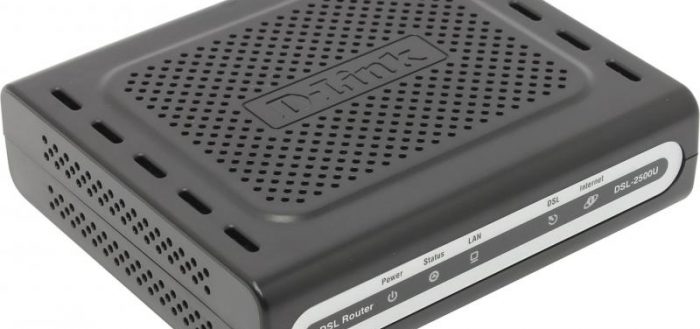
D-LINK DSL-2500U принадлежит к сетевым устройствам начального уровня. Судите сами: беспроводного модуля связи нет, сетевой порт всего один, процессор скромный, объём памяти небольшой. Сферу применения этого модема можно описать фразой «один модем — один компьютер». На периферии ещё много мест, где подключение от «Ростелекома» — единственный способ получить широкополосный доступ к интернету. DSL-2500U специально разрабатывался для стран бывшего СНГ, поэтому будет отлично работать даже на старых телефонных линиях, качество которых в провинции оставляет желать лучшего. Из нашей статьи вы узнаете, как его подключить, настроить и заставить эффективно работать.
Комплектация и цена модема D-Link 2500U
Устройство поставляется в картонной коробке с фирменным оранжево-чёрным оформлением. Внутри находятся:
- модем,
- сетевой адаптер питания,
- сплиттер,
- кабели для подключения к телефонной сети,
- патч-корд для соединения с сетевой картой компьютера,
- инструкция по эксплуатации (в бумажном виде и на оптическом диске),
- гарантийный талон и рекламный буклет.
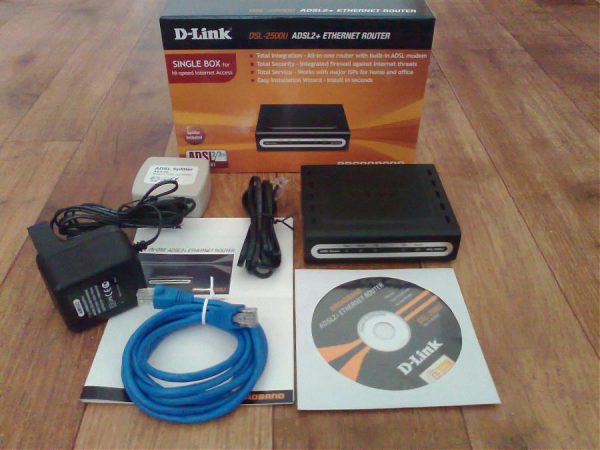
Внутри красочной коробки находится всё необходимое для подключения и настройки модема
Патч-корд, идущий в комплекте, — упрощённый (UTP4). В нём всего четыре сигнальных линии вместо классических восьми, поэтому старые сетевые карты могут с таким кабелем не заработать. Учитывайте это, если вы владелец компьютера начала нулевых или старого ноутбука.
D-Link 2500U выпускается добрый десяток лет, поэтому его и сейчас можно найти в продаже, хотя целесообразность покупки такого оборудования вызывает сомнения, ведь стоит он в районе тысячи рублей, а за эту сумму уже можно приобрести ADSL Wi-Fi роутер. Цена модема на вторичном рынке колеблется в широких пределах. «Голое» устройство без кабелей и сплиттера можно найти и за 100 рублей. Полный комплект с коробкой и сетевым адаптером будет стоить 500–800 р.
Внешний вид, назначение индикаторов и технические характеристики
Корпус модема изготовлен из матового чёрного пластика с вентиляционными отверстиями сверху. На передней панели расположены светодиоды индикации режимов работы, а на задней — интерфейсные разъёмы и гнездо для подключения сетевого адаптера.
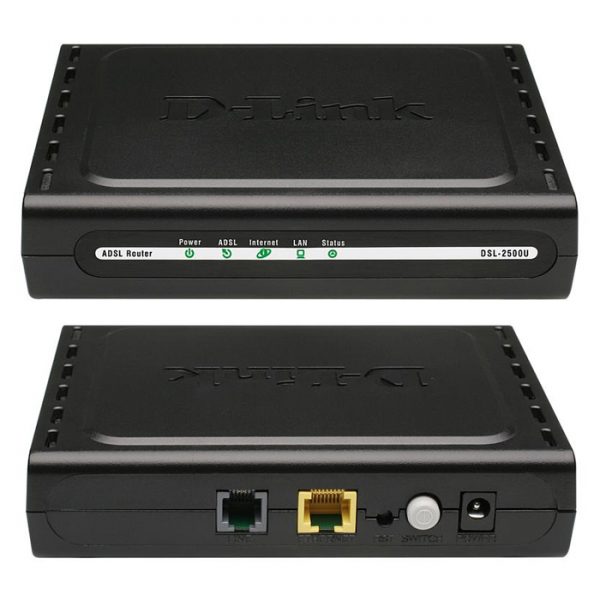
Наличие всего одного LAN-порта говорит о том, что это устройство предназначено явно не для офиса
Таблица: назначение индикаторов на передней панели модема
| Power | Индикатор питания. Непрерывно светится, когда устройство включено в электрическую сеть. |
| Status | Индикатор сетевой активности. Мигает, когда идёт обмен данными между интернетом и локальной сетью. |
| LAN | Индикатор активности локальной сети. Мигает при обмене данными с локальной сетью (компьютером). |
| ADSL | Индикатор статуса линии ADSL. Мигает, когда модем пытается установить связь. Горит непрерывно, когда связь успешно установлена. |
| Internet | Индикатор интернет-подключения. Светится непрерывно, когда сеанс связи с провайдером успешно установлен. |
Технические характеристики модема
Было выпущено несколько разновидностей (ревизий) DSL-2500U, которые различаются только типом процессора и флеш-памяти. Их характеристики практически одинаковы.
Таблица: сравнение моделей разных версий
| Модель | Ревизия | Процессор | Размер флеш-памяти | Тип флеш-памяти | Объем ОЗУ | Количество сетевых портов |
| DSL-2500U | A1 | BCM6338 | 2 MB | Parallel | 8 MB | 1 |
| DSL-2500U/BRU/C | C1 | BCM6332 | 2 MB | Serial | 8 MB | 1 |
| DSL-2500U/BRU/D | D1 | BCM6332 | 2 MB | Serial | 8 MB | 1 |
| DSL-2500U/BRU/D | D2 | BCM6332 | 2 MB | Serial | 8 MB | 1 |
| DSL-2500U/BRU/D | D3 | BCM6332 | 2 MB | Serial | 8 MB | 1 |
| DSL-2500U/BRU/D | D4 | BCM6332 | 2 MB | Serial | 8 MB | 1 |
Видео: обзор роутера D-link DSL-2500U
Подключение модема к клиентскому оборудованию
Чтобы установить и настроить подключение к интернету по технологии ADSL, необходимо выполнить несколько шагов:
- Подключение модема-маршрутизатора к телефонной линии и компьютеру.
- Настройка сетевого интерфейса компьютера для успешной работы с модемом.
- Конфигурирование параметров интернет-соединения по протоколу PPPoE при помощи веб-интерфейса модема.
Разберём каждый из этих процессов более подробно.
Схема подключения
Подключение DSL-2500U типовое: к телефонной линии подключается фильтр-сплиттер, к нему — порт модема с надписью ADSL. Порт Ethernet соединяется с сетевой картой компьютера или входом беспроводного маршрутизатора.
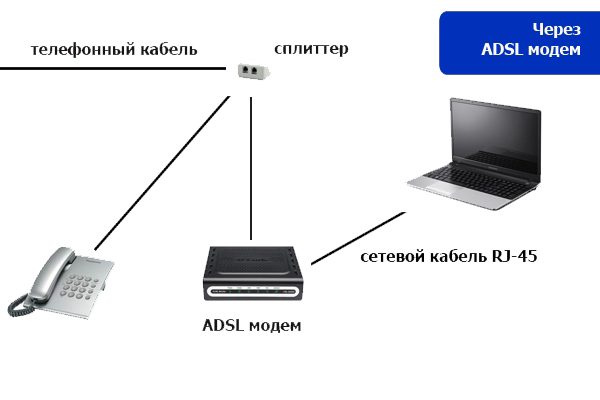
Модем-маршрутизатор подключается в телефонную линию при помощи сплиттера
Подключение модема к телефонной линии
В процессе работы ADSL-модем передаёт и принимает широкополосный сигнал частотой в несколько мегагерц, потому от качества телефонной линии очень сильно зависит скорость соединения. Особенно это касается проводки в старых домах, где она сделана низкокачественной одножильной «лапшой» — слаботочным телефонным проводом советских времён. Если в доме/квартире несколько телефонных розеток соединены параллельно, схему подключения нужно переделать. Сплиттер устанавливается на кабельном вводе в квартиру, а телефонная проводка подсоединяется уже к нему. Если телефон и модем окажутся подключёнными параллельно, интернет работать не будет.
Подключение модема к компьютеру
Если расположение телефонной розетки не позволяет разместить модем рядом с компьютером, придётся купить патч-корд нужной длины или обжать его самостоятельно. Два штекера стандарта RJ-45 обжимаются на куске провода UTP-8 в соответствии со схемой.
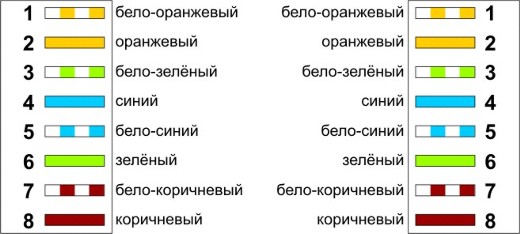
Кабель для подключения модема-маршрутизатора к компьютеру должен быть обжат в соответствии с типовой схемой распределения цветов
Подготовка компьютера к подключению — настройки сетевого адаптера
Практически любой маршрутизатор работает и как DHCP сервер, то есть раздаёт адреса IP клиентским устройствам. Адреса выдаются из диапазона, заданного в настройках роутера. Чтобы этот механизм правильно работал, необходимо настроить сетевой адаптер на автоматическое получение адреса TCP/IP и адреса сервера DNS. На компьютерах под управлением Windows можно столкнуться с ситуацией, когда сетевому адаптеру прописан статический (постоянный) адрес. Это может привести к конфликту с другим устройством в сети, которое получает адрес автоматически. Результатом будет потеря доступа к сети Wi-Fi (и интернету тоже) на обоих устройствах.
Чтобы такая ошибка не возникла, нужно проверить свойства беспроводного адаптера и переключить (при необходимости) его на автоматическое получение адресов.
- Нажмите на кнопку «Пуск» правой клавишей мыши и из меню пользователя выберите пункт «Сетевые подключения».
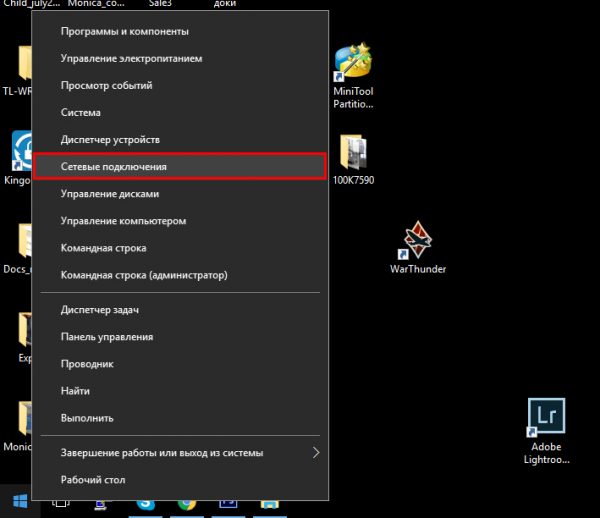
Вызовите раздел сетевых подключений из меню пользователя
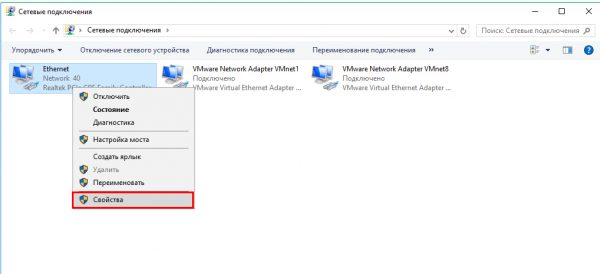
В свойствах сетевого адаптера содержатся настройки протокола TCP/IP
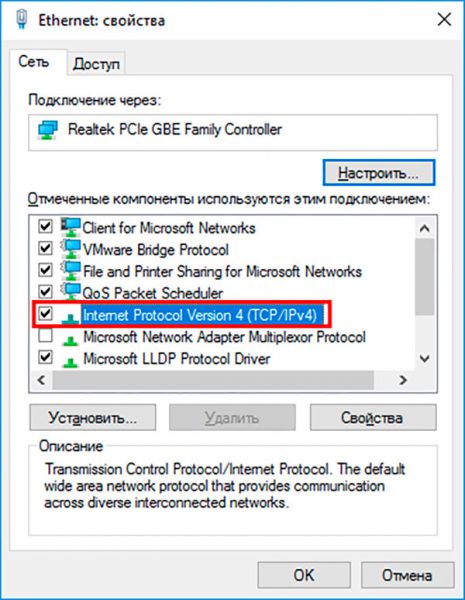
Все значения IP-адресов устанавливаются в настройках протокола TCP/IP для сетевого адаптера
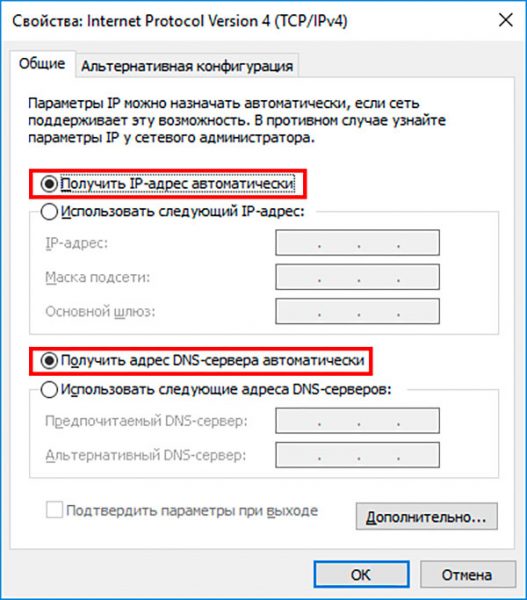
Режим автоматического получения адресов задаётся установкой флажков в соответствующих полях окна свойств TCP/IP
Веб-интерфейс модема, настройка и защита доступа
После того как сетевая карта компьютера сконфигурирована на автоматическое получение IP-адреса, доступ к WEB-интерфейсу модема можно получить по адресу 192.168.1.1. Имя пользователя — admin, а пароль по умолчанию пустой, то есть вводить его не надо. Чтобы обезопасить сеть от стороннего вмешательства, поменяйте пароль доступа сразу же после первоначальной настройки модема.
- Откройте веб-интерфейс, введя адрес 192.168.1.1 в интернет-браузере.
- В разделе «Система» перейдите по ссылке «Пароль администратора».
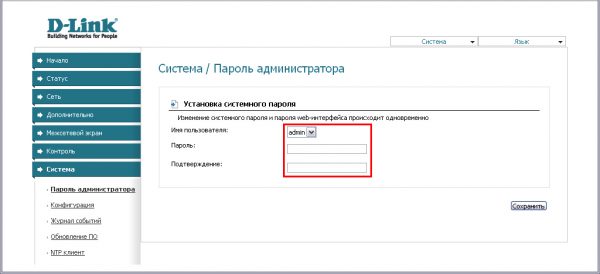
Не забудьте ввести новый пароль дважды
Настройка подключения к интернету
После того как модем соединён с телефонной линией, компьютером и есть доступ к веб-интерфейсу, пришло время настроить интернет-подключение. Сделаем это на примере крупнейшего провайдера, работающего с технологией ADSL — «Ростелекома».
- Кликните кнопку Add и в открывшемся новом окне укажите значения VPI и VCI, выданные провайдером. Если вам забыли их сообщить, можете уточнить необходимые данные, дозвонившись на бесплатную линию технической поддержки. В выпадающем списке Service Category выберите параметр UBR Without PCR.
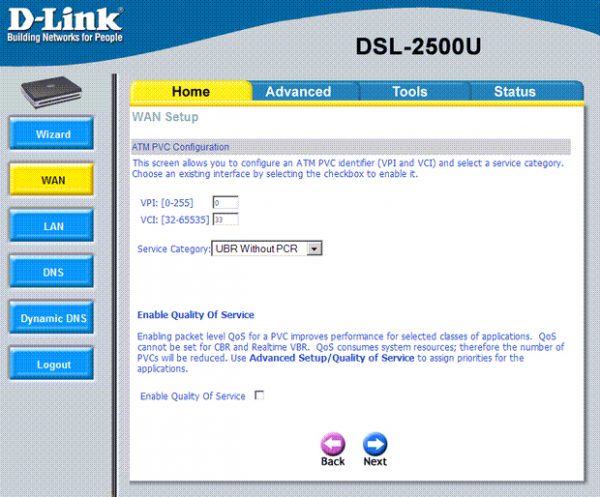
На первом экране мастера настройки введите параметры VPI и VCI
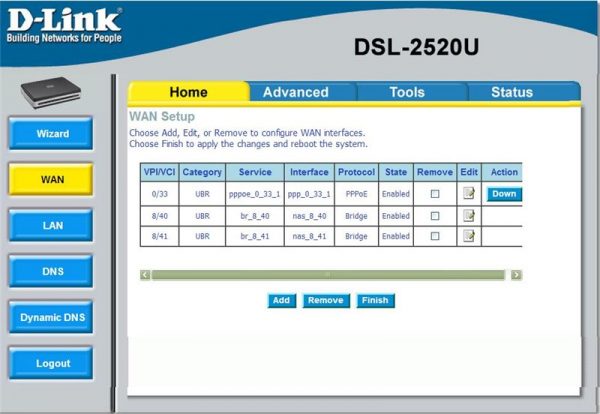
Подключение к провайдеру «Ростелеко»м осуществляется по протоколу PPPoE
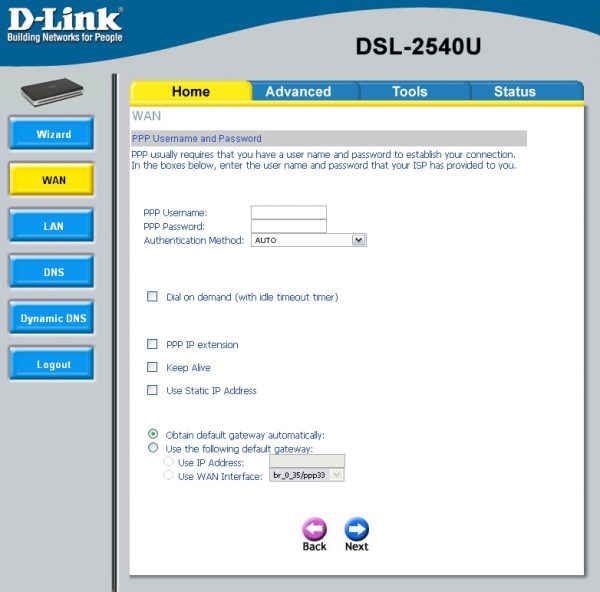
Введите логин и пароль доступа в интернет, которые указаны в договоре с провайдером
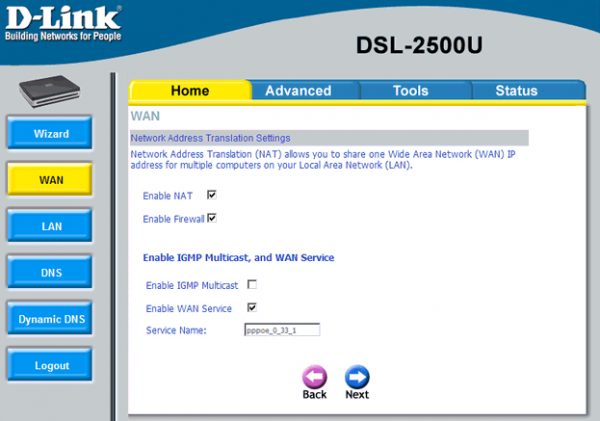
Не забудьте активировать опции межсетвого экрана и NAT
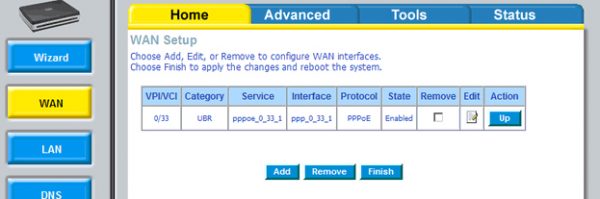
После перезагрузки модема на экране появится краткий отчет о заданных настройках
Видео: настройка D-Link DSL-2500U
Проброс портов
Некоторым пользователям необходимо получить доступ к ресурсам своей локальной сети из интернета: домашним сетевым папкам, картинке с домашней камеры IP, удалённому администрированию программами Remote Administrator или Team Viewer и ещё десяткам нужных приложений. Чтобы организовать возможность такого доступа, требуется так называемый проброс портов, когда маршрутизатор объединяет порт внешней сети и один из портов внутренней. Настроить проброс портов несложно при помощи функций веб-интерфейса модема.
- Заходим в раздел Advanced setup — NAT и кликаем на ADD.
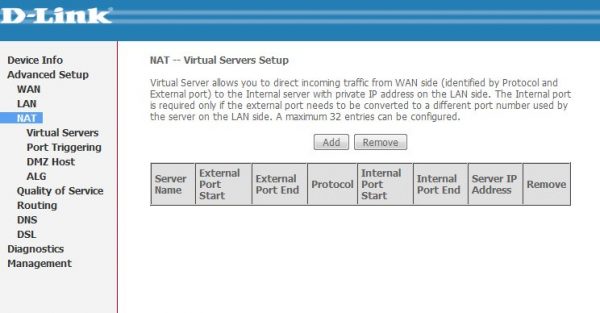
Добавить новый порт для проброса можно из окна создания виртуальных серверов
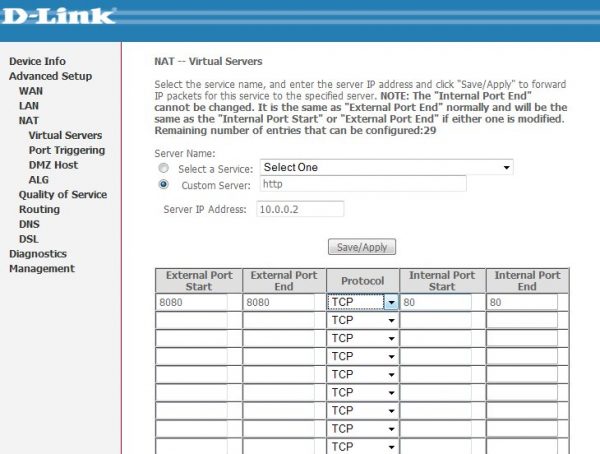
Последовательно заполните все поля для задания нового маршрута проброса порта
Настройка модема в режиме моста
Вычислительные возможности DSL-2500U очень скромные. Если вы используете устройство в режиме маршрутизатора, то даже при подключении всего одного компьютера программы с большим количеством соединений (торрент-клиент или веб-сервер) могут создавать чрезмерную нагрузку для вашего модема. Результатом будут перебои в работе, а то и зависание устройства. Наилучшим способом эксплуатации будет перевод DSL-2500U в режим моста (bridge mode) и подключение к нему недорогого маршрутизатора, например, DLINK DIR-300.
- Откройте окно с мастером настройки модема (Wizard). Снимите галочку в пункте DSL Auto-connect и в открывшемся поле введите значения VPI=0 VCI=33. Нажмите Next.
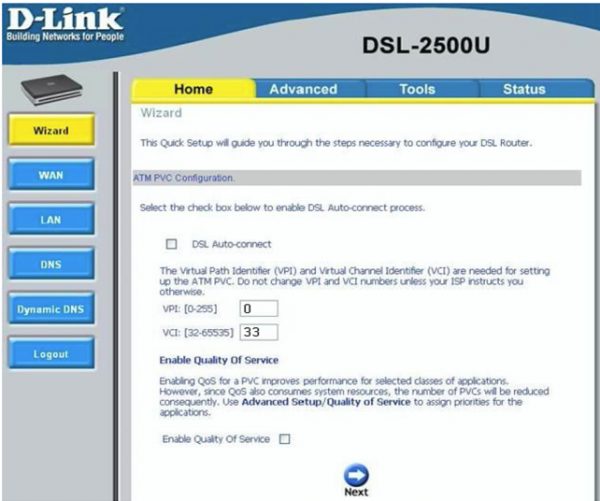
Параметры VPI и VCI нужно ввести исходя из настроек вашего провайдера
Установите тип подключения к сети Bridging — это переведёт модем в режим моста
Актвируйте опцию Bridge Service
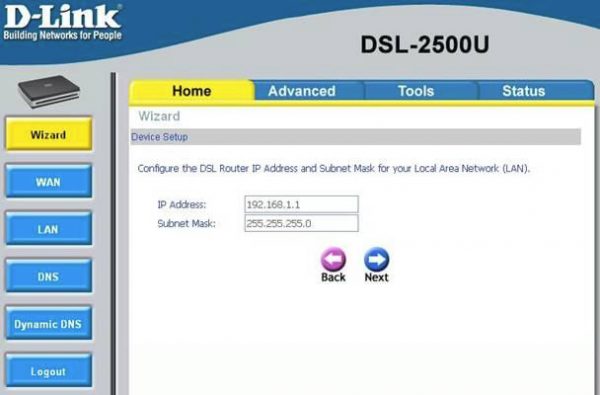
Введите адрес для доступа к настройкам модема
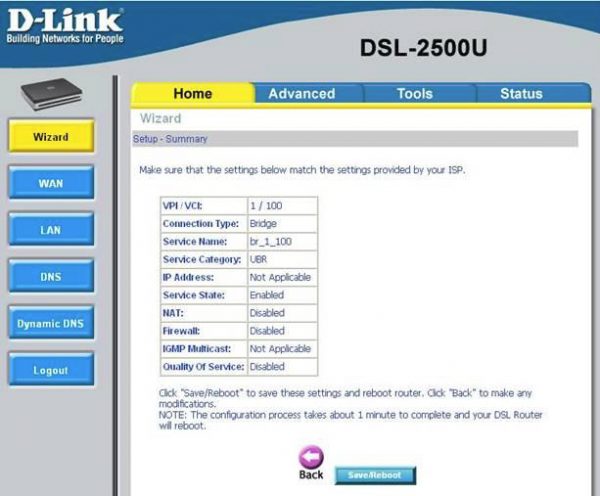
Проверьте данные и сохраните изменения, если всё введено корректно
Возможные проблемы и неполадки с модемом: диагностика и устранение
DLINK DSL-2500U — простое и надёжное оборудование, но и у него могут возникать сбои, препятствующие нормальной работе. Особенно это заметно при покупке бывшего в эксплуатации модема. В таблице ниже перечислены типичные неполадки и причины их возникновения.
Таблица: типичные неполадки модема-маршрутизатора DLINK-2500U
| Симптом неполадки | Причина | Способ устранения |
| Индикатор включения в сеть не горит | Неисправен блок питания | Замените блок питания исправным. Подойдёт любой с напряжением 12В и током от 0,5А и выше |
| Индикатор включения в сеть светится оранжевым цветом | Модем находится в режиме аварийного восстановления | Прошивка модема повреждена. Загрузите новую прошивку при помощи патч-корда, как это описано в инструкции по эксплуатации |
| Индикатор DSL постоянно мигает | Модем не может установить связь с оборудованием провайдера | Проверьте состояние соединительных кабелей между модемом, сплиттером и линией, а также сам сплиттер. Если они в порядке — обратитесь в техподдержку провайдера |
| Модем перезапускается каждые 2–3 минуты | Блок питания вышел из строя | Замените блок питания на исправный или отремонтируйте старый |
| Не светится значок подключения к интернету, нет доступа к сети | Логин и пароль в настройках соединения PPPoE введены неверно | При помощи веб-интерфейса проверьте настройку данных учётной записи и введите правильные параметры |
| Модем сильно нагревается, скорость доступа к сети упала | Нагрузка на процессор модема слишком высока | Если нет возможности уменьшить количество подключённых клиентов, переведите модем в режим моста и используйте в паре с обычным маршрутизатором |
Несколько лет назад, когда я был клиентом провайдера «Ростелеком», у меня работала связка из модема DSL-2500U и дешёвого беспроводного маршрутизатора DIR-300. Несмотря на то что модем находился в режиме моста, он очень сильно грелся и в результате каждые несколько часов «зависал». Поскольку модем был уже старый и гарантия на него давно закончилась, было решено улучшить его тепловой режим путём установки системы охлаждения. На микросхему процессора я установил радиатор от старой материнской платы, а в верхней части корпуса вырезал круглое отверстие, куда установил компьютерный кулер. Температура модема ощутимо упала, дальше он работал без сбоёв.
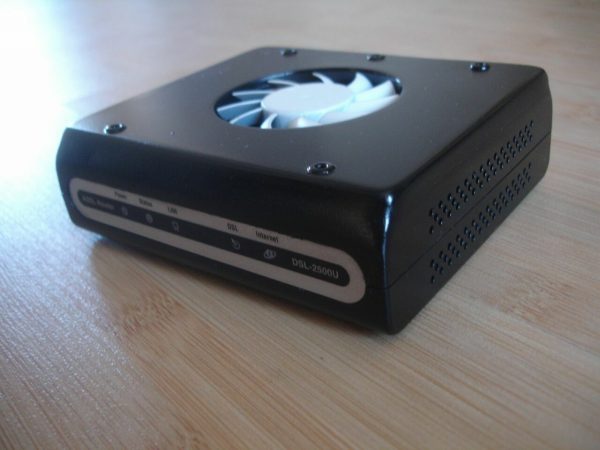
Вентилятор от старой видеокарты поможет навсегда забыть о перегреве модема
Блок питания (сетевой адаптер) модема работает в ещё более тяжёлом тепловом режиме, чем само устройство. Результатом является выход из строя фильтрующих ёмкостей (конденсаторов) в цепях питания. Если вы хоть немного дружите с паяльником, то сможете самостоятельно отремонтировать адаптер. Вышедший из строя конденсатор легко найти: его корпус будет вспучен и деформирован.
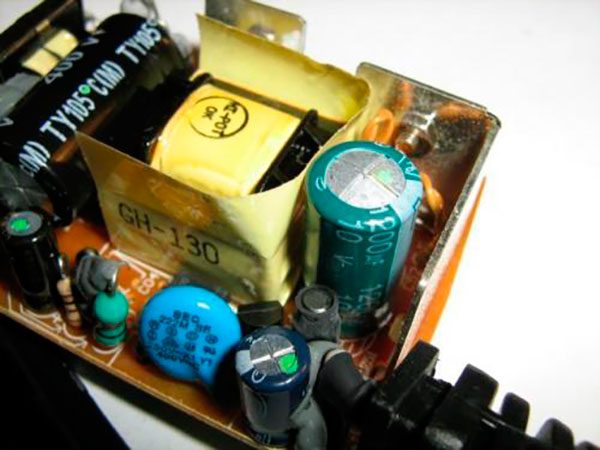
Первым признаком неисправного сетевого адаптера является вспученный конденсатор
Видео: улучшение охлаждения DSL-модема D-Link 2500U
Модем-маршрутизатор D-LINK DSL-2500 — проверенное временем, но очень старое решение, поэтому если вы только подключаетесь к сети «Ростелеком» (или аналогичной) — его покупка не будет рациональным выбором, ведь связка модем плюс беспроводной роутер обойдётся дороже, чем покупка ADSL-маршрутизатора с беспроводным модулем. Но если вы живете на периферии и состояние телефонных линий или политика провайдера не дают вам возможности воспользоваться скоростными тарифными планами, возможностей DSL-2500 хватит с лихвой. Ведь, как писали мудрые предки, старый конь борозды не портит.
Сегодня в нашей тестовой лаборатории появился ADSL-модем производства известной компании D-Link. Модем-маршрутизатор D-Link DSL-2500U/BRU/D в полном объеме поддерживает технологии ADSL 2 и ADSL 2+ со скоростью исходящего потока данных до 3.5 Mb/s и входящего – до 24 Mb/s. В локальную сеть он включаются по Ethernet с помощью стандартного интерфейса с разъемом RJ-45. Богатый функционал и расширенные возможности QoS (Quality of Service – качество обслуживания) предоставляют удобный и экономичный способ создания эффективной высокоскоростной сети. Модем прекрасно впишется в сетевую инфраструктуру небольшой организации, а также подойдет для доступа в Интернет домашних пользователей, которые предъявляют повышенные требования к качеству и скорости работы в локальной сети и Интернете.
Комплект поставки
Модем поставляется в картонной коробке-пенале, оформление которой в черно-оранжевых тонах характерно для многих упаковок сетевых устройств производства D-Link. На лицевой стороне коробки находится изображение самого модема в окружении фраз рекламного характера, повествующих о возможностях и преимуществах этого устройства. В частности, упоминается поддержка технологий ADSL 2/2+ и наличие в комплекте сплиттера. На боковых гранях размещены: список содержимого упаковки, основные характерные особенности модема и минимальные системные требования к компьютеру, подключающемуся через него к сети Интернет. Также здесь есть информация о версиях аппаратной части и прошивки, серийный номер и МАС-адрес модема, знаки соответствия различным стандартам, сообщение о праве производителя изменять спецификацию изделия без уведомления.
На обратной стороне коробки нарисована схема включения модема в сеть, размещено его фото с подписанными интерфейсами, представлен список характеристик на русском и английском языках, а также приведены фотографии и названия родственных сетевых устройств D-Link, которые также могут вам пригодиться при построении компьютерной сети. В нижнем углу нанесен голографический логотип D-Link, свидетельствующий о подлинности модема в коробке.
Коробка оказалась доверху набитой предметами из комплекта поставки, которые едва в ней помещались. Выложив их, собрать все обратно представлялось непростой задачей. В коробке оказались:
- сам модем-маршрутизатор DSL-2500U/BRU/D; адаптер питания к нему (9 В, 1 А, АС); частотный фильтр (ADSL-сплиттер) DSL-30CF; два телефонных кабеля RJ-11 – длинный и короткий; кабель Ethernet RJ-45 для подключения к локальной сети; руководство по быстрой установке (на русском языке); инструкция по технике безопасности (на английском языке); компакт-диск с подробными руководствами пользователя по установке и эксплуатации; гарантийный талон; лицензия GNU GPL на используемую в модеме Unix-подобную операционную систему с открытым исходным кодом.
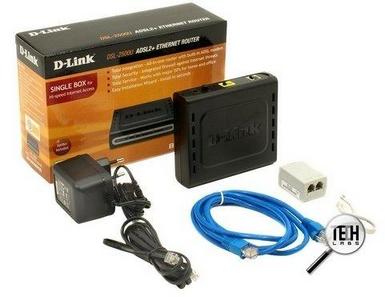
Удобно, что в комплект входит короткий телефонный шнурок – согласитесь, лишние длинные провода всегда раздражают.
Технические характеристики модема
| Интерфейсы |
|
| Стандарты ADSL |
|
| Протоколы соединения с Интернетом | Мультипротокольная инкапсуляция поверх АТМ AAL5; Bridged and routed Ethernet encapsulation; Инкапсуляция LLC (управление логическим соединением) и мультиплексирование на основе виртуального канала (VC-based multiplexing); PPP over Ethernet (PPPoE); PPP over ATM (PPPoA); IP over ATM (IPoA) |
| Возможности ATM | 4 виртуальных канала PVC; OAM F4/F5 loopback; ATM QoS (шейперы трафика UBR (без ограничений), VBR (переменный битрейт), CBR (фиксированный битрейт)) |
| Сетевые протоколы и функции | Статическая IP-маршрутизация; NAT; Виртуальный сервер и переадресация портов; DHCP-сервер/клиент/relay; DNS relay, DDNS IGMP proxy, IGMP v.2 snooping для IP-TV; NTP |
| VPN | Поддержка множества одновременных туннелей IPSec/PPTP VPN/L2TP VPN pass-through, PPTP-клиент |
| Качество обслуживания (QoS – Quality of Service) | Приоритезация/классификация трафика на основе: очереди приоритетов 802.1p; виртуального канала PVC (3 очереди приоритетов PVC); протокола, определяемого пользователем (TCP/UDP/ICMP и т. д.); PVC/VLAN port mapping |
| Настройка и управление | Мастер быстрой установки; Web-интерфейс; Загрузка программного обеспечения через Web-интерфейс или по TFTP, настройка загрузки/пересылки; UPnP; SNMP v1 и v2с, встроенные агенты MIB-I, MIB-II |
| Питание | Внешний адаптер питания переменного тока 9 В / 1A; Переключатель питания ON/OFF; Отсылка пакета Dying Gasp при пропадании питания; Кнопка Reset |
| Размеры | 119x104x32 мм |
| Вес | 200 г |
| Рабочая температура | От 0 до 40 C |
| Электромагнитная совместимость (EMC/EMI) | FCC Part 15 Class B; CE (EN55022/EN55024/EN300 328/EN301 489) |
| Безопасность | CSA, LVD, RoHS совместимый |
Исполнение и внешний вид
Плавные линии в дизайне и довольно компактные размеры корпуса модема-маршрутизатора D-Link DSL-2500U/BRU/D выдают в нем модель для домашнего и офисного использования. Корпус изготовлен из черного матового пластика без каких-либо вставок, но с крупным полированным логотипом D-Link сверху. Для охлаждения служат прорези на крышке и в днище.
Передняя панель модема имеет индикаторы питания и состояния устройства, наличия соединения с локальной сетью и с Интернетом по ADSL.
На заднюю панель выведены интерфейсы LAN и DSL, кнопки питания и сброса настроек, разъем сетевого адаптера. На наклейке снизу только стандартная информация – модель, серийный номер, МАС-адрес, версия прошивки, сертификаты соответствия стандартам. Предусмотрены пазы, благодаря которым этот модем можно крепить на стену.
Доступ и первоначальная настройка
Доступ к модему D-Link DSL-2500U/BRU/D можно получить через Web-интерфейс или по протоколу Telnet. IP-адрес модема по умолчанию 192.168.1.1. Компьютер должен иметь адрес из диапазона 192.168.0.2 … 254 и маску 255.255.255.0. Логин для доступа – "admin", пароль тоже "admin". Сразу же после подключения стоит сменить пароль на более сложный. При подключении по Telnet видно, что этот модем работает под управлением открытой операционной системы BusyBox.
При подключении к Web-интерфейсу сразу после авторизации открывается страница "Device info — Summary", на которой собрана информация о версиях программного и аппаратного обеспечения, настройках локальной, беспроводной и глобальной сети, а также о скорости ADSL-соединения.
Чтобы добраться до мастера настройки соединения с сетью Интернет, необходимо перейти в раздел Advanced Setup и на странице WAN нажать на кнопку добавления канала в Интернет.
Для начала мастер предложит определить тип подключения автоматически. Если отказаться, то последует серия из нескольких страниц ручной настройки, на которых задаются параметры VPI/VCI, тип подключения, специфичные настройки для каждого типа, включается WAN-интерфейс модема.
В конце мастер покажет сводную контрольную таблицу произведенных настроек и предложит сохранить их.
Локальный IP-адрес модема этот мастер настроить не предлагает, так что нужно сделать это самостоятельно на странице Advanced Setup – LAN. По окончании всех настроек необходимо перезагрузить устройство. После перезагрузки модем будет готов к работе.
D-Link DSL-2500U/BRU/D хорош тем, то в нем реализована мощная система статистики для отслеживания его состояния и функционирования. Для статистики отведен целый раздел меню, где можно найти подробнейшие данные о функционировании интерфейсов WAN и LAN, таблицы маршрутов и ARP-адресов, информацию о работе протокола ATM и о состоянии ADSL-соединения. Эта информация просто незаменима при диагностике различных проблем с соединением на плохих и длинных линиях.
Краткое описание меню
| Раздел | Страница | Описание |
| Device Info | Summary | Версия аппаратной части и прошивки модема, скорость ADSL-соединения, адреса порта LAN и серверов DNS |
| WAN | Таблица состояния виртуальных каналов на интерфейсе WAN | |
| Statistics | Статистика трафика на интерфейсах LAN и WAN (по каждому виртуальному каналу VPI/VCI в отдельности), статистика работы протокола ATM и данные об ADSL-соединении: модуляция, скорость, затухание сигнала в линии, количество ошибок | |
| Route | Таблица маршрутизации модема | |
| ARP | Таблица МАС-адресов с указанием интерфейсов модема, через которые эти адреса были изучены | |
| DHCP | Список устройств, получивших динамические IP-адреса | |
| Advanced Setup | WAN | Страница мастера настройки соединения с сетью Интернет. Здесь можно добавлять, удалять и редактировать существующие виртуальные каналы VPI/VCI |
| LAN | Установка IP-адреса и маски модема, его имени и названия домена | |
| Quality of Service | Задание приоритетов для различных типов трафика путем установки меток DSCP (DiffServ) и 802.1p в заголовках пакетов | |
| Routing | Настройка до 32 статических маршрутов и шлюза по умолчанию | |
| DSL | Выбор разрешенных типов модуляции (по умолчанию разрешены все, кроме Annex M) и частотных тонов ADSL | |
| Port mapping | Формирование групп из нескольких виртуальных каналов | |
| PPTP | Настройка туннеля PPTP VPN для связи с удаленным сервером | |
| Diagnostics | Diagnostics | Проверка состояния соединения на портах модема |
| Management | Settings | Создание резервной копии и восстановление файла конфигурации. Сброс к заводским настройкам. Файл имеет XML-подобный формат, все настройки, в том числе и пароли, хранятся открытым текстом |
| System Log | Настройка записи событий системного журнала Syslog и просмотр событий | |
| SNMP Agent | Включение и настройка функций управления и мониторинга по протоколу сетевого управления SNMP | |
| Internet Time | Настройка синхронизации часов с удаленного NTP-сервера | |
| Access Control | Смена паролей доступа к модему для трех типов пользователей (admin, support и user). Настройка реакции модема на попытки подключиться к нему по нескольким стандартным протоколам (tftp, telnet, http, snmp). Настройка доверенных адресов, с которых разрешен доступ к модему | |
| Update Software | Обновление прошивки модема | |
| Save/Reboot | Кнопка сохранения настроек и перезагрузки модема |
В отличие от родственных модемов-маршрутизаторов D-Link, DSL-2500U/BRU/D не поддерживает функции динамической маршрутизации. В нем нет также функций Virtual Server, DMZ и встроенного фильтра МАС-адресов. Но зато в нем реализована возможность установки VPN-соединения непосредственно с модема, что является неоспоримым плюсом. То есть модем сам, если это потребуется, сможет установить PPTP VPN-туннель с удаленным сервером через сеть Интернет. Эта функция наряду со встроенным межсетевым экраном может быть очень полезна при работе в распределенной корпоративной сети. Меню настройки VPN-соединения на D-Link DSL-2500U/BRU/D выглядит так:
Тестирование
Для тестирования модема использовался ноутбук HP 530 с адаптером Ethernet Intel(R) PRO/100 VE Network Connection и коммутаторы DSL (DSLAM) ZyXEL IES-1248 с поддержкой ADSL 2/2+ Annex A/L/M и ALC-1024 с поддержкой ADSL Annex A.
Тестирование проводилось на нескольких телефонных линиях разной длины, сечения и качества. Были выбраны линии со следующими характеристиками:
| Примерная длина, км | Диаметр жилы, мм | Сопротивление линии, Ом | Затухание в исходящем канале, дБ | Затухание во входящем канале, дБ | |
| Линия 1 | 1.0 | 0.30 | 150 | 9 | 21 |
| Линия 2 | 3.5 | 0.30 | 400 | 16 | 27 |
| Линия 3 | 6.0 | 0.35 | 1150 | 37 | 57 |
Чем длиннее и тоньше телефонная линия, тем хуже ее характеристики, и тем менее она пригодна для передачи данных по ADSL. С увеличением длины растет электрическое сопротивление проводов линии, а высокое сопротивление является причиной сильного затухания ADSL-сигнала в проводе. Понятно, что чем выше затухание сигнала, тем меньше будет скорость соединения модема. Исходя из приведенных в таблице параметров, можно считать линию 1 самой качественной, а линию 3 – наименее качественной из трех. Линия 2 представляет собой типичную городскую телефонную линию, каких в настоящее время большинство. На ней проверялась работа модема в режиме Annex M, который позволяет повысить скорость передачи данных в исходящем потоке с 1.0 до 3.5 Mb/s.
Для начала модем-маршрутизатор D-Link DSL-2500U/BRU/D был несколько раз подключен к различным линиям для выяснения максимальной скорости соединения. Ниже приведена таблица его скоростей на разных линиях (скорости указаны в kb/s, через дробь указаны исходящая/входящая скорость). Кроме того, с помощью функционала станционного оборудования (коммутаторов DSL), к которым подключался модем, были сняты прогнозные значения теоретически достижимых максимальных скоростей ADSL на каждой из линий. Получившееся процентное соотношение реальных достигнутых скоростей к прогнозным показателям также отражено в таблице.
| Телефонная Линия | Реальная скорость, Kb/s | Процент от Теоретической |
| Линия 1 (ADSL Annex A) | 1145 / 18724 | 93% |
| Линия 2 (ADSL Annex M) | 1735 / 13829 | 87% |
| Линия 3 (ADSL Annex A) | 728 / 320 | 80% |
Видно, что ближе всего к теоретическому максимуму скорости модем подобрался только на качественной линии. На не очень хороших линиях он поднимал скорость в районе 80-85 % от максимально возможной, жертвуя этим ради повышения стабильности связи. И нужно отдать должное этому механизму – за время испытаний DSL-2500U показал отличную устойчивость соединения. На линиях 1 и 2 оно не разорвалось ни разу, а на самой худшей линии разрывалось примерно раз в сутки.
Еще один набор тестов проводился для определения стабильности связи и частоты потери пакетов на всех линиях при передаче данных, а также для измерения времени задержки, которую создает модем при обработке трафика. С помощью программного генератора пакетов имитировался трафик трех типов – передача файлов (пакеты максимально большой длины), передача голоса по IP (короткие пакеты по 74 байта) и смешанный трафик (пакеты по 500 байт). Загрузка канала при этом была около 25%.
Средние показатели потерь и задержек пакетов на максимальной скорости соединения при передаче пакетов различной длины приведены в таблице:
| Размер пакета, Байт | Доля потерянных Пакетов, % | Задержка, мс |
| 74 | 0.08 | 8,5 |
| 500 | 0.14 | 12,5 |
| 1492 | 0.34 | 25,8 |
Видно закономерное увеличение доли потерь и времени задержки с ростом размера сетевых пакетов.
Выводы
По итогам тестирования можно сказать, что модем-маршрутизатор D-Link DSL-2500U/BRU/D очень неплохо справляется с возложенными на него функциями и вполне достоин внимания потребителя. Его можно рекомендовать как для персонального использования, так и для более серьезных подключений, например, в домашней сети или небольшой организации. Его широкий функционал только подтверждает это.
Плюсы:
— возможность установки VPN-соединения прямо с модема;
— расширенные функции QoS;
— поддержка протокола SNMP.
Минусы:
— нет фильтра МАС-адресов;
— нет функций Virtual Server, DMZ.


