
 Всем привет
 Ой, ребята, не знаю даже что вам сказать, я сегодня вам покажу как пользоваться прогой Avidemux. Прикол весь в том, что ничего сложного тут нет, но блин, я помню как я только поставил Avidemux и сразу подумал, да ну, это такой йолки-палки сложняк что я тут точно не разберусь! А оказалось что на самом деле это простяк простяковский, вы понимаете? Это простячек, я сегодня это вам докажу!
Но что это вообще за программа то Av >
Значит смотрите, вот я запустил Avidemux, вот как выглядит эта прога:

Теперь смотрите, вверху есть две главные кнопки, это кнопка Открыть файл и кнопка Сохранить файл:

То есть первая кнопка для того чтобы выбрать файл, который вы хотите редактировать, а вторая кнопка, это так бы сказать сохранить результат, то есть сохранить измененное видео в файл. В общем давайте для примера загрузим в Avidemux одно видео, у меня вот есть трейлер какого-то нового фильма. Ну так вот, нажимаем первую кнопку и выбираем файл, он у меня на рабочем столе лежит:

Теперь видео загрузилось в Avidemux и с ним уже можно что-то делать:

Ну а что будем делать? Сперва давайте попробуем вырезать какой-то фрагмент из видео, смотрите как это сделать. Значит внизу проги там будет ползунок, при помощи него выставляете точку, которая будет стартовой точкой отрезка. Просто возьмите и потяните ползунок куда вам там нужно, вот я его сюда перетянул:

Стартовую точку выставили? Отлично, теперь нажимаем кнопку А, вот эту кнопку:

Эта кнопка активирует область для вырезания так бы сказать. Но мы то задали только стартовую точку, но конечную точку мы не задали, то есть концовку, если можно так сказать. Вот чтобы ее задать, то нужно снова перетянуть ползунок, на сколько вам нужно, и потом снова нажать кнопку, но уже вот эту:

В итоге у вас должна получится указанная область вот в такой тоненькой синенькой рамочке:

Теперь эту область можно вырезать, для этого просто нажимаете вверху Правка и там выскочит меню, в котором нужно нажать Вырезать:

Все, и больше этого фрагмента в видео уже нет! Чтобы сохранить ваши изменения, то нужно нажать кнопку Сохранить видео, я о ней писал вначале. Можно сохранить еще если просто зажать кнопки Ctrl + S, также верху есть кнопка Файл, если ее нажать, то там тоже будет пункт Сохранить как 
Ну то есть суть уловили вы, да? Нужно просто сперва отметить область, а потом ее можно вырезать. А можно и скопировать, и потом вставить где-то. Я сейчас покажу как это сделать, но перед этим вам должен вот что еще обьяснить. Значит отрезок это что? Это точка A и точка B, то есть отрезок это область от точки A до точки B, надеюсь что это понятно. То есть если вы задаете точку A, то вам потом нужно задать точку B, если вы задаете точку B, то потом нужно задать точку A, какая-то тупость, я понимаю, просто кнопки те с красным цветом, то эти кнопки задают как раз эти точки A и B. Вы ползунок ставите в нужное вам место и потом нажимаете кнопку для задавания точки A или B, в зависимости от того, какую сначала точку вы поставили, ну то есть стартовую (A) или конечную (B). Ну немного понятно? А то я уже немного запарился и наверно не совсем адекватно тут вам все объясняю…
Давайте для примера скопируем один отрезок и вставим его в другом месте. Значит что мы делаем? Я сейчас покажу не совсем так, как в первый раз, покажу по-другому, специально для того, чтобы вы максимально все поняли. Значит задаем стартовую точку, двигаем ползунок, пусть она например будет тут:

Так как я собираюсь вторую точку ставить ДО этой, ну то есть двигать ползунок влево, то чтобы обозначить ту точку, которую я сейчас поставил, то я нажимаю кнопку B (с красным цветом):


Теперь нужно создать точку A, как вы уже поняли, я начал с конца, а не с начала. Я передвигаю ползунок влево, и вот тут у меня будет точка A:

И теперь я нажимаю кнопку установки точки А, вот эту кнопку:

В итоге вышел такой вот отрезок (такой прямоугольник из тонкой синей рамочки):

Все, теперь с этим отрезком что-то можно делать! А я задумал его скопировать, я нажимаю вверху Правка и там в меню выбираю пункт Копировать:

Все, я его скопировал. Теперь вам нужно его вставить, но для этого опять нужно подготовить область, ну то есть сделать такой прямоугольник из тонкой рамочки и туда вставить тот отрезок, который мы скопировали. Ну хотя прямоугольник с рамкой, это конечно не особо правильное выражение, но блин, думаю вы поняли что я имею ввиду
Все, отрезок я выделил, и там снова нажал Править и в меню уже выбрал пункт Вставить. И вот таким образом у меня получилось взять и скопировать фрагмент из одной области видео и вставить в другую, при этом реально все сделано удобно.
Мысли вслух после того как я написал эту статью. Может быть и не нужно ВЫДЕЛЯТЬ область чтобы вставить видео? Может просто стоит установить ползунок в нужном месте и там уже вставить видео.
Тем не менее минуточку внимания, я обязан вам все таки написать так, чтобы вы поняли по поводу точек A и B (извините если достал уже этим вас), смотрите, вот эти кнопки в проге:

Отрезок видео, если вы его хотите отметить, то это обязательно точка A и точка B, то есть от начала (A) и до конца (B). Если вы отрезок будете отмечать справа налево, то вы первую точку задаете кнопкой B, а вторую точку уже задаете соответственно кнопкой A, так как вы область отмечаете справа налево! Понимаете? Если будете отмечать область слева направо, то все как обычно, задаете точку A и потом точку B. Ребята, я должен был вам это разжевать, не знаю почему, но должен был, меня грызла мысль, что кто-то мог бы не понять… 
А вообще в меню Правка есть такие пункты, они тоже удобны (я их раньше что-то не заметил):

То есть можете поставить ползунок где-то и потом задать ему маркер (я просто это называл точкой) при помощи такого меню
Ну что, я думаю что теперь понятно как скопировать/вырезать/вставить/удалить фрагмент? Вот видите, на самом деле то все просто! 
Это мы с вами поговорили о том как работать с видео, а еще осталось показать то, как изменить формат видео. Ну то есть конвертировать видео с одного формата в другой. Ну, скажу я вам так, тут тоже нет ничего сложного. Значит смотрите, для того чтобы конвертировать видео с одного формата на другой, то вы сначала загружаете видео в Avidemux, потом у вас слева будут такие всякие настройки, ну вот они:

Видите, там идет с самого начала такое как Video Decoder? Вот это вы без необходимости не трогаете, то есть кнопку Настройка там без причины не нажимаете. Потом идет Video Output, это тут вы должны выбрать какой-то видеокодек, которым вы будете конвертировать видео, я тут выбрал Mpeg4 AVC (x264). Потом, как выбрали кодек, то внизу еще будет кнопка Настройка, там вы можете дополнительно что-то понастраивать, вот окно этих настроек:

Едем дальше, что там у нас еще? Ага, идет Audio Output, тут тоже самое, только тут как вы уже поняли имеется ввиду аудио. Я тут выбрал MP3 (lame) и тут также есть кнопка Настройка, чтобы можно было дополнительно настроить качество звука:

Как я понимаю, то у каждого аудио или видео кодека идут свои дополнительные настройки
Ну а теперь осталось нам выбрать Output Format, то есть формат будущего файла, я тут ничего не менял, а оставил по умолчанию AVI Muxer. Значит вот какие у меня в итоге получились настройки, смотрите:

Все, теперь чтобы сохранить видео в новом формате, то нужно нажать вот эту кнопку:

Потом выбираю где именно я буду сохранять файл, ну я его сохраню на рабочий стол, как обычно:

Дальшеу меня было еще такое сообщение, тут я нажал Yes (тут вроде написано что-то типа плохая идея, вроде так или мне кажется):

Ну и пошел процесс конвертации:

Кстати, можно еще приоритет выставить, я вот поставил Высокий и вроде бы пошло немного быстрее все
Пока оно там работает, я вот вам еще показываю вкладку Дополнительно в этом же окошке, тут типа показываются выбранные наши настройки:

Потом, когда все сделалось, то я увидел такое сообщение:

Ну есть все прошло нормалек! В итоге этот получившийся AVI-файл был в два раза меньше оригинала, который был в формате MP4, вот такие пироги
Теперь смотрите, вы еще можете настроить фильтры (типа эффекты), ну хотя мне это нужно было раньше показать, но все же. В общем смотрите, вот выбрали вы кодек в Video Output, верно? Ну вот, там внизу будет кнопка Настройка, а еще ниже будет кнопка Фильтры, вот ее и нажимаем, появится такое окно:

Итак, что мы тут видим? Слева у вас список наборов фильтров, если вы там какой-то выберите, то вы увидите какие фильтры есть. Но все эти фильтры не активированы, ну вот например я выбрал Цвет, вот какие тут фильтры есть:

Вот видите, тут есть две колонки, слева есть фильтры (Available Filters), справа пусто (Active Filters). Почему так? Потому что фильтры то есть, но они не задействованы, так как не активированы! А что нужно сделать, чтобы они были активны? По тому фильтру, который вам нужен, то по нему нажимаете два раза и потом его настраиваете (но не всегда выскакивает окно настройки), потом эта настройка будет сохранена справа как активный фильтр, понимаете? Ну вот давайте для примера применим фильтр Цвет > Контраст, то есть вот этот:

Нажимаем по нему два раза, выскочит настройка фильтра, тут как раз и можно изменить контраст видео:

Вверху ползунки для изменения контраста, также можно и само видео прокрутить (над видео есть ползунок), ну чтобы более точно выставить контраст. Как только настроили все, то нажимаете кнопку ОК. Все, теперь фильтр добавлен в колонку активных фильтров (Active Filters):

По поводу музыки тоже самое, то есть там где Audio Output, я там выбрал MP3 (lame), потом нажал кнопку Фильтры и вот какое окно показалось:

Ну то есть вроде проблем нет, все настроить можно, когда я разобрался что к чему в Av />
Вот и все ребята, я думаю что тут все понятно я написал? Честно, если что-то не так написал, то прошу простить! Но буду надеяться, что все тут нормалек написано. Удачи вам в жизни и чтобы все было хорошо у вас и чтобы всегда было отлично настроение 
Использование программы Avidemux
Мы возьмем один шаблон, показав примеры функционирования определенных инструментов. Затронем основные моменты и тонкости Avidemux. Начнем с первого этапа – создания проекта.
Добавление файлов
Любой проект начинается с добавления в него файлов. Рассматриваемая программа поддерживает видео и фотографии. Все они добавляются одинаково:
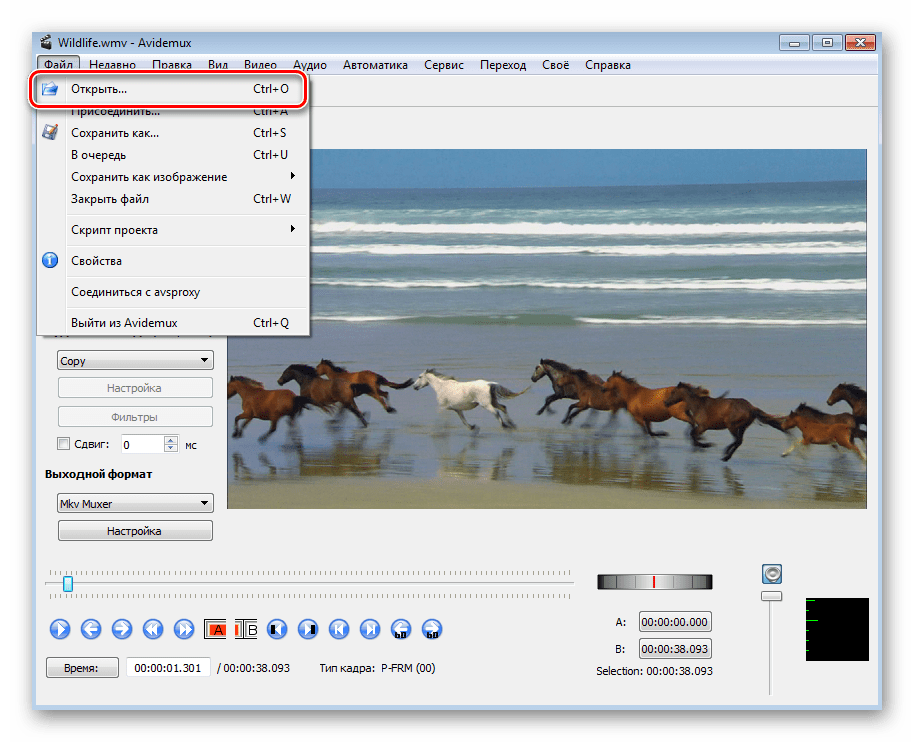
- Наведите курсор на всплывающее меню «Файл» и кликните на пункт «Открыть». В обозревателе выберите один необходимый файл.
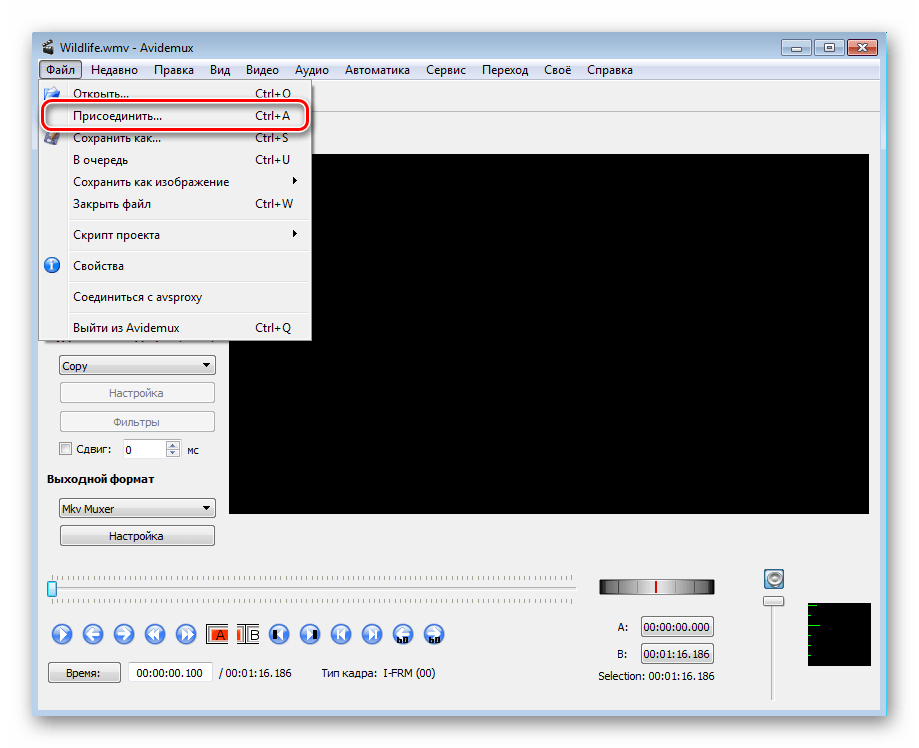
Все остальные объекты добавляются через инструмент «Присоединить» и помещаются на таймлайне за предыдущим объектом. Изменить порядок их расположения невозможно, следует это учесть при выполнении процедуры.
Настройка видео
Перед началом обрезки или других действий с загруженным объектами рекомендуется настроить их кодировку, чтобы получить возможность применять фильтры и избежать дальнейших конфликтов с наложением звука или скоростью воспроизведения. Производится это буквально за несколько шагов:
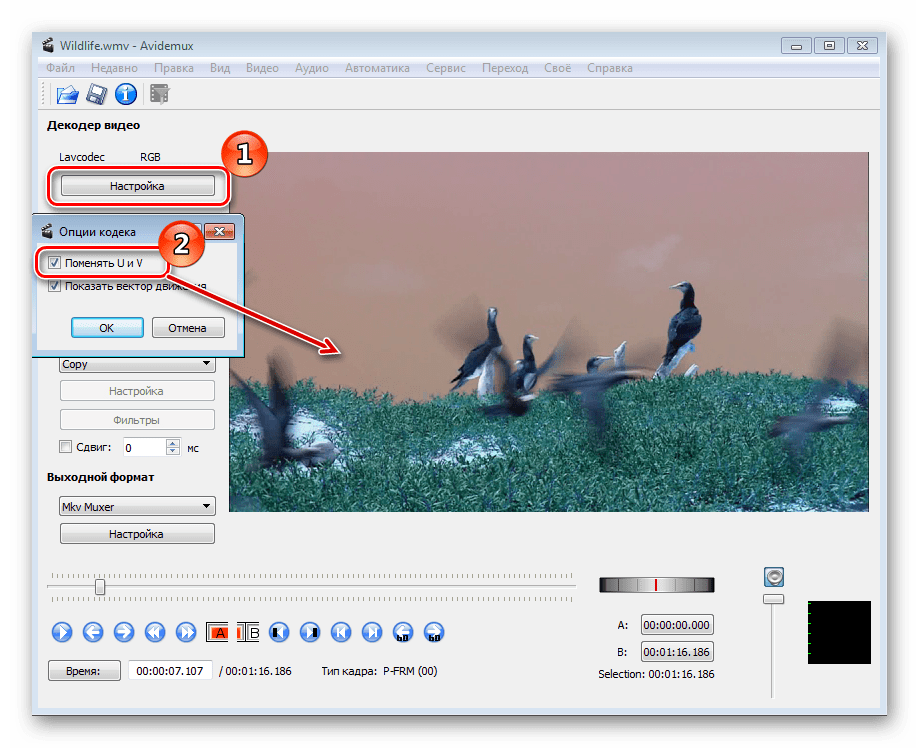
- На панели слева найдите раздел «Декодер видео», нажмите на «Настройки». Отобразятся две основные функции – «Поменять U и V», «Показать вектор движения». Если второй инструмент не вносит никаких внешних изменений в видео, то первый изменяет отображение цветов. Примените его и в режиме предпросмотра сразу заметите результат.
Далее находится «Видео на выходе». Avidemux поддерживает основные форматы кодировки. Устанавливайте любой «Mpeg4», когда не знаете, какой формат выбрать.
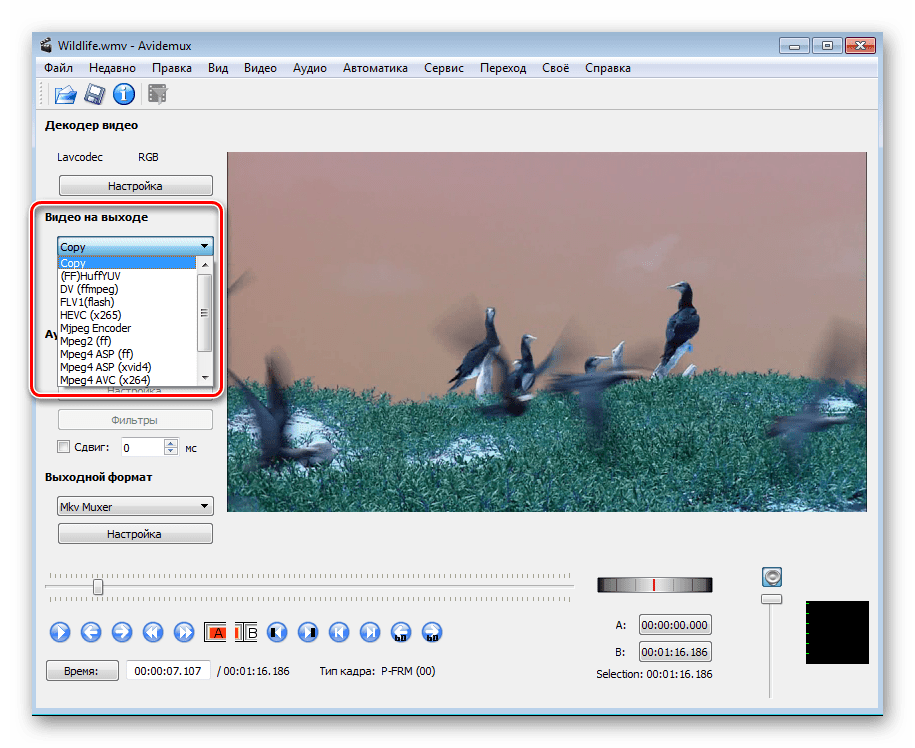
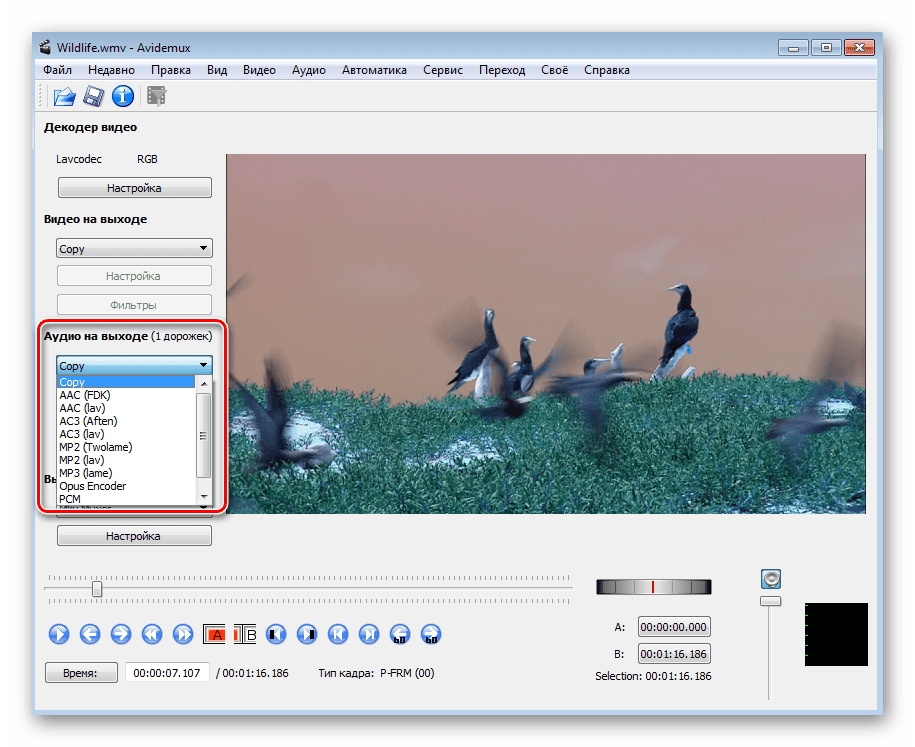
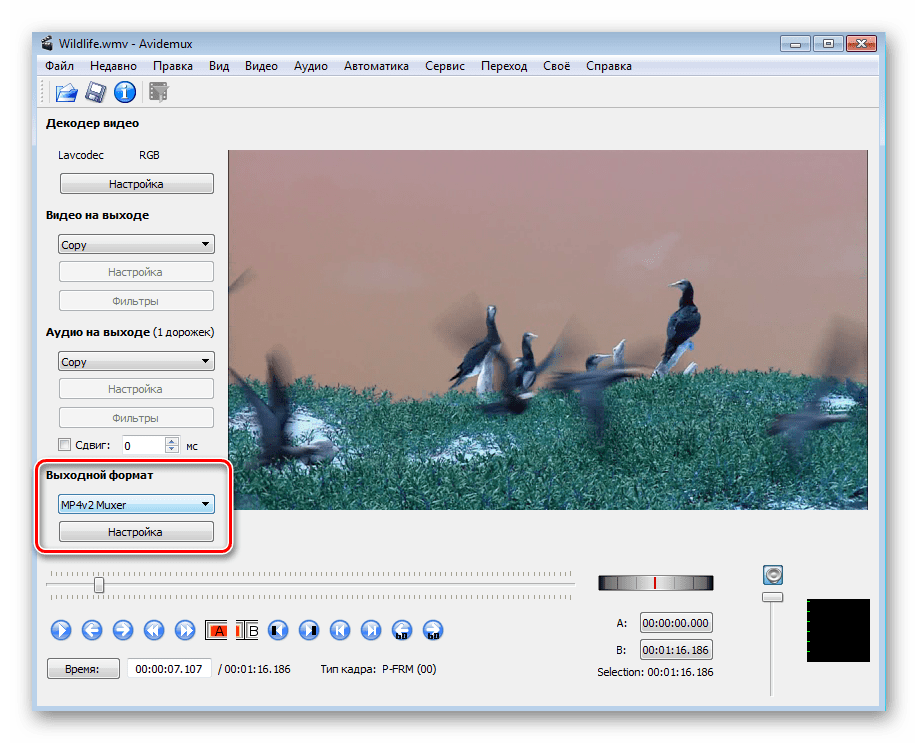
Примерно такие же действия выполняются с «Аудио на выходе» – просто укажите во всплывающем меню желаемый формат.
Работа с аудио
К сожалению, отдельно добавить аудио и перемещать ее по всему таймлайну вы не можете. Единственный вариант – изменять озвучку загруженной ранее записи. Кроме этого доступно применение фильтров и активация нескольких дорожек. Данные процедуры осуществляются так:
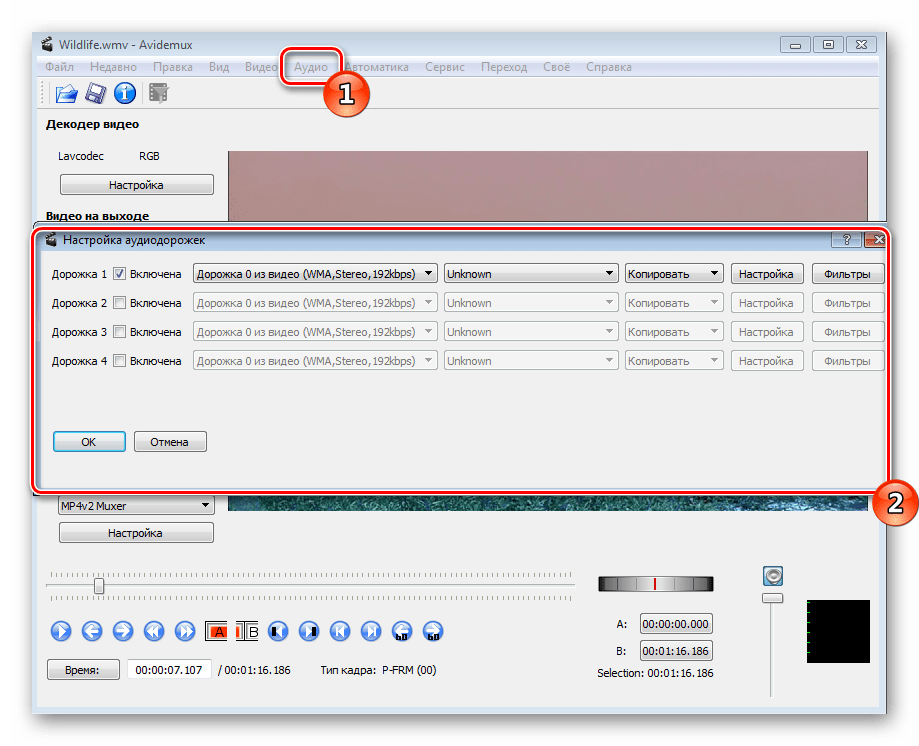
- Перейдите к настройкам через всплывающее меню «Аудио». Для одного объекта возможно применение четырех звуковых дорожек. Добавляются и активируются они в соответствующем окне.
Из присутствующих фильтров стоит отметить возможность изменения частоты, работу с режимом нормализации, использование микшера и сдвиг композиции по таймлайну.
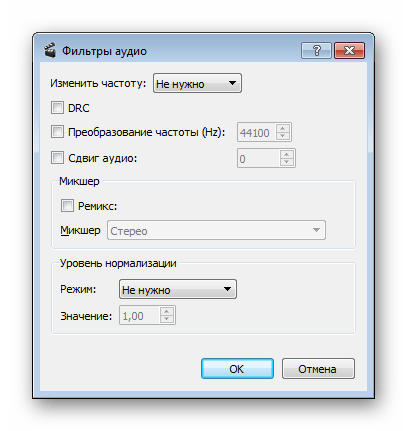
Применение фильтров для видео
Разработчики Avidemux добавили ряд фильтров, связанных не только с графическими изменениями воспроизводимой дорожки, но и влияющих на дополнительные элементы, скорость кадров и их синхронизацию.
Трансформация
Начнем с первого раздела под названием «Трансформация». Сюда вынесены фильтры, отвечающие за работу с кадрами. Например, вы можете отразить изображение по вертикали или горизонтали, добавить поля, логотип, затемнить отдельные участки, изменить скорость кадров, кадрировать изображение, повернуть картинку на нужный угол. Настройка эффектов интуитивно понятна, поэтому мы не будем разбирать каждый из них, от вас потребуется только установить подходящие значения и перейти к предпросмотру.
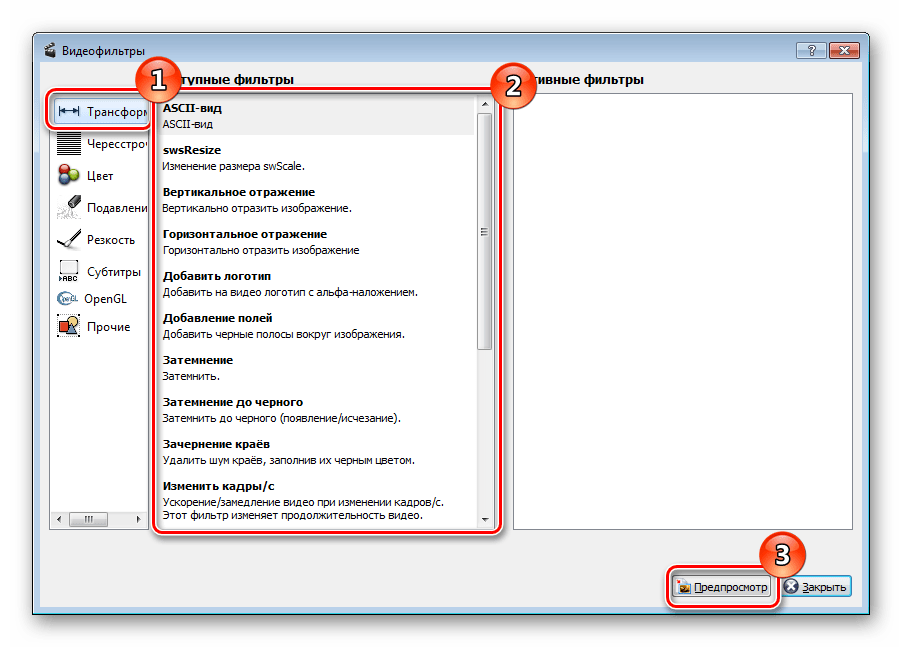
Режим предпросмотра не имеет никаких особенностей – выполнен он в минималистичном стиле. На панели снизу располагается таймлайн, кнопки перемещения и воспроизведения.
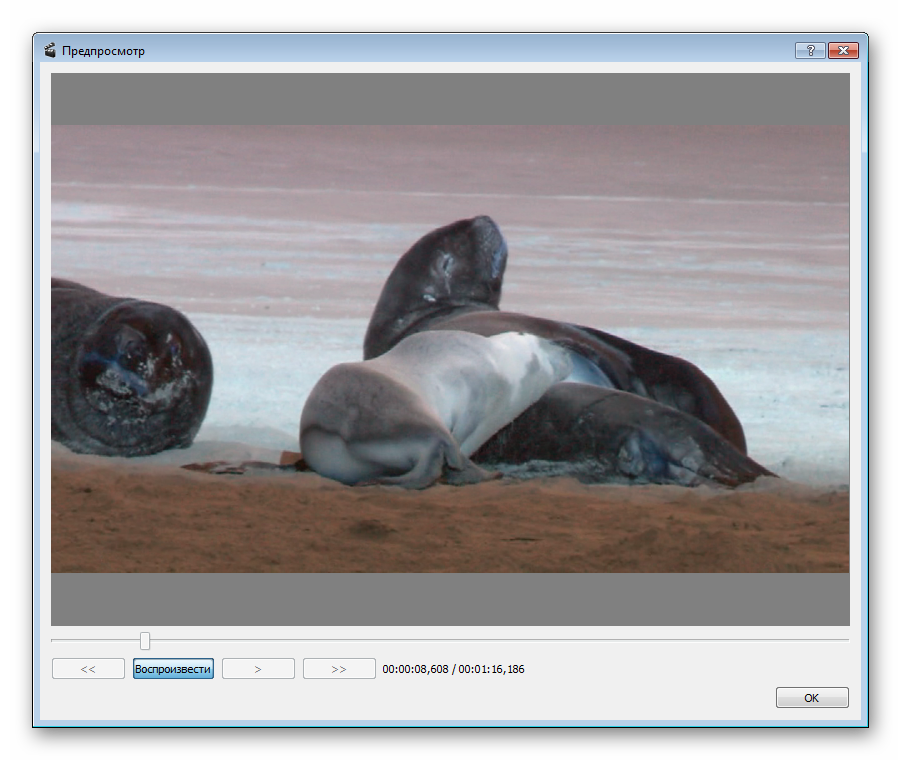
Стоит отметить, что просмотреть применяемые эффекты можно лишь в этом режиме. Окно в главном меню отображает только кадры.
Чересстрочность
Эффекты в категории «Чересстрочность» отвечают за добавление полей. С их помощью вы можете разделять картинки на два экрана, объединять или разделять два изображения, что создает эффект наложения. Есть также инструмент по удалению удвоенных кадров после обработки.
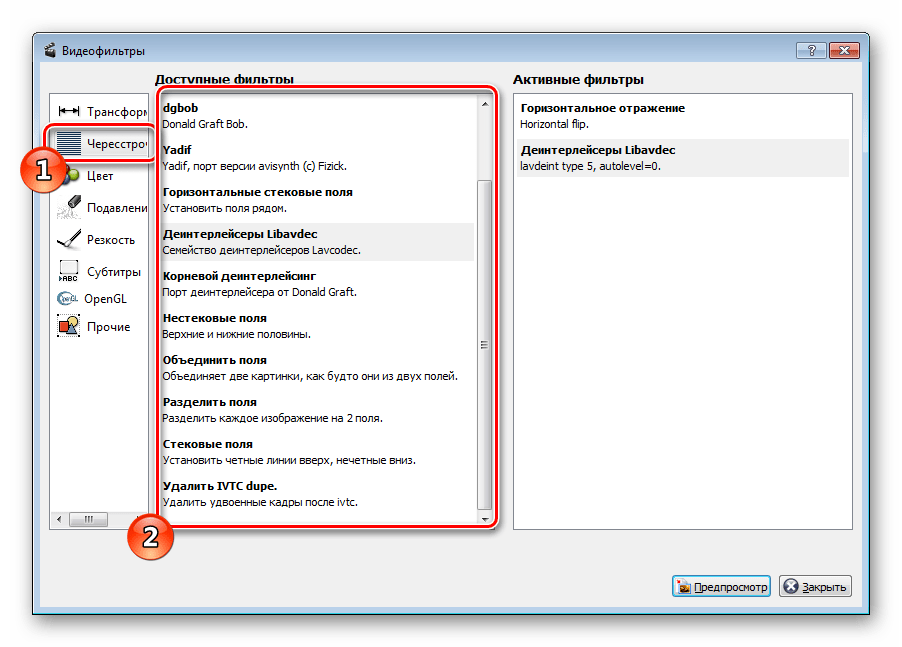
Цвет
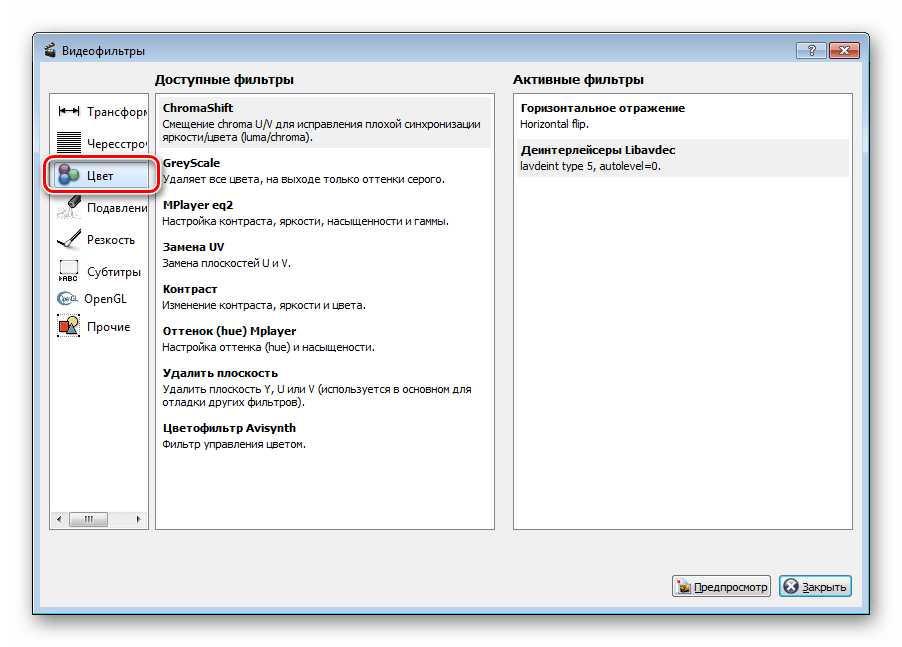
В разделе «Цвет» вы найдете инструменты по изменению яркости, контрастности, насыщенности и гаммы. Кроме этого есть функции, удаляющие все цвета, оставляя только оттенки серого, или, например, смещение оттенков для синхронизации.
Подавление шума
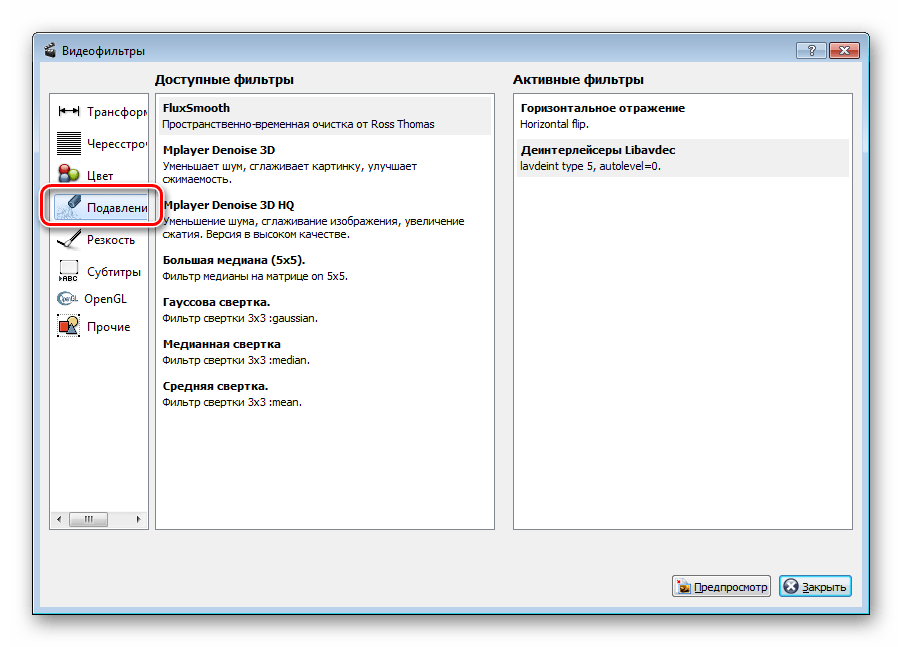
Следующая категория эффектов отвечает за уменьшение шумов и применение фильтрации свертки. Рекомендуем использовать инструмент «Mplayer Denoise 3D», если при сохранении проект будет сжиматься. Данная функция предотвратит большие потери качества и обеспечит нормальное сглаживание.
Резкость
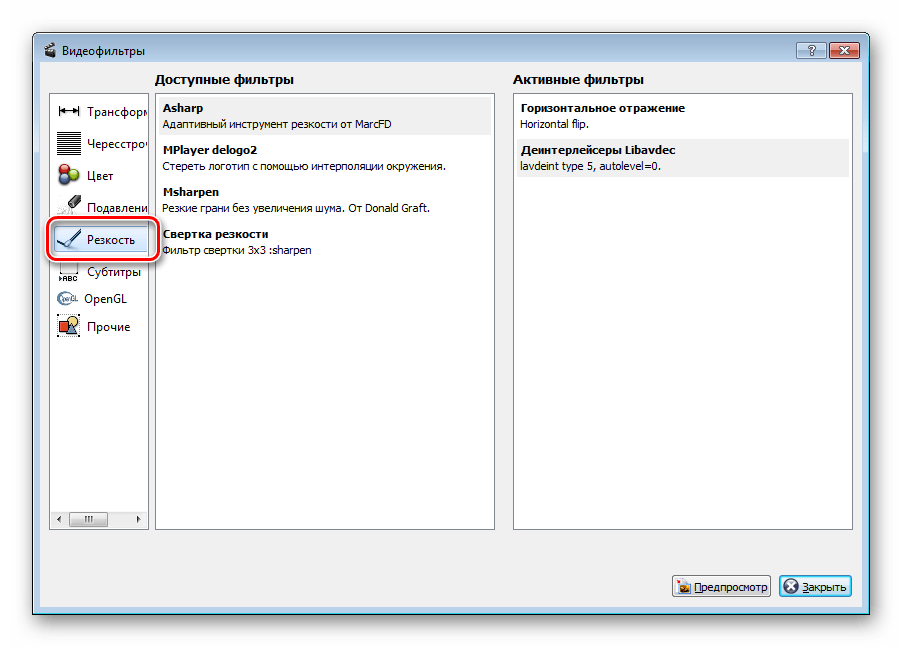
В разделе «Резкость» находятся всего четыре различных эффекта, один из которых работает примерно так же, как и инструменты из категории «Подавление шума». Повышать резкость граней или стирать встроенные логотипы можно с помощью «MPlayer delogo2» и «Msharpen».
Субтитры
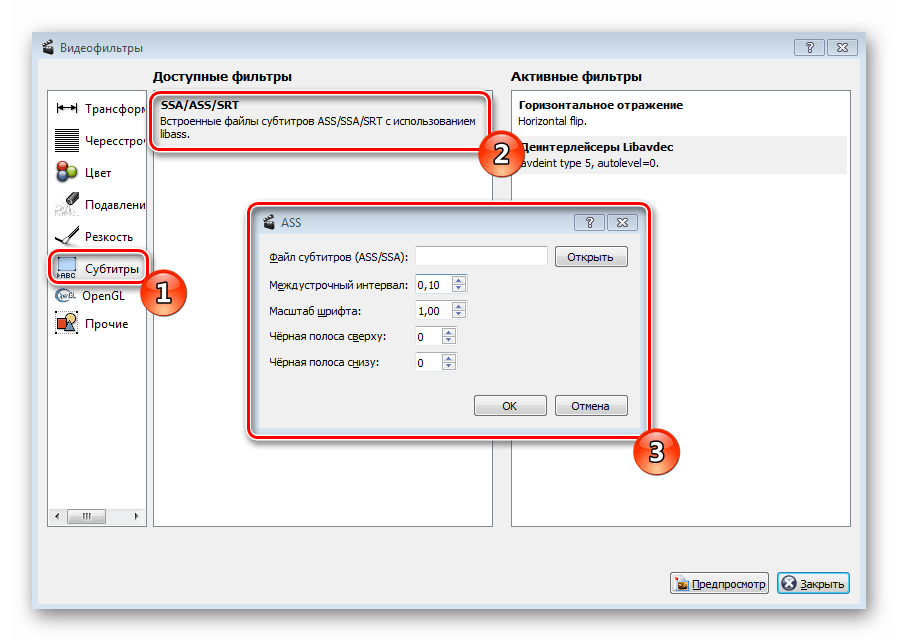
Одним из весомых недостатков рассматриваемой программы является отсутствие возможности самостоятельно добавлять любые надписи поверх графических элементов. Конечно, в «Фильтры» присутствует инструмент по добавлению субтитров, однако это должны быть файлы определенных параметров, которые практически никак не настраиваются после загрузки и не перемещаются по таймлайну.
Обрезка видео
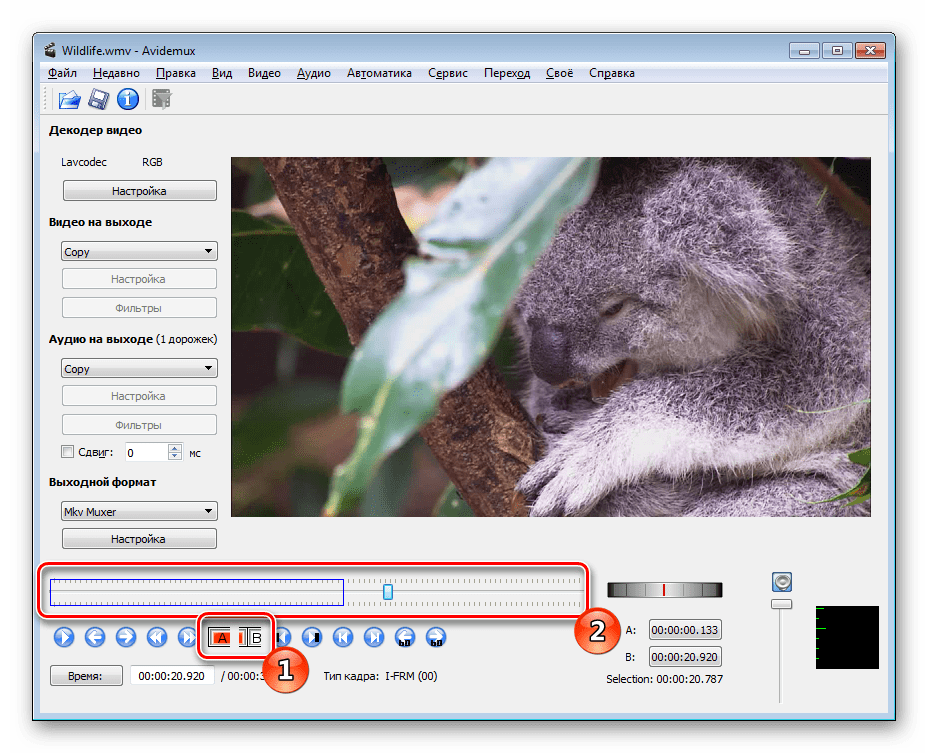
Еще один минус Avidemux — невозможность самостоятельно изменять и кадрировать добавленные видео. Пользователю предоставляют только инструмент по обрезке записи, который работает по принципу A-B. Детальнее об этом процессе читайте в другом нашем руководстве по следующей ссылке.
Создание слайд-шоу из фотографий
Как уже было сказано выше, рассматриваемое программное обеспечение корректно взаимодействует с фотографиями, однако присутствующие в нем функции не позволяют детально настроить их отображение и быстро изменить. Вы можете лишь создать обычное слайд-шоу, но на это уйдет много времени и сил, особенно если изображений будет добавлено много. Давайте рассмотрим, как это делается:
- Сначала откройте один снимок, а потом присоедините к нему остальные в том порядке, в котором они должны проигрываться, поскольку изменить его в дальнейшем будет нельзя.
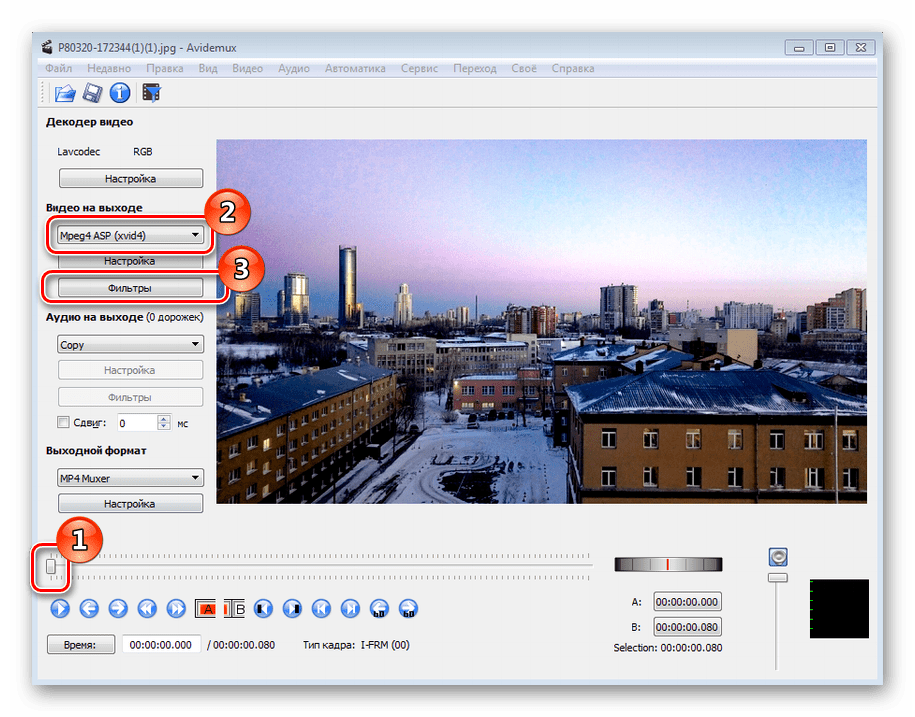
- Убедитесь, что ползунок находится на первом кадре. Поставьте подходящий формат видео, чтобы активировалась кнопка «Фильтры», а затем нажмите на нее.
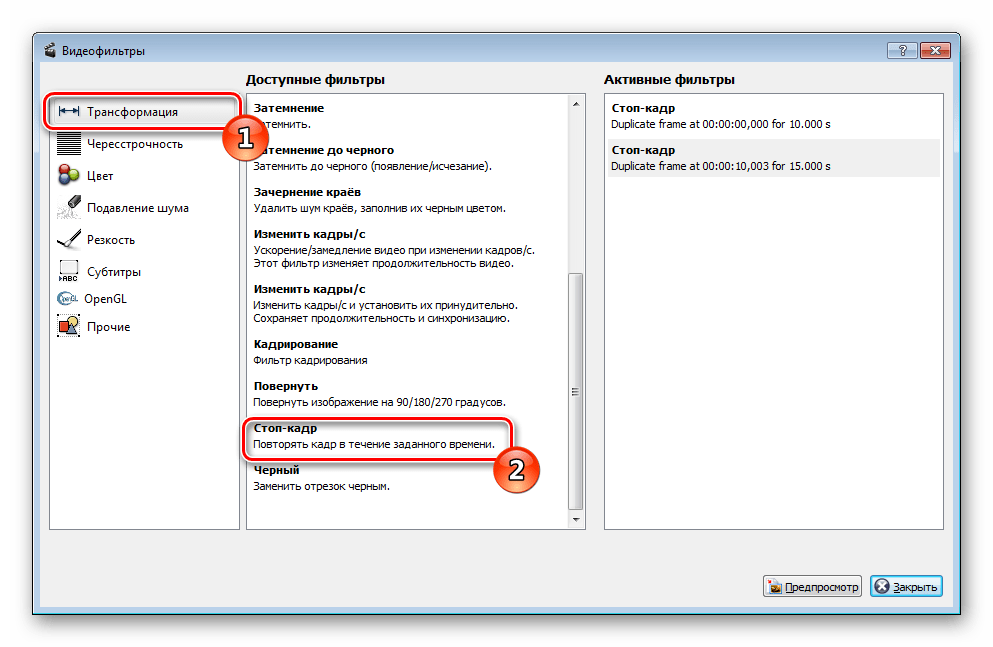
В категории «Трансформация» выберите фильтр «Стоп-кадр».
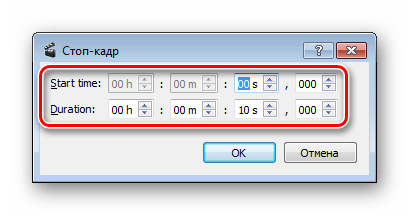
В его настройках измените значение «Duration» на необходимое количество секунд.
Далее перемещайте ползунок ко второму кадру и снова переходите в меню с фильтрами.
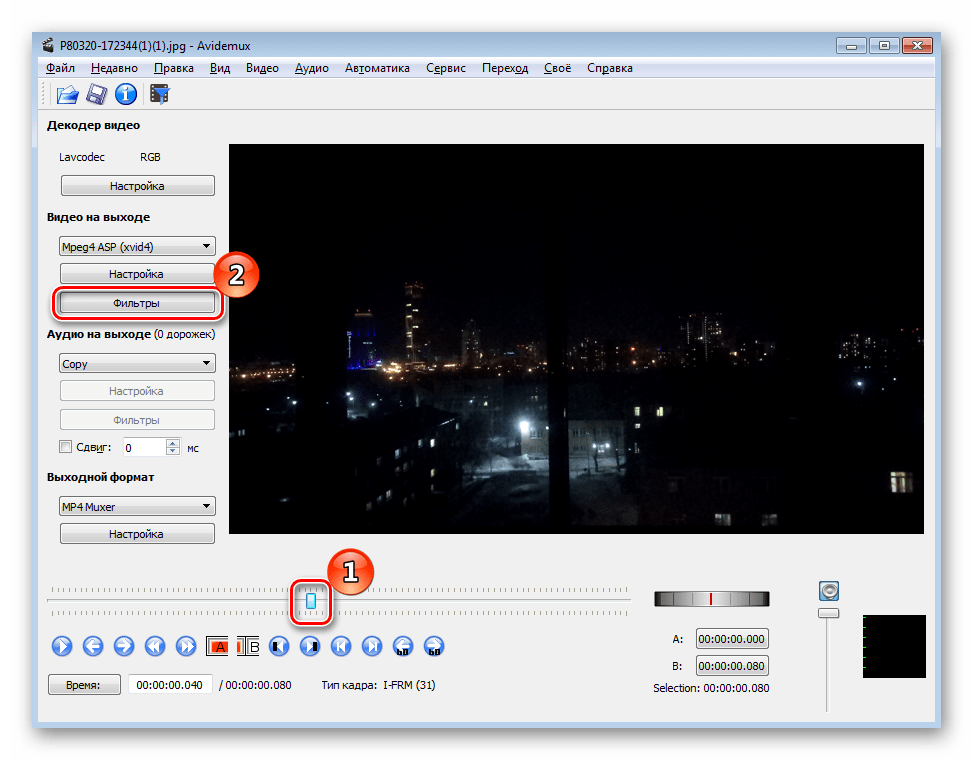
Добавьте новый стоп-кадр, но на этот раз поставьте «Start time» на долю секунды позже окончания «Duration» предыдущего кадра.
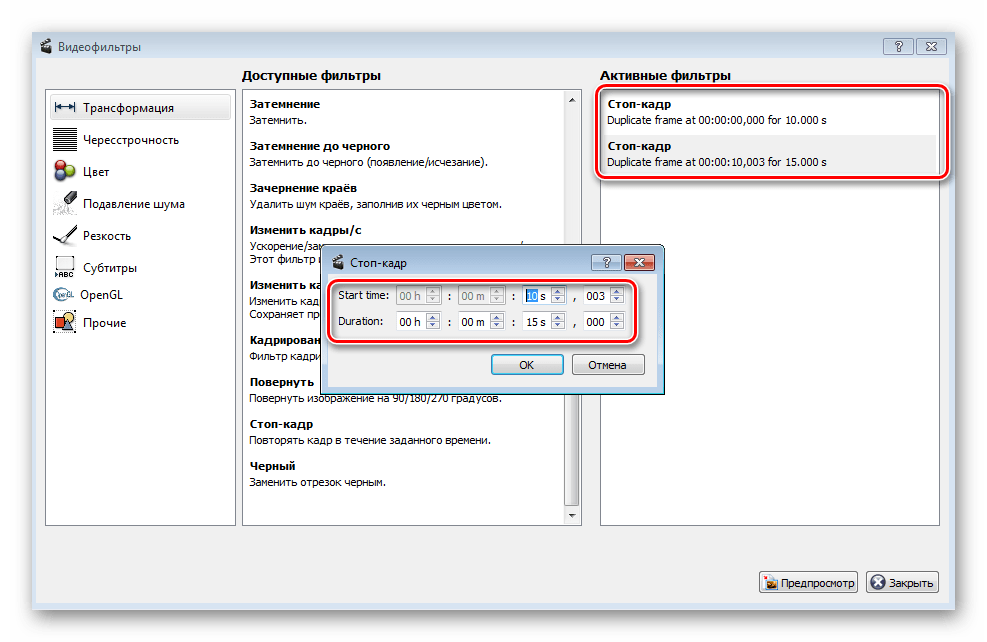
Повторяйте весь алгоритм действий со всеми остальными изображениями и переходите к сохранению. К сожалению, эффектов перехода и дополнительной обработки никаким образом не добиться. Если функциональность Avidemux вас не устраивает, советуем ознакомиться с другими нашими статьями по теме создания слайд-шоу.
Сохранение проекта
Мы подошли к завершающему этапу – сохранение проекта. В этом нет ничего сложного, нужно лишь еще раз убедиться в том, что выбраны правильные форматы, а затем выполнить следующие действия:
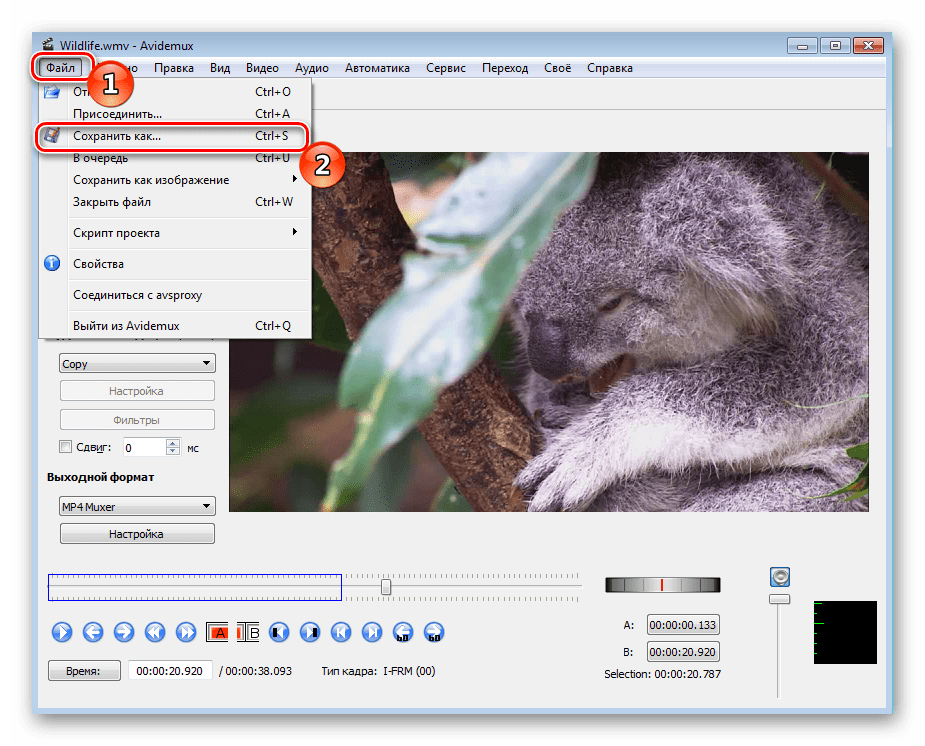
- Откройте меню «Файл» и выберите пункт «Сохранить как».
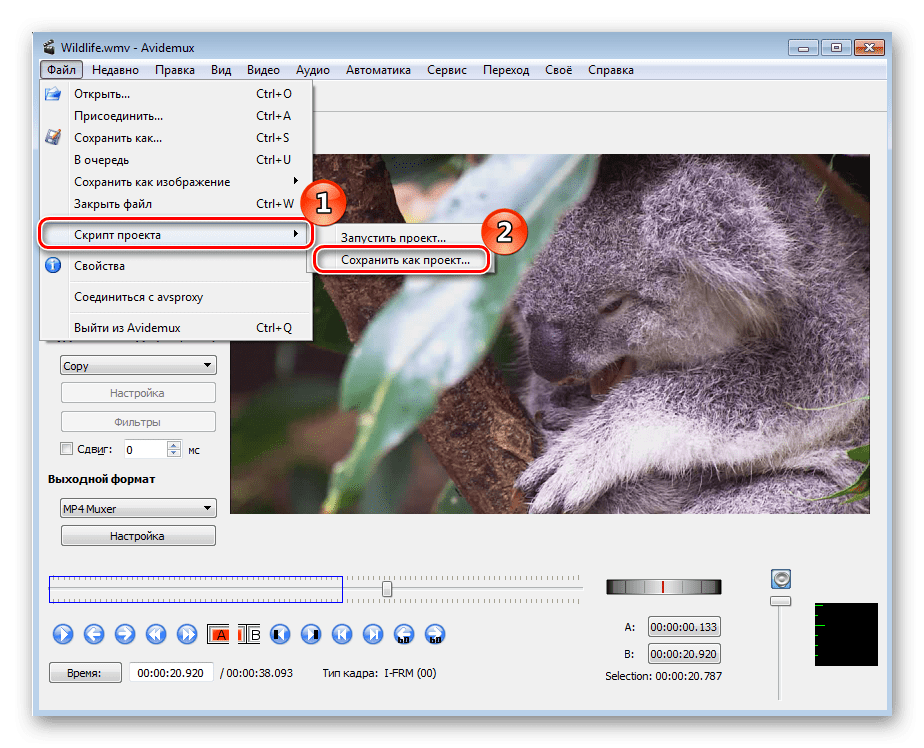
В комментариях ниже часто встречаются вопросы касаемо работы с записями в обратном порядке и соединением нескольких частей видео в одно. К сожалению, данный софт не предоставляет этих возможностей. Помогают справиться с такими задачами другие, более сложные программы. Ознакомьтесь с ними в отдельном нашем материале по следующей ссылке.
Отблагодарите автора, поделитесь статьей в социальных сетях.
Помогла ли вам эта статья?
Еще статьи по данной теме:
Хорошее и доступное объяснение, спасибо.
При нажатии «сохранить как» предлагает сохранение только в raw формате. Других вариантов нет.
Попробуйте вручную прописать требуемое расширение для файла.
Как с помощью этой проги слепить несколько видео в одно?
Первый файл выбрать , как указано автором,— Файл- открыть… (Ctrl+O)
Присоединить к нему файл,- Файл- Присоединить…. (Ctrl+A)
Ни в одном из пояснений нет ответа какая из версий программы Avidemux существует работа с Video файлом в обратном порядке .
как повернуть видео на 90 градусов? на 180 градусов?
Как обрезать видео понятно, а как соединить несколько частей в одно целое
как соединить части разного видео
Можно ли создавать видео клипы из фотографий в данном приложение? Или только обработка видео.
И нигде нет описания всех фильтров….. буквально ни на одном сайте
Здравствуйте, Дина. Статью обновили, добавили описания разделов фильтров. Наши инструкции помогут Вам отыскать необходимую категорию, а в ней уже не составит труда найти подходящий эффект, к тому же, для каждого из них присутствует встроенное описание на русском языке.
Здравствуйте!
Поясните, пожалуйста, почему при открытии файла (видео длительностью около 40 мин) у меня загружается только его первоначальный фрагмент (длительностью чуть больше 1 минуты). Конвертация видео тоже получается только то, что загрузилось. Как конвертировать видео полностью?
Спасибо.
Здравствуйте, Мария. Скорее всего, Вы используете файл неподходящего формата. Рекомендую конвертировать его в AVI или MP4 любым удобным методом. Кроме этого можете попробовать еще уменьшить его размер при конвертировании. Ознакомьтесь с материалами по этой теме по ссылкам ниже.
Мне нужно, чтобы видео сохранилось в одном формате, а его нет в списке, что делать мне?
Здравствуйте, Игорь. В таком случае Вам нужно при редактировании проекта выбрать любой удобный формат, лучше всего MP4 и провести сохранение в нем. Затем воспользуйтесь одной из программ по конвертации видео, чтобы изменить его формат и дополнительные параметры. Ознакомьтесь со списком такого софта по следующей ссылке.
Если Вы сталкиваетесь с такой задачей впервые, Вам пригодятся соответствующие инструкции по этой теме. Их вы найдете в нашем отдельном материале, где за пример взято программное обеспечение под названием Any Video Converter Free.
В случае когда Вы не хотите загружать никакие программы для конвертации, Вам помогут специальные онлайн сервисы. Примеры таких сайтов и руководства по их использованию ищите в нашей отдельной статье.
Никак не могу найти тут инструмент по склейке двух фрагментов, как это сделать непонятно
Здравствуйте, Валентина. К сожалению, программа Avidemux не имеет встроенного инструмента по соединению двух фрагментов видеозаписи, поэтому рекомендую Вам воспользоваться другим более подходящим софтом. Например, на нашем сайте есть отдельная инструкция, которая посвящена склейке двух кусков видео в программе Видеомастер. Ознакомиться с ней Вы можете по следующей ссылке.
Кроме этого советую Вам подобрать другое программное обеспечение для монтирования видео, которое бы удовлетворяло все Ваши потребности. У нас есть отдельная статья, где собраны описания лучших представителей софта такого рода. Ознакомьтесь с ними и подберите оптимальный вариант для себя.
Если не хотите загружать никакие программы, используйте специальные онлайн-сервисы. Иногда их функциональность ничем не отличается от полноценного софта.
Думала уже не найду нигде этой информации. Везде как обрезать видео — как склеить видео… СПАСИБО за доступно изложенную информацию по пользованию программой .
В статье ничего нет про Quantization -> Marcoblock decision, где предлагается выбрать такие варианты:
None
DCT
Qpel8
Qpel16
Square
Что это вообще такое , и какой из вышеперечисленных выбрать лучше всего в тех или иных случаях??
Здравствуйте, Дмитрий Викторович. Макроблоками называются блоки для обработки видео при сжатии в различные форматы. Стандартный размер такого блока — 16х16 пикселей, однако каждый доступный тип позволяет устанавливать разные значения. Например, у кодека H.264 имеется возможность адаптивного выбора между размерами блоков, а также присутствует технология компенсации движений за счет использования блоков разных размеров. Каждый кодек поддерживает только определенные типы макроблоков, Avidemux же по умолчанию выбирает Qpel8, что является несовместимым вариантом только с DivX — для этого кодека следует выбрать другой макроблок.
Что касается выбора оптимального варианта, здесь лучше оставить значение по умолчанию, кроме DivX, как уже было сказано ранее. При конвертировании обычных фильмов вы даже не заметите разницы в макроблоках, только процедура конвертирования затянется на больший промежуток времени.
Спасибо за ваши пояснения, Виктор. Однако скажите пожалуйста, в чём всё таки будет разница при выборе между Qpel8 и Qpel16 в том смысле, что как это скажется на конечном результате? Будьте добры поясните это не в том смысле, что заметит или не заметит человеческий глаз, а чисто технически выбор Qpel16 действительно ли подразумевает более высокое качество конечного результата, пусть даже и малозаметное?
Здравствуйте еще раз. Разница в используемых макроблоках чисто технически заключается в их конструкции, что и определяет поведение дальнейшего сжатия. Рассмотрим стандартную схему блока 8х8, например, Qpel8, туда входят такие переменные представления:
ADDR — адрес блока в изображении;
TYPE — определяет тип макроблока (внутрикадровый , межкадровый , двунаправленный межкадровый);
QUANT — значение квантования для изменения квантования;
VECTOR — вектор движения;
CBP — шаблон кодированных блоков, это битовая маска, указывающая, для каких коэффициентов представлены блоки;
Bn — присутствующие блоки (например, с координатами 4 Y, 1 Cr, 1 Cb).
Макроблок может быть разбит на блоки предсказания движения. В устаревших стандартах, таких как H.261, MPEG-1 и H.262 / MPEG-2 компенсация движения выполняется с одним вектором движения на макроблок. В более современных стандартах, таких как H.264 и AVC, макроблок можно разделить на несколько блоков прогнозирования переменного размера, называемых разделами. В макроблоке с внутренним предсказанием в H.264 и AVC для каждого раздела указывается отдельный вектор движения.
Чисто технически макроблоки никак не влияют на качество конечного результата, они лишь отвечают за алгоритм процесса обработки кадров и прогнозирования движения путем сравнения нескольких объектов.
Задайте вопрос или оставьте свое мнение Отменить комментарий
Авидемукс является одним из лучших конвертер-редакторов видео. На сегодняшний день, утилита уже локализована на многих операционных системах: Windows (2000, XP, Vista, 7, 8), Linux и FreeBSD. Avidemux имеет до предела упрощенный и интуитивно понятный интерфейс, гармонично сочетающийся с довольно насыщенным функционалом. Огромный плюс программе добавляет также то, что она абсолютно бесплатна. Единственным недостатком данной утилиты является некачественная русификация для windows-версий. Но в этом нет ничего страшного, с учетом того, что программа действительно предельно проста в использовании. Уверяем вас, разобраться в ней будет совсем несложно, даже неопытным пользователям!

Добавление и сохранение файлов/проектов

Конвертация файлов
Для начала, добавьте нужный файл в программу. Стоит отметить, что Авидемукс поддерживает работу со всеми распространенными форматами: MPEG, AVI, MP4, FLV, OGM, MKV, поэтому, проблем с распознаванием файлов быть, в принципе, не должно. Все, что от вас потребуется — это, только, выставить нужные аудио и видео настройки в левом вертикальном блоке .
В опции "Video Output", выберите видеокодек, которым вы будете конвертировать файл (см. скриншот).

Так же, вы можете произвести дополнительные настройки видео в опции "Configure". В разделе дополнительных опций, выбирайте разные вкладки и делайте настройки качества по своему усмотрению (см. скриншот).

Когда закончите с видеонастройками, приступайте к разделу "Audio Output". Здесь вы сможете выбрать кодеки для переконвертации звука, а также (в опции "Configure") детально выставить настройки качества аудио : режимы, битрейт и т.д.


Теперь, все, что вам осталось — лишь выбрать в опции "Output Format" нужный формат для будущего файла и нажать кнопку "Сохранить файл". И не забудьте задать ему имя, а также указать путь сохранения.

Редактирование файлов
Просмотр файла. Кнопки управления просмотром видео находятся в нижней горизонтальной панели . Какие конкретно функции выполняет каждая клавиша, подробно показано на скриншоте.

Обрезка фрагментов видео. Здесь все операции осуществляются так же предельно просто, с помощью маркера-ползунка и двух кнопок "A" (на клавиатуре «[») и "B" (на клавиатуре «]»).
- Если вы хотите обрезать файл от начала до нужного момента , поставьте ползунок туда и нажмите кнопку "B", затем откройте опцию "Правка" и нажмите на выбор "Cut"/Вырезать (Ctrl + X) или "Delete"/Удалить (Del).

- Если вы хотите обрезать фрагмент видео с конца файла до нужного места , поставьте ползунок туда, затем нажмите кнопку "A". Для удаления/вырезания воспользуйтесь теми же опциями, что и в предыдущем варианте.

Если вы хотите вырезать фрагмент не с начала и не с конца файла , выставьте маркер в нужном месте и нажмите любую из кнопок "А" (влево) или "В" (вправо), затем передвигайте маркер на шкале в нужную сторону на нужное расстояние, расширяя область выделения этими же кнопками. Затем, так же проведите операцию обрезки или удаления .

Применение фильтров (спецэффектов). Звуковые фильтры вы сможете найти и настроить, последовательно пройдя по опциям "Audio Output" —> "Filters", как показано на скриншоте. Их настройка вряд ли сможет вызвать у вас какие-либо трудности.

Спецфильтры для видео находятся в следующих опциях "Video Output" —> "Filters". Выберите любой из представленных в левом окне фильтров, например, "Noise" — шумоподавление или "Sharpness" — резкость или "Colors" — цветность и т.д. Затем, в среднем окне выберите любой из инструментов, присутствующих в данном фильтре и нажмите для подтверждени на значок "+" (внизу). Активный фильтр появится в правом окне. Результат его применения на видео, можно сразу же посмотреть, нажав внизу на кнопку "Preview".


