
| AVCHD | |
|---|---|
 | |
| Тип носителя | 8-см перезаписываемые диски (AVCHD, BD), жёсткий диск, Secure Digital, Memory Stick Pro |
| Формат контента | MPEG-4 AVC/H.264 |
| Разработан | Sony, Panasonic |
| Применение | запись видео высокой чёткости |
| Год выпуска | 2006 |
AVCHD (аббревиатура от англ. Advanced Video Codec High Definition — улучшенный видеокодек высокого разрешения) — формат записи видео, предусматривающий запись на безленточные носители, основанный на кодеке MPEG-4 AVC/H264 [1] .
Формат AVCHD предназначается для записи видео высокой чёткости в режимах 720p, 1080i и 1080p на такие носители как 8-см перезаписываемые диски (AVCHD, Blu-Ray), жёсткие диски и карты памяти (SD и Memory Stick PRO) и позиционируется как альтернатива существующим форматам DV и HDV в сфере малобюджетного видеопроизводства.

Созданный на базе технологии компрессии MPEG-4 AVC/H264, этот формат является гораздо более эффективным по сравнению с MPEG-2, используемым в видеокамерах формата HDV, поскольку одновременно обеспечивает лучшее качество видеосигнала и меньшие требования по хранению данных. Помимо этого, AVCHD наделён возможностью произвольного доступа к отснятому материалу. Запись аудио в кодеке осуществляется при помощи кодеков Dolby Digital или Linear PCM.
Содержание
История [ править | править код ]
Формат появился в 2006 году. Корпорация Matsushita Electric Industrial Co. Ltd, известная по бренду Panasonic, и компания Sony анонсировали совместный продукт — формат записи для новых HD-видеокамер — AVCHD. До 2008 года AVCHD применялся в основном для бытовых видеокамер, однако в конце 2008 года компания Panasonic начала производство профессиональных камкордеров, основанных на твердотельной технологии записи.
Камкордеры на основе технологии AVCHD [ править | править код ]

Panasonic и Sony разработали линейки видеокамер для профессионального и бытового применения, а также упрощённые версии AVCHD.
AVCHD Lite [ править | править код ]
AVCHD Lite упрощённая версия формата AVCHD, представленная в 2009 году, в которой применяется только прогрессивное видео с разрешением 720 строк. Частота кадров может быть 59,94, 50, 24 или 23,976 кадр/с. Запись и воспроизведение видео с бо́льшим разрешением такими устройствами не поддерживается. [2]
AVCCAM [ править | править код ]
AVCCAM это линейка профессиональных AVCHD видеокамер от вещательного подразделения Panasonic. Преимуществом формата по сравнению с бытовыми камерами является набор профессиональных функций, таких как увеличенный 3-х матричный 1/4-дюймовый CCD сенсор, XLR вход для микрофона, твердотельные носители и возможность записи в формате AVCHD c максимальным битрейтом — 24 Мбит/с. Указанные функции не являются исключительными для AVCCAM. Более того, некоторые из этих функций, такие как технология с ПЗС-сенсором, Panasonic прекратила выпускать, в то время как скорость записи 24 Мбит/с широко доступна даже на потребительских моделях. [3]
NXCAM [ править | править код ]
NXCAM это название линейки профессионального видеооборудования от Sony с применением формата AVCHD. NXCAM видеокамеры поддерживают режимы записи 1080i, 1080p и 720p. В отличие от AVCCAM, видеокамеры NXCAM в режиме 720p не работают с частотой кадров 24p, 25p, 30p. С другой стороны, некоторые модели NXCAM имеют прогрессивный режим записи, в то время как Panasonic воздерживается от использования этого режима в своих профессиональных камерах. [4]
AVCHD 3D/Progressive [ править | править код ]
В 2011 году формат AVCHD был обновлён до версии 2.0 за счёт добавления новых спецификаций для 3D и 1080/60p, 50p. Были введены новые торговые марки: "AVCHD 3D", "AVCHD Progressive" и "AVCHD 3D/Progressive". [5] AVCHD 3D — продукты, поддерживающие запись и воспроизведение стереоскопического видео (3D) с использованием Multiview Video Coding (MVC, определённый в ISO / IEC 14496-10/ITU-T H.264) для кодирования видео.
Список компаний, поддерживающих формат [ править | править код ]
- Adobe System Incorporated;
- Canopus Co., Ltd;
- ArcSoft, Inc;
- CyberLink Corporation;
- Daum Communications Corp.;
- Focus Enhancements, Inc;
- InterV > Кодек MPEG-4 AVC/H264 [ править | править код ]
(Имеет три названия в разной стандартизации: MPEG-4 Part 10, AVC, H264) — новый стандарт компрессии, более совершенный, по сравнению со стандартом компрессии MPEG-2
Дополнительным требованием при разработке кодека MPEG-4 AVC/H264 была гибкость применения стандарта, то есть возможность работы с низким и высоким битрейтом, поддержка высокого и низкого разрешения изображения, совместимость с сетевыми стандартами и системами. Поэтому стандарт компрессии MPEG-4 AVC/H264 включает в себя следующие шесть функциональных наборов, так называемых профайлов, которые используются в зависимости от конкретных задач:
- Baseline Profile (BP): применяется при работе с видео низкого качества при ограниченных аппаратных ресурсах. Используется для видеоконференций и в мобильных устройствах;
- Main Profile (MP): Позиционируется как основной профайл для полупрофессиональных задач вещания и хранения. Значимость этого набора уменьшилась с разработкой следующего профайла для аналогичных задач;
- Extended Profile (XP): Имеет относительно высокую степень компрессии и используется в основном для работы с потоками видеоданных, содержит дополнительные алгоритмы для предотвращения потерь данных;
- High Profile (HiP): Основной профайл для вещания и дискового хранения, особенно важен для телевидения высокой чёткости. Также принят для работы с HD DVD и Blu-ray.
- High 10 Profile (Hi10P): Является развитием предыдущего профайла. Обеспечивает глубину семплирования кодированного сигнала до 10 бит.
- High 4:2:2 Profile (Hi422P): Предназначен для приложений профессионального применения для работы с чересстрочным видеосигналом с глубиной семплирования 10 бит и разложением сигнала 4:2:2.
Применение кодека [ править | править код ]
По наземному цифровому вещанию можно выделить следующие страны, которые уже заявили об использовании MPEG-4 AVC/H264:
- В конце 2010 г. во Франции анонсировали выбор H.264/AVC для приёмников HDTV и платных цифровых наземных каналов;
- В системах наземного вещания в Бразилии и Эстонии планируется использовать MPEG-4 AVC/H264 для всех сервисов цифрового телевидения; [источник не указан 3639 дней]
- Кодек будет использоваться в Южной Корее для сервисов DMB (Digital Multimedia Broadcast); [источник не указан 3639 дней]
- Основные вещательные японские компании, такие как NHK и Fuji Television также будут использовать MPEG-4 AVC/H264 в мобильном сегменте наземного вещания. [источник не указан 3639 дней]
Файлы AVCHD представляют собой видеоролики, снятые соответствующей камерой высокого разрешения (в основном, производства Sony или Panasonic) и являются контейнером, предназначенным для воспроизведения на проигрывателях Blu-Ray или самых современных DVD-плеерах. На компьютере пользователь редко столкнется с такими записями, однако большинство современных программ для просмотра видеороликов способно с ними справиться.
Открываем ролики в формате AVCHD
Поскольку файл в таком формате представляет собой видеозапись, только в высоком качестве, открывать его можно разного рода медиаплеерами.
Способ 1: VLC Media Player
Популярный open-source медиапроигрыватель. Известен огромным количеством поддерживаемых форматов, среди которых есть и AVCHD. Работает сносно, однако многие пользователи считают его не слишком удобным для повседневного пользования.
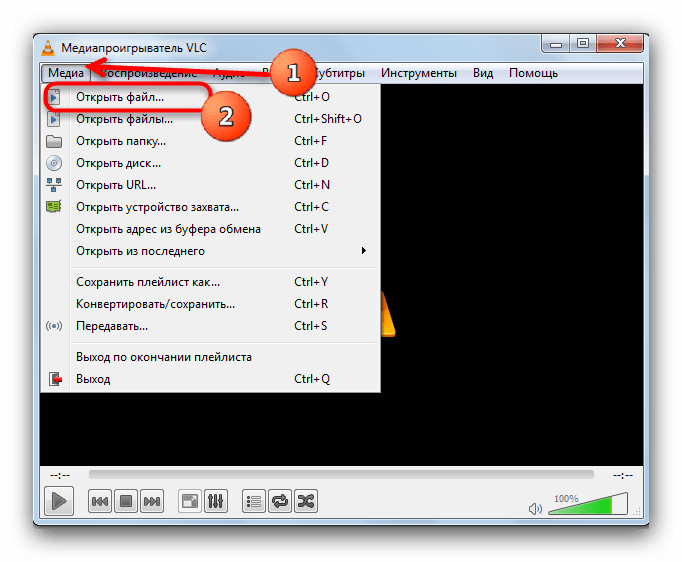
- Откройте программу и выберите меню «Медиа»—«Открыть файл…».

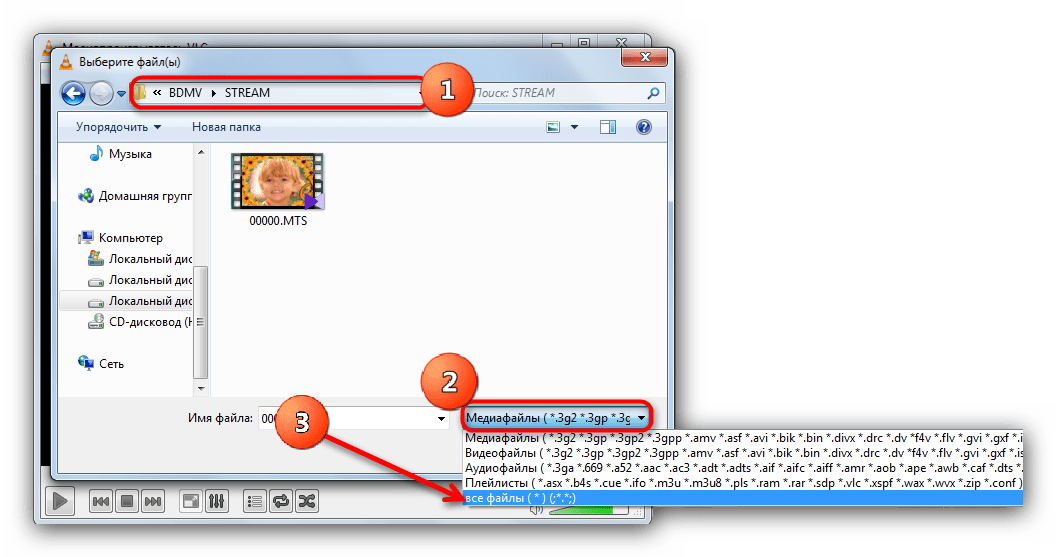
- В окне «Проводника» перейдите в папку с вашим роликом. Обратите внимание, что по умолчанию ВЛС формат AVCHD не распознает, поэтому в выпадающем меню, отмеченном на скриншоте, выберите пункт «Все файлы (*.*)».
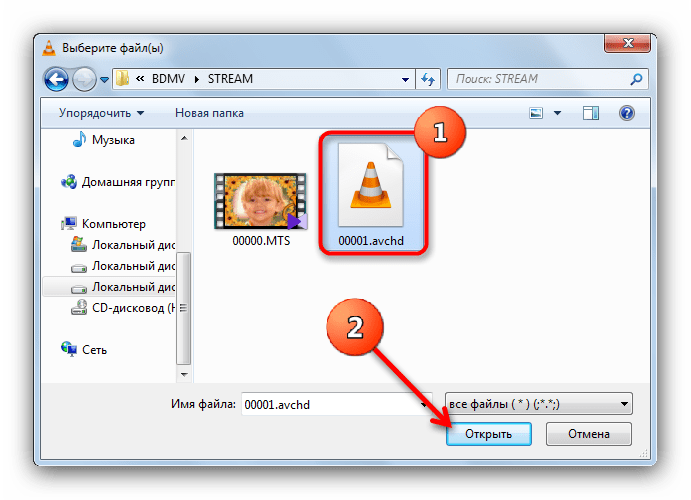
- Когда нужный клип отобразится, выделите его щелчком мыши и нажмите «Открыть».
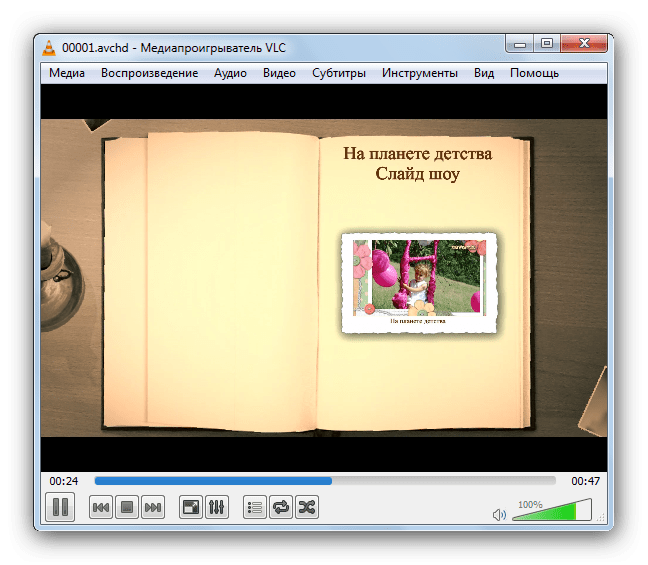
- Файл запустится в основном окне программы.
Обратите внимание на то, что AVCHD – формат видео высокого качества, и подобные ролики в VLC могут тормозить, если у вас не самые новые процессор и видеокарта.
Способ 2: Media Player Classic
Еще один весьма распространенный плеер с поддержкой большого числа форматов. Существует достаточно давно, однако в скором времени его разработка и поддержка прекратятся, что может не понравиться некоторым пользователям.
- Откройте Медиа Плеер Классик. Выберите пункт «Файл», затем «Быстро открыть файл».
- В окне «Проводника» перейдите в каталог с нужным клипом. Включите отображение всех файлов в соответствующем списке.
- Выделите появившийся файл и откройте его, нажав на «Открыть».
- Воспроизведение запустится, и вы сможете просмотреть запись.
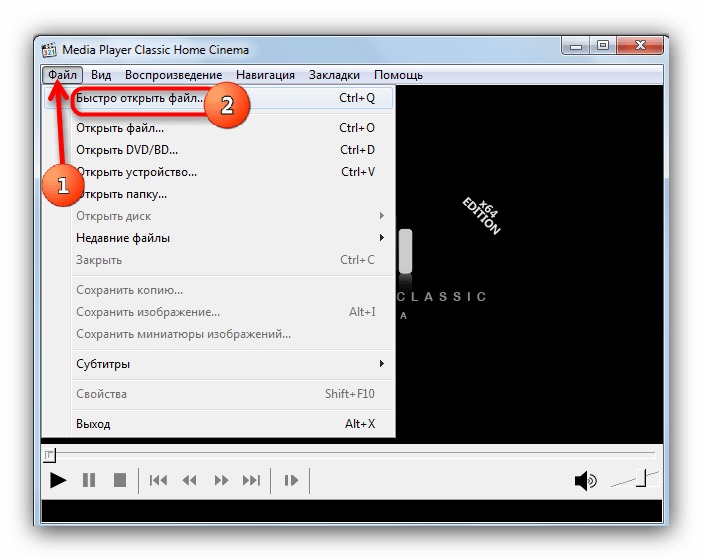
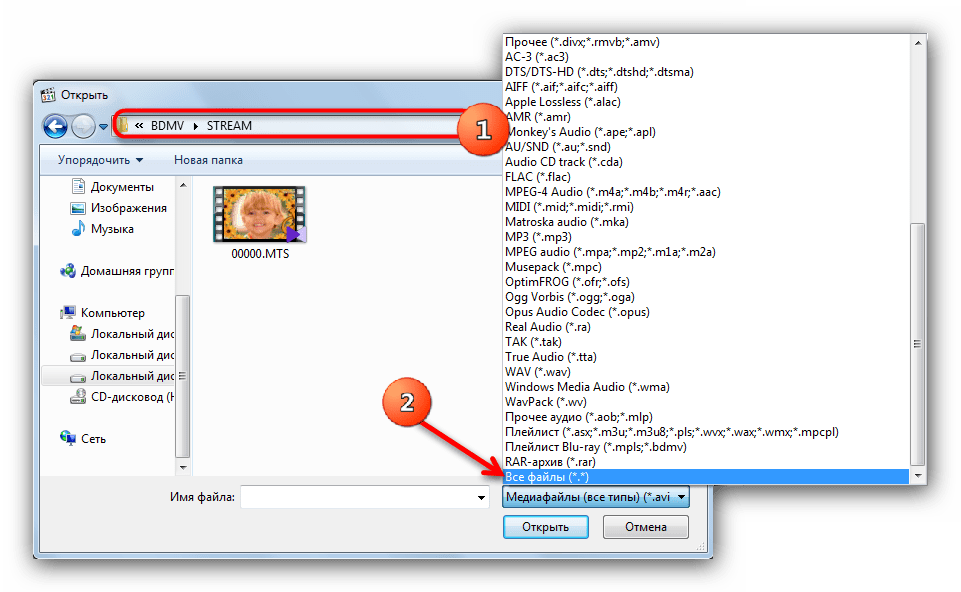
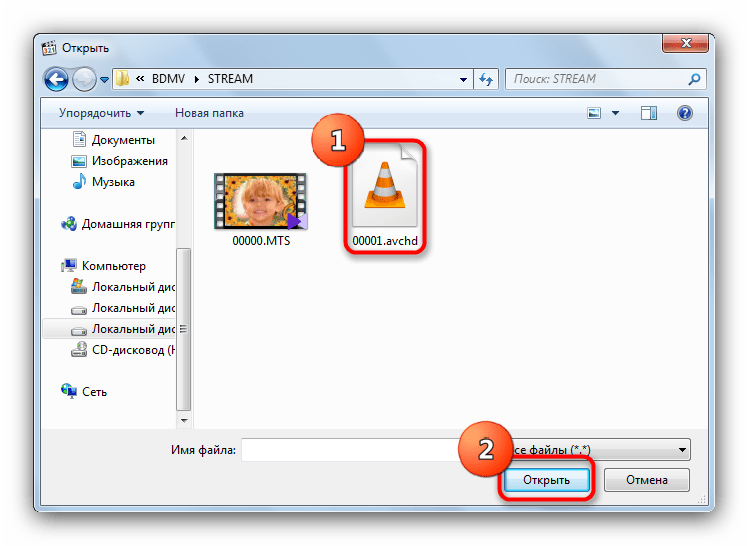
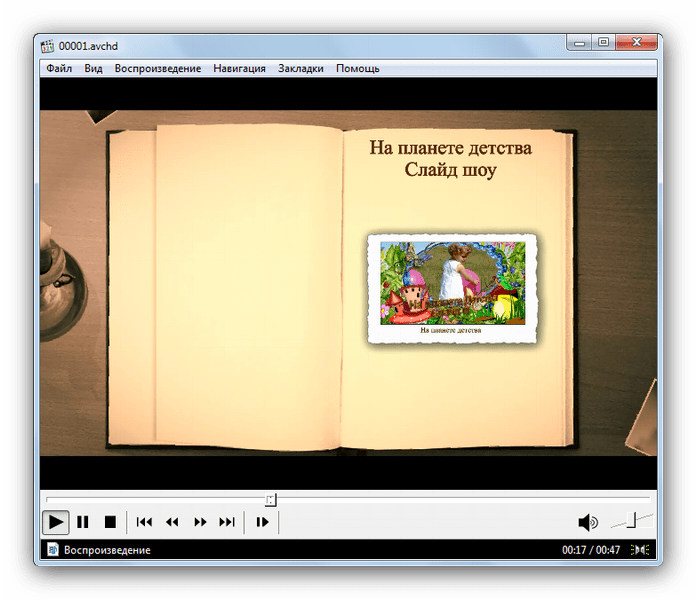
Media Player Classic более щадящий к железу, чем VLC, однако некоторые файлы в формате AVCHD могут запускаться без звука. Этот баг лечится перезапуском плеера.
Способ 3: jetAudio
Проигрыватель от корейской компании COWON, известной своими MP3-плеерами. Множество дополнительных функций этой программы кому-то покажется недостатком, да и интерфейс мог бы быть чуточку проще.
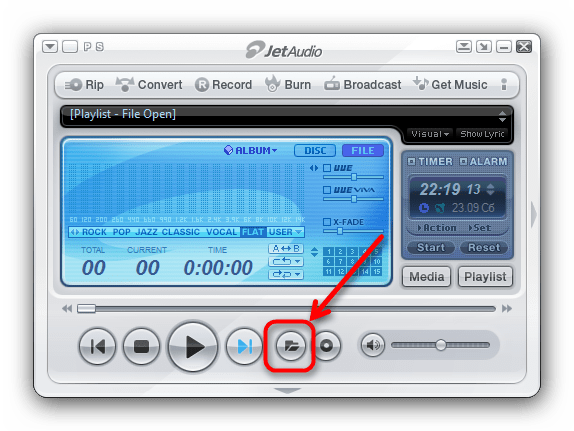
- Открыв приложение, кликните по кнопке с изображением папки – она расположена рядом с блоком управления воспроизведением.
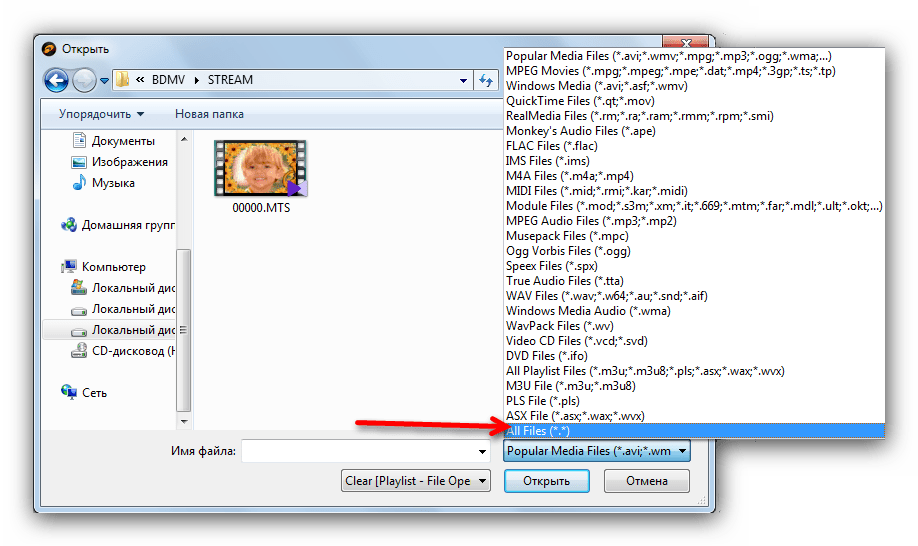
- Откроется стандартный для таких программ интерфейс добавления медиафайлов. В нем следует включить отображение всех типов файлов в выпадающем списке.
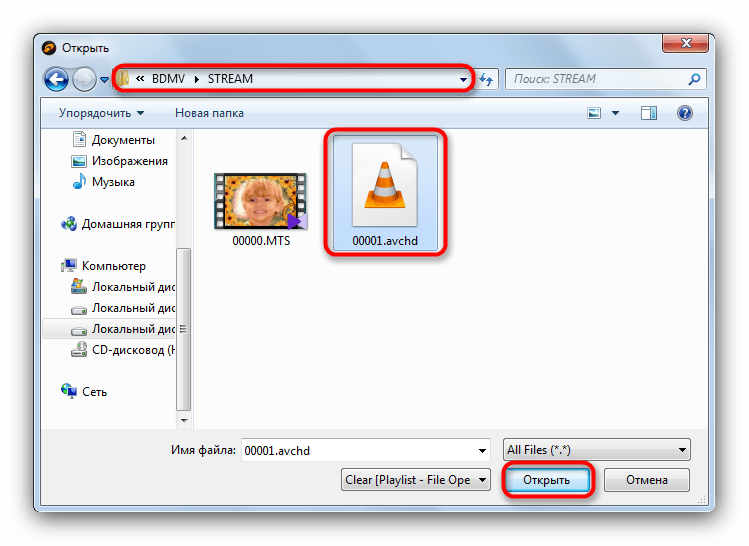
- Затем пройдите к директории, в которой находится целевой файл, выделите его и нажмите «Открыть».
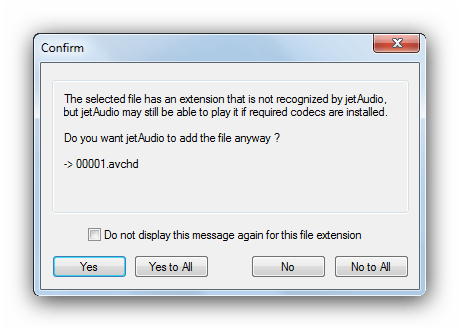
- Появится предупреждение о неподдерживаемом формате. Нажмите «Yes».
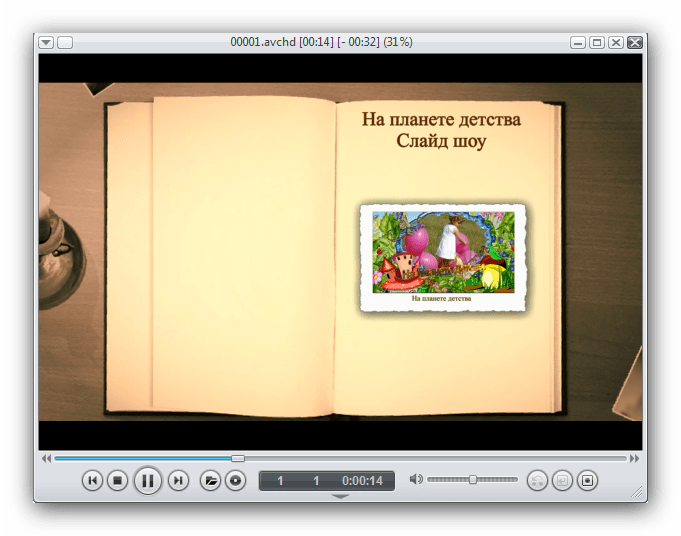
- Запущенную видеозапись можно просмотреть в открывшемся окне проигрывателя.
Очевидным недостатком jetAudio является также отсутствие русской локализации – разработчики так и не добавили её, несмотря на десятилетнюю историю разработки программы.
Способ 4: KMPlayer
Популярная в последнее время программа для воспроизведения мультимедийных файлов, также основана на свободной лицензии. Тем не менее, разработчики приложения получают свою прибыль, встраивая в свое детище рекламу – весомый недочет, учитывая наличие свободных от неё альтернатив.
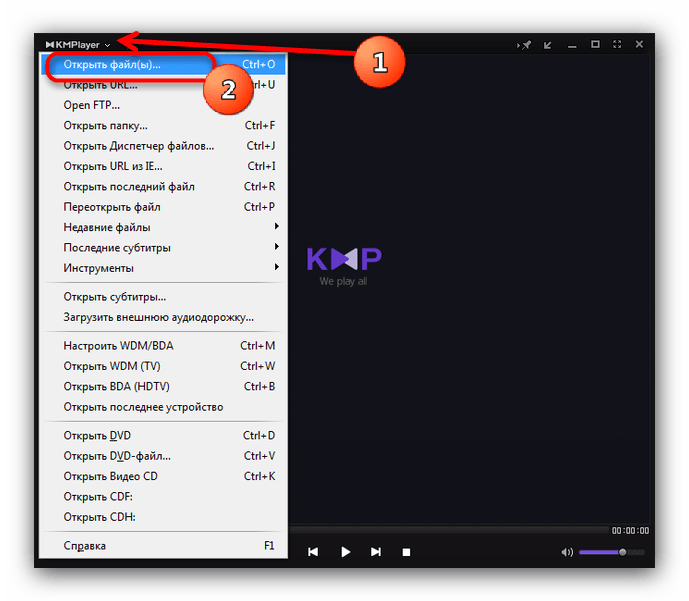
- Откройте КМПлеер. Пройдите в главное меню, щелкнув по эмблеме программы, и щелкните по пункту «Открыть файлы(ы)…».
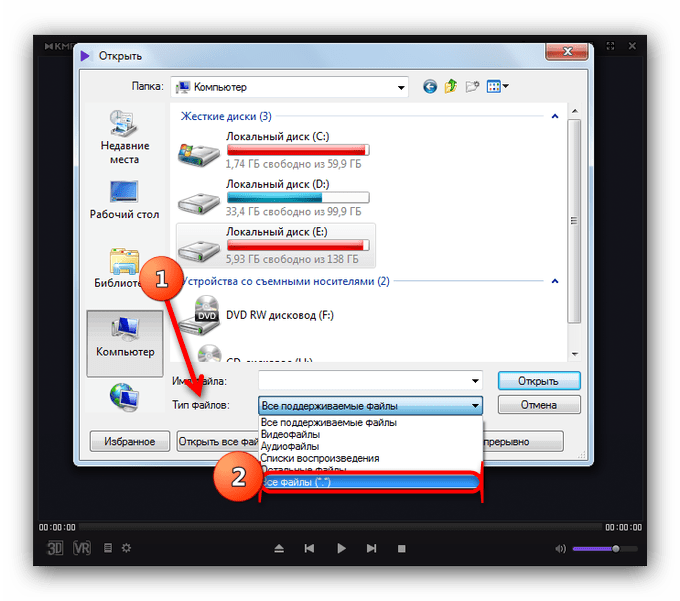
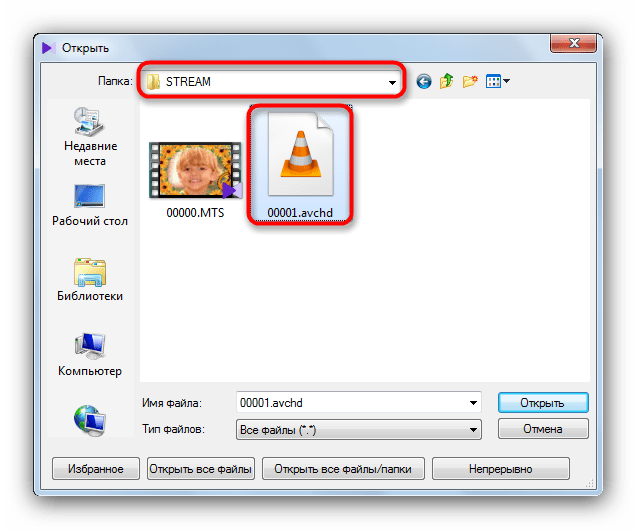
- Прежде чем добраться к папке с нужной записью, установите в списке «Тип файлов» отображение всех возможных.
- Проследуйте в «Проводнике» к месту хранения записи AVCHD и откройте её.
- Файл загрузится в программу (может занять несколько секунд) и пойдет воспроизведение.
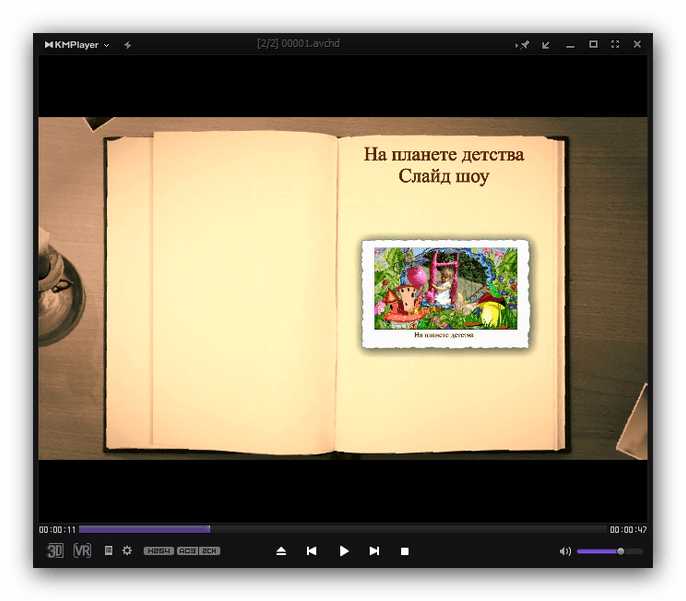
KMPlayer, конечно, справляется с этой задачей, но ощутимо хуже, чем три предыдущих плеера – в них видео запускалось почти мгновенно, здесь же потребовалась подгрузка. Учитывайте этот момент, если решите воспользоваться именно этим проигрывателем.
Способ 5: Splash 2.0
Относительно новый медиаплеер от компании Mirillis. Отличается современным интерфейсом, быстродействием и наличием русского языка.
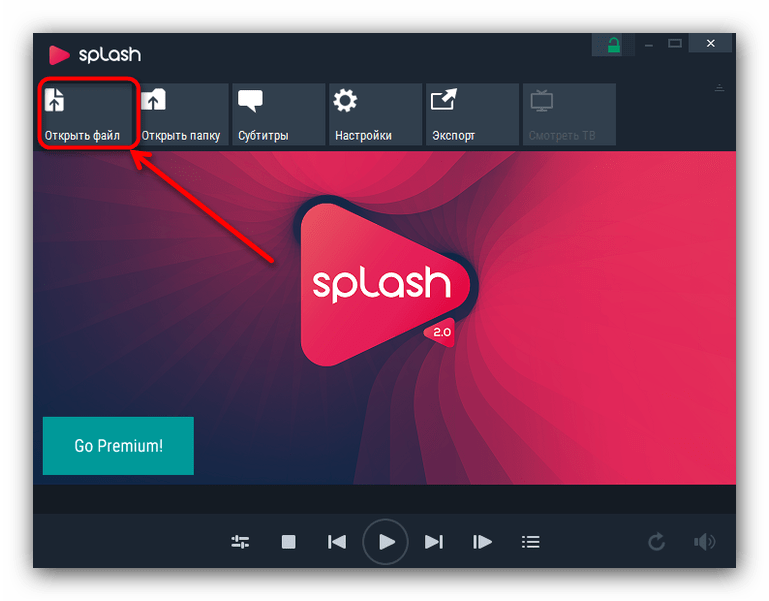
- Открыв программу, наведите курсор на верхнюю часть экрана. Должно появится всплывающее меню, в котором следует выбрать «Открыть файл».
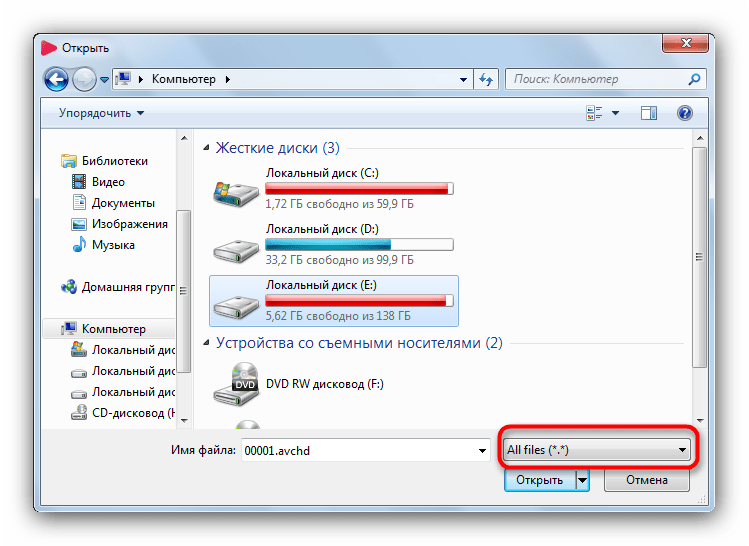
- В открывшемся интерфейсе добавления файлов включите отображение всех файлов (пункт «All files (*.*)» в списке).
- Найдите папку с роликом, который нужно запустить, выберите его и нажмите кнопку «Открыть».
- Клип начнет играть в главном окне приложения.
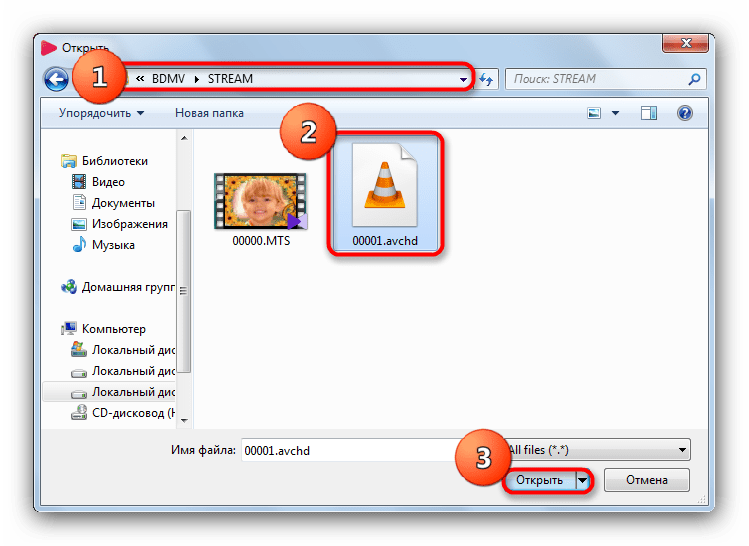
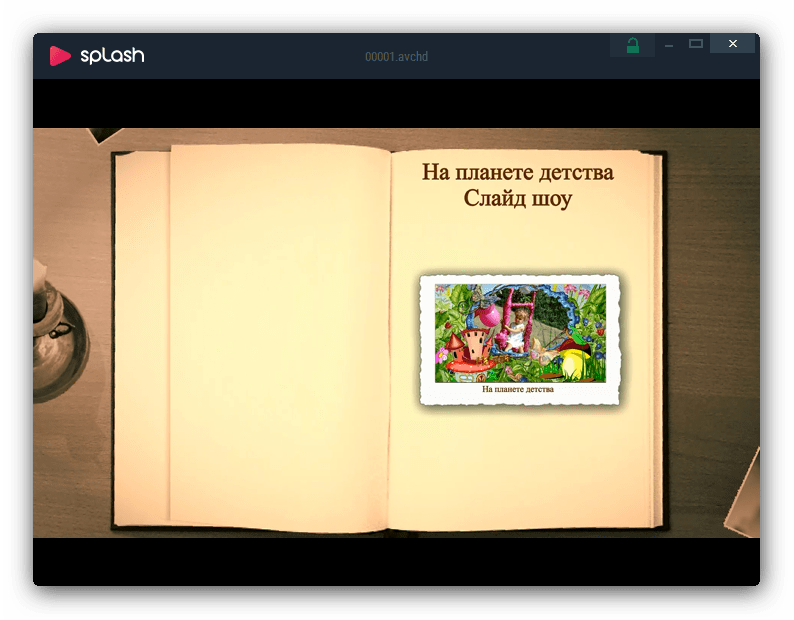
Несмотря на свои достоинства, Splash – проигрыватель платный. Пробная версия работоспособна 30 дней. К тому же есть встроенные покупки, что тоже свидетельствует не в пользу этой программы.
Способ 6: GOM Player
Набирающий популярность проигрыватель мультимедийных файлов. Богатые возможности позволили ему стать конкурентом многим более старым решениям. Увы, но в нем тоже есть встроенная реклама.
- Откройте ГОМ Плеер. Щелкните левой кнопкой мыши по эмблеме программы для вызова меню. В нем выберите «Открыть файл(ы)…».
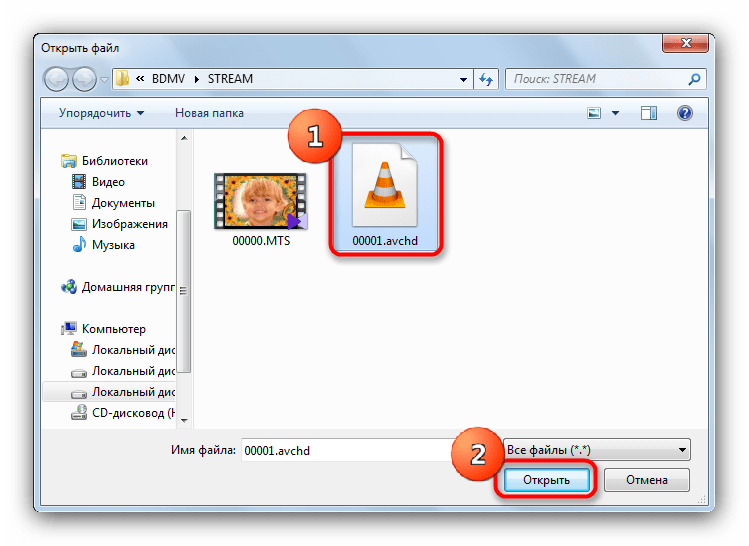
- Пройдя к каталогу, в котором находится ваш AVCHD, выберите в выпадающем списке «Все файлы (*.*)».
- Когда ролик отобразится, выберите его и откройте, щелкнув по соответствующей кнопке.
- Готово – видео начнет проигрываться.
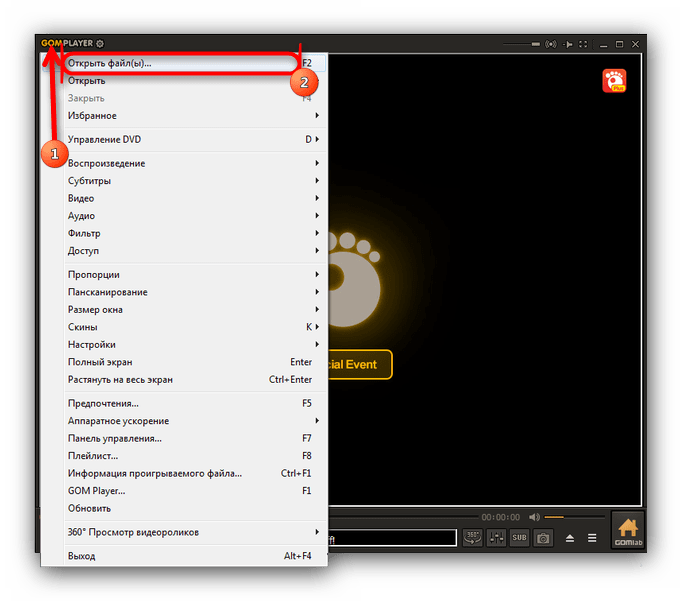
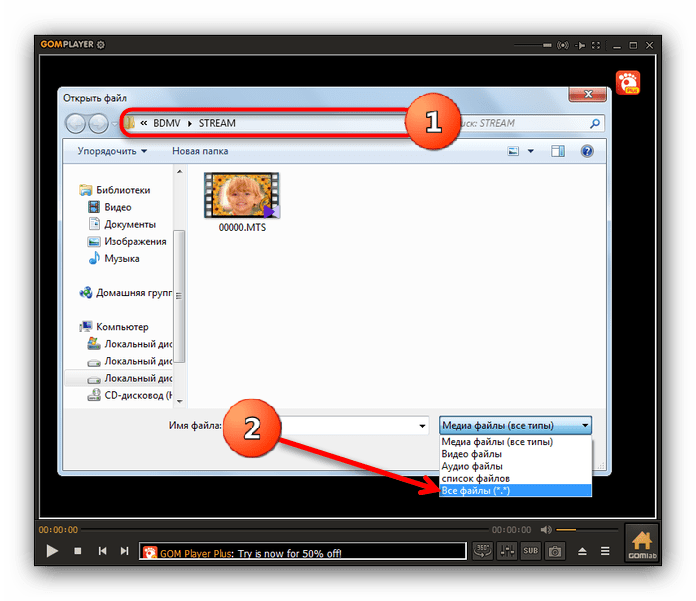
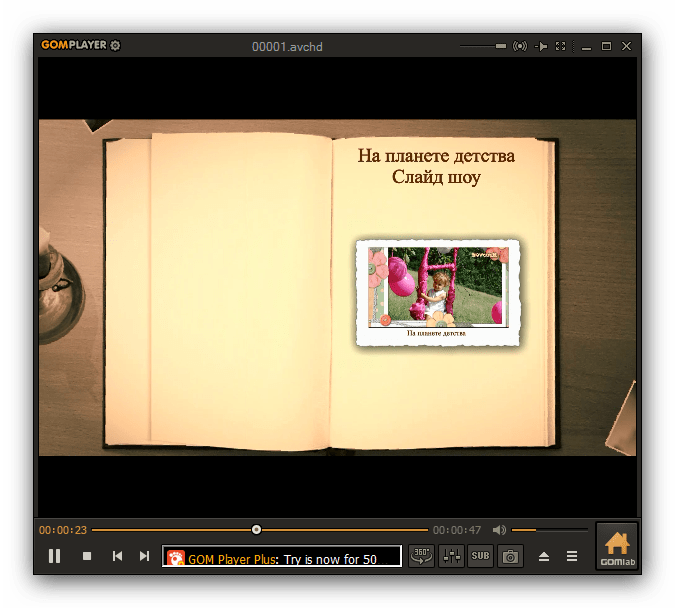
За исключением рекламы, GOM Player – программа, которой чертовски приятно пользоваться. Немалым плюсом будет наличие полноценной русской локализации.
Способ 7: Zoom Player
Многофункциональное решение от студии Inmatrix. Несмотря на богатство возможностей, у плеера отсутствует перевод на русский язык, плюс доступная пробная версия ограничена 30 днями использования.
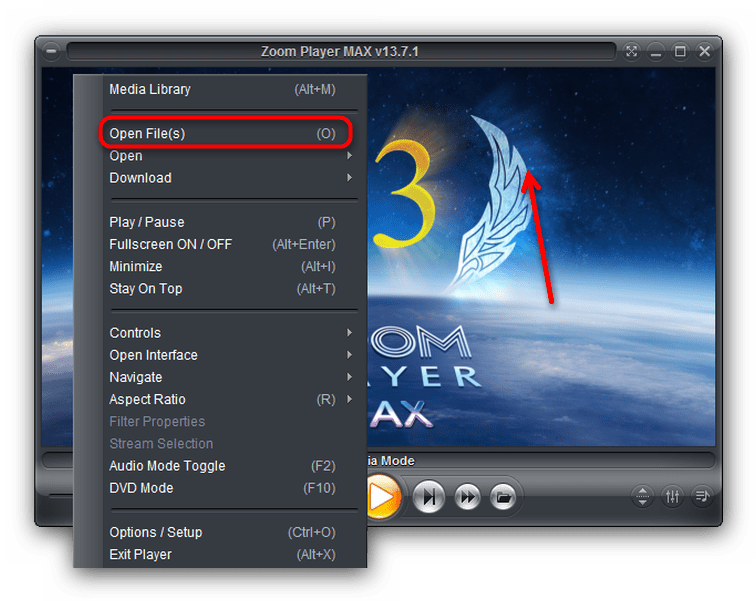
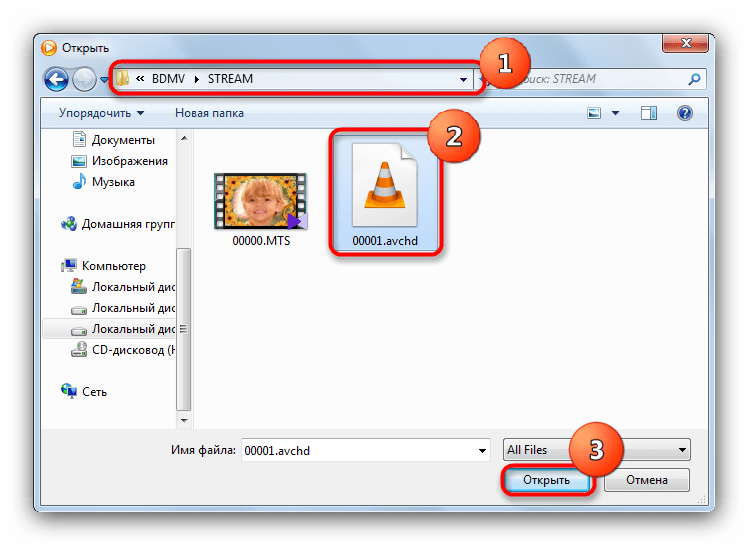
- Откройте программу. Щелкните правой кнопкой мыши в любом месте основного окна приложения, чтобы вызвать контекстное меню. В нем выберите «Open File(s)».
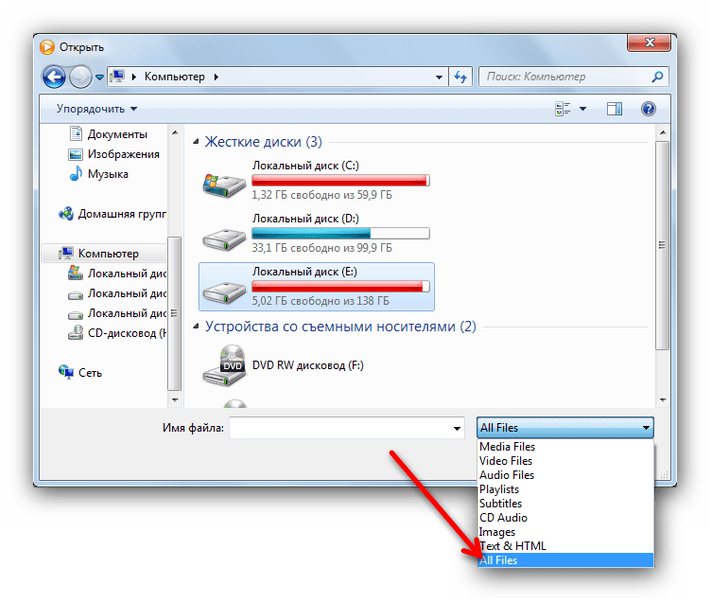
- Когда появится окно «Проводника», воспользуйтесь выпадающим меню, как в предыдущих способах, где следует выбрать вариант «All files».
- Дальнейшие действия также не меняются – пройти в папку с вашим клипом, выбрать его и открыть.
- Запустится воспроизведение видео.
Обратите внимание, что Zoom Player, в отличии от большинства других проигрывателей, не меняет установленное пользователем разрешение окна.
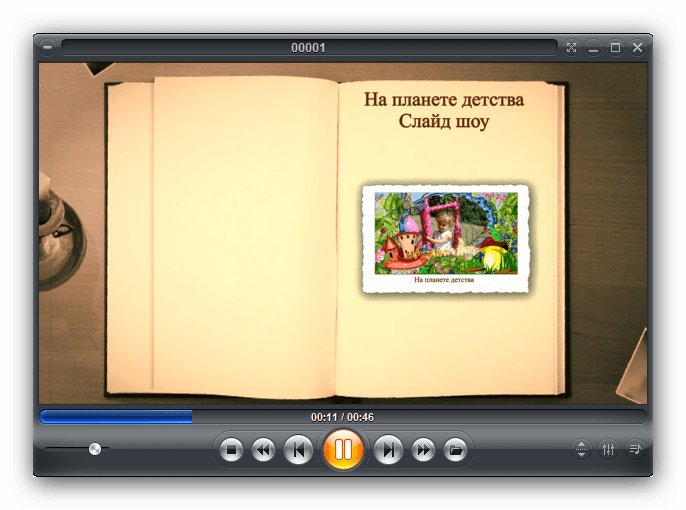
Пожалуй, один из самых удачных плееров, которыми можно запускать файлы с расширением AVCHD. Если бы не платная основа, его можно было бы поставить на первое место.
Подводя итоги, заметим, что список проигрывателей, способных работать с видео типа AVCHD, не такой уж большой. Дело в редкости формата как такового – на Windows более распространенным его вариантом является MTS, который поддерживает уже больше программ. Онлайн-сервисы пока способны только конвертировать ролики такого вида в другой, но открывать – еще не умеют.
Отблагодарите автора, поделитесь статьей в социальных сетях.
Файл формата AVCHD открывается специальными программами. Чтобы открыть данный формат, скачайте одну из предложенных программ.
Чем открыть файл в формате AVCHD
Формат для записи и воспроизведения видео в высоком разрешении HD. Аббревиатура AVCHD расшифровывается как Advanced Video Coding High Definition. Этот формат был разработан компаниями Sony и Panasonic в 2006 году для использования в видеокамерах высокого разрешения.
Чем открыть файл в формате AVCHD (High Definition Video File)


