
SpyG (СпайДжи) by Spyglass Surveillance Systems. Продажа систем видеонаблюдения
ПН — ПТ 10.00 — 18.00


Видеорегистраторы NVR/DVR
Какие требования к пропускной способности на каждое подключение H.264 DVR?
Не важно 4/ 8/ 16CH, полоса пропускания для каждого подключения рассчитывается из формулы:
(Размер данных для 1 картинки)*(FPS записи)=Требуемая полоса пропускания
Для записи разрешением FPS=100PPS @ 720×288
Основано на VBR расчетах:

Например, 8CH DVR и записью с разрешением FPS=100PPS @ 720×288
Основано на VBR расчетах:
Required Bandwidth (MB/sec.)
Record Quality — Low
Record Quality — Medium
Record Quality — Standard
Record Quality — High
Record Quality — Best
? with audio data.
FPS фиксировано и равно 15 FPS и разрешение так же фиксировано и равно CIF.
Основано на CBR расчетах:
Required Bandwidth (MB/sec.)
Record Quality – Low
Record Quality – Medium
Record Quality – Standard
Record Quality – High
Record Quality — Best
В веб браузере, удаленное изображение показывается медленно.
SDR-04RD/ 04RP/ 08RP/ 08RF/ 16RP
SDR-04RD/ 04RP/ 08RD/ 08RP PRO
1.Это зависит от настройки записи. Необходимо выставить меньшее качество записи и увеличить количество FPS.
2.Кроме того, кликнув правой клавишей мыши по живому изображению и вызвав меню ActiveX, можно поменять производительность на Высокую.
3. При работе через Интернет, удостоверьтесь, что вам хватает пропускной способности.
При нехватке пропускной способности, изображение и аудио начинает запаздывать. Учитывая реальную картинку и размер аудио потока, нельзя дать чёткую рекомендацию к полосе пропускания.
1. Зависит от качества веб страницы (Local DVR Network Setup — Sever Setup — Web Page Port — Quality Level [Best/ High/ Medium/ Low])
Нужно установить меньшее качество
2. При работе через Интернет, удостоверьтесь, что вам хватает пропускной способности.
При нехватке пропускной способности, изображение и аудио начинает запаздывать. Учитывая реальную картинку и размер аудио потока, нельзя дать чёткую рекомендацию к полосе пропускания.
В веб браузере, имя камеры неузнаваемо.
В веб браузере, аудио запаздывает.
При работе через Интернет, удостоверьтесь, что вам хватает пропускной способности.
При нехватке пропускной способности, аудио начинает запаздывать. Учитывая размер аудио потока, нельзя дать чёткую рекомендацию к полосе пропускания.
Рекомендуется выставить меньшее качество записи и увеличить количество FPS.
При работе через интернет, удаленное аудио проигрывается плавно при трёх подключенных камерах, однако, задержки начинаются когда подключают четвёртую камеру. Это значит, что не хватает пропускной способности.
Как использовать NTP?
1. Подключите DVR к сети интернет;
2. Включите NTP, и время настроится автоматически.
Как проверить версию прошивки DVR?
1.Локальное меню: MENU > System Setup;
2. Удаленное меню: DVR Configure > System > System Update > Firmware Version.
Как восстановить логин и пароль через удаленное меню?
1. Локальное меню: MENU > System Setup > Load Default;
2. Удаленное меню: DVR Configure > System > System Update > Load Setup From Default.
IP Installer не может найти DVR или не может подключиться к DVR через веб браузер.
1. Настройте DVR на получение IP через DHCP. После того, как IP Installer его нашёл, установите статичный IP самостоятельно;
2. Или используйте кроссовер ethernet кабель для подключения к компьютеру, чтобы исключить возможные проблемы в сети;
3. При работе через Интернет, удостоверьтесь, что порт, через который работает DVR, открыт;
4. При работе в сети, если IP Installer находит DVR, но не подключается к нему через веб браузер, удостоверьтесь, что IP адрес DVR уникален в сети, Gateway тоже введён правильно.
Включили DDNS с PPPoE, однако подключение не стабильно.
Когда удаленное подключение осуществляется через роутер или другое совместимое IP устройство, рекомендуется использовать DDNS функцию.
1. DVR не успевает обновить актуальный IP адрес;
2. Пожалуйста, учтите, что имя хоста будет блокировано DynDNS.org, если запланированное обновление больше, чем раз в пять минут каждые 60 минут. Рекомендуемое время обновления — 1440 минут.
Шаги, чтобы включить функцию DDNS в роутере:
1. DVR: Отключите DDNS функцию;
2. Роутер: Включите DDNS функцию, используя DynDNS.org. Сначала необходимо активировать аккаунт DynDNS.org, и только потом в настройках DDNS ввести логин, пароль и имя хоста.
Если вы используете больше, чем 1 DVR, роутер должен поддерживать Port Forwarding.
И, поместите веб порт DVR в конец DDNS адреса вручную.
Проблемы при подключении DVR HDD к компьютеру.
При использовании K6Viewer:
SDR-04RD/ 04RP/ 08RD/ 08RP PRO
При использовании A6Viewer:
Перед тем как подключать DVR HDD к компьютеру, необходимо установить Ext2Fsd-0.50.exe.
Запустите Ext2 Volume Manager для того, чтобы убедиться, что компьютер определил DVR HDD.
On K6Viewer or A6Viewer, выберите файл — HDD Play.
Сколько поворотных купольных камер может быть подключено к DVR?
Это зависит от количества каналов DVR
Шаги для тестирования PTZ функций:
1. Настройте ID, скорость передачи данных, протокол PTZ камеры;
2. Подключите PTZ камеры через DVR RS-485 каскадно или параллельно;
3. DVR PTZ Настройка: (MENU > Camera Setup > PTZ Setup). Настройте ID, скорость передачи данных, протокол PTZ камеры.
Если DVR RS-485 коннектор вида T+T+R+R-, вы должны подключать камеры каскадно.
Кроме того, DVR должен быть интегрирован с пультами управления PTZ.
Если DVR RS-485 коннектор вида D+D-, вы должны подключать камеры параллельно.
И DVR могут быть не интегрированы с пультами управления PTZ.
DVR не может определить HDD. OSD показывать "No HDD".
1. Проверьте совместимость жесткого диска;
2. Проверьте, хорошо ли подключен кабель питания к жесткому диску;
3. Проверьте, хорошо ли подключен кабель данных, попробуйте другой кабель;
4. Удостоверьтесь, что джампера выставлены правильно (Master/Slave);
5. Если используются внешний кейся для HDD, не используйте его. Подключите жесткий диск напрямую к плате;
6. Попробуйте другой жесткий диск или отформатируйте жесткий диск на компьютере.
Как проверить совместимость USB диска с H.264 DVR?
1. Прочитайте руководство по эксплуатации, идущее к DVR;
2. Или попробуйте воспользоваться USB backup, для того что проверить совместимость USB жесткого диска;
3. Отформатируйте USB диск в FAT32.
К примеру, проверьте бэкап изображения:
1. В Live Mode, вставьте USB диск и выберете [Disk Information], чтобы убедиться что он распознан системой:
USB Used Size?__MB__%
USB Left Ratio?__MB__%
2. Войдите в режим проигрывания и сделайте скриншот.
В меню выберите конкретный канал записи, выберите [Pause], а затем [Copy]. OSD покажет [Snapshot] и [Backup OK]. Или OSD покажет [Save or Exit], выберите [Save] для создания бэкапа.
При записи CD/DVD бэкапа произошла ошибка.
1. Проверьте правильность подключения кабеля;
2. Проверьте, стоит ли джампер на Master;
3. Проверьте, правильный ли вы вставили диск:
CD RW: только CD диски.
DVD RW: только DVD диски.
4. Если диск уже использован, убедитесь:
Место на диске всё еще есть.
Убедитесь, что не стоит метка [Close Disc].
5. Попробуйте другой диск, или другого производителя дисков.
H.264 DVR DVD бэкап не записывает больше 2 ГБ
На основе спецификации H.264 DVR DVD бэкап не может превышать 2 ГБ.
Однако, вы можете последовательно записывать бэкап файлы, пока диск не окажется полным. Просто выберите не закрывать диск и повторите те же шаги.
H.264 DVR поддерживает USB бэкап до 4 ГБ.
Проблемы, связанные с Windows 7 или Vista.
В Windows 7 или Vista, щелкните правой клавишей мыши по приложению и выберите [Запустить от имени администратора] или [Добавить в список надежных узлов].
DVR не поддерживает Windows7 IE64bits.
С IE64bits, требуется доступ к C:Program FilesInternet Explore и программе iexplore.exe.
Как удаленно просматривать H.264 DVR через мобильный телефон?
Основываясь на функциях мобильного просмотра DVR:
1. 3GPP:(формат изображения MPEG4)
Мобильные телефоны 3G должен иметь встроенный потоковый медиа плеер и поддерживать MPEG4.
Следующие модели DVR поддерживают 3GPP: HDR-04RD/ 04RP/ 08RP/ 08RF/ 16RP.
Так же у DVR и Роутера обязательно должны быть настроены RTSP и RTP порты. Настройка портов описана ниже.
Подключившись к CH1, в потоковом медиа плеере, введите rtsp:///CH01
Если RTSP порт 554(по умолчанию), тогда просто rtsp:///CH01
Разрешение фиксированное, QCIF.
2. MPEG4:(формат изображения MPEG4)
Мобильным телефонам с Windows Mobile OS необходимо скачать Mobile Viewer на нашем сайте (Скачать с FTP). Следующие модели DVR поддерживают Mobile Viewer:
SDR-04RD/04RP: (до версии V1.1.61)
SDR-08RP: (до версии V1.1.28)
SDR-08RF/16RP: (до версии V2.1.80)
Так же у DVR и Роутера обязательно должны быть настроены RTSP и RTP порты.
3. JAVA:(формат изображения MPEG4)
Мобильным телефонам, которые поддерживают JAVA или Blackberry необходимо скачать Mobile JViewer с нашего сайта (Скачать с FTP).
Мобильным телефонам с Android OS неободимо установить iProSecuAM. С Android телефона, подключитесь к Android Market и скачайте iProSecuAM, либо приложение можно скачать с нашего сайта (Скачать с FTP).
Следующие модели DVR с данными версиями прошивки поддерживают Mobile JViewer:
SDR-04RD/RP: V1.1.42 – V1.1.61
SDR-08RP: V1.1.17 – V1.1.28
SDR-08RF/16RP: V1.1.65 – V1.1.80
Следующие модели DVR после данных версий прошивки, поддерживают iProSecuAM:
1. Мобильные телефоны Blackberry, которые не поддерживают Mobile JViewer, могут ввести http:///bb.html через его браузер. Разрешение фиксированное, CIF.
Модели DVR, начиная с данных, поддерживают bb.html:
SDR-04RD/ RP: V1.1.61
2. Мобильные телефоны с Android OS так же могут ввести http://. Разрешение будет фиксированное, CIF.
Модели DVR, начиная с данных, поддерживают Android встроенный браузер:
SDR-04RD/04RP/08RD/08RP PRO: V1.1.19
4. iPhone: (показывает MJPEG изображения)
В браузере Safari, введите http:///iphone.html. Разрешение фиксированное, CIF.
Или можете установить iProSecuM на iPhone, скачав его с Apple Store.
Модели DVR, начиная с данных, поддерживают iPhone Safari браузер.
Поддержка iPhone OS3:
Поддержка iPhone OS4:
Модели DVR, начиная с данных, поддерживают iProSecuM.
Поддержка iPhone OS3:
Настройка RTSP и RTP портов:
DVR IP Настройки — Назначение портов:
RTSP Port: Требуется ввести (По умолчанию 554)
RTP Start Port: Требуется ввести (По умолчанию 1024)
RTP End Port:Требуется ввести (По умолчанию 10000)
RTSP Port: Должен быть такой же, как на DVR’s с TCP подключением.
RTP Start Port: Должен быть такой же, как на DVR’s с UDP подключением.
RTP End Port: Должен быть такой же, как на DVR’s с UDP подключением.
Каждое подключение требует, чтобы у пользователя было открыто 4 RTP порта(2 порта для передачи изображения и два порта для передачи аудио). Другими словами, если для 3 пользователя просматривают один и тот же DVR, для него потребуется 12 RTP портов.
Неважно, использует DVR аудио или нет, данные все равно будут передаваться, и пользователь все равно должен открыть RTP порты для передачи аудио.
2. MPEG4 (Mobile Viewer):
DVR IP Настройки — Назначение портов:
RTSP Port: Требуется ввести (По умолчанию 554)
RTSP Port: Должен быть такой же, как на DVR с TCP подключением.
 | Из за большого объема этот материал размещен на нескольких страницах: 1 2 3 4 5 6 7 8 9 10 |

Включите на “” — для подключения питания и “” — для отключения питания.
2. Установка и подключение
Перед включением DVR , убедитесь в наличии подключения к жесткому диску и подключения хотя бы одной камеры. Для справки обратитесь к соответствующим разделам .
Важно: Регистратор DVR разработан для автоматического распознавания видео системой подключенных камер ( NTSC или PAL ). Для точности распознавания, перед включением DVR , проверьте подключение камер к DVR и подачу питания на камеры.
2.1 Установка SATA HDD
Жесткий диск должен быть подключен до включения регистратора DVR .
Важно: рекомендуется стереть все данные с жесткого диска перед установкой в DVR и установить точную дату и время, чтобы предотвратить смешивание данных записи с другими данными, сохраненными на предыдущем жестком диске. Для более подробной информации обратитесь к разделу “5.6.4 Очистка всех данных HDD ”.
Шаг 1: Открутите винты и откройте верхнюю крышку устройства DVR .
Важно : Крышка DVR сделана из металла. Пожалуйста, будьте внимательны с краями крышки.
Шаг 2: У DVR имеется два кронштейна для установки Жестких дисков, как обозначено на картинке.
Открутите и снимите кронштейн крепления HDD . Возьмите совместимый HDD с интерфейсом SATA и подсоедините к нему разъемы питания и данных. Установите HDD в устройство и прикрутите обратно кронштейн крепления.

Возьмите совместимый HDD с интерфейсом SATA и подсоедините к нему разъемы питания и данных.
Когда соединяете кабель по питанию, убедитесь, что кабель проходит через кабель по питанию привода DVD . Это необходимо, для того чтобы кабель по питанию HDD не попал на вентилятор.

Важно : Для установки DVD writer, пожалуйста, ознакомьтесь с “Приложением 7 Установка DVD привода”.
Шаг3: Закройте верхнюю крышку устройства и закрутите винты, которые выкручивались в
Шаг 1: Открутите винты и откройте верхнюю крышку устройства DVR.
Шаг 2: Возьмите совместимый HDD с интерфейсом SATA и подсоедините к нему разъемы питания и данных.

Шаг 3: Разместите HDD между кронштейнами HDD и убедитесь, что сторона PCB (печатная плата) смотрит верх, как показано на рисунке ниже.
Убедитесь, что нижняя сторона HDD контактирует с основанием DVR для хорошей теплопроводимости.

Шаг 4: Выровняйте винтовые отверстия кронштейнов с винтовыми отверстиями HDD как показано ниже, и зафиксируйте HDD , закрутив винты.

Шаг 5: Закройте верхнюю крышку устройства и закрутите винты, которые выкручивались в
2.2 Обычное подключение камеры
Камеры должны быть подключены к устройству и источнику питания до подключения устройства к сети питания. Подключите камеру к источнику питания. Подключите видеовыход камеры к видеовходу при помощи коаксиального кабеля с BNC-разъемом.
Устройство автоматически определяет тип видеосистемы камер (PAL/NTSC) и переключается в нужную систему.
Пользователи могут напрямую управлять PTZ-камерами по коаксиальному кабелю.

1) Подключите PTZ камеру к источнику питания.
2) Подключите видеовыход PTZ камеры (Линия 1 на изображении выше) к видеовходу при помощи коаксиального кабеля с BNC-разъемом.
3) Подключите линию RS485 к задней панели устройства при помощи провода RJ11.
Соединение линии RS485 и провода RJ11
Соедините коричневый провод RS485-A линии управления PTZ к красному проводу RS485-A RJ11. Соедините оранжевый провод RS485-В линии управления PTZ к зеленому проводу RS485-B RJ11.
Подключение проводов управления RS485 к разъему D-Sub на задней панели устройства
Припаяйте красный провод RS485-A RJ11 к контакту PIN11 разъема D-Sub. Припаяйте зеленый провод RS485-B RJ11 к контакту PIN10 разъема D-Sub. Используйте изоляционную ленту для защиты скрученных проводов.
Вставьте разъем D-Sub в порт I/O устройства.
 .
.
4) Настройки PTZ камеры в меню DVR .
Перейдите в « ADVANCE CONFIG » – « REMOTE » для настроек PTZ камеры.
а) Выберите в устройстве « PTZ ».
б) Установите значение ID камеры такое же, как установлено в настройках самой камеры.
Заводской ID камеры 000.
c ) Выберете протокол “ NORMAL ”.
d ) Установите значение скорости такое же, установлено в настройках самой камеры.
Заводское значение скорости передачи данных камеры — 2400.

2.4 Подключение питания DVR
Устройство должно эксплуатироваться только в сетях питания, указанных на наклейке производителя. Подключите шнур питания к адаптеру и вставьте в розетку. Светодиод Power  загорится синим цветом.
Устройство будет готово к работе через 10-15 секунд.
2.5 Установка Даты и Времени
Прежде чем работать с DVR , вначале установите системные время и дату.
Важно : Не меняйте системные дату и время устройства, если включен режим записи. Если произвести это действие, записанные данные будут перемешаны и невозможно будет найти нужную запись по времени и дате. Если пользователи случайно изменили дату при включенном режиме записи, рекомендуется стереть все данные с HDD и включить режим записи заново.
Важно: Если после перезагрузки системы время и дата вернулись к заводским настройкам, необходимо оставить DVR подключенным к сети не менее чем на 24-48 часов (для зарядки внутреннего аккумулятора часов).
Кликните правой кнопкой мышки для входа в клавиатуру пароля. Заводской пароль по умолчанию 0000. Статус будет изменен с  ( блокировка ) на
  ( администратор ).
Затем кликните правой кнопкой мыши, чтобы войти в главное меню, и выберете “ QUICK START ” “ TIME SETUP ” для установки даты и времени.

2.6 Очистка данных жесткого диска
Рекомендуется при первом использовании жесткого диска очистить все данные, чтобы гарантировать, что записанные данные не перемешаются с другими данными, ранее сохраненными на этом же жестком диске.
Кликните правой кнопкой мыши, чтобы войти в главное меню, и выберете “ SYSTEM ” “ SYSTEM INFO ” “ CLEAR HDD ”. DVR автоматически перезагрузиться, когда все данные с жесткого диска будут удалены.

2.6 Установка паролей
Кликните правой кнопкой мыши, чтобы войти в главное меню и выберете “ SYSTEM ”  “ TOOLS ” , чтобы изменить пароль DVR .
Есть два пользовательских уровня: ADMIN & OPERATOR .
Для детального изучения, ознакомьтесь с “4.4 Смена уровня пользователя” на странице.

Подключите вашу USB мышь к USB порту на передней панели DVR , и проверьте есть ли изображение мыши (  ) на мониторе, указывающая что USB мышь обнаружена должным образом. Переместите свою мышь, чтобы войти в меню набора пароля (клавиатура пароля). Заводское значение пароля равно 0000. Статус измениться с
  (блокировка) на
  (администратор), и на левой стороне экрана появиться полоска «быстрого меню».
Важно: Есть два пользовательских уровня для доступа DVR , которые могут быть настроены в главном меню “SYSTEM” “TOOLS”.
Ввод пароля Быстрое меню : закрыто

3.2 Панель Быстрого меню
Переместите курсор на знак стрелки, чтобы активировать Быстрое меню, и на экране появятся пять следующих функций:

 Нажмите, чтобы появилась панель переключения каналов, и выберете нужный вам канал.
 Нажмите, чтобы на мониторе появилась панель управления воспроизведения, записанных видеофайлов, и нажмите
  , чтобы воспроизвести последний записанный видеоклип, или нажмите
  , чтобы войти в список поиска.
 Вначале выберете нужный вам канал видео, и нажмите
  , чтобы войти в режим увеличения картинки. В этом режиме нажмите и перетаскивайте красную рамку в то место изображения, которое вы хотите видеть. Чтобы выйти из этого режима нажмите
  .
.
 Нажмите, чтобы выбрать нужный вам аудио канал:
В режиме живого звука, вы сможете выбрать аудио канал живого звука.
В режиме воспроизведения, вы сможете выбрать аудио канал с записанным звуком.
 Нажмите, чтобы войти в режим управления PTZ камерой.
3.2.1 Панель переключения каналов
Нажмите кнопку  на панели Быстрого меню, чтобы отобразить панель переключения каналов.
Важно: Доступные кнопки зависят от модели DVR


Нажмите, чтобы выбрать видеоканал в полноэкранном режиме

Последовательное переключение каналов
Нажмите, чтобы выводить каждый канал в полноэкранном режиме. Показ начинается с 1 канала. Когда последний канал будет выделен, показ снова начнется с 1-ого канала.

Монитор на 4 канала
Нажмите, чтобы войти в режим 4-х канального монитора

Монитор на 9 каналов
Нажмите, чтобы войти в режим 9-ти канального монитора

Монитор на 16 каналов
Нажмите, чтобы войти в режим 16-ти канального монитора
3.2.2 Панель управления PTZ камерами
Нажмите  на панели быстрого меню, чтобы отобразить следующую панель:


Нажмите, чтобы войти в главное меню камеры.
Для подробного изучения меню камеры, ознакомьтесь с её собственным описанием.

Нажмите, чтобы подтвердить ваш выбор

Нажмите, чтобы передвинуть ваш выбор Вверх/Вниз/Лево/Право, или изменить настройки.

Нажмите, чтобы максимально увеличить изображение и вернуться к оригинальному размеру изображения

Нажмите, чтобы увеличить или удалить изображение

Нажмите, чтобы регулировать фокус изображения

Нажмите, чтобы перейти в авто режим

Нажмите, чтобы войти в предустановки PTZ камеры
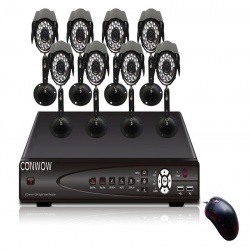
- Цена: $62.00
- Перейти в магазин
Устройство видеозаписи, записывает видео на HDD SATA с 8 аналоговых камер, используя формат сжатия H.264 с разрешением до Full D1 (720х576) пикс. и максимальной скоростью до 100 к/с. Видеорегистратор может, комплектуется и 2 USB-портами. Для удаленного доступа к устройству предусматривается ПО NEMON, предоставляемое в комплекте. STR-0885 имеет 8 канала аудио, тревожные входы/выходы и может выполнять оповещение о тревоге по электронной почте.
Формат сжатия Н.264 и экономия дискового пространства
Использование в STR-0885 алгоритма компрессии Н.264 обеспечивает высокое качество видеоизображения при существенной экономии дискового пространства. Применение Н.264 также особо актуально для передачи видео по сетям с ограниченной пропускной способностью. Помимо встроенного HDD 8-канальный видеорегистратор может дооснащаться еще 2 жесткими дисками, обеспечивая дополнительное увеличение объема архива. При необходимости возможно копирование видео на DVD/CD через встроенный DVD-RW или на внешние USB-накопители.
Управление PTZ-функциями поворотных камер
Данный видеорегистратор оснащен интерфейсом RS-485, поддерживает протоколы Pelco P и D, а также других производителей и позволяет управлять PTZ-камерами с помощью компьютерной мыши, пульта ДУ, кнопок фронтальной панели и/или подключенной выносной клавиатуры. В видеорегистраторе через интерфейс RS-232 можно подключаться к POS/ATM-терминалам и получать с них текстовую информацию.
Через 4 USB-порта STR-0885 позволяет подключать компьютерную мышь и внешние накопители для копирования данных. Кроме того, видеорегистратор имеет 8 тревожных входов и 1 релейный выход, к которым могут быть подключены датчики и исполнительные устройства. По сигналу тревоги он способен сгенерировать тревожное сообщение и выполнить оповещение по E-mail или вывести видео на Spot-монитор.
сверхнизким 8-канальный DVR
Поддержка VGA выход
Характеристики
Спецификация
Спецификация Показывать
Видео/аудио вход
Сжатие видео H.264
Видео вход 8 каналов
Интерфейс видео входа BNC (1,0 В, 75Ω)
Звуковой вход 1 канала
Интерфейс аудио входа RCA
Видео/аудио выход
Визирование по экрану NTSC:D1 (704 x 480)/PAL:D1 (704 x 576)
Выход VGA 1280×1024
Разрешение записи СИФ
Видео выход (канал) 1
Аудиовыход (канал) 1
Синхронное воспроизведение (канал) 4
Драйвер жесткого диска
Тип интерфейса SATA
Единичная мощность (Hard Disk Not Including)
Максимальная емкость (Т) unlimited
Внешний интерфейс
Сетевой интерфейс RJ45 10M/100M/1000M Адаптивный Ethernet-интерфейс
Интерфейс USB 2.0 2
Последовательный интерфейс RS485
DVR — Дополнительные возможности
Система обеспечения Microsoft Windows 2000, Android, iPhone OS, Symbian, Microsoft Windows XP, Windows7, Mobile Pocket, Мобильный
Язык Китайский упрощенный, Итальянский, Китайский традиционный, Португальский, Английский. Русский
Пульт дистанционного управления Да
Управление мышью Да
Режим записи Запись по тревоге, Запись при обнаружении движения, Запись по расписанию, Ручной режим записи
Сохранение видео Интернет, Жесткий диск
Резервная копия Диск USB, Жесткий диск
Общие характеристики
DVR — Источник питания 12
DVR — Потребляемая мощность (Вт) 4
DVR — Рабочая температура (° С) 0-50
DVR — Влажность (%) RH 10-90%
DVR — Размеры (длина х ширина х высота, мм) 260*45*234
Датчик изображения
Тип датчика CMOS
Размер датчика 1/4 дюйма
Сигнальная система NTSC, PAL
Объектив (мм) 6
Угол обзора (степень) 90
Минимальное освещение (люкс) 0
Физические свойства
Параметры питания
Входное напряжение (V) 100-240
Выход постоянного тока (V) 12
Полная нагрузка средней выходной мощности (А) 3
Параметры кабелей
Длина 10m/20m/30m
Коннектор BNC, DC
Содержимое упаковки
Содержимое упаковки CD, Пульт дистанционного управления, 2 12V 5A Источник питания, DVR, Мышь
Сам регистратор: 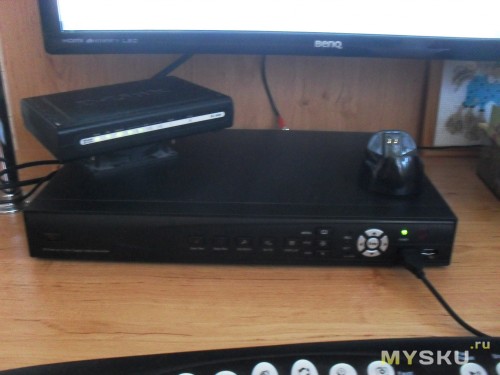
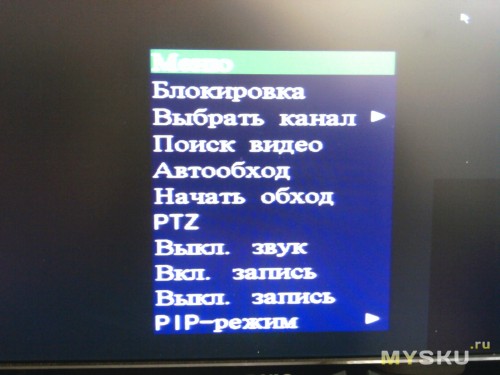
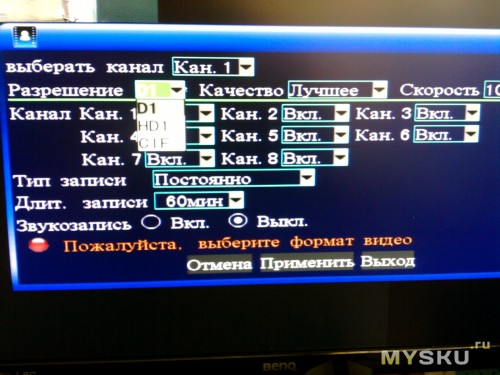
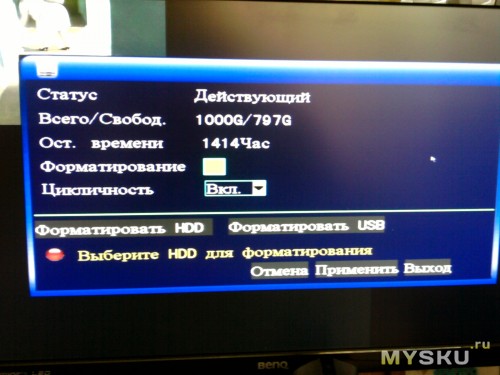
Просмотр и сохранение записи видео
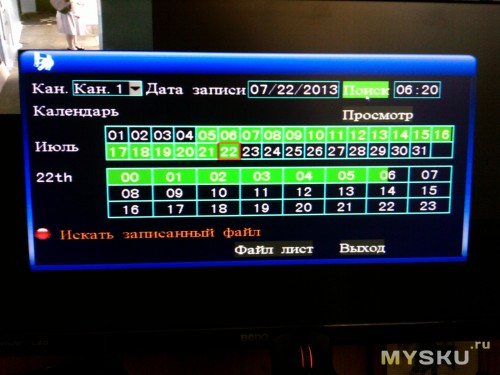
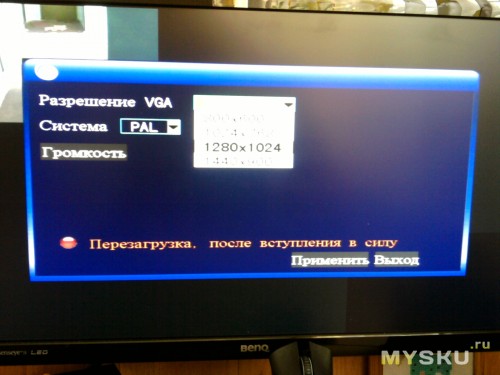
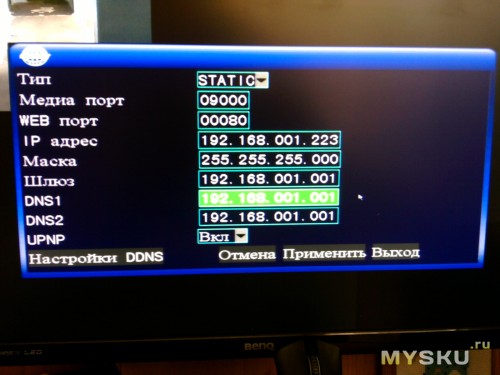
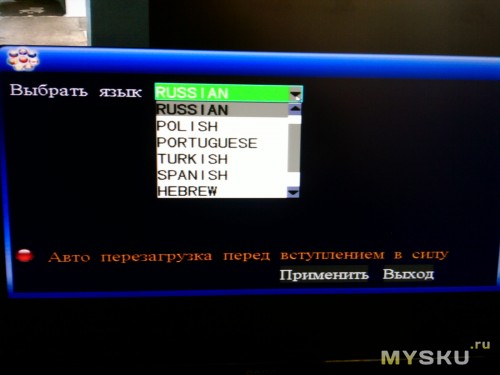
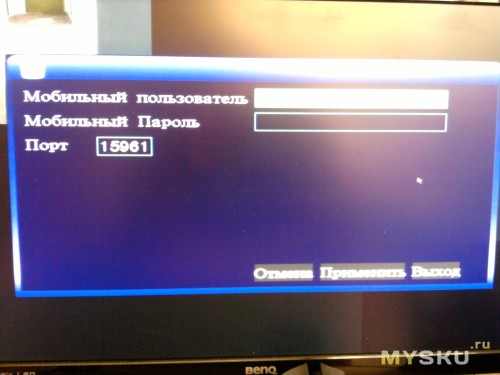
Возможность просмотра через мобильные устройства
Управление простой мышью через USB


