

Узнай, КАК зарабатывать на AutoCAD 50 000 – 80 000 р. в месяц, получая удовольствие от работы
Эффективное обучение AutoCAD от Фартусова Максима
Самоучитель AutoCAD – курс по обучению автоматизированному проектированию и черчению. Задача самоучителя Автокад – обучить начинающих пользователей. Ролики с наглядными примерами и сопутствующим голосовым объяснением материала помогут разобраться с программой в короткие сроки и создавать собственные чертежи уже сразу после просмотра видео уроков.
Обучение проводится по методике постепенного усложнения работы. Такой метод поможет начинающим освоить базовые знания в проектировании и моделировании уже на первых уроках. Самоучитель AutoCad подойдет и для профессионалов, желающих поднять свой уровень владения программой. В программе содержится обновленный материал и полезные советы. Обучение Автокада 2014 от Фартусова Максим поможет освоить программу с нуля. Скачайте бесплатный видеокурс и начните самостоятельно проходить обучающие уроки. Навыки полученные из обучающего курса AutoCAD 2014 вы сможете применять при работе с программой Автокад 2012, 2013, 2015 и даже 2016 года. Стань проектировщиком сейчас!
Как сделать в Автокад .
Выберите специальность

Встала перед выбором способа познания программы о которой раньше имела очень смутное представление. Вообще как женщина не имеющая технического образования и пытающаяся понять все и сразу за очень короткий период времени пыталась начинать с учебников “для чайников”, Автокада в примерах и читая спец.литературу как художественную книгу пыталась уловить хотя бы логику описанного процесса. Конечно каждый автор пишет по своему.Разными словами. По одному ему понятной схеме. и хорошо если ты хотя бы в общих чертах понимаешь о чем речь. Вот читала и думала: ну почему нет человека который смог бы перелопатить эту тонну бумаги и не застревая на умопомрачительных выводах очередного “гения преподавательства” сможет объяснить все в двух словах? мне повезло-я Вас нашла. 
Автокад- это действительно просто. И понятно. и за короткий период времени. Я правда сначала прошла все бесплатные уроки на сайте, а потом выписала диски с полным курсом Автокада и 3Д проектированием.
Вольхина Ольга, г. Тольятти, Россия

Хочу обратиться ко всем тем, кто желает за очень короткое время стать если не продвинутым, то уж точно, хорошо знающим пользователем прекраснейшей и незаменимой в сфере конструирования и строительного дизайна программы Auto CAD. Приобретая видеокурсы (кстати, очень недорогие для такого уровня) большого знатока по обучению данной программы Максима Фартусова, вы, без сомнения, сможете претворить в жизнь все ваши мечты по конструированию и дизайну. Почему говорю большого знатока, потому что можно хорошо знать и самому использовать программу, но другое дело суметь преподнести ее другим. А Максим Фартусов делает это здорово, ни одного лишнего слова, все очень внятно, понятно и просто. Говорю из собственного опыта, так как, изучив эти видеоуроки, я сейчас могу сказать, что знаю Auto CAD, а начинал я с нуля. Не говорю уже о моем возрасте. Так что приобретайте эти видеоуроки по Auto CAD и вы, поверьте мне, не пожалеете.
Лев Захарович Маргарян, г. Ереван, Армения

Изучала Автокад с нуля.
Очень понравилась подача видео-курса “AutoCAD без командной строки”. Очень разнообразно, интересно и самое главное доступно. Несмотря на то, что Автокад программа для серьезных и местами нудных задач, но Максим не давал уснуть и заскучать. И хотелось все больше и больше узнать (первый видео-курс, изучала на одном дыхании до ночи). Все было очень живо, весело, интересно и самое главное не нудно!
Юлия Лазаренкова, г. Москва, Россия


Большое спасибо за Ваши курсы обучения, очень просто, доступно и понятно. В свое время пытался изучать Автокад по учебникам, но уж очень мудрено там все написано. В самом начале обращался к знающим коллегам. Но все знания были отрывочными, бессистемными …. После знакомства с несколькими Вашими уроками приобрел диск «Супер архитектор в AutoCAD», все четко, ясно, от простого к сложного, всегда можно обратиться за помощью.
В настоящее время изучаю «AutoCAD+СПДС Graphics : Проектирование строительных конструкций». Все очень интересно, вызывает желание узнать, что-то еще новое. До новых встреч на уроках! Желаю удачи Вам в вашем очень нужном деле!
Юрий Цыганенко, Краснодарский край, Россия

Вы действительно облегчаете жизнь архитекторам, дизайнерам, инженерам и конструкторам. Спасибо за то, что Вы есть. С Вами слова “AutoCAD” и ” “просто” смело можно ставить через черточку. Для меня как для студента и будущего архитектора Ваш сайт просто находка. Сэкономлено очень много времени, что для меня лично является ключевым. Удивляет то, что линейка продуктов разной специфики, тем самым она позволяет изучить тонкости из смежных специальностей. Спасибо Вам за все.
Туманов Виталий, Россия. Свердловская область. Екатеринбург

“В поисках материалов по AutoCad – нашла базовый курс Максима Фартусова. Уроки доступны даже для новичков. Материал излагается четко и продуманно с отличной дикцией. Чувствуется большая работа, проделанная автором, для того чтобы материал казался учащемуся простым и понятным. .У Максима,
безусловно,есть дар преподавателя. Спасибо”
Инна Раер, г. Ашдод, Израиль

Данные видео уроки очень хорошие. Все понятно и доходчиво объясняется и показывается, в плоть до кнопок на клавиатуре. Нет каких то непонятных действий автора. Каждый шаг описан. Так же объясняется как выглядит та или иная функция в более поздних версиях AutoCAD.
Еще существенный плюс это то, что показаны пользовательские настройки, которые облегчают работу в данной программе. Этими же настройками пользуется сам автор и не нужно самостоятельно искать где и как это настраивается. Из всех уроков, что я находил в интернете для новичков, коим я и являюсь, на мой взгляд это лучшие видео уроки AutoCAD. За уроки 5+
Анатолий Коровин, Россия, Омская обл., г. Тара

Работаю в сфере проектирования ровно год. Программа autocad, на первый взгляд, показалась для меня чем-то недосягаемым и сверхсложным.
Но в один момент всё изменилось, как я познакомился с обучающими видео курсами на сайте AutoCAD-Prosto.ru. Я оформил подписку, и сразу заказал полный курс “Супер Проектировщик в Autocad” и на всякий случай для дальнейшего роста ” (3D-Успех) на 4-х CD”, т.к. я работаю в разделе ЭОМ, 3д не использую, но я думаю, что лишних знаний и навыков никогда не бывает. Что хочу сказать: благодаря курсам, я очень уверенно себя чувствую при работе с autocad 2014. Благодаря вложенным файлам в обучающие уроки, которые можно использовать в работе на любом компе, достаточно просто скопировать их из обучающих дисков и установить на любой компьютер, где стоит программа autocad, я, например, знаю некоторые хитрости, о которых не знают на работе люди с десятилетним стажем работы инженера-проетировщика. Удачи всем и реализации всех задуманных проектов не только в работе, но и в жизни.
Олег Бычков, Россия, Московская область, г. Железнодорожный

Огромное спасибо организаторам данного проекта за хорошие видеоуроки. Давно искала что-то подобное, чтобы научиться проектировать в Autocad. Именно с этих курсов и началось мое знакомство с данной программой. Все очень доступно, понятно и интересно даже для новичка. Материал разбит на небольшие порции с домашним заданием после каждого урока, что позволяет лучше его усвоить.
Никогда не думала, что проектирование в Autocad может быть настолько увлекательным, учусь с удовольствием!
Ольга Шубина, Россия, Кемеровская область, г. Кемерово

С удовольствием напишу отзыв о ваших видиокурсах. Первые навыки я получил обучаясь по видиодиску, который вы мне прислали. Затем по тем выкладкам, которые вы делали в свободном доступе. Лично моё мнение, что
AutoCad можно совершенствовать всю жизнь, и ни когда не достигнешь совершенства.
Дело в том, что я научился и применяю (благодаря вам) программе на уровне раза в 2 выше, чем требуется в моей работе. Я не проектировщик, на мой век специальностей хватит, думаю в 55 лет не стоит за это браться. Это как в музыке или спорте, если постоянно не занимаешься, то и результаты деградируют. Поэтому я взял то, чем мне приходится заниматься часто (азов 2D хватает). Но когда познакомился с 3D и всякими фишками, то уже изучаю его как хобби, ради интереса. Но специально обучаться нет необходимости.
Выражаю благодарность за помощь.
Данил Кобко, Тюменская область, г.Югорск

Мне очень понравилась Ваша методика обучения, она очень легко и доступно. Я подписался на Ваш
сайт AutoCAD-Puosto.ru и учусь кое-как , по этому я хочу приобрести Вашу программу обучения по проектированию и 3D моделирование для начинающих. C программой ArchiCAD немного умею работать тоже на уровне новичка :-)) и то самоучка. Окончил Политех в 1976г. тогда таких программ не было. Хочу научиться проектирование для себя потому, что учиться всегда не поздно.
Марупов Саид, г.Душанбе, Республика Таджикистан

Благодарю наш дорогой сайт Autocad-prosto.ru за отличные обучающие курсы по автокаду.
Они мне помогли лучше понять и освоить методику работы в этой замудренной программе. Мне было приятно ощущать со стороны Максима Фартусова технически грамотное отношение к обучению, всегда веселое настроение, с которым он расказывает очередной урок.
И самое главное, начальное обучение бесплатное, что позволяет понять, нужно дальше углубляться в Автокад или нет.
Макаров Владимир Васильевич, г. Москва, Россия

Ваши курсы мне очень понравились, все манипуляции давались развернуто. За неимением времени и отсутствие начальной подготовки в сфере автокад или арчикад мне тяжело было освоить курс по автокаду. И также различия в версиях программы ставили меня в ступор.
Но благодаря легкости ваших курсов обучение сдвинулось с мертвой точки.
Дуйшеналиев Уланбек, Республика Кыргызстан, г. Бишкек

Современные требования к инженерам в разных областях строительства и проектирования – это знание и владение программой Autocad. Хочется отметить появление множества курсов по черчению в Autocad как он-лайн, так и офф-лайн. Самыми оптимальными в обучении считаю курсы Максима Фартусова. Выражаю благодарность Максиму за то что он поделился знаниями и своим опытом, рассказал и показал как оптимально по времени и грамотно по требованиям ГОСТ(ов) чертить в среде Autocad.Курсы Максима Фартусова отличаются высокой грамотностью изложения, увеличением скорости черчения благодаря специальным фишкам в Autocad и большим количеством практических занятий .
Огромное спасибо Максиму за его труды и знания, воплощенные в курсах «Супер проектировщик в Autocad» и «ЗD успех».
Копняев Григорий, г. Борисоглебск, Воронежская область
На сегодняшний день AutoCAD – является лучшей программой для трехмерного моделирования твердых тел.
Мы создали для Вас разделы, в которых Вы сможете найти для себя уроки, разъяснения, рекомендации, советы и наставления по работе с данной программой.
Программа AutoCAD — ведущая программа в работе технолога или инженера — конструктора.
Наши уроки помогут Вам приобрести определенные знания и навыки в овладении программой.

Запустив программу в первый раз, на экране Вы увидите следующее:
Нажатием клавиши F1 Вы можете вызвать справочную систему. Также интерфейс программы имеет всплывающие подсказки.
Создать новый чертеж можно, нажав иконку в верхней панели инструментов или воспользоваться командой "Файл" — "Создать" — "Чертеж", что показано на картинках ниже. Также можете использоватьПодробнее

Для того что бы открыть документ в программе Аutocad можно нажать на соответствующий значок на панели быстрого запуска или с помощью Файл – Открыть – Чертеж, что показано на рисунке:
Далее берем необходимый нам чертеж и нажимаем кнопку Открыть.
Или можно открыть документ путем перетаскивания чертежа из проводника Windows в AutoCAD.
Назад 1 2345678910Вперёд
Страница 1 из 22
Уважаемые пользователи, хотим Вас проинформировать о том, что некоторые антивирусные программы ложно срабатывают на дистрибутив программы MediaGet, считая его зараженным. Данный софт не содержит никаких вредоносных программ и вирусов и многие из антивирусов просто Вас предупреждают, что это загрузчик (Downloader). Если хотите избежать подобных проблем, просто добавьте MediaGet в список доверенных программ Вашей антивирусной программы.

Выбрав нужную версию программы и кликнув ссылку, Вам на компьютер скачивается дистрибутив приложения MediaGet, который будет находиться в папке «Загрузки» для Вашего браузера. Находим этот файл и запускаем его.

Далее начинается установка приложения. Программа предлагает Вам выбрать папку для сохранения. Выбираем любую удобную для Вас папку или создание новой. Нажимаем кнопку «Ок»

В следующем окне нажимаем кнопку «Продолжить», те самым принимаем пользовательское соглашение. Далее происходит установка приложения, которая занимает некоторое время.

После установки, приложение запускается и автоматически начинается загрузка выбранной Вами программы. Скачанные файлы Вы сможете найти в папке, которую выбрали для установки приложения MediaGet.
Обратите внимание, что предоставляемое программное обеспечение выкладывается исключительно для личного использования и ознакомления. Все файлы, доступные для скачивания, не содержат вирусов и вредоносных программ.
Как начать работать в AutoCAD? Интерфейс программы. Самое начало.
Итак, Как начать работать в AutoCAD? Прочитали эту фразу? Отлично! Значит, нам пора поздороваться! Доброго времени суток! Мы очень рады приветствовать Вас на нашем сайте. Отдельный раздел которого посвящен одной из самых востребованных программ в строительной отрасли всего мира. В России в том числе – AutoCAD от компании Autodesk.
Про данный программный продукт написано огромное количество статей/заметок/учебников и прочей литературы. Наш сайт не будет первым, кто научит Вас как начать работать в AutoCAD.
Наши статьи и учебные материалы составлены таким образом, чтобы конечный результат, направленный на освоение всех необходимых функций САПР AutoCAD был достигнут в максимально короткий срок.
С эффективной системой внедрения теоретических знаний в практическую значимость для каждого из Вас.
И самое главное – обучение на нашем сайте абсолютно БЕСПЛАТНО!
Всегда есть такие люди, которые спрашивают: «Как начать работать в AutoCAD?». Или же, не знают, как спросить и с чего начать.
Значит, самое время начать нашу работу. Как мы обещали, здесь не будет много ненужной болтовни и заумных фраз из учебников или прочей литературы. Только «Вопрос-Ответ». И предугадывая Ваш первый вопрос: «Где взять Автокад?», — отвечаем: «Идем на сайт https://www.autodesk.ru» и регистрируемся там, для получения полнофункциональной версии AutoCAD в образовательных целях абсолютно бесплатно.
Если у Вас возникнут проблемы с регистрацией или установкой программы, то обязательно прочитайте нашу статью «Регистрация на сайте Образовательного сообщества Autodesk» и «Установка AutoCAD». А пока, мы считаем что на Вашем компьютере установлена программа AutoCAD версии 2018 или ниже. Но не ниже 2013.
Как начать работать в AutoCAD? Начинаем!
И так, ищем на рабочем столе ярлык для запуска и запускаем его!
AutoCAD, довольно сложная и мощная программа, но не смотря на это она может работать и на не совсем новых компьютерах. Однако, это зависит от сложности и объема тех файлов, с которыми вы работаете.
Другими словами, если у вас большой сложный чертеж, то он будет требовать больше вычислительных мощностей от компьютера.

Но вот запуск программы – это всегда процесс не быстрый. Поэтому приготовьтесь немного подождать.
Ускорить запуск AutoCAD может установка программы на современный высокоскоростной твердотельный SSD диск.
После запуска программы Вы увидите окно программы:
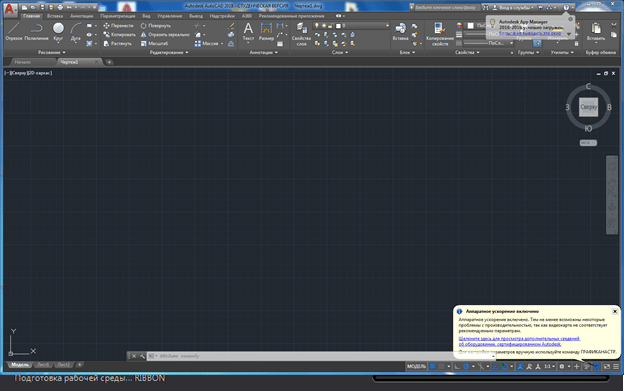
Мы специально выделили разными цветами наиболее значимые элементы интерфейса окна AutoCAD и сейчас расскажем про каждый из них. Сверху/вниз, слева/направо и по порядку! J Поехали!
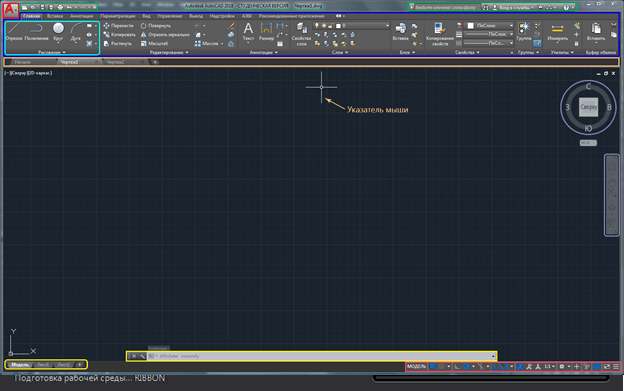
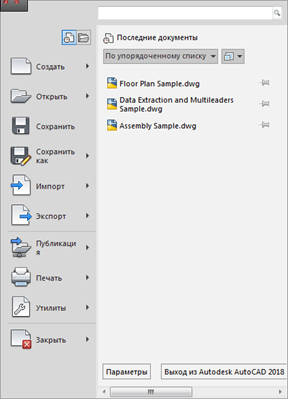
Красным прямоугольником обведена кнопка вызова главного меню программы, при помощи которого Вы можете «Создать файл», Открыть существующий, Сохранить, Распечатать или Экспортировать файл чертежа в другой формат.
Например, в формат PDF, для просмотра на компьютере, где не установлен AutoCAD. Или для демонстрации заказчику. Также тут представлен список последних файлов, с которыми Вы работали, для быстрого и удобного их открытия.
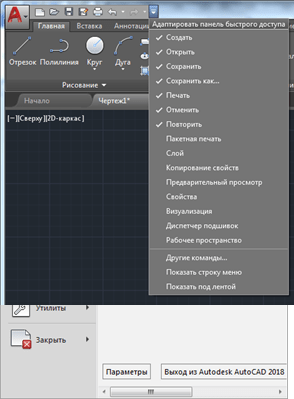
Зеленым цветом выделена «Панель быстрого доступа», которая содержит команды из «Главного меню», а также другие полезные команды.
Содержимое панели можно настроить, для этого необходимо нажать на кнопку с маленьким треугольником в конце панели, направленным острием вниз.
Откроется меню адаптации панели и путем установки или снятия нужных «галочек» добавляем или убираем кнопки команд с панели.
По центру строки заголовка окна выводится название программы, тип лицензии и название файла. «Чертеж 1.dwg» — это имя файла AutoCAD «по умолчанию» и оно изменится, когда мы сохраните файл под своим именем. «.dwg» — это расширение файла AutoCAD. Из-за этой аббревиатуры, русскоязычные пользователи файлы Автокада еще называют «дэвэгешками».

В правой части окна заголовка находится «Облачное меню», которое позволяет получить доступ к справочной информации и «облачным сервисам» компании Autodesk.

Ниже, синим цветом, выделена «Лента команд». Автокад как и многие программы, имеет современный «Ленточный интерфейс», который позволяет оптимизировать рабочее пространство окна.
Предоставив пользователю доступ к нужным командам в минимальное количество кликов мышью.
Название «активной» ленты команд на рисунке подчеркнуто синей пунктирной линией «Главная». Нажатие на другие вкладки активизирует переход к ним.

Каждая лента команд разделена на «Области». Для примера, на рисунке голубым цветом выделена область команд «Рисование».

Названия областей подобраны не случайно.Они подсказывают пользователю, кнопки каких команд собраны на этой области.
Например, кнопки в области команд «Рисование» отвечают за создание 2D примитивов и прочих элементов (круг, прямоугольник, дуга…).
Элемент интерфейса кнопок
Отдельно хочется отметить элемент интерфейса кнопок команд, который встречается на разных областях у разных кнопок – это «маленький треугольник», направленный острием вниз.
Он говорит нам о том, что данная кнопка отвечает за несколько, логически объединенных в себе команд. Проще говоря, эта кнопка может выполнять не одну команду, а несколько.

Например, нажатие на треугольник/стрелочку возле кнопки с командой построения «Прямоугольника» открывает доступ к кнопке построения «Многоугольника» или как его сейчас именуют в AutoCAD – «Полигон».
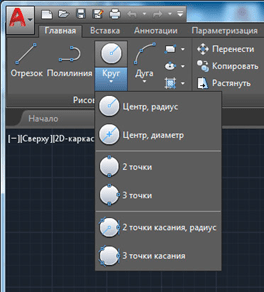
Количество дополнительных кнопок команд может быть небольшим (пара/тройка новых команд). Или же, как в случае с командой «Круг» — перед Вами откроется довольно внушительный список новых команд.
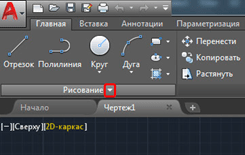
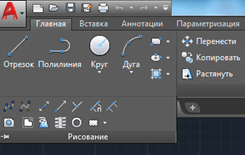
Этот же маленький треугольник/стрелочка, который нам встречался ранее на панели быстрого доступа. Для открытия меню адаптации панели, встречается и возле названий областей команд.
Нажатие на него откроет доступ к дополнительным кнопкам, команды которых используется реже чем, те что присутствуют в области всегда.
Да, хотелось бы отметить тот факт, что не все команды присутствуют на лентах команд и панелях. Некоторые команды можно запустить из командной строки, но об этом поговорим позднее.
И так, напоминаем, мы рассматриваем «Интерфейс программы AutoCAD» на примере версии 2018. Изучив основные элементы верхней части окна программы, переходим к основному рабочему пространству программы AutoCAD.
Рабочее пространство начинается сразу после ленты команд. Его озаглавливают ярлыки или вкладки открытых файлов. Они выделены оранжевым прямоугольником на нашем рисунке.
Сколько файлов можно использовать в AutoCAD одновременно?
Автокад может работать с несколькими файлами одновременно. И вместо вкладок «Чертеж1», «Чертеж2» у Вас будут названия этих файлов.
Рабочее поле представлено «бесконечным пространством» или «пространством модели» разделенным на клеточки. Именно здесь, в пространстве модели мы будем создавать 2D примитивы, окружности и прямоугольники. Использовать инструмент «Полилиния» и, путем редактирования всего этого – получать готовый чертеж!
В правом верхнем углу рабочего поля имеется «компас». Или его еще называют «видовой куб». Он обведен фиолетовым кругом.
Его задача — помогать нам. Ориентироваться в пространстве модели, так как в Автокаде можно не только создавать 2D элементы, но также и моделировать в 3D, но обо всем по порядку.
Также, ниже видового куба, находится дополнительная панель, которая позволяет управлять видом рабочего пространства.
В нижней части окна, находится один из самых важных элементов интерфейса – «Командная строка» или «Строка команд».
Она выделена желтым прямоугольником на нашем рисунке. Здесь можно «вручную», при помощи клавиатуры давай Автокаду команды на выполнение различных действий, будь то создание элементов или их редактирование, да и вообще, системные команды.

Также, желтым прямоугольником выделены вкладки переключения между «пространством модели» и «пространством листа».
Их мы рассмотрим в наших следующих статьях. Как и выделенную красным цветом панель, где есть кнопки включающие или отключающие дополнительные режимы моделирования.
На этом наша статья подошла к завершению. Мы рассмотрели интерфейс программы AutoCAD, познакомились с основными понятиями окна программы.
И теперь уже знаем, где и чего «нажимать»! Теперь можете попробовать самостоятельно пощелкать мышью выбирая различные команды построения элементов.
А в следующей статье мы подробно рассмотрим команды создания 2D элементов чертежей.


