
Последнее обновление — 13 ноября 2019
Перед выходом основных версий операционных систем компания Apple выпускает несколько бета-версий с разной степенью готовности. Appleinsider.ru не упускает из внимания ни одну из них.
Главные материалы
Apple выпустила iOS 12 beta 9 и macOS Mojave beta 8

Сегодня вечером компания Apple представила девятую бета-версию iOS 12, а также восьмые беты watchOS 5, tvOS 12 и macOS Mojave. Все апдейты уже доступны для загрузки по воздуху участникам программы предварительного тестирования, владеющим совместимыми устройствами.
Apple выпустила macOS 10.15.2 beta 2 для разработчиков

Зачем нужны бета-версии обновлений? Как правило, благодаря им разработчики выявляют всевозможные недоработки и исправляют их, чтобы релизная сборка апдейта вышла максимально стабильной. Но это обычные разработчики, к коим сотрудники компании Apple явно не относятся. В противном случае, как объяснить то, что они еженедельно чередуют свежие версии ОС с тестовыми, но ни те, ни другие не отличаются особой стабильностью, то и дело доставляя пользователям разные неудобства?
Apple выпустила iOS 13.3 beta 2, tvOS 13.3 beta 2 и watchOS 6.1.1 beta 2

Думаю, вам не меньше моего надоели новости о свежих бета-версиях iOS, которые выходят каждую неделю практически без задержек. В конце концов, после выхода iOS 13, которую смело можно считать одним из наиболее проблемных обновлений, выход каждой новой сборки мобильной ОС от Apple воспринимается как издёвка. Так и хочется спросить Тима Кука или кого-то другого из руководства компании, каких проблем ждать на этот раз? Ведь ни один из семи апдейтов, которые вышли этой осенью, так и не смогли превратить iOS 13 в стабильную и беспроблемную платформу. Стоит ли надеяться на iOS 13.3?
Apple выпустила iOS 13.3 beta 1 для всех

Вчера Apple сделала то, чего – вы не поверите – не делала уже целую неделю – она выпустила очередную бета-версию обновления для iOS. На этот раз этим обновлением стала iOS за номером 13.3, которая сначала стала доступна для загрузки зарегистрированным разработчикам, а теперь вышла и для участников программы предварительного тестирования. Чтобы принять в ней участие, необходимо пройти регистрацию на сайте Apple и скачать активный бета-профиль, открывающий доступ к серверам, распространяющим тестовые версии апдейтов.
Что нового в iOS 13.3 beta 1

Вчера вечером Apple возобновила программу бета-тестирования фирменных операционных систем, представив первую тестовую сборку iOS 13.3. Это уже шестое обновление, выходящее после iOS 13, с момента релиза которой — на минуточку — прошло меньше двух месяцев. Однако, в отличие от предыдущих апдейтов, этому предстоит стать по-настоящему самостоятельным, поскольку Apple уже реализовала все функции, которые представила на WWDC’2019, а значит, iOS 13.3, скорее всего, будет содержать несколько значимых нововведений, нигде не фигурировавших ранее.
Apple выпустила iOS 13.3 beta 1 и iPadOS 13.3 beta 1

Вы тоже это заметили? Только не говорите, что даже не обратили на это внимания. Ведь за всю прошлую неделю Apple не выпустила ни одной бета-версии предстоящего обновления. Некоторые даже могли подумать, что компания полностью наладила работу своих платформ и теперь будет обновлять их значительно реже, перейдя с марафонной системы выпуска апдейтов, выходивших по несколько раз в неделю, на более размеренный цикл. Всё именно об этом и говорило, но сегодня состоялся запуск первой бета-версии iOS 13.3 и iPadOS 13.3.
Apple выпустила macOS 10.15.1 beta 3 для разработчиков

В мире есть вещей, которые непоколебимы и постоянны: время, космос и… бета-версии операционных систем Apple. Но если насчёт первых двух я не уверен, то последние, судя по тому, как активно в Купертино их выпускают, вполне могут претендовать на звание извечного явления. Ведь в последнее время тестовые сборки предстоящих обновлений выходят так стабильно, что по ним даже стало можно сверять часы. С одной стороны, такая регулярность не может не радовать, а с другой – только и делает, что огорчает, указывая на несовершенство текущих версий операционных систем.
Apple выпустила iOS 13.2 beta 4 для всех. Как скачать

Вопреки сложившейся традиции разделять выход закрытых и публичных бета-версий операционных систем одной неделей, этой осенью Apple предпочитает действовать совершенно иначе, ограничиваясь всего лишь несколькими часами. Куда такая спешка, спросите? Ну, а как ещё в компании бы успели выпустить пять обновлений iOS всего за один месяц. Поэтому и тестирование шестого апдейта, который только готовится к своему релизу, проводится в ускоренном режиме. Во всяком случае, если верить утечкам, в Купертино хотят выпустить его уже до конца октября, а значит, времени осталось не так много.
Apple выпустила iOS 13.2 beta 4, tvOS 13.2 beta 4 и watchOS 6.1 beta 5

Представив уже пять обновлений iOS за последние два месяца, Apple тщательно работает над шестым за номером 13.2. Ему предстоит прекратить череду еженедельных апдейтов, которые компания вынуждена выпускать, чтобы исправить те или иные ошибки и сделать доступными нововведения, не успевшие выйти вместе с основным релизом. Сегодня Apple представила четвёртую бета-версию обновления, очевидно, рассчитывая успеть выпустить его финальную сборку до конца этого месяца.
Вышла macOS 10.15.1 beta 2 с функцией удаления разговоров с Siri

Кто о чём, а лысый о расчёске. Наверное, этой фразой можно охарактеризовать то, что делает Apple в последние полтора месяца. Во всяком случае, уже которую неделю подряд компания выпускает минимум по одному, а то и по два-три обновления своих операционных систем в день, успев надоесть не только пользователям, которым приходится устанавливать все выходящие патчи, но и нам, вынужденным об этом писать. К счастью, сегодня в Купертино ограничились только тестовой сборкой macOS 10.15.1, которой большинство скорее всего пренебрежёт.
Apple выпустила iOS 13.2 beta 3 для всех. Как установить

Только слепой мог не заметить, что этой осенью Apple сильно пересмотрела свои принципы относительно выпуска свежих обновлений для iOS. Если раньше компания предпочитала разносить запуск тестовых сборок для разработчиков и для участников программы раннего доступа как минимум одной неделей, то теперь ограничивается всего лишь несколькими часами, да и сами они выходят не в пример чаще. Это серьёзно ускоряет весь процесс, суля более ранний релиз. Но, видимо, в Купертино только того и ждут.
К настоящему времени Apple выпустила iOS 13.1 для разработчиков и публичную бету iOS 13 public beta 7. О том, как установить iOS 13 по Wi-Fi рассказали в этой инструкции.
Вышла iOS 13.1: где скачать профиль, как установить
Шаг 1. Важно! Создайте резервную копию своего iPhone, iPad или iPod touch. О том, как это сделать подробно написано в этих инструкциях:
Шаг 2. Запустите браузер Safari на iPhone, iPad или iPod touch и перейдите по этой ссылке для загрузки нового профиля разработчика, который позволяет устанавливать бета-версии iOS 13.
Шаг 3. Нажмите «Разрешить» на запрос об открытии приложения «Настройки».

Шаг 4. Запустите приложение «Настройки», перейдите в меню «Основные» → «Профиль», выберите профиль iOS 13 & iPadOS 13 Beta Software Profile и нажмите «Установить», тем самым подтвердив установку профиля.
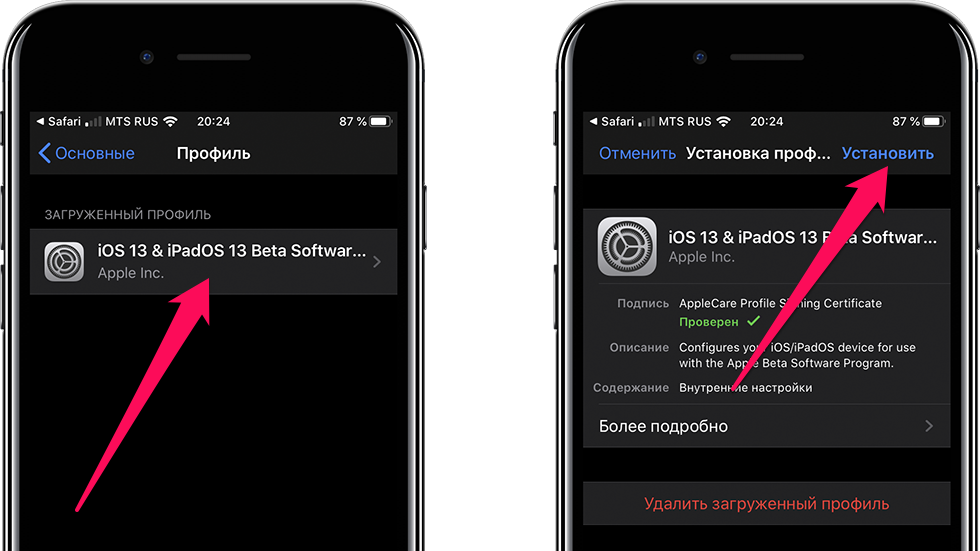
Шаг 5. Введите пароль для подтверждения операции, а после в последний раз подтвердите установку.
Шаг 6. Согласитесь на выполнение перезагрузки устройства.
Шаг 7. Когда ваш iPhone, iPad или iPod touch успешно перезагрузится, перейдите в меню «Настройки» → «Основные» → «Обновление ПО» и начните загрузку бета-версии iOS 13.1.
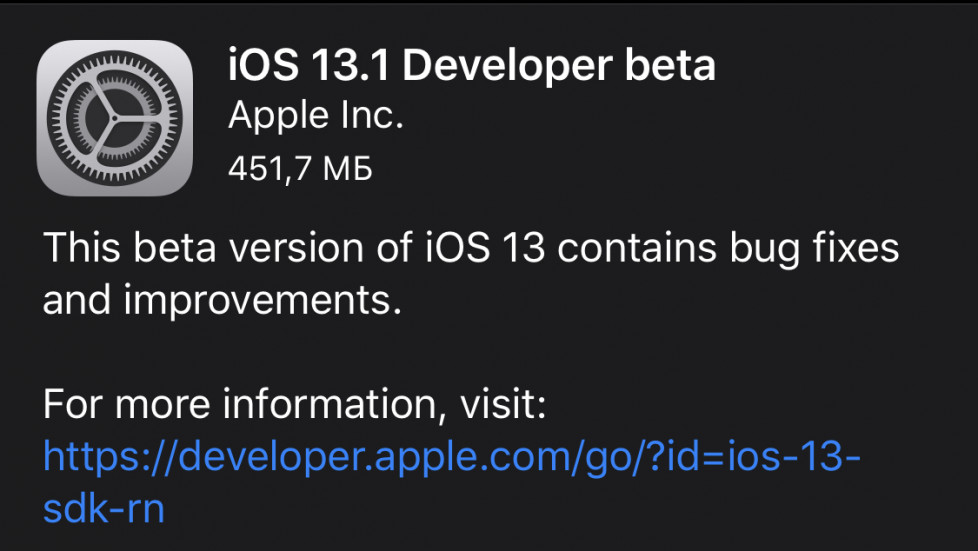
Готово! После того, как прошивка загрузится, она будет автоматически установлена на ваше мобильное устройство.
Как установить iOS 13 beta на Windows без учетной записи разработчика
Важно! Данный способ сложнее, чем обычная установка бета-версии iOS 13. Обязательно создайте резервную копию своего iPhone через iTunes. О том, как это сделать вы можете узнать в этой инструкции.
Шаг 0. Создайте резервную копию iPhone и подключите смартфон к компьютеру.
Шаг 1. Загрузите IPSW-файл прошивки iOS 13 для вашего iPhone:
Шаг 2. Расположите IPSW-файл iOS 13 в папку C:/iOS.
Шаг 3. Загрузите архив с утилитой libimobile2019 по этой ссылке и распакуйте его в папку C:/iOS.
Шаг 4. Запустите командную строку от имени администратора. Для этого откройте меню «Пуск» и введите команду cmd, а после нажмите правой кнопкой на ярлыке «Командная строка» и выберите «Запуск от имени администратора».
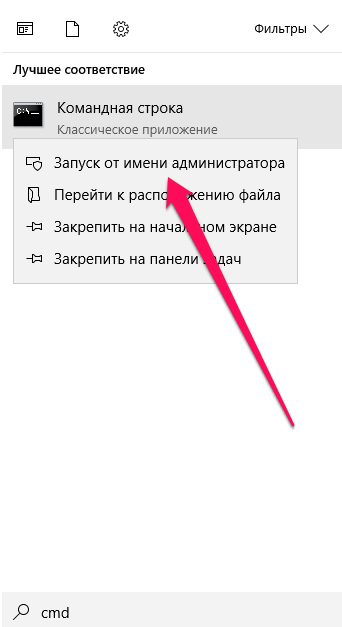
Шаг 5. В командной строке введите команду:
cd «путь к папке, в которой находится IPSW-файл прошивки iOS 13»
Например, если вы разместили IPSW-файл в папке C:/iOS, то команда будет выглядеть следующим образом:
Шаг 6. После создания резервной копии в командой строке введите команду:
idevicerestore.exe -d “название файла IPSW«.ipsw
Например, если название IPSW-файла «iPhone_4.7_P3_13.0_17A5492t_Restore», то команда для успешной установки iOS 13 будет выглядеть так:
idevicerestore.exe -d iPhone_4.7_P3_13.0_17A5492t_Restore.ipsw
Скопируйте эту команду. Вам понадобится ввести ее повторно.
Шаг 7. Практически сразу в командной строке возникнет следующая ошибка:
ERROR: Unable to send iBEC component: Unable to find device
ERROR: Unable to send iBEC to device.
ERROR: Unable to send iBEC
После этого запустится iTunes, а на экране iPhone появится логотип iTunes. Не нажимайте ничего в iTunes. Все идет по плану.
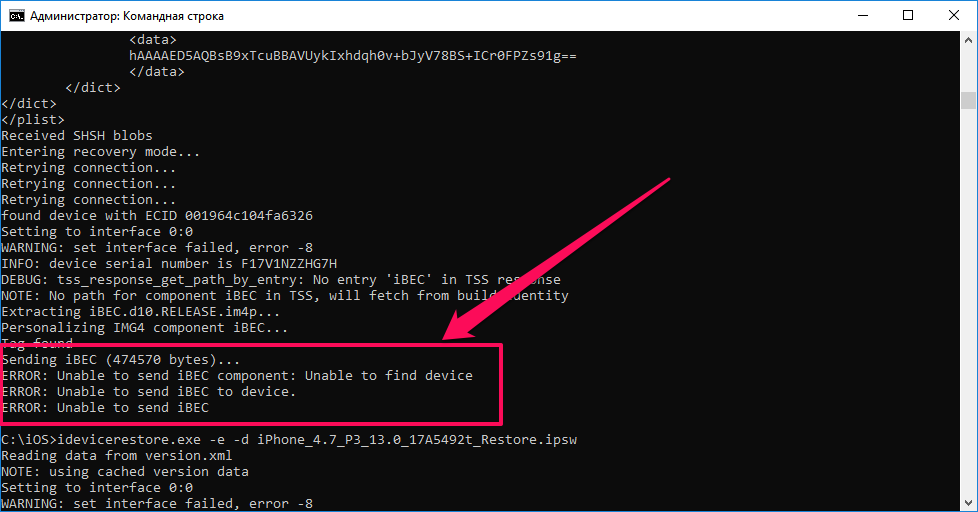
Возникает такая ошибка. Это нормально.
Шаг 8. Запустите «Диспетчер устройств», выберите пункт «Устройства USB» и нажмите правой кнопкой на Apple Recovery (iBoot) USB Composite Device. Выберите «Удалить устройство». Если откроется всплывающее окно с возможность поставить галочку — поставьте ее и подтвердите удаление.
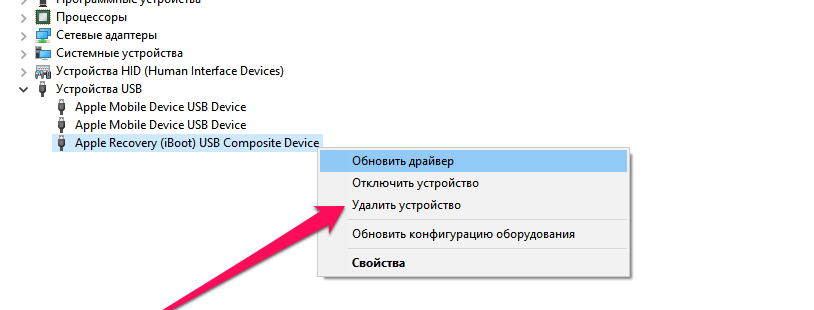
Шаг 9. Отключите iPhone от компьютера и подключите заново.
Шаг 10. Вернитесь в командную строку и вновь введите команду, которую вы вводили на шаге № 6 (можно повторить команду, нажав на клавишу стрелочка вверх):
idevicerestore.exe -d “название файла IPSW«.ipsw
Шаг 10. Начнется установка iOS 13 на ваше устройство. Ни в коем случае не отключайте iPhone от компьютера.
Если в процессе установки вновь возникнет какая-либо ошибка, повторите шаги № 8 и № 10. Шаг № 9, предусматривающий переподключение iPhone к компьютеру выполнять не нужно.
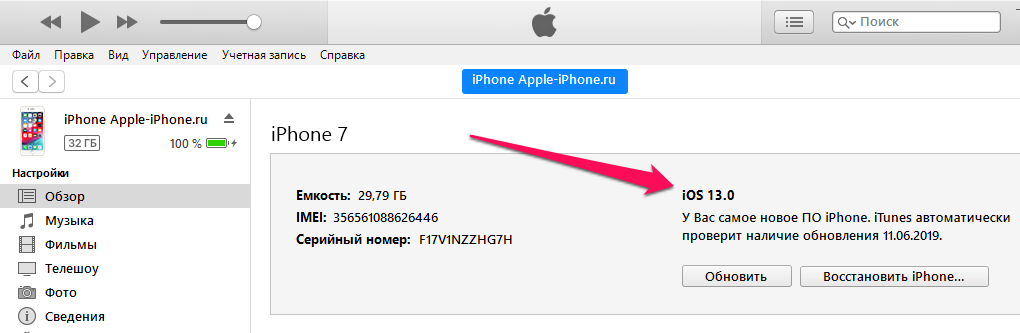
Готово! После непродолжительной установки, на вашем iPhone будет установлена iOS 13.
Как установить iOS 13 на macOS High Sierra и Mojave
До 5 июня установка бета-версии iOS 13 на компьютерах Mac официально была возможна только после обновления до бета-версии macOS Catalina. Однако 5 июня мы обнаружили, что установить бета-версию iOS 13 можно и на macOS High Sierra, без необходимости обновлять Mac до тестируемой сборки macOS Catalina.
Примечание: мы в редакции обновили таким образом до iOS 13 два смартфона: iPhone 7 Plus и iPhone 8.
Шаг 1. Создайте резервную копию своего iPhone в iTunes иди iCloud.
Шаг 2. Загрузите бета-версию iOS 13 для зарегистрированных разработчиков по следующим ссылкам:
Шаг 3. Подключите iPhone к Mac и запустите iTunes.
Шаг 4. Выберите iPhone в iTunes или Finder.
Шаг 5. Зажмите клавишу Option (Shift), нажмите на кнопку «Обновить» и выберите прошивку iOS 13, загруженную на втором шаге.
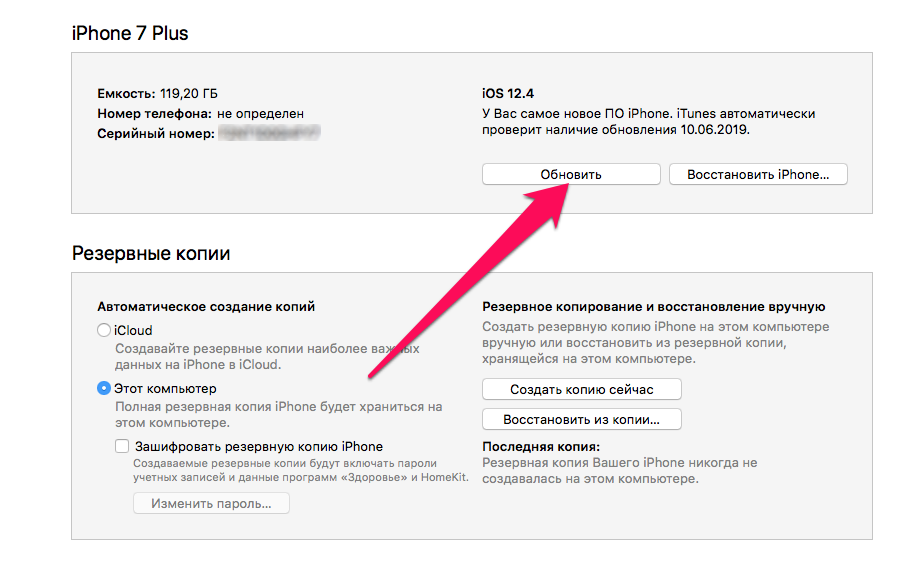
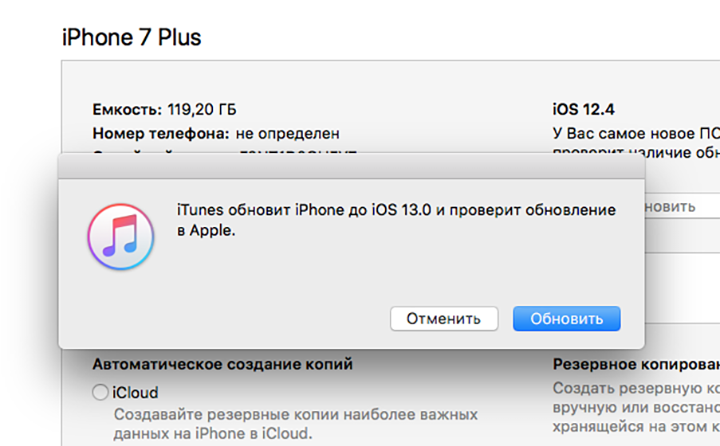
Шаг 6. Подтвердите выполнение установки iOS 13.
Шаг 7. Дождитесь окончания установки iOS 13 на iPhone. Ни в коем случае не отключайте iPhone от компьютера.
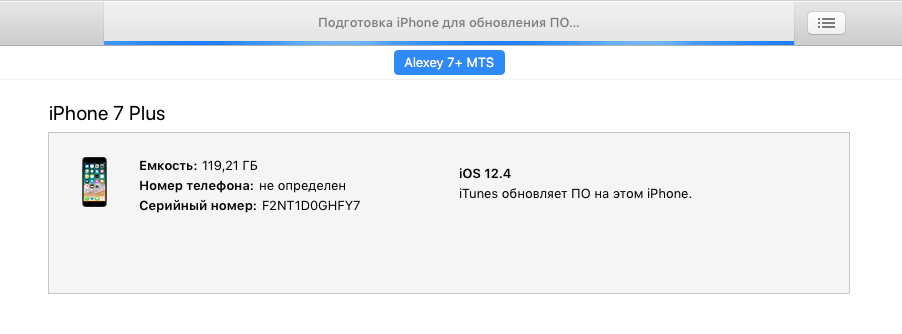
Готово! На ваш iPhone установлена бета-версия iOS 13. Если в процессе установки возникла ошибка 4000, то выполните процедуру повторно.
Как установить iOS 13 на macOS Catalina
Для использования этого способа вы должны установить на Mac бета-версию macOS Catalina. О том, как это сделать подробно написано в этой инструкции.
Шаг 1. Создайте резервную копию своего iPhone в iTunes иди iCloud.
Шаг 2. Загрузите бета-версию iOS 13 для зарегистрированных разработчиков по следующим ссылкам:
Шаг 3. Подключите iPhone к Mac и запустите проводник Finder.
Шаг 4. Выберите iPhone в Finder. Если устройство не отображается, перейдите в настройки Finder и активируйте параметр «CD, DVD и iPod».
Шаг 5. Нажмите кнопку кнопку «Обновить» с зажатой клавишей Option (Shift) и выберите прошивку iOS 13, загруженную ранее.
Шаг 6. Подтвердите установку iOS 13.
Шаг 7. Дождитесь окончания установки iOS 13 на iPhone. Ни в коем случае не отключайте iPhone от компьютера.
Готово! Вы установили бета-версию iOS 13 на свой iPhone!
Поставьте 5 звезд внизу статьи, если нравится эта тема. Подписывайтесь на нас ВКонтакте , Instagram , Facebook , Twitter , Viber .
- Следующая Вышла iOS 13 beta 6 – как установить, что нового, отзывы
- Предыдущая Медленная загрузка на мобильные приводит к нервным срывам
40 комментариев
видимо я рукожоп… Делал все по инструкции, ошибок никаких не вылезло, было многабукав в CMD, в итоге получил кирпич, что я делал не так?
Нужно больше конкретики. Покажите скриншот из cmd, либо просто скопируйте последнее сообщение, на котором процесс остановился.
поспешил с выводами, всё установилось, даже не вылезло ни одной ошибки)) Но попользовавшись, решил восстановить старую ось, выдаёт ошибку восстановления :D, был бы безмерно благодарен, если напишите статью “как восстановить айфон после ios 13 beta 1”
Не выполняется команда “idevicerestore.exe”. Пишет, что файл типа не командный.. Windows 10
Если запустить под Power Shell, таким макаром ” .idevicerestore.exe -d “название файла IPSW”.ipsw”, доходит до этих трех файлов,
я выполняю пункты №8, №10. Выскакивает iTunes, предлагает обновиться, находит какие-то ошибки и восстанавливает 12.3.1
Вы не следуете инструкции. Вы пишите “. Выскакивает iTunes, предлагает обновиться, находит какие-то ошибки и восстанавливает 12.3.1”.
В инструкции же четко написано “После этого запустится iTunes, а на экране iPhone появится логотип iTunes. Не нажимайте ничего в iTunes. Все идет по плану.”
Не нужно трогать iTunes и восстанавливать iOS 12.3.1.
Вот такое вылазит:
PS C:iOS> idevicerestore.exe -d iPhone_4.7_P3_13.0_17A5492t_Restore.ipsw
>> idevicerestore.exe : Имя “idevicerestore.exe” не распознано как имя командлета, функции, файла сценария или выполняемой
>> программы. Проверьте правильность написания имени, а также наличие и правильность пути, после чего повторите попытку.
>> строка:1 знак:1
>> + idevicerestore.exe -d iPhone_4.7_P3_13.0_17A5492t_Restore.ipsw
>> +
>> + CategoryInfo : ObjectNotFound: (idevicerestore.exe:String) [], CommandNotFoundException
>> + FullyQualifiedErrorId : CommandNotFoundException
У меня каждый раз ошибка ERROR: Firmware file iPhone_4.7_P3_13.0_17A5492t_Restore.ipsw does not exist.
что мне делать .
Следовать инструкции. Прошивка не находится в папке с утилитой, вы пропустили один шаг.
Я всё сделал по шагово и не чего не получилось
Можете мне помочь?
уже такая ошибка
что делать при этом .
ERROR: Unable to send iBEC component: Unable to find device
ERROR: Unable to send iBEC to device.
ERROR: Unable to send iBEC
вот так я и сделал но без результата
Постоянно вылетают эти 3 строки
FDR 00000000049D4360 timeout waiting for command
FDR 00000000049D4360 terminating…
ERROR: Unable to restore device
Подскажите пожалуйста как исправить…
Sending RestoreLogo (12436 bytes)…
ERROR: Unable to send RestoreLogo component: Unable to find device
ERROR: Unable to send RestoreLogo to device.
ERROR: Unable to send AppleLogo
ERROR: Unable to place device into restore mode
после удаления драйвера для ввостановления пункт 8, все программы перестали видеть айфон (кирпич кста) собственно и установить 13 нельзя и смог ввостановить только через другой пк. А ведь все шло по плану
Где-то что-то не так сделали. Либо нужно было перезагрузить и повторно устанавливать. Уже на четырех iPhone установил iOS 13 этим способом.
В общем-то не стоит трудов, банально ВК вылетает даже, при попытке войти в диалог с конкретным человеком, возможно конечно, что такая проблема наблюдается только на iPhone SE, накатывал с чистой версии
Выскакивает такая ошибка. В чём моя ошибка?
C:iOS>idevicerestore.exe- diPhone_4.7_13.0_17A5492t_Restore.ipsw
“idevicerestore.exe-” не является внутренней или внешней
командой, исполняемой программой или пакетным файлом.
Проблема в отсутствии пробела в нужном месте, надо так: idevicerestore.exe(тут пробел!)-d(снова пробел!)
Всё получилось, благодарю за ответ!
Привет всем!
Нужна помощь.
Делал все по инструкции, не получается. Выдает одни и те же ошибки:
ERROR: Unable to send iBEC component: Unable to find device
ERROR: Unable to send iBEC to device.
ERROR: Unable to send iBEC
iTunes предлагает обновиться и восстановить до версии 12.3.1, я так понимаю, что делать ничего не нужно.
Сейчас в полном недоумении…
Ошибки в большинстве случаев и появляются, это нормально. Вы дальше по инструкции следовали? Удаляли устройство из диспетчера устройств, а после переподключали iPhone?
Если да, и опять возникает ошибка, то вновь проверьте “Диспетчер устройств” на наличие устройства (и удалите его если потребуется). Также может помочь удаление iPhone в списке устройств в меню “Bluetooth и другие устройства”.
Сергей привет!
На данном этапе прошел чуть дальше….
Переустановил iTunes
Удалил устройство из диспетчера устройств
Сейчас новые ошибки:
FDR 00000000049A99A0 timeout waiting for command
FDR 00000000049A99A0 terminating…
ERROR: Unable to restore device
Как же дальше быть…?
Перезагрузите компьютер, попробуйте выполнить всю процедуру повторно.
ERROR: Unable to restore device означает, что утилите не удается восстановить iPhone. Файл прошивки верный загружен?
Сергей идет процесс установки и примерно на 30% прерывается…(((
Кабель используется оригинальный? Попробуйте другой USB-разъем.
Если не поможет, то восстановите iPhone через iTunes на iOS 12.3.1, перезагрузите компьютер и повторно выполните процедуру, четко следуя инструкции. Может забыли запустить командную строку от имени администратора, например. Все мелочи важны.
Кабель оригинальный и USB-разьём сменил !
Ошибки те же остались
“Если не поможет, то восстановите iPhone через iTunes на iOS 12.3.1, перезагрузите компьютер и повторно выполните процедуру, четко следуя инструкции. Может забыли запустить командную строку от имени администратора, например. Все мелочи важны.”
При обновлении второго устройства выскакивает такое окно
C:iOS>idevicerestore.exe – d iPhone_4.7_13.0_17A5492t_Restore.ipsw
Usage: idevicerestore.exe [OPTIONS] FILE
Restore IPSW firmware FILE to an iOS device.
-i, –ecid ECID target specific device by its ECID
e.g. 0xaabb123456 (hex) or 1234567890 (decimal)
-u, –udid UDID target specific device by its device UDID
NOTE: only works with devices in normal mode.
-d, –debug enable communication debugging
-h, –help prints usage information
-e, –erase perform a full restore, erasing all data (defaults to update)
-c, –custom restore with a custom firmware
-l, –latest use latest available firmware (with download on demand)
DO NOT USE if you need to preserve the baseband (unlock)!
USE WITH CARE if you want to keep a jailbreakable firmware!
The FILE argument is ignored when using this option.
-s, –cydia use Cydia’s signature service instead of Apple’s
-x, –exclude exclude nor/baseband upgrade
-t, –shsh fetch TSS record and save to .shsh file, then exit
-k, –keep-pers write personalized components to files for debugging
-p, –pwn put device in pwned DFU mode and exit (limera1n devices only)
-n, –no-action Do not perform any restore action. If combined with -l option
the on demand ipsw download is performed before exiting.
-C, –cache-path DIR Use specified directory for caching extracted
or other reused files.
У вас вновь неправильная команда. Вы вводите:
C:iOS>idevicerestore.exe – d iPhone_4.7_13.0_17A5492t_Restore.ipsw
C:iOS>idevicerestore.exe –d iPhone_4.7_13.0_17A5492t_Restore.ipsw
Важное примечание, лично у меня система встала только когда обновился до 12.4, до этого костыли были
Уже пять раз устанавливал на iOS 12.3.1, так что и на ней нормально работает.
Hellp . что делать ? C:ios> idevicerestore.exe -d iPhone118_13.0_17A5492t_Restore.ipsw
Reading data from version.xml
NOTE: using cached version data
ERROR: normal_idevice_new: can’t open device with UDID af3252d0808730d13b75f2f3ff4678924de1111e
ERROR: restore_idevice_new: can’t open device with UDID af3252d0808730d13b75f2f3ff4678924de1111eERROR: Unable to discover device mode. Please make sure a device is attached.
Устройство не подключено
привет
кажется все прошло хорошо без ошибок и ось вроде поставилась
но при включении появляется скрин с надписью “попытка восстановления данных”
это нормально? что делать в таком случае?
спасибо
При включении? Так iOS 13 установилась, вы можете перемещаться по меню, запускать приложения и т.д.?
Добавить комментарий Отменить ответ
Для отправки комментария вам необходимо авторизоваться.
После регистрации устройства в Программе бета‑тестирования Apple новые общедоступные бета‑версии будут загружаться автоматически. Вы можете в любой момент отменить регистрацию устройства, чтобы перестать получать такие обновления.
Откройте Обновления ПО в Системных настройках.
Откройте Системные настройки и выберите значок «Обновление ПО».
Отмените регистрацию Вашего Mac.
Нажмите кнопку «Подробнее…» под надписью «Этот Mac зарегистрирован в Программе бета‑тестирования Apple».
Подтвердите изменения.
Появится диалоговое окно с предложением восстановить настройки обновления по умолчанию. Выберите «Восстановить настройки по умолчанию», и общедоступные бета‑версии больше не будут загружаться на Ваш Mac. Когда будет выпущена следующая официальная версия macOS, Вы сможете установить ее из программы «Обновление ПО» в Системных настройках.
Как восстановить предыдущую версию macOS?
Открытие списка профилей
Чтобы перестать получать общедоступные бета-версии iOS, удалите профиль бета-тестирования iOS 13 и iPadOS 13. Откройте «Настройки» > «Основные» > «Профили» и коснитесь профиля «iOS 13 & iPadOS 13 Beta Software Profile».
Удаление профиля «iOS 13 & iPadOS 13 Beta Software Profile»
Коснитесь «Удалить профиль». При появлении запроса введите пароль устройства, затем коснитесь «Удалить». После удаления профиля общедоступные бета-версии iOS больше не будут загружаться на устройство iOS. Когда выйдет следующая официальная версия iOS, Вы сможете установить ее в разделе настроек «Обновление ПО».
Как вернуться к предыдущей версии?
Открытие списка профилей
Чтобы перестать получать общедоступные бета-версии iPadOS, удалите профиль бета-тестирования iOS 13 и iPadOS 13. Откройте «Настройки» > «Основные» > «Профили» и коснитесь профиля «iOS 13 & iPadOS 13 Beta Software Profile».
Удаление профиля «iOS 13 & iPadOS 13 Beta Software Profile»
Коснитесь «Удалить профиль». При появлении запроса введите пароль устройства, затем коснитесь «Удалить». После удаления профиля общедоступные бета-версии iPadOS больше не будут загружаться на iPad. Когда выйдет следующая официальная версия iPadOS, Вы сможете установить ее в разделе настроек «Обновление ПО».
Как вернуться к предыдущей версии?
Откройте Настройки.
Чтобы перестать получать общедоступные бета‑версии tvOS, выберите «Настройки» > «Система» > «Обновления ПО» > и отключите параметр «Получать обновления общедоступных бета‑версий».
Дождитесь следующей версии tvOS.
После изменения значения параметра на Apple TV больше не будут приходить общедоступные бета‑версии tvOS. Если на устройстве включено автообновление ПО, следующая официальная версия tvOS установится автоматически. Кроме того, ее можно установить вручную, выбрав «Настройки» > «Система» > «Обновления ПО» > «Обновление ПО».
Как покинуть программу?
Чтобы покинуть Программу бета‑тестирования Apple, сначала необходимо войти в систему, затем нажать ссылку «Покинуть программу». После этого Вы больше не будете получать сообщения e‑mail о Программе бета‑тестирования Apple и не сможете отправлять отзывы с помощью Ассистента обратной связи.
Copyright © 2019 Apple Inc. Все права защищены.


