User Tools
Site Tools
Table of Contents
This device is NOT RECOMMENDED for future use with OpenWrt due to low flash/ram.
DO NOT BUY DEVICES WITH 4MB FLASH / 32MB RAM if you intend to flash an up-to-date and secure OpenWrt version (18.06 or later) onto it! See 4/32 warning for details.
1) This device does not have sufficient resources (flash and/or RAM) to provide secure and reliable operation.
This means that even setting a password or changing simple network settings might not be possible any more, rendering the device effectively useless. See OpenWrt on 4/32 devices what you can do now.
2) OpenWrt support for this device will end after 2019.
19.07 will be the last official build for 4/32 devices. After 19.07, no further OpenWrt images will be built for 4/32 devices. See OpenWrt on 4/32 devices what you can do now.
Wireless-N150 Router with USB port.
RT-N10U B seems the same router but just black cover.
Supported Versions
| Brand | Model | Version | Current Release | OEM Info | Forum Topic | Technical Data |
|---|---|---|---|---|---|---|
| Asus | RT-N10U | B | 18.06.5 | https://www.asus.com/Networking/RTN10U/ | View/Edit data | |
| Asus | RT-N10U | 18.06.5 | http://www.asus.com/Networking/RTN10U/ | View/Edit data |
Hardware Highlights
| Model | Version | SoC | CPU MHz | Flash MB | RAM MB | WLAN Hardware | WLAN2.4 | WLAN5.0 | 100M ports | Gbit ports | Modem | USB |
|---|---|---|---|---|---|---|---|---|---|---|---|---|
| RT-N10U | B | Broadcom BCM5356 | 300 | 8 | 32 | Broadcom BCM5356 | b/g/n | — | 5 | — | — | 1x 2.0 |
| RT-N10U | Broadcom BCM5357 | 320 | 8 | 32 | Broadcom BCM5357 | b/g/n | — | 5 | — | — | 1x 2.0 |
Keep the articles modular
| Please include only model specific information, omit bla,bla and put everything generic into separate articles |
| docs if you have no time to write certain stuff link to this |
| checks_and_troubleshooting should lead the way, do not explain this again |
| DO NOT provide a complete howto here! Instead groom the general HowTos. |
Installation
| Model | Version | Current Release | Firmware OpenWrt Install | Firmware OpenWrt Upgrade | Firmware OEM Stock |
|---|---|---|---|---|---|
| RT-N10U | B | 18.06.5 | http://downloads.openwrt.org/releases/18.06.5/targets/brcm47xx/mips74k/openwrt-18.06.5-brcm47xx-mips74k-asus-rt-n10u-b-squashfs.trx | http://downloads.openwrt.org/releases/18.06.5/targets/brcm47xx/mips74k/openwrt-18.06.5-brcm47xx-mips74k-asus-rt-n10u-b-squashfs.trx | https://www.asus.com/Networking/RTN10U/HelpDesk_BIOS/ |
| RT-N10U | 18.06.5 | http://downloads.openwrt.org/releases/18.06.5/targets/brcm47xx/mips74k/openwrt-18.06.5-brcm47xx-mips74k-asus-rt-n10u-squashfs.trx | http://downloads.openwrt.org/releases/18.06.5/targets/brcm47xx/mips74k/openwrt-18.06.5-brcm47xx-mips74k-asus-rt-n10u-squashfs.trx | https://www.asus.com/Networking/RTN10U/HelpDesk_BIOS/ |
Flash Layout
You can also check out flash.layout article. It contains an example and a couple of explanations.
OEM easy installation
 The instructions below are for Broadcom devices and only serve as an example. Don’t leave them in place if they do not apply to a particular device! The instructions below are for Broadcom devices and only serve as an example. Don’t leave them in place if they do not apply to a particular device! |
This section deals with how you install OpenWrt from a device freshly opened. Plus the steps required such as reset to factory defaults if the device has already been configured
Note: Reset router to factory defaults if it has been previously configured.
OEM installation using the TFTP method
Upgrading OpenWrt
If you have already installed OpenWrt and like to reflash for e.g. upgrading to a new OpenWrt version you can upgrade using the mtd command line tool. It is important that you put the firmware image into the ramdisk (/tmp) before you start flashing.
LuCI Web Upgrade Process
Terminal Upgrade Process
Basic configuration
→ Basic configuration After flashing, proceed with this.
Set up your Internet connection, configure wireless, configure USB port, etc.
Specific Configuration
Interfaces
The default network configuration is:
| Interface Name | Description | Default configuration |
|---|---|---|
| br-lan | LAN & WiFi | 192.168.1.1/24 |
| vlan0 (eth0.0) | LAN ports (1 to 4) | None |
| vlan1 (eth0.1) | WAN port | DHCP |
| wl0 | WiFi | Disabled |
Switch Ports (for VLANs)
| Port | Switch port |
|---|---|
| Internet (WAN ) | 4 |
| LAN 1 | 3 |
| LAN 2 | 2 |
| LAN 3 | 1 |
| LAN 4 | 0 |
Failsafe mode
Buttons
→ hardware.button on howto use and configure the hardware button(s).
The Linksys WRT54GL has two buttons. They are Reset and Secure Easy Setup. Here, we merely name the buttons, so we can use them in the above Howto:
| BUTTON | Event |
|---|---|
| Reset | reset |
| Secure Easy Setup | ses |
Hardware
| Architecture: | MIPS |
| Vendor: | Broadcom |
| bootloader: | CFE version 5.60.127.4 |
| System-On-Chip: | Broadcom BCM5356U |
| CPU/Speed | MIPS 74K V4.9 300MHz |
| Flash-Chip: | Winbond model: W25Q64BVSIG |
| Flash size: | 8192 KiB |
| RAM: | 32 MiB |
| Wireless: | Broadcom BCM5356U 2.4ghz 802.11bgn |
| Ethernet: | Broadcom BCM5356U 10/100MB swconfig |
| Internet: | |
| USB: | Yes 1 x 2.0 |
| Serial: | ?? |
| JTAG: | ?? |
Original firmware Boot log
Decompressing. done CFE version 5.60.127.4 based on BBP 1.0.37 for BCM947XX (32bit,SP,LE) Build Date: å›› 10月 6 14:20:18 CST 2011 (root@vm-gitserver) Copyright (C) 2000-2008 Broadcom Corporation. Init Arena Init Devs. Boot partition size = 131072(0x20000) Found a 8MB ST compatible serial flash et0: Broadcom BCM47XX 10/100/1000 Mbps Ethernet Controller 5.60.127.4 CPU type 0x19749: 300MHz Tot mem: 32768 KBytes CFE mem: 0x80700000 — 0x8079BC00 (637952) Data: 0x80731B10 — 0x80734C80 (12656) BSS: 0x80734C80 — 0x80735C00 (3968) Heap: 0x80735C00 — 0x80799C00 (409600) Stack: 0x80799C00 — 0x8079BC00 (8192) Text: 0x80700000 — 0x80731B04 (203524) Device eth0: hwaddr C8-60-00-72-67-68, ipaddr 192.168.1.1, mask 255.255.255.0 gateway not set, nameserver not set Null Rescue Flag. Loader:raw Filesys:tftp Dev:eth0 File:: Options:(null) Loading: TFTP Server. Failed. Could not load :: Timeout occured Loader:raw Filesys:raw Dev:flash0.os File: Options:(null) Loading: .. 5100 bytes read Entry at 0x80001000 Closing network. Starting program at 0x80001000 Linux version 2.6.22.19 (root@asus) (gcc version 4.2.4) #1 Tue Aug 6 22:32:32 CST 2013 CPU revision is: 00019749 Found an ST compatible serial flash with 128 64KB blocks; total size 8MB Determined physical RAM map: memory: 02000000 @ 00000000 (usable) Built 1 zonelists. Total pages: 8128 Kernel command line: root=/dev/mtdblock2 noinitrd console=ttyS0,115200 Primary instruction cache 32kB, physically tagged, 4-way, linesize 32 bytes. Primary data cache 32kB, 4-way, linesize 32 bytes. Synthesized TLB refill handler (20 instructions). Synthesized TLB load handler fastpath (32 instructions). Synthesized TLB store handler fastpath (32 instructions). Synthesized TLB modify handler fastpath (31 instructions). P dev_nvram_init: _nvram_init _nvram_init: allocat header: 2151579648, size= 32768 sdhci: Secure Digital Host Controller Interface driver sdhci: Copyright(c) Pierre Ossman u32 classifier OLD policer on Netfilter messages via NETLINK v0.30. nf_conntrack version 0.5.0 (512 buckets, 4096 max) ipt_time loading ip_tables: (C) 2000-2006 Netfilter Core Team net/ipv4/netfilter/tomato_ct.c [Aug 6 2013 22:31:57] NET: Registered protocol family 1 NET: Registered protocol family 10 ip6_tables: (C) 2000-2006 Netfilter Core Team NET: Registered protocol family 17 802.1Q VLAN Support v1.8 Ben Greear All bugs added by David S. Miller VFS: Mounted root (squashfs filesystem) readonly. Freeing unused kernel memory: 160k freed Warning: unable to open an initial console. set_action 0 [1 init:init_nvram +5] init_nvram for 26 RT-N10U: swmode: router repeater apnum_of_mss > /var/tmp/rstats-uncomp != 0 load: speed_count = 0 load: read source= save_path= load_history: fname=/var/lib/misc/rstats-history.gz decomp: fname=/var/lib/misc/rstats-history.gz decomp: gzip -dc /var/lib/misc/rstats-history.gz > /var/tmp/rstats-uncomp != 0 decomp: fname=/var/lib/misc/rstats-history.gz decomp: gzip -dc /var/lib/misc/rstats-history.gz > /var/tmp/rstats-uncomp != 0 load_history: load failed [1 init:start_upnp +15] config 5 start_pptpd: getp / # cat /proc/meminfo MemTotal: 29084 kB MemFree: 3596 kB Buffers: 2992 kB Cached: 9092 kB SwapCached: 0 kB Active: 4748 kB Inactive: 9728 kB HighTotal: 0 kB HighFree: 0 kB LowTotal: 29084 kB LowFree: 3596 kB SwapTotal: 0 kB SwapFree: 0 kB Dirty: 0 kB Writeback: 0 kB AnonPages: 2404 kB Mapped: 1924 kB Slab: 6288 kB SReclaimable: 740 kB SUnreclaim: 5548 kB PageTables: 340 kB NFS_Unstable: 0 kB Bounce: 0 kB CommitLimit: 29084 kB Committed_AS: 7956 kB VmallocTotal: 1015800 kB VmallocUsed: 4288 kB VmallocChunk: 1009124 kB / # busybox BusyBox v1.17.4 (2013-08-06 22:29:47 CST) multi-call binary. Copyright (C) 1998-2009 Erik Andersen, Rob Landley, Denys Vlasenko and others. Licensed under GPLv2. See source distribution for full notice. Usage: busybox [function] [arguments]. or: function [arguments]. BusyBox is a multi-call binary that combines many common Unix utilities into a single executable. Most people will create a link to busybox for each function they wish to use and BusyBox will act like whatever it was invoked as. Currently defined functions: [, [[, arp, ash, awk, cat, chmod, chown, chpasswd, clear, cmp, cp, crond, cut, date, dd, df, dirname, dmesg, e2fsck, echo, egrep, env, ether-wake, expr, fdisk, fgrep, find, flock, free, fsck.ext2, fsck.ext3, fsck.minix, fsync, grep, gunzip, ifconfig, insmod, ionice, kill, killall, klogd, ln, logger, login, ls, lsmod, lsusb, md5sum, mdev, mkdir, mkdosfs, mke2fs, mkfs.ext2, mkfs.ext3, mkfs.vfat, mknod, mkswap, modprobe, more, mount, mv, netstat, nice, nohup, nslookup, pidof, ping, ping6, printf, ps, pwd, readlink, renice, rm, rmdir, rmmod, route, sed, setconsole, sh, sleep, sort, strings, swapoff, swapon, sync, syslogd, tar, telnetd, test, top, touch, tr, traceroute, traceroute6, true, tune2fs, udhcpc, umount, uname, unzip, uptime, usleep, vconfig, vi, watch, wc, wget, which, zcat, zcip / # [tab][tab] 3ginfo.sh ls ATE lsmod [ lsusb md5sum add_account mdev add_folder miniupnpd add_multi_routes mkdir app_base_library.sh mkdosfs app_base_link.sh mke2fs app_base_packages.sh mkfs.ext2 app_cancel.sh mkfs.ext3 app_check_folder.sh mkfs.vfat app_check_pool.sh mknod app_fsck.sh mkswap app_fsck_all.sh mod_account app_get_field.sh mod_folder app_init_run.sh modify_if_exist_new_folder app_install.sh modprobe app_move_to_pool.sh more app_remove.sh mount app_set_enabled.sh mount.ntfs app_stop.sh mount.ntfs-3g app_switch.sh mtd-erase app_update.sh mtd-unlock app_upgrade.sh mtd-write arp mv arpstorm nas ash netstat asus_lp netstat-nat asus_sd networkmap asus_sg nice asus_sr nmbd asus_tty nohup asus_usb_interface nozip_webs_update.sh asus_usbbcm nozip_webs_upgrade.sh auto_macclone nslookup autodet ntfs-3g awk ntp bcrelay ntpclient brctl nvram busybox ots cat pc chat pidof check_spectrum.sh ping chmod ping6 chown pppd chpasswd pppoe-relay chpasswd.sh pptpctrl clear pptpd cmp printf comgt ps console pwd cp radio create_if_no_var_files radvd crond rc cru rcheck cut read_sms date readlink dd reboot ddns_updated renice del_account restart_wireless del_folder rm df rmdir dhcp6c rmmod dhcp6c-state robocfg dhcp6s route dirname rstats disk_remove run_pptpd dmesg run_telnetd dnsmasq scsi-start dosfsck scsi-stop e2fsck sdparm eapd sed ebtables send_sms echo service ecmh set_permission egrep setconsole ejusb setup_dnsmq emf sh env sigmon et sleep ether-wake smbd expr smbpasswd ez-ipupdate sort fdisk strings fgrep swapoff find swapon firmware_check sync flock sysinfo free syslogd free_caches tar fsck.ext2 tc fsck.ext3 tcpcheck fsck.minix telnetd fsck.msdos test fsck.vfat test_disk1 fsync test_disk2 get_account_list test_if_exist_account get_all_folder test_if_exist_share get_apps_name test_of_var_files get_folder_list test_share get_permission top get_phy_speed touch get_phy_status tr get_var_file_name traceroute grep traceroute6 gunzip true halt tune2fs hotplug u2ec hotplug2 udevtrigger how_many_layer udhcpc httpd udpxy hub-ctrl umount icon.ico uname icon.large.ico unzip ifconfig uptime igmpproxy usb_modeswitch igs usb_notify infosvr usbled init usleep initial_all_var_file vconfig initial_folder_list vi initial_var_file vsftpd insmod wanduck ionice watch ip watchdog ip6tables wc ip6tables-restore webs_update.sh ip6tables-save webs_upgrade.sh iptables wget iptables-restore which iptables-save wl ipv6aide wlcconnect kill wlconf killall wlcscan klogd wpa_cli l2tp-control wpa_supplicant l2tpd wps_monitor led_ctrl wpsaide lld2d wpsfix lld2d.conf write_smb_conf ln zcat logger zcip login zip_webs_update.sh lpd zip_webs_upgrade.sh / # ifconfig br0 Link encap:Ethernet HWaddr C8:60:00:72:67:68 inet addr:192.168.1.1 Bcast:192.168.1.255 Mask:255.255.255.0 UP BROADCAST RUNNING MULTICAST MTU:1500 Metric:1 RX packets:27 errors:0 dropped:0 overruns:0 frame:0 TX packets:283 errors:0 dropped:0 overruns:0 carrier:0 collisions:0 txqueuelen:0 RX bytes:3577 (3.4 KiB) TX bytes:25401 (24.8 KiB) eth0 Link encap:Ethernet HWaddr C8:60:00:72:67:68 UP BROADCAST RUNNING MULTICAST MTU:1500 Metric:1 RX packets:0 errors:0 dropped:0 overruns:0 frame:0 TX packets:386 errors:0 dropped:0 overruns:0 carrier:0 collisions:0 txqueuelen:1000 RX bytes:0 (0.0 B) TX bytes:41913 (40.9 KiB) Interrupt:4 Base address:0x2000 eth1 Link encap:Ethernet HWaddr C8:60:00:72:67:68 UP BROADCAST RUNNING MULTICAST MTU:1500 Metric:1 RX packets:0 errors:0 dropped:0 overruns:0 frame:4454 TX packets:0 errors:0 dropped:0 overruns:0 carrier:0 collisions:0 txqueuelen:1000 RX bytes:0 (0.0 B) TX bytes:0 (0.0 B) Interrupt:3 Base address:0x1000 lo Link encap:Local Loopback inet addr:127.0.0.1 Mask:255.0.0.0 UP LOOPBACK RUNNING MULTICAST MTU:16436 Metric:1 RX packets:27 errors:0 dropped:0 overruns:0 frame:0 TX packets:27 errors:0 dropped:0 overruns:0 carrier:0 collisions:0 txqueuelen:0 RX bytes:5143 (5.0 KiB) TX bytes:5143 (5.0 KiB) vlan0 Link encap:Ethernet HWaddr C8:60:00:72:67:68 UP BROADCAST RUNNING MULTICAST MTU:1500 Metric:1 RX packets:0 errors:0 dropped:0 overruns:0 frame:0 TX packets:368 errors:0 dropped:0 overruns:0 carrier:0 collisions:0 txqueuelen:0 RX bytes:0 (0.0 B) TX bytes:31293 (30.5 KiB)
Photos
Front:
Photo of front of the casing
Back:
Photo of back of the casing
Opening the case
Note: This will void your warranty!
Main PCB:
Photo of PCB
Serial
→ port.serial general information about the serial port, serial port cable, etc.
How to connect to the Serial Port of this specific device:
4 pins pin header is available, need to replace R59 and R61 with 0R resister to make serial work.
Serial Configuration: 115200,8,n,1
Photo of PCB with markings
→ port.jtag general information about the JTAG port, JTAG cable, etc.
How to connect to the JTAG Port of this specific device:
Photo of PCB with markings
Расскажу о там, как мне удалось подружить роутер Asus RT-N10U BLACK и 3G модем ZTE-MF667. Решение оказалось не столь очевидным, возможно, кому-нибудь пригодится.
Немного про модем ZTE-MF667.
По характеристикам можно сказать, что это достаточно быстрый модем и уверенно держит соединение. Работает на ОС Windows, Mac OS X, linux (с ядром 2.6 и выше).
Но само подключение к интернет весьма интересно. На windows, после установки драйверов, при подключенном модеме, появляется виртуальный сетевой интерфейс, который смотрит на виртуальный роутер. Этот роутер по dhcp выдает сетевые настройки (ip, DNS и шлюз) новому интерфейсу. Также у виртуального роутера есть web-интерфейс, где можно посмотреть статистику, произвести настройки связанные с конкретным оператором связи и т. д.(для beeline и MTS все настраивается автоматически). В общем, все выглядит как-будто не модем подключен к компьютеру, а компьютер подключен к роутеру по ethernet. Для linux дела обстоят еще проще, т.к. драйвера уже есть в ядре. Так что втыкаем модем, и можно выходить в интернет.
Многие роутеры с USB-портом на стандартных прошивках имеют встроенный функционал для работы с 3G модемами. Но перед ZTE-MF667 стандартные прошивки бессильны. Не исключение и стандартная прошивка от Asus на RT-N10U. Очевидно, прошивку нужно менять. Известно, что Asus хорошо дружит с DD-WRT. Также ZTE-MF667 поддерживается этой прошивкой. А легкость, с которой ZTE-MF667 запускается в linux, отбрасывает все сомнения. Но к моему большому сожалению, с dd-wrt подружиться так и не получилось. По аналогии с linux, должен появиться новый сетевой интерфейс, но его нет! Как оказалось, за подъем интерфейса отвечают три модуля ядра (mii, usbnet и cdc_ether), которых нет в стандартной dd-wrt. Я очень долго пытался найти три заветных файла (mii.ko, usbnet.ko и cdc_ether.ko), но гугл мне не помог, а лишь указал на то, что я должен их собрать сам. Немного почитав, я оценил, что это не столь простое занятие, и нужен другой путь.
Поиск привел меня к TomatoUsb, и задача была решена.
Вот небольшая инструкция:
Ищем нужную версию прошивки с поддержкой USB на сайте или здесь. Там же качаем архив с дополнительными модулями (Optional kernel modules).
Заливаем прошивку на роутер согласно инструкции к прошивке.
Через web-интерфейс (http://192.168.1.1) включаем JFFS. Нужно, чтоб залить на роутер наши три заветных файла из дополнительного архива (mii.ko, usbnet.ko и cdc_ether.ko). Там же включаем SSH.
Теперь можно зайти на роутер по ssh, скажем, через Putty. Пробуем создать каталог: mkdir /jffs/modules и проверяем командой что получилось ls /jffs/ .
Если каталог создался, по SCP (WinSCP) закидываем туда файлы модулей. Проверяем: команда ls /jffs/modules должна показать 3 файла: mii.ko, usbnet.ko и cdc_ether.ko.
Мы на пол пути к успеху. Далее все настройки делаем через web-интерфейс (http://192.168.1.1):
1. Отключаем WAN.
2. В настройках DHCP указываем default gateway 192.168.1.1 и адрес dns сервера 192.168.0.1 (dns сервер модема).
3. В разделе Scripts на вкладке Init добавляем загрузку наших модулей, подъем нового интерфейса eth2, назначаем адрес 192.168.0.10, прописываем роутинг и NAT:
insmod /jffs/modules/mii.ko
insmod /jffs/modules/usbnet.ko
insmod /jffs/modules/cdc_ether.ko
ifconfig eth2 up
ifconfig eth2 192.168.0.10 netmask 255.255.255.0 broadcast 192.168.0.255
route add default gw 192.168.0.1 eth2
iptables —table nat —append POSTROUTING —out-interface eth2 -j MASQUERADE
4. Сохраняемся и перезагружаем настроенный роутер, проверяем работу.
Адрес модема-роутера 192.168.0.1. На eth2 адрес прописываем вручную из сети 192.168.0.0/24, автоматом почему-то не получает. MASQUERADE можно заменить на src-nat, т.к. адрес модема не меняется.
Данная статья не подлежит комментированию, поскольку её автор ещё не является полноправным участником сообщества. Вы сможете связаться с автором только после того, как он получит приглашение от кого-либо из участников сообщества. До этого момента его username будет скрыт псевдонимом.
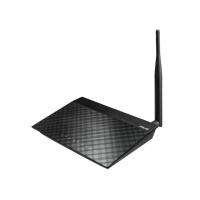
Широкая зона покрытия антенны (коэффициент усиления антенны 5 дБи). Возможность создания четырех беспроводных сетей с динамическим распределением полосы пропускания и контролем доступа. Режим ретранслятора для расширения зоны действия беспроводной сети. Возможность подключения принтера.
Для роутера Asus RT-N10U у нас есть два варианта инструкций:
Инструкция по настройке роутера Asus RT-N10U
Другие версии роутера: RT-N10 / N10 Ver. B / C1 / N10+ D1 / N10E / N10E B1 / N10P / N10U / N10U B
Авторизация
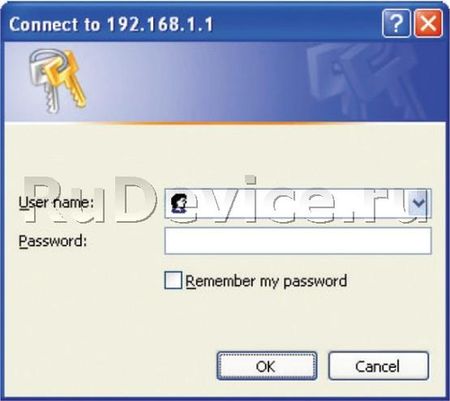
Для того, что бы попасть в веб-интерфейс роутера, необходимо открыть ваш Интернет браузер и в строке адреса набрать 192. 168.1.1, Имя пользователя — admin , Пароль — admin (при условии, что роутер имеет заводские настройки, и его IP не менялся).
Смена заводского пароля
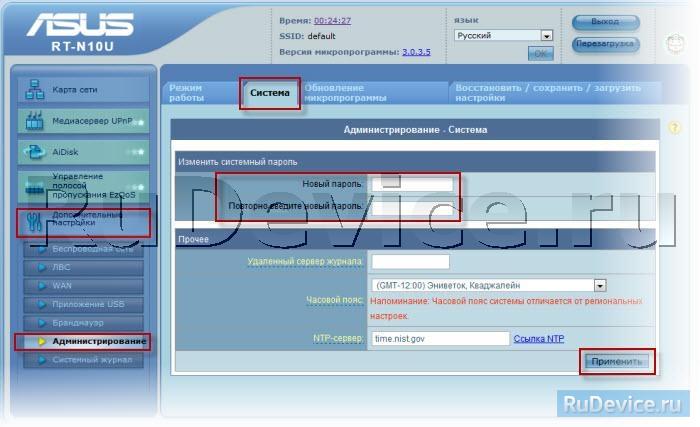
В целях безопасности рекомендуется сменить заводской пароль.
По умолчанию: Логин admin, пароль admin.
В интерфейсе роутера необходимо зайти во вкладку Дополнительные параметры, выбрать вкладку Администрирование и вверху нажимаем вкладку Система.
В поле Новый пароль введите новый пароль. В следующее поле его необходимо повторить.
Далее сохраняем настройки нажатием кнопки Применить.
Настройка Wi-Fi на роутере
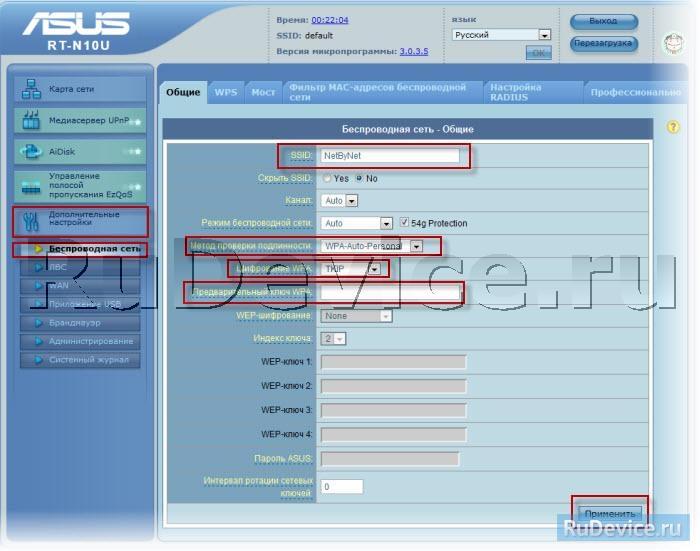
В интерфейсе роутера необходимо зайти во вкладку слева Дополнительные параметры, в открывшемся списке выбираем Беспроводная сеть.
Выставляем параметры следующим образом:
- Поле SSID: вводим название беспроводной сети. Значение в этом поле можно не менять.
- Метод проверки подлинности: WPA-Auto-Personal
- Шифрование WPA: TKIP
- Предварительный ключ WPA: вы должны ввести любой набор цифр, длиной от 8 до 63. Их также необходимо запомнить, чтобы Вы могли указать их при подключении к сети.
- Нажимаем ниже кнопку Применить
Настройка подключения к Интернет
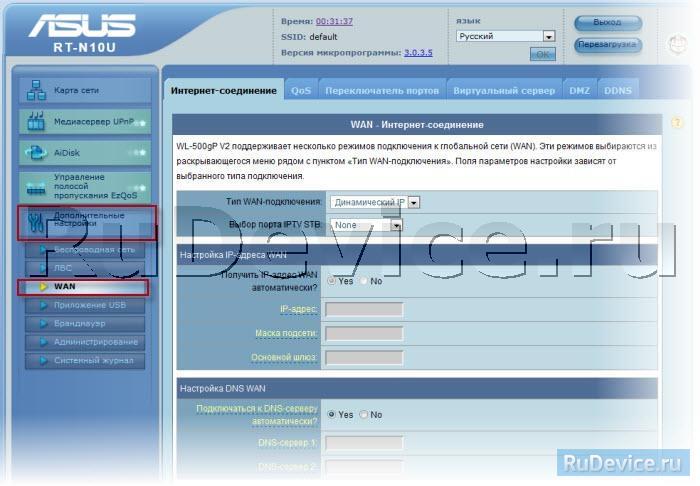
В интерфейсе роутера необходимо выбрать вкладку слева Дополнительные параметры, в открывшемся списке выбираем WAN.
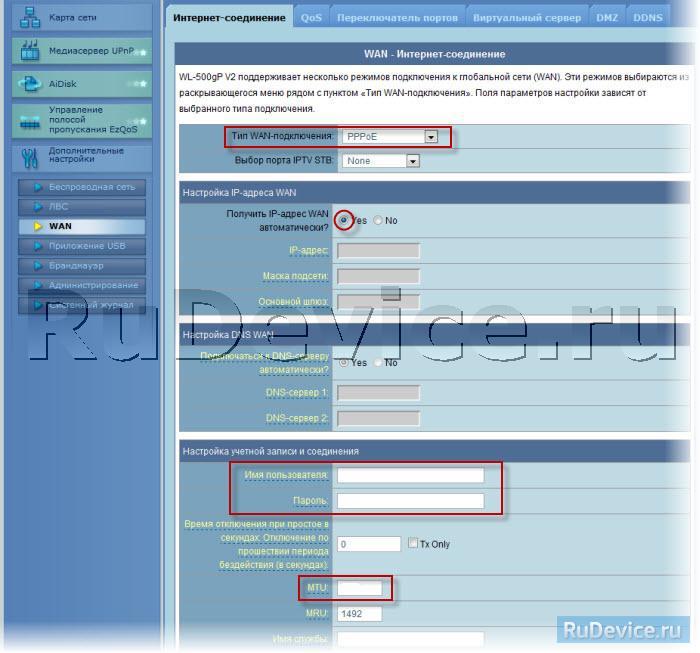
Настройка PPPoE подключения
- Тип WAN-подключения: PPPoE
- Получить IP адрес WAN автоматически: Yes
- Имя пользователя: Ваш логин по договору
- Пароль: Ваш пароль по договору
- MTU: 1472
- Сохраняем настройки кнопкой Применить.
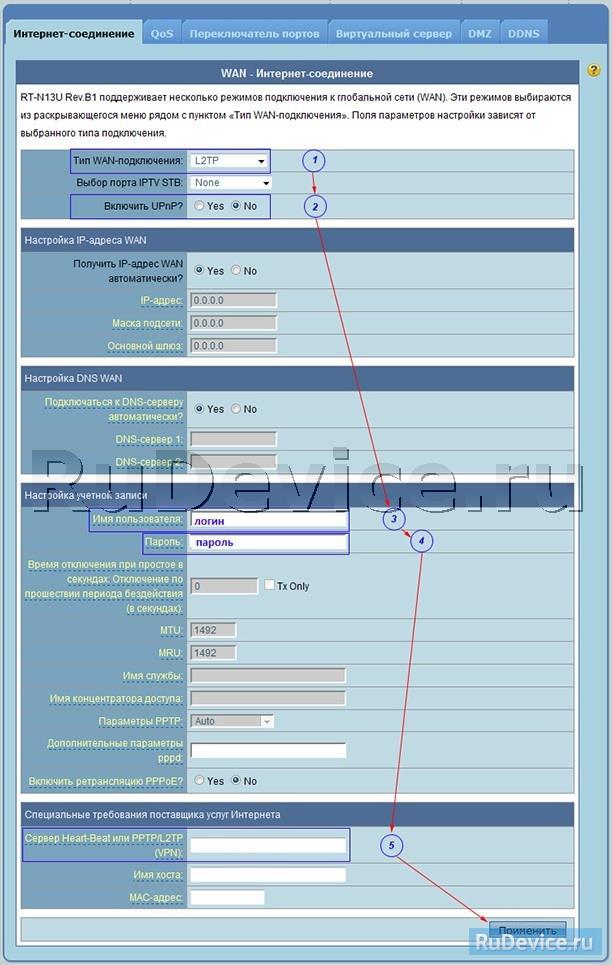
Настройка L2TP подключения
- Тип соединения — L2TP
- Выбрать порты IPTV — да, выберите порт или два, если Вы используете телевидение Билайн. К выбранному порту затем нужно будет подключить Вашу ТВ приставку
- Получить IP адрес и подключиться к DNS — автоматически
- Имя пользователя и пароль — логин и пароль из договора
- Адрес сервера PPTP/L2TP — вводим ip-адрес или название vpn-сервера по договору
- Остальные параметры можно не менять. В имя хоста впишите что-нибудь по-английски. Сохраните настройки.
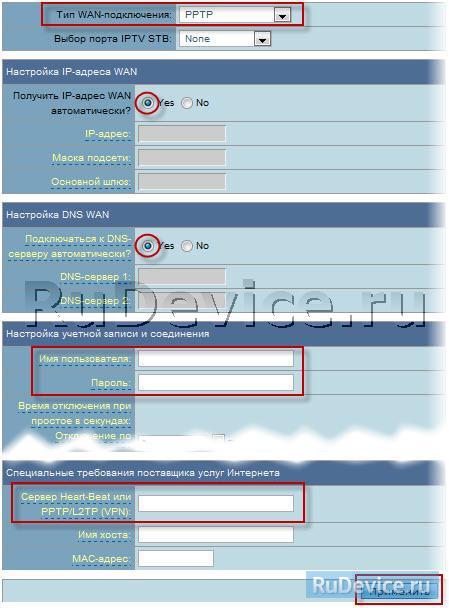
Настройка PPTP (VPN) при автоматическом получении локального IP адреса
- Тип WAN-подключения: PPTP
- Получить IP адрес WAN автоматически: Yes
- Подключаться к DNS серверу автоматически: Yes
- Имя пользователя: Ваш логин по договору
- Пароль: Ваш пароль по договору
- Сервер Heart-Beat или PPTP/L2TP(VPN): вводим ip-адрес или название vpn-сервера по договору
- Сохраняем настройки кнопкой Применить.
Настройка PPTP (VPN) при статическом локальном IP адресе
- Тип WAN-подключения: PPTP
- Получить IP адрес WAN автоматически: No
- IP адрес: Вбиваем ваш IP адрес по договору
- Маска подсети: Вбиваем маску по договору
- Основной шлюз: Вбиваем шлюз по договору
- DNS сервер 1: и DNS сервер 2: вводите сервера вашего провайдера (Ростелеком Омск DNS 1: 195.162.32.5 DNS 2: 195.162.41.8)
- Имя пользователя: Ваш логин по договору
- Пароль: Ваш пароль по договору
- Сервер Heart-Beat или PPTP/L2TP(VPN): вводим ip-адрес или название vpn-сервера по договору
- Сохраняем настройки кнопкой Применить.
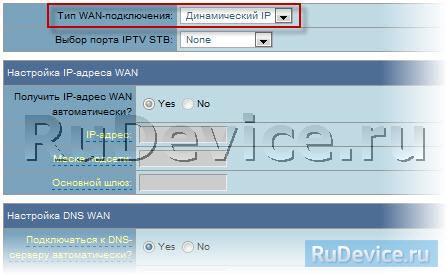
NAT при автоматическом получении IP адреса (DHCP)
- Тип WAN-подключения: Динамический IP
- Сохраняем настройки кнопкой Применить
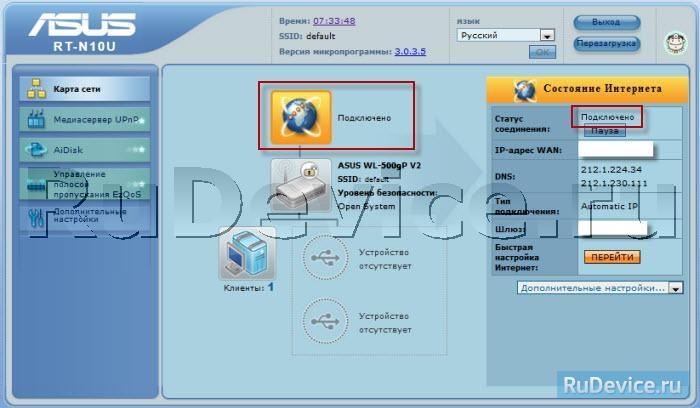
Проверка статуса подключения к Интернет
Сохранение/восстановление настроек роутера
После проведения настройки, рекомендуется сохранить их, чтобы в случае возникновения проблем, можно было их восстановить. Для этого необходимо зайти во вкладку Дополнительные настройки, меню Администрирование;, вкладка Восстановить/Сохранить/Загрузить настройки.
- Для сохранения текущих настроек роутера необходимо нажать кнопку Сохранить. Файл с настройками будет сохранен в указанное место на жёстком диске.
- Для восстановления настроек настроек из файла, необходимо нажать кнопку Выберите файл, указать путь к файлу с настройками, затем нажать кнопку Отправить.
Внимание! Нажатие кнопки Восстановить приведет к восстановлению заводских настроек!