
.png)
- Подключение роутера
- Проверка подключения по локальной сети
- Вход в настройки роутера
- Настройка интернета
- Настройка Wi-Fi
- Настройка IP TV
- Подключите кабель выделенной линии Ethernet от Интернет провайдера в WAN-порт маршрутизатора, как показано на рисунке. Для удобства, каждый порт маршрутизатора подписан и имеет своё обозначение.
- Используя Ethernet-кабель из комплекта поставки, подключите персональный компьютер в один из свободных LAN-портов маршрутизатора так, как это показано на рисунке.
- Подключите маршрутизатор в электросеть через адаптер питания из комплекта поставки

Настройка подключения по локальной сети на ПК
Проверьте подключение по локальной сети по инструкции
Вход в настройки роутера
Откройте браузер, введите в адресную строку адрес 192.168.1.1 и нажмите клавишу «Enter» на клавиатуре.
Появится окно ввода “Имя пользователя” и “Пароль”. Введите “admin” (с маленькой буквы, без кавычек) в “Имя пользователя” и “Пароль” — “admin” (с маленькой буквы, без кавычек), эти данные используются для входа в настройки роутера по умолчанию.
Настройка интернета
Для настройки интернет соединеия на роутере ASUS RT-N10E необходимо проделать следующую последовательность действий:
- В левом меню выбрать раздел WAN
- В открывшемся окне должны быть выбрана вкладка "Интернет соединение". В ней становите Тип WAN-подключения:Automatic IP. Остальные параметры оставьте по умолчанию и нажмите кнопку Приментить в правом нижнем углу.
- В левом меню выберите раздел Беспроводная
- В открывшемся окне укажите SSID (имя Wi-Fi сети) в произвольном виде
- Затем укажите Метод проверки подлинности:WPA-Auto-Personal
- Далее укажите Шифрование WPA:TKIP+AES
- Предварительный ключ WPA: "пароль в произвольной форме, не менее 8 символов"
- После этого нажмите Применить в правом нижнем углу
- В левом меню выбрать раздел ЛВС
- В открывшемся окне выбрать вкладку IPTV
- Установить следующие параметры
Использовать маршруты DHCP:да
Включить многоадресуню маршрутизацию:да - Остальные параметры остаются по умолчанию
- В правом нижнем углу нажмите Применить
- Разместите роутер на подходящем месте в квартире. При выборе местоположения обращайте внимание на ближайшие источники радиопомех и металлические элементы – они могут нарушать стабильность сигнала Wi-Fi. Старайтесь установить устройство так, чтобы оно располагалось посередине зоны покрытия.
- Подключите маршрутизатор к питанию, затем соедините его и компьютер LAN-кабелем. Производитель облегчил последнюю задачу – все порты подписаны и отмечены отличающимися цветами.
- Упрощённый режим доступен по нажатию кнопки «Быстрая настройка Интернет» вверху левого меню. Роутер также предложит именно этот вариант, если он ещё ни разу не подключался к вашему компьютеру.
- На этой стадии надо ввести название сети Wi-Fi и пароль для подключения к ней. Если у вас возникают трудности с придумыванием комбинации, то можете воспользоваться нашим генератором паролей. Впишите новое кодовое сочетание и нажимайте «Применить».
- Из-за особенности роутеров ASUS потребуется указать имя хоста из латинских букв в соответствующем поле, которое расположено в блоке «Специальные требования…». Чтобы завершить редактирование, воспользуйтесь кнопкой «Применить» и дождитесь, пока роутер совершит перезагрузку.
- Осталось закончить ввод параметров кнопкой «Применить».
- Последняя, и самая важная деталь – ввод адреса PPTP-сервера. Его надо написать в строке «PPTP/L2TP (VPN)». Задайте имя хоста (подойдёт любая комбинация из латинских букв и цифр), после чего нажимайте кнопку «Применить» для окончания настройки.
- Последний параметр, который здесь требуется задать – пароль подключения к Wi-Fi. Впишите его в строку «Предварительный ключ WPA». Ключ должен состоять минимум из 8 символов в виде букв английского алфавита, цифр и знаков препинания. Как только закончите с паролем, нажимайте «Применить».
- Нажмите кнопки Win + R и введите ncpa.cpl в окно «Выполнить», нажмите «Ок».
- Кликните правой кнопкой мыши по вашему соединению по локальной сети, тому, которое используется для связи с Asus RT-N10, затем нажмите «Свойства».
- В свойствах подключения по локальной сети в списке «Этим компоненты используются этим подключением» найдите «Протокол Интернета версии 4», выберите его и нажмите кнопку «Свойства».
- Проверьте, чтобы в параметрах подключения было установлено автоматическое получение адреса IP и DNS. Замечу, что это только для Билайн и Ростелеком. В некоторых случаях и для некоторых провайдеров, значения, которые стоят в полях следует не просто убрать, но и записать куда-либо для последующего переноса в настройки роутера.
- В меню настроек роутера слева выберите пункт «WAN», после чего укажите все необходимые параметры подключения (Список параметров для beline l2tp — на картинке и в тексте ниже).
- Тип WAN-подключения: L2TP
- Выбор потра IPTV: выберите порт, если используете телевидение Билайн. К этому порту нужно будет подключить ТВ-приставку
- Получить IP-адрес WAN автоматически: Да
- Подключаться к DNS-серверу автоматически: Да
- Имя пользователя: ваш логин Билайн для входа в Интернет (и личный кабинет)
- Пароль: ваш пароль Билайн
- Сервер Heart-Beat или PPTP/L2TP (VPN): tp.internet.beeline.ru
- Имя хоста: пусто или beeline
.jpg)

.jpg)
Настройка Wi-Fi
Для настройки Wi-Fi соединения на роутере ASUS RT-N10E необходимо проделать следующую последовательность действий:
.jpg)
Настройка IP TV
По умолчанию IP TV работает на данном роутере, но если вдруг настройки сбились нужно проделать следующее:
.jpg)
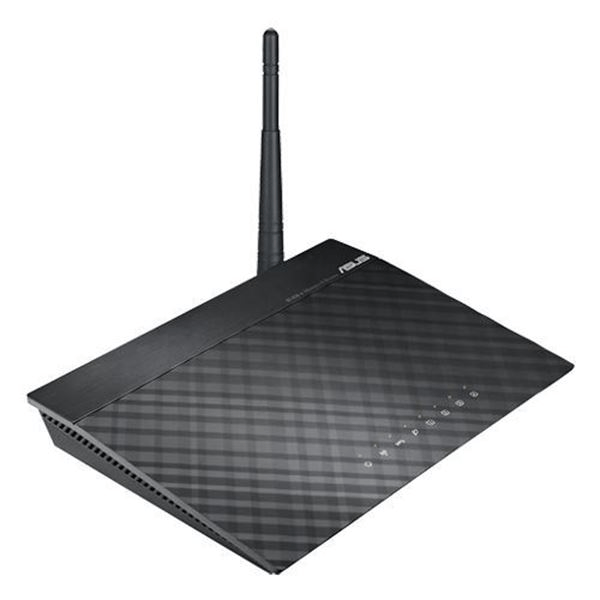
В модельном ряду роутеров тайваньской корпорации ASUS присутствует множество решений из разных ценовых категорий. Устройство с номером RT-N10 относится к нижнему сегменту среднебюджетных маршрутизаторов и обладает соответствующей цене функциональностью: скорость соединения до 150 МБ/с, поддержка современных стандартов подключений и безопасности, беспроводная сеть с зоной покрытия для большой квартиры или маленького офиса, а также возможностями управления пропускной полосой и WPS. Все упомянутые опции потребуется настраивать, и сегодня мы хотим познакомить вас с подробностями процедуры настройки.
Стадия подготовки перед настройкой
Первым делом маршрутизатор понадобится подсоединить к электропитанию, а затем и к целевому компьютеру, с помощью которого и будет совершаться конфигурирование. Подготовка происходит по такой схеме:
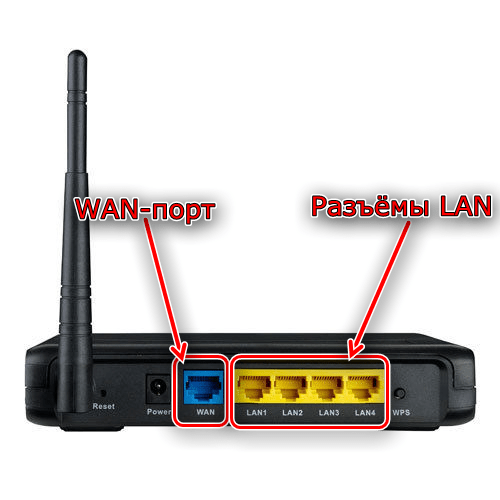
После успешного соединения обратитесь к компьютеру. Откройте свойства Ethernet-подключения и найдите в них строку «TCP/IPv4» — установите в ней получение адресов автоматически. 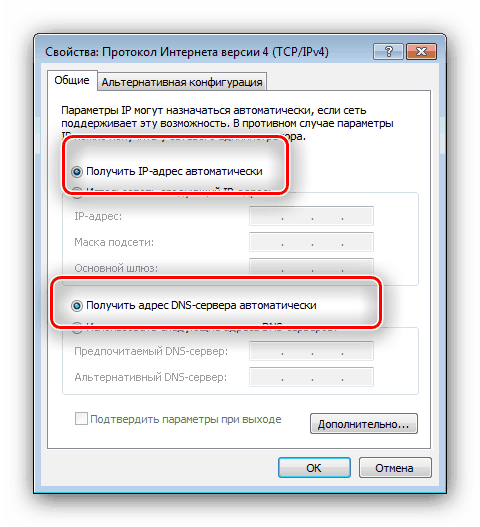
После этих процедур можно приступать к установке параметров роутера.
Настраиваем маршрутизатор ASUS RT-N10
Сетевое оборудование в большинстве своём настраивается через веб-интерфейс. Доступ к конфигуратору рассматриваемого роутера можно получить с помощью любого подходящего интернет-браузера. Для этого откройте программу, напечатать в адресной строке 192.168.1.1 и нажать клавишу ввода. Система сообщит, что для доступа понадобится ввести логин и пароль. Данными авторизации является слово admin , которое нужно прописать в пустых полях. Тем не менее в некоторых вариантах прошивок логин и пароль могут отличаться — информацию к конкретно вашему экземпляру можно найти на стикере, наклеенном на днище устройства. 
Рассматриваемое устройство можно конфигурировать как с помощью утилиты быстрой настройки, так и ручным способом через раздел дополнительных параметров. Важно отметить, что роутер этой модели существует в двух вариантах – старом и новом. Они отличаются внешним видом и интерфейсом конфигуратора.
Быстрая настройка
Самый простой, однако не всегда надёжный способ – задействование быстрой настройки.
Внимание! На старом типе прошивки режим быстрой настройки работает некорректно, потому дальнейшее описание процедуры касается новейшего варианта веб-интерфейса!

Для продолжения работы нажмите «Перейти».
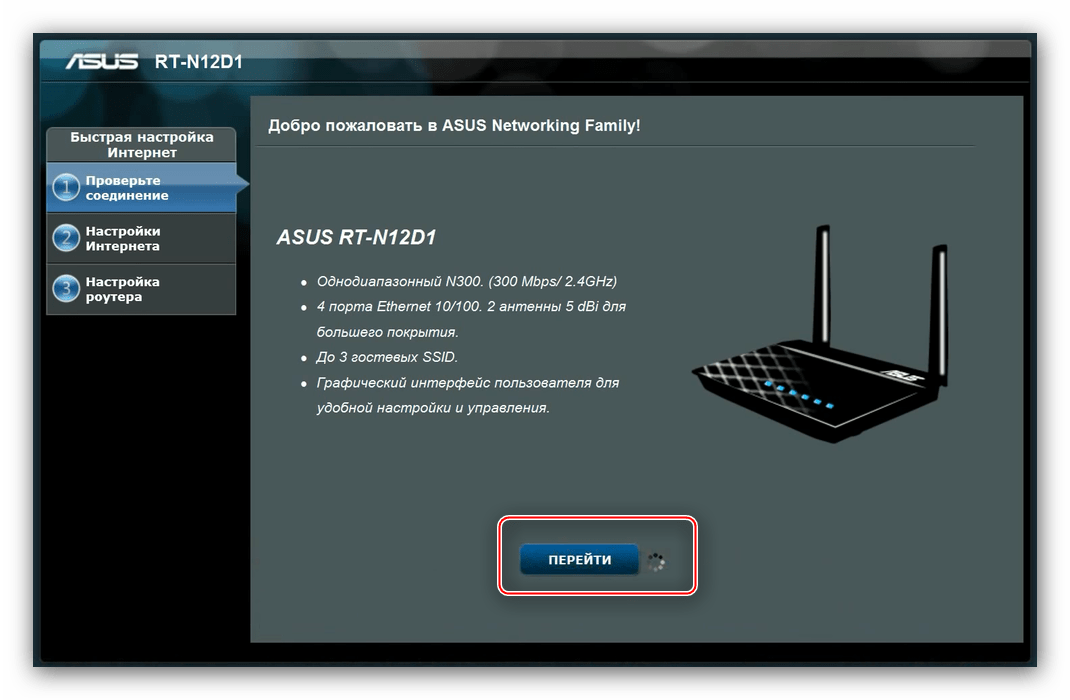
Начинается процедура со смены комбинации для доступа к интерфейсу управления. Придумайте подходящее сочетание, введите его и жмите «Далее».

Новая прошивка самостоятельно определяет тип подключения. При обнаружении неподходящего варианта смените его кнопкой «Internet Type». Если алгоритм отработал корректно, просто нажмите «Далее».
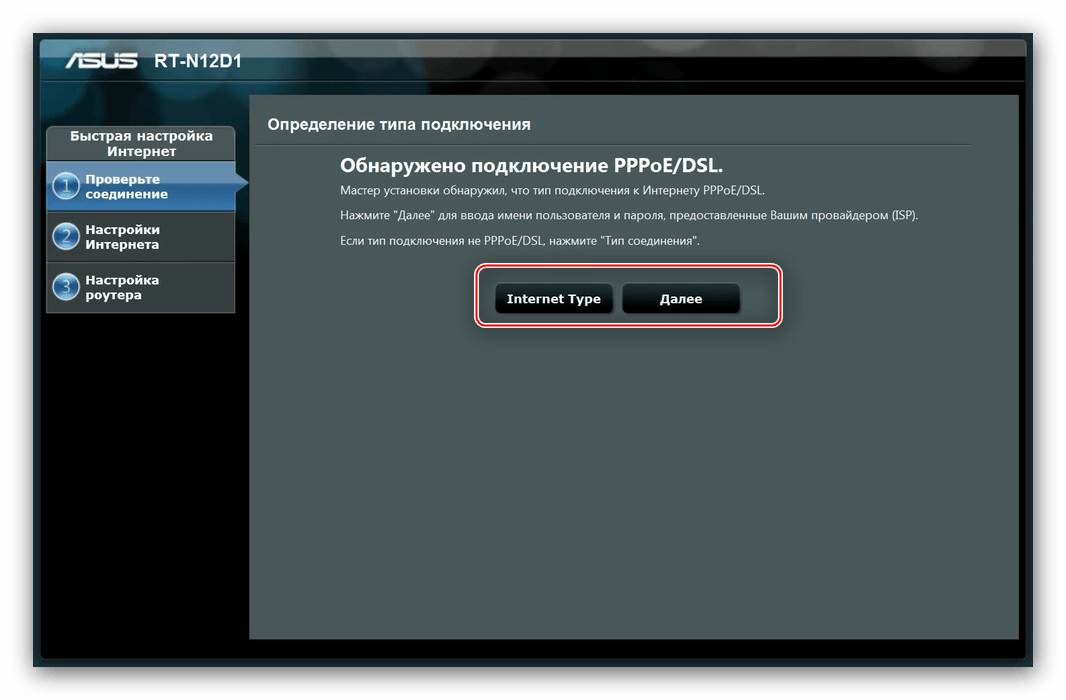
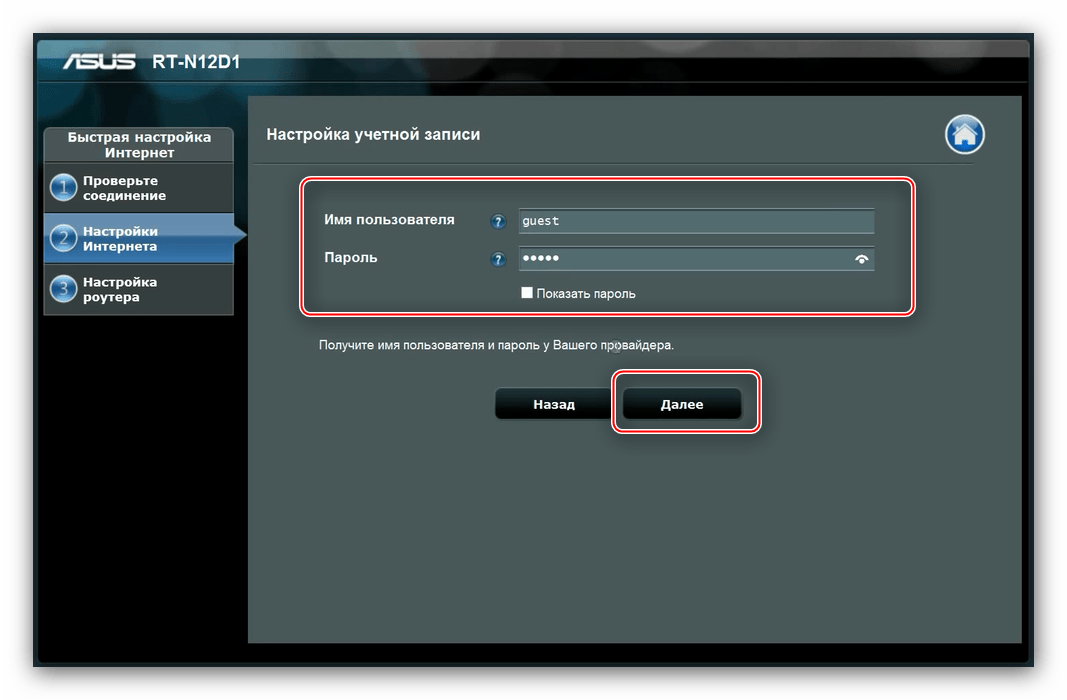
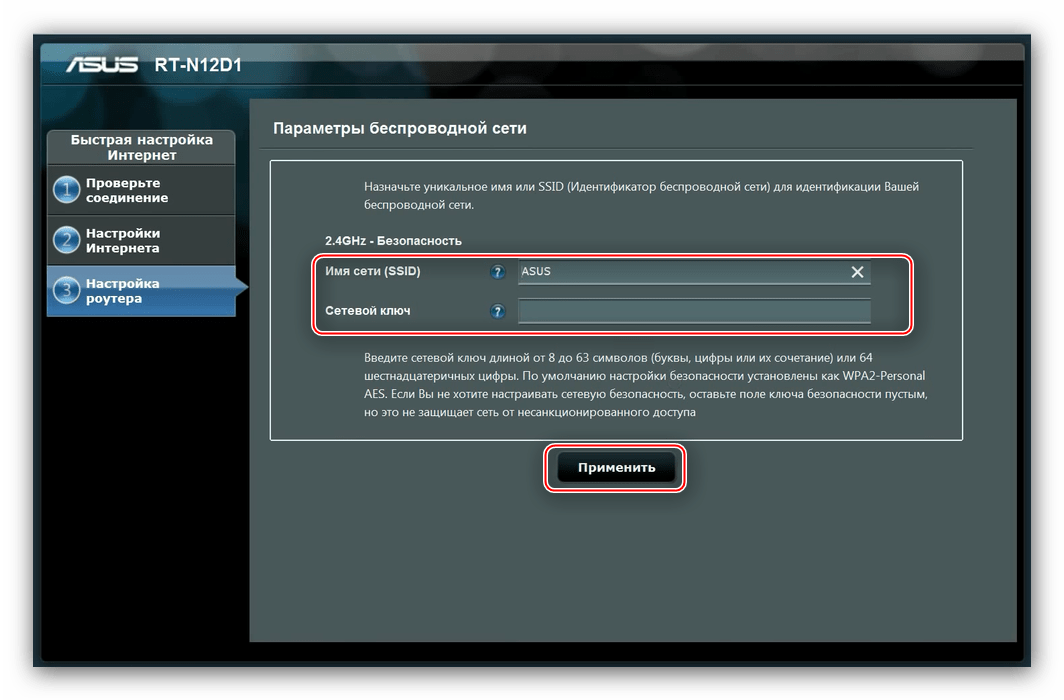
Работа с быстрой настройкой на этом завершена.
Ручное изменение параметров
В некоторых случаях упрощённого режима будет недостаточно: необходимые параметры нужно изменить вручную. Проделать это можно в разделе «Дополнительные настройки». 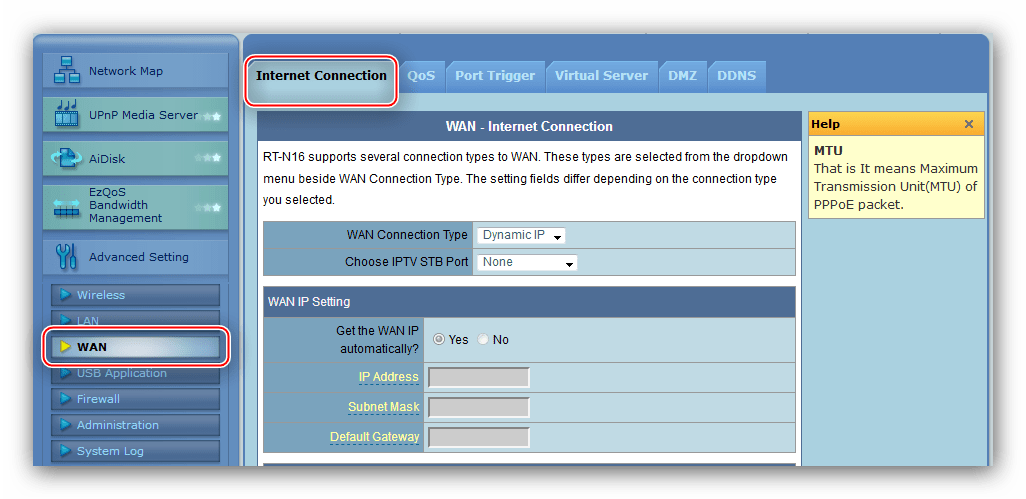
Далее мы рассмотрим конфигурирование маршрутизатора под основные типы подключений.
Обратите внимание: поскольку расположение параметров идентично на обоих типах веб-интерфейсов, в качестве примера мы будем использовать более старый его вариант!
PPPoE
Крупнейшие провайдеры (Укртелеком, Ростелеком), а также многие помельче используют протокол соединения PPPoE. Рассматриваемый роутер под этот тип подключения настраивается следующим методом.
- «Тип соединения» выставьте «PPPoE». Если у вас приобретена услуга кабельного телевидения, укажите и порт, к которому будете подсоединять приставку.
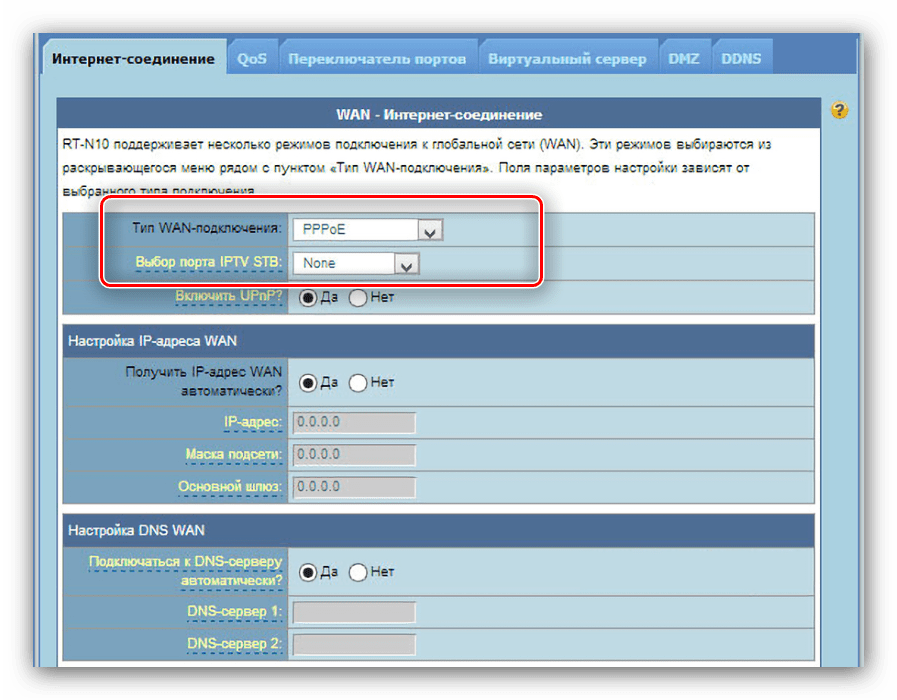
Получение адреса IP и кода DNS-сервера установите автоматические – отметьте вариант «Да».

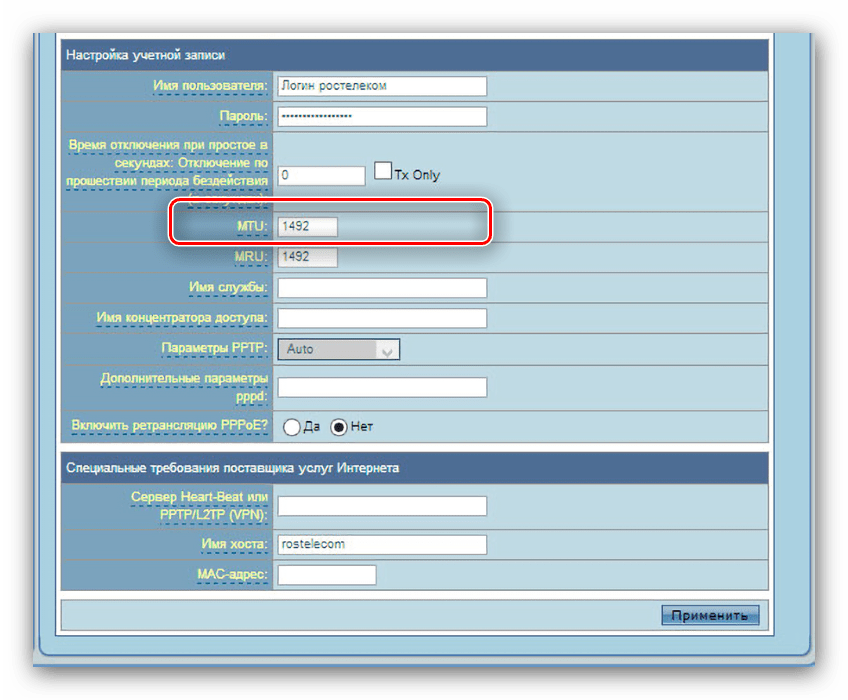
В разделе «Настройки учётной записи» нужно изменять только три параметра, первые из которых – «Логин» и «Пароль». В соответствующие поля введите данные подключения к серверам провайдера – он же и должен вам их предоставить.

В строке «MTU» впишите значение, которое использует ваш поставщик. Как правило, оно равно 1472 или 1492 , уточняйте в техподдержке.
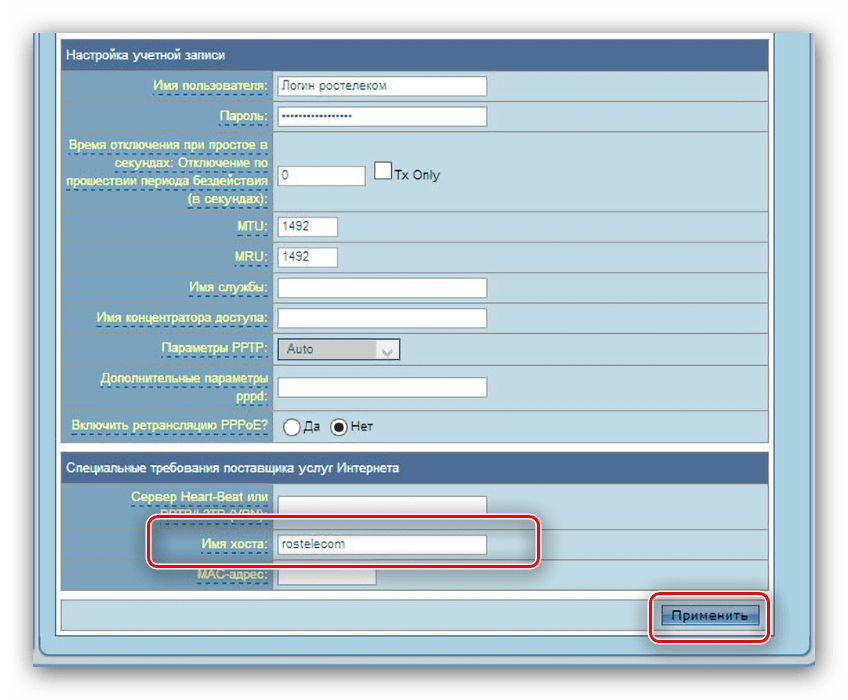
После ребута устройство должно обеспечить доступ к интернету.
L2TP
Соединение по протоколу L2TP используется оператором Билайн (в РФ), а также множеством локальных городских провайдеров в странах постсоветского пространства. Настроить маршрутизатор под такой тип несложно.
- Тип подключения установите как «L2TP». Для IPTV дополнительно укажите порт подключения приставки.
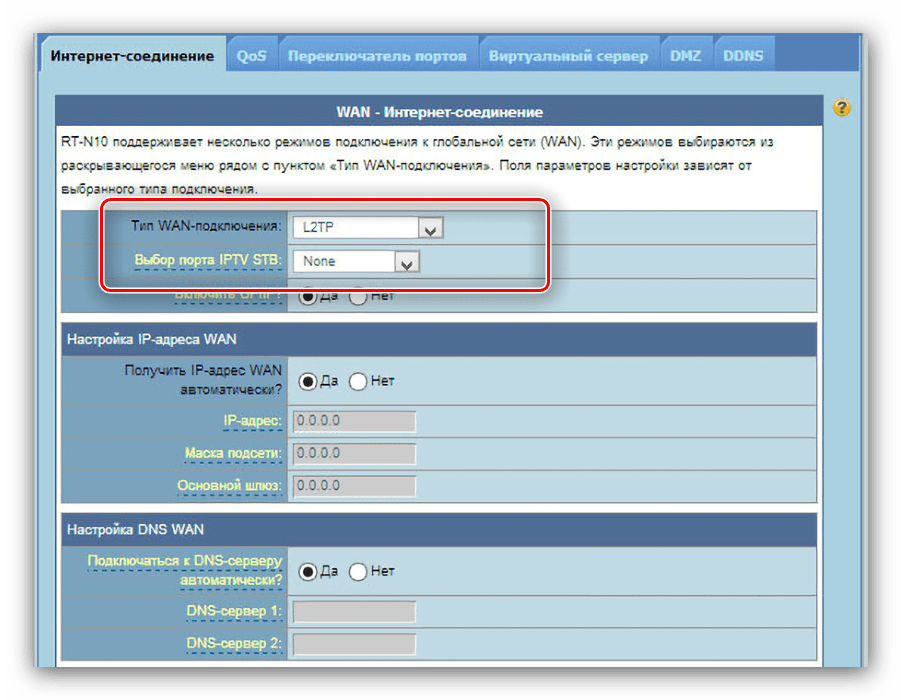
По указанному протоколу адрес компьютера и соединение с DNS-сервером устанавливаются автоматически, потому оставьте вариант «Да».

В строках «Логин» и «Пароль» впишите полученные от оператора данные.
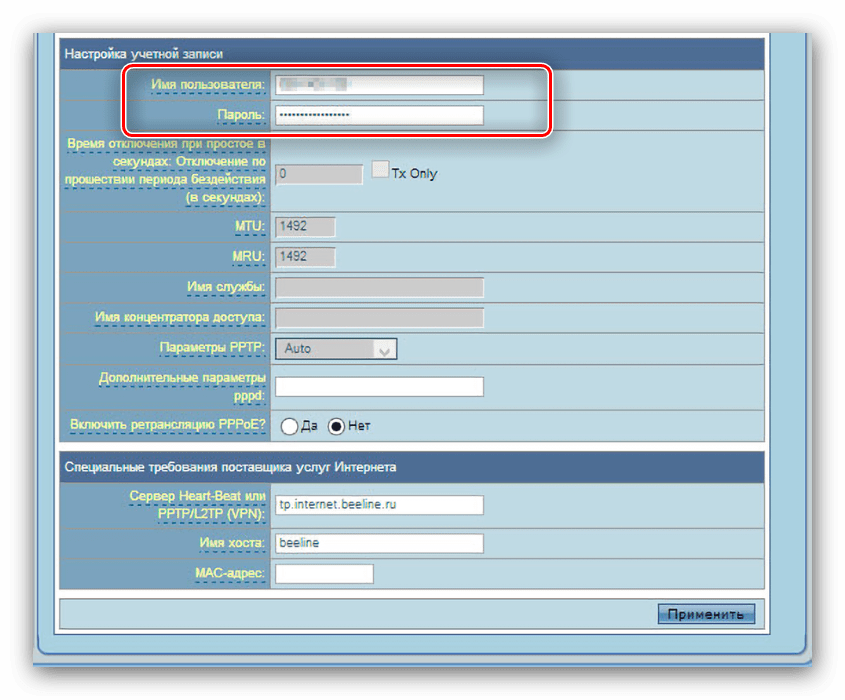
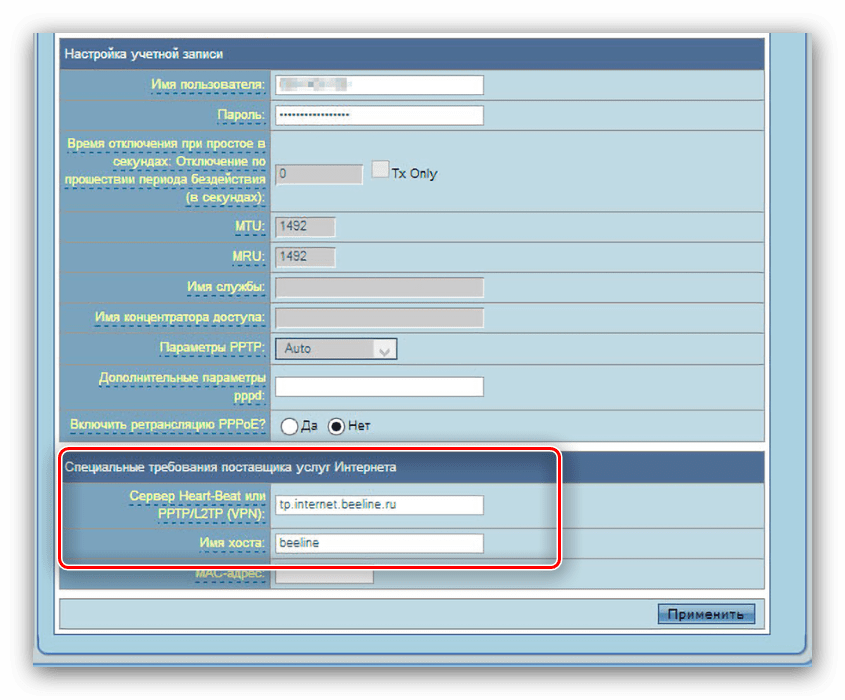
Важнейшей частью является ввод адреса VPN-сервера – его следует напечатать в поле «Сервер L2TP» специальных настроек. Имя хоста задайте в виде наименования оператора английскими буквами.
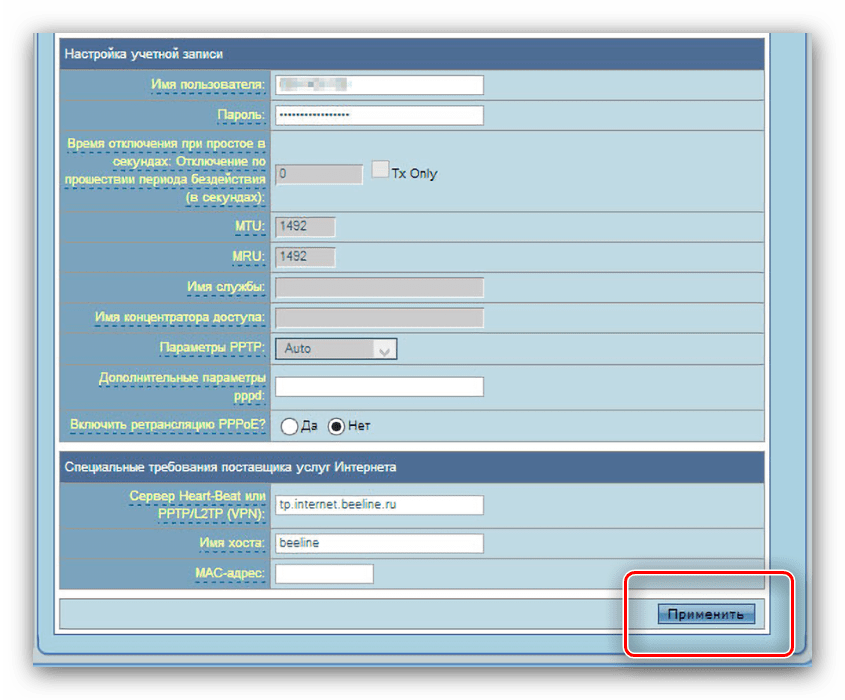
Если после перезагрузки маршрутизатор не может подключиться к интернету, скорее всего, вы неправильно ввели логин, пароль или адрес сервера — внимательно проверьте эти параметры.
PPTP
Небольшие компании-провайдеры нередко используют технологию PPTP при предоставлении абонентам услуг интернета. Настройка рассматриваемого роутера для работы с этим протоколом почти не отличается от вышеупомянутого L2TP.
- Выберите «PPTP» из списка «Тип соединения». Кабельное ТВ по этой технологии не работает, потому опции назначения порта не трогайте.
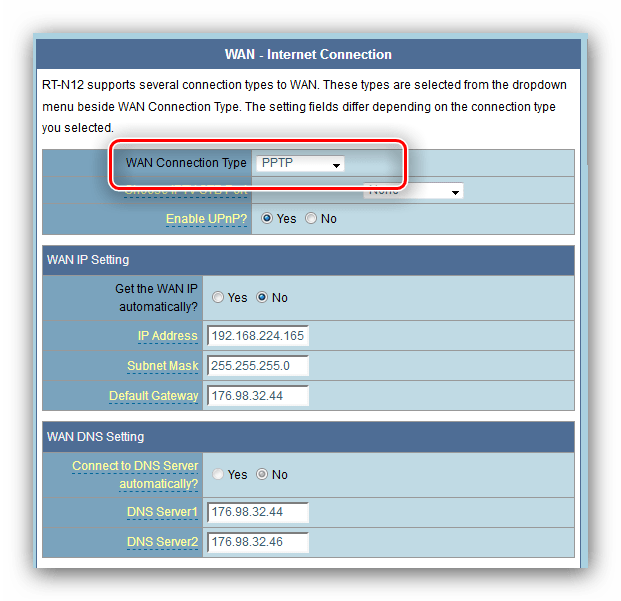
Многие провайдеры предоставляют услуги по статическим адресам – если вы клиент одного из таких, то отметьте «Нет» в блоке настроек IP, после чего вручную пропишите необходимые параметры. Если IP-адрес динамический, оставьте вариант по умолчанию, DNS-серверы нужно прописать.

Далее укажите данные авторизации в блоке «Настройки учётной записи». Может понадобиться включить и шифрование – выберите соответствующий вариант из списка «Параметры PPTP».

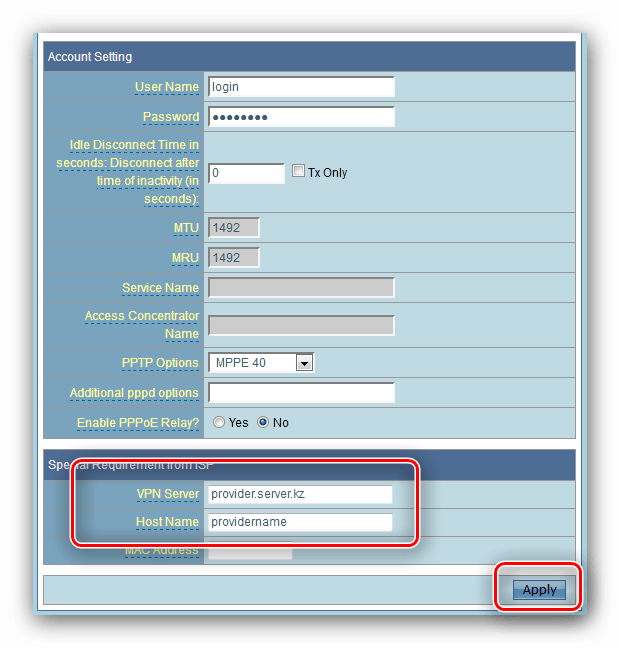
Как и в случае с L2TP, ошибка подключения чаще всего возникает из-за неправильно указанных логина, пароля и/или адреса операторского сервера, поэтому тщательно проверяйте вводимые данные! Оратите внимание, что скорость связи с интернетом по протоколу PPTP на этом роутере аппаратно ограничена в 20 Мбит/с.
Настройка Wi-Fi
Настройка параметров беспроводной сети на всех роутерах ASUS происходит идентично, потому эту манипуляцию мы покажем на примере обновлённого веб-конфигуратора.
- Откройте «Дополнительные настройки» — «Беспроводная сеть».
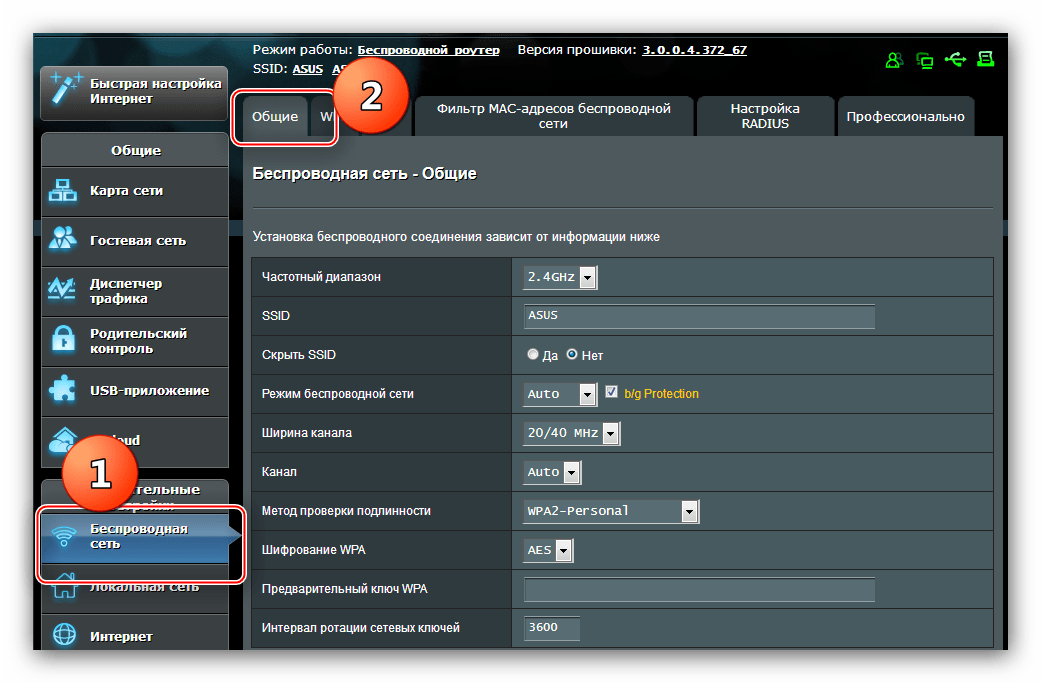
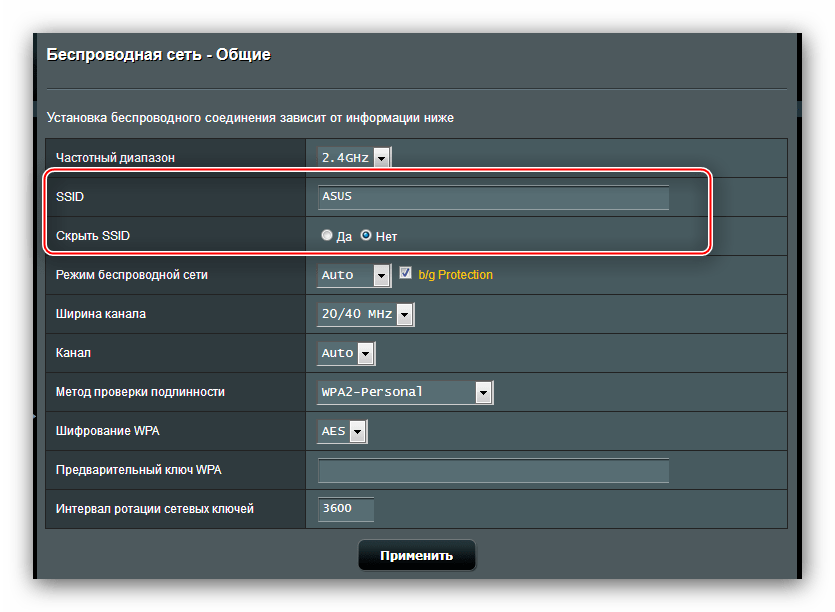
Убедитесь, что находитесь на вкладке «Общие», и найдите параметр под названием «SSID». Он отвечает за наименование беспроводной сети, а опция непосредственно под ним – за её отображение. Задайте любое подходящее имя (можно использовать только цифры, латинские буквы и некоторые знаки), а параметр «Скрывать SSID» оставьте в положении «Нет».
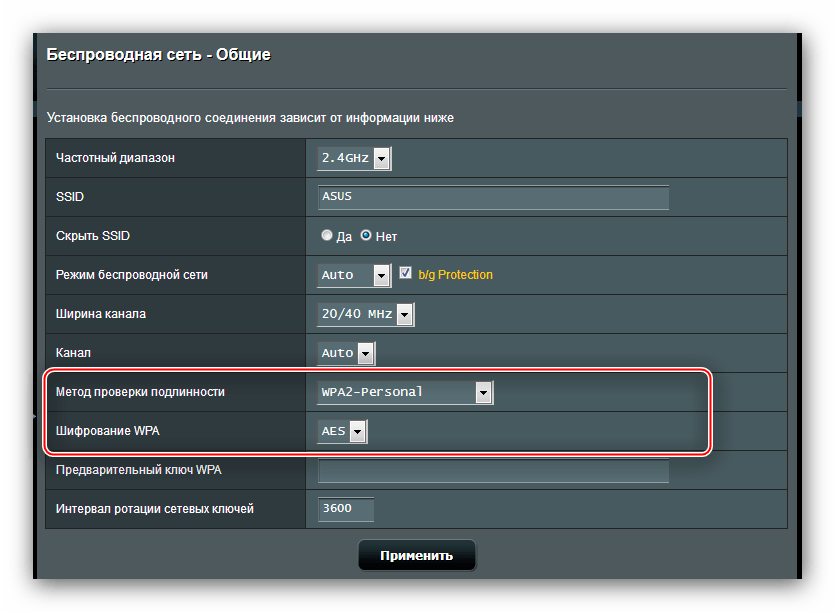
Далее найдите список под названием «Метод проверки подлинности». Самым безопасным вариантом из представленных является «WPA2-Personal» — его и выберите. Для данного типа проверки доступно только шифрование AES — изменить его не получится, поэтому опцию «Шифрование WPA» можно не трогать.

После перезагрузки роутера попробуйте подсоединиться к новосозданной сети – если все параметры введены правильно, вы сможете без проблем пользоваться Вай-Фаем.
Единственной дополнительной возможностью ASUS RT-N10, интересной рядовому пользователю, будет функция WPS, что расшифровывается как «Wi-Fi Protected Setup». Она позволяет подключаться у роутеру, минуя стадию ввода пароля. Более подробно о WPS и подробностях его использования вы можете прочитать в отдельной статье. 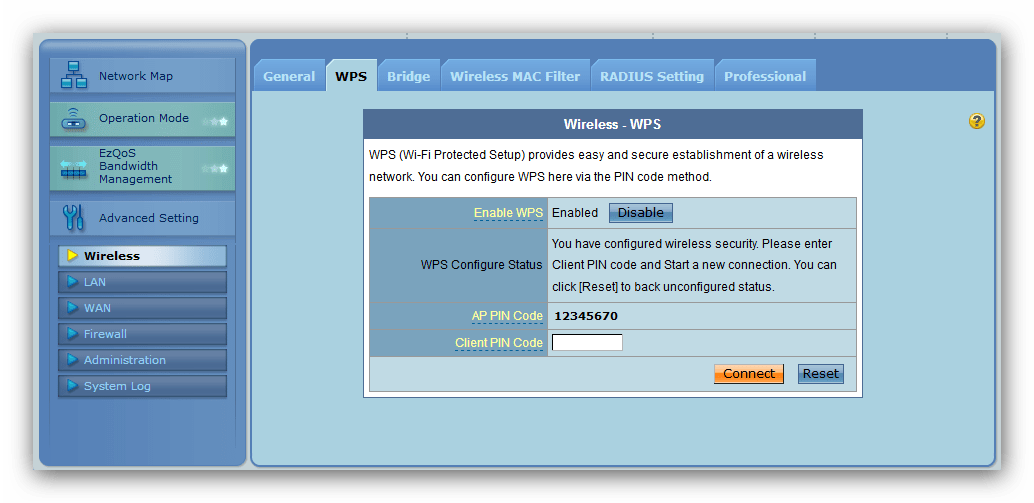
Заключение
Статья о настройке маршрутизатора ASUS RT-N10 подошла к концу. Напоследок отметим, что единственной сложностью, с которой могут столкнуться пользователи при конфигурировании этого девайса, являются разные варианты конфигураторов.
Отблагодарите автора, поделитесь статьей в социальных сетях.
 В этой инструкции будут рассмотрены все шаги, которые потребуются, чтобы настроить Wi-Fi роутер Asus RT-N10. Будет рассмотрена настройка этого беспроводного маршрутизатора для провайдеров Ростелеком и Билайн, как наиболее популярных в нашей стране. По аналогии вы можете настроить роутер и для других Интернет провайдеров. Все, что потребуется — это правильно указать тип и параметры соединения, используемого вашим провайдером. Руководство подойдет для всех вариантов Asus RT-N10 — С1, B1, D1, LX и других. См. также: настройка роутера (все инструкции с этого сайта)
Как подключить Asus RT-N10 для настройки
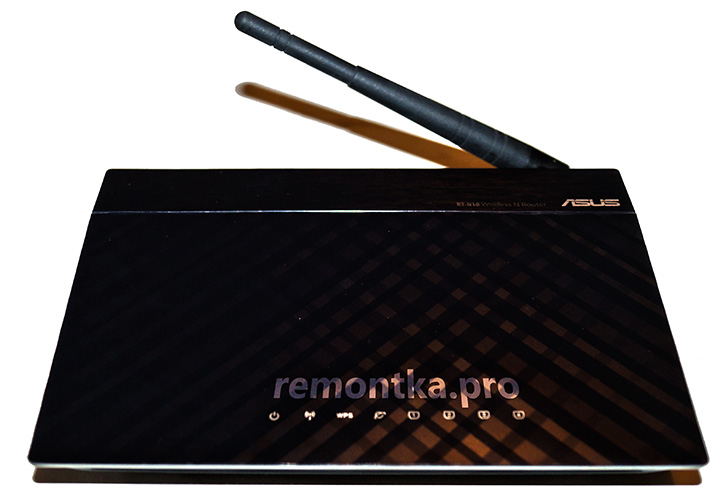
Wi-Fi роутер Asus RT-N10
Несмотря на то, что вопрос, казалось бы, достаточно элементарный, иногда, приходя к клиенту приходится сталкиваться с ситуацией, что у него не получилось самостоятельно настроить Wi-Fi роутер лишь по той причине, что он был неправильно подключен или пользователь не учел пару нюансов.
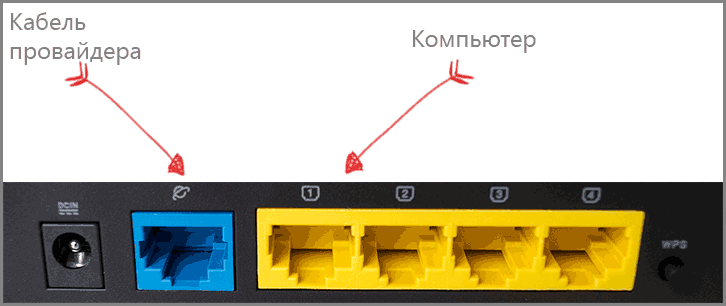
Как подключить роутер Asus RT-N10
Сзади роутера Asus RT-N10 вы найдете пять портов — 4 LAN и 1 WAN (Internet), который выделяется на общем фоне. Именно к нему и ни к какому другому порту следует подключить кабель Ростелеком или Билайн. Один из портов LAN соедините проводом с разъемом сетевой карты на вашем компьютере. Да, настройка роутера возможна и без использования проводного подключения, сделать это можно даже с телефона, но лучше не стоит — слишком много возможных проблем для начинающих пользователей, лучше воспользуйтесь проводным подключением для настройки.
Также, прежде чем приступить, рекомендую заглянуть в настройки подключения по локальной сети на вашем компьютере, даже если вы там никогда ничего не меняли. Для этого потребуется сделать по порядку следующие простые действия:
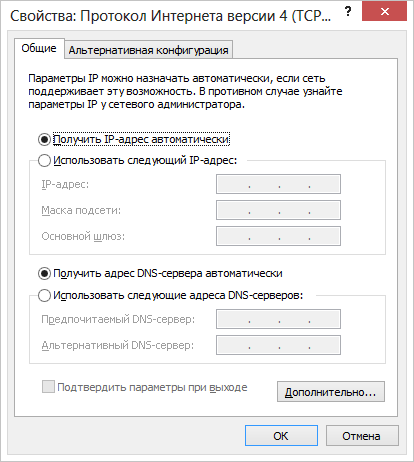
И последний пункт, о который иногда спотыкаются пользователи — начав настраивать маршрутизатор, отключите ваше соединение Билайн или Ростелеком на самом компьютере. То есть, если для выхода в Интернет вы запускаете «Высокоскоростное подключение Ростелеком» или подключение Beeline L2TP, отключите их и больше никогда не включайте (в том числе, после того, как настроите ваш Asus RT-N10). В противном случае, роутер не сможет установить соединение (оно уже установлено на компьютере) и интернет будет доступен только на ПК, а остальные устройства будут подключаться по Wi-Fi, но «без доступа к сети Интернет». Это наиболее частая ошибка и распространенная проблема.
Вход в настройки Asus RT-N10 и настройка подключения

После того, как все вышеописанное было сделано и учтено, запустите Интернет-браузер (он уже запущен, если вы это читаете — откройте новую вкладку) и введите в адресную строку 192.168.1.1 — это внутренний адрес для доступа к настройкам Asus RT-N10. Вас попросят ввести логин и пароль. Стандартные логин и пароль для того, чтобы зайти в настройки роутера Asus RT-N10 — admin и admin в обоих полях. После правильного ввода Вас могут попросить изменить пароль по умолчанию, а затем вы увидите главную страницу Веб-интерфейса настроек роутера Asus RT-N10, которая будет выглядеть как на картинке ниже (правда, на скриншоте показан уже настроенный роутер).

Главная страница настроек роутера Asus RT-N10
Настройка подключения Билайн L2TP на Asus RT-N10
Для того, чтобы настроить Asus RT-N10 для Билайн, выполните следующие действия:

После этого нажмите «Применить». Через короткий промежуток времени, если ошибок сделано не было, Wi-Fi роутер Asus RT-N10 установит соединение с Интернет и вы сможете открывать сайты в сети. Можете перейти к пункту про настройку беспроводной сети на данном маршрутизаторе.
Настройка подключения Ростелеком PPPoE на Asus RT-N10
Для настройки роутера Asus RT-N10 для Ростелеком выполните следующие шаги:
- В меню слева нажмите пункт «WAN», после чего на открывшейся страницы заполните параметры подключения Ростелеком следующим образом:
- Тип WAN-подключения: PPPoE
- Выбор порта IPTV: укажите порт, если вам нужно настроить телевидение IPTV Ростелеком. К этому порту подключите в дальнейшем ТВ приставку
- Получить IP-адрес автоматически: Да
- Подключаться к DNS-серверу автоматически: Да
- Имя пользователя: Ваш логин Ростелеком
- Пароль: Ваш пароль Ростелеком
- Остальные параметры можно оставить без изменения. Нажмите «Применить». Если настройки не сохранятся из-за пустого поля «Имя хоста», введите туда rostelecom.

На этом настройка подключения Ростелеком завершена. Роутер установит соединение с сетью Интернет, а Вам остается лишь настроить параметры беспроводной Wi-Fi сети.
Настройка Wi-Fi на роутере Asus RT-N10
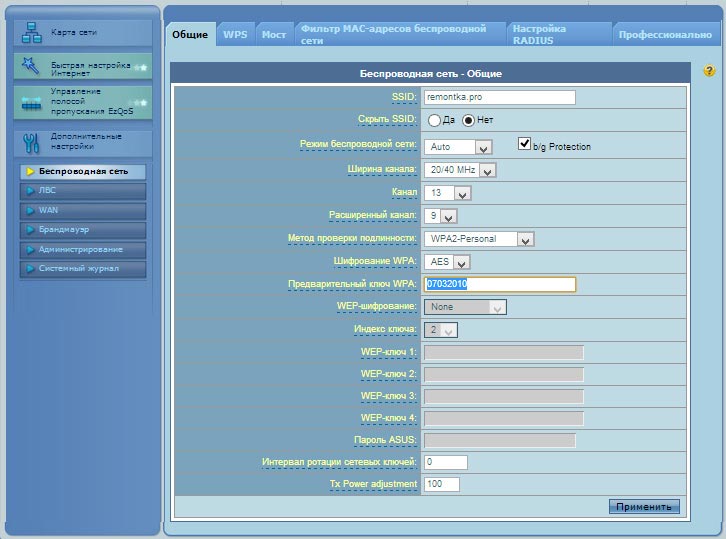
Настройка параметров беспроводной Wi-Fi сети на Asus RT-N10
Для того, чтобы настроить беспроводную сеть на данном маршрутизаторе, выберите в меню настроек Asus RT-N10 слева пункт «Беспроводная сеть», после чего выполните необходимые настройки, значения которых пояснены ниже.
- SS >После того, как вы задали все параметры, нажмите «Применить» и дождитесь сохранения и активации настроек.
На этом настройка Asus RT-N10 завершена и вы можете подключиться по Wi-Fi и использовать Интернет по беспроводной сети с любого устройства, которое это поддерживает.
А вдруг и это будет интересно:
Почему бы не подписаться?
Рассылка новых, иногда интересных и полезных, материалов сайта remontka.pro. Никакой рекламы и бесплатная компьютерная помощь подписчикам от автора. Другие способы подписки (ВК, Одноклассники, Телеграм, Facebook, Twitter, Youtube, Яндекс.Дзен)
23.11.2014 в 03:23
ошибка вы не убрали галочку с bg Протекшен у вас вайфай будет по Г протоколу а не Н, упадок скорости слишком большой и эту галочку надо снимать у всех роутерах асуса иначе по файфаю будет проседание скорости
23.11.2014 в 10:14
Вы не совсем правы. При включенном b/g protection, 802.11n устройства смогут также работать по протоколу N. Но, действительно, при отсутствии дома старых устройств, имеет смысл отключить этот пункт, чтобы снизить нагрузку на роутер и это действительно может улучшить скорость.
14.12.2014 в 22:37
здравствуйте, подскажите можно ли на данном роутере Asus RT-N10 сделать так чтобы одному устройству отдавать больший приоритет скорости трафика, стабильности сети чем другому? Когда к моей домашней сети подключается еще 1 комп то на другом устройстве возникают кратковременные обрывы, лаги, повышается пинг в играх
15.12.2014 в 12:48
Насчет приоритета конкретному клиенту точно не скажу, а посмотреть в данный момент не могу. Но точно есть выставление приоритета для определенного типа трафика (игры, просмотр сайтов и т.п.).
15.12.2014 в 13:15
можете посоветовать конкретную модель роутера с данной функцией или способом, есть ли вообще так можно.
15.12.2014 в 13:17
Напишите мне на info собакевич remontka.pro с этим вопросом (чтобы я не забыл). Завтра посмотрю и посоветую.
15.12.2014 в 08:13
Всегда были проблемы с ростелекомом (подключение интернета не с первого раза). После настройки роутера по инструкции, были проблемы с интернетом. В итоге главное убедится что подключение завершено. Будет отдельное окно, поздравляем все настроено. Только после этого все работает без сбоев.
24.01.2015 в 15:05
помогите пожалуйста, у меня мобильный не видит мой wifi, другие видит и подключается а мой не видит. подскажите что делать пошагово (не судите строго я не разбираюсь в этом) модель роутера asus rt-n10
26.01.2015 в 08:37
Попробуйте сменить регион беспроводной сети на США в настройках. А в крайнем случае смените режим Wi-Fi сети на b/g вместо автоматически.
19.09.2015 в 08:12
Скажите пожалуйста, как поменять регион?
20.09.2015 в 08:33
В общих параметрах беспроводной Wi-Fi сети.
18.05.2015 в 16:39
Спасибо большое за подробную инструкцию. Кратко, лаконично и доходчиво. Победил этот роутер с Вашей помощью. Еще раз спасибо!
30.05.2015 в 21:38
Подскажите, пожалуйста, у меня ростелеком в модеме записаны пароль и логин провайдера, которых у меня на данный момент нет, как настроить asus rt-n10, чтобы не пришлось их (пароль и логин) вводить?
31.05.2015 в 09:48
Здравствуйте. Я не совсем понял конфигурацию. Но судя по всему, вам проще в модеме поставить логин и пароль, которые есть сейчас, а в роутере использовать Динамический IP.
26.06.2015 в 13:47
У меня роутер настроен правильно, на компе через провод интернет есть, а на айфоне даже сеть не находит
27.06.2015 в 10:47
Здравствуйте. Поставьте регион США в настройках беспроводной сети на роутере.
20.08.2015 в 16:00
Купил роутер, рт10пв2, настроил IPTV, и пропал Wi-Fi. Не подключается в любом режиме. Хоть что делай, просто подключение, даже в режиме опен. Что не так?
27.09.2015 в 19:16
подскажите пожалуйста, как установить пароль на роутере Asus RT-N10E?
28.09.2015 в 09:04
Если на Wi-Fi, то в параметрах безопасности беспроводной сети. Точно так же, как описано выше, даже если у вас интерфейс отличается.
13.03.2016 в 15:24
Добрый день. IPhone и iPad теряют соединение с роутером, если их не трогать 10-15 минут, и в фоне на них не работают приложения, которым нужно подключение. Есть ли какая-то настройка на роутере, которая отключает устройства для экономии чего-нибудь или это проблема девайсов?
14.03.2016 в 10:10
Попробуйте для начала Wi-Fi Assist на устройствах отключить (iOS 9 если).
16.03.2016 в 23:10
На обоих девайсах отключен wi-fi assist (iPhone ios9, iPad ios 8). До этого был 5 лет zte МТСовский модем, никогда с такой проблемой не сталкивался.
Спасибо.
04.04.2016 в 14:36
Три часа убил пытаясь настроит асусовский роутер. И как его и этак, и в ручную и авто — ничего не вышло. Выдает ошибку после ввода логина и пароля интернет провайдера «Не удалось определить тип подключения».что делать…
05.04.2016 в 09:23
Такое сообщение, если не ошибаюсь, на них появляется когда автоматическую настройку используете. А вручную вы можете сами тип подключения выбрать, по информации от самого провайдера.
22.05.2016 в 12:22
Здравствуйте! Air drop не работает между маком и айфон 5s. Погуглила — выход сменить страну на Штаты или другую, с меньшими ограничениями (UK, DE…)
Но в общих настройках роутера (у меня асус RT N12) нет графы страны.
Есть графы: ssid (настройка асус), скрыть SSID (галочка нет), режим сети (авто) с галочкой у b/g, ширина канала 20, канал (авто), метод проверки подлинности WPA2-персонал, шифрование AES.
Подскажите гуманитарию, пожалуйста
23.05.2016 в 08:49
Мария, наизусть не помню, но по-моему там есть смена страны (но не помню точно где). В крайнем случае вы можете поменять канал на «вручную». Главное отличие Ru от других — то, что в Ru больше 10 каналов, а для US — максимум 10. Т.е. нужно поставить любой меньше 10.
Но: скорее всего, это не поможет и дело не в этом (просто сменой страны обычно другие проблемы с айфонами-айпадами решают, проблемы с простым интернет-подключением). Проблема с AirDrop между Mac-iPhone «решается» многократными попытками, выходом и повторным входом iCloud на одном из устройств, отключением и включением функции AirDrop. И все равно не всегда работает. Говорю как владелец связки iPhone 6 + Macbook Air (оба с последними ОС). То есть и у меня четкого решения нет на эту тему: так же как и вы гуглил по форумам (правда англоязычным), и AirDrop по моим наблюдениям работает когда ему вздумается. Так что в итоге «забил» и передаю файлы сам себе на почту, либо по USB, либо через облако.
02.07.2016 в 23:54
здравствуйте спасибо за инструкцию всё установил пока работает, но почему то теряется скорость в половину, а то и больше. вместо обещанных 50 выдаёт по вай фаю 10 ну иногда 20. хотя по проводу идущему к компу скорость обещаная
03.07.2016 в 08:18
Быть может, забитые каналы (если у соседей у всех тоже по роутеру). Попробуйте найти свободные каналы Wi-Fi. Вот здесь об этом писал: https://remontka.pro/wifi-analyzer/ (при загрузке софта осторожнее, в этой статье давно не перепроверял его чистоту).
26.09.2016 в 19:32
Усложним задачу — как на данном роутере в качестве интерфейса WAN поставить что-то вида — pppoe_0_35_1?
В связи с требованиями провайдера…
27.09.2016 в 10:26
А вы уверены, что это нужно и вы правильно поняли требования провайдера (и сам он их правильно выставляет)? Просто ощущение такое, что они знают как настроить какой-то один роутер, где интерфейс отображается именно в таком виде, вот и «требуют». А работать должно простое PPPoE (числа 35_1 по идее к ADSL относятся).
Но могу ошибаться.
19.10.2016 в 16:07
В пункте «тип WAN-подключения» отсутствует L2TP. Как это понимать? По заявленным характеристикам модем должен поддерживать данный протокол подключения. Модель модема asus dsl-n10 n150
20.10.2016 в 11:25
Дмитрий, если я не ошибаюсь (где-то с год назад мучался с этой моделью), с этим dsl-роутером как раз проблема в этом плане: l2tp он поддерживает, но только не для DSL подключений (т.е. там есть возможность использовать Ethernet для WAN подключения и тогда можно использовать l2tp).
Т.е. если у вас DSL, то пока не поздно поменяйте в магазине роутер, думаю, они пойдут навстречу.
26.02.2017 в 16:18
Добрый день. Подскажите, а смена режима беспроводной сети влияет на скорость wifi сигнала? Или лучше оставить auto?
27.02.2017 в 11:49
Влияет. Но если у вас проблем с сетью нет, то оставляйте auto лучше (все равно предпочтительным будет режим 802.11n, обычно самый быстрый)
22.04.2017 в 22:28
Здравствуйте. Подскажите — при настройке и при прошивке роутера ASUS RT-AC68U (новый), нужно ли отключать антивирус (у меня стоит Avast)? Заранее спасибо за ответ.
23.04.2017 в 07:34
Нет, не обязательно. Во всяком случае, я проблем из-за этого не встречал. Но если что-то идёт не так, как нужно, можно попробовать и отключить.
Примечание: после отправки комментария он не появляется на странице сразу. Всё в порядке — ваше сообщение получено. Ответы на комментарии и их публикация выполняются ежедневно днём, иногда чаще. Возвращайтесь.


