
Содержание
В прошлом материале мы познакомились с роутером D-Link DIR-300S, аппаратную конфигурацию которого можно смело назвать наиболее простой на сегодня: проводные порты 100 Мбит/с и однодиапазонная беспроводная точка доступа 150 Мбит/с. При этом роутер смог обеспечить эффективную реализацию основной задачи домашнего маршрутизатора по предоставлению доступа в интернет нескольким клиентам. Беспроводная часть также показала себя с хорошей стороны.
Следующей ступенью являются устройства с парой антенн и скоростью беспроводного подключения 300 Мбит/с. Часто можно встретить пожелания к согласованности скоростей проводного и беспроводного сегментов, однако эта ситуация похожа на известную историю про ворону и сыр, поскольку идеального совпадения здесь быть не может. Так что в зависимости от клиентов, можно считать обе недорогих комбинации 100+150 и 100+300 вполне допустимыми.
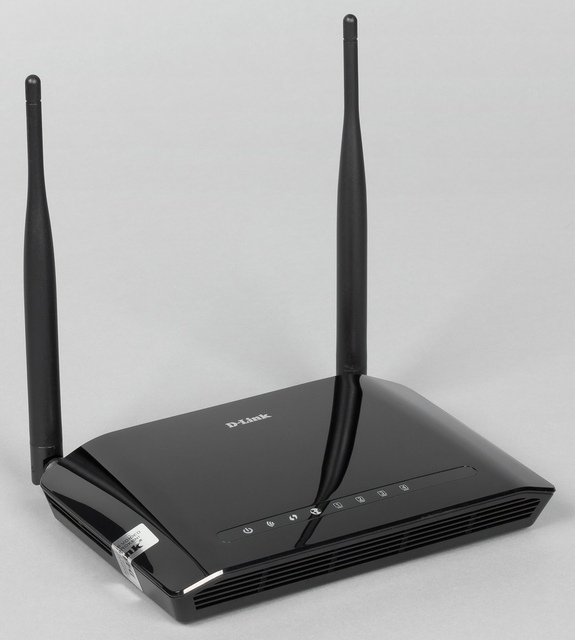
В этой статье мы познакомимся с еще одной недорогой моделью D-Link — роутером DIR-615S, который как раз соответствует второй формуле. Кроме обычного набора тестов на его примере мы попробуем найти разницу между данными вариантами и оценить ее востребованность. Заметим, что «615-е» также уже давно представлены на рынке и, по некоторым оценкам, насчитывают несколько десятков модификаций. Тестироваться будет именно последняя, представленная в конце прошлого года версия.
Комплект поставки и внешний вид
Устройство можно будет легко найти на полке магазина благодаря традиционному для этого производителя оформлению коробки. На ней есть фотография роутера, описание портов и кнопок управления, краткие технические характеристики и дополнительная информация о производителе и модели.
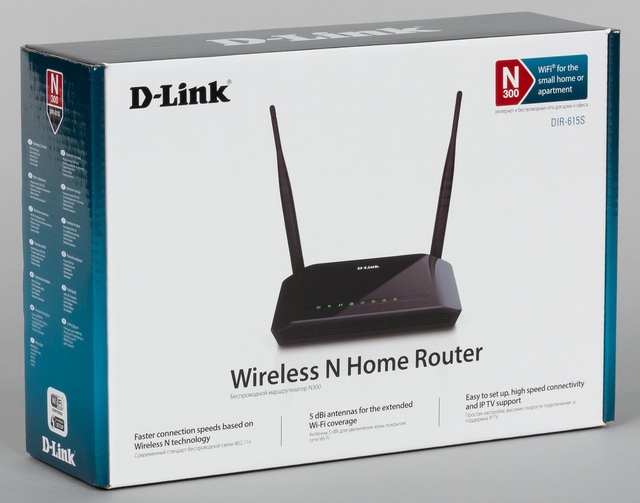
Сравнение с упаковкой от DIR-300S показывает, что компания не стала тратить время на уникальные описания, а просто использовала один и тот же текст с минимальными правками или даже совсем без них. Для бюджетной модели это, конечно, не существенно.
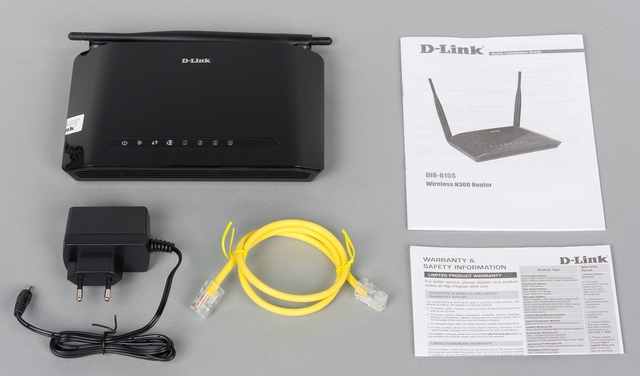
Не изменился и комплект поставки, который характерен для большинства современных моделей: роутер, блок питания (12 В 0,5 А), патч-корд желтого цвета, краткая инструкция на русском языке, листовка с гарантийными условиями. Замечание тоже осталось — длина сетевого кабеля составляет около 60 см, что очень мало для большинства вариантов использования модели.
На странице модели в каталоге сайта производителя можно еще раз «порадоваться» разнообразию вариантов с этим артикулом — в таблице приводится сравнение пяти модификаций. Уважаем старание компании по предоставлению информации потребителям, но представить себе, что кто-то будет искать отличия в полутора сотнях строк таблицы, достаточно сложно. Еще интереснее становится, если заглянуть на FTP-сайт с файлами для загрузки, где в папке прошивки есть двенадцать директорий с ревизиями.
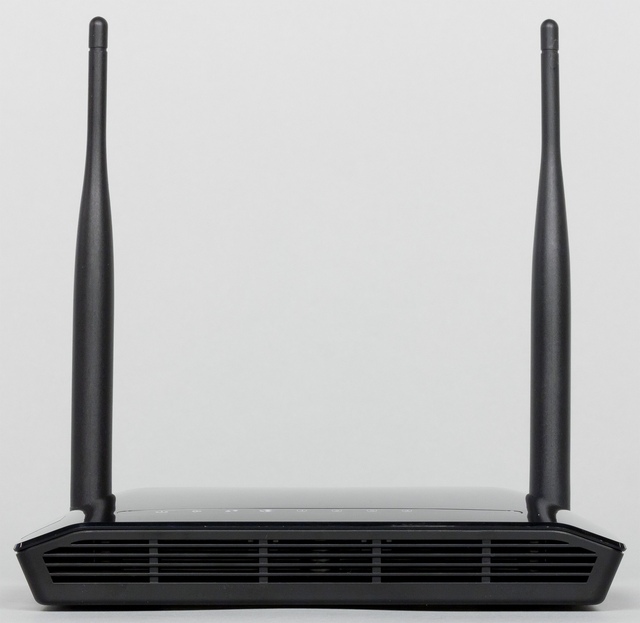
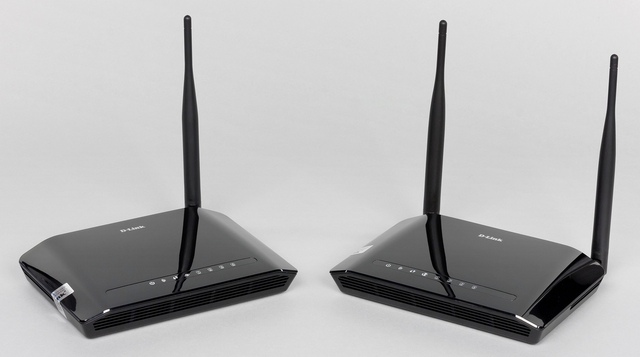
Корпус устройства мало отличается от рассмотренного ранее младшего брата. Габаритные размеры не изменились: 175×123×32 мм, не считая антенн. Их в этом устройстве две, а длина подвижной части также составляет около 17 сантиметров.
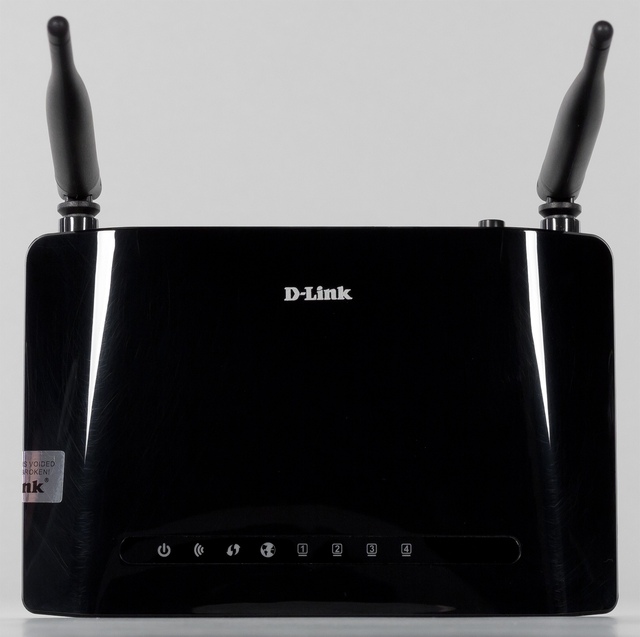
Верхняя крышка роутера из черного глянцевого пластика старательно собирает пыль и мелкие царапины. В ее передней части есть вставка для светодиодов. Число и назначение у них не изменилось: питание, Wi-Fi, WPS, интернет и четыре для портов LAN.
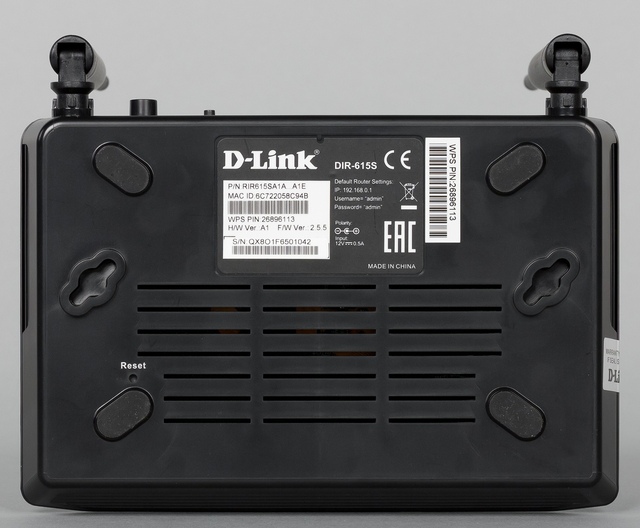
Вторая половинка корпуса изготовлена из матового пластика «того же цвета». На торцах и дне мы видим решетки вентиляции. Роутер устойчиво стоит на горизонтальной поверхности благодаря четырем резиновым ножкам. Предусмотрено также крепление на стену, при этом форма отверстий для шурупов позволяет использовать любой вариант ориентации.
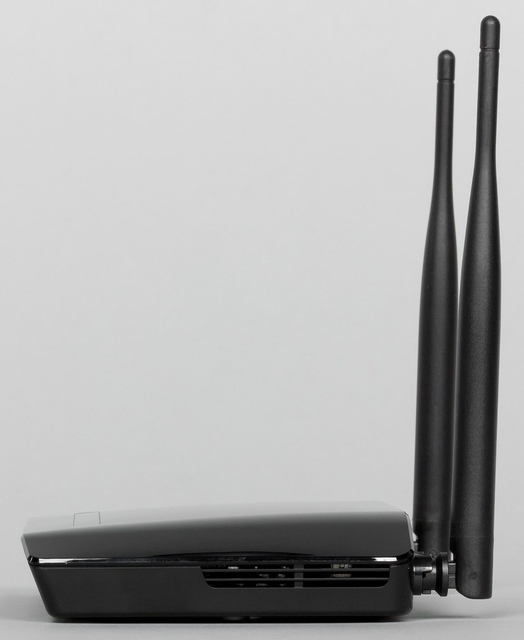
Несъемные антенны расположены на задней панели и имеют две степени свободы. Для этой модели также указан коэффициент усиления антенн 5 дБи, что должно положительно сказаться на качестве покрытия. Между ними находится стандартный комплект: вход и выключатель питания, порт WAN и четыре порта LAN, кнопка WPS. Из-за добавления второй антенны, кнопка сброса роутера переместилась на дно корпуса.
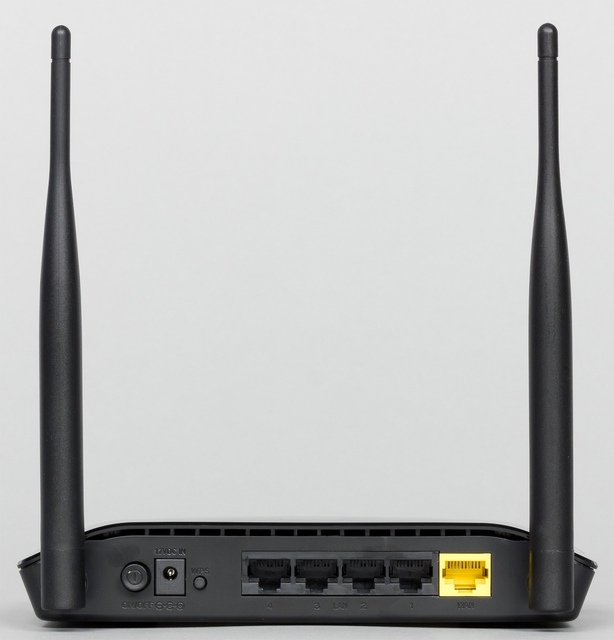
И снова кроме глянца придраться не к чему.
Аппаратная конфигурация
В обзоре DIR-300S мы отметили, что печатная плата рассчитана на использование и других конфигураций. Однако, в DIR-615S, как ни странно, используется другой вариант. Роутер основан на процессоре Realtek RTL8196D, работающем на частоте 620 МГц. Заметим, что на нем установлен небольшой алюминиевый радиатор. Сетевой коммутатор для портов 100 Мбит/с встроен в процессор. Устройство оборудовано 32 МБ оперативной памяти и флэш-чипом на 4 МБ.
Радиоблок в этой модели работает на микросхеме Realtek RTL8192ER, что обеспечивает соединение на скорости 300 Мбит/с в диапазоне 2,4 ГГц по стандарту 802.11n. Антенные кабели припаяны к плате. На последней можно заметить похожий на консольный порт набор контактов, а также место для установки порта USB 2.0 и внутренних антенн. Все эти элементы в рассматриваемой модели не используются.
Тестирование роутера проводилось с прошивкой версии 2.5.6 от 29 декабря 2015 года. Это последняя из двух представленных в разделе поддержки сайта производителя версий.
Настройка и возможности
Веб-интерфейс и возможности прошивки устройства практически совпадают с рассмотренным в недавней статье DIR-300S, так что не будем подробно на них останавливаться и опишем их в сокращенном варианте.
Роутер имеет локализованный интерфейс настроек. Доступ к нему традиционно закрыт паролем, причем роутер настойчиво предлагает сменить заводской вариант на что-то более сложное. Предусмотрена возможность работы через HTTPS, а также удаленный доступ к устройству с указанием разрешенных IP-адресов.
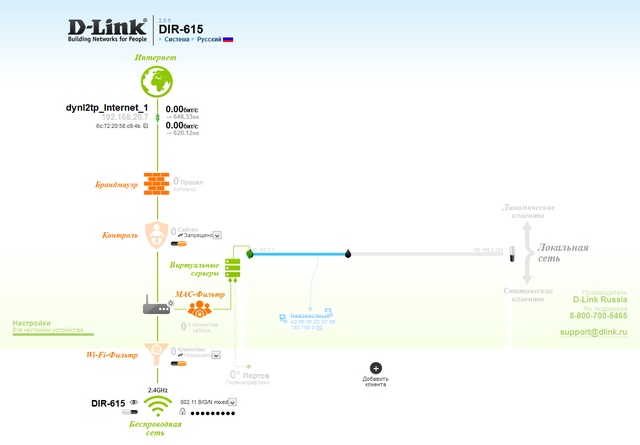
Внешний вид достаточно стандартен — дерево меню в левой части окна и основные страницы с параметрами в центре. Есть быстрый доступ к таким распространенным операциям, как перезагрузка, сброс настроек, параметры Wi-Fi и встроенная система поиска. Несколько выбивается из общего дизайна только отдельная страница «Мониторинг», на которой представлена графическая схема домашней сети.
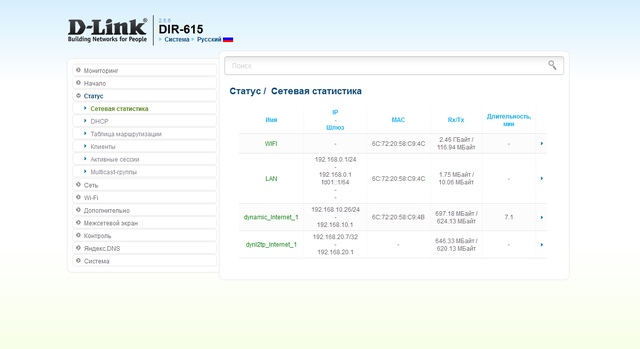
Есть несколько пунктов с информацией об устройстве, подключениях, сетевых интерфейсах, сессиях и клиентах, а также встроенные помощники для установки основных параметров работы роутера.
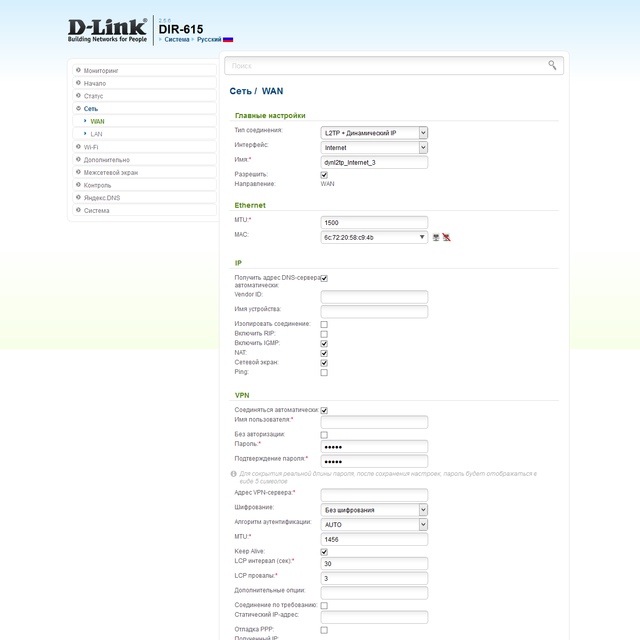
Для подключения к интернету поддерживаются основные востребованные на нашем рынке варианты — IPoE, PPPoE, PPTP, L2TP, в том числе и с режимом «двойного доступа». Реализована работа с IPTV (включая VLAN) и IPv6, есть встроенный клиент DDNS и несколько ALG для популярных протоколов.
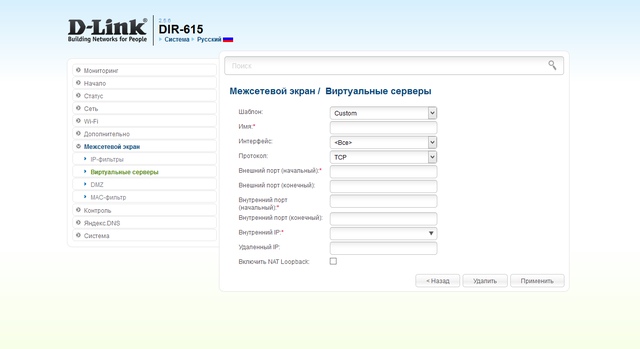
Роутером поддерживаются технология DMZ, протокол UPnP для автоматического проброса портов сервисов и ручное создание правил трансляции портов.
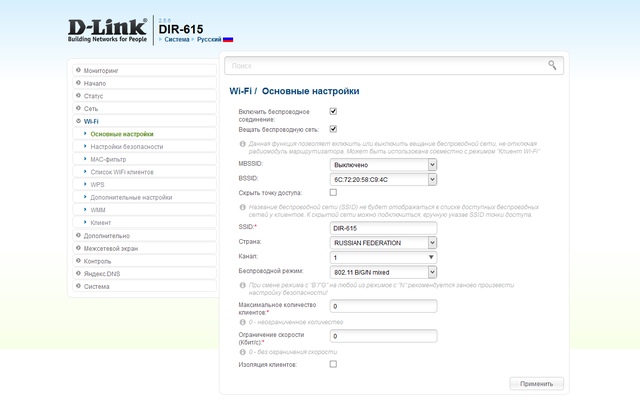
Набор параметров встроенной точки доступа вполне стандартен. Вы можете изменить имя беспроводной сети, настроить защиту (включая WPA/WPA2 с внешним сервером RADIUS), установить фильтр MAC-адресов клиентов, воспользоваться технологией WPS, а также изменить несколько дополнительных параметров, включая мощность передатчика. В прошивке есть сканер сетей, который поможет выбрать оптимальный номера канала. Возможности организации гостевой сети, а также настройки расписания работы в данном роутере не предусмотрено. Отметим наличие режима беспроводного клиента, а также пункт отключения беспроводного модуля.
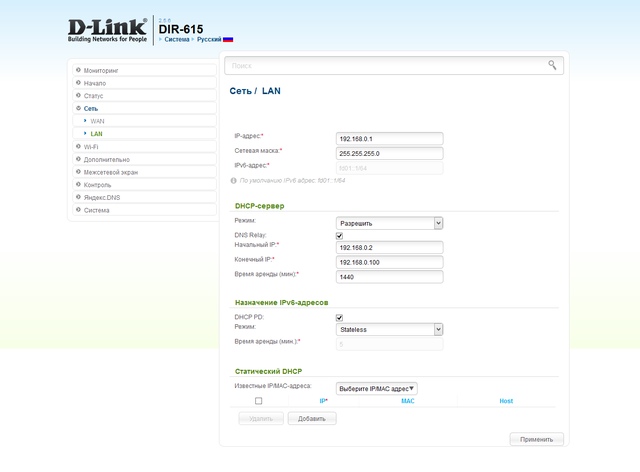
Для настройки клиентов локального сегмента сети традиционно используется встроенный сервер DHCP.
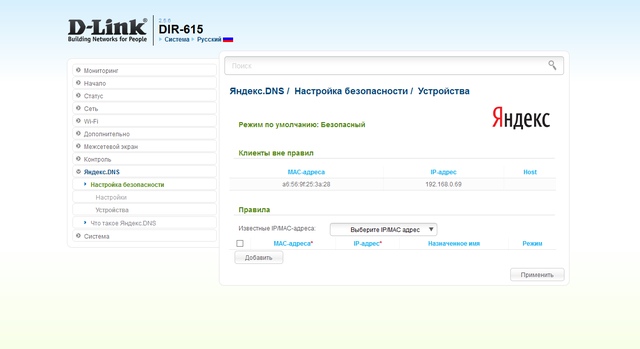
Наиболее интересной и полезной из функций защиты является, пожалуй, поддержка сервиса Яндекс.DNS. При этом вы можете для каждого из клиентов локальной сети независимо выбрать один из трех уровней защиты. Также здесь есть межсетевой экран с пользовательскими правилами блокировки по IPv4/IPv6 и фильтр URL-адресов.
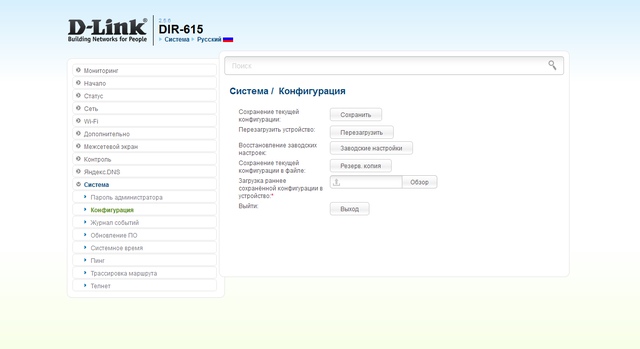
Набор системных функций не выделяется ничем необычным, за исключением, пожалуй, разрешения доступа к консоли роутера по протоколу telnet и пары диагностических утилит.
Учитывая формально более мощные вычислительные ресурсы процессора можно было бы придраться к отсутствию таких функций, как сервер VPN. Однако в бюджетном сегменте это редко кого интересует.
Производительность
По сравнению с DIR-300S, рассматриваемая в этой статье модель отличается более быстрым процессором, а также радиоблоком. Но даже с этими изменениями устройство продолжает относиться к бюджетному сегменту, что видно и по стоимости.
На первом графике приводятся результаты проверки скорости маршрутизации в различных режимах подключения к интернету. Тестирование проводилось в один/два потока и в шестнадцать потоков.
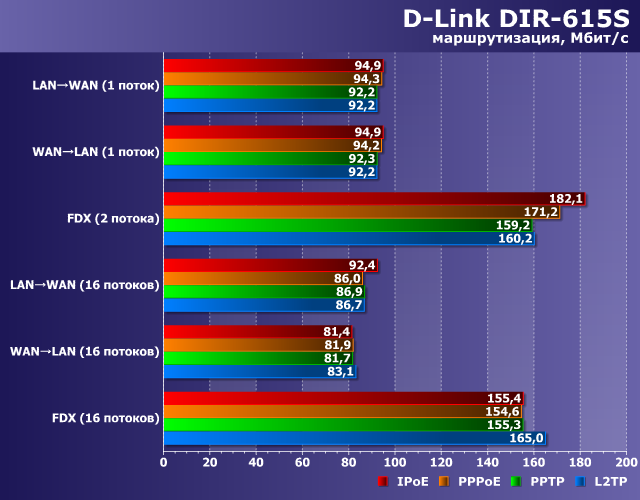
Если для младшей модели можно было написать пару замечаний по скорости работы, то DIR-615S идеально справился с этим тестом. Модель без каких-либо компромиссов сможет обеспечить работу на тарифных планах до 100 Мбит/с включительно во всех режимах подключения.
Нет претензий и к реализации функции «двойного доступа» при одновременной загрузке данных из локальной сети провайдера и интернета.
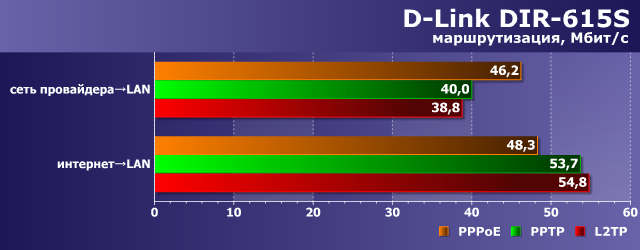
К стабильности работы устройства замечаний нет. Роутер успешно выдержал часовой стресс-тест в режиме L2TP с шестнадцатью потоками в полном дуплексе.
Беспроводной контроллер роутера работает только в диапазоне 2,4 ГГц и обеспечивает подключение клиентов по протоколам 802.11b/g/n на скоростях до 300 Мбит/с. Основное тестирование мы провели с клиентом, на котором был установлен адаптер Asus PCE-AC68. Расстояние между устройствами составляло около четырех метров. Во время тестирования в эфире присутствовало несколько соседских сетей. Для сравнения на график мы добавили результаты DIR-300S в аналогичной конфигурации.
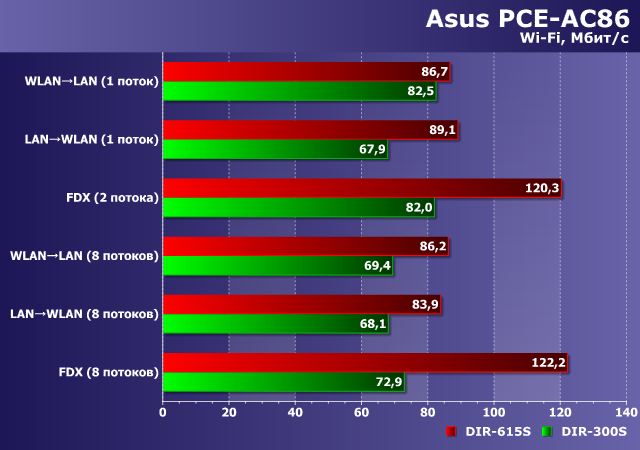
В зависимости от сценария, преимущество DIR-615S составляет от 5% до 70%. Напомним, что ограничением здесь могут выступать и 100 Мбит/с проводные порты роутеров. В целом рассматриваемая модель позволяет обеспечить в хороших условиях до 90 Мбит/с для приема или передачи данных, что соответствует ее техническим возможностям.
Для проверки зоны покрытия беспроводной точки доступа роутера мы использовали смартфон Zopo ZP920. Он был протестирован в трех различных точках квартиры — на расстоянии четырех метров прямой видимости, на четырех метрах через одну стену и на восьми метрах через две стены.
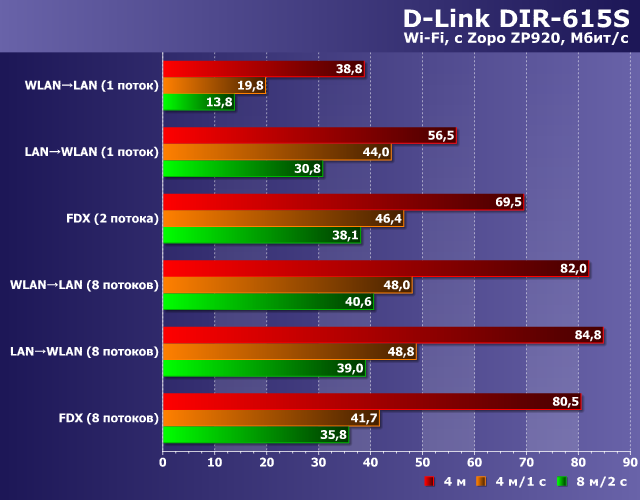
Для рассматриваемого сегмента результаты получились достаточно неплохие. Скорость доступа к сети с мобильного устройства в большинстве сценариев заметно выше, чем у DIR-300S. Некоторые замечания вызывает только производительность при передаче со смартфона на роутер в один поток. Так что можно говорить о том, что наличие двух антенн положительно сказывается и на зоне покрытия беспроводной сети роутера благодаря использованию в этой конфигурации технологии MIMO. Причем эффект заметен даже на клиентах с одной антенной.
В данном материале мы решили дополнительно проверить два сценария для более точного сравнения моделей DIR-300S и DIR-615S с точки зрения работы с беспроводными клиентами.
На следующем графике приводятся результаты тестирования работы Wi-Fi-роутеров при одновременном подключении двух клиентов с адаптерами Asus PCE-AC68. Соответственно, число потоков в каждом случае в два раза больше, чем в первом тесте этой группы.
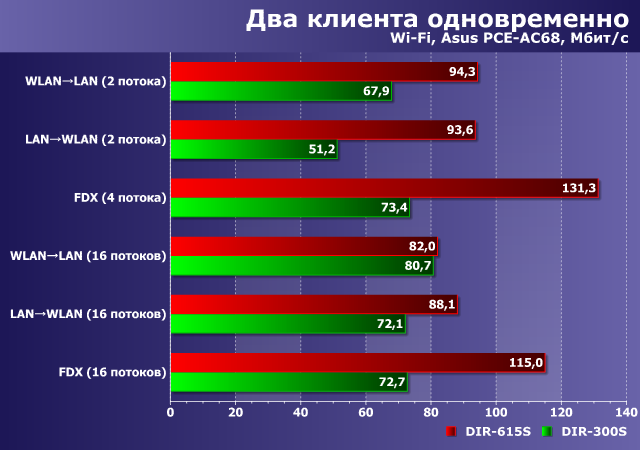
Здесь мы видим заметное преимущество «двухантенного» DIR-615S практически во всех сценариях. Правда, надо понимать, что на более простых адаптерах со скоростью соединения 150 Мбит/с эффект может быть менее выражен. Кроме того, тестирование проводится на максимальной нагрузке, что в реальной жизни встречается не так уж и часто.
Второй дополнительный тест проводился с теми же клиентами, но обмен информацией осуществлялся уже непосредственно между ними. Компьютеры имели близкие, но не абсолютно совпадающие конфигурации, так что некоторый «перекос» в скоростях приема и передачи в данном случае не является существенным для оценки роутера.
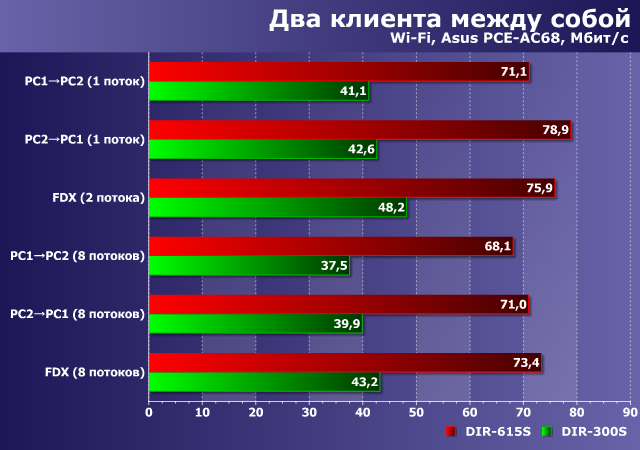
Этот тест также показывает существенное преимущество модели с беспроводным контроллером на 300 Мбит/с, превышающее в некоторых сценариях 80%.
Тестирование показало, что наличие у роутера двух антенн позволяет ему не только показать более высокую скорость работы беспроводных клиентов, но и улучшить зону покрытия сети.
Заключение
На момент написания статьи, D-Link DIR-615S предлагался по стоимости примерно на 20% выше, чем DIR-300S.
| Средняя цена D-Link DIR-615S |
| T-12921312 |
| Розничные предложения D-Link DIR-615S |
| L-12921312-10 |
На наш взгляд, показанные в тестах преимущества вполне стоят этой разницы. В частности, данная модель обеспечивает подключение к интернету во всех режимах на скоростях до 100 Мбит/с включительно. При этом беспроводной контроллер роутера позволяет получить хорошую скорость работы клиентов как в сценарии доступа к локальной проводной сети и интернету, так и для обмена информацией между собой.
Модель имеет классический дизайн корпуса, в плюсы которого можно записать возможность крепления на стену. К качеству изготовления замечаний у нас не было, если не считать глянцевой верхней крышки.
Встроенное программное обеспечение имеет достаточно удобный локализованный веб-интерфейс и стандартный набор наиболее популярных функций и возможностей, а также поддерживает сервис Яндекс.DNS.
Роутер хорошо подойдет нетребовательным пользователям, которым необходимо обеспечить доступ к интернету на популярных тарифных планах для нескольких компьютеров и мобильных устройств.

Когда-то давным-давно (года четыре назад), когда деревья были большими, небо голубым, а безлимитный интернет медленным, роутеры типа D-link DIR-615 (rev. M1) закрывали все потребности обычных пользователей в передаче данных «по воздуху». Шли годы, росли скорости, на рынке появлялись новые модели (не менее глючные, чем старые), а старички отправлялись в кладовку или на продажу.
Данный роутер я приобрел на вторичном рынке на замену совсем уж медленному DIR-300. Впрочем, как выяснилось позже, существенной разницы между ними нет.
По традиции, фото коробки с бумажками и самого устройства. В кадр не попал штатный огрызок сетевого кабеля с четырьмя жилами, но он шел в комплекте. Интересно, сколько миллионов долларов экономят производители на длине этих кабелей?

Как обычно, производители обещают нам золотые горы на упаковках своих изделий: 72 девственницы хорошая дальность, надежность, скорость 300 мбит/с.

Технические характеристики устройства:
Чипсет: Realtek RTL8196C (аналогичное железо используется в моделях D-Link DIR-300 C1, Asus RT-N10E, Belkin F7D5301, D-Link DIR-605L)
Беспроводной модуль: Realtek RTL8192CE
RAM: 32MB
FLASH: 4MB
Беспроводной интерфейс: 802.11b/g/n (скорость до 300 Мбит/с), частота 2,4 ГГц
Интерфейс LAN: 10/100 Fast Ethernet (4 порта)
Интерфейс WAN: 1 порт 10/100BASE-TX Ethernet
Защита информации: WEP, WPA, WPA2
Мощность передатчика: 17 dBM
Антенны: 2 внешние несъемные антенны с коэффициентом усиления всего лишь 2 dBi
Более подробную информацию можно найти на сайте производителя
На задней панели роутера расположены:
- 1 разъем WAN для подключения ethernet-кабеля провайдера
- 4 LAN-разъема для подключения
- 1 разъем питания 5V
- кнопка сброса настроек
На одной из боковых сторон расположена кнопка WPS. Кнопка отключения питания отсутствует, став жертвой экономии на спичках.

Для того, чтобы сконфигурировать устройство, необходимо включить его в сеть, подключиться к открытой сети DIR-615 (либо подключить роутер к компьютеру с помощью сетевого кабеля) и ввести в адресную строку браузера стандартный для таких случаев адрес 192.168.0.1. В результате мы попадаем в веб-интерфейс управления роутером.
При первом входе необходимо задать пароль администратора (иначе постоянно всплывающее окошко доведет вас до инсульта).
Роутер поставляется с прошивкой 1.0.0 (которая и стояла на данном экземпляре). По отзывам она не очень удачная, поэтому есть смысл обновить прошивку, зайдя в пункт меню «Обновление ПО». Для данного роутера есть несколько версий стабильных прошивок: 1.0.13, 2.0.17 и 2.5.9. У первых двух одинаковый «темный» интерфейс, который используется уже несколько лет. Последняя версия прошивки имеет значительно отличающийся интерфейс, выполненный в светлых тонах.
Альтернативных прошивок типа dd-wrt для данного роутера нет и не планируется к разработке, ибо автор dd-wrt считает чипы Realtek полнейшим УГ. Увы и ах!
Для обновления необходимо нажать на на цифры 1.0.0 и Вы перейти в меню загрузки прошивки.

Выбираем файл прошивки и нажимаем кнопку «Обновить».

После, примерно, минуты работы устройство будет обновлено.

В начале введем учетные данные для подключения к провайдеру. Вкладка Сеть → WAN. Вводим тип соединения, имя пользователя, пароль.

Далее необходимо настроить параметры беспроводной сети. Вкладки «Основные настройки» и «Настройки безопасности». SSID — это имя вашей беспроводной сети. Канал лучше выбрать вручную. В режиме АВТО почему-то серьезно падает скорость wifi-соединения.

В настройках безопасности задаем тип аутентификации WPA2-PSK и тип шифрования AES. Придумываем пароль длиной не менее 8 символов и можно приступать к скачиванию порно работе.

Итак, посмотрим на что мы сможем рассчитывать с данным устройством. Роутер тестировался в обычном панельном доме. Размещение роутера в дальнем конце квартиры было не очень хорошей идеей, ибо уровень сигнала в целом был довольно низким. Перемещение ближе к центру квартиры существенно улучшило ситуацию. Таким образом, для получения хорошего качества связи необходимо тщательно подбирать место установки.

Для тестирование скорости передачи данных использовались стационарный компьютер, оборудованный беспроводным USD-адаптером TP-LINK TL-WN727N стандарта 802.11n и ноутбук DNS c встроенным WiFi-модулем (802.11n). Тестирование проводилось с помощью утилиты iperf в один и в 50 потоков (для моделирования работы торрент-клиентов).
Итоги тестов в таблице ниже.

При соединении устройств с помощью витой пары скорость была практически на максимуме. Здесь все хорошо.
В случае, если одно из устройств было подключено по беспроводному каналу, скорость составила около 36 Мбит/с. Именно такую скорость можно получить скачивая информацию из сети интернет. Следует отметить заметное падение скорости при наличии препятствий в виде стен, однако в целом скорость была достаточной для комфортной работы.
При подключении обоих устройств по WiFi скорость обмена данными упала очень существенно. Не помогало даже размещение устройств в одной комнате. При наличии препятствий скорость обмена данными падала до неприемлемо низких значений.
Отмечу, что кроме подключения к провайдеру по витой паре у данного роутера есть возможность подключаться к уже существующей беспроводной сети. Это не то же самое, что функция репитера, но также позволяет (теоретически) увеличить зону покрытия wi-fi, задействуя дополнительные устройства.
Краткий порядок подключения "Начало" → "Мастер настройки беспроводной сети" → "Клиент". Далее выбираем сеть, вводим пароль и создаем новое WAN-подключение. Более детальная информация содержится на сайте google.com. На практике мне не удалось задействовать данную функцию (как и многим другим пользователям). Соединение с «базовым» роутером устанавливалось, но выход в интернет не работал. Установка DHCP-сервера в режим "relay" ситуацию не спасла. Вероятно, требуется дополнительная настройка сетевых маршрутов (это не баг, это фича).
Итого: DIR-615 M1 вполне обычный роутер, не требующий особых усилий для подключения. При правильном выборе места установки обеспечивает приемлемое качество сигнала и скорость работы. В то же время, использование устройства для обмена данными между несколькими беспроводными клиентами (например, развертывание небольшой локальной сети) нецелесообразно в виду очень низкой скорости. Режим «Клиент» также не работает и требует дополнительных настроек и танцев с бубном.
Wi-Fi роутер D-Link DIR-615 (страничка роутера) пользуется большой популярностью среди покупателей, а значит, инструкция по обновлению прошивки на D-Link DIR-615 будет популярной и актуальной. Хороший роутер, с отличным сочетанием цена/качество. Для организации домашней Wi-Fi сети, этот роутер просто идеальный.
После покупки маршрутизатора (не только DIR-615) , на нем может быть установлена устаревшая версия программного обеспечения (прошивка) . Это не страшно, но перед настройкой роутера лучше всего обновить прошивку на нем до новой версии. Да и если роутер у вас уже работает длительное время, то возможно, что уже появилась более новая версия прошивки, и ее лучше обновить. Или, вы заметили какие-то проблемы в работе интернета через маршрутизатор: частые обрывы сети, проблемы в работе отдельных функций и т. д.
Как я уже писал выше, если вы только что купили роутер, то программное обеспечение лучше установить новое. Если роутер работает, и работает хорошо, и вы не очень разбираетесь в этих делах, то лучше ничего не трогать. Работает, пускай работает. Но, в обновлении ПО, нет ничего страшного и сложно.
Да, если не следовать инструкциям, то можно превратить ваш маршрутизатор в кирпич. Еще, если у вас уже все настроено, то после прошивки нужно будет заново указать все параметры. Если вы не уверены что сможете это сделать, то лучше оставить все как есть.
Новая прошивка может иметь в себе много улучшений, и новых функций, которые хорошо повлияют на работу маршрутизатора. И, возможно, появляться новые функции. Так же, может быть новое оформление панели управления.
Скачиваем прошивку для D-Link DIR-615
Первым делом, нам нужно узнать ревизию (аппаратную версию) нашего роутера и скачать прошивку на компьютер.
Узнаем аппаратную версию D-Link DIR-615
Возьмите свое устройство и посмотрите на наклейку, которая находится снизу. Там должна быть указан модель и аппаратная версия. Выглядит это вот так:
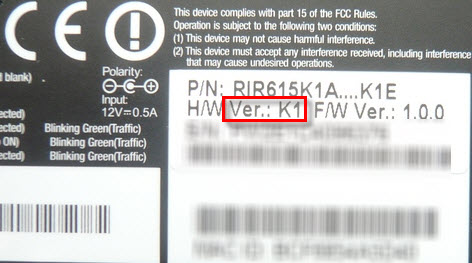 Нас интересует то, что написано после "Ver.:". В моем случае, аппаратная версия устрйоства K1 (там может быть еще K2, B, С, U и т. д.) .
Запоминаем какая у нас аппаратная версия и заходим на сервер компании D-Link по ссылке http://ftp.dlink.ru/pub/Router/DIR-615/Firmware/. Там выбираем нашу версию. В моем случае, это "K".
 Если нужно, то выбираем еще пдпапку.
 Дальше, видим папки обычно там есть папка Old (в ней находятся старые версии прошивок) , и папка beta (в ней может быть прошивка, которая находится на стадии разработки) . Нам эти папки не нужны, а нужен сам файл, с расширением .bin и примерно таким названием 20140711_1343_DIR_615K1_2.5.4_sdk-master.bin. Этот файл находиться возле папок. Если присмотреться в название файла, то можно увидеть для какого он роутер, для какой ревизии, какая версия и дату.
Нам нужно просто нажать на этот файл, и сохранить его на компьютер. В такое место, что бы вы смогли его потом найти. Например, на рабочий стол.
 Нужный нам файл с прошивкой находиться у нас на компьютере. Можно приступать к самому процессу обновления ПО.
Обновляем прошивку на DIR-615
2. Обновлять программное обеспечение можно только по сетевому кабелю. При подключению по Wi-Fi — нельзя.
3. Не выключайте маршрутизатор во время прошивки. Следите за тем, что бы не задеть кабель питания и сетевой кабель.
Тут еще прикол в том, что у DIR-615 есть где-то 4 разных панели управления. Я имею введу, что они разные на вид. И написать универсальную инструкцию очень сложно, по сравнению с обновлением прошивки на Tp-Link. Там настройки на всех устройствах одинаковые. Я постараюсь показать на примере самых популярных панелей управления.
Подключаем маршрутизатор к компьютеру по сетевому кабелю (LAN)
Берем наш роутер, и подключаемым его к компьютеру (или ноутбук) по сетевому кабелю. Небольшой кабель должен быть в комплекте с роутером. Если этот компьютер раньше подключался по Wi-Fi, то обязательно отключите беспроводное соединение. Убедитесь в том, что маршрутизатор к компьютеру подключен только по сетевому кабелю.
Открываем любой браузер и в адресной строек набираем адрес 192.168.0.1. Переходим по нему. Появится запрос логина и пароля на доступ к настройкам. Если вы их уже меняли, то указывайте те, которые установили. Если не меняли, то вводим стандартные — admin и admin.
Вот мы и попали в панель управления нашим роутером. Теперь, нам нужно просто залить прошивку. Если у вас настройки на вид темные (такие как на скриншоте ниже) , то нажмите на кнопку Расширенные настройки, затем на вкладке Система нажмите на кнопку вправо и выберите Обновление ПО.
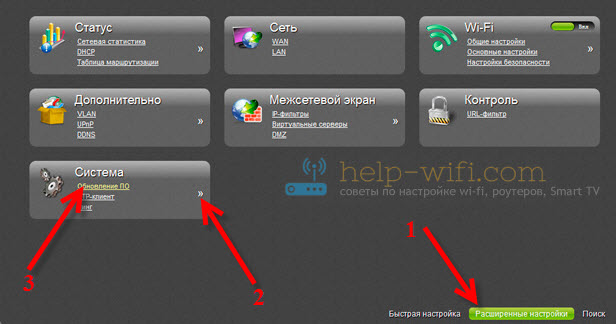 Если настройки светлые, то на главной странице выберите пункт Настроить вручную, а затем перейдите на вкладку Система и Обновление ПО.
 Нажмите на кнопку Обзор. и на компьютере выберите файл с прошивкой. Нажмите на кнопку Обновить.
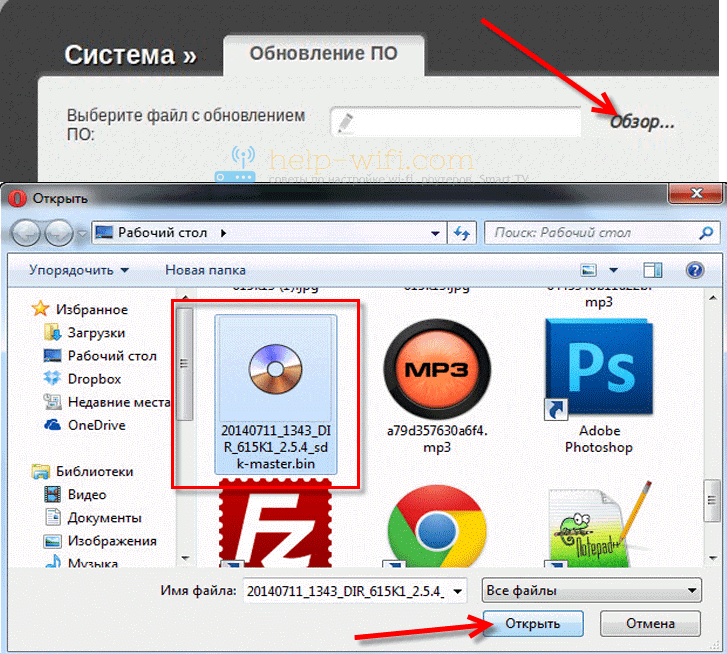
 Файл выбрали, запускам процесс обновления прошивки. Появится статус обновления, ничего не трогаем. Ждем пока роутер перезагрузится. Если что-то зависнет, то ничего страшного. Подождите минуты 4 и обновите страницу в браузере. Вы должны увидеть новую панель управления и просьбу сменить пароль для доступа к настройкам. Можете придумать свой логин и пароль (только запишите их, что бы не забыть) , или указать те же стандартные admin и admin.
 После смены этих данных, вы уже с их помощью сможете зайти в настройки маршрутизатора и настроить его.
Автоматическое обновление прошивки через интернет на D-Link
Если на вашем роутере уже настроен интернет, то вы можете обновить прошивку намного проще. Не нужно искать и скачивать файл прошивки на компьютер, роутер все сделает сам.
После входа в настройки роутера D-Link, вы сразу можете видеть сообщение о том, что есть новая версия прошивки.

Можно сразу нажать на ссылку Обновить. Подтвердите обновление нажав кнопку Да.

Появится надпись с предупреждением, и начнется процесс обновления прошивки. В процессе может появится окно с просьбой два раза указать пароль для входа в настройки роутера. Придумайте и укажите его.
После обновления прошивки, может изменится панель управления (как же я этого не люблю) . Например, после обновления моего D-link DIR-615/A к версии 2.5.20 все выглядит вот так:
В новой версии, обновление прошивки на D-Link делается уже так:
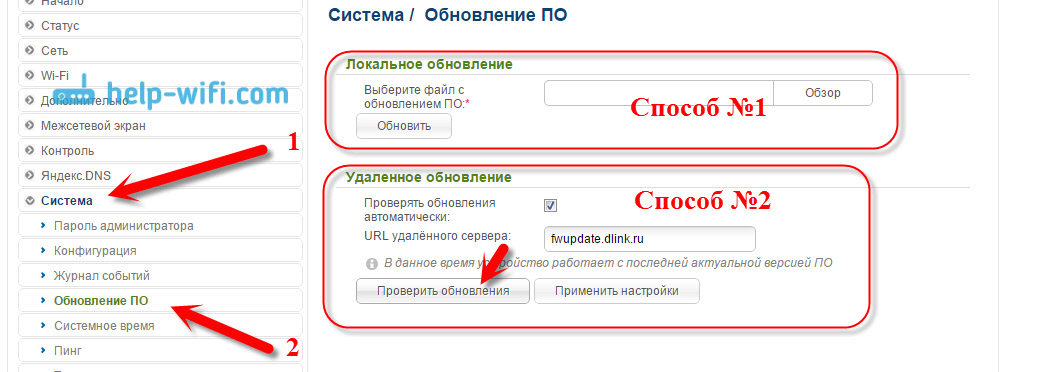
Ну почему не сделать одну версию панели управления и просто улучшать ее. Так же было бы намного проще для обычных пользователей. А так куча разных инструкций, а панели управления нигде не совпадают.
Все, пошивка нашего DIR-615 успешно завершена. На нем установлена самая новая версия программного обеспечения.


