
С ерия ультрапортивных устройств ASUS Eee PC известна еще с 2007 года. Сюда входят не только потребительские нетбуки, но и планшеты. Три буквы «Е» в названии говорят о том, что владелец не будет испытывать трудностей, ни в учебе, ни в играх, ни в работе («Easy to learn, Easy to play and Easy to work.»). Кроме того, модели этой серии, в основном, имеют доступную стоимость, что привлекает широкую аудиторию пользователей. Модель ASUS Eee PC X101CH – типичный представитель легендарной серии, он универсален и чрезвычайно прост в применении. В принципе, такой нетбук свободно справится с простыми задачами, поэтому не стоит пренебрегать такой покупкой.
Технические характеристики
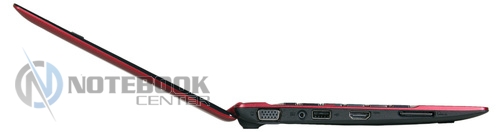
| Процессор: | Atom N2600 1600 МГц |
| Оперативная память: | 1 Гб DDR3 800 МГц |
| Хранение информации: | 320 Гб 5400 rpm SATA II |
| Дисплей: | 10.1" 1024х600 WXGA LED |
| Видеокарта: | Intel GMA 3600 |
| Привод: | отсутствует |
| Беспроводная связь: | Wi-Fi 802.11 b/g/n, Bluetooth 3.0 |
| Интерфейсы: | 2xUSB 2.0, VGA, HDMI |
| Дополнительно: | 0.3 Мп веб-камера, моно-динамик |
| Батарея: | 3-секционная литий-ионная 2200 мАч |
| Габариты, вес: | 263х188х22-13 мм, 1 кг |
| Операционная система: | Windows 7 Starter |
Дизайн
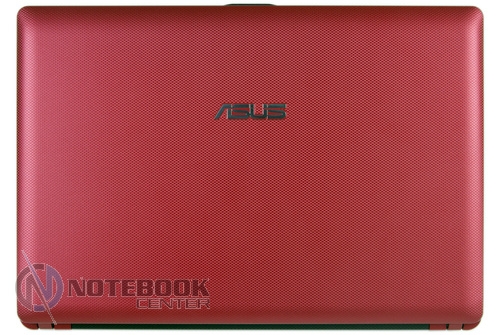
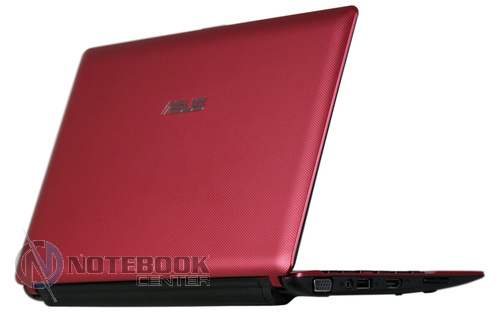
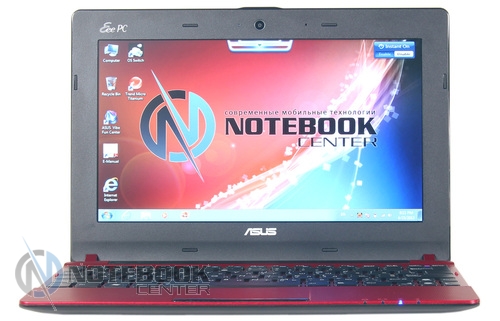
Внешний вид нетбука ASUS Eee PC X101CH просто не может оставить безучастным любого пользователя. В первую очередь бросается в глаза темно-красный цвет корпуса (Matte red) в сочетании с классическим черным. Благодаря такой расцветке мини-ноутбук смотрится не просто завораживающе, а еще и невероятно изысканно и стильно. Стоит отметить, что производитель не остановился лишь на одном цвете, поэтому пользователи смогут выбирать между корпусом коричневого (Matte brown), белого (Matte white) и черного цвета (Matte black). В общем-то, подходящие варианты буквально для каждого.
Впрочем, не только цвет корпуса вызывает интерес к нетбуку Eee PC X101CH. На самом деле крышка содержит красивую текстуру. Издали она напоминает чешуйчатый рисунок, а при ближнем рассмотрении можно четко увидеть миниатюрный узор, состоящий из мелких прямоугольников. Помимо текстуры область снаружи украшает небольшой хромированный логотип ASUS.
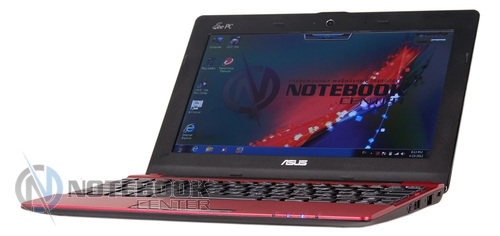
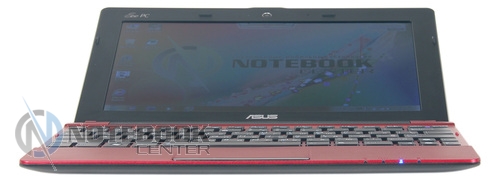
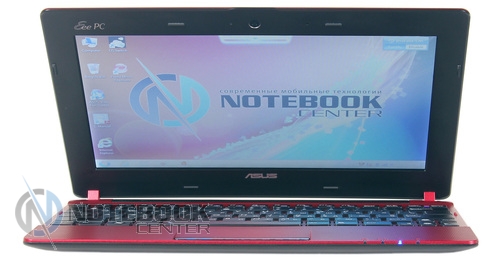
В отличие от крышки нетбука, внутри присутствует не только красный цвет, но и черный. Причем, между темной рамкой вокруг дисплея и красной рабочей областью предусмотрен переход черного цвета. Та же текстура за исключением области клавиатуры. С ней хорошо сочетаются плоские черные клавиши.
Корпус не имеет ни одного глянцевого элемента, за исключением клавиши под тачпадом. Это большой плюс, поскольку матовая поверхность очень практична. Даже при длительном использовании нетбука, вас не станут раздражать следы от пальцев, потому что они почти не будут видны. Кстати, корпус ASUS Eee PC X101CH сделан из пластика, что, впрочем, не мешает быть ему довольно устойчивым к прогибам.
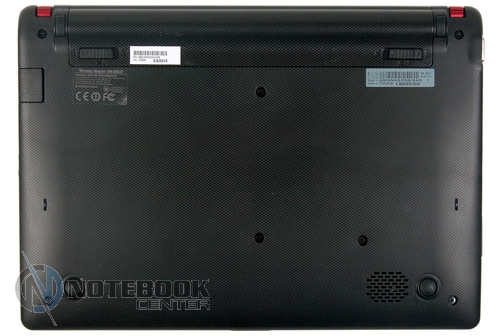
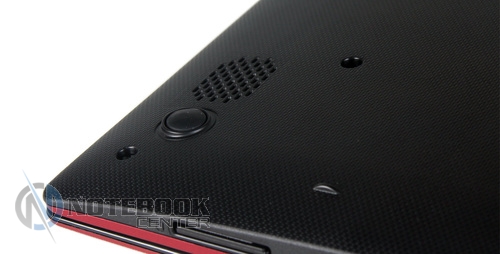
Стоит отметить, что на днище есть небольшая решетка, за которой спрятан динамик. Вся остальная площадь практически пустая, здесь видны только крепежные отверстия с глубоко посаженными винтиками.
Дисплей и звук
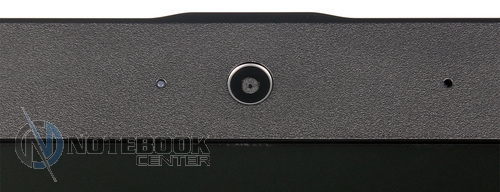
Клавиатура и тачпад
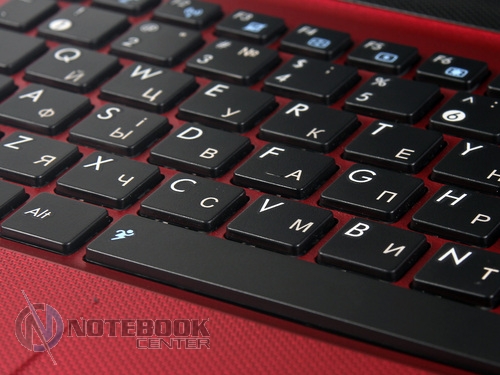

Раз уж обратили внимание на размеры кнопок, отметим, что, в целом, они не маленькие. Сужеными оказались только клавиши стрелочного блока, правая кнопка [Fn] и [Ё]. Особых неудобств это не создает, также, как и однорядный [Enter]. К чему действительно придется привыкать, это к соседству клавиш [PgUp], [PgDn], [Home] и [End] с кнопками стрелочного блока.
Что касается хода клавиш, то он больше короткий, чем средний. При нажатии каждой кнопки ощущается четкая отдача. Кстати, во время набора текстов слышен различимый щелчок. В целом, лично мне печатать понравилось, правда, иногда во время быстрого набора, пальцы часто скользили по плоской поверхности кнопок.
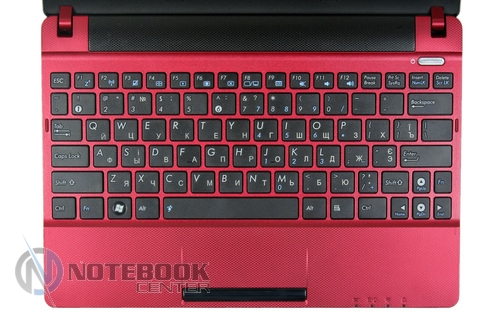
Еще одно устройство ввода – сенсорный манипулятор. Он находится по центру площадки для запястий. Тачпад слегка смещен относительно клавиши пробела и довольно интересно углубляется – внизу миллиметра на два, а ближе к верху идет на одном уровне с самой подладонной площадкой. Сбоку такой тачпад напоминает горку.
Сама сенсорная зона имеет небольшие размеры, поэтому к позиционированию в первое время надо будет привыкнуть. В принципе, здесь все стандартно: поверхность тачпада матовая, текстурная, отлично реагирует на прикосновение пальцев. Функциональность ничуть не хуже. В частности, среди поддерживаемых жестов можно отметить не только вертикальную и горизонтальную прокрутку, но и поддержку других мультитач-жестов, например, вращение изображений, масштабирование, пролистывание несколькими пальцами. Тачпад отключается сочетанием кнопок [Fn]+[F3].
Добавлю еще несколько слов о функциональности нетбука. В верхней части дисплея предусмотрена вкладка со стрелкой, благодаря которой выводится дополнительное фирменное меню Eee Docking от ASUS, содержащее ряд полезных приложений. Например, в Access вы получите доступ не только к различным онлайн-развлечениям (радио, игры и пр.) при выборе ASUS@Vibe, но также и к ASUS WebStorage. Кроме этого, есть Sharing, для быстрого доступа к веб-камере, Experience, который предлагает изменить размер шрифта, и, наконец, Tools, с автоматическим обновлением, а также различными настройками.
Наконец, возвращаясь к устройствам ввода, пару слов уделим клавише под сенсорным полем. В данной модели она скрывает две «мышиные» кнопки. В работе клавиша – «качелька» удобна. Нажимается она легко, практически безо всякого усилия. Вот только при нажатии издается раздражающее громкое клацанье.
Производительность
Образец, пришедший к нам на тестирование, работает на базе предустановленной 32-битной операционной системы Windows 7 Starter. Она оценила производительность системы 3.2 балла. При этом наименьшее количество баллов набрала графика для игр. Практически на том же уровне находится и процессор, который получил 3.3 балла. Примечательно, что все остальные компоненты были оценены намного лучше. В частности, лидер — винчестер, набрал 5.9 балла.
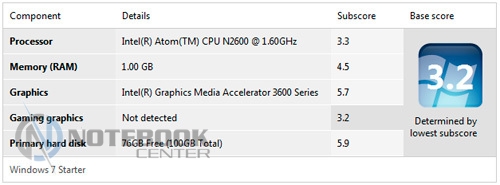
По результатам можно сделать вывод, что ASUS Eee PC X101CH подойдет для выполнения общих вычислений, а также поможет в обработке несложных графических задач. Посмотрим, какая «начинка» на борту данной модели.
«Базой» нетбука является двухъядерный Atom N2600, построенный на платформе Intel Cedarview-M. Процессор имеет тактовую частоту 1.6 ГГц и кэш второго уровня в объеме 512 Кб на каждое из ядер. Стоит отметить, что ЦП построен по 32-нанометровой технологии, но главное, что он энергоэффективный с низким коэффициентом TDP, не превышающим 3.5 Вт. В числе других особенностей процессора есть поддержка технологии Hyper-Threading, благодаря которой обрабатываются одновременно четыре потока информации.


Intel Atom N2600 дополняется встроенной видеокартой GMA 3600, не имеющей собственной памяти, а использующей часть системной. Нельзя сказать, что данная графика оптимальный вариант для игр, ведь с поддержкой DirectX 10.1 ей «по зубам», в основном, нетребовательные старые игрушки. Зато наличие HD видео декодера позволит GPU без проблем воспроизводить видео, в том числе и Full HD без задержек. А для повседневных офисных задач это вообще отличная видеокарта.
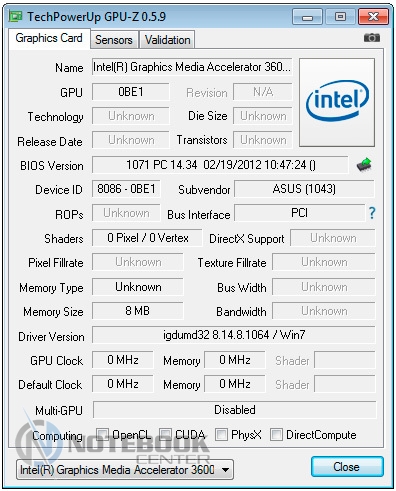
Технические характеристики Intel GMA 3600 можно увидеть на скриншоте. Они были получены с помощью приложения GPU-Z.
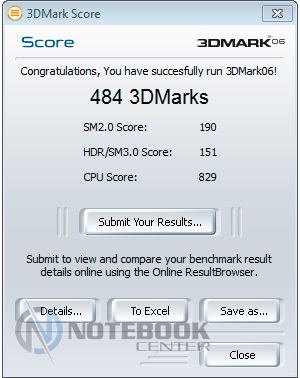
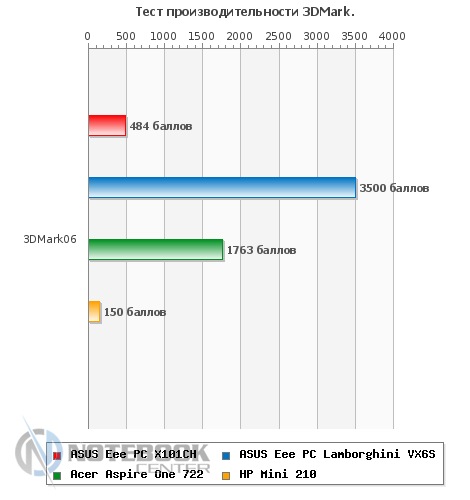
Чтобы лучше узнать возможности интегрированной графики и процессора, мы протестировали их в приложении 3DMark06. Результаты оказались невысокими: SM2.0 – 190 баллов, HDR/SM3.0 – 151 балл. Максимальное количество баллов набрал процессор – 829.
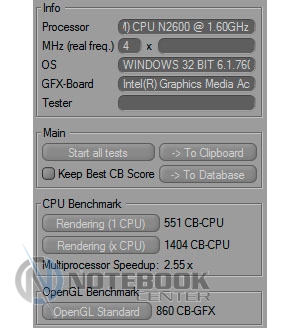
Уровень производительности CPU и GPU можно узнать и в Cinebench R10. В нем система нагружается разными сценариями, используются однопоточный и многопоточный тест рендеринга. Кроме того, работоспособность графики измеряется в тесте OpenGL viewport. Результаты показали, что процессор в однопоточном тесте получил 551 балл, а в многопоточном – 1404. В OpenGL графические возможности были оценены 860 баллов. Например, та же графика HD 6310 от AMD, которая успешно используется в других моделях нетбуков, показала вдвое большее количество баллов, а AMD Radeon HD 6250 – 1334 балла. Впрочем, если сравнивать GMA 3600 с другими, более ранними видеокартами от Intel, то в тесте Cinebench R10 она показывает более высокие результаты (Intel GMA 3650 – 1176, Intel GMA 4500M – 687, а Intel GMA 3150 – 285).
Но производительность зависит не только от процессора и видеокарты. Свой вклад вносит и оперативная память, точнее ее объем. В нашей модели планка памяти впаяна в материнскую плату — это Hynix объемом 1 Гб (стандарт DDR3-800 МГц). Впрочем, могут встречаться спецификации, где памяти в два раза больше. В любом случае, увеличить объем системной памяти вы не сможете. Отметим, что работоспособность нетбука с таким объемом будет не слишком высокой, хотя вы сможете редактировать фото и другие изображения. А вот при загрузке нескольких приложений, ваша система будет реагировать не так быстро, как хотелось бы.
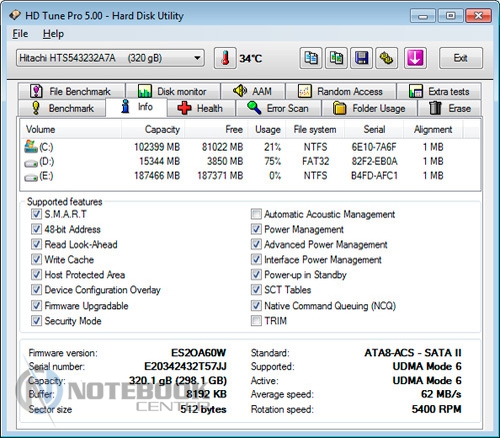
Круг важных компонентов аппаратной части замыкает жесткий диск Hitachi HTS543232A7A384, имеющий объем 320 Гб и скорость вращения шпинделя 5400 оборотов в минуту. Подключение винчестера через интерфейс стандарта SATA-II обеспечит пропускную способность порядка 300 Мб/с.
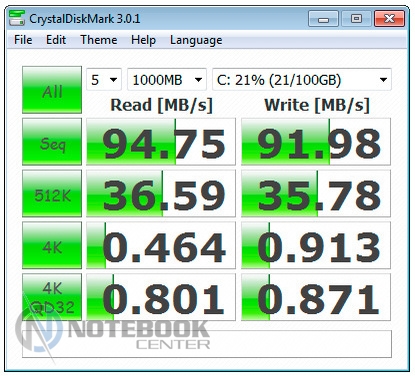
Жесткий диск мы протестировали с помощью нескольких приложений. Благодаря CrystalDiskMark 3.0.1 была определена скорость чтения и записи. На скриншоте видно, что скорость последовательного чтения составила 94.75 Мб/с, а записи – 91.98 Мб/с. Для работы системы не менее важна скорость чтения и записи случайных блоков. В данном случае это 0.464 Мб/с и 0.913 Мб/с соответственно.
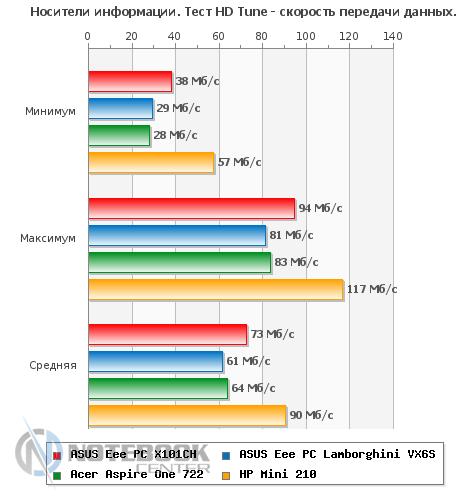
Что касается второго теста – HD Tune Pro, то здесь были получены следующие результаты: минимальная скорость чтения 38.1 Мб/с, максимальная – 94.5 Мб/с, средняя – 72.7 Мб/с. Кроме этого, программа определила время доступа, которое составило 18.9 мс. Если сравнить с показателями других тестируемых ультрапортативных устройств, то время, за которое проходит поиск нужной дорожки на HDD в нашей модели, может отличаться. Например, в ASUS U36SD – это 18.3 мс, тогда как в нетбуке HP Mini 210 время доступа меньше – 15.5 мс. Правда, в последнем и скорость вращения шпинделя выше, не 5400 оборотов в минуту, а 7200, что влияет на общее быстродействие.

Отметим, что для хранения данных можно воспользоваться не только местом на жестком диске, но и веб-хранилищем ASUS WebStorage. Бесплатно предлагается объем 3 Гб, на котором вы можете хранить архиважные документы или другие данные. Если вдруг ваша личная информация на нетбуке будет каким-либо образом уничтожена, в хранилище все останется в целости и сохранности.
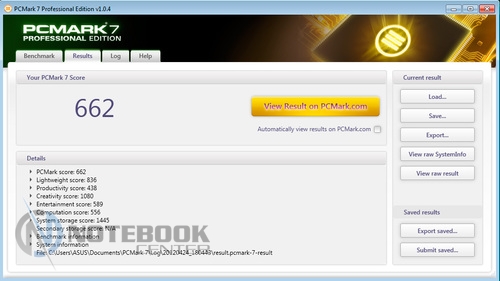
Для измерения общей производительности системы нетбук тестировался приложением PCMark 7, где получил 662 балла. В подтесте Storage, который оценивает быстродействие жесткого диска, система заработала наибольшее количество баллов – 1445, на втором месте с 1080 баллами оказался результат в Creativity. В этом тесте оценивалась производительность работы с изображениями и видео.
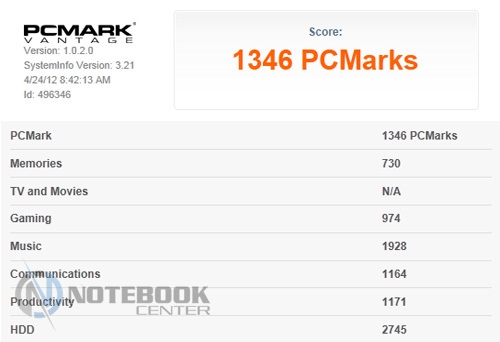
Для того чтобы комплексно оценить системные компоненты ASUS Eee PC X101CH, мы запустили еще один тест PCMark Vantage. В нем нетбук получил 1346 баллов. Как и в других, проведенных нами тестах, максимальное количество баллов получилось в HDD Suite – 2745 баллов. В нем проверялись возможности винчестера редактировать видео, выполнять загрузку различных программ, а также импортировать изображения. Для сравнения, наименьший результат получился в Memories (730 баллов), где проверялась одновременная работа двух потоков, перекодирование и редактирование видео.
Порты и коммуникации





Для подключения к интернету, владелец данного нетбука сможет воспользоваться модулем Wi-Fi 802.11 b/g/n (Atheros AR9002WB-1NG). В списке беспроводных коммуникаций предусмотрен и модуль Bluetooth версии 3.0.
Нагрев
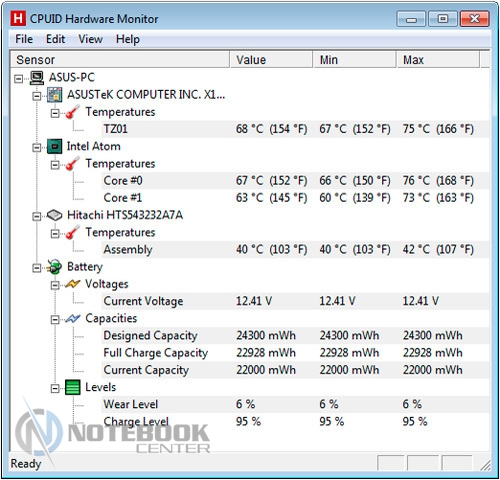
Бесспорно, мало кому понравится ноутбук или нетбук, корпус которого будет сильно нагреваться. Как правило, это вызывает немалый дискомфорт независимо от того, держите вы устройство на коленях или работаете за столом. Дабы чувствовать себя осведомленными в этом вопросе, мы проверили нагрев внутренних компонентов с помощью приложения CPUID Hardware Monitor. Результаты показали, что датчики, расположенные на процессоре, зафиксировали максимальную температуру 76 градусов Цельсия. Нагрев жесткого диска был также невысоким и составил 42°C.
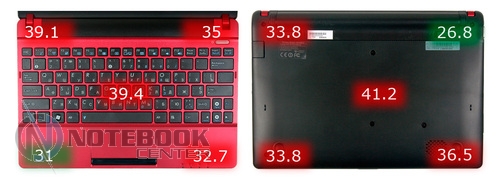
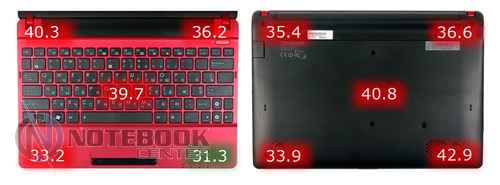
Попутно измерялся и нагрев внешней поверхности нетбука при абсолютной температуре в лаборатории 24 градуса Цельсия. Результаты показали, что средняя температура корпуса Eee PC X101CH без нагрузки составила 35.5 градусов на рабочей площадке и 34.4 градуса на днище. При этом максимально нагрелся центр днища до 41.2 градуса, а самым прохладным место оказался правый верхний угол на нижней панели, где температура не превысила 26.8°C. Такой нагрев не критичен, однако ощутим.
Батарея

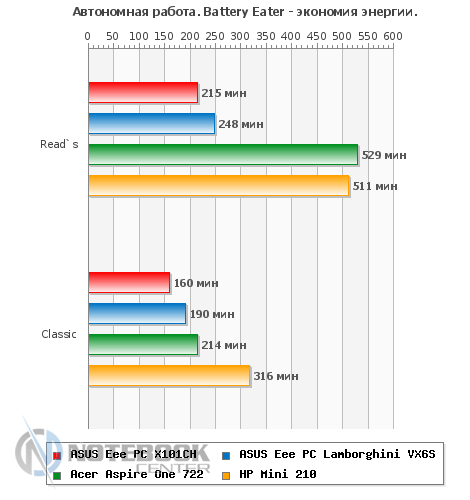
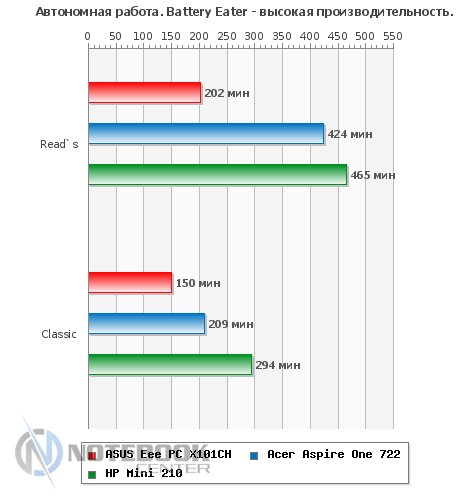
Чтобы оценить автономность нетбука, мы воспользовались приложением Battery Eater. В «Экономии энергии» в режиме «Read’s» нетбук отработает около 3 часов 35 минут, а в «Classic» – 2 часа 40 минут. В плане электропитания «Высокая производительность» заряда батареи хватило на два с половиной часа в режиме«Classic», а в «Read’s» это время составило 3 часа 22 минуты.
Кстати, если нетбук будет находиться в спящем режиме, его можно вывести в рабочее состояние буквально за несколько секунд. Для этого предусмотрена технология Instant On.
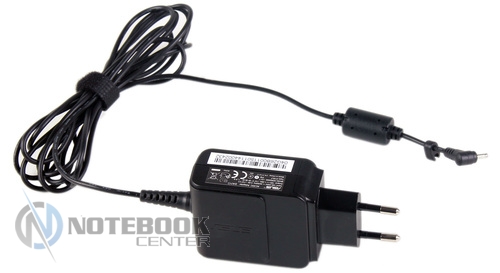
Отметим, что батарея заряжается 30-ваттным блоком питания.
Заключение
Безусловно, такой нетбук идеально подойдет всем, кто ведет мобильный образ жизни. Взять с собой ASUS Eee PC X101CH не составит особого труда, ведь он имеет небольшие размеры и вес, не превышающий одного килограмма. Скорее всего, владелец будет использовать данный нетбук для отправки электронных писем, работы с документацией, веб-серфинга, в частности в социальных сетях. Впрочем, возможностей хватит и для других задач, например, для просмотра фотографий, фильмов или для простых игр. При этом вас не будут раздражать блики дисплея, поскольку он имеет матовое покрытие. Кстати, в нетбуке есть и другие плюсы. Например, небольшая, но удобная островная клавиатура, немаркая внешняя поверхность, имеющая незамысловатую текстуру, достаточно неплохой звук, особенно если учесть, что динамик всего один.
По всей видимости, эффектный внешний вид нетбука, выбор цвета корпуса и относительно невысокая стоимость при неплохой функциональности привлекут немалую аудиторию пользователей, в числе которых могут быть студенты или офисные сотрудники, которым часто приходится бывать в командировках.
| Eee PC | |
|---|---|
 | |
| Тип | нетбук |
| Дата выпуска | 16 октября 2007 г. |
| Выпускался по | Январь 2013 г. |
| Процессор | Intel Celeron M 900 МГц Intel Atom N270 (1,6 ГГц)/N280 (1,66 ГГц)/330 (1,6 ГГц)/N450 (1,66 ГГц)/D525 (1,8 ГГц) |
| Оперативная память | 256/512/1024/2048/4096 DDR2/DDR3-400 |
| Чипсет | Intel 910GML/Intel 945GSE + ICH7-M |
| Устройства хранения данных | 2/4/8/12/20/40 ГБ флеш-накопитель 80/160/250/320/500/750 Гб Жёсткий диск |
| ОС | собственная, основанная на Xandros (GNU/Linux), или Ubuntu, или Windows XP или Windows 7 (от Начальной до Домашней расширенной) |
| Сайт | устаревшая ссылка, не работает |
| Медиафайлы на Викискладе | |
|
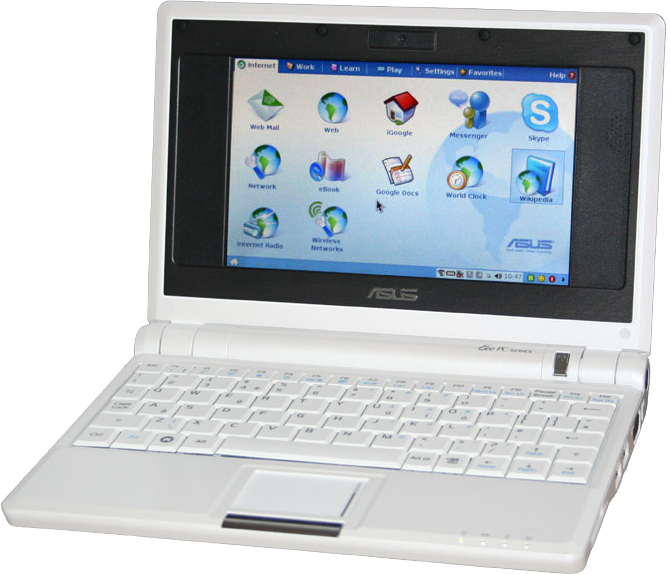
ASUS Eee PC — серия ультрапортативных ноутбуков, нетбуков (также есть планшеты от ASUS серии Eee), изначально разрабатываемых компаниями Intel и ASUSTeK (часто называемой просто Asus) и нацеленных на потребительский (не специализированный) рынок. Согласно расшифровке ASUSTeK, три «Е» означают « Easy to learn, Easy to play and Easy to work. », «легко учиться, легко играть, легко работать». О планах по выпуску двух моделей, 701 и 1001, было объявлено на выставке COMPUTEX Taipei 2007. Выпуск первой из них начался 16 октября. В планах Asus было продать 200 000 машин до конца 2007 г., от 300 000 до 500 000 в 2008 г. и 3‑5 млн к 2009 г. Компания Intel, со своей стороны, видит в Eee продолжение собственной инициативы World Ahead, нацеленной на доступность персонального компьютера для каждого жителя планеты. Нетбуки Eee PC значительно меньше и доступнее по цене, чем традиционные ноутбуки. Отчасти, выпуск этой серии стал ответом на разработку удешевлённого ноутбука XO-1 по проекту One Laptop per Child (OLPC). На момент 2012 года нетбуки серии Eee PC выпускались с экранами 10 и 12 дюймов на аппаратной базе как Intel, так и AMD (APU AMD Brazos). В январе 2013 года Asus официально прекратило выпуск ноутбуков серии Eee PC из-за снижения продаж, которое было следствием смены предпочтений покупателей в сторону планшетов и ультрабуков. [1] [2] СодержаниеКонструкция [ править | править код ]По размерам EeePC 701 приблизительно соответствует субноутбуку; его габариты: 225 × 165 × 21 35 мм, масса — 920 грамм. Интерфейс может переключаться в упрощённый и в полнофункциональный режимы. [ уточнить ] Дисплей [ править | править код ]Разрешение экрана 700-й серии составляет 800×480 пикселей при диагонали в 7 дюймов. Экран столь невелик, что занимает не всю верхнюю крышку: остаётся пространство для динамиков и опциональной веб-камеры — это было сделано для максимального удешевления ноутбука. В 900-й серии экран имеет диагональ 8,9 дюйма с разрешением 1024×600 и занимает практически все место, динамики перемещены в основной корпус. Экран использует светодиодную подсветку. Программное обеспечение [ править | править код ]Eee PC поставляются с предустановленными ОС Xandros (ОС на базе GNU/Linux), Windows XP или Windows 7, но установить другую ОС не представляет труда. Поставка с Xandros [ править | править код ]Версия Xandros для Eee PC специально доработана для того, чтобы удовлетворить требованиям типичного пользователя и в то же время не занимать много места на накопителе ноутбука. Загрузка после включения происходит сравнительно быстро (для загрузки требуется около 20 с), отчего компьютер становится похож на КПК и сотовые телефоны. Интерфейс пользователя построен на базе оконного менеджера IceWM и специальной среды с панелями. В комплекте поставляются OpenOffice.org, Mozilla Firefox, Skype, Mozilla Thunderbird, программа для прослушивания интернет-радио, ссылки на Google Docs и Википедию. В комплект поставки Eee PC с предустановленным Xandros включены драйверы и для Windows XP. Поставка с Windows XP [ править | править код ]В комплект поставки EeePC с предустановленной ОС Windows XP (Home Edition) входят Microsoft Works и Windows Live Suite. Альтернативные ОС [ править | править код ]В качестве альтернативной ОС для Eee PC возможно использовать одну из распространённых ОС, но следует учесть, что ряд ОС не поддерживают все функции аппаратуры ноутбука: Для хранения данных часто используется твердотельный накопитель (SSD — Solid State Drive), а не жёсткий диск, что позволяет сократить расход энергии, ускорить загрузку и сделать устройство нечувствительным к механическим воздействиям. Но есть и модели с жестким диском, обычно от 160 до 500 Гбайт. Оперативная память может иметь объем от 512 до 2048 МБ. Маркетинг [ править | править код ]Eee не стремится конкурировать с OLPC ХО-1, нацеленным на специфический образовательный сегмент. Наоборот, Eee доступен широким слоям потребителей и ориентирован на пользователей, которым требуется компактное, дешёвое устройство. Недостатки нетбука [ править | править код ]
Достоинства нетбука [ править | править код ]
60 т. р.) — цена даже в 10 т. р. очень мала. Спецификации [ править | править код ] |

| Компоненты | Eee PC 2G Surf (700) | Eee PC 4G Surf (701) | Eee PC 4G (701) 1 | Eee PC 8G (701) | Eee PC 900 | Eee PC 901 | Eee PC 1000 | Eee PC 1000H | Eee PC 1201HA | Eee PC 1201N |
|---|---|---|---|---|---|---|---|---|---|---|
| Дисплей | 7" ЖК-монитор со светодиодной подсветкой [3] | 8,9" ЖК-монитор | 10,2" ЖК-монитор | 12,1" ЖК-монитор | ||||||
| разрешение 800×480 [3] | разрешение 1024×600 | разрешение 1366×768 | ||||||||
| Видео | Интегрированная видеокарта Intel GMA 900 (Shared Memory Architecture). Имеется дополнительный разъём D-Sub, позволяющих подключать внешний монитор с разрешением до 1600×1280 [4] | Интегрированная видеокарта Intel GMA 950 | Интегрированная видеокарта NVIDIA ION | |||||||
| Накопитель | 2 ГБ твердотельный накопитель (SSD) | 4 ГБ SSD | 8 ГБ SSD | Два SSD-накопителя объёмом 4 ГБ и 8 ГБ (с предустановленной ОС Windows XP), либо 4 ГБ + 16 ГБ (с предустановленной ОС Linux), либо один медленный SSD-накопитель объёмом 16 Гб | 40 ГБ SSD | 80 ГБ HDD | 250/320 ГБ HDD | |||
| Процессор | ||||||||||


.jpg)


