

На ноутбуках от компании ASUS довольно часто случается проблема с функционированием веб-камеры. Суть неполадки заключается в том, что изображение получается перевернутым. Вызывает ее лишь некорректная работа драйвера, но вот способов решения имеется три. В этой статье мы рассмотрим все методы. Рекомендуем начать исправление с первого, переходя к следующим вариантам, если он не принесет результата.
Переворачиваем камеру на ноутбуке ASUS
Как уже было сказано выше, проблема появляется из-за неправильного драйвера веб-камеры. Самым логичным вариантом будет его переустановка, однако это не всегда эффективно. Впрочем, давайте разберем все по порядку.
Способ 1: Переустановка драйвера
Некоторые пользователи инсталлируют программное обеспечение для комплектующих с помощью стороннего софта или загружают неподходящие, старые версии, находящиеся на официальном сайте производителя оборудования. Поэтому в первую очередь мы советуем удалить старое ПО и выполнить установку правильных, свежих файлов. Сначала займемся деинсталляцией:
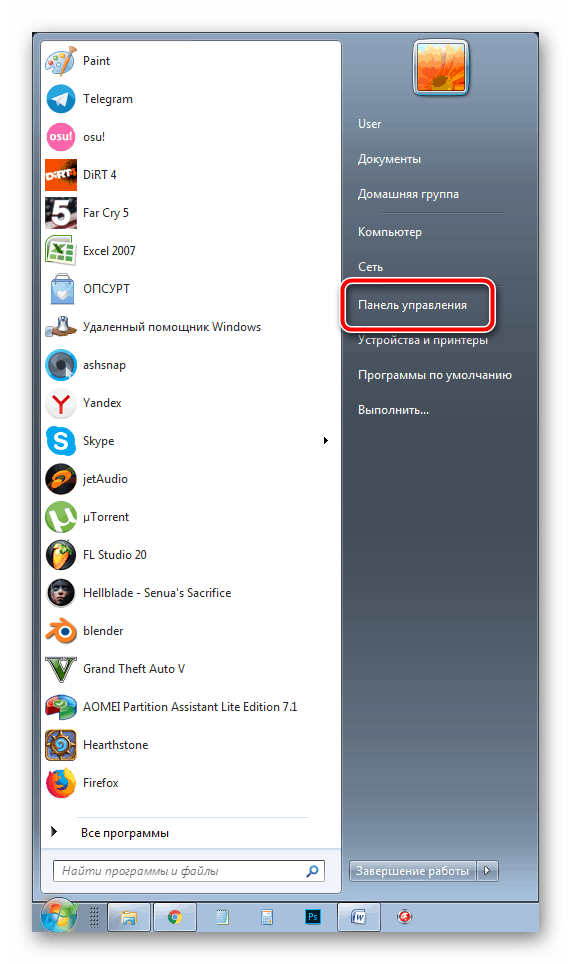
- Откройте «Панель управления» через меню «Пуск».
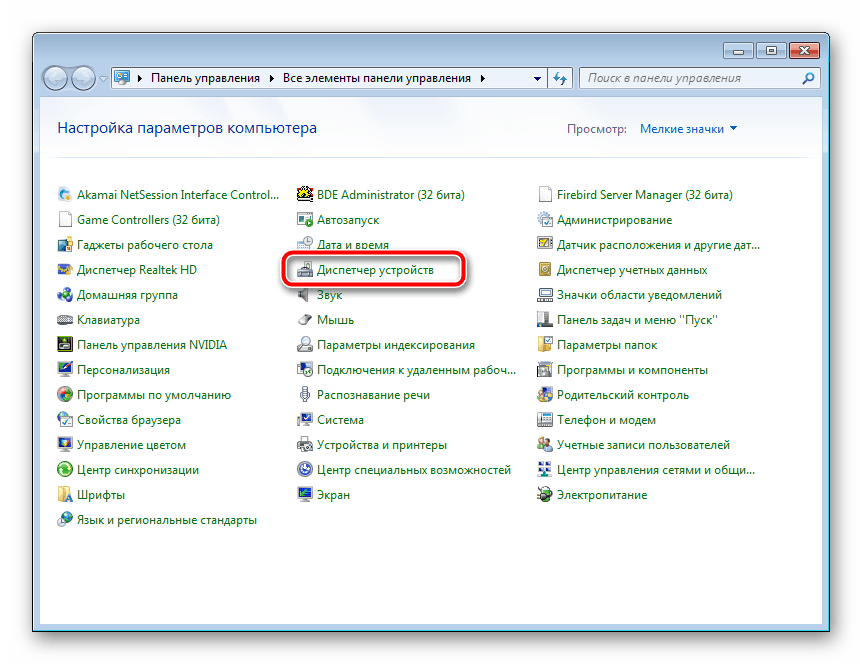
Перейдите к разделу «Диспетчер устройств».
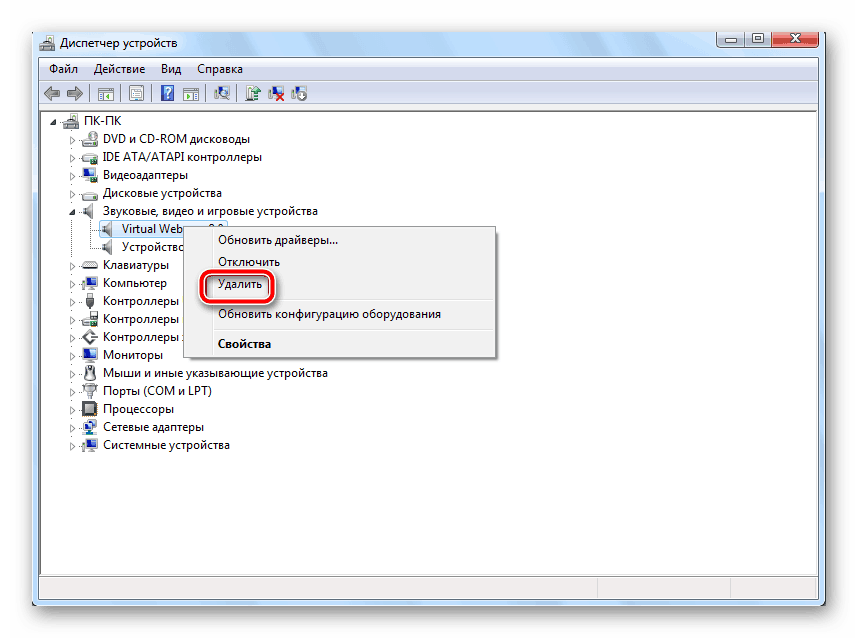
Разверните категорию «Звуковые, видео и игровые устройства», найдите там камеру, кликните на ней правой кнопкой мыши и выберите «Удалить».
На этом удаление оборудования окончено. Осталось только отыскать программу и инсталлировать ее заново. В этом вам поможет другая наша статья по ссылке ниже. В ней вы найдете детальное описание всех доступных способов нахождения и загрузки ПО к веб-камере лэптопа от ASUS.
Способ 2: Ручное изменение драйвера
Если первый вариант не принес никаких результатов и изображение с камеры до сих пор перевернутое, перед тем, как поставить драйвер, потребуется вручную задать определенные параметры для файлов, чтобы решить эту проблему. Сделать это можно следующим образом:
- Сначала деинсталлируйте старое ПО и загрузите с официального сайта новый архив. Детально все эти действия описаны выше.
- Сейчас нужно понизить уровень безопасности учетных записей, чтобы в дальнейшем не возникло конфликта с драйверов. Откройте «Пуск» и перейдите в «Панель управления».
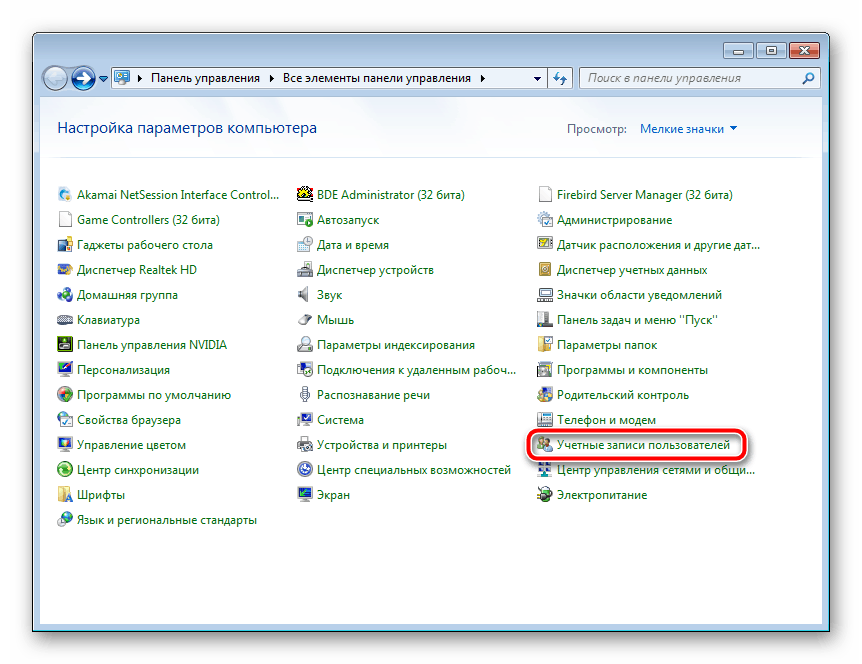
Переместитесь к меню «Изменение параметров контроля учетных записей».
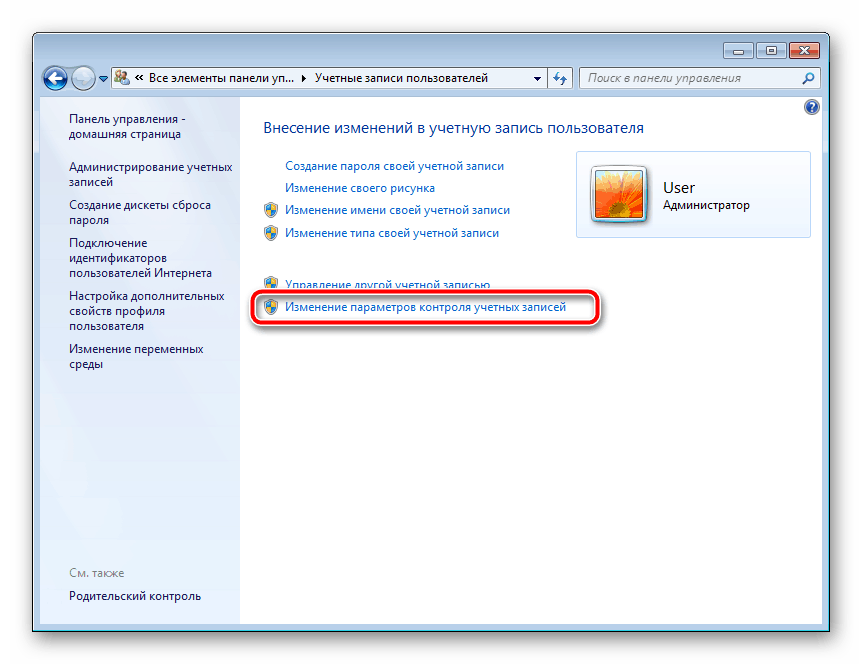
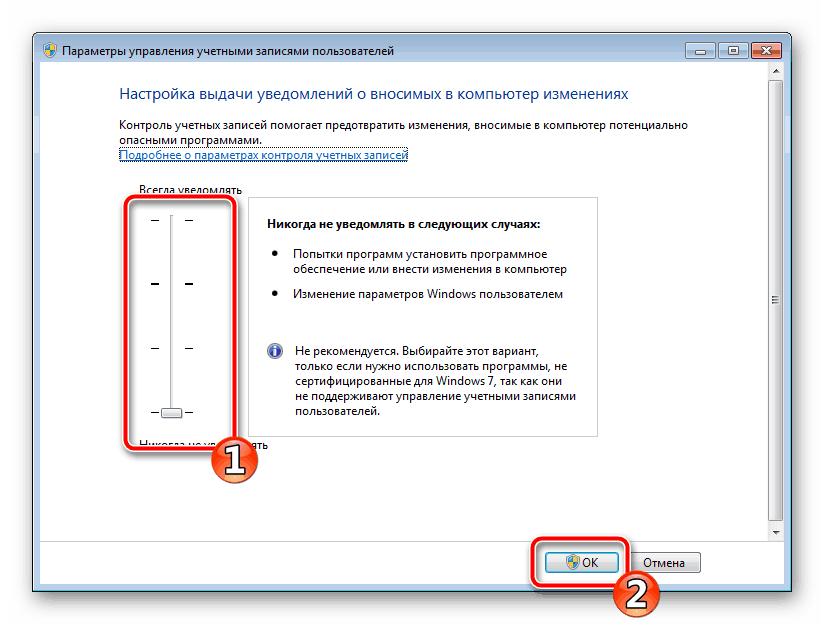
Перетащите ползунок вниз и сохраните изменения.
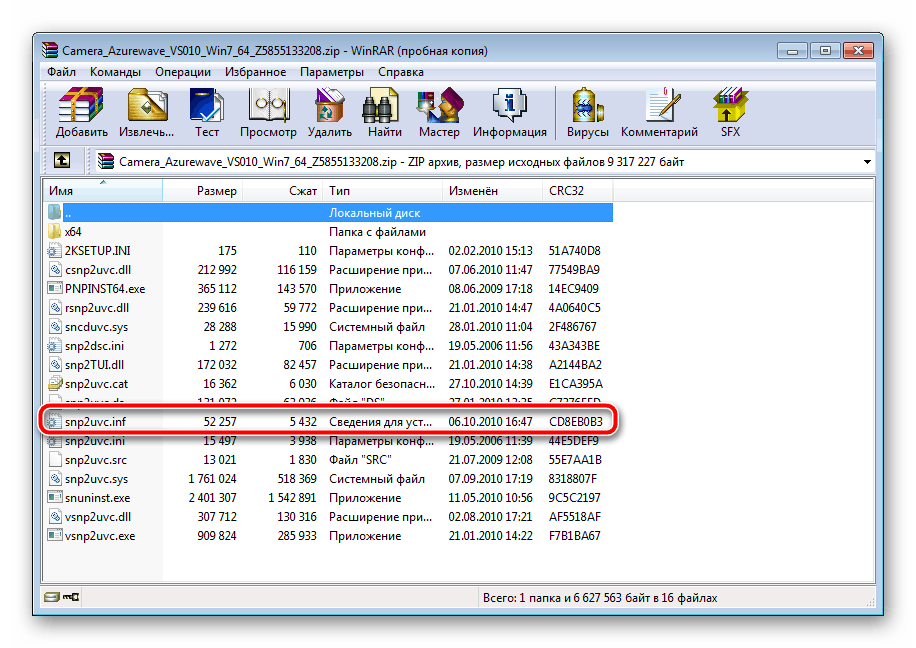
Откройте скачанную директорию через любой удобный архиватор, отыщите и запустите единственный файл формата INF. В зависимости от модели ноутбука и указанной операционной системы название может меняться, однако формат остается такой же.
В блокноте разверните меню «Правка» и выберите «Найти далее».
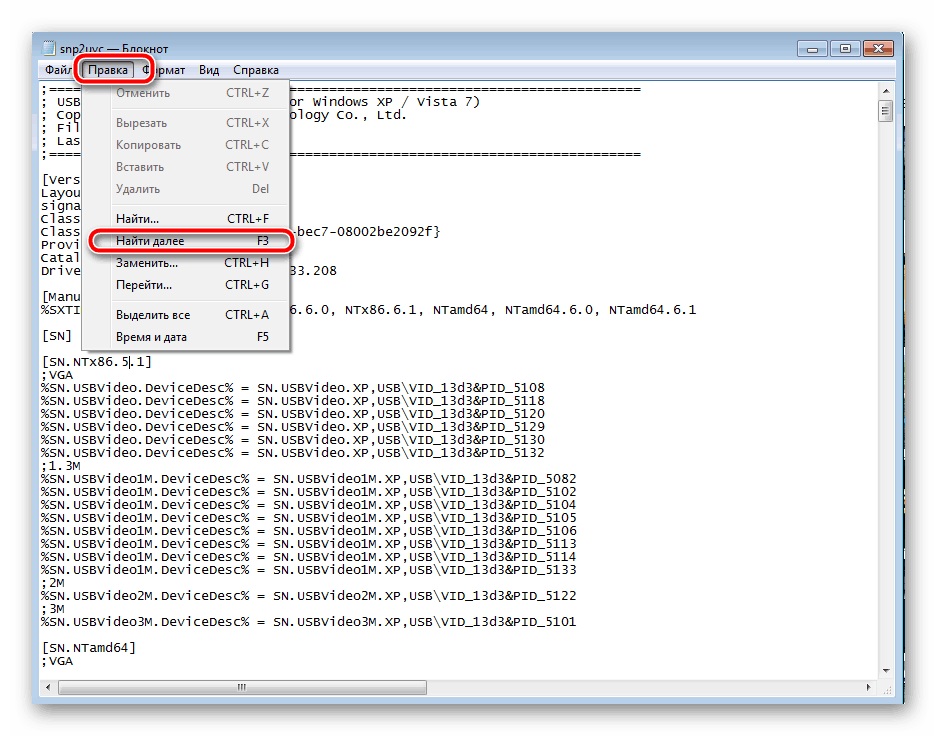
В строку введите flip и кликните на «Найти далее».
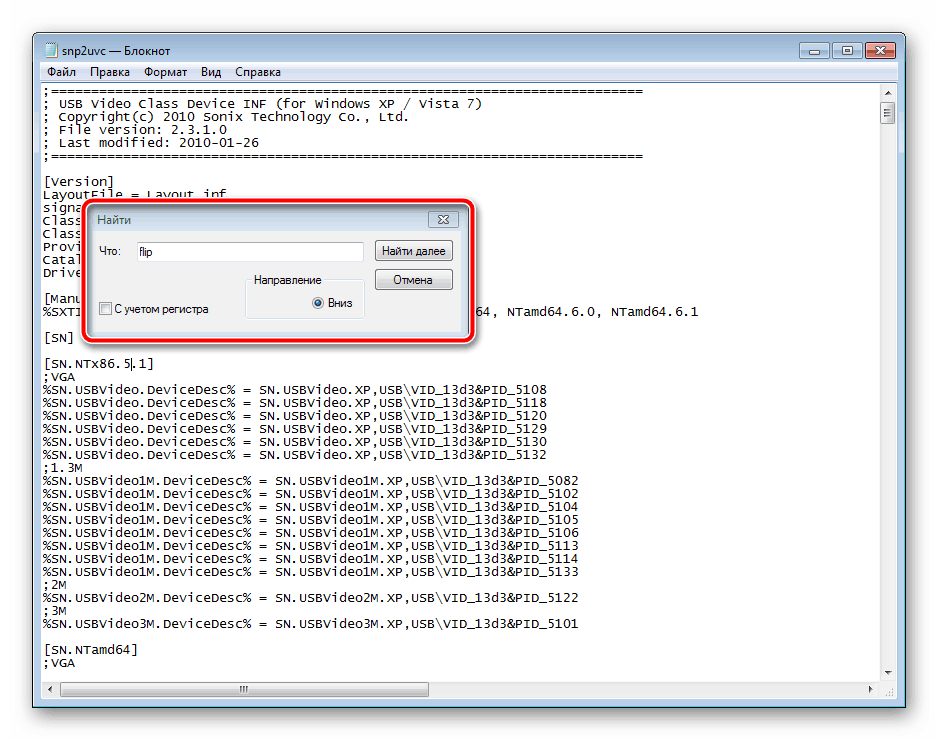
Найдется строка, в которой необходимо изменить последнее число на 1 или 0, в зависимости от того, что было установлено по умолчанию. Снова нажмите «Найти далее», чтобы отыскать остальные строки с таким же параметром, повторите в них это же действие.
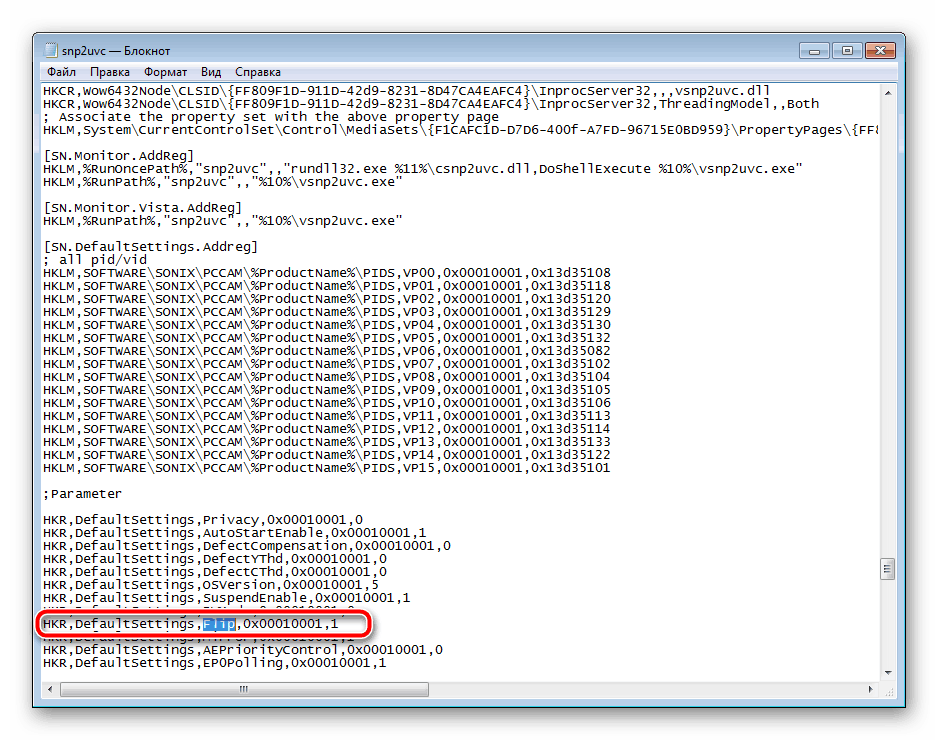
Завершив редактирование, не забудьте сохранить файл и обновить архив перед закрытием. После этого откройте его заново и произведите инсталляцию.
Способ 3: ManyCam
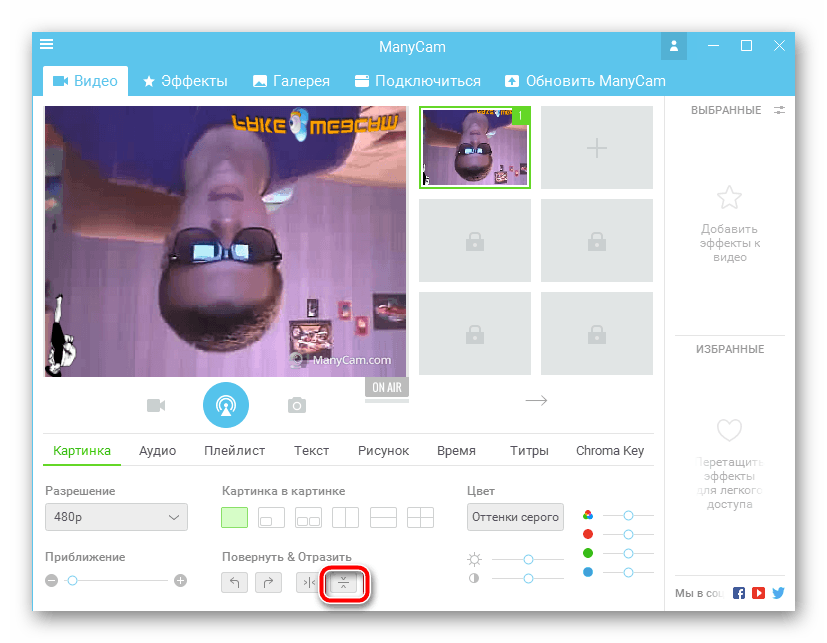
Единственным решением в случае безрезультативности предыдущих методов является использование стороннего программного обеспечения, которое подходит для Skype и других подобных сервисов общения. Данный софт самостоятельно может перевернуть изображение веб-камеры. Детальные инструкции по работе в нем вы найдете в другой нашей статье по ссылке ниже.
Сегодня мы постарались максимально доступно рассказать об исправлении неполадки с перевернутой камерой на ноутбуке компании ASUS. Надеемся, что этот материал был полезен обладателям вышеупомянутых устройств и сам процесс исправления проблемы прошел успешно.
Отблагодарите автора, поделитесь статьей в социальных сетях.
 Частая и распространенная проблема многих пользователей — перевернутое изображение веб-камеры ноутбука (и обычной USB веб-камеры) в Skype и других программах после переустановки Windows или же обновления каких-либо драйверов. Рассмотрим, как исправить эту проблему.
При этом будет предложено три варианта решения: с помощью установки официальных драйверов, с помощью изменения настроек веб-камеры, а также, если ничто другое не помогает — с использованием сторонней программы (Так что если вы все перепробовали — можете прямиком перейти к третьему способу).
1. Драйвера
Самый частый вариант возникновения ситуации — именно в скайпе, хотя возможны и другие варианты. Наиболее частая же причина того, что видео с камеры вверх ногами — драйвера (или, вернее, не те драйвера, что нужны).
В случаях, где причиной перевернутого вверх ногами изображения являются драйвера, это происходит когда:
- Драйвера были установлены автоматически при установке Windows. (Или так называемой сборки «где есть все драйвера»).
- Установка драйверов была произведена с использованием какого-либо драйвер-пака (например, Driver Pack Solution).
Для того, чтобы узнать, какой драйвер установлен для вашей веб камеры, откройте диспетчер устройств (наберите «Диспетчер устройств» в поле поиска в меню «Пуск» в Windows 7 или на начальном экране Windows 8), затем найдите свою веб-камеру, которая обычно находится в пункте «Устройства обработки изображений», кликните по камере правой кнопкой мыши и выберите «Свойства».
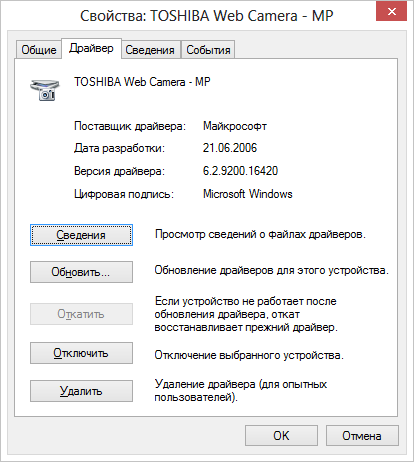
В диалоговом окне свойств устройства откройте вкладку «Драйвер» и обратите внимание на поставщика драйвера и дату разработки. Если вы увидите, что поставщик — Microsoft, а дата далека от актуальности, то практически точно причина перевернутого изображения именно в драйверах — у вас на компьютере используется стандартный драйвер, а не тот, который специально предназначен именно для вашей веб-камеры.
Для того, чтобы установить правильные драйвера, зайдите на официальный сайт производителя устройства или же вашего ноутбука, где все нужные драйвера можно скачать полностью бесплатно. Более подробно о том, где найти драйвера именно для вашего ноутбука вы можете прочесть в статье: Как установить драйвера на ноутбук (откроется в новой вкладке).
2. Настройки веб-камеры
Иногда может случиться так, что даже несмотря на то, что для веб-камеры в Windows установлены те драйвера, которые разработаны специально для использования с этой камерой, изображение в скайпе и в других программах, использующих ее изображение все равно остается перевернутым. В этом случае, возможности вернуть изображение в нормальный вид можно поискать в настройках самого устройства.
Самый простой и быстрый способ для начинающего пользователя попасть в настройки Web камеры — запустить Skype, в меню выбрать «Инструменты» — «Настройки» — «Настройки видео», затем, под своим перевернутым изображением нажать «Настройки веб-камеры» — откроется диалоговое окно, которое для разных моделей камеры будет выглядеть по-разному.
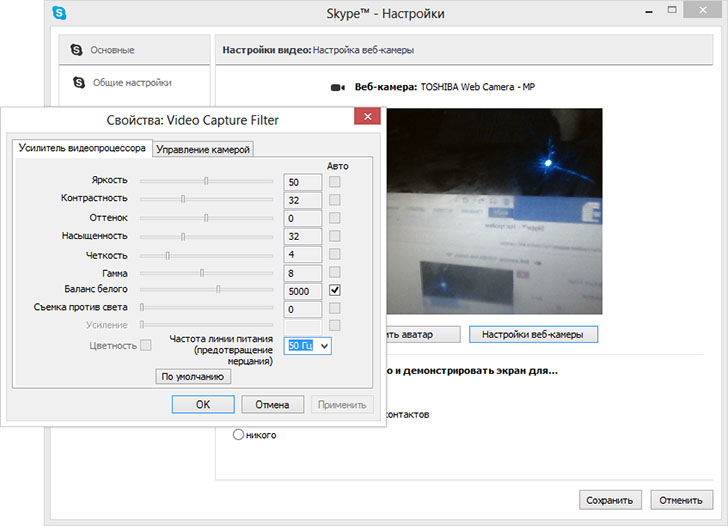
Например, у меня возможность для поворота изображения отсутствует. Однако для большинства камер такая возможность есть. В английском варианте это свойство может называться Flip Vertical (отразить по вертикали) или же Rotate (поворот) — в последнем случае, нужно задать поворот на 180 градусов.
Как я уже сказал, это простой и быстрый способ попасть в настройки, так как скайп почти у всех есть, а в панели управления или устройствах камера может и не отображаться. Еще один несложный вариант — воспользоваться программой для управления вашей камерой, которая, скорее всего, была установлена одновременно с драйверами еще при выполнении первого пункта этого руководства: там так же могут присутствовать необходимые возможности для поворота изображения.
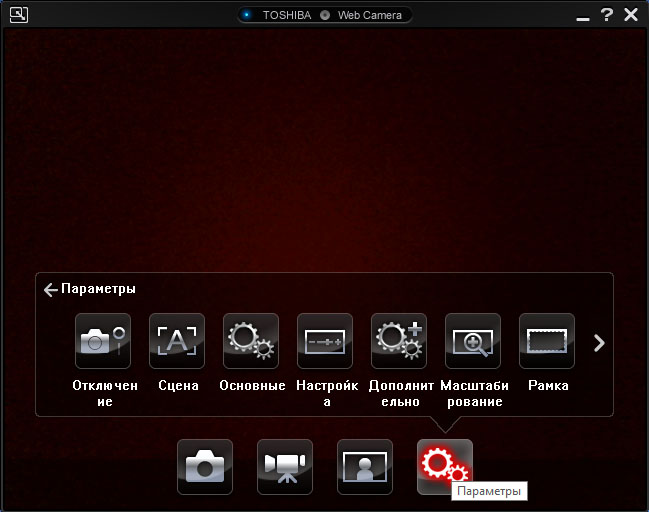
Программа управления камерой от производителя ноутбука
3. Как исправить перевернутое изображение веб-камеры с помощью сторонних программ
Если ничто из вышеперечисленного не помогло, все равно остается возможность перевернуть видео с камеры таким образом, чтобы оно отображалось нормально. Один из лучших и почти гарантированно работающих способов — программа ManyCam, которую вы можете скачать бесплатно здесь (откроется в новом окне).
Установка программы не представляет особых сложностей, только рекомендую отказаться от установки Ask Toolbar и Driver Updater, которые программа попытается установить заодно с собой — этот мусор Вам не нужен (нужно нажимать Cancel и Decline там, где вам их предлагают). В программе поддерживается русский язык.
После запуска ManyCam, проделайте следующее:
- Откройте вкладку Видео — Источники и нажмите кнопку «Отразить по вертикали» (см. картинку)
/p%20p10.03.2016%20в%2001:20/p%20pпремного%20благодарна!%20перевернула,%20скачав%20прогу/p%20p03.04.2016%20в%2018:59/p%20pСпасибо%20Большое%20оч%20помогло!/p%20p15.04.2016%20в%2018:09/p%20pПришлось%20загрузить%20ManyCam.%20Зато%20проблема%20решилась%20сразу.%20Да%20еще%20получил%20возможность%20использовать%20эффекты%20изображения.%20Правда,%20пока%20не%20пробовал./p%20p15.06.2016%20в%2017:22/p%20pБлагодарю!%20Помогло%20сразу%20же,%20как%20скачала%20программу%20ManyCam./p%20p30.06.2016%20в%2014:26/p%20pПрограмку%20скачала%20изображение%20перевернула%20только%20в%20скайп%20изображение%20мерцает%20при%20вызове.%20Что%20может%20быть?/p%20p01.07.2016%20в%2010:15/p%20pДумается%20мне,%20что%20вам%20следует%20попробовать%20скачать%20драйвера%20веб-камеры%20с%20сайта%20производителя%20вашего%20ноутбука.%20Если%20там%20нет%20под%20вашу%20версию%20Windows,%20посмотрите%20под%20предыдущую.%20И%20когда%20установите,%20программку%20эту%20наоборот%20отключите./p%20p24.07.2016%20в%2001:51/p%20pспасибо%20все%20работает%20отлично/p%20p26.07.2016%20в%2006:24/p%20pкамера%20на%20телефоне%20снимает%20в%20перевернутом%20виде%20что%20с%20этим%20можно%20сделать?/p%20p26.07.2016%20в%2010:21/p%20pА%20вот%20с%20таким%20не%20встречался%20даже…%20Идей%20как-то%20нет.%20А%20точно%20она%20так%20снимает%20или%20это%20какой-то%20сторонний%20плеер%20просто%20так%20показывает?/p%20p06.08.2016%20в%2022:07/p%20pУра!%20Это%20единственная%20подсказка%20с%20Мэни%20Кам,%20которая%20помогла!%20СПАСИБО!/p%20p26.09.2016%20в%2020:25/p%20pУ%20меня%20проблема,%20с%20недавнего%20времени%20в%20скайпе%20мое%20изображение%20при%20разговоре%20становится%20вертикально.%20У%20меня%20планшет%20на%20win%2010,%20ваши%20способы%20к%20сожалению%20не%20подошли,%20что%20можно%20еще%20попробовать?%20Спасибо.%20(если%20можно%20ответ%20на%20почту)/p%20p27.09.2016%20в%2010:27/p%20pНе%20знаю,%20что%20еще%20посоветовать.%20Возможно%20это%20как-то%20связано%20с%20датчиком%20ориентации%20на%20планшете,%20но%20не%20уверен./p%20p16.10.2016%20в%2011:45/p%20pУ%20меня%20проблема%20решилась%20легко.%20В%20настройках%20камеры%20была%20почему-то%20отмечена%20галочка%20image%20flip./p%20p30.10.2016%20в%2017:04/p%20pВы%20абсолютно%20правы.%20После%20установки%20Win%2010%20на%20ноут%20ASUS%20K52JR%20в%20свойствах%20«перевёрнутой»%20камеры%20показывает,%20что%20драйвер%20—%20от%20Microsoft.%20Родной%20же%20драйвер%20Azurewave%20Camera%20Driver%205.8.55133.208%20при%20попытке%20его%20установки%20не%20ставится,%20установка%20стартует%20и%20тут%20же%20«схлопывается».%20При%20этом,%20на%20Win%207,%20этот%20же%20драйвер%20ставился%20нормально.%20Не%20помогает%20и%20установка%20в%20режиме%20совместимости%20с%20Win%207.%20Выход%20такой:%20Драйвер%20—%20Обновить%20—%20выполнить%20поиск%20драйверов%20на%20этом%20компьютере%20—%20указываем%20каталог%20с%20файлами%20драйвера.%20Всё%20нормально%20устанавливается%20и%20камера%20«возвращается%20с%20головы%20на%20ноги»!/p%20p12.11.2018%20в%2016:57/p%20pСПАСИБО!%20помог%20этот%20способ!%20Обошелся%20без%20сороннего%20ПО./p%20p10.11.2016%20в%2018:00/p%20pСпасибо,%20с%20помощью%20программы%20ManyCam%20сразу%20решила%20проблему.%20Оказалось%20все%20легко%20и%20просто./p%20p08.03.2017%20в%2017:59/p%20pдобрый%20день!%20Спасибо%20помогла%20программа%20ManyCam%20все%20круто!%20Единственно%20камера%20немного%20стала%20лагать!/p%20p16.05.2017%20в%2019:35/p%20pСпасибо%20огромное,%20я%20вам%20очень%20благодарна!%20Программа%20ManyCam%20помогла.%20Инструкция%20написана%20очень%20просто%20и%20понятна%20для%20восприятия!/p%20p28.06.2017%20в%2010:57/p%20pВесьма%20благодарен!%20Всё%20толково%20и%20полезно.%20Удачи!/p%20p19.09.2017%20в%2013:16/p%20pManyCam%20—%20чудо.%20Спасибо%20вам./p%20p28.09.2017%20в%2013:38/p%20pКартинка%20перевернулась%20и%20всё%20стало,%20как%20надо,%20но%20ЗВУК%20ПРОПАЛ…/p%20p30.09.2017%20в%2008:54/p%20pСтранно…%20вообще,%20действия%20не%20должны%20были%20на%20звук%20влиять.%20В%20настройках%20устройство%20записи%20не%20менялось?/p%20p24.10.2017%20в%2009:28/p%20pcпасибо%20за%20помощь.%20не%20мог%20исправить%20перевёрнутое%20изображение%20на%20камере%20в%20скайпе.%20следуя%20вашим%20советам%20всё%20получилось.%20очень%20благодарен%20вам/p%20p20.02.2018%20в%2022:12/p%20p01.04.2018%20в%2020:06/p%20pСпасибо%20большое,%20всё%20удалось%20с%20помощью%20установки%20Many%20Cam./p%20p09.08.2018%20в%2014:17/p%20pСпасибо,%20очень%20полезная%20и%20работающая%20статья.%20Все%20настроено%20и%20теперь%20работает%20верно/p%20p27.08.2018%20в%2009:58/p%20pДобрый%20день!%20Установил%20программу.%20Во%20время%20установки%20получил%20сообщение%20о%20неподписаном%20драйвере%20(ОС%20Win%207)%20и%20о%20том,%20что%20система%20не%20дала%20возможности%20установить%20драйвер%20и%20виртуальная%20камера%20может%20работать%20неправильно.%20Запустил%20программу.%20В%20самой%20программе%20изображение%20переворачивается.%20В%20скайпе%20не%20появилась%20ManyCam.%20Т.е.%20нет%20связи%20с%20программой.%20Как%20справиться%20с%20этой%20проблемой?%20Спасибо!/p%20p27.08.2018%20в%2014:44/p%20pЗдравствуйте.%20br/1.%20Удалите%20ManyCam.%20br/2.%20Отключите%20проверку%20цифровой%20подписи%20драйверов%20(хотя,%20вообще-то%20он%20по%20идее%20в%207-ке%20предлагает%20даже%20неподписанные%20драйверы%20установить,%20нужно%20было%20соглашаться).%20Про%20отключение%20здесь:%20https://remontka.pro/driver-digital-signature-check/%20br/3.%20Установите%20manyCam./p%20p30.03.2019%20в%2023:22/p%20pпри%20видео%20звонке%20майкрософт%20веб.камера%20моя%20показывает%20правильно%20а%20внизу%20в%20правом%20углу%20перевёрнуто%20и%20с%20кем%20разговариваю%20видят%20меня%20в%20перевёрнутом%20виде%20комп.%20был%20виндовс%207%20потом%20стал%2010%20название%20«асус»/p%20p31.03.2019%20в%2009:05/p%20pА%20на%20официальном%20сайте%20Asus%20для%20вашей%20модели%20ноутбука%20нет%20случайно%20драйверов%20веб-камеры?/p%20p31.03.2019%20в%2016:44/p%20pда,есть%20драйвер%20но%20как%20их%20настроить?/p%20p31.03.2019%20в%2017:31/p%20pА%20вы%20его%20установили?%20Именно%20оригинальный?%20Просто%20обычно%20этого%20достаточно,%20чтобы%20изображение%20было%20без%20проблем.%20Никакого%20дополнительного%20ПО%20для%20веб-камеры%20вместе%20с%20драйвером%20не%20установилось?/p%20p24.05.2019%20в%2003:12/p%20pА%20как%20инвертировать%20аналоговый%20сигнал,%20то-есть%20отзеркалить,%20там%20нет%20ни%20драйверов%20ни%20программ./p%20pstrongПримечание:/strong%20после%20отправки%20комментария%20он%20не%20появляется%20на%20странице%20сразу.%20Всё%20в%20порядке%20—%20ваше%20сообщение%20получено.%20Ответы%20на%20комментарии%20и%20их%20публикация%20выполняются%20ежедневно%20днём,%20иногда%20чаще.%20Возвращайтесь./p%20pstrongКак%20быстро%20перевернуть%20веб%20камеру/strong%20/p%20pТакая%20проблема%20часто%20наблюдается%20у%20ноутбуков%20компании%20Asus.%20Это%20может%20произойти,%20когда%20вы%20самостоятельно%20переустанавливаете%20ОС,%20или%20вам%20помогает%20в%20этом%20какой-то%20непрофессионал.%20Чаще%20всего%20такая%20проблема%20встречается%20на%20моделях:%20X52N,%20K50IJ,%20K52F,%20K50I,%20K50C,%20P81IJ%20и%20P50IJ,%20на%20популярных%20ОС%20Windows%207%20—%2010.%20Но%20и%20остальные%20могут%20с%20этим%20столкнуться./p%20h2span%20id=) Способ 1
Способ 1 В правом верхнем углу, в окошке поиска, вводим буквы, обозначающие модель вашего ноутбука и жмём клавишу «Enter». Как узнать модель своего ноутбука – читайте в нашем блоге.
Из появившегося списка моделей выберите модель своего лэптопа. А после загрузки следующей страницы откройте вкладку «Драйверы и утилиты».
Указывайте разрядность вашего ноутбука, которую можно проверить в его свойствах и выбирайте версию Windows. Если версия Windows не указана, выбираете любую из предложенных. Главное – разрядность, отвечающая параметрам вашего ноутбука.
В появившемся окне вы увидите весь перечень драйверов для модели вашего компьютера. Нам нужны драйвера, отвечающие только за веб-камеру, поэтому нажимаем на «-» возле строчки под названием «Camera».
Ищем интересующий нас драйвер, после чего, снизу жмём на значок дискеты, чтобы скачать файл.
По завершению загрузки, установите драйвер по стандартной схеме.
Перезагрузите ваш ноутбук и проверьте камеру. Изображение должно нормализоваться.
Обратитесь в профессиональный сервисный центр по ремонту ноутбуков ASUS, если вам не помог данный способ. Также существует второй вариант.
Способ 2
Если вы не смогли подобрать нужные драйвера на официальном сайте производителя, то просто скачайте программу для поиска официальных драйверов, которая совершенно бесплатна. Её легко найти в поисковике.

Скачав и запустив эту программу, найдите вкладку под названием «Notebooks» (либо «Ноутбуки») и заполните все поля для поиска нужных нам драйверов. Найдя нужные драйвера, скачайте и установите их. Процесс установки может занять некоторое время, а после его завершения необходимо перезагрузить ноутбук.
Если же никакие способы вам не помогают, обратитесь в сервисный центр, где наверняка определят причину возникшей проблемы.
Надеемся, данная проблема вас больше не потревожит.
Вы можете задать вопрос мастерам из нашего сервисного центра, позвонив по телефону или написав свой вопрос на форму обратной связи.
Ваше сообщение отправлено.
Спасибо за обращение.

Автор:
Возможно вас также заинтересует
Ремонт ноутбуков ASUS за 1 день
Закажите ремонт в нашем сервисном центре, и получите исправное устройство в тот же день, с гарантией до 1 года
Узнать точное время и стоимость ремонта Спасибо, не надо
Комментарии (0)
Добавить Комментарий

Оставьте ваш вопрос через форму обратной связи и вам перезвонит именно мастер и ответит без навязывания каких — либо услуг.
«>


