
Astra Linux — это дистрибутив Linux, разрабатываемый российскими программистами. Он нацелен в первую очередь на использование в силовых государственных структурах и разрабатывается с расчетом на максимальную безопасность системы и хранимых в ней данных. Дистрибутив основан на Debian и сертифицирован несколькими государственными организациями. Последняя версия Astra Linux 1.11 вышла в марте 2016.
Из особенностей этой операционной системы можно отметить использование собственной модификации окружения рабочего стола KDE, а также собственных приложений, с приставкой fly. Также, поскольку эта система предназначена для военных, здесь есть все российские алгоритмы шифрования. В этой статье мы рассмотрим как выполняется установка Astra Linux на ваш компьютер или ноутбук. Для установки используется модифицированный установщик Debian, но в нем есть некоторые отличия.
Подготовка к установке
Перед тем как мы перейдем установке Astra Linux нужно подготовить все необходимое. Нам необходимо скачать установочный образ и записать его на флешку.
Шаг 1. Загрузка образа
Astra Linux распространяется в двух редакциях. Первая — Common Edition, доступная для всех пользователей и бизнеса, распространяется бесплатно и может быть загружена из официального сайта. Вторая — Special Edition — предназначена только для военных ведомств и не открыто не распространяется. Откройте официальный сайт и скачайте самую последнюю версию:

Шаг 2. Запись образа на диск
Это обычный iso образ, поэтому вы можете записать его привычными средствами. Для записи Astra Linux на флешку используйте команду dd:
dd if=astralinux.iso of=/dev/sdb1
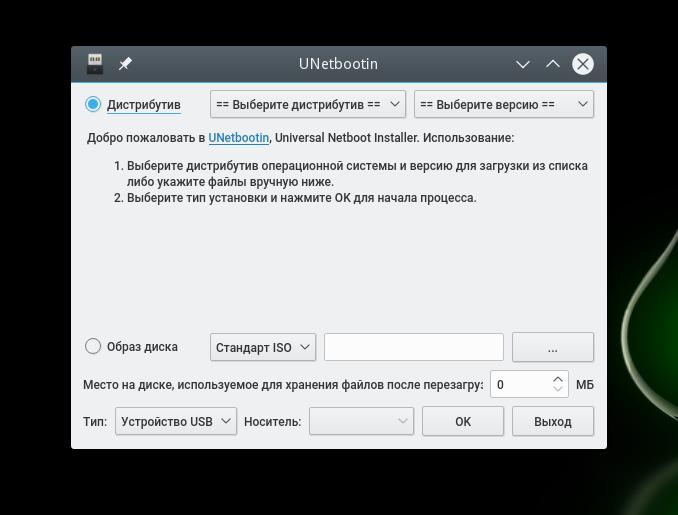
Здесь /dev/sdb1 — это файл вашей флешки, также вы можете использовать утилиту unetbootin:
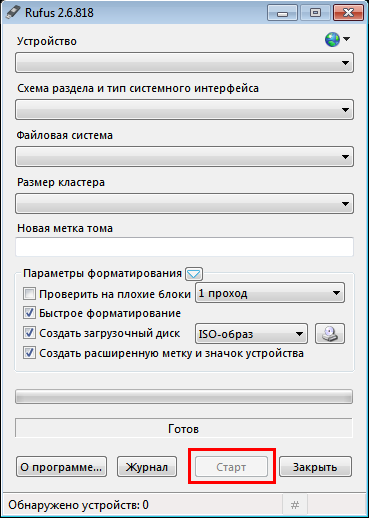
Для записи на флешку в Windows используйте программу Rufus:
Что касается записи на оптический диск, то вы можете использовать UltraISO, Alcohol или другие популярные программы в Windows или k3b в Linux.
Шаг 3. Настройка BIOS
Когда носитель будет готов нужно настроить BIOS для загрузки с этого носителя. Перезагрузите компьютер, затем во время заставки BIOS нажмите F12, F2, F8, Del или Shift+F2 чтобы войти в меню настройки, затем перейдите на вкладку "Boot" и в разделе "1st Boot Device" выберите ваш носитель:
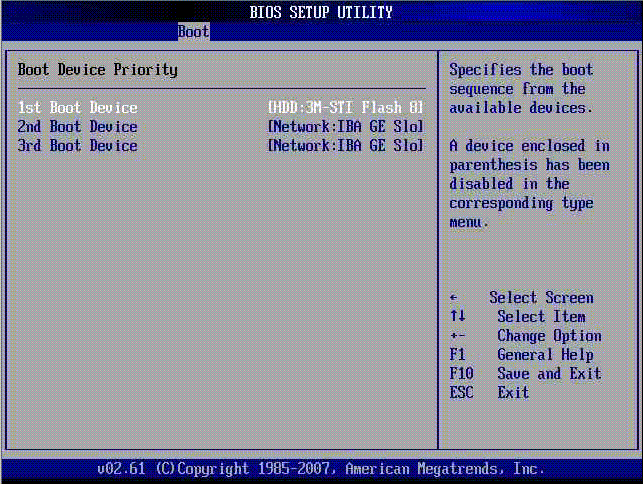
Затем перейдите на вкладку "Exit" и нажмите "Save & Exit".
Установка Astra Linux
Шаг 4. Запуск установщика
Сразу же после перезагрузки появится меню выбора способа установки. Выберите "Графическая установка":

Шаг 5. Лицензия
На первом шаге установщика вам нужно принять лицензионное соглашение разработчиков:

Шаг 6. Переключение раскладки
Выберите клавишу, с помощью которой будет переключаться раскладка:

Шаг 7. Начало установки
Дождитесь загрузки всех необходимых компонентов:

Шаг 8. Имя компьютера
Введите имя компьютера, оно будет использоваться для обнаружения компьютера в локальной сети:

Шаг 8. Имя пользователя
Введите имя пользователя:

Затем логин, который будете использовать для входа в систему:

Шаг 9. Пароль пользователя
На этом шаге нужно несколько раз ввести пароль для нового пользователя:

Шаг 10. Часовой пояс
Выберите ваш часовой пояс:

Шаг 11. Разметка диска
Дальше нам нужно выполнить разметку диска, вы можете выбрать автоматический вариант, и тогда система создаст нужные разделы сама. Но в этой статье мы рассмотрим настройку разметки вручную. Поэтому выберите "Вручную".

Затем выберите нужный жесткий диск:
 Если диск был пуст, подтвердите создание новой таблицы разделов:

Шаг 12. Корневой раздел
Выберите свободное место на диске и нажмите продолжить:

Нажмите "Создать новый раздел":

Выберите размер раздела. Минимальный размер 5 Гб, но рекомендуется выделить не менее 20-30 Гб, чтобы вам было достаточно для установки всех программ:

Выберите тип раздела "Первичный", если не собираетесь создавать больше четырех разделов на вашем жестком диске, в противном случае нужно выбрать "Логический":

Затем "Начало", чтобы расположить раздел в начале пространства:

Осталось изменить настройки раздела, по умолчанию используется файловая система ext4, а для первого раздела установщик сделает точку монтирования "/" корень.

Опуститесь на "Настройка раздела закончена" и нажмите "Продолжить":
Шаг 13. Домашний раздел
Домашний раздел создается аналогичным образом. Сначала выберите свободное пространство:

Затем "Создать новый раздел":

Размер раздела — все доступное пространство, так как здесь будут храниться все ваши файлы, музыка, фильмы:


Здесь точка монтирования должна быть /home:

Шаг 14. Раздел подкачки
Подкачка используется когда в системе не хватает оперативной памяти. Неиспользуемое содержимое ОЗУ сбрасывается на диск в этот раздел. Размер желательно выбрать таким же, как и размер ОЗУ, а файловая система "Раздел подкачки", точку монтирования устанавливать не нужно.
Шаг 15. Завершение разметки
Для продолжения выберите "Завершить разметку и записать изменения на диск":

Затем подтвердите правильность разметки:

Шаг 16. Установка
Дождитесь пока установка Astra Linux завершиться:

Шаг 17. Выбор программного обеспечения
Отметьте программное обеспечение, которое нужно установить вместе с системой:

Затем выберите дополнительные функции, если это необходимо:

Шаг 18. Загрузка и установка ПО
Дождитесь, пока завершиться скачивание и установка выбранных программ. Это самый долгий этап:

Шаг 19. Дополнительные опции
Если нужно, вы можете указать дополнительные опции, например, выключить автоматическую настройку сети.
Шаг 20. Установка загрузчика
Укажите нужно ли устанавливать загрузчик Grub. Если на вашем компьютере установлен только один Linux дистрибутив, то установка загрузчика обязательна.


Шаг 21. Перезагрузка
Установка Astra Linux VirtualBox или на жесткий диск завершена и теперь вы можете перезагрузить компьютер, чтобы пользоваться новой системой.
 Шаг 22. Загрузчик
 Шаг 22. Загрузчик
Выберите пункт, подчеркнутый по умолчанию, версия ядра generic, в меню загрузчика Grub:

Затем дождитесь завершения загрузки системы:
Шаг 23. Вход
 Шаг 23. Вход
Введите логин и пароль, заданные во время установки системы:

Шаг 24. Готово
Если все было выполнено правильно, вы увидите рабочий стол Astra Linux. Все готово, и теперь вы можете пользоваться своей системой. Как видите, здесь применяется видоизмененное окружение KDE и тема оформления, похожая на Windows. Вот несколько снимков:


Выводы
Теперь вы знаете как очень просто установить Astra Linux Common Edition на свой компьютер. Хотя система ориентирована на использование в военной сфере, она может быть очень полезна и в других областях. Надеюсь, эта статья была полезной для вас.
Видео с процессом установки:
Нет похожих записей
Оцените статью:
Об авторе
Основатель и администратор сайта losst.ru, увлекаюсь открытым программным обеспечением и операционной системой Linux. В качестве основной ОС сейчас использую Ubuntu. Кроме Linux интересуюсь всем, что связано с информационными технологиями и современной наукой.
38 комментариев
Какой смысл в 101 раз описывать стандартную установку?
Когда идеи исчерпались, а писать о чем-то нужно . . . Я вот например сделал гибридный блог, написал с 10-ток статей для новичков (как поставить драйвер нвидиа, первая настройка и т.д.), а остальные посты посвящены новостям OpenSource сообщества =)
А зачем вообще тогда "писать"? Может тогда лучше молча . "жевать". "о чём-то нужно" — вас что. нужда или стужа в шею гонит?
Вопрос следующий как в нём поставить Virtual Box&
Спасибо. Любопытно. Если бы ещё поп подробней обзор самой системы: версии ПО, доступность драйверов, возможность запустить STEAM и Wine.
Стим на астра? Ты серьёзно?
Ставил на него стим и вайн, всё работает. Но дело в том, что в репах многого нет, поэтому необходимо самостоятельно скачивать и ставить deb пакеты нужных программ.
Дрянь полная а не дистрибутив. Интерфейс вообще испохабили, вообще сделали винду. А столько лишних шагов разбито. Да еще эта звезда красная!
Заднеприводные негодуют )))))) Отлично.
Если и устанавливать то только ради понтов, эксклюзивных значков и меню KDE, и приставки fly, в остальном тот же дебиан. Игрался с ней.
Установка простая (Debian), а вот в работе многое удручает. Если выбирать российское, то лучше уж Росу или AltLinux.
Автор, зачем выкладывать подробный мануал по установке нишевого дистрибутива Linux? Сами ведь писали "система ориентирована на использование в военной сфере". Новичку оно не надо, старички и так знают как поставить. А военные сюда врят-ли зайдут. Так-то у вас очень хорошая манера подачи материалов, я даже у вас научился некоторым фишкам в написании материала. Вам бы над идеей самого ресурса подумать, нельзя ведь писать о всем. Сейчас статья о процессоре, потом о дистрибутиве Linux, а потом еще что-то. П.С. Желаю вам удачи в вашем деле =)
Очень верный (единственно верный) комментарий: Astra — дистрибутив специального назначения. И нельзя его сравнивать с общими дистрибутивами. Кроме того, описываемый Orel — это ОЗНАКОМИТЕЛЬНАЯ версия, это вовсе и не Astra есть!
Зачем? Во славу Сатане, конечно же! 🙂
Это почти единственный дистрибутив "отечественной ОС" который я могу установить в госоргане бесплатно и легально. Все остальное или не отечественное или не бесплатное.
Интересная статья, но не более того. Как-то заподло не то что устанавливать, а даже пробовать эту Астру.
оно понятно. сразу видно, что вам не только западло пробовать астру. вам даже лень русский язык учить. хотя. это тоже понятно. задний привод он и в африке — задний привод. привет.
Глюки при открытии окон победили? Вообще воякам может и пойдет, хотя обидно что бонбы и танки делают, а ОС и ту слизали и до ума не могут довести. По-моему в России надо законодательно запретить делать легковые автомобили собственной разработки и из ПО — ОС.
Хотя нет. С ОС, вроде у ROSA чегото годное получается.
Установил на виртуалку, попробовал — остался недоволен.
Чем недоволен?
Мне было предложено в настройках дисплея всего лишь три настройки разрешения экрана, и ни одна не подходит к моему ноутбуку.
Согласен, разработка "военная".
В своё время, когда проходил армейскую службу, кода попадался подобный предмет, ьы его называли "ВОЕННЫЙ". 🙂
—————————————-
А за эту публикацию, моя благодарность; мне было интересно.
Боже мои глаза. зачем они сделали это с дебианом?
Моё почтение! С пол года назад устанавливал эту Систему себе на бук. Довольно интересная и с красивым, быстрым интерфейсом. Были какие то некритические подглючивания (уже не помню что но иногда доставало). В целом даже хотел оставить но вот крайне малое количество нужных именно мне программ в репозиториях вынудило отказаться от дальнейшей работы с ней. Заморачиваться с добавлением новых репозиториев не захотел. А вот, что там военного так и не увидел. Всем добра!
Вы все ставите вариант Orel системы Astra.
Orel — это ознакомительная версия.
Ничего общего с "военная" (или наоборот специфического) — эта сборка не имеет.
Любые другие варианты — покупаются, платные и стоят очень дорого.
А почему у меня не устанавливаются — apt — а также загрузчик? GRUB. И можно сказать что не могу запустить Астру! Что за причина?
Я так и не смог её запустить и даже на виртуалку? С начала идёт ставишь установку, начинает запускаться и всё на этом!
попробуйте последнюю версию 11.4 её допилили + см https://тхаб.рф/wiki/Астра_Линукс_(Портал)
Астра — это комплекс дистрибутивов, и между прочим единственный удовлетворяющий всем гостам. Уж кто эти госты придумал и зачем не нам судить, но это именно то что нужно корпоративным пользователям и госструктурам. Это "Наш ответ чимберлену".
Поставил для ознакомления. Внешний вид мне понравился. Система создает ощущение несокрушимости, что в мире linux довольно редкое явление. Наверное, так бы и оставил ее себе для дома, если бы не удручающие мелочи. Между тем мелочи свидетельствуют о совершенном нежелании разработчиков думать о простых пользователях. Так, в частности, я не нашел в системе регулировки яркости экрана (у меня SONY VAIO и на мониторе нет специальных кнопок), не сразу разобрался, что нужно установить дополнительные репозитории, без которых даже внешне настроить ОС под себя невозможно (почему сразу не включить их?), графика как на любом debian изначально чудовищна, драйверы система не определяет. И т. д. и т. п. на языке все время крутится: избушка-избушка, встань, наконец, ко мне передом, к лесу задом! Когда в России начнут думать о людях?
Вывод: сибирским товарищам предстоит еще много работы. Для домашнего использования из патриотических линуксов годны только ROSA и Alt. Оба между прочим московские. Alt гуманнее, а потому предпочтительнее.
Который раз пробую установить рядом с Виндовс, не получается, удаляет загрузчик виндовса и все тут. Может кто поделится, буду рад. Спасибо.
Привет! Была такая же "заморока", пока в Биосе не отключил UEFI и безопасную загрузку.
Пересмотрел кучу обзоров.Сделал вывод что Роса Фреш (Чистая Роса. ) из линуксов лучшая.Установлю , посмотрю получше.Хочется уже что б в 2018 году Российская операционка стояла.
Аффтар! Научись, наконец, когда писать "т" с мягким знаком, а когда — без. А то про высокие материи пишем, а простые правила родного языка (а в нём ещё есть и сложные) неподвластны.
кто-нить пробовал поставить Astru на raspberry pi3b?
Я ставил с дистрибутива полного. Поставил, при установке Груб2 он написал что увидел вин7, но после перезагрузки в строке выбора ОС вин7 не появился.
Просто надо загрузится в Астру и в консоли обновить груб и сохранить изменения, перезагрузка — и последняя строка груб — вин7, ура!
У меня так получилось.
От версии 1.11 служба поддержки рткрещивается, а 2.11 дистрибутив предлагают создавать по-другому.
Всё доходчиво написано. Установил. Вот только вопрос, как теперь подключить юсб модем? В убунте автоматом подключается, а тут третий день воюю нифига не могу сообразить. Пы.сы. Я виндузятник, но хочу на линух перейти.
Установили на фирме без проблем. Проблемы начались при установке принтеров и сканеров, нет драйверов, в том числе на сайте производителя,
у нас различные модели Canon, Samsung
Дико прошу прощения поскольку не совсем еще линуксоид. Поставил последнюю версию (2.12.13) на виртуалку (VirtualBox), вроде все красиво, но имя пользователя и ввод пароля при загрузке не выскакивает — сразу грузится рабочий стол. И такое впечатление, что для того, чтобы что-то сделать, например настроить сеть не хватает прав. Ну разве что только через терминал (пока root не "включишь" ничего не дает сделать).
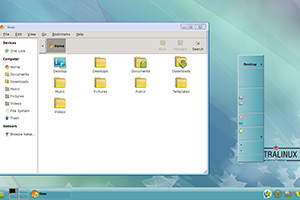 |
| Система Astra Linux Common Edition локализована с серьёзными ошибками |
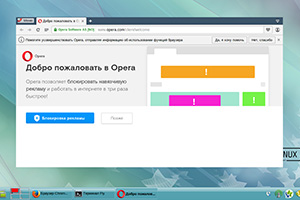 |
| Отсутствующий браузер Opera можно устанавливать при помощи deb-пакета, загруженного с официального сайта |
Astra Linux — нишевое решение, предназначенное для государственных служб и крупных компаний с особыми требованиями к обеспечению информационной безопасности. СМБ или домашнему пользователю этот дистрибутив вряд ли интересен с практической точки зрения. Откровенно бедный репозиторий, крайне консервативная политика обновлений, уникальное и ни на что не похожее рабочее окружение.
На первый взгляд, даже непонятен смысл существования версии Astra Linux Common Edition, доступной для загрузки всем желающим. Зачем обычному пользователю, не обременённому необходимостью применять исключительно сертифицированные решения, нужна система с массой ограничений и неудобств? Тем не менее, резон в установке и изучении этого решения есть.
По ряду причин именно Astra Linux — главный кандидат на реализацию программы импортозамещения. Не исключено, что именно эта система через некоторое время будет активно использоваться в государственном секторе и крупных компаниях.
Поэтому знание Astra Linux может стать некоторым конкурентным преимуществом при трудоустройстве в такие учреждения. И, в любом случае, поможет быстрее приступить к работе, если даже на собеседовании этот вопрос не будет затронут.
Разумеется, в данном случае речь идёт о обычном пользователе системы, а не администраторе, которому вряд ли стоит уповать исключительно на самообразование, а не на специальные курсы. Тем более, что даже умение работать в Linux — не гарантия «быстрого старта» с Astra Linux. Причина этому — необычный и ни на что не похожий рабочий стол Fly, разработанный специально для этого дистрибутива.
Эта особенность решения — вовсе не следствие стремление разработчиков к самовыражению, а необходимость, вызванная повышенными требованиями к безопасности системы. К сожалению, привычные рабочие окружения этим требованиям не удовлетворяют.
Очевидно, что наиболее эффективный способ освоить десктопное окружение — использовать его на практике для решения своих повседневных задач. Для этого есть два пути.
Первый — использовать систему «как есть». Что не совсем удобно из-за чрезвычайно скудного репозитория, в котором наверняка не найдётся нескольких привычных приложений. А программы не имеют никакого отношения к интерфейсу Fly.
Второй — попробовать «обустроить» систему если не до состояния удобства, то хотя бы до приемлемого с точки зрения юзабилити уровня. Наверное, именно его и следует выбрать.
Однако, к сожалению, версия Common Edition не лишена ряда ошибок и просто неудачных для обучения решений. Поэтому, сперва придётся немного поработать, чтобы «довести систему до ума».
Впрочем, даже её установка потребует от пользователя определённой смекалки. Дело в том, что в программе инсталляции неверно указан репозиторий. Для того, чтобы процесс завершился успешно, требуется ввести корректные адреса: mirror.yandex.ru/astra/frozen/orel/1.10/repository/ для фиксированной версии или mirror.yandex.ru/astra/current/orel/repository/ для текущей.
Пользователей также наверняка смутит требуемая длина пароля — не менее восьми символов. С точки зрения ИБ это правильно и обоснованно, но для обучения это совершенно не обязательно. Поэтому нет разумных препятствий для того, чтобы сократить пароль до удобного пользователю размера.
Для этого следует открыть файл /etc/pam.d/common-password, где в строке «password [success=1 default=ignore] pam_unix.so obscure sha512» удалить слово «obscure» и дописать «minlen=N» (N — желательное число символов в пароле). Затем можно сменить пароль командой passwd.
После этой небольшой и необязательной разминки (в конце концов, к длинным паролям тоже неплохо бы привыкнуть, чтобы потом не чувствовать от этого дискомфорта) предстоит разобраться с серьёзной ошибкой локализации, в чём легко убедиться, введя команду locale -c. Или нажать на правую кнопку тачпада и увидеть «пустое» контекстное меню. Наконец, можно просто попробовать набрать русские буквы в консоли и посмотреть, что из этого получится.
Исправляется эта ошибка следующим образом. Сначала потребуется установить русскую локаль командой localedef ru_RU.UTF-8 -i ru_RU -fUTF-8. А затем записать в файл /etc/default/locale следующие строки, описывающие переменные окружения:
Обновление системы по умолчанию производится с установочного носителя. То есть, никакого обновления не будет. Активация указанного в настройках репозитория, к сожалению, завершится неудачей, поскольку и тут он указан неверно.
Хотя, вероятнее всего, даже при указании правильного адреса система сообщит, что все пакеты находятся в актуальном состоянии. Что вызовет у достаточно опытного пользователя вопросы. В частности, в Astra Linux Common Edition установлен браузер Firefox 44, тогда как актуальная версия приложения — Это и есть тот самый консерватизм, с которым придётся смириться.
Совет пользователям, желающим установить отсутствующие в репозитории приложения дал генеральный директор АО «НПО РусБИТех» Юрий Аношко в своём интервью: «Если кому-то недостаточно программ, входящих в дистрибутив Astra Linux, можно легко подключить огромный репозиторий Debian, совместимость с которым мы обеспечиваем для расширения функциональных возможностей».
Для этого следует указать репозитории в файле /etc/apt/source.list:
deb http://mirror.yandex.ru/debian wheezy main contrib non-free
deb http://mirror.yandex.ru/debian-multimedia wheezy main non-free
Затем необходимо обновить обновить списки пакетов командой apt-get update и установить ключи репозитория командой apt-get install debian-archive-keyring deb-multimedia-keyring. После повторного обновления списка пакетов они будут доступны для установки.
Разумеется, можно устанавливать не только пакеты из репозиториев Debian, но и любые приложения, распространяемые через deb-пакеты, предназначенные для этой системы. Например, браузер Opera.
После этих операций система становится пригодной для решения большинства пользовательских задач. В том числе и практического освоения рабочего стола Fly.
Установка Astra Linux на компьютере. В этой статье вы узнаете как это сделать самым быстрым и простым способом. Давайте приступим.
Если вы читаете эту статью, то, скорее всего, вы уже знаете, что такое «Astra Linux». Но все же давайте разберем более подробно основные характеристики этой сборки.
Astra Linux – операционная система на базе ядра Linux, которая была создана специально для защиты тайных материалов госслужащих, спецслужб и других важных государственных органов.
Если говорить кратко: дистрибутив государственного назначения для защиты важной информации.
Но, если вы хотите установить себе Astra Linux, то, у вас есть такая возможность. Разработчики выпустили специальную версию под названием Common Edition. Скачать которую можно на официальном сайте разработчиков.
Установка Astra Linux: с чего начать?
Давайте начнем самого очевидного – загрузки дистрибутива. Как я уже сказал выше, это можно сделать на официальном сайте.
После этого, смонтируйте образ на свою флешку или диск. Мы уже рассказывали как сделать загрузочную флешку с Linux.
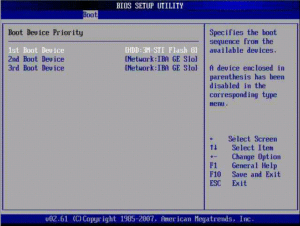
Затем, настройте в BIOS или UEFI первичную загрузку с флешки или CD/DVD привода. Это нужно для начала установки. Войдите в BIOS с помощью кнопки F2, F4, F12 или, DEL. Все зависит от производителя вашей материнской платы. Найдите раздел «Boot» и выберите «1st Boot Device» загрузку для вашего флеш-накопителя или диска. При выходе сохраните все настройки.
После того, как вы все сделаете можете приступать непосредственно к установке сборки. Далее, все руководство будет представлено со скриншотами и видео. Следуйте предоставленной инструкции, и вы справитесь за 15 минут. Начнем.
Установка ASTRA LINUX
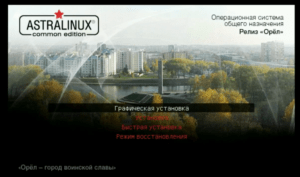
Шаг 1. Здесь нужно выбрать каким способом вы хотите установить дистрибутив. Рекомендую использовать способ, который выбрали мы.
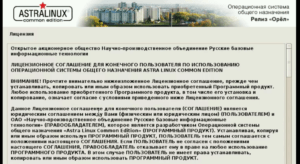
Шаг 2. Лицензионное соглашение.
Для того чтобы продолжить, нужно согласиться с правилами использования этого дистрибутива.
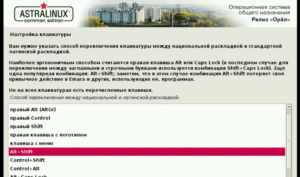
Шаг 3. На этом этапе нужно будет выбрать с помощью какой комбинации клавиш, вам будет удобнее всего переключать языки на своей клавиатуре. Выбираете доступный из списка:
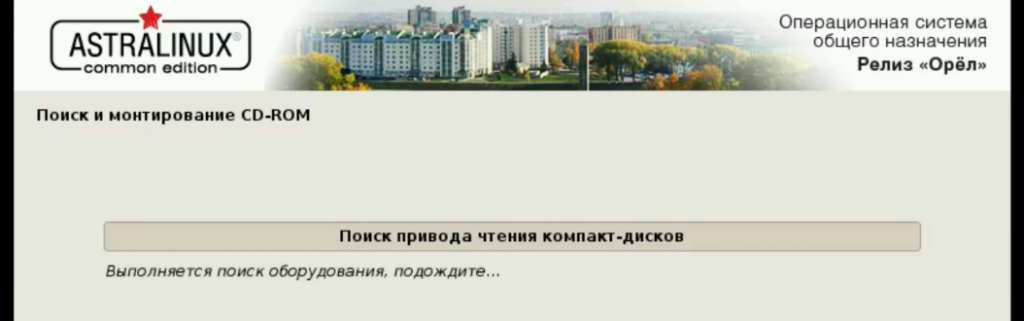
Шаг 4. Начинается установка Astra Linux.
Здесь нужно подождать пока нужные файлы скопируются и распакуются на вашем устройстве.
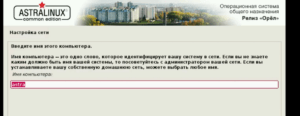
Шаг 5. Выберите имя вашего устройства для локальной сети
С помощью этого имени ваш компьютер будет определяться внутри локальной сети.
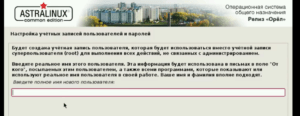
Шаг 6. Введите свое имя или другое имя пользователя компьютера
На этом шаге нужно ввести ваше имя или другого пользователя, чтобы операционная система могла обращаться к вам по имени:
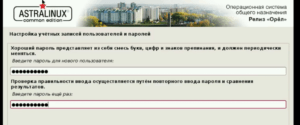
Шаг 7. Придумайте пароль для входа в операционную систему
Придумайте пароль для root-прав или как его еще называют «пароль Администратора» и сохраните.
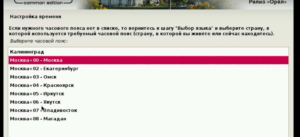
Шаг 8. Часовой пояс
Чтобы время на компьютере отображалось корректно, нужно выбрать ваш часовой пояс:
Шаг 9. Выбираем разметку диска
Следующий пункт будет про разметку диска. Вы можете выбрать уже готовый вариант, подготовленный системой. Для этого нажмите на кнопку «Автоматически». Но, здесь мы поговорим про другой способ настройки разметки. Мы поговорим про настройку вручную.
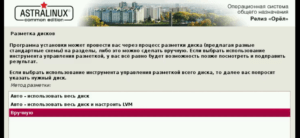
После этого нужно будет выбрать ваш SSD/HDD диск для сохранения файлов установки.
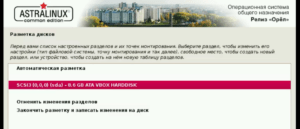
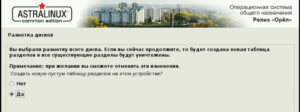
Если на диске нет файлов, то, выберите создание новой таблицы разделов для установки:
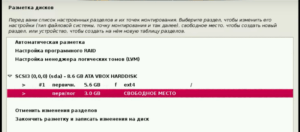
Шаг 10. Выберите корневой раздел
Здесь просто нажмите на свободное место где оно есть на вашем диске и нажмите кнопку «Далее»:
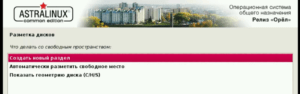
В новом окне нажмите на «Создать новый раздел» и нажмите кнопку «Продолжить».
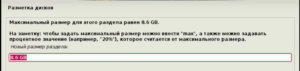
Следующий пункт это выбор размера раздела. Обычно рекомендуется выбирать от 20 Гб, для того чтобы система могла устанавливать все обновления и программы без ограничений. Обычно 25-35 Гб более чем достаточно. Но, также стоит сказать и про стартовый порог в 5 Гб:
Выберите «Первичный» если вам достаточно будет несколько разделов. Если вы собираетесь разделить жесткий диск на количество превышающее четыре, то, рекомендуется выбрать «Логический». Тогда вы сможете проводить разделение диска на большее количество разделов.
Затем, нажмите на «Начало», чтобы вы смогли расположить файлы операционной системы на начало диска / пространства.
Почти готово. Осталось только настроить раздел. По умолчанию используется файловая система ext4, а для первого раздела установщик сделает точку монтирования «/» корень.
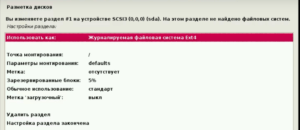
Просто нажмите на кнопку «Настройка раздела окончена», а затем нажмите «Продолжить».
Шаг 11. Укажите домашний раздел
Домашний раздел указывается так же как и первичный. Но на всякий случай сейчас покажем как это сделать:
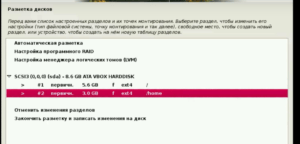
Выберите «Создать новый раздел».
Также нужно указывать размер раздела. Указывайте нужный размер с основой того, что там будут храниться все ваши файлы: фильмы, видео и музыка.
Тип раздела также указываете «Первичный».
Теперь здесь точка монтирования будет /home. Это означает то, что все было сделано правильно.
Шаг 12. Настраиваем нужный размер для файла подкачки
Думаю, вы знаете что файл подкачки нужен операционной системе в том случае, если ОЗУ уже не хватает и содержимое в оперативной памяти сбрасывается на файл подкачки. Тем самым освобождая больше места для ОЗУ. Размер файла подкачки рекомендуется указывать такой же как и у оперативной памяти на компьютере. Раздел «Файловая подкачка», точку монтирования устанавливать не нужно. Это делается автоматически.
Шаг 13. Завершение настройки разметки
Теперь, когда мы все настроили и проверили можно нажимать на кнопку «Завершить разметку и записать изменения на диск».
После этого нужно будет подтвердить данные о правильности разметки и нажать на кнопку «Продолжить».
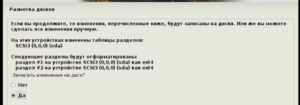
Шаг 14. Последние шаги до завершения установки
Сейчас начнется установка Astra Linux на ваш жесткий диск. Дождитесь окончания установки.
Шаг 15. Выбираем какие программы нужно установить
Отметьте галочкой те вещи, который нужны вам после установки операционной системы
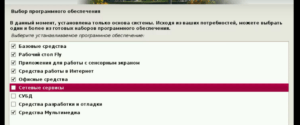
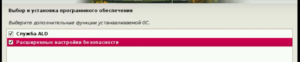
Также, выберите дополнительный функции, если есть такая необходимость:
Шаг 16. Загрузка и последующая установка программ
Дождитесь, пока операционная система скачает и установит выбранное вами программное обеспечение на жесткий диск. На некоторых конфигурациях, это может занять некоторое время.
Шаг 17. Настройка дополнительный функций и опций
Если нужно, то вы можете настроить дополнительный опции после скачивания и установки программ. Например, вы можете вручную настроить сеть отключив автоматическую настройку.
Шаг 18. Установка GRUB
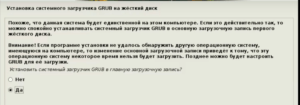
В новом окне нужно будет выбрать устанавливать загрузчик GRUB или же не нужно. Если у вас на жестком диске установлен только этот дистрибутив, то установка обязательна — просто нажмите на кнопку «Да».
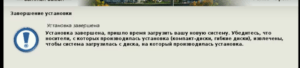
Шаг 19. Завершение установки
Шаг 20. Загрузчик GRUB
Просто выберите пункт, который является стандартным, версии ядра generic, в меню загрузчика Grub:
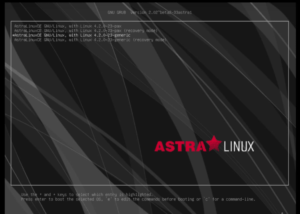
После этого следует обычная загрузка операционной системы. Дождитесь загрузки окна для входа.
Шаг 21. Введите свой логин и пароль
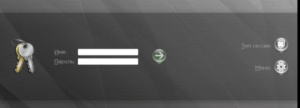
Как вы поняли из названия, здесь нужно ввести ваши данные, которые вы указывали при установке Astra Linux. Ввели? Нажмите «Ввод».
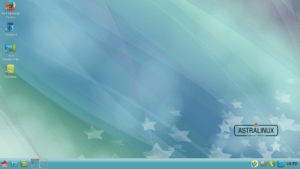
Шаг 22. Все готово
Установка Astra Linux полностью завершена. Теперь вы можете пользоваться этой операционной системой. Как сразу можно заметить, разработчики вдохновлялись операционной системой Windows XP при разработке стола рабочего окружения для KDE:
Выводы
Установка Astra Linux является очень простой. Особенно это касается графического метода установки. Делается это также, как и на других более популярных дистрибутивах от известных разработчиков.
Также, если вам интересно мы уже писали про самые похожие на macOS дистрибутивы здесь, или, например, на сборки похожие на Windows. Если вам интересно, то можете посмотреть список лучших тем для KDE, которые можно применить к этому дистрибутиву.
Надеюсь статья была для вас полезной – если так, то, поставьте пожалуйста оценку это статье и распространите руководство в своих социальных сетях. Возможно вашим знакомым также будет интересно узнать больше всего про эту или другую операционную систему.
Давайте развивать наше Linux-сообщество вместе!
Если вы нашли ошибку, пожалуйста, выделите фрагмент текста и нажмите Ctrl+Enter.


