Долгожданная Русская Siri наконец-то появилась на наших iPhone и iPad. Сервис (в тестовом режиме) доступен всем владельцам мобильных устройств Apple под управлением iOS 8.3 и выше.

Русская Siri появилась в iOS 8.3 beta 2 наряду с четырьмя другими языками — датским, шведским, голландским и тайским.

Как включить Siri на русском языке
Включить Siri можно при первом запуске iOS-устройства после перепрошивки или сброса настроек. Или позже в приложении Настройки по пути Основные -> Siri.

Классическое включение Siri производится при помощи нажатия и удержания кнопки Домой.
При желании можно активировать функцию Разрешить Привет, Siri, позволяющую активировать запуск голосового помощника голосом. Включить Siri при помощи фразы Привет, Siri можно лишь в момент когда iPhone или iPad находится на зарядке. Однако пользователям iPhone 6s и iPhone 6s Plus повезло больше — Apple разрешила вызывать Siri на флагманских смартфонах в любой момент.
Примеры команд, которые Siri на русском языке может выполнять уже сегодня:


Музыка
- Слушать (наименование композиции) группы (наименование исполнителя);
- Поставь альбом (наименование исполнителя) и перемешай его;
- Включить (наименование исполнителя);
- Включить Рок (жанр музыки. Джаз, блюз и др);
- Поставить мой плейлист (название);
- Пауза;
- Пропусти.
Контакты
- Какой адрес у (имя и фамилия)?
- Какой номер телефона у (имя и фамилия)?
- Когда день рождения у (имя и фамилия)?
- Покажи домашний адрес электронной почты (имя и фамилия);
- Адрес офиса (имя и фамилия);
- Покажи контакт (имя и фамилия);
- Найди людей с именами (имя);
- Позвони на работу (имя и фамилия).
Телефонные звонки.
- Позвони (имя и фамилия);
- Позвони (имя и фамилия) на мобильный;
- Позвони (имя и фамилия) на рабочий;
- Набери (номер телефона);
- Позвони на домашний;
- Набери 112;
- Позвони в пожарную службу;
- Покажи мою историю звонков;
- У меня есть пропущенные звонки?
- Перезвони по последнему номеру;
- Голосовая почта.
Программы
- Запустить Фото;
- Сыграть в (наименование игры);
- Открой (наименование программы);
- Сообщения.
Отправка сообщений
- Сказать (имя фамилия): «Я скоро буду»;
- Отправь сообщение (имя фамилия);
- Отправь (имя фамилия) сообщение с текстом «Как насчет завтра?»
- Скажи (имя фамилия) «Выступление мне очень понравилось»;
- Отправь (имя фамилия) сообщение на сотовый: «Я задержусь»;
- Отправить сообщение на номер (номер телефона);
- Напиши SMS: «Где вы?» (имя фамилия) и (имя фамилия).
Чтение сообщений
- Прочти мои новые сообщения;
- Прочти его еще раз;
Ответ на сообщения
- Ответь: «Прекрасные новости!»;
- Скажи ему: «Я буду через 20 минут»;
- Позвони ей.
Поиск сообщений
- Прочти последнее сообщение от (имя и фамилия);
Календарь
Добавление событий
- Назначить собрание на 10 утра;
- Создай встречу с (имя фамилия) на 11.00;
- Встреча с (имя фамилия) на 14 дня;
- Запланируй совещание сегодня в 16.30.
Изменение событий
- Перенеси совещание с 13.00 на 16.30;
- Перенести визит к врачу на следующий понедельник, 10 утра;
- Добавь (имя и фамилия) к моей встрече с (имя и фамилия);
- Отмени совещание по строительству.
Вопросы о событиях
- Что у меня осталось сегодня?
- Что у меня запланировано на четверг?
- Когда у меня следующая встреча?
- Когда у меня встреча с (имя и фамилия)?
- Когда у меня следующее совещание?
Навигация
- Проложи маршрут домой;
- Маршрут до Москвы;
- Как доехать от Смоленска до Рязани?
- Как пройти пешком до дома (имя и фамилия)?
- Мы еще не приехали?
- Когда я приеду?
Карты
- Покажи мне Красную площадь;
- Покажи на карте улицу (наименование), дом (номер), (город).
Отправка писем
- Напиши (имя и фамилия): «Я не смогу приехать»;
- Новое сообщение (имя и фамилия);
- Напиши письмо (имя и фамилия) и скажи: «Спасибо, все пришло вовремя»;
- Напиши (имя и фамилия) и (имя и фамилия): «Спасибо за приглашение».
Проверка почты
- Сегодня есть новое сообщение от (имя и фамилия)?
- Покажи мне письма про заказы;
- Покажи вчерашнее письмо от (имя и фамилия).
Погода
- Какая сегодня погода?
- Какой прогноз погоды на вечер сегодня?
- Какая сейчас погода в Москве?
- Сколько градусов будет в Минске в среду?
- Сколько сейчас градусов на улице?
- Сегодня ветрено?
- Во сколько сегодня взойдет солнце в Лондоне?
Будильник
- Разбуди меня завтра в 6 утра;
- Установи будильник на 7.20 утра;
- Разбуди меня через 3 часа;
- Измени мой будильник с 7.20 на 7.35;
- Отключить будильник на 7.40;
- Отключить все мои будильники.
Часы
- Который час сейчас в Париже?
- Какая сегодня дата?
- Какое число будет в эту субботу?
- Когда Новый Год?
Последнее обновление — 05 ноября 2019
Все с нетерпением ждали этого момента, и вот он наконец настал: во второй бета-версии операционной системы iOS 8.3 появилась поддержка Siri на русском языке. В настоящий момент по-русски электронная помощница от Apple пока говорит неидеально, но в скором времени мы сможем вести с ней содержательные беседы на родном языке.
HomePod и другие колонки можно взломать с помощью лазера

Большинство персональных устройств, будь то смартфоны, планшеты или ноутбуки, защищены либо биометрией, либо паролем. Сегодня это является минимально необходимой мерой безопасности, которая позволяет худо-бедно защитить личные данные от посторонних. Тем не менее, всё ещё существует широкий спектр других гаджетов, совершенно незащищённых от несанкционированных проникновений. Речь, конечно, идёт об умных колонках. Казалось бы, зачем вообще как-либо их защищать, ведь они всё время стоят дома, куда, как правило, имеют доступ только свои? Но эксперимент учёных Мичиганского университета показал, что смысл в защите колонок всё-таки есть, учитывая их уязвимость.
Как удалить историю разговоров с Siri

Наверное, вы уже забыли про скандал, который разразился из-за того, что выяснилось, что Apple записывает разговоры пользователей с Siri, а потом анализирует их. Любому здравомыслящему человеку было понятно, что это необходимо для того, чтобы обучать голосового ассистента, который — ну, надо же — может не понимать того, что ему сказали, и требовать расшифровки. Однако представители просвещённой общественности закатили по этому поводу такую истерику, что Apple не осталось ничего другого, кроме как переработать модель сбора данных.
Самые популярные аксессуары для HomeKit получили обновление

Не многие с ходу смогут сказать, сколько уже прошло лет с тех пор, как Apple рассказала всему миру про HomeKit. Время идет, а толку от этого пока маловато. Подобные системы так и не появились в каждом доме. В первую очередь, вопрос в цене, и не очень большом распространении стандарта среди гаджетов. Тем не менее, время от времени появляются интересные варианты от именитых производителей. Например, сейчас Philips выпустила новый компонент своей линейки Hue.
Apple ответила на самые популярные вопросы о Siri

В борьбе за клиента каждый производитель стремится доказать, что его подход к обслуживанию отличается от других. Одни завлекают людей лояльными условиями поддержки, другие – развёрнутой экосистемой, а третьи — гарантией безопасности. По сути, Apple подходит под все из этих критериев, но в последнее время в Купертино делают акцент именно на безопасности. Причём маркетинговая служба компании работает настолько эффективно, что даже проколы, которые допускает Apple, не меняют нашего к ней отношения. Да и как тут злиться, если она всегда признаёт свои ошибки и не пытается их скрывать, как в случае с прослушкой Siri?
Apple перестанет слушать наши разговоры с Siri. Ну, почти

Слежка за пользователями – это то, чего Apple не терпит больше всего. Поэтому, когда общественность узнала о том, что их разговоры с Siri прослушиваются, и возмутилась, компания незамедлительно заморозили эту инициативу. Правда, тогда в Купертино как-то слишком незаметно съехали с этой темы, не предоставив ни извинений, ни сколь-нибудь внятных объяснений того, зачем всё это было нужно. Но теперь, кажется, пришло время расставить все точки над «ё».
Почему Siri на iPhone плохо вас слышит?

Процессоры, камеры и другие компоненты iPhone развиваются с каждым новым поколением устройства — в этом мы сами убеждаемся, когда берем в руки очередное поколение iPhone. Однако одному из комплектующих Apple уделяет не слишком много внимания, а ведь это мешает развиваться голосовому ассистенту компании — Siri. Apple пытается компенсировать недостаток технологиями искусственного интеллекта, но проблема на самом деле в другом.
Siri против Google Assistant: сравнение голосовых помощников

В 2011 году Apple представила голосового помощника Siri. На тот момент это было что-то действительно новое — ведь это был первый ассистент, использующий возможности искусственного интеллекта и машинного обучения. Однако время шло, и на рынке появились первые конкуренты — Google Assistant и Amazon Alexa. Их развитие было очень стремительным, тогда как Siri, на протяжении многих лет, практически не совершенствовалась. Отсюда может возникнуть следующий вопрос — сможет ли голосовой помощник Apple сейчас что-то противопоставить аналогу от Google и Amazon?
Американский айфон, прослушка Siri и деньги Apple: главное на этой неделе

Главным событием этой недели, безусловно, стал финансовый отчет Apple: Тим Кук и его команда четыре раза в год собираются все вместе, чтобы поговорить часик-другой по телефону с журналистами и своими инвесторами. И это событие было бы, наверное, гораздо более скучным, если бы не высказывания аналитиков, которые после каждого отчета предсказывают компании неминуемый провал.
Apple перестала слушать ваши разговоры с Siri из-за случайных срабатываний

Apple редко идет на поводу у своих пользователей, предпочитая не реагировать ни на претензии, ни на пожелания. Эту традицию заложил еще Стив Джобс, который полагал, что клиент зачастую и сам не знает, что хочет, до тех пор, пока ему это не дать. Однако бывают такие ситуации, в которых политика игнорирования может обернуться для компании большими проблемами. К примеру, так было в случае с принудительным замедлением iPhone, о котором Apple решила не предупреждать пользователей. Тогда, чтобы восстановить свой авторитет, в Купертино встроили в iOS механизм повышения производительности и начали менять аккумуляторы со скидкой. Не стала исключением в этом смысле и прослушка разговоров пользователей с Siri.
Почему обязательно читать пользовательское соглашение Apple

Вам когда-нибудь доводилось читать пользовательское соглашение? Даже если найдутся те, кто делает это всякий раз, подавляющее большинство из нас все-таки пролистывают его и принимают не глядя. Это и понятно, ведь кому захочется читать несколько страниц юридических терминов, чтобы узнать то, что нам никогда не пригодится? Однако, как показала практика, иногда лучше все-таки пересилить себя и прочесть то, что нам предлагают, перед тем как начать пользоваться новым продуктом.
Персональный ассистент Сири на iPhone и Apple Watch, что это такое и как ей пользоваться.
В последнее время в нашу повседневную жизнь всё больше проникают голосовые помощники. Большинство пользователей iPhone и других продуктов компании Apple хорошо знакомы с одним из них – Siri, но мало кто понимает все перспективы виртуальных ассистентов и умеет пользоваться всеми их возможностями и функциями.
Содержание
Что такое голосовой помощник
Голосовой помощник – это программа, работающая на основе Искусственного Интеллекта, которая может распознавать человеческую речь, давать ответы голосом и выполнять определенные команды.
Представьте, с вами рядом всегда находится ваш преданный друг, который в любое время дня и ночи готов с вами поговорить, ответить на любой ваш вопрос и выполнить поручения. При этом он никогда не устает, у него не бывает плохого настроения, и он с каждым днем становится всё умнее и понимает вас всё лучше. Это и есть голосовые помощники, которые доступны для повседневного использования уже сегодня.
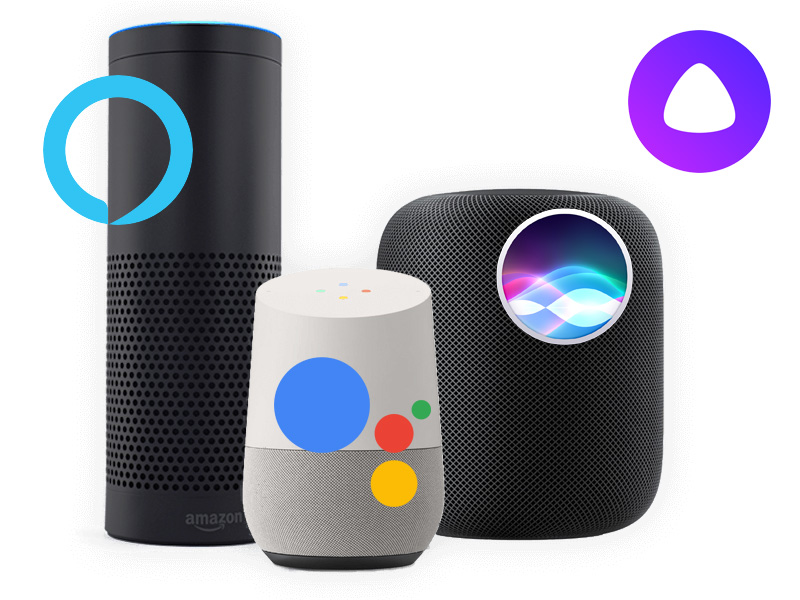 Голосовые помощники и умные колонки, в которых они «живут»
Голосовые помощники встроены в компьютеры, планшеты, телефоны, умные часы, умные колонки и даже в автомобили. Важно понимать, что взаимодействие с голосовым помощником осуществляется исключительно голосом, без использования рук, не нажимая ни на какие кнопки. Это принципиально новый способ взаимодействия человека и программы, который очень похож на общение между людьми.
Давать команды голосом особенно удобно, когда ваши руки заняты: в процессе приготовления еды, во время пробежки, за рулем автомобиля, или когда просто не хочется вставать с кровати, чтобы выключить свет.
Кроме этого, голосовые ассистенты значительно повышают качество жизни людей с ограниченными возможностями, помогая им взаимодействовать с окружающим миром.
Среди всех существующих голосовых помощников можно выделить 4 ведущих:
- Siri от компании Apple.
- Google Ассистент компании Google.
- Alexa от Amazon.
- Алиса от компании Яндекс.
Мы уже писали ранее про Алису и Google Ассистент, а в этой статье мы подробно расскажем о Сири.
Голосовой помощник Siri
Siri – это голосовой помощник, который первым стал поддерживать русский язык, и только потом появилась отечественная Алиса от Яндекса, вышедшая в конце 2017 года, а еще позже летом 2018 на русском заговорил Google Assistant. Сири довольно хорошо распознает русскую речь, даже если рядом играет музыка или присутствуют посторонние шумы.
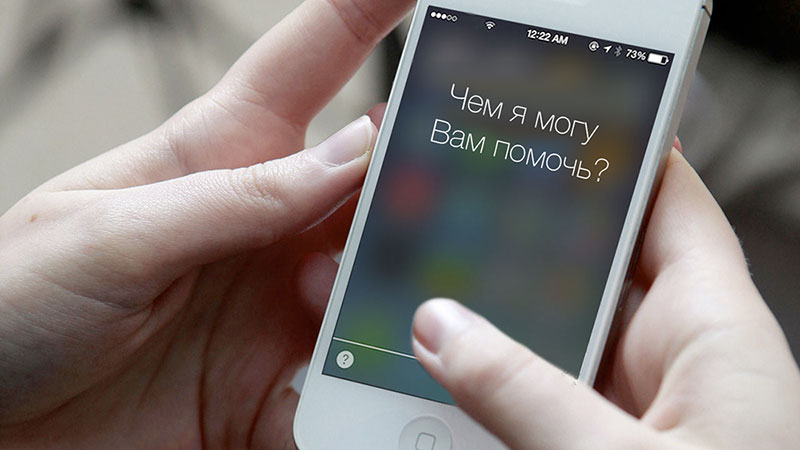 Сири в iPhone SE
Siri не всегда принадлежала компании Apple. Изначально, это было отдельное приложение в App Store для iOS. В 2010 году Apple приобрела компанию Siri Inc. и их уникальную разработку. Вскоре после покупки, Apple встроила Сири в iPhone 4S, а затем и в последующие свои устройства. Тогда, в 2011 году, Siri стала первым продуктом на рынке персональных голосовых ассистентов.
Siri подстраивается под каждого пользователя индивидуально, изучает его предпочтения и начинает лучше понимать своего «хозяина». В первую очередь это заметно в улучшении распознавания вашего голоса после первых недель использования. Также есть возможность указать Siri, как следует обращаться к вам и называть имена ваших контактов из адресной книги, чтобы она лучше вас понимала. А когда Siri произносит имена неправильно, всегда можно её поправить, показать правильное ударение.
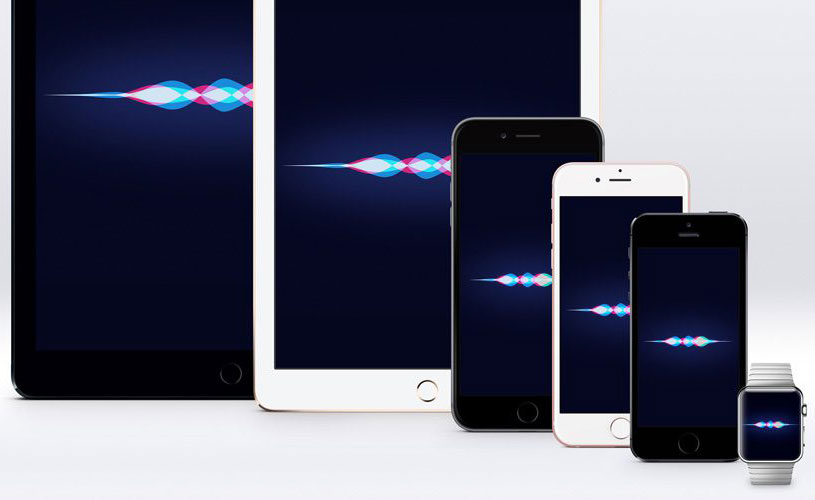
Siri доступна на iPhone, iPad, Mac, Apple Watch, Apple TV и HomePod, а также почти во всех современных автомобилях через функцию CarPlay. Способ запуска Siri и список доступных команд разнится в зависимости от устройства.

Как запустить Siri на iPhone, iPad и iPod touch
Запуск нажатием кнопки «Домой»
Siri доступна на всех iPhone, начиная с iPhone 4s, на операционной системе iOS 5 и выше. Для запуска Siri на iPhone (за исключением iPhone X), нужно нажать и удерживать центральную кнопку «Домой».
Чтобы запустить Сири на iPhone X необходимо нажать и удерживать боковую кнопку.
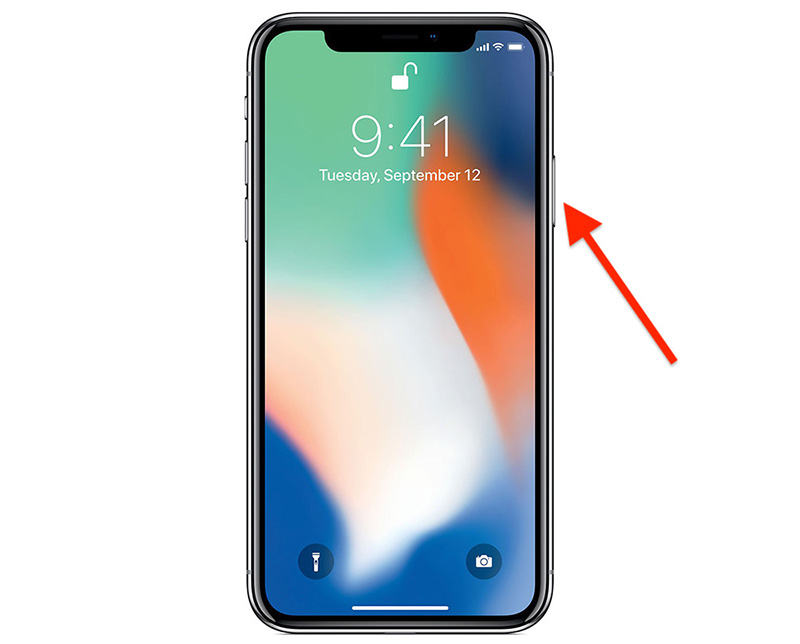
После звукового сигнала, можно произносить запрос. На некоторых устройствах следует дождаться появления Siri на экране, прежде чем давать команду.
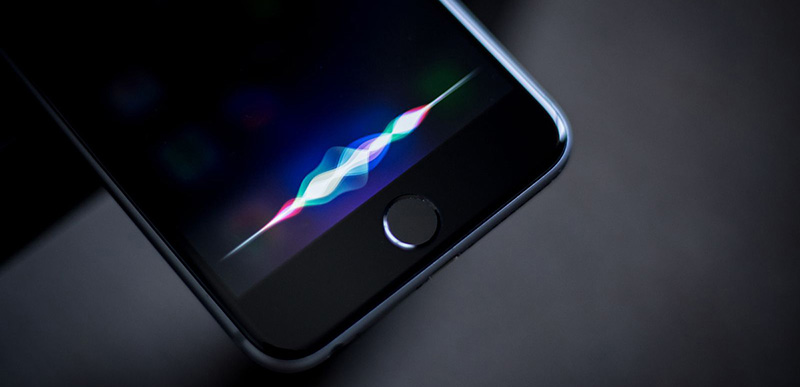
Привет, Сири – Как включить Siri голосом
Siri можно запускать исключительно с помощью голоса, вообще без нажатия на кнопки. Нужно будет всего лишь сказать: «Привет, Siri». После звукового сигнала можно задавать вопрос или давать команду.
Для этого на устройстве должна быть активирована функция «Привет, Siri»: Настройки → Siri и поиск → Слушать «Привет, Siri».
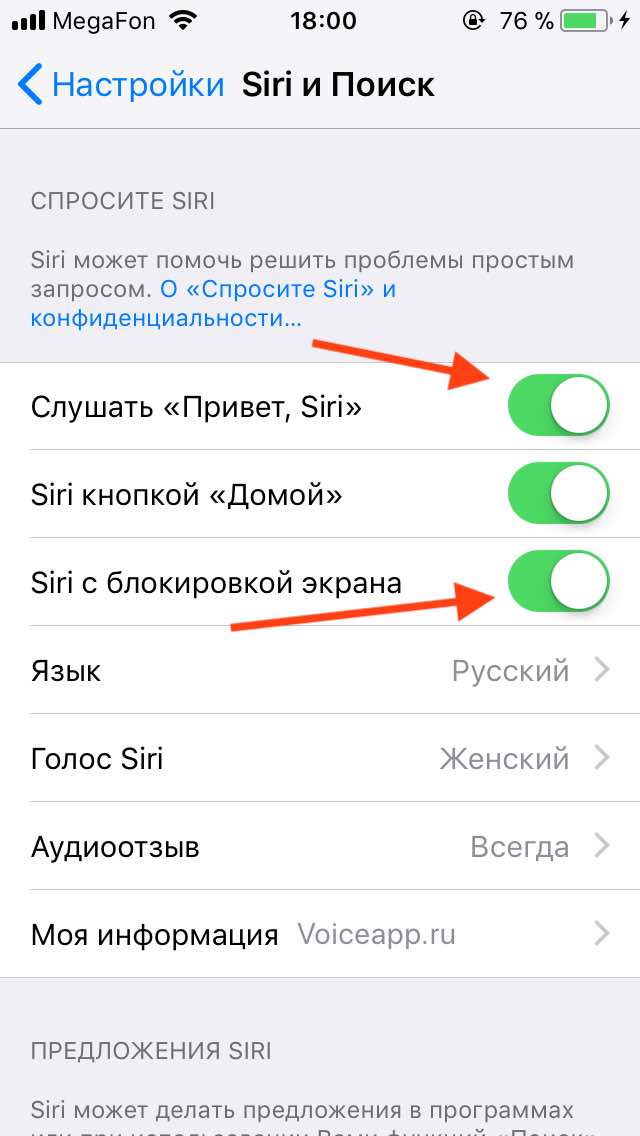
На всех моделях iPhone, начиная с iPhone 6s, а также на iPad Pro эту функцию можно использовать в любой момент, сказав «Привет, Siri» так, чтобы это уловили микрофоны гаджета. На более ранних айфонах и айпадах функция «всегда слушает» работает только тогда, когда ваш гаджет подключен к зарядному устройству.
Как включить Сири в наушниках
Используя оригинальную гарнитуру Apple с кнопками дистанционного управления или совместимые Bluetooth-наушники, активировать Siri можно нажатием на центральную кнопку или кнопку вызова. После звукового сигнала можно делать запрос.
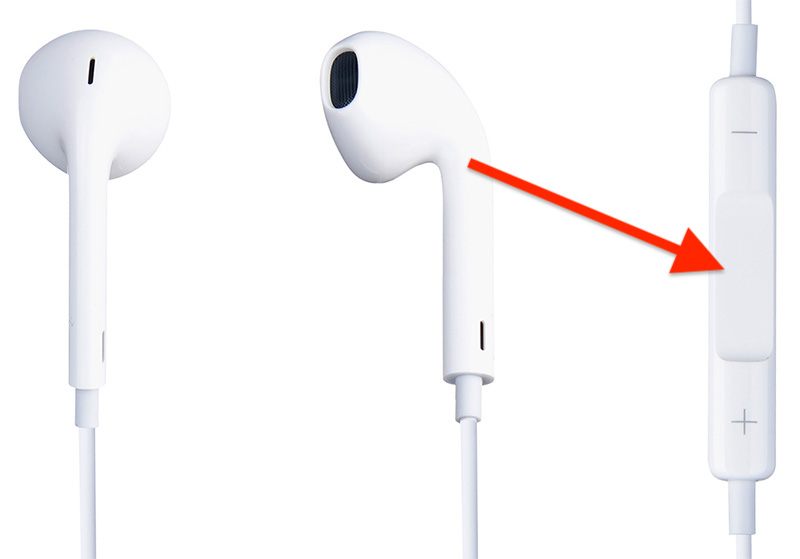
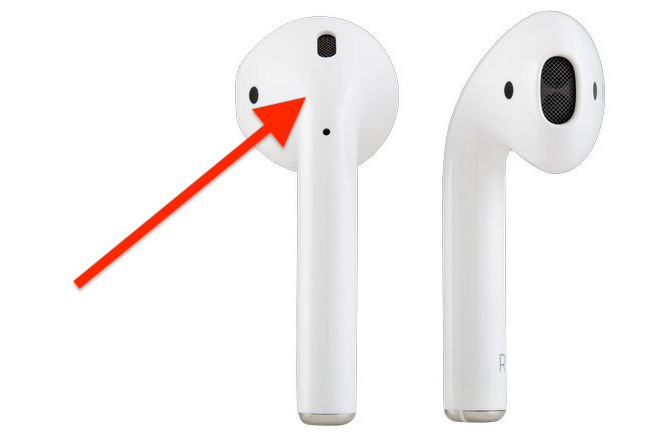
Используя беспроводную гарнитуру AirPods от Apple, для запуска Siri дважды прикоснитесь к внешней поверхности любого наушника.
Сири на компьютере Mac
Siri доступна на компьютерах Mac с macOS 10.12 Sierra и более новыми версиями операционной системы. Однако, на данный момент функционал голосового помощника на маке ограничен. Все, что здесь умеет Siri – звонить по FaceTime, писать сообщения, включать музыку, показывать прогноз погоды и помогать работать с файлами и папками.
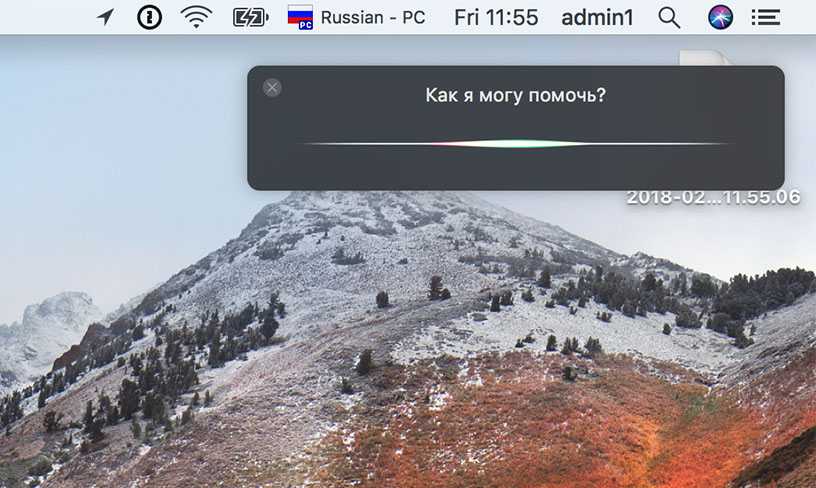 Сири на маке
Стоит отметить, что работа с файлами на компьютере с помощью голосового ассистента действительно удобна. Сири может осуществлять быстрый поиск файлов, сортировать их по типу, дате или ключевому слову. Например, если сказать Сири: «Покажи мои фотографии за вчерашний день», то откроется папка с соответствующими медиафайлами.
Активировать Siri на Mac можно несколькими способами:
- Нажать иконку Siri в панели меню (правый верхний угол).
- Нажать и удерживать одновременно клавишу Command (⌘) и клавишу «Пробел» (при условии, что эта комбинаций клавиш не была переназначена).
Запуск с помощью голосовой команды «Привет, Siri» на компьютерах пока не работает. Имеется обходной способ настроить такой вид активации через функцию «Диктовки», но мы его не рекомендуем.
Вероятно, в следующих версиях macOS появится больше команд для Siri, включая команды для HomeKit. Это будет логичным продолжением интеграции голосового помощника от Apple в свои ноутбуки и настольные компьютеры.
Функции Сири
Персональный ассистент Siri умеет отвечать на вопросы, давать рекомендации и выполнять команды. Давайте рассмотрим некоторые из них.
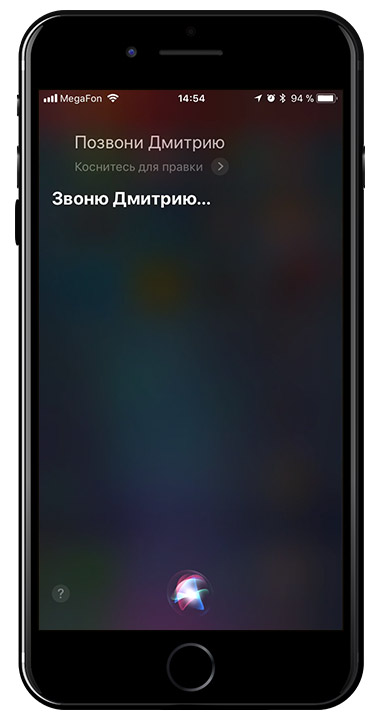
- Звонки и сообщения. Одни из самых полезных и часто-используемых команд для Siri, особенно для водителей, – это звонки и сообщения. Допустим, вы хотите позвонить своему другу, который записан в вашей телефонной книге как «Дмитрий». Вместо того, чтобы доставать телефон и тратить время на разблокировку телефона и поиск нужного контакта, достаточно активировать Siri и сказать: «Позвони Диме». При этом, можно добавить, что звонок необходимо сделать через WhatsApp или по громкой связи. Siri прекрасно вас поймет и выполнит данную команду. Это невероятно удобная функция, позволяющая делать звонки и писать сообщения исключительно с помощью голоса.

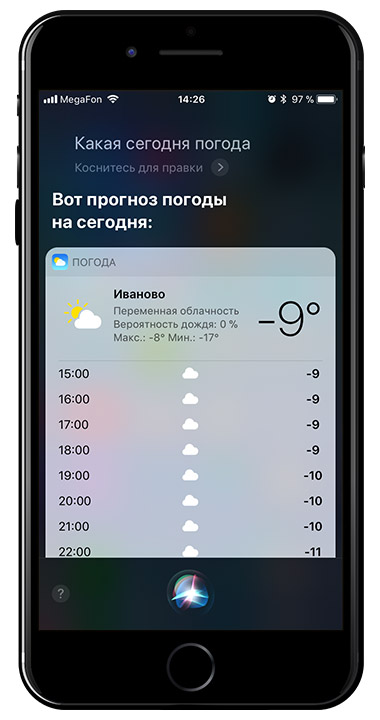
- Погода. Среди часто задаваемых вопросов Siri – вопросы про погоду. С этим помощник от Apple справляется превосходно. Вы можете просто спросить у Siri: «Какая сегодня погода?», — и сразу же получить актуальную информацию по прогнозу погоды в вашем городе. Сири может с довольно высокой точностью предсказать погоду на день или неделю вперед в любом городе России и других странах. Также Siri охотно отвечает на вопросы про осадки, влажность и скорость ветра. Достаточно сказать: «Привет Siri, сегодня будет дождь?», как Siri незамедлительно проинформирует вас о возможных осадках.
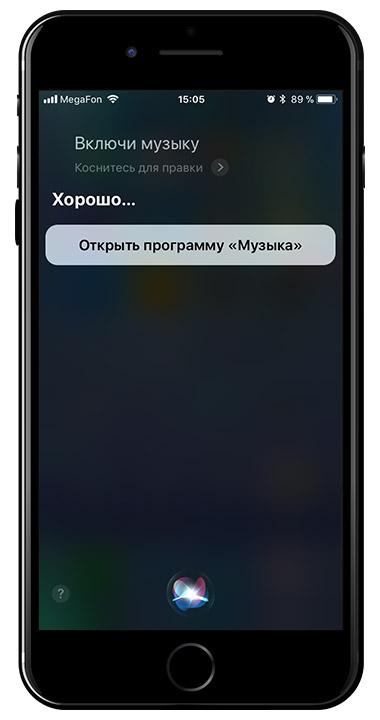
- Музыка. Siri способна управлять и проигрыванием музыки. Так, если у вас есть подписка в Apple Music, достаточно сказать «Привет Siri, Включи музыку», — и помощник включит воспроизведение треков из вашей медиатеки. Siri позволяет включить любую песню или исполнителя из Apple Music, достаточно её об этом попросить. А если вы хотите быть в тренде, команда «Включи 10 самых популярных треков» поможет вам быстро найти актуальные хиты. Во время прослушивания можно спросить у Siri, что это за исполнитель, попросить добавить трек в избранное или поставить ему оценку.
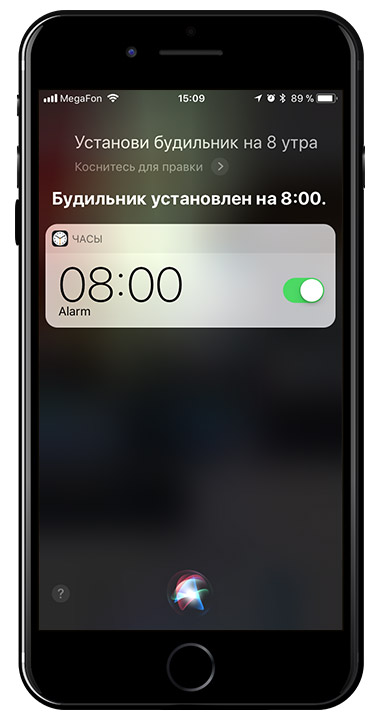
- Будильники и таймеры. Еще одна полезная функция Siri состоит в управлении будильниками и таймерами. Вместо того, чтобы открывать приложение «Часы», создавать там новый будильник или редактировать старый, прокручивать часы и минуты для установки будильника, достаточно сказать Siri: «Установи будильник на 8 утра». Кроме этого можно установить регулярный будильник на каждый день всего одной фразой, а также проверить созданные ранее. Это относится и к таймерам, которые невероятно полезны во время приготовления еды, когда ваши руки заняты и голосовое управление – наиболее удобно.
- Умный дом. С помощью Siri можно управлять всеми умными устройствами с поддержкой HomeKit, в числе которых лампочки, розетки, вентиляторы, замки и многое другое. Специально для умного дома Apple выпустила умную колонку HomePod с поддержкой Siri. Колонка имеет 6 микрофонов, что обеспечивает отличное распознавание речи, а мощный динамик позволяет выполнять функции домашней аудиосистемы. Функция «Привет Siri» здесь работает в режиме «Всегда слушать» и оказывается особенно полезной для управления любым совместимым устройством. Всеми устройствами, добавленными в приложение Дом можно управлять с помощью Сири
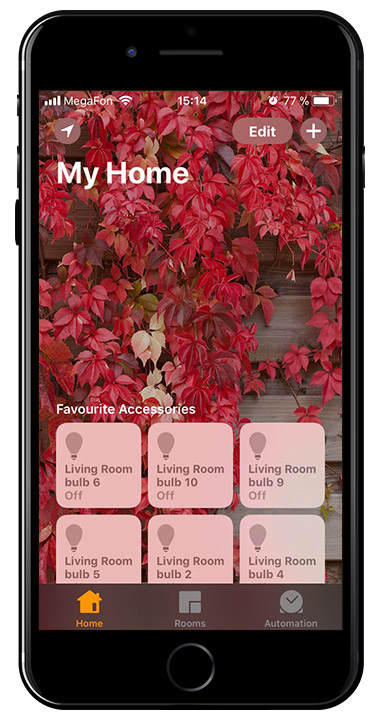 Всеми устройствами, добавленными в приложение Дом можно управлять с помощью Сири
Это лишь малая часть всего того, что умеет Siri. Ознакомиться с большим количеством команд можно в нашей статье о командах для Сири. Полный же список команд для голосового помощника в айфонах и умных колонках Хоум Под вы найдете в нашем справочном мобильном приложении, которое мы регулярно обновляем. Скачать приложение «Команды Siri» можно бесплатно. Установив его, вы всегда будете иметь под рукой самый актуальный список команд для голосового помощника.