Новые периферийные устройства, представленные недавно вместе с iMac, всем хороши. Наконец в них встроен перезаряжаемый аккумулятор. Они получили новый более привлекательный дизайн, и, конечно же, нельзя забыть о поддержке Force Touch. Тем не менее они не лишены недостатков. Вот список из 10 проблем, которые нашли коллеги из iDB, и их можно только поддержать.

Цена
Magic Keyboard — 8690 рублей, Magic Mouse 2 — 6490 рублей, Magic Trackpad 2 — 10 490 рублей. Вместе все это удовольствие обойдется в 25 670 рублей. Владельцам Windows-ПК, которые используют обычную клавиатуру и мышь, такая цена на периферию не могла и в голову прийти. Нам не привыкать к высоким ценам на продукцию Apple, однако покупатели в США тоже негодуют. Для них новая периферия стала на 100 долларов дороже старой.
Старая периферия недоступна
Для тех, кто не готов тратить больше, единственным вариантом остается использовать периферию от других производителей, так как старые устройства от Apple не стали дешевле, они просто перестали продаваться.
Lightning-порт в Magic Mouse 2
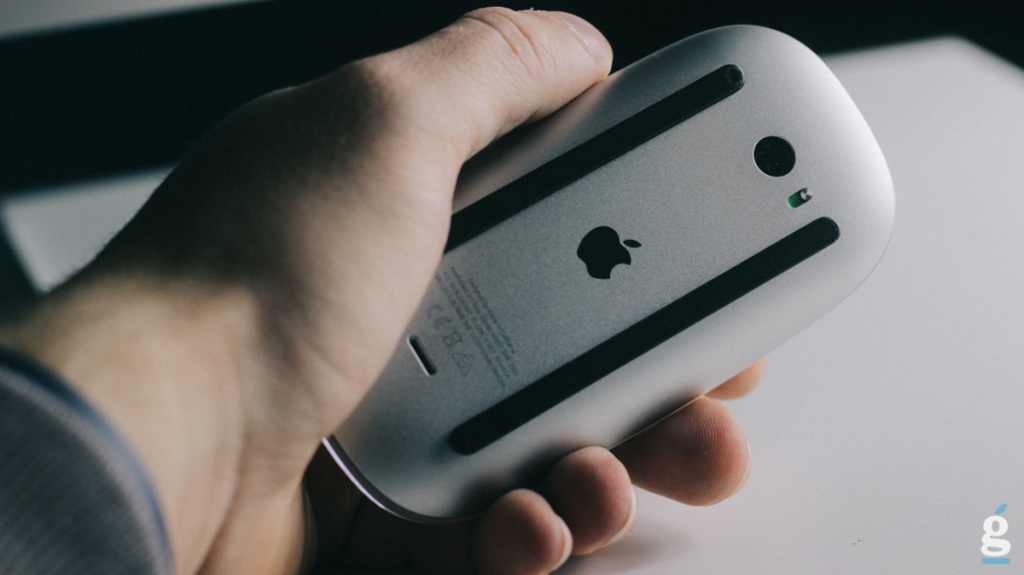
То, что новую мышь оснастили портом Lightning для зарядки и подключения к компьютеру, — это хорошо. Но почему этот порт расположили снизу? Очевидный результат такого решения — вы не сможете использовать мышь во время зарядки. Благо она должна набирать заряд очень быстро.
Отсутствие цифровой клавиатуры
Многие, как и я, настолько привыкли набирать цифры с помощью цифровой клавиатуры, что его отсутствие превращается в проблему. В новой Magic Keyboard его нет. Его можно приобрести отдельно, но он будет сильно выделяться среди тройки обновленных периферийных устройств от Apple.
Отсутствие подсветки
Ничего страшного в этом нет, но мы надеялись, что она будет.
Отсутствие Touch ID
Мы уже разучились вводить пароль на iOS-устройствах. Могли бы и разучиться делать это на устройствах под управлением OS X.
Отсутствие порта USB-C
USB-C — единственный порт, которым довольствуются владельцы 12-дюймового MacBook. Это порт будущего, однако про него забыли в новых периферийных устройствах. Будущее наступит не скоро?
Клавиатура и трекпад — это разные устройства
Многие владельцы Mac мечтают о трекпаде, который станет продолжением клавиатуры, и они смогут использовать одно устройство вместо двух. По разным причинам это может оказаться неудобным решением, но люди продолжают его ждать.
Bluetooth 4.0
Безусловно, самым интересным из представленной троицы является Magic Trackpad 2 с поддержкой Force Touch. Многие были бы рады его попробовать, включая владельцев старых Mac. Увы, устройства выпущенные до 2012 года не работают с Bluetooth 4.0.
Только El Capitan
Хотите иметь самые новые устройства — не забудьте о самом свежем ПО, нравится вам оно или нет.
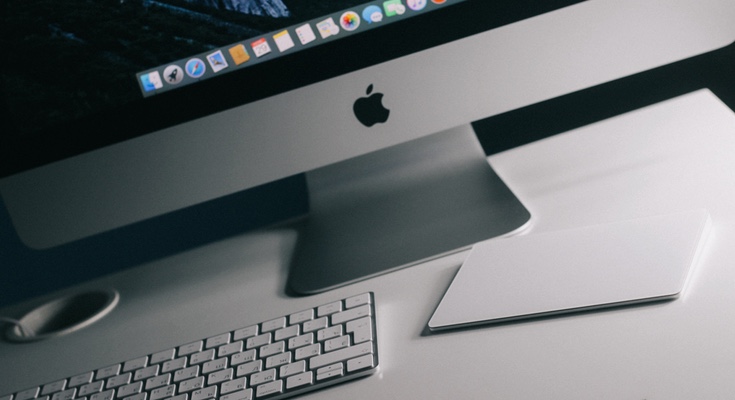
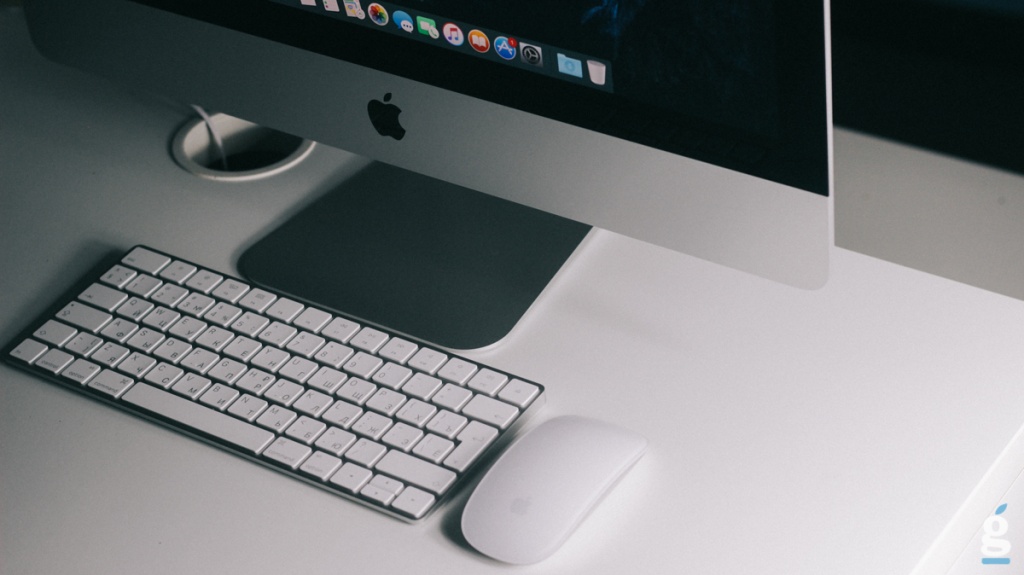
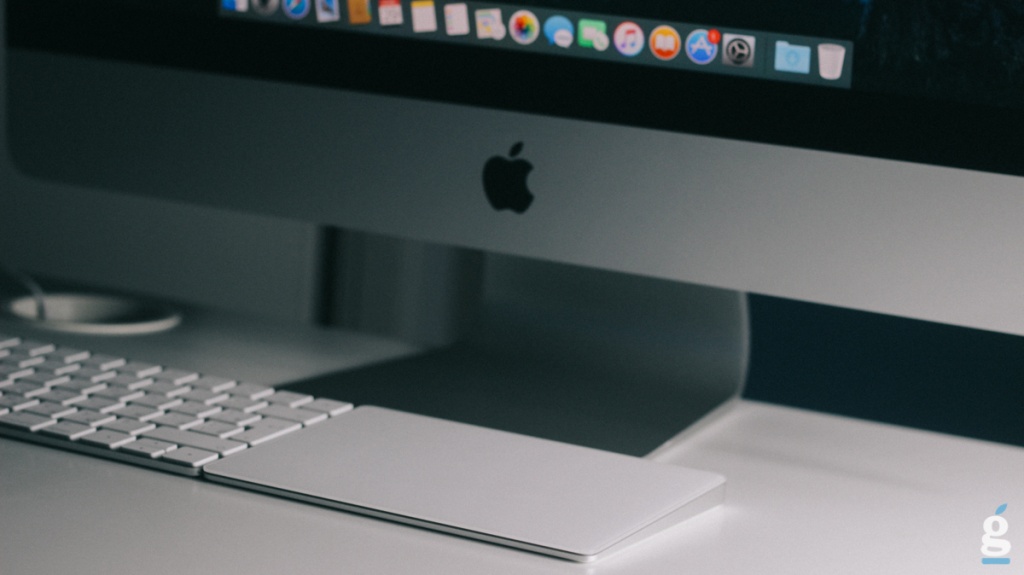
В этом году компания Apple представила обновленную линейки периферии с приставкой Magic. Аксессуары Magic Trackpad 2, Magic Mouse 2 и Magic Keyboard лишились отсеков для батареек в пользу встроенных аккумуляторов с зарядкой через Lightning, стали легче, тоньше, высокотехнологичней и, к сожалению, дороже. Впрочем, не стоит спешить менять старые мыши, текпады и клавиатуры. Один лишь аккумулятор едва ли получится назвать достаточным поводом для этого, а прочие изменения стоит обсудить подробней. Например, Magic Mouse 2 просто лишилась отсека для батареек, а еще немного приятней двигается по столу. Едва ли это станет поводом для замены первого поколения. Magic Keyboard получила улучшенный механизм клавиш, а их размер стал больше. Людям, которые много работают с текстом, стоит задуматься о покупке, а всем остальным вовсе не обязательно. Больше всего изменений досталось Magic Trackpad 2 — теперь он увеличился в размерах, побелел, а главное, распознает силу нажатия. Первое поколение трекпада однозначно стоит заменить на новое. Ниже вы можете прочитать подробней о каждом аксессуаре и посмотреть фотографии.
Magic Trackpad 2
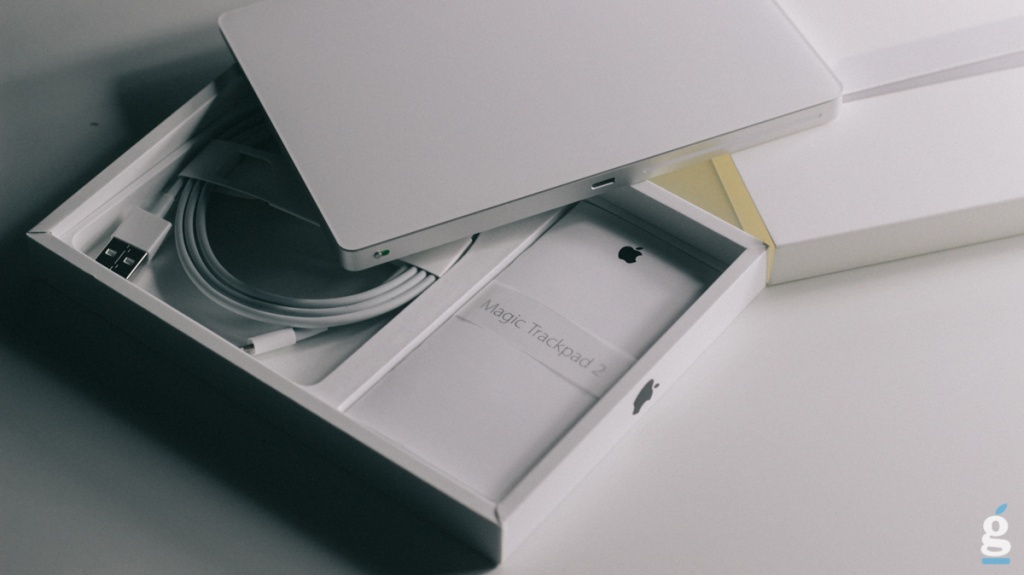
Magic Trackpad второго поколения впервые дает возможность пользоваться технологией Force Touch на настольных компьютерах, в частности открывать предпросмотр ссылок нажатием с усилием, узнавать значение слов, быстро просматривать файлы или находить места на карте. До сих пор распознавание силы нажатия было доступно только на ноутбуках: MacBook, MacBook Pro 13 и MacBook Pro 15.

Трекпад Magic Trackpad 2 автоматически создает пару с Mac после подключения с помощью шнура Lightning, который также используется для зарядки. Время автономной работы аксессуара составляет более месяца, а полная зарядка встроенного аккумулятор происходит всего за два часа. Magic Trackpad 2 — самый дорогой аксессуар в линейке обновленных аксессуаров Apple. Сенсорная панель с поддержкой Force Touch стоит 10 490 рублей в официальном интернет-магазине Apple.
Magic Mouse 2
-
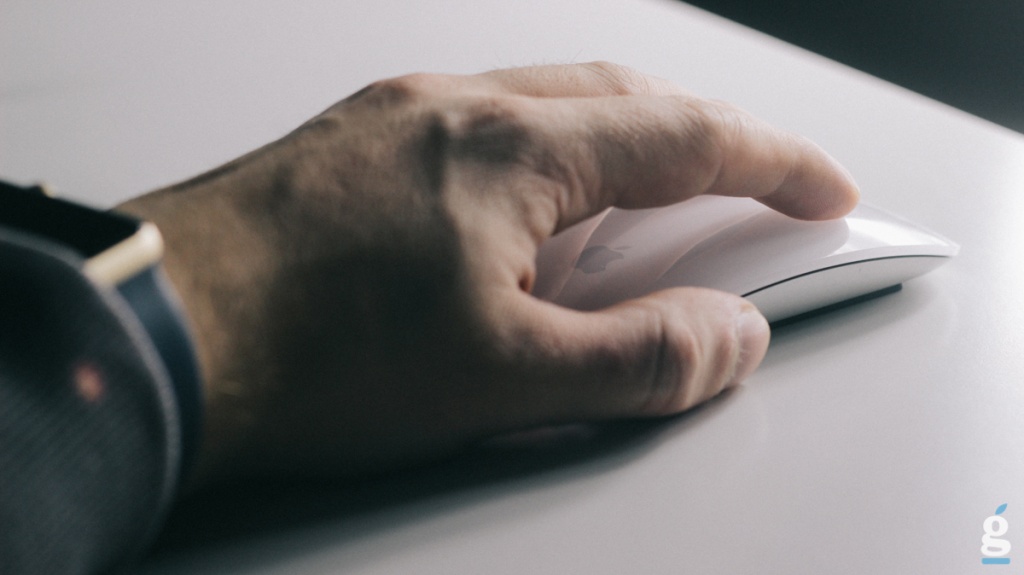
А еще в Magic Mouse 2 незначительно изменилась конструкция пластиковых ножек, в результате чего движение манипулятора по столу и другим поверхностям стало более плавным и снизился шум, который мышь издает при перемещении. Что касается цены, Magic Mouse 2 в России стоит 6490 рублей. Это дорого, так что при наличии нормально работающей мышки первого поколения, спешить с обновлением не стоит. Все равно принципиальных отличий между аксессуарами нет.
Magic Keyboard
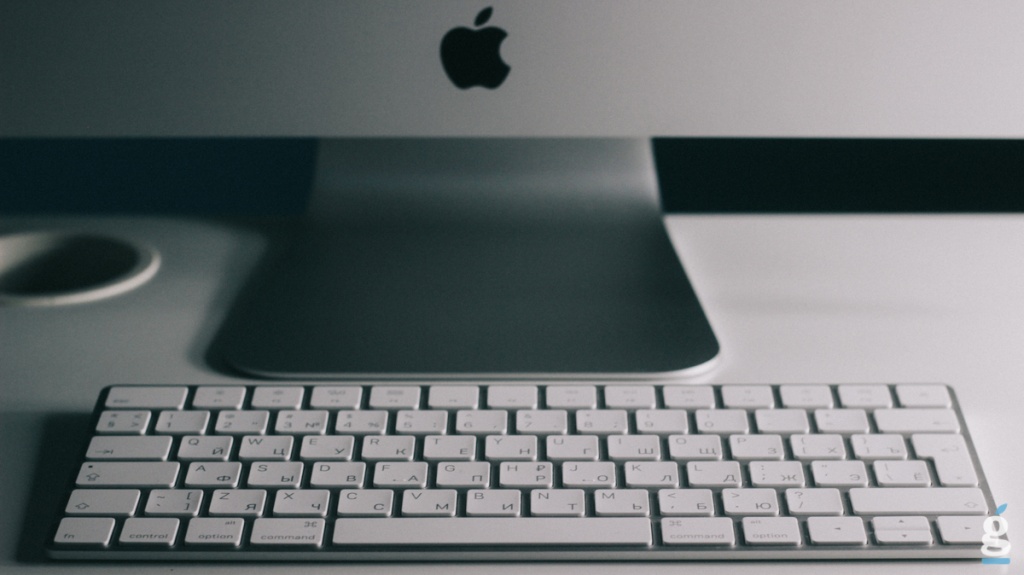
В отличие Magic Mouse 2, обновленная клавиатура получила больше изменений по сравнению с предшественницей. Начать стоит с того, что в ней также нет отсека для батареек, а вместо этого используется кабель Lightning для зарядки и создания пары с компьютером. Разъем для подключения, равно как рычажок включения, находятся на задней части. Также в клавиатуре уменьшился вес, толщина и размер, а вот долгожданная подсветка не появилась. Придется довольствоваться светом, падающим на клавиатуру от экрана.
-
В итоге набирать текст на Magic Keyboard стало удобней. Ощущения одновременно похожи на клавиатуру первого поколения и клавиши MacBook из-за увеличенной площади кнопок и большей стабильности нажатия, тем не менее, сам ход не стал критически мал. Если покупать новую мышку вовсе не обязательно, то владельцам клавиатуры первого поколения все-таки стоит присмотреться к Magic Keyboard. Проблем у нее всего две: отсутствие подсветки и цена 8690 рублей.
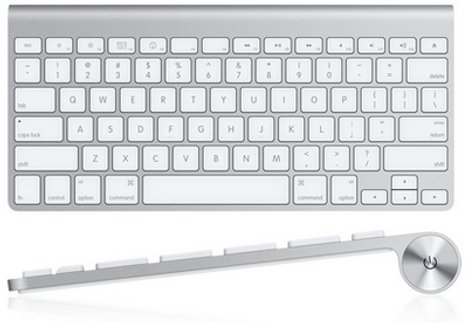
Magic Keyboard — новая инкарнация классической беспроводной Apple Keyboard с обновлённым дизайном и встроенным аккумулятором. Вместо старой конструкции “плоскость-опирается-на-цилиндр” предлагается клиновидный профиль, клавиатура стала более уплощённой и менее широкой. По-прежнему никакого сплита, никаких механических переключателей, нет подсветки и цифрового блока, однако есть литий-ионный аккумулятор вместо батареечного гнезда и разъём Lightning.
Так что делает эту клавиатуру такой новой и сильно ли она лучше оригинальной? И если лучше, стоит ли вам её покупать? Давайте выясним!
Клавиатура для тех, кто хочет:
- Беспроводную клавиатуру Apple
- Мгновенное подключение и создание пары с Mac
- Минимальный ход клавиш
- Полноразмерную клавиатуру с минимально возможной шириной
- Подзаряжаемую литий-ионную батарею
Она не для тех, кто хочет:
- Недорогую клавиатуру
- Эргономичную клавиатуру со сплитом
- Дребезжащую механическую клавиатуру
- Цифровой блок
- Подсветку клавиш
Коротко обо всём
Если взять Apple Keyboard и сделать её более тонкой и гладкой, получится Magic Keyboard. Клавиши на этой клавиатуре очень стабильны и печатать на ней крайне приятно благодаря ножничному механизму. Если вам нужен сплит, глубокое нажатие или цифровой блок, лучше поискать какую-нибудь другую клавиатуру. Если вам нравится макбуковская клавиатура и вы хотите работать на чём-то похожем, то вы точно полюбите Magic Keyboard.
Дизайн Magic Keyboard
Дизайн Magic Keyboard представляет из себя дистилированную идею клавиатуры, самую суть этого понятия. Размер алюминиевого корпуса едва превосходит совокупный размер всех клавиш и составляет лишь 11.49 см в высоту, 27.9 мм в ширину и 0.41-1.09 см в толщину. Весит клавиатура 231 грамм. Исходя из этих цифр, магическая клавиатура получилась на 13% миниатюрнее, чем её предшественница.
Та самая предшественница, беспроводная клавиатура Apple, появилась на свет в 2007 году. Для сравнения, это год выхода первого iPhone. За то время, что мы прошли от Apple Wireless Keyboard до Magic Keyboard, также и iPhone эволюционировал до версии 6s, 6s Plus.
Физически Magic Keyboard ощущается действительно как результат естественного развития Wireless Keyboard. Уберите цилиндр с батарейками, превратите плоскость в клин, чтобы приподнять клавиши, и вы получите как раз этот, в какой-то мере неизбежный, дизайн.
Изменения этим, однако, не исчерпываются. Несмотря на уменьшенный размер клавиатуры, функциональные клавиши стали полноразмерными. Внутрь клавиш встроен ножничный механизм для большей стабильности. Стабильность клавиш выросла на 33%, если верить Apple. Механизм отличается от ножничного механизма в клавиатурах текущего поколения MackBook Pro и MacBook Air, но это также и не “бабочка”, встроенная в новые MacBook.
Вероятно, использовать “бабочку” в Magic Keyboard не стали потому, что эта клавиатура не стремится быть совсем уж тонкой, как клавиатура новых MacBook. И в то время как “бабочка” прекрасно работает именно в таких условиях, для не столь тонкой клавиатуры уместнее было бы выбрать ножницы.
С таким дизайном Apple точно не завоюет сердца старых поклонников Extended Keyboard II. Но такой цели и не ставилось. Magic Keyboard далеко ушла от клавиатур пишущих машинок и первых компьютеров, гораздо больше вещей её объединяет с клавиатурами современных лаптопов. Увы, последние сейчас гораздо популярнее, а о первых уже редко кто вспоминает.
На самом деле лично мне Magic Keyboard нравится больше, чем клавиатура MacBook. С эстетической точки зрения, я бы хотел на ней чёрные клавиши, они смотрятся солиднее и круче.
В данный момент по ощущениям Magic Keyboard находится где-то между MacBook Pro и новым MacBook, что понятно, если вспомнить про механизм нажатия клавиш. Но эти отличия становятся незаметными, когда пересаживаешься с одной клавиатуры на другую. Хорошо, когда ты сразу можешь сказать, на чём работаешь, но при прочих равных удобство и сила привычки решают.
Например, я до сих пор часто случайно нажимаю на стрелки на Magic Keyboard и новом MacBook по одной и той же причине — новая дистанция между клавишами сбивает меня с толку. Думаю, это потому, что на MacBook Pro осталась старая схема расположения клавиш, и я всё никак не могу переучиться.
Скажу, что мне нравится направление, в котором идёт Apple при разработке дизайна клавиатур. Если бы Magic Keyboard в точности напоминала MacBook Pro по ощущениям и по стабильности клавиш, я бы этого не понял.
Функциональность Magic Keyboard
Соединение устройств по Bluetooth становится всё проще. Ты обнаруживаешь девайс и подключаешься к нему. Никаких лишних движений, суеты и бардака. Но с Magic Keyboard (равно как и с остальными Magic-аксессуарами) Apple пошла ещё дальше и сделала создание пары с Mac ещё проще.
Если вы купили новый Mac в комплекте с Magic Keyboard, они уже спарены. Если вы приобрели клавиатуру отдельно от своего Mac, всё, что вам нужно сделать, — это взять идущий вместе с клавиатурой Lightning, подключить через него Magic Keyboard к маку, и они тут же соединятся в Bluetooth-пару. Появится оповещение о подключении, но вам даже не нужно на него нажимать — можно сразу начинать печатать.
Правда, такое возможно только с Mac. Если хотите использовать клавиатуру с iPhone, iPad или Apple TV, придётся пользоваться стандартным методом.
Замечательно, что процесс подключения очень простой, но у меня как законченного параноика остаётся ощущение, что нужен пин-код. Поэтому я соединяю клавиатуру по Bluetooth сразу после её включения и когда вокруг никого нет.
iOS 9 для iPad приносит две отличные новые функции, полезные обладателям внешних клавиатур (необязательно Magic). Во-первых, можно узнать список горячих клавиш любого приложения, нажав специальную клавишу, такую как Command. Во-вторых, можно переключать приложения между собой с помощью маковской комбинации Command + Tab. Обе функции делают управление iPad с клавиатуры гораздо более удобным.
Можно менять подключение к устройствам на лету, например, с Mac переключаться на Apple TV, просто перезапустив клавиатуру. Включится функция обнаружения Bluetooth-устройств, и сразу же можно будет начать работу. Перед тем как вернуться к предыдущему устройству, необходимо “забыть” новое подключение, по крайней мере, у меня всё было именно так.
Подзарядка, конечно же, осуществляется через Lightning-кабель. Аккумулятора хватает на месяц, так что часто подключать его не придётся. Так как разъём Lightning находится на задней стороне клавиатуры, подзарядка не помешает работе.
Поскольку месяц — это всё-таки серьёзный срок, прочувствовать на себе работу аккумулятора довольно сложно. Я работаю на Magic Keyboard три дня, клавиатура разрядилась на 6%, притом работал я достаточно много и подключал её к разным устройствам. Если я что-то замечу в будущем, обязательно расскажу.
Не знаю точно, но по крайней мере есть предположение, что долгая автономная работа клавиатуры обусловлена отсутствием подсветки клавиш. Может быть, Apple когда-нибудь выпустит клавиатуру, способную продержаться месяц с подсветкой? Это было бы круто, ну а пока подсветки действительно не хватает.
Если в моей студии темно, я просто-напросто могу сказать “Привет, Сири, включи освещение в студии”, но мне не пришлось бы делать даже этого, если бы клавиши подсвечивались хоть чуть-чуть. Было бы прямо как на любимом MacBook! Всё-таки привычка — великая вещь.
Новый изящный профиль клавиатуры делает её ещё более портативной, это пригодится желающим использовать её вместе с iPad или даже iPhone. Конечно, сторонние производители могут предложить более удобный и мобильный вариант, плюс появится смарт-клавиатура для iPad Pro — но она, кстати, тоже полноразмерная.
Автокоррекция и сейчас автоматически отключается при подсоединении клавиатуры, хотя эта функция уже не новая и давно проверенная. Было бы круто иметь возможность изменить эту настройку, ведь автокоррекция — вещь полезная и иногда необходимая.
Будет очень замечательно (особенно для тех, кто берёт с собой iPad на конференции, в командировки или просто в кафе), если выйдет что-нибудь вроде Origami workstation для новой клавиатуры, чтобы её было удобно переносить и использовать вместе с iPad.
Что касается самого процесса печатания, мне потребовалось где-то 2 минуты, чтобы привыкнуть к клавиатуре и начать работать на ней в полную силу. В том числе, пришлось ввести несколько паролей. Ввод пароля — достаточно серьёзное испытание мышечной памяти, если вводить его быстро, и я точно могу сказать, что привык к клавиатуре, если у меня получилось верно его написать, не задумавшись.
Итоги
Magic Keyboard — беспроводная клавиатура нового поколения. Во всех смыслах этого словосочетания. В технологическом аспекте она задействует Lightning для подзарядки и быстрого создания пары с Mac и новый ножничный механизм для лучшей стабильности. Однако в дизайне клавиатуры нашли отражение и решения Apple для MacBook.
Очень важно сказать и даже сделать на этом акцент — я люблю печатать на MacBook. Я знаю людей, которым не нравится набирать на нём тексты, но для меня как для человека, печатающего в среднем 40000 слов в месяц, а иногда до трёх раз больше, очень важное значение имеет маленький ход клавиш и минимизация усилий для нажатия на них.
И точно так же, как и с новым MacBook, чем больше я работаю с Magic Keyboard, тем больше мне нравится с ней работать.
Стоит ли апгрейдиться до неё с обычной Wireless Keyboard? Разница в функциональности у этих клавиатур небольшая, но новый дизайн выглядит приятнее, полноразмерные функциональные клавиши тоже хорошая вещь, ну и наконец, подзаряжаемая литий-ионная батарея чудовищно хороша. Особенно если принять во внимание, что батарейки всегда заканчиваются в самый неподходящий момент.
Если вы ищете что-то недорогое, ищете сплит-клавиатуру, эргономичный дизайн, цифровой блок или подсветку, или клавиатуру с клацающими механизмами — то Magic Keyboard вам не подойдёт.
Если же вам нравится работать на клавиатурах MacBook Pro или MacBook Air или же на оригинальной Apple Wireless Keyboard, то вам понравится и Apple Magic Keyboard.
Оцените статью
(Оцените) Не пропускайте новости Apple – подписывайтесь на наш Telegram-канал, а также на YouTube-канал.
«>

%20хватит%20на%20несколько%20часов%20работы,%20а%20если%20оставить%20мышь%20подключенной%20на%20два%20часа,%20автономная%20работа%20составит%20целый%20месяц./p%20p%20style=)