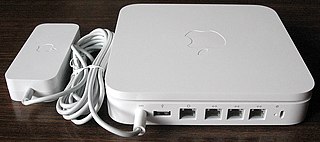

AirPort Extreme или AirPort Extreme Base Station — Wi-Fi-роутер Apple.
AirPort Extreme — это линейка роутеров, обеспечивающая высокоскоростное беспроводное соединение с интернетом, с лёгкой настройкой и очень стабильной работой, без самопроизвольных перезагрузок и не требующая ручной перезагрузки в отличие от большинства роутеров на рынке.
Настройка и управление AirPort Extreme производится с помощью AirPort-Утилиты.
Содержание
Хронология событий [ править | править код ]
- 2007, 12 января — анонс Airport Extreme.
- 2007, февраль — начало продаж Airport Extreme с портами 10/100 Mbps.
- 2007, 7 августа — начало продаж обновлённых Airport Extreme с портами 10/100/1000 Mbps.
Основные параметры [ править | править код ]
- Число одновременно обслуживаемых компьютеров: до 50 штук.
- Поддержка технологии Bonjour.
- Один порт Ethernet WAN 10/100 (10/100/1000) Mbps.
- Три порта Ethernet LAN 10/100 (10/100/1000) Mbps.
- Один USB-порт для подключения принтера или внешнего винчестера.
Технические характеристики [ править | править код ]
| Поколение | G1 | G2 | G3 | G4 | G5 |
|---|---|---|---|---|---|
| Дата выхода | 09 января, 2007 | 19 марта, 2008 | 03 марта, 2009 | 20 октября, 2009 | 21 июня, 2011 |
| Код заказа | MA073LL/A | MB053LL/A | MB763LL/A | MC340LL/A | MD031LL/A |
| Номер модели | A1143 | A1143 | A1301 | A1354 | A1408 |
| Гостевая сеть | Нет | Да | |||
| 802.11a/b/g/n 2.4GHz/5GHz частота сети | однодиапазонный режим функционирования | двухдиапазонный режим функционирования | |||
| Чип Wi-Fi | Marvell | Atheros AR9220/AR9223 | Marvell | Broadcom BCM4331 | |
| Стандарты | 802.11 DSSS 1 & 2 Mbit/s стандарт, 802.11a/b/g/n (черновик) | 802.11 DSSS 1 & 2 Mbit/s стандарт, 802.11a/b/g/n (финальный) | |||
| Физические протоколы | 100-Мбитный Ethernet (Fast Ethernet), IEEE 802.11a/b/g/n (черновик) | гигабитный Ethernet, IEEE 802.11a/b/g/n (черновик) | гигабитный Ethernet, IEEE 802.11a/b/g/n (финальный) | ||
| Сетевые протоколы | IPSec, L2TP, PPTP | IPSec, L2TP, PPPoE, PPTP | Bonjour, DHCP, DNS, IPSec, L2TP, PPPoE, PPTP | ||
Уже есть 6 поколение
Отличия пятого поколения от четвёртого поколения [ править | править код ]
21 июня 2011 г., Apple выпустила обновлённый AirPort Extreme, упоминающийся как AirPort Extreme 802.11n (5-ое поколение).
Подробная таблица сравнения мощности сигнала предыдущей модели MC340LL/A и новой модели MD031LL/A приведена ниже: [1] [2]
Комплект поставки:
- AirPort Extreme
- Сетевой кабель
- Документация
Больше антенн и направленный сигнал, возможность подключить жесткий диск, работа в двух диапазонах, измененный дизайн — но все такая же простая настройка. Новая AirPort Extreme действительно хороша.
Дизайн, конструкция
Ранее отличия между AirPort Extreme и Time Capsule заключались не только в весе, но и в размере, в этом году разница в весе осталась, но вот размеры одинаковые. Как я и писал в материале про июньский анонс компании, у Apple теперь новая фишка, везде сплошные башни. Посмотрите на точки доступа, посмотрите на Mac Pro — не удивлюсь, если и обновленный Mac Mini станет похож на AirPort Express.
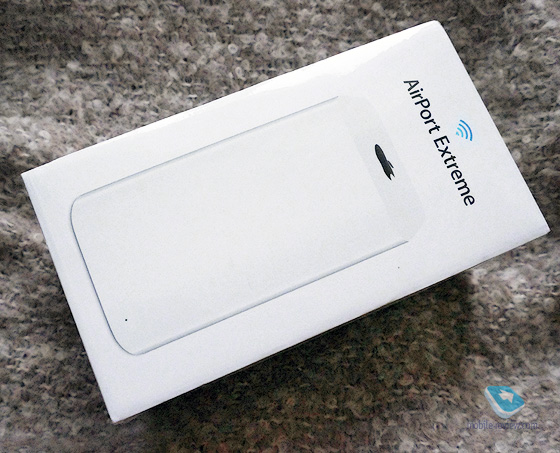
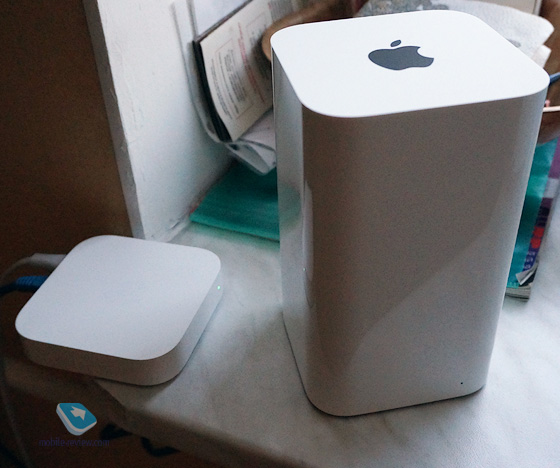
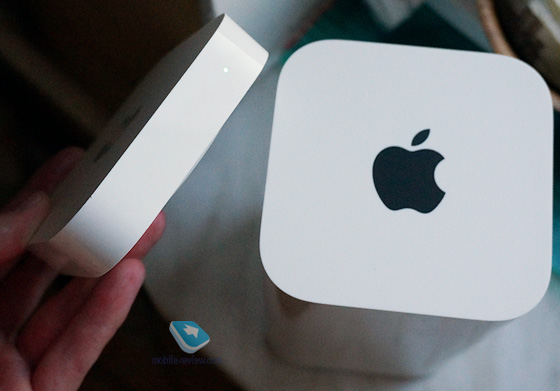
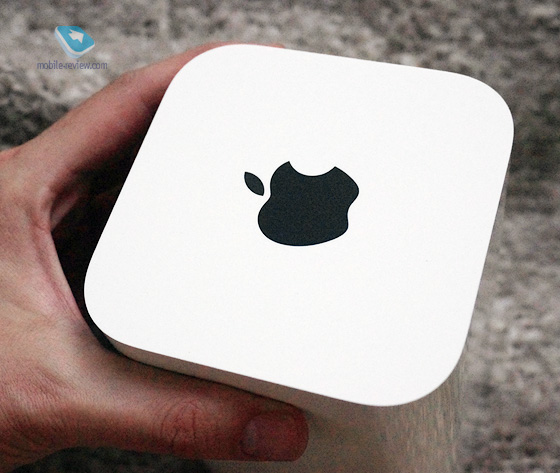
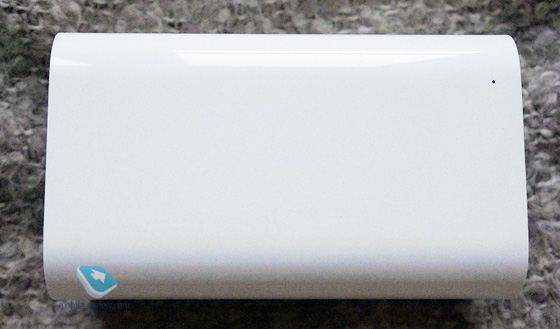
Размеры составляют 98 х 98 х 168 мм, вес — 945 грамм. Традиционно хорошая упаковка, вообще, любой продукт Apple в фирменной коробке вызывает мысль о подарках, рождестве, празднике — очень нарядно и функционально. Вам нужно снять верхнюю часть коробки, точка доступа стоит, как на постаменте. Каждая деталь имеет значение, не правда ли? Верхняя часть из матового пластика, черное яблоко, внизу — что-то напоминающее резину, кстати, тут тоже нашлось место для яблока. На задней части — три порта Ethernet, порт USB, порт Ethernet WAN и разъем для подключения сетевого адаптера.
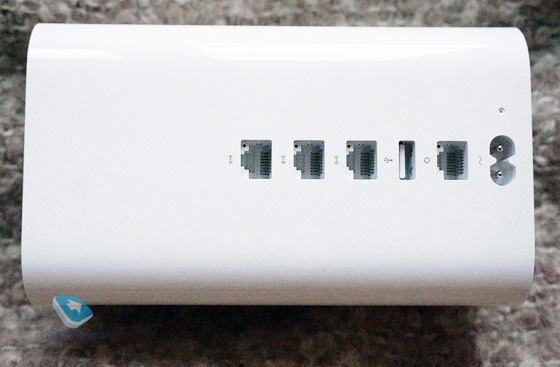
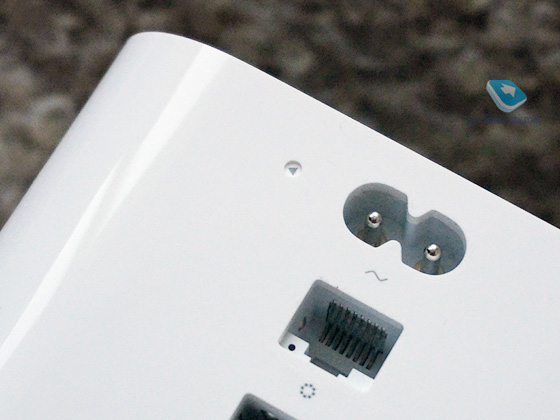
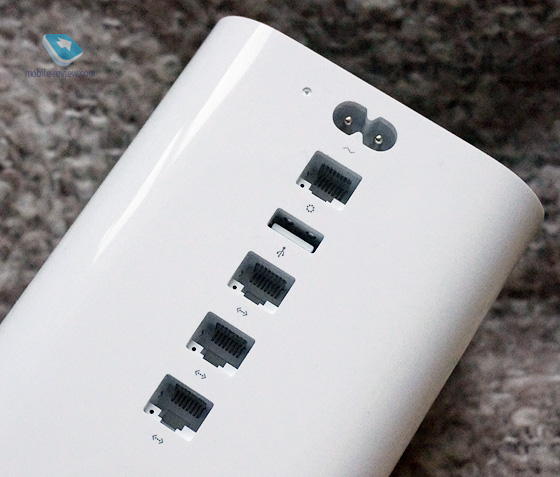


Многие считают, что в покупке AirPort Extreme нет никакого смысла, уж лучше купить Time Capsule и использовать ее сразу и как точку доступа, и для создания резервных копий. Между тем, к разъему USB у AirPort Extreme тоже можно подключить жесткий диск, что даст вам такие же возможности (может, будет потеря в скорости, но это не так и важно). Кроме того, к разъему USB можно подключить принтер, если используете такое устройство, рекомендую это сделать — удобно, я сам пробовал в офисе, очень простые настройки, все работает. Принтер можно подключить и другим способом. На официальном сайте о подключениях написано следующее:
- Беспроводная связь 802.11ac с одновременной работой в двух диапазонах
- Порт Gigabit Ethernet WAN для подключения DSL-модема, кабельного модема или сети Ethernet
- Порт USB 2 для подключения принтера USB или жёсткого диска
- Три порта Gigabit Ethernet LAN для подключения компьютера, концентратора Ethernet или сетевого принтера
Рядом с разъемом для подключения сетевого кабеля находится кнопка сброса, там нарисована стрелочка, ранее такого не было. На передней части — очень маленький световой индикатор, горит зеленым или желтым в зависимости от ситуации.
Насчет изменения дизайна вопрос субъективный, да и не совсем логичный — в конце концов, Extreme вы поставите куда-нибудь в угол. Так что нет особой разницы, как она выглядит — как плоская коробка или как «башня». Кроме того, есть для такого корпуса и обоснование: в верхней части находятся антенны, всего шесть, три для диапазона 2,4 ГГц, три для диапазона 5 ГГц, такое вот разделение. Сравнить могу с Express, подключение действительно происходит быстрее, в дальней комнате, где на индикаторе оставалось два деления, теперь все как положено. Да что там в дальней комнате, даже на площадке этажом ниже с точкой доступа вполне можно работать. Рекомендую ставить пароль, чтобы соседи не лезли в вашу сеть. Кстати, для большого дома это вообще находка, я пробовал на даче — даже на улице, метрах в двадцати — тридцати от дома вполне можно лазить по сайтам и делать все то, что вы привыкли делать в интернете. Кроме того, точка доступа умеет фокусироваться на устройстве — потребителе, тоже интересная особенность.

Пожалуй, тут же нужно сказать еще вот о чем: «AirPort Extreme одновременно работает в двух диапазонах Wi Fi 802.11ac. Это означает, что сигнал передаётся одновременно по двум частотным каналам: 2,4 ГГц и 5 ГГц. Неважно, какую частоту используют ваши беспроводные устройства — они автоматически выберут наилучший доступный диапазон для обеспечения наибольшей производительности».


Настройка
Для настройки используется утилита AirPort, она есть для OS X и Windows, существует и вполне удобное приложение для iOS. Я настраивал Extreme для работы с ADSL-модемом (интернет МГТС), как вы можете видеть, тут все максимально просто и доступно, вам нужно ввести только свои логин, пароль, задать имя точки доступа, установить пароль (если нужно). После этого происходит перезагрузка, индикатор светится зеленым. Если вы использовали другие точки доступа и после этого боитесь сложных настроек, как стоматолога, добро пожаловать в двадцать первый век — тут все максимально просто и наглядно.


Я тут недавно присутствовал в магазине, где человек пытался купить Express, и ужасался тем вопросам, что он задавал продавцу. Вроде бы, в руке iPhone, в сумке торчит iPad. Вроде бы, уже взрослый. Но диалог был странный. Покупателя интересовало, а можно ли подключать к точке доступа больше одного устройства? Придется ли каждый раз вводить пароль, когда приходишь домой? Будет ли скорость нормальной? Или же вдвое, а то и втрое медленней, чем при подключении по кабелю? И что же, точка доступа правда может раздавать интернет сразу на три устройства? При этом в глазах не было веры, и ответы продавца воспринимались с недоверием. Словно он рассказывал туземцу про самолеты и третье транспортное кольцо.
Конечно, покупатель не должен ничего знать, это понятно. Но я хочу до вас донести простую мысль: с помощью AirPort Extreme дома очень просто создать беспроводную сеть и использовать ее для подключения самых разных устройств — смартфонов, планшетов, ноутбуков, игровых приставок и так далее. За городом у меня стоит еще старая Time Capsule, жесткий диск жив уже несколько лет, никаких проблем в работе или перезагрузок, дома Express последнего поколения, маленькая коробочка служит верой и правдой уже около года — тоже никаких проблем.
Здесь также есть функция гостевой сети, это удобная штука для тех моментов, когда дома много посторонних, чтобы никто не шарил по вашим сетевым дискам — только интернет. Есть и межсетевой экран, и, конечно, поддержка устройств всех стандартов: «Новая базовая станция совместима с устройствами, использующими стандарты 802.11a, 802.11b, 802.11g, 802.11n и 802.11ac». Тут надо сказать пару слов и про 802.11ac, у Apple уже есть ноутбуки с поддержкой этого стандарта, новые MacBook Air. Я пока жду такой для теста, расскажу и о том, как он будет работать с Extreme. С MacBook Pro 15 Retina скорость возросла, это очень хорошо видно даже при просмотре роликов YouTube. Еще хочется отметить, что новый Extreme перезагружается гораздо быстрее старого.
Про 802.11ac пишут следующее: «Полностью обновлённый AirPort Extreme с 3-потоковой технологией 802.11ac расширяет границы скорости Wi-Fi. Теперь скорость Wi-Fi гораздо выше предыдущего стандарта 802.11n.1. А если вы используете устройства 802.11a/b/g/n, AirPort Extreme доведет скорость их соединения до максимума. Как использовать такую скорость — решать вам». Поддерживается одновременное подключение до 50 пользователей, что уж тут говорить о типичном домашнем использовании. Два iPhone 5, два iPad, два MacBook Pro, приставка Sony PS3 и Apple TV — все устройства в сети, и это, конечно, не предел. Самое интересное, что при подключении ноутбука Sony скорость ощутимо падает — в чем дело, сказать тяжело. Вероятно, опять всему виной Windows. При желании вы можете использовать Extreme и для подключения с помощью кабеля, в принципе, можно таким образом подключить приставку, в этом есть смысл.


Выводы
Для точки доступа дизайн не главное, но здесь с этим все в порядке. Больше антенн и гораздо лучше связь, поддержка 802.11ac актуальна прежде всего для пользователей техники Apple (думаю, все новые iPhone и iPad будут с таким стандартом), точка доступа проста в настройке, работа стабильна — вещь из тех, что вы настроили и забыли. Собственно, я уже давно всех агитирую за AirPort, и пока еще ни один человек не жаловался. Естественно, всем не угодишь, это понятно. Но в Apple прежде всего стараются ради пользователя с простыми задачами. И тут, как мне кажется, Extreme прекрасно подойдет для тех, кто нуждается в функциональном и надежном устройстве. Да, и Express хороша, но к ней вы не сможете подключить жесткий диск. В официальном магазине точка доступа стоит около 8 290 рублей (плюс доставка), своих денег устройство стоит. Настоятельно рекомендую всем, кто хочет создать дома надежную и быструю сеть.
Узнайте, как сбросить настройки базовой станции AirPort Time Capsule, AirPort Extreme или AirPort Express.
Сброс восстанавливает базовую станцию AirPort в состоянии, позволяющем восстановить контроль над ней, если пароль базовой станции утерян или базовая станция не реагирует должным образом. В зависимости от модели базовой станции можно выполнить один или несколько из следующих типов сброса.
- Программный сброс: сброс пароля базовой станции и отключение защиты (настройки контроля доступа и RADIUS) на 5 минут, что позволяет подключиться к сети для внесения изменений. Если в течение 5 минут изменения не внесены, базовая станция возвращается к прежним настройкам. Используйте этот тип сброса, если администрирование базовой станции невозможно из-за того, что ее пароль забыт.
- Аппаратный сброс: сброс базовой станции в исходное состояние с сохранением в памяти последней сохраненной конфигурации и всех профилей, что позволяет восстановить базовую станцию с использованием предыдущих настроек. Используйте этот тип сброса, когда базовая станция не реагирует, или при устранении неполадок сети, не устраняемых другими средствами.
- Сброс к заводским настройкам: то же, что и аппаратный сброс, но с удалением всех сохраненных конфигураций и профилей. Используйте этот тип сброса перед продажей или передачей базовой станции другому пользователю. (При сбросе этого типа данные, хранящиеся на встроенном жестком диске Time Capsule или любом внешнем жестком диске, подключенном к базовой станции, не удаляются.)
При выполнении аппаратного сброса или сброса к заводским настройкам:
- Базовая станция настраивается на запрос IP-адрес по протоколу DHCP.
- Пароль базовой станции изменяется на public.
- Имя базовой станции изменяется на base station с добавлением последних шести цифр MAC-адреса базовой станции.
- Имя сети базовой станции изменяется на Apple Network с добавлением последних шести цифр MAC-адреса базовой станции.
- Базовая станция в течение одной минуты не отображается в меню состояния Wi-Fi и программе «Утилита AirPort». Затем устройство можно использовать с настройками по умолчанию или перенастроить его с помощью программы «Утилита AirPort».
Перед сбросом базовой станции рекомендуется по возможности убедиться, что ее программное обеспечение не требует обновления.

Сброс настроек базовых станций AirPort стандарта 802.11ac и 802.11n
Найдите кнопку сброса на базовой станции, рядом с портами. При выводе соответствующей инструкции нажмите кнопку с помощью ручки или выпрямленной канцелярской скрепки.
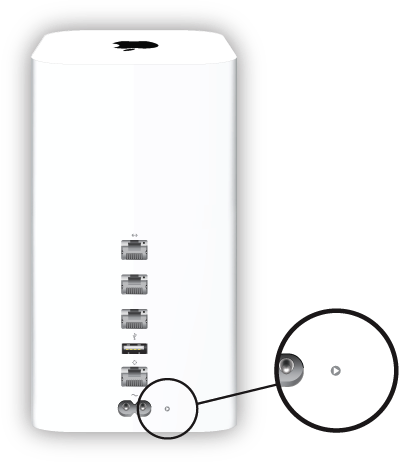
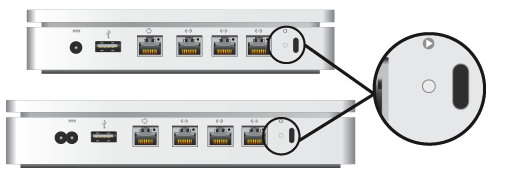
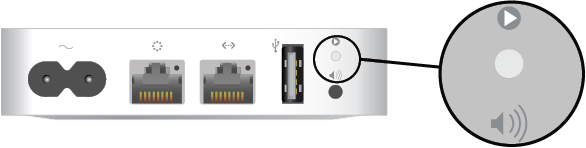
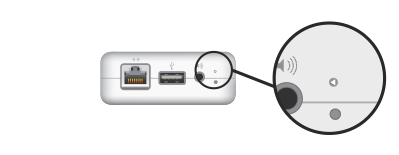
Программный сброс:
- Убедитесь, что базовая станция подключена к источнику питания.
- Нажмите кнопку сброса и удерживайте ее в течение 1 секунды, затем отпустите. Индикатор состояния базовой станции мигает оранжевым.
- В меню состояния Wi-Fi в строке меню выберите сеть Wi-Fi, созданную базовой станцией.
- Откройте программу «Утилита AirPort» в подпапке «Утилиты» папки «Программы».
- Щелкните значок базовой станции в программе «Утилита AirPort», затем выберите во всплывающем меню пункт «Правка». Затем измените пароль или конфигурацию базовой станции нужным образом. По завершении щелкните «Обновить».
Аппаратный сброс:
- Убедитесь, что базовая станция подключена к источнику питания.
- Нажмите кнопку сброса и удерживайте ее в течение 5 секунд, пока индикатор состояния базовой станции не начнет быстро мигать оранжевым. Затем отпустите кнопку.
- Подождите около минуты, пока базовая станция завершит перезапуск.
- Откройте программу «Утилита AirPort» в подпапке «Утилиты» папки «Программы».
- Нажмите кнопку «Другие устройства Wi-Fi», затем выберите свою базовую станцию из списка. Нажмите кнопку «Изменить».
- Нажмите кнопку «Другие параметры».
- Нажмите «Восстановить предыдущие настройки», а затем нажимайте кнопку «Далее», пока не откроется завершающее окно.
- Когда программа «Утилита AirPort» покажет, что настройка завершена, нажмите кнопку «Готово».
Сброс к заводским настройкам возможен только с версией прошивки 7.9.1 на AirPort Time Capsule (802.11ac) и AirPort Extreme (802.11ac).
- Отключите базовую станцию от источника питания.
- Удерживая нажатой кнопку сброса, подключите базовую станцию к источнику питания и продолжайте удерживать кнопку сброса нажатой около 6 секунд, пока индикатор состояния на базовой станции не начнет быстро мигать оранжевым.
- Подождите около минуты, пока базовая станция завершит перезапуск. После этого можно воспользоваться программой «Утилита AirPort» для перенастройки базовой станции.
Сброс моделей AirPort Extreme стандарта 802.11b/gБазовая станция
Найдите кнопку сброса на базовой станции, рядом с портами. При выводе соответствующей инструкции нажмите кнопку с помощью ручки или выпрямленной канцелярской скрепки.
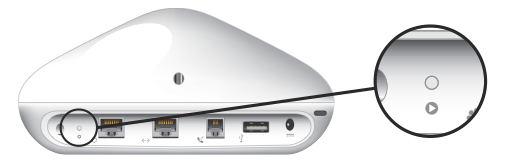
Программный сброс
- Убедитесь, что базовая станция подключена к источнику питания.
- Удерживайте кнопку сброса нажатой в течение 10 секунд, затем отпустите кнопку.
Сброс к заводским настройкам
- Отключите базовую станцию от источника питания.
- Удерживая кнопку сброса нажатой, подключите базовую станцию к источнику питания и продолжайте удерживать кнопку питания около 5 секунд, пока не загорятся три индикатора состояния. Затем отпустите кнопку.
Сброс моделей базовых станций AirPort Graphite или AirPort Snow (Dual Ethernet) стандарта 802.11b
Найдите кнопку сброса на базовой станции, рядом с портами. При выводе соответствующей инструкции нажмите кнопку с помощью ручки или выпрямленной канцелярской скрепки. Если используется базовая станция AirPort Graphite или AirPort Snow (Dual Ethernet), подключите компьютер непосредственно к базовой станции кабелем Ethernet.
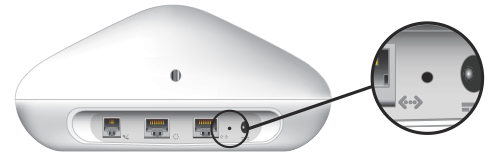
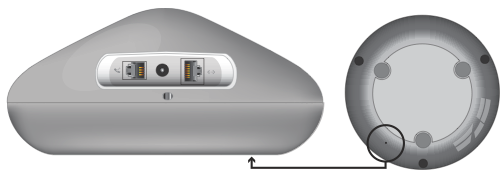
Программный сброс (Mac OS X 10.6 или более ранней версии)
- Убедитесь, что базовая станция подключена к источнику питания.
- Удерживайте кнопку сброса нажатой в течение 1 секунды. Пока устройство находится в режиме программного сброса, средний индикатор мигает один раз в секунду. IP-адрес базовой станции сбросится, а пароль изменится на public.
- Для подключения к базовой станции, находящейся к режиме сброса, используйте следующие сетевые настройки на компьютере.
- IP-адрес 192.42.249.15
- Маска подсети 255.255.255.0
- Маршрутизатор 192.42.249.13
- В меню состояния Wi-Fi выберите сеть, созданную базовой станцией.
- Чтобы изменить настройки базовой станции, используйте утилиту AirPort Admin для Graphite и Snow 4.2.5.
- IP-адрес: изменять IP-адрес следует только в том случае, если он был предоставлен интернет-провайдером или системным администратором.
- Сбросить пароль базовой станции.
- Включить шифрование, чтобы активировать защиту паролем для сети. При включении шифрования введите новый пароль для сети.
- После внесения необходимых изменений нажмите кнопку «Обновить». Новые настройки вступят в силу после перезапуска устройства.
Сброс к заводским настройкам (Mac OS X 10.5 или более ранней версии)
- Задайте на компьютере следующие настройки TCP для подключения Ethernet:
- IP-адрес 192.42.249.15
- Маска подсети 255.255.255.0
- Маршрутизатор 192.42.249.13
- Отключите базовую станцию от источника питания, затем снова подключите.
- Когда загорятся все три индикатора состояния, нажмите кнопку сброса и удерживайте в течение 30 секунд, пока не загорится средний индикатор состояния на базовой станции AirPort. Если при использовании базовой станции Graphite средний индикатор горит зеленым, значит кнопка сброса была нажата слишком поздно. Отключите питание и повторите попытку.
- Чтобы изменить конфигурацию и переустановить программное обеспечение базовой станции, используйте утилиту AirPort Admin для Graphite и Snow 4.2.5. В качестве имени базовой станции будет задан ее идентификатор Ethernet, такой как 00-50-E4-5B-8F-EA.