
Выберите свою модель
Поиск продукта с помощью HP
HP может определить большинство продуктов и возможных рекомендованных решений HP.
hp-hero-support-search
Помощь по поиску
Советы для улучшения результатов поиска
- Проверьте орфографию и расстановку пробелов — Примеры: "замятие бумаги"
- Используйте имя модели продукта: — Примеры: laserjet pro p1102, DeskJet 2130
- Для продуктов HP введите серийный номер или номер продукта. — Примеры: HU265BM18V, LG534UA
- Для продуктов Samsung Print введите К/М или код модели, указанный на этикетке продукта. — Примеры: «SL-M2020W/XAA»
- Добавьте ключевые слова вместе с названием продукта. Примеры: «LaserJet Pro M1132 замятие бумаги», «HP 250 G5 bluetooth»
Требуется помощь в поиске названия продукта, номера или серийного номера?

Исправьте возникающие после обновления Windows ошибки службы диспетчера очереди печати, которые могут вызывать сбои заданий печати. Нажмите сюда
Устранение проблем с ПК или принтером HP после обновлений Windows 10 – кликните сюда
hp-detect-load-my-device-portlet
hp-product-information-portlet
МФУ HP DeskJet Ink Advantage Ultra 4729 All-in-One
Cтатус гарантии: Не определен — Проверка статуса гарантии Срок действия гарантии изготовителя истек — Подробнее Действует гарантия изготовителя Действует расширенная гарантия. , Осталось месяцев: Осталось месяцев: Осталось дней: Осталось дней: — Подробнее
Дата окончания действия гарантии:
Типы статуса гарантии
Гарантия изготовителя — это гарантия, предоставляемая с продуктом при первой покупке.
Расширенная гарантия — это любое дополнительное гарантийное покрытие или план защиты продукта, приобретаемый за дополнительную плату, который расширяет или дополняет гарантию производителя.
Типы гарантий
Гарантия снята с продукта: Этот продукт был предназначен для возврата в HP. Таким образом, гарантия была снята с этого продукта.
Гарантия отозвана — восстановленный продукт: Относится к гарантии, которая больше не применяется, потому что продукт был восстановлен, как при покупке без гарантии
Продукт продан третьей стороне: Этот продукт был продан третьей стороной. Любая необходимая гарантийная поддержка будет выполнена третьей стороной, которая продала продукт
Продукт был обменен: Этот продукт был обменен на новый или восстановлен. Пожалуйста, используйте номер продукта и серийные номера нового продукта для подтверждения статуса гарантии.
Товар продавался без гарантии: Этот продукт был продан посредником. Любая необходимая гарантийная поддержка будет выполнена посредником, который продал продукт.
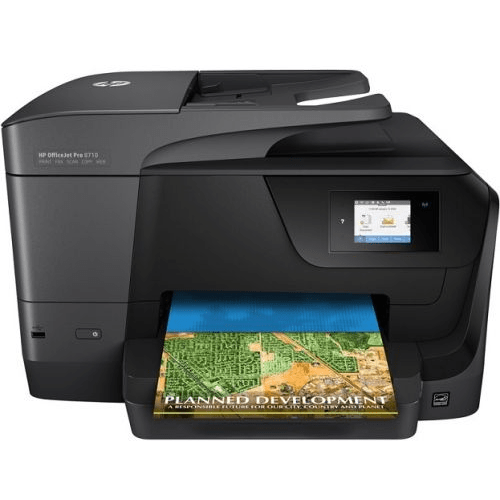
Сканирование документов может носить как необходимый характер, так и бытовой. К необходимому можно приравнять методические материалы для уроков в учебном заведении, а вот второй случай может касаться, например, сохранения семейных ценных документов, фотографий и всего в таком роде. И делается это, как правило, дома.
Сканирование на принтере HP
Принтеры и сканеры HP – это очень популярная техника у простых пользователей. Такой продукт можно встретить практически в каждом доме, где у хотя бы одного человека есть потребность в сканировании документов. Даже вышеописанную бытовую надобность такое устройство выполнит быстро и несколькими способами. Осталось разобраться, какими.
Способ 1: Программа из пакета HP
Для начала необходимо рассмотреть программы, хотя бы на примере одной, которые предоставляются непосредственно самим производителем. Скачать их можно на официальном сайте или же установить с диска, который обязательно должен быть в комплекте с купленным устройством.
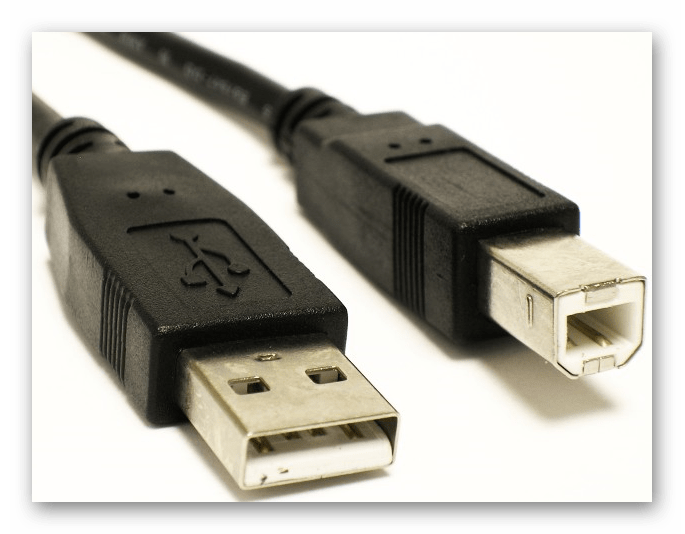
- Для начала подключаем принтер. Если это простая модель, без Wi-Fi модуля, то используем для этого обычный USB-кабель. В ином случае достаточно будет беспроводного соединения. Во втором варианте необходимо убедиться в том, что и сканер, и ПК подключены к одной сети. Если устройство уже настроено и функционирует, то этот шаг можно пропустить.
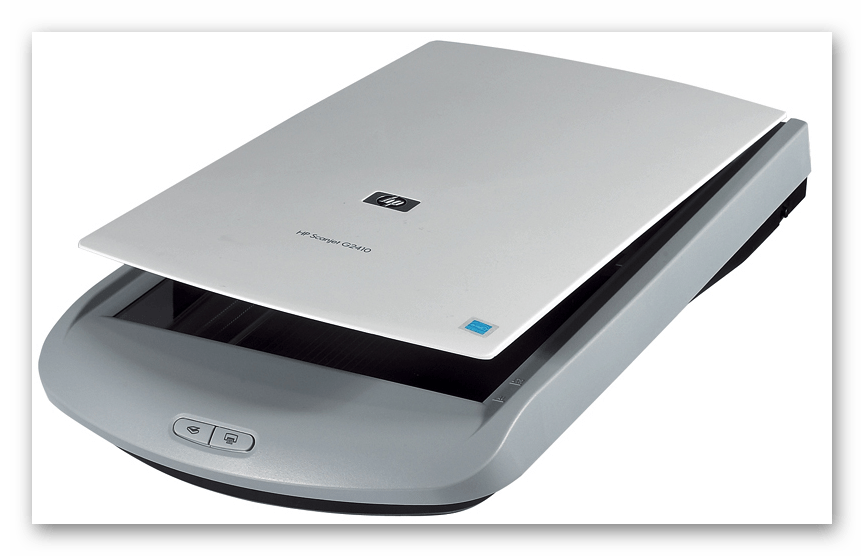
После этого требуется открыть верхнюю крышку сканера и положить туда документ, который должен быть перенесен на электронный или бумажный носитель. Обязательно лицевой стороной вниз.
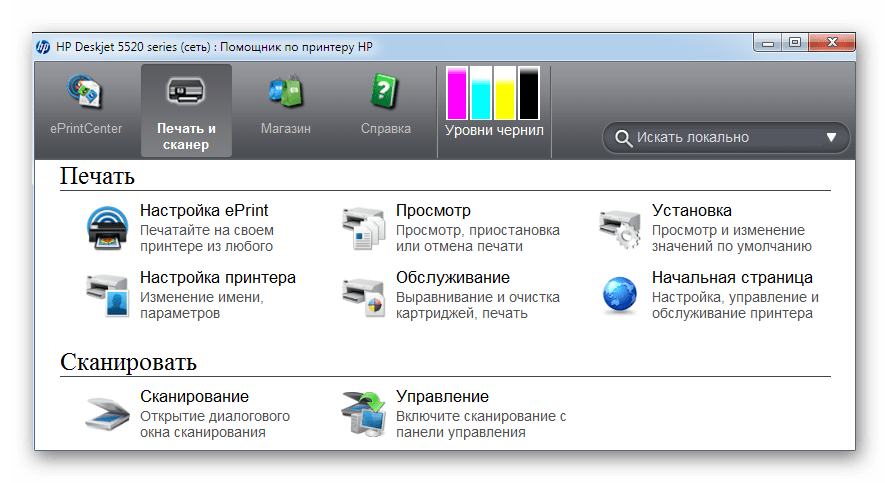
На этом рассмотрение данного способа можно завершить.
Способ 2: Кнопка на сканере
Большинство принтеров HP, выполняющих процедуру сканирования, имеют на передней панели специальную кнопку, нажатием на которую открывается меню сканирования. Это немного быстрее, чем искать и запускать программу. Никаких пользовательских возможностей детальной настройки при этом не теряется.
- Для начала нужно повторить все пункты из первого способа, но только до второго включительно. Таким образом мы проведем необходимую подготовку к сканированию файла.
- Далее находим на передней панели устройства кнопку «Scan», а если принтер полностью русифицирован, вы можете смело искать «Сканировать». Нажатие на эту кнопку запустит специальную программу на компьютере. Сама рассматриваемая процедура начнется сразу же после того, как пользователь нажмет на компьютере соответствующую кнопку.
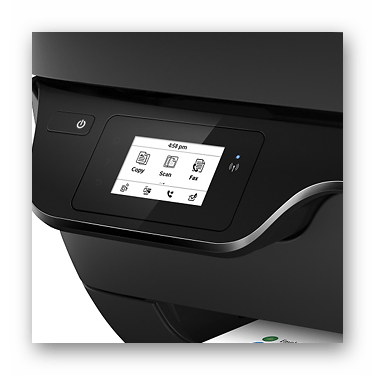
Такой вариант сканирования может показаться проще, чем первый. Однако существуют некоторые ограничения, не позволяющие им воспользоваться. Например, в принтере может не быть черного или цветного картриджа, что обычно актуально для струйных устройств. Сканер будет постоянно показывать ошибку на дисплее из-за чего потеряется работоспособность всей панели.
Как итог, такой способ удобнее, но не всегда доступен.
Способ 3: Сторонние программы
Для более продвинутых пользователей не является секретом тот факт, что к любому печатному устройству можно подключать сторонние программы, которые будут управлять им. Это актуально и для сканера HP.
- Для начала необходимо выполнить первые два действия из «Способа 1». Они являются обязательными, поэтому повторяются при любом варианте событий.
- Далее необходимо скачать специальную программу, которая частично выполняет работу официального продукта. Такая нужда может возникнуть, если оригинальный диск потерян, а возможности скачать программный продукт просто отсутствует. Аналоги также попросту меньше по размеру и содержат в себе лишь необходимые функции, что позволяет быстрее разобраться неопытному пользователю. Найти лучшие варианты такого ПО можно на нашем сайте.
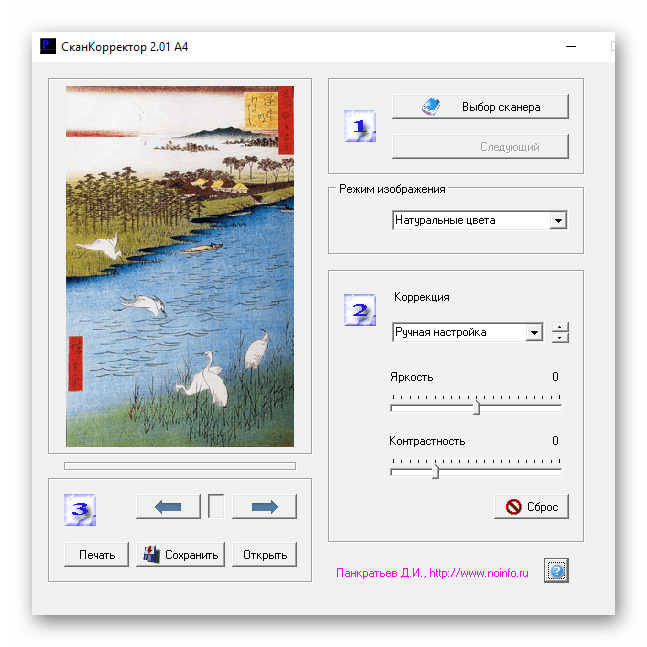
Такой способ достаточно удобен, ведь он не требует много времени на освоение программы.
Можно сделать простой вывод о том, что любой файл можно отсканировать на технике компании HP тремя разными способами, которые между собой практически равнозначны.
Отблагодарите автора, поделитесь статьей в социальных сетях.

Среди обывателей бытует мнение о том, что принтер нужен только для того, чтобы чадо распечатало скаченный из интернета реферат. Однако, это не так, и мы постараемся вам это доказать.
Современные принтеры могут подключаться к домашним роутерам по беспроводным сетям или же работать точками доступа. Разумеется, последнее пока возможно только для печати, но не исключено, что скоро принтеры поумнеют ещё сильнее и научаться раздавать интернет.
HP DeskJet Ink Advantage Ultra 4729 – одна из таких умных моделей, с богатым внутренними миром. Это МФУ может работать в беспроводных сетях, общаясь не только с компьютером, но и напрямую с вашим мобильным устройством, планшетом или смартфоном. Для этого нужно лишь установить бесплатное приложение HP All-in-One Printer Remote, которое позволит с лёгкостью настроить устройство, а в дальнейшем управлять им напрямую, отсылая задания для печати и сканирования.
Внешний вид, комплект поставки
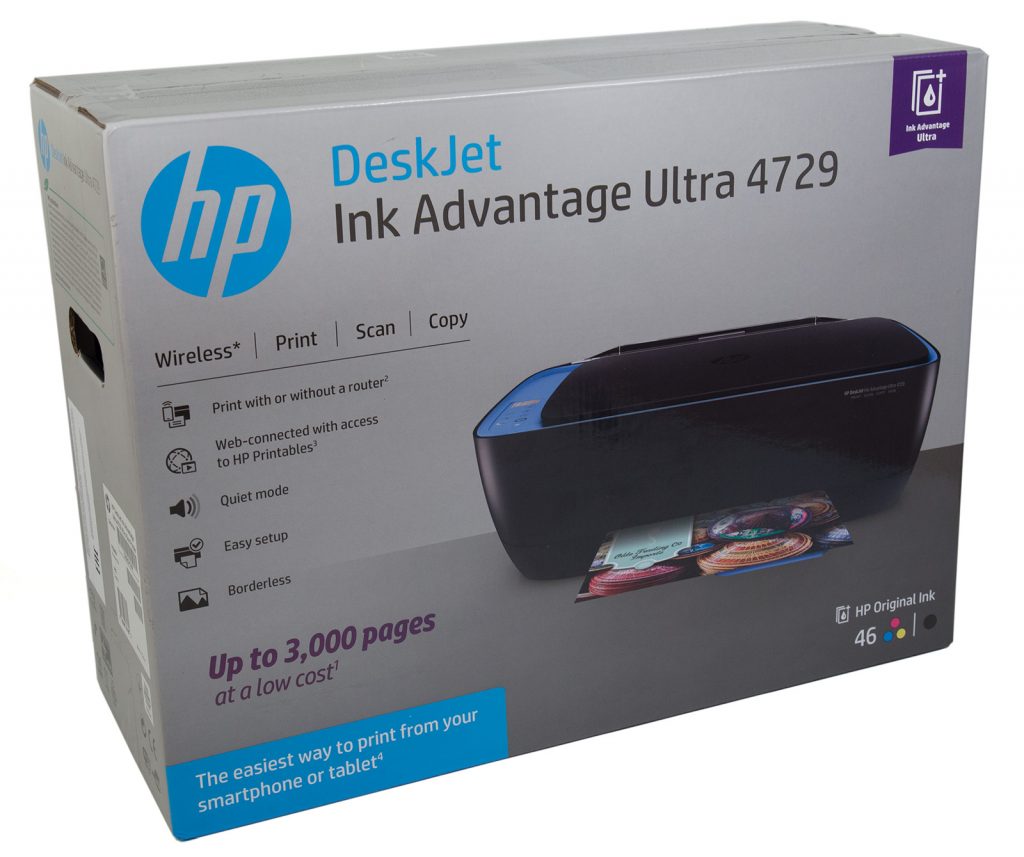
Упаковка у принтера получилась весьма компактной. Как обычно, на её лицевой стороне перечислены основные преимущества МФУ. Список для такого малогабаритного девайса вполне приличный: печать, сканирование и ксеро копирование, а также доступ в Интернет и работа с беспроводными сетями.
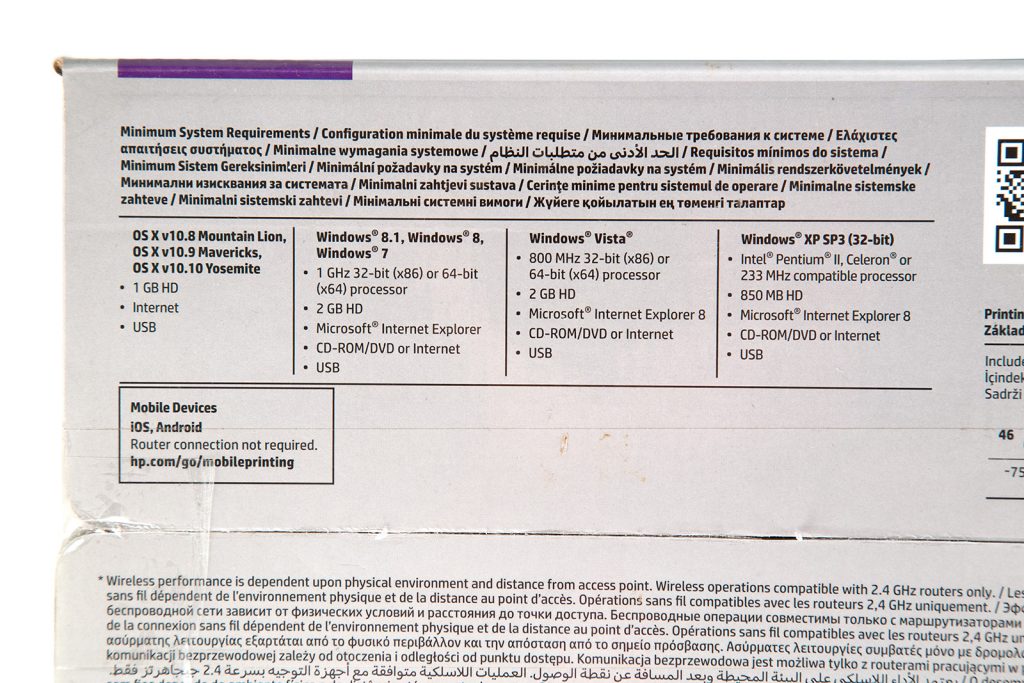
Также стоит обратить внимание на технические требование HP DeskJet Ink Advantage Ultra 4729. В список поддерживаемых операционных систем входят все последние вариации версий Windows Vista/7/8/10, а также Mac OS X и Linux. Владельцам версии Windows Mobile можно воспользоваться сервисом HP ePrint, для этого нужно просто отправить документ или фотографию, которые нужно распечатать, напрямую на принтер по электронной почте на адрес присвоенный конкретно вашему МФУ (адрес можно посмотреть при печати информационной страницы МФУ). Как упоминалось выше, для мобильных устройств на IOS и Android необходимо установить бесплатное приложение HP All-in-One Printer Remote, которое доступно в App Store и Google.Play.
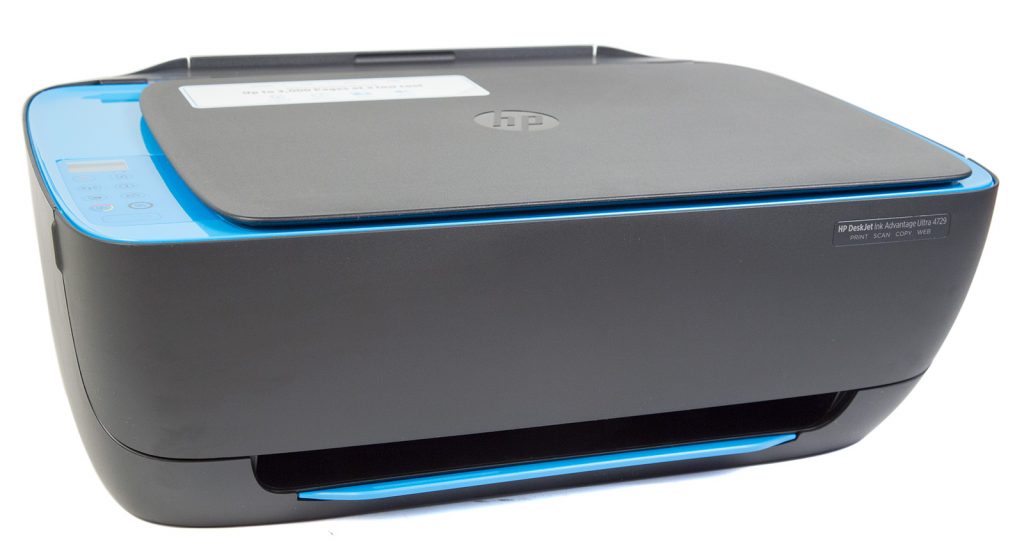
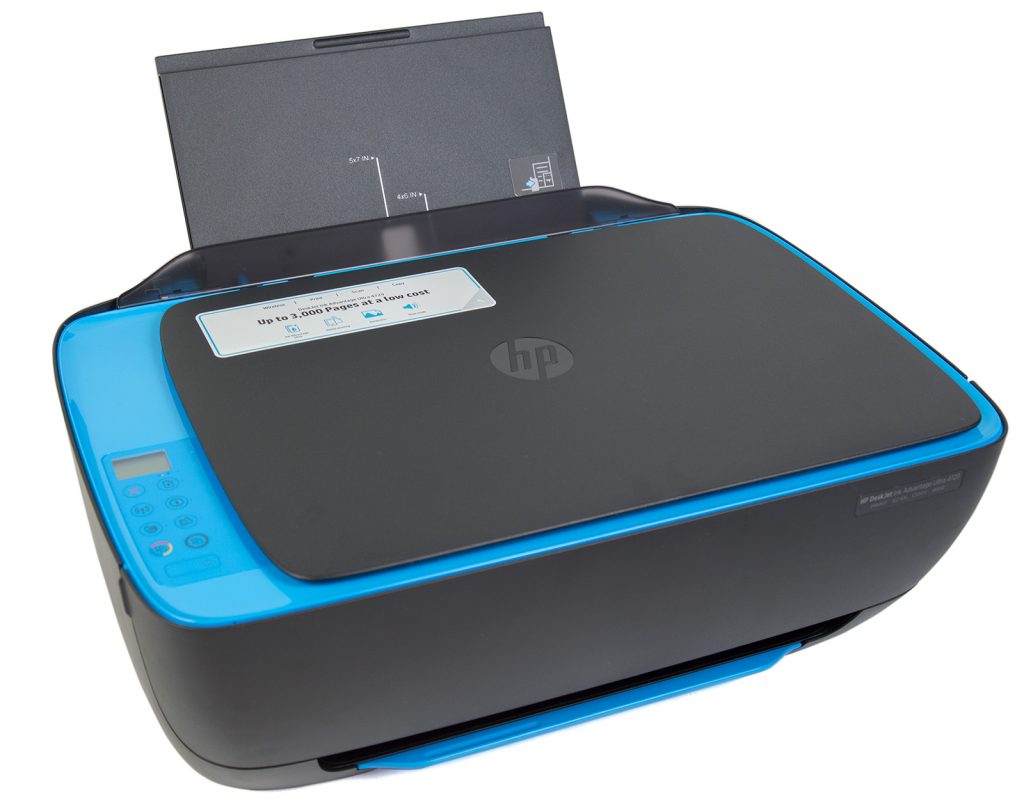
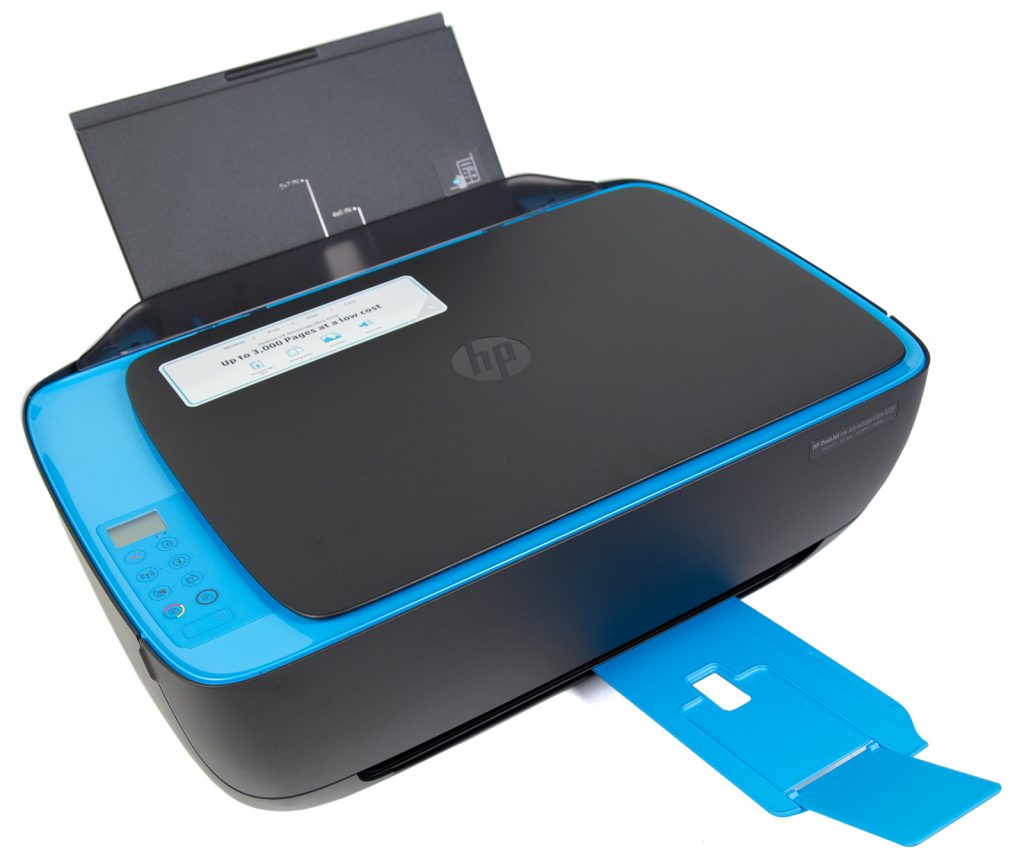
Сам принтер, а вернее, многофункциональное устройство HP DeskJet Ink Advantage Ultra 4729, оказалось очень компактным. На самом деле в этом нет ничего удивительного, «струйники» всегда были меньше лазерных принтеров, однако, видеть на столе такое невысокое МФУ в первое время было немного непривычно.
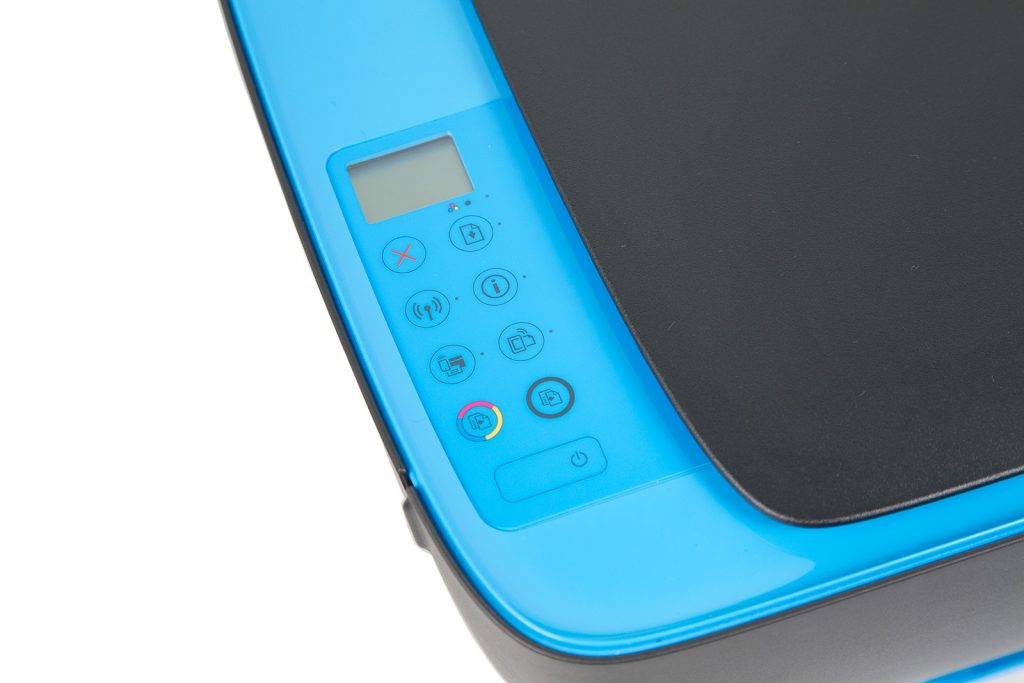
Все индикаторы и клавиши находятся на верхней панели, слева от крышки сканера. На небольшом монохромном дисплее без проблем умещается вся информация о принтере (количество копий, работа Wi-Fi, веб-служб и уровень чернил), а под ним находятся основные клавиши. Набор вполне стандартный: отмена печати и её продолжение, включение и отключение Wi-Fi, печать отчёта о работе, управление беспроводными службами и две клавиши для копирования. HP DeskJet Ink Advantage Ultra 4729 умеет справляться с цветной или чёрно-белым копированием.
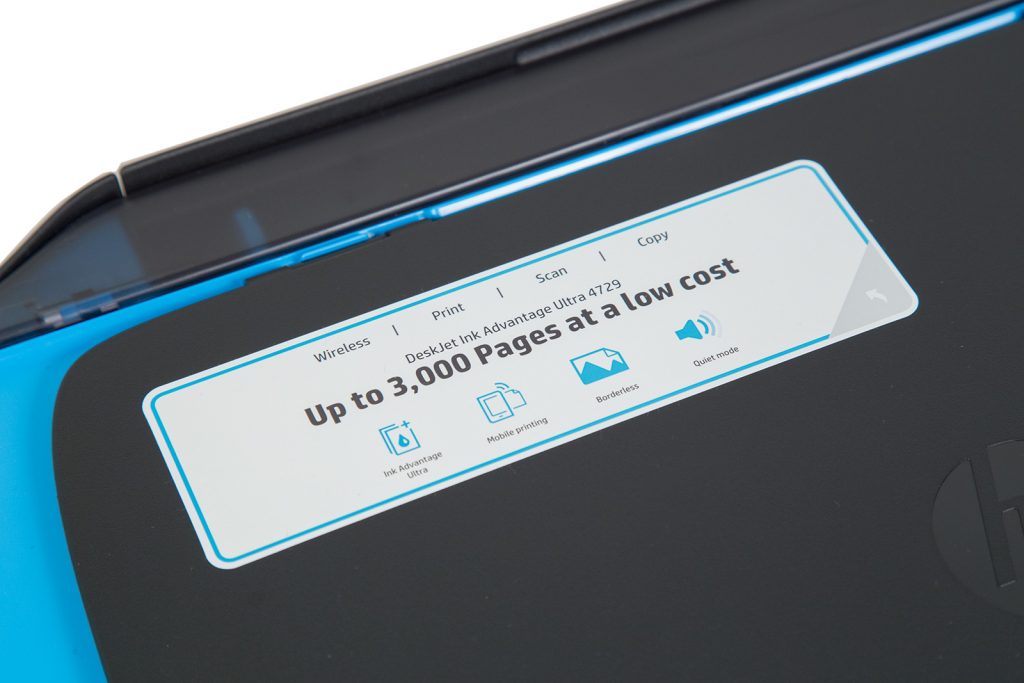
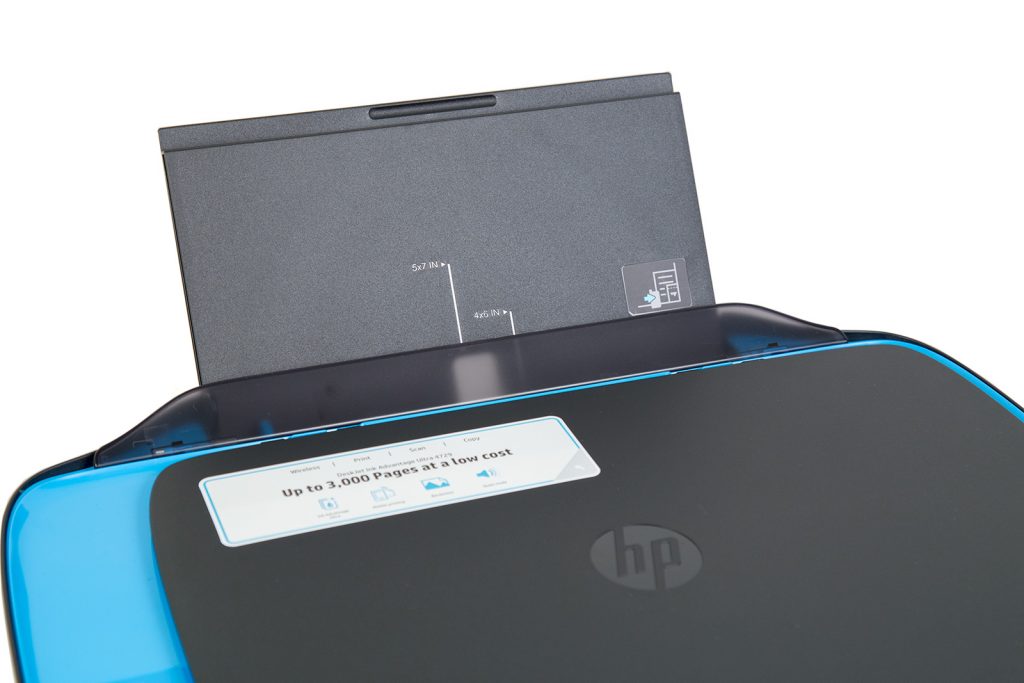
Также на верхней крышке находится наклейка, которая обещает, что ресурса картриджей МФУ, идущих в комплекте с устройством, хватит на 3000 копий. Что же, заявление смелое.
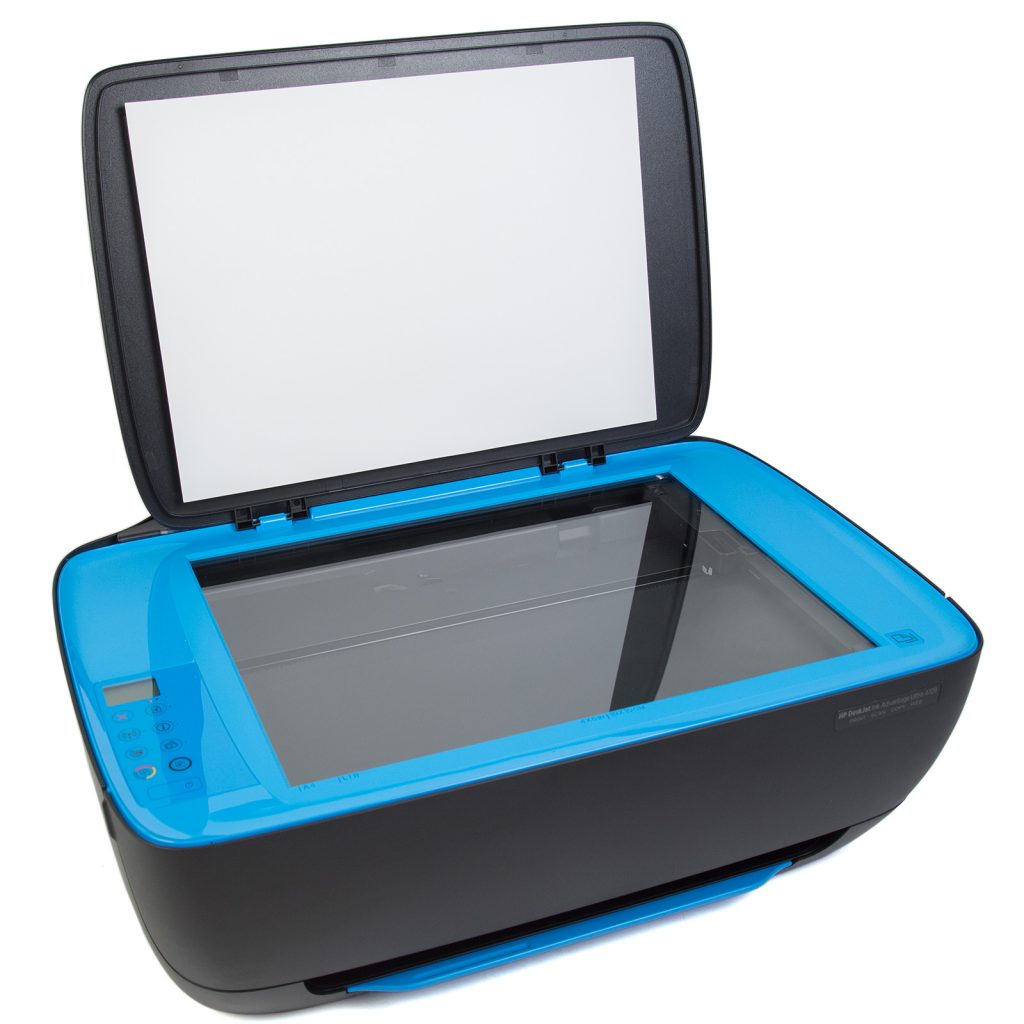
Сканер HP DeskJet Ink Advantage Ultra 4729 может справляться с форматами листов вплоть до А4. Проще говоря, перед нами обычный цветной офисный сканер с разрешением до 1200 DPI и разрядностью в 24 бита.
Бумага загружается в верхний лоток принтера, его вместительности хватит на 60 листов формата А4. Также предусмотрена поддержка бумаги стандартов A6, B5 и конвертов DL. Компания HP рекомендует пользоваться бумагой с плотностью до 90 гр/м^2, однако для печати фотографий можно брать бумагу плотностью до 300 гр/м2, но с размерами 10х15 см.
Выходной лоток, который расположена на передней панели, оказался не таким вместительным, как верхний. Согласно спецификациям, в него поместится только 25 листов. Кроме того, перед печатью стоит выдвинуть синюю пластиковую ножку лотка. В ином случае отпечатки будут выпадать из принтера.
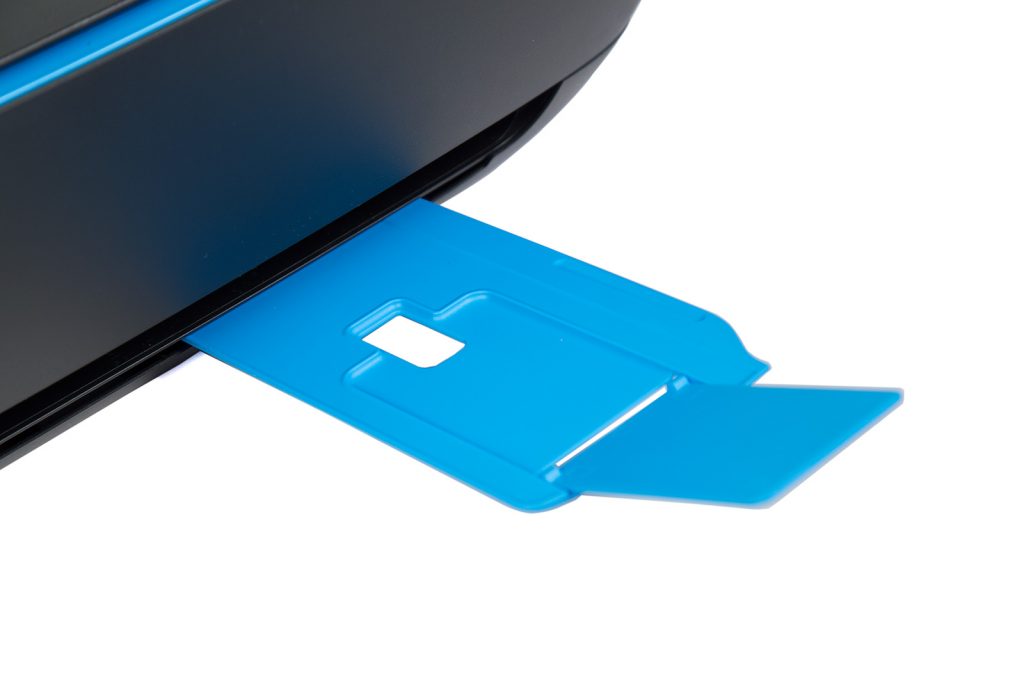
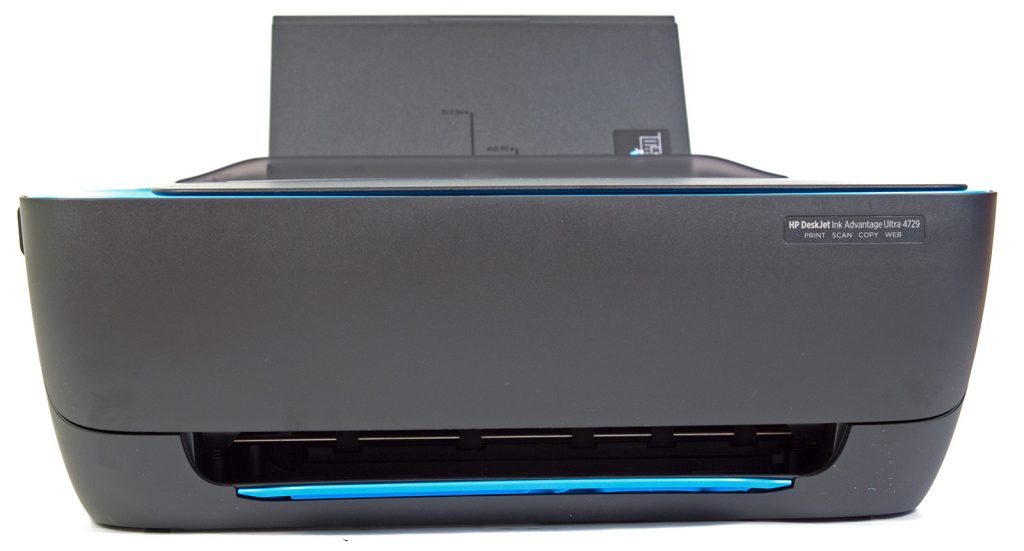
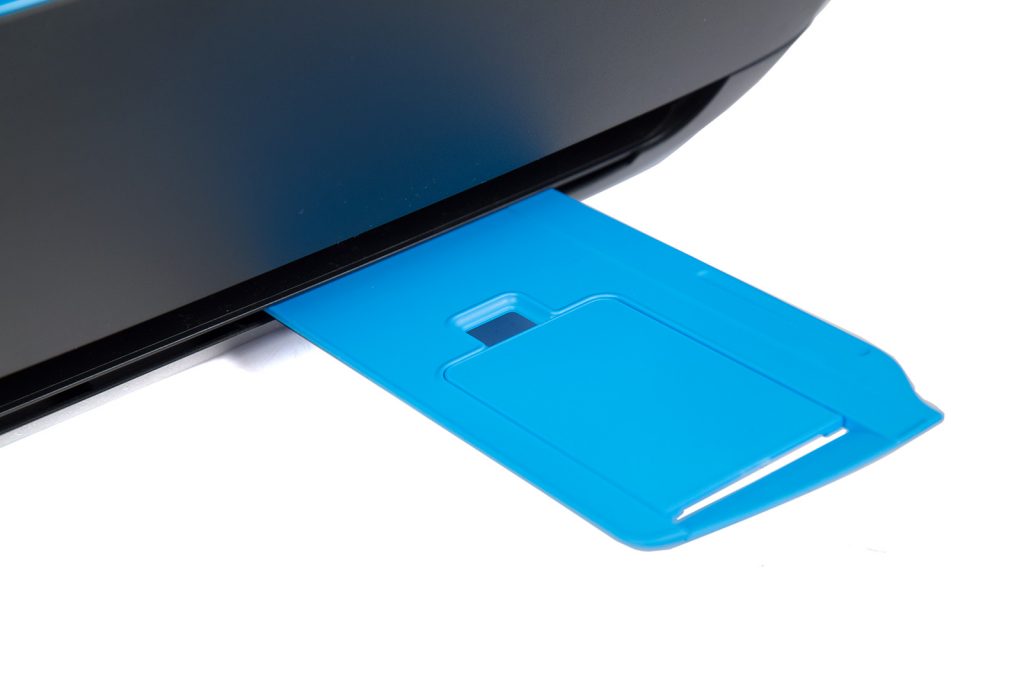
С одной стороны, такая ножка выглядит немного странно, но с другой стороны – спящий принтер займёт меньше места на столе.
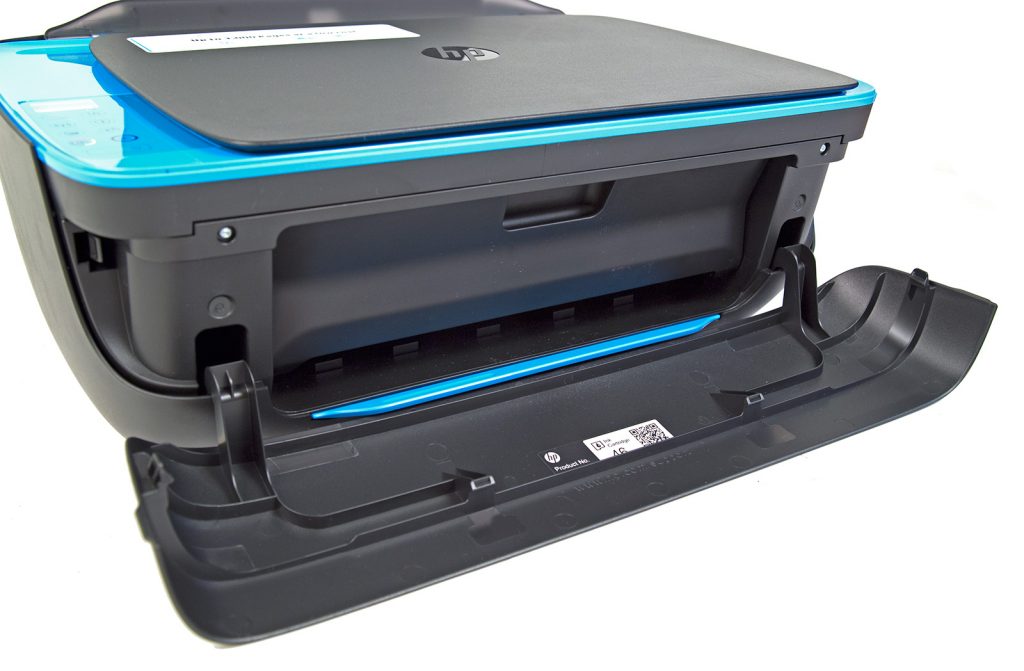
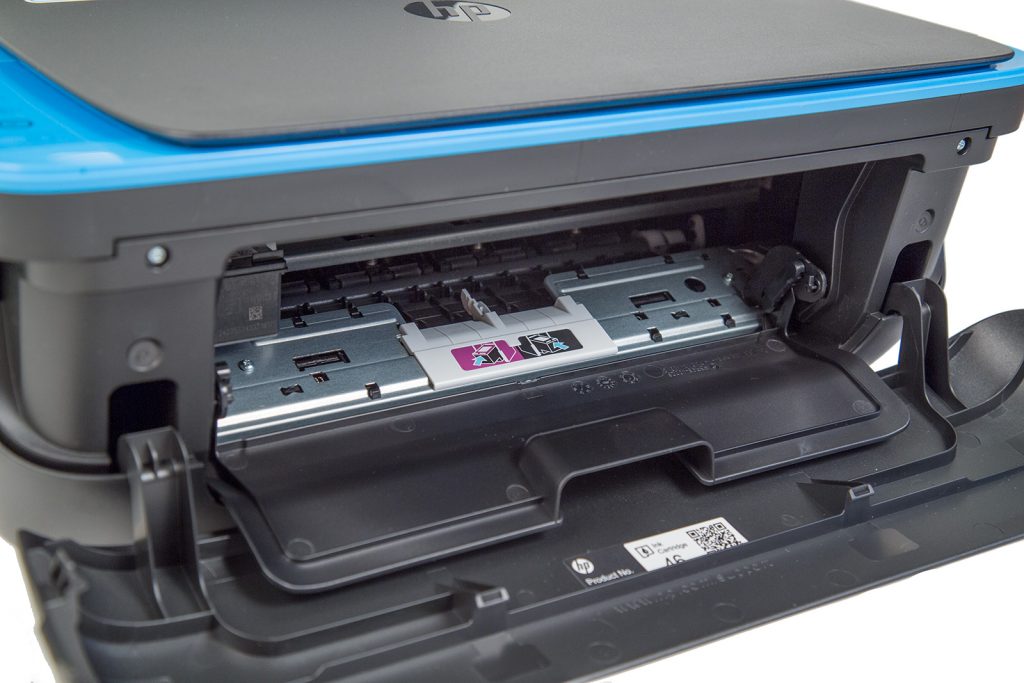
Получить доступ к картриджам можно открыв две крышки на передней панели. В принтер есть место для двух картриджей HP 46: чёрного и трёхцветного цветного (палитра CMY). Объём картриджей на сайте HP не разглашается, однако там указано, что одного чёрного картриджа хватит на 1 500 страниц текста, а цветного – на 750. Учитывая, что в комплекте с принтером идёт три картриджа (2 чёрных и 1 трёхцветный), получается вполне неплохой запас чернил. Кроме того, комплект из трёх новых картриджей стоит около 1900 рублей, что вполне бюджетно, учитывая их ресурс. Кстати, печатающие головки уже давно встроены во все картриджи HP. Это значит, что не придётся периодически заниматься их чисткой – они просто не успеют забиться. Впрочем, опция очистки головок заботливо предусмотрена производителем.
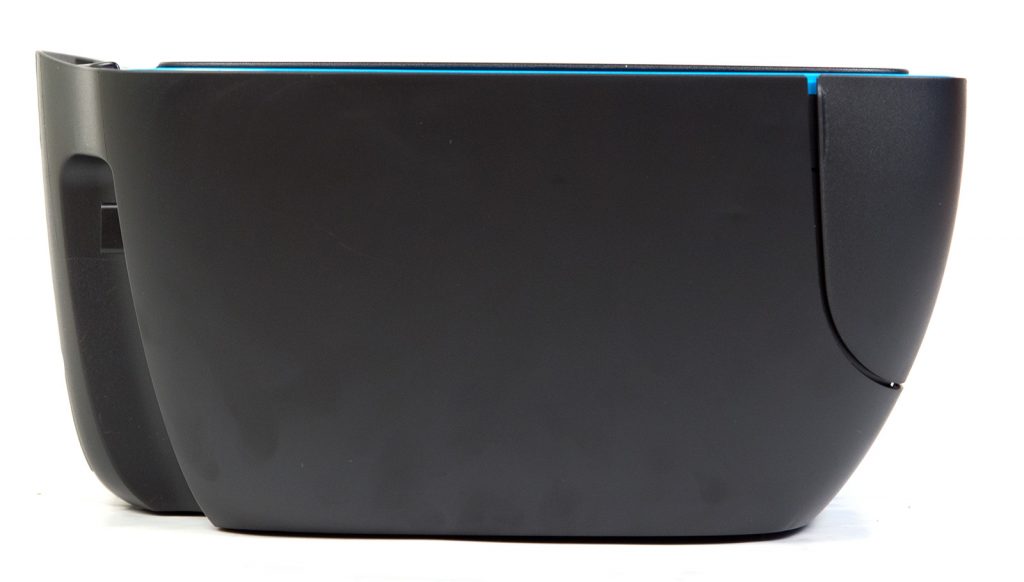
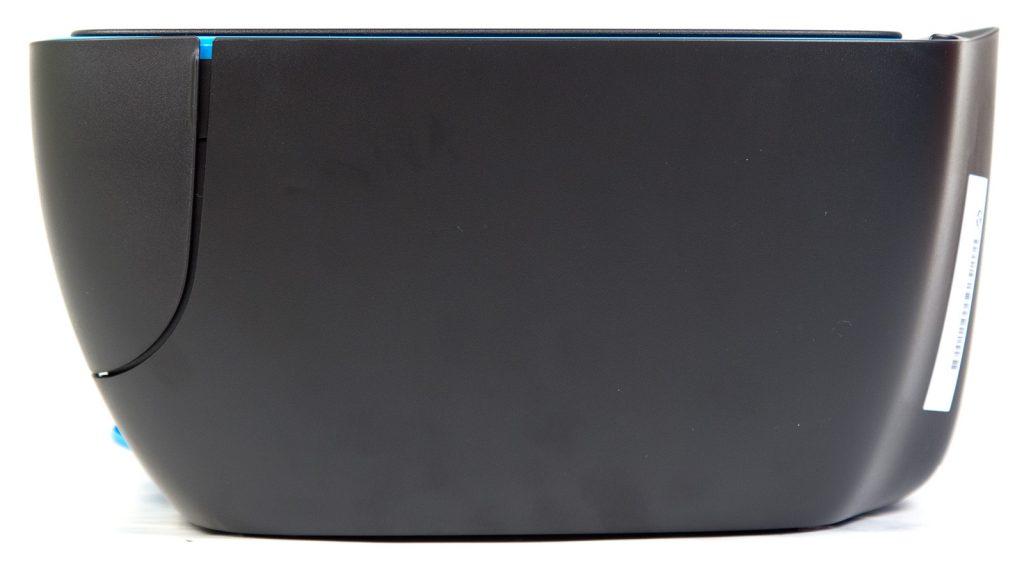
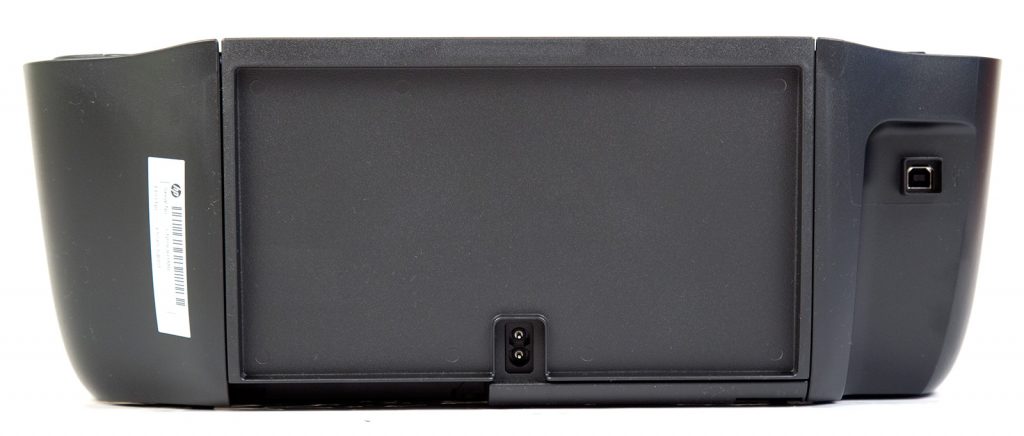
На боковых панелях HP DeskJet Ink Advantage Ultra 4729 нет ничего интересного, а вот сзади у МФУ находятся два разъёма. Это двухконтактный разъём питания и порт USB 2.0 типа B. Никаких карт-ридеров или портов USB для флешек, смартфонов или фотокамер у принтера не предусмотрено.
Технические характеристики
| Тип устройства | Струйный МФУ (принтер, сканер, копир) |
| Картриджи | HP 46, ч/б и трёхцветный цветной (палитра CMY) |
| Ресурс картриджа | Чёрно-белый: до 1500 страниц |
Цветной: до 750 страниц
Цветная: оптимизированное разрешение до 4800 x 1200 DPI; входное – до 1200 DPI
Цветная: До 5,5 стр./мин в обычном режиме, до 16 стр./мин в черновом
Настройка HP ink Advantage Ultra 4729
МФУ HP DeskJet Ink Advantage Ultra 4729 оказался очень прост в использовании. Если у вас есть устройства Apple, то печатать при помощи Wi-Fi можно почти сразу после включения принтера. Служба Apple AirPrint поддерживается по умолчанию. А вот владельцам Андроидов придётся установить приложение под названием «подключаемый модуль для печати», которое бесплатно доступно в магазине Google.Play.
Что касается настроек принтера, то подключить его к беспроводным сетям, а также поближе познакомиться с другими его параметрами можно при помощи встроенного веб-сервера. Установка принтера в Windows 10 и OS X 10.11.6 при помощи Wi-Fi прошла без проблем. Необходимые драйвера автоматически загрузились из Интернета.
Главная страница полностью настраивается пользователем. Сюда можно вынести до 15 функций. Например, здесь можно узнать примерный уровень чернил в картриджах, быстро настроить интернет-сервисы и другие параметры печати.
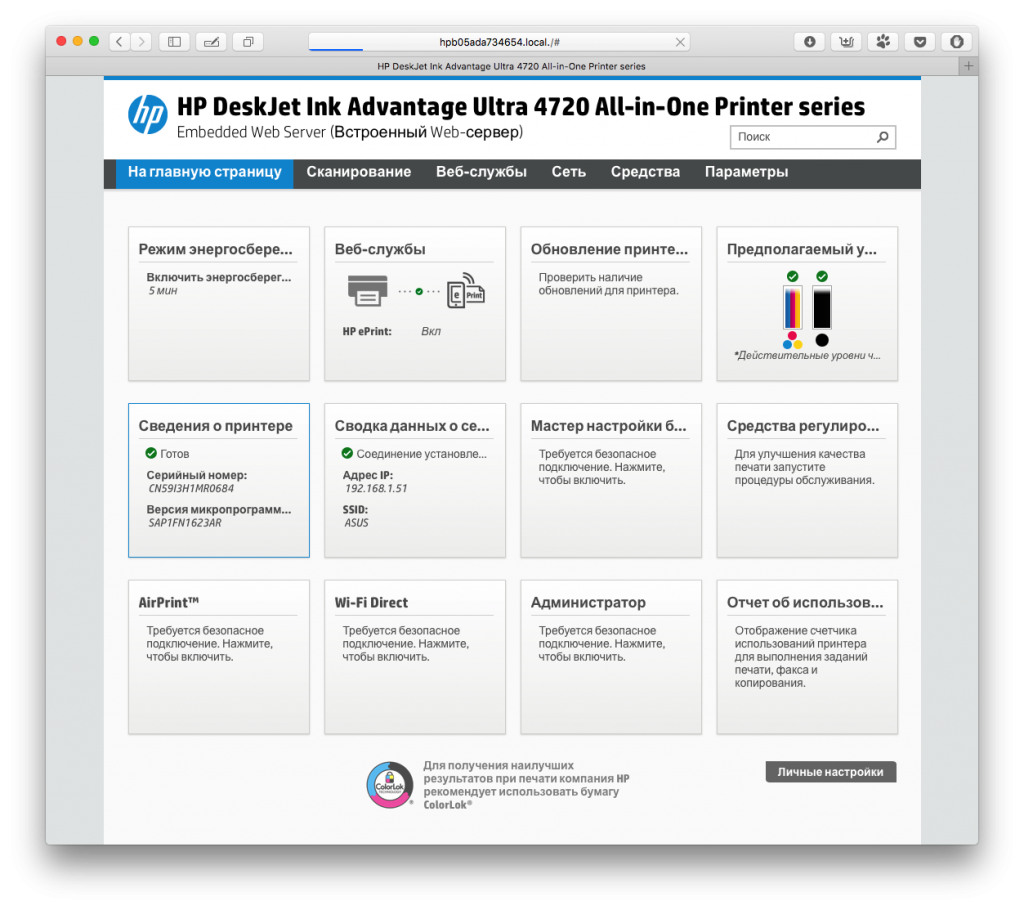
Первая вкладка после главной страницы отвечает за сканирование. Таким образом, не надо устанавливать специальный софт, чтобы получить скан изображения. Особенно актуальной такая функция станет для мобильных устройств. Отсканированное изображение можно сохранит в форматах PDF и JPG.
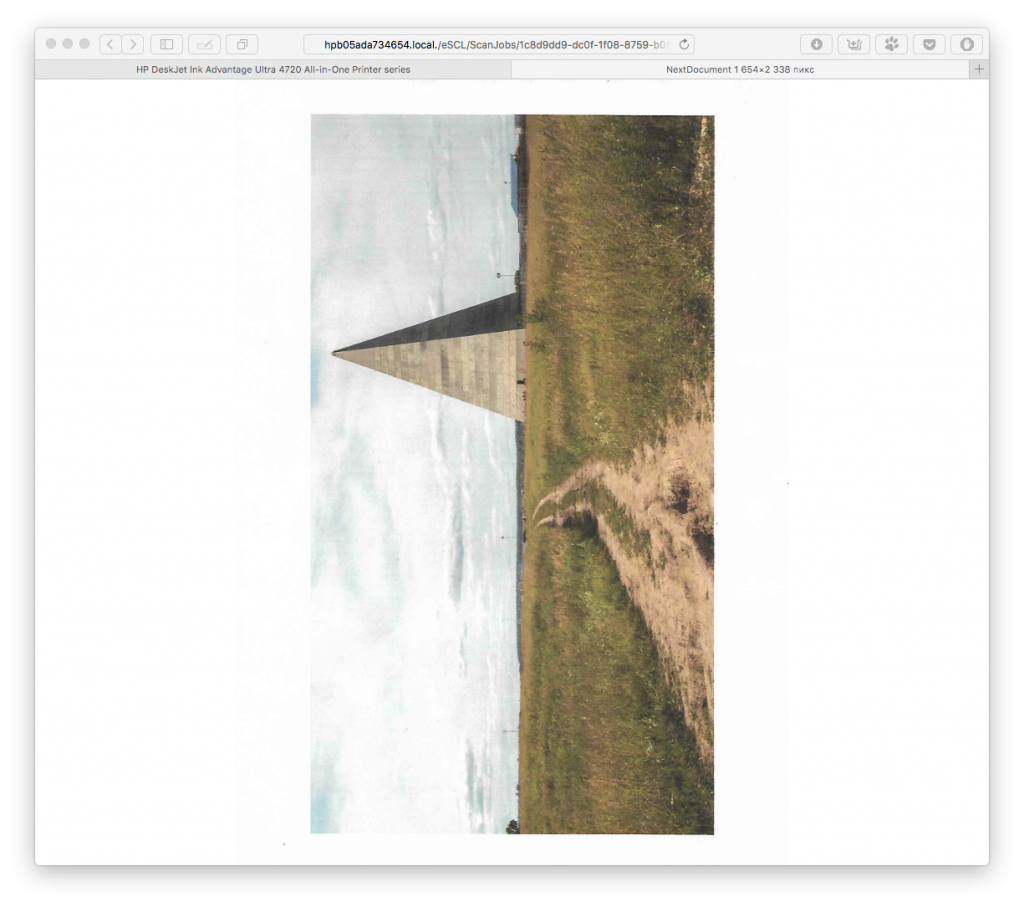
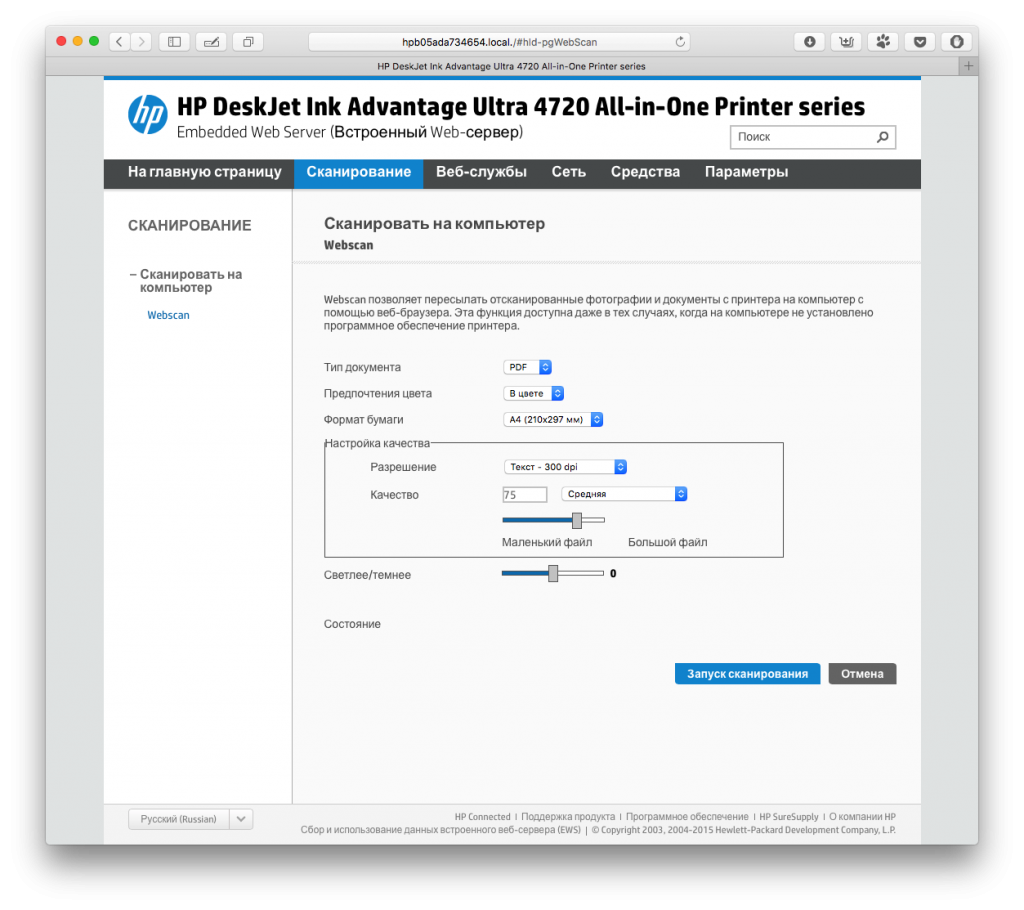
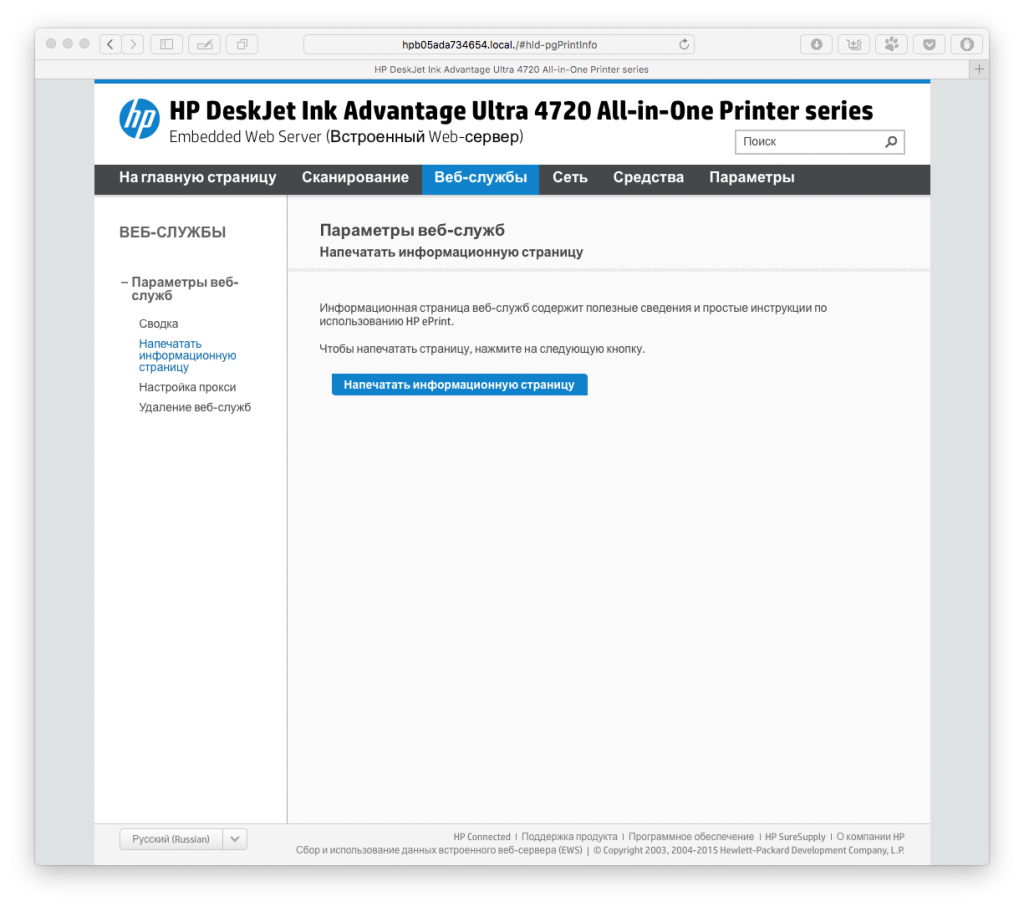
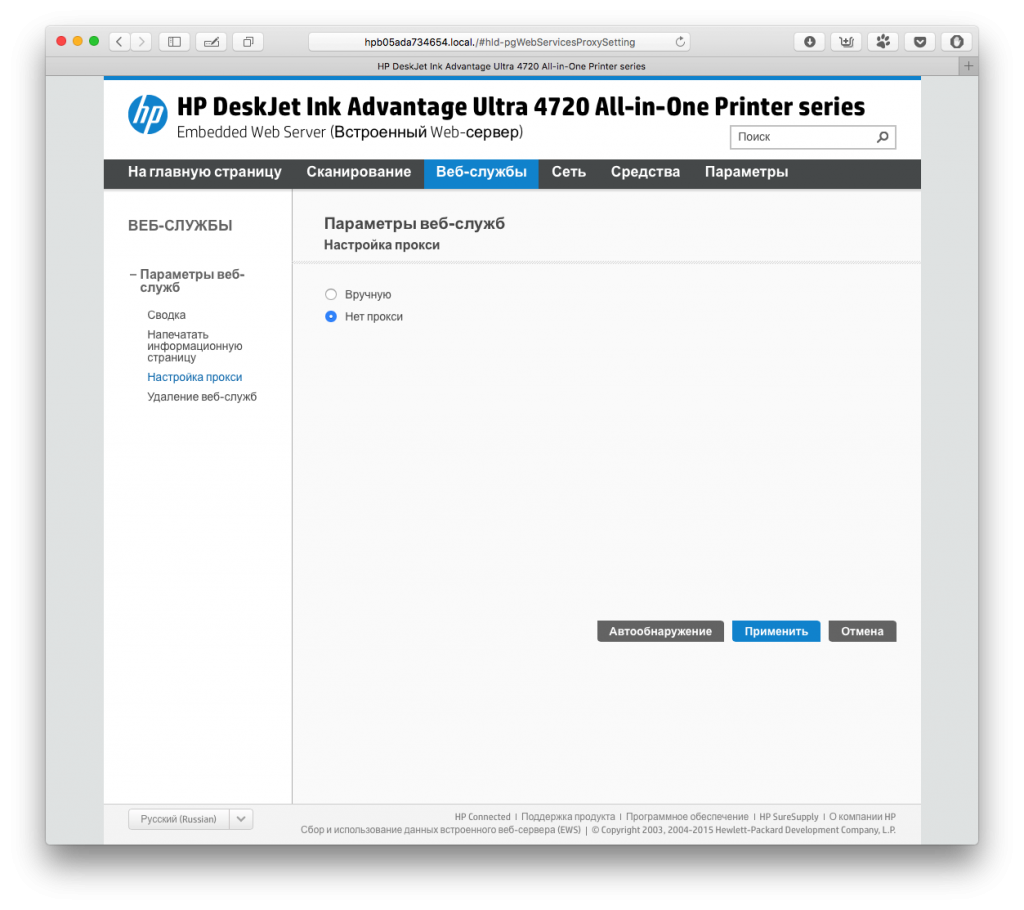
Третья вкладка посвящена настройка веб-служб. Здесь можно запустить или остановить службы HP Connected и HP ePrint, а также напечатать пробную страницу (служба HP ePrint), настроить прокси или удалить лишние службы.
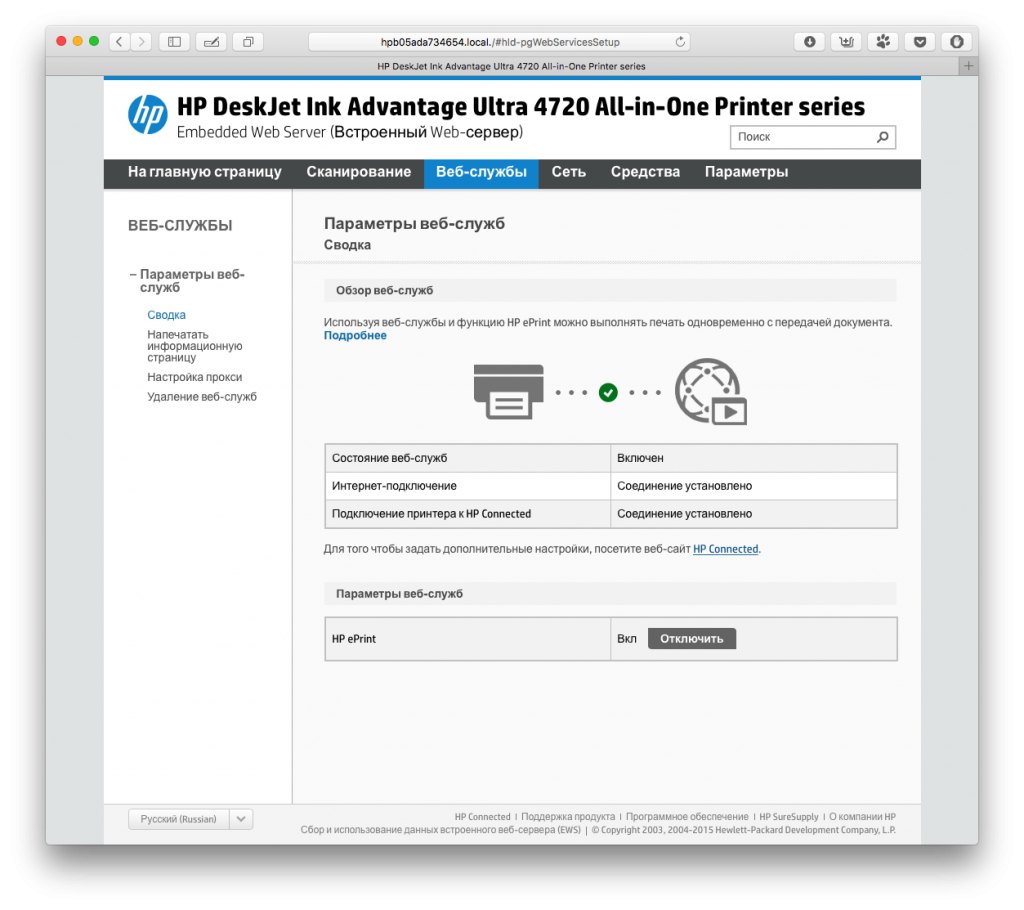
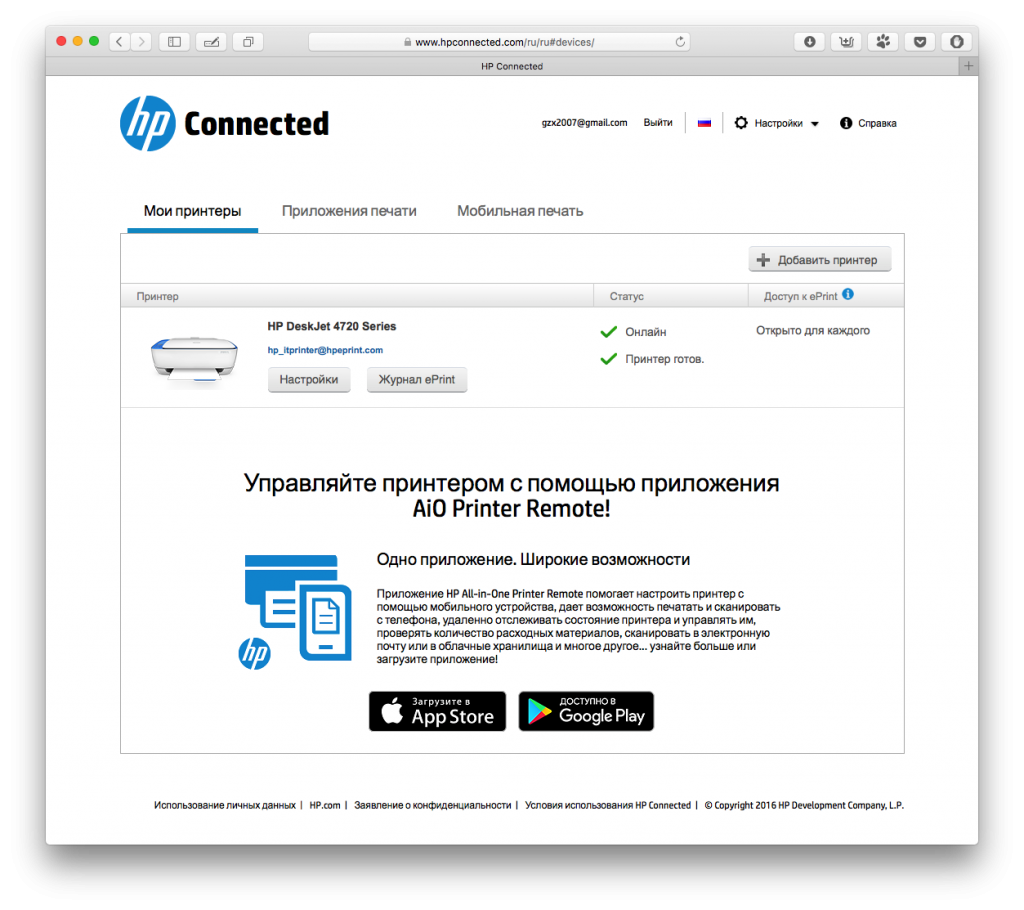
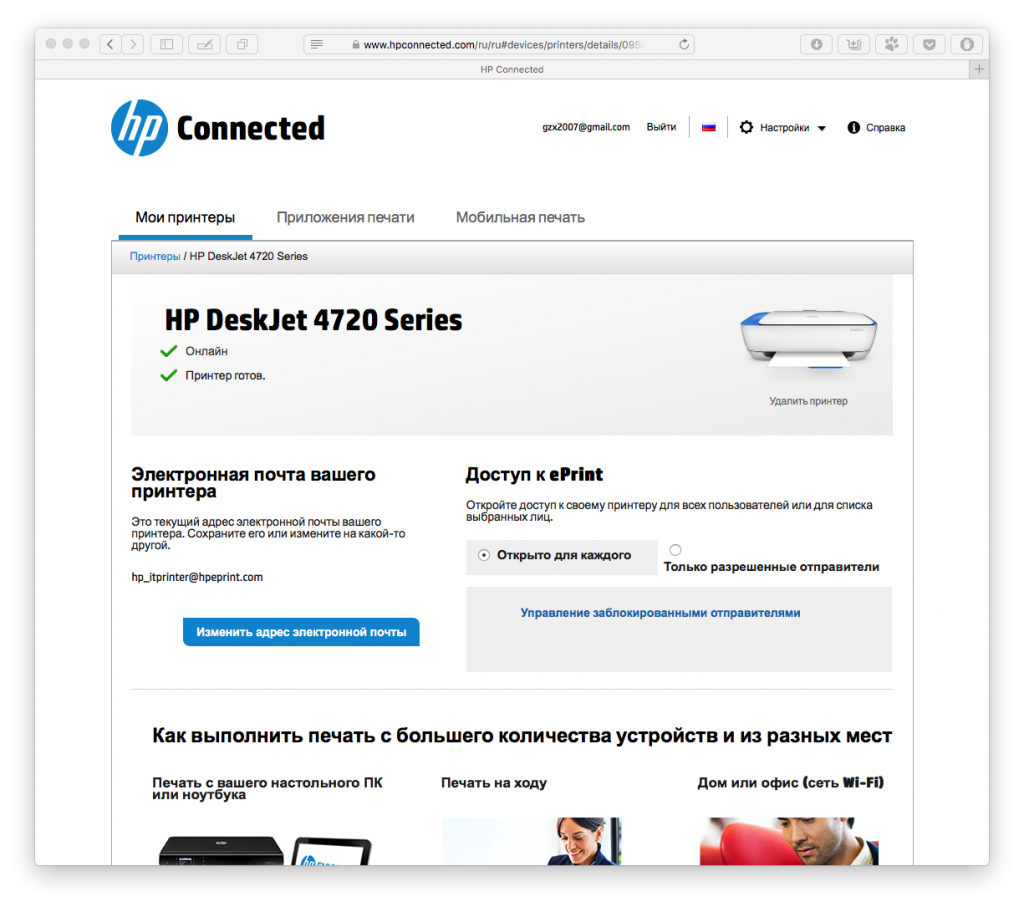
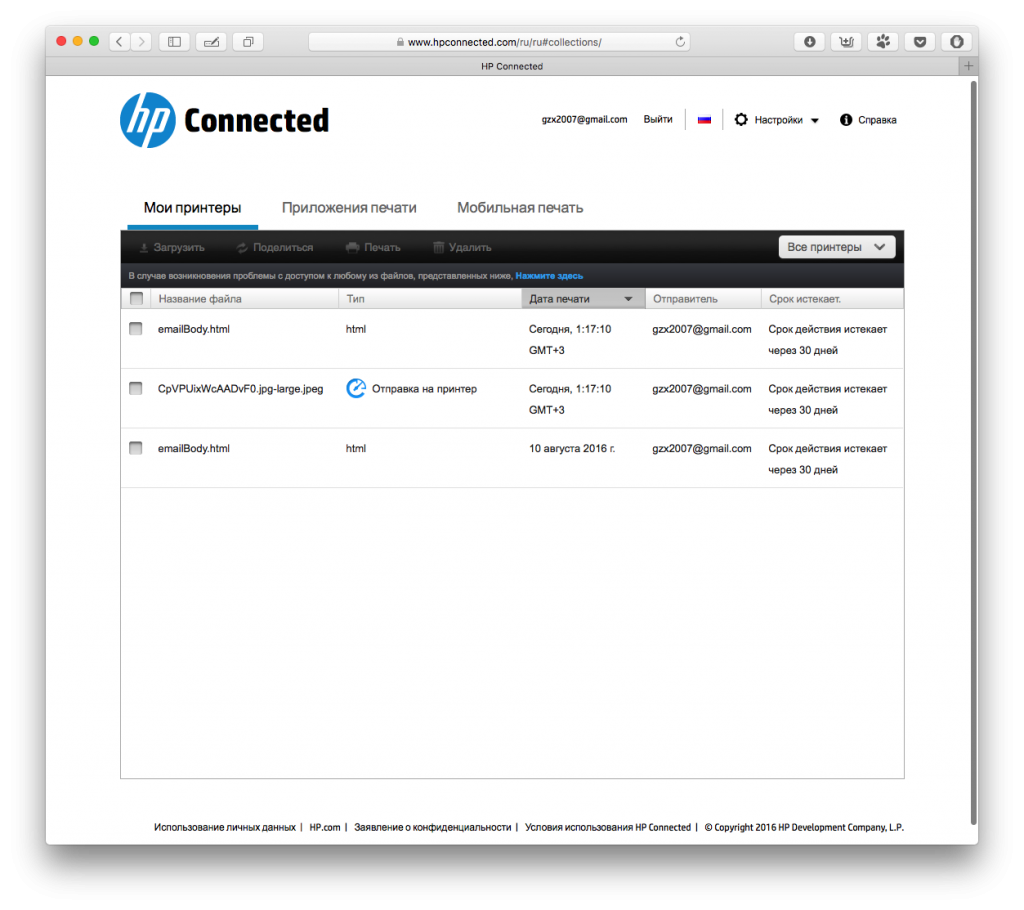
Пару слов стоит сказать о службе HP Connected. Эта служба автоматически создаёт почтовый ящик на сервере HP. Любое письмо, отправленное на этот адрес, будет сразу же распечатано на принтере. В том числе поддерживается печать вложений объёмом до 10 Мбайт. Это очень удобная и главное – простая служба удалённой печати. HP Connected бесплатна и проста в настройке и использовании. После быстрой привязки принтера к сервису, пользователю остаётся только выбрать адрес почтового ящика. Также на сайте HP Connected можно настроить белый список адресов и посмотреть историю печати.
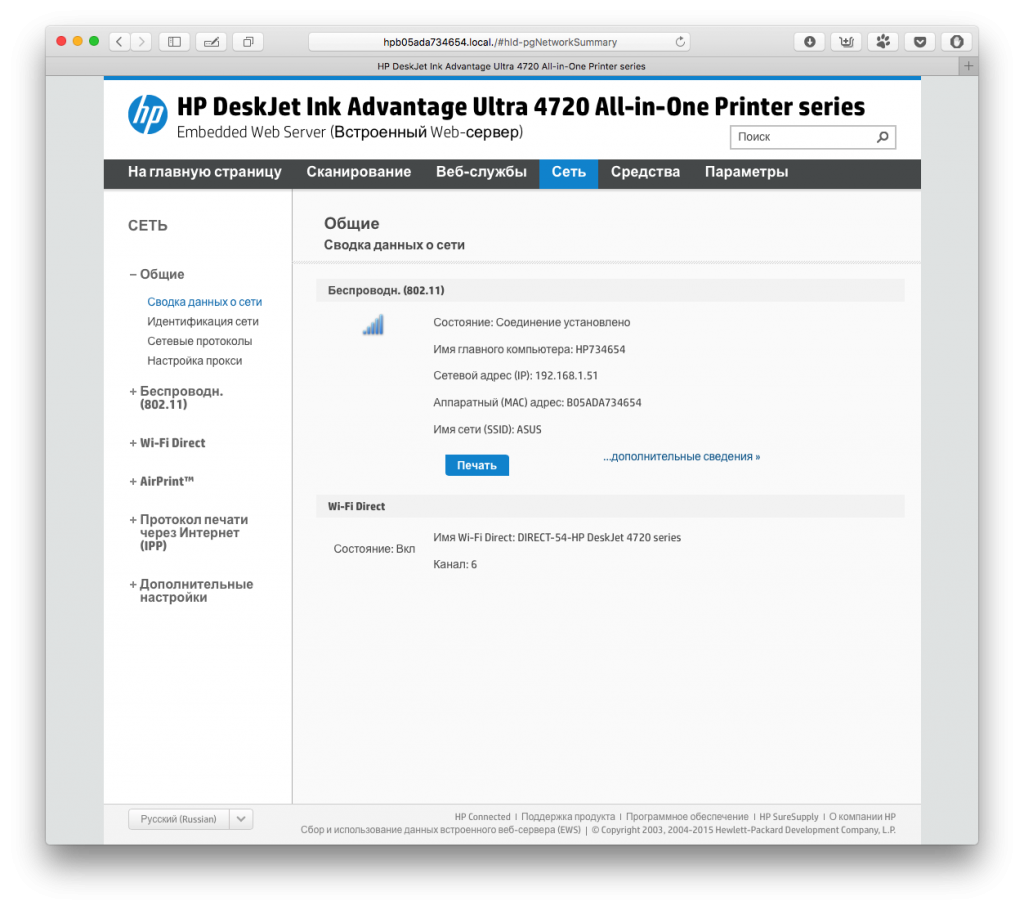
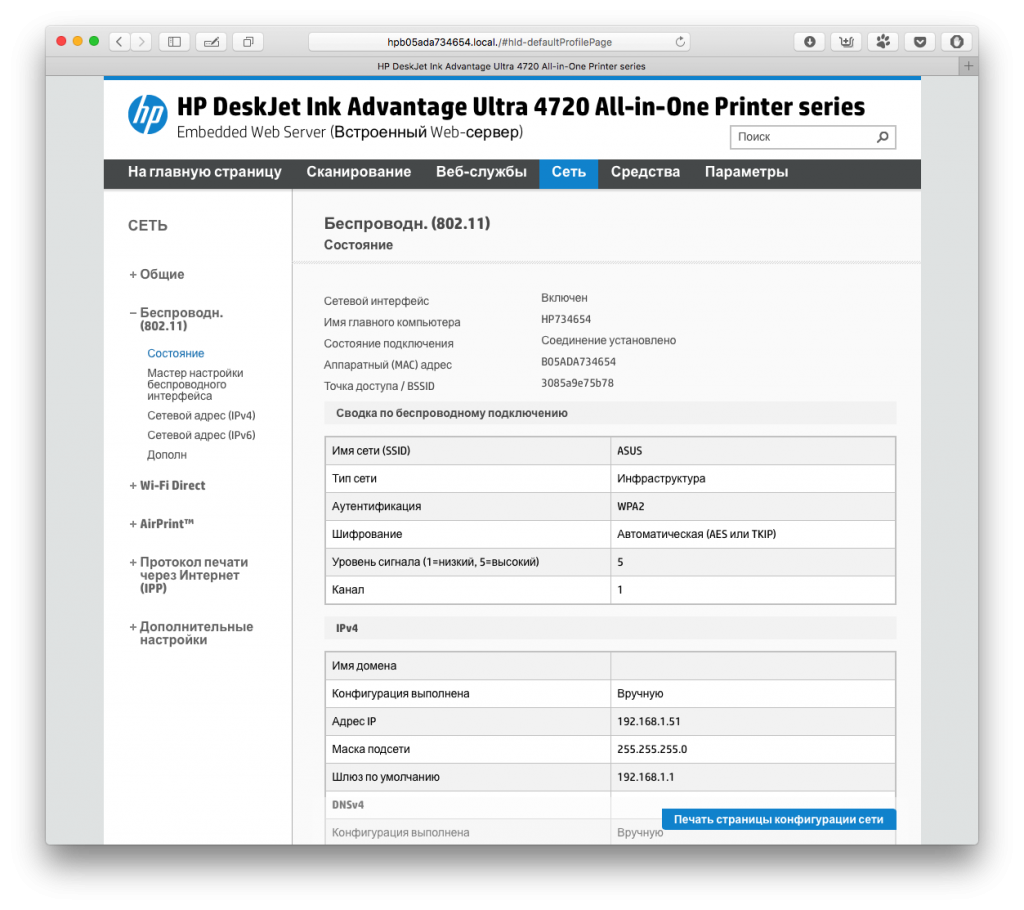
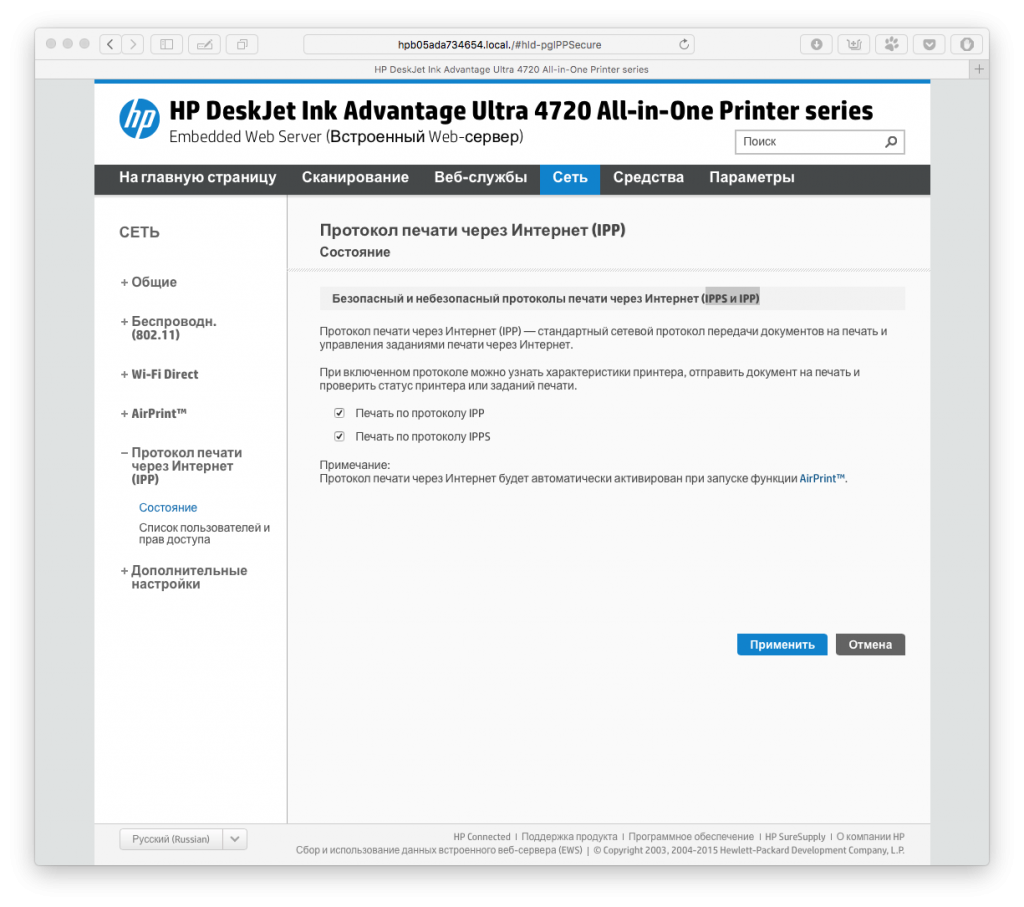
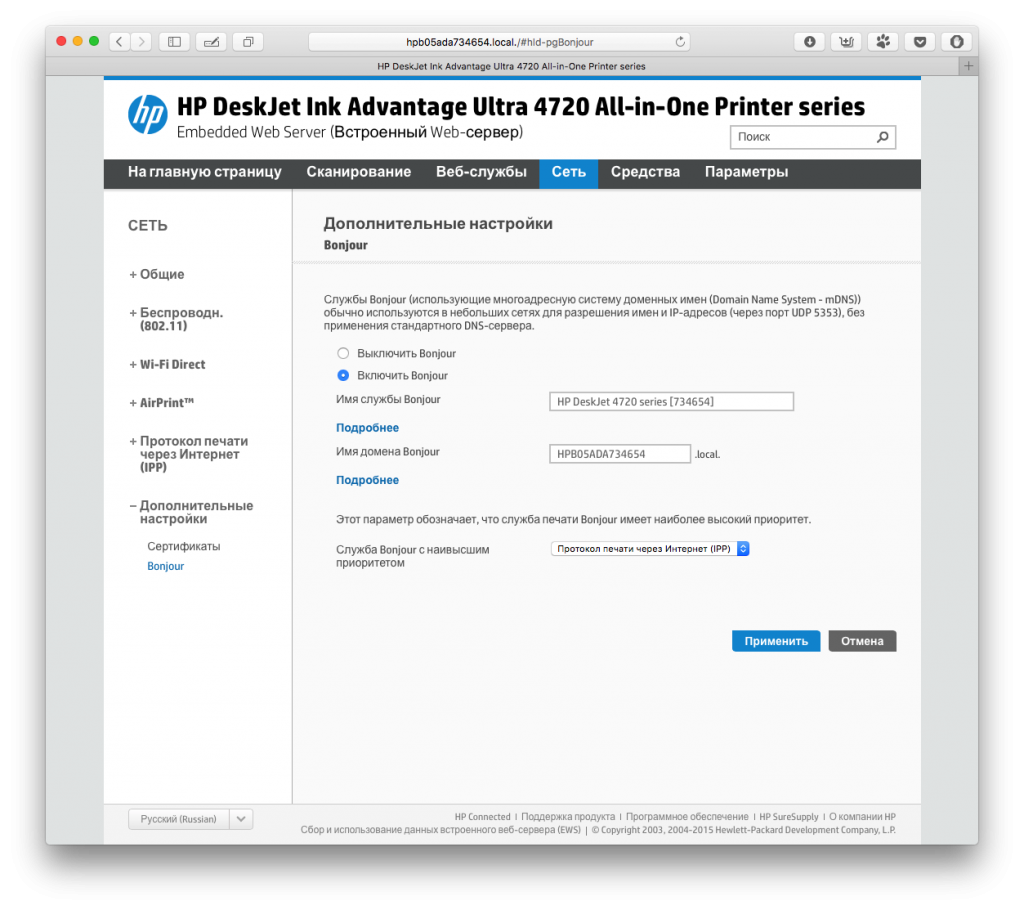
Следующая вкладка посвящена настройками Wi-Fi и сетевым сервисам. Здесь можно выбрать точку доступа, к которой будет подключен принтер, а также настроить все параметры сети, если у роутера отключён сервис DHCP. Также здесь можно включить или отключить сервисы Apple AirPrint, Bonjour, Wi-Fi Direct, и протоколов IPPS и IPP, которые нужны для печати через Интернет.
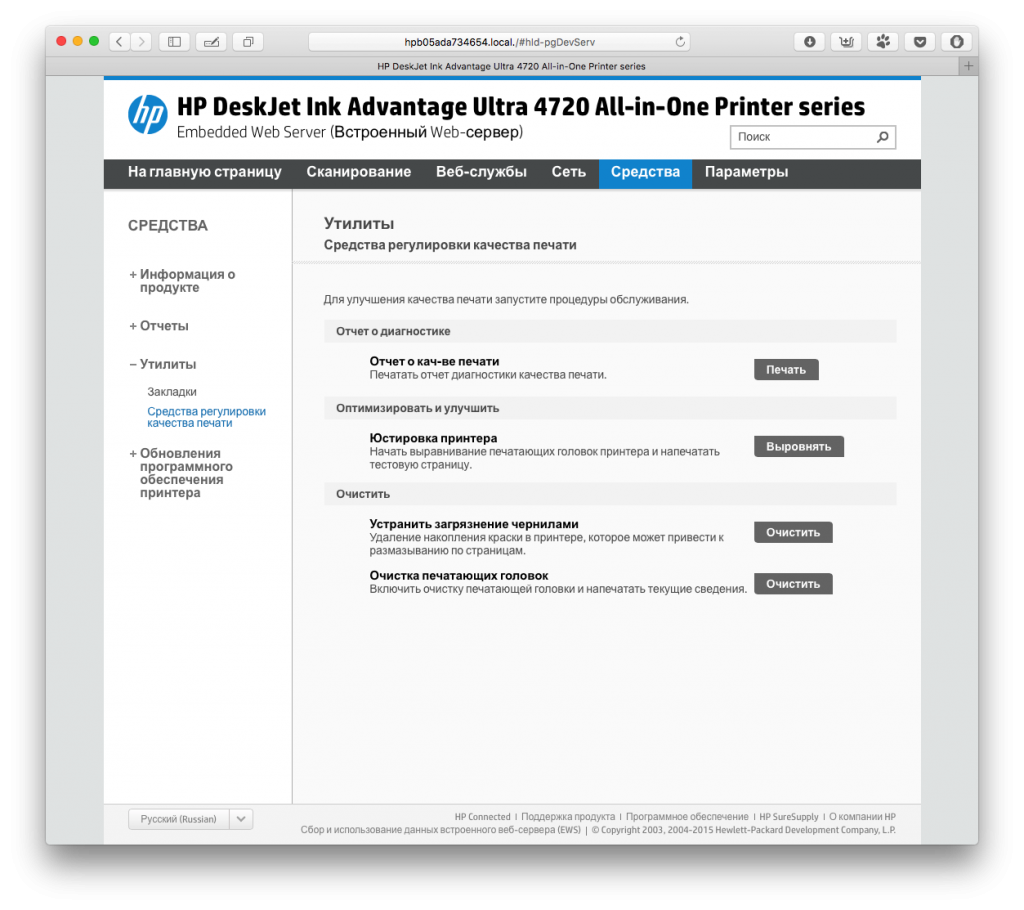
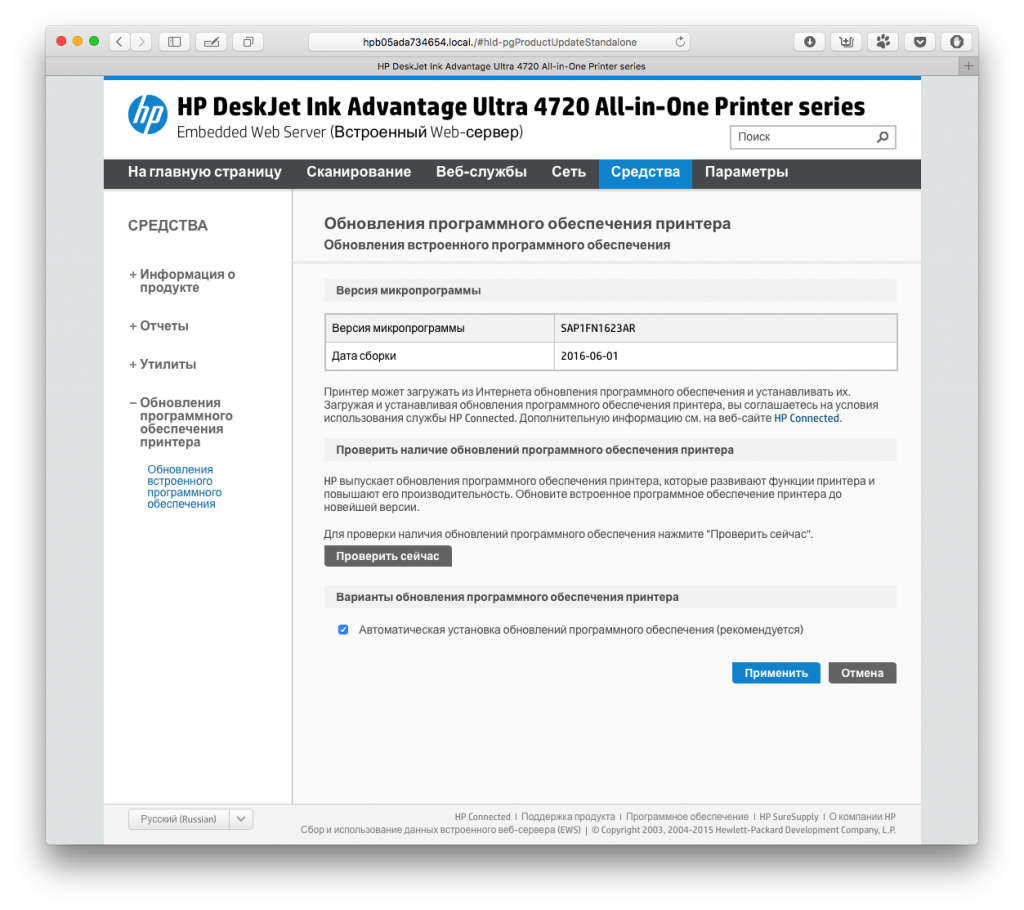
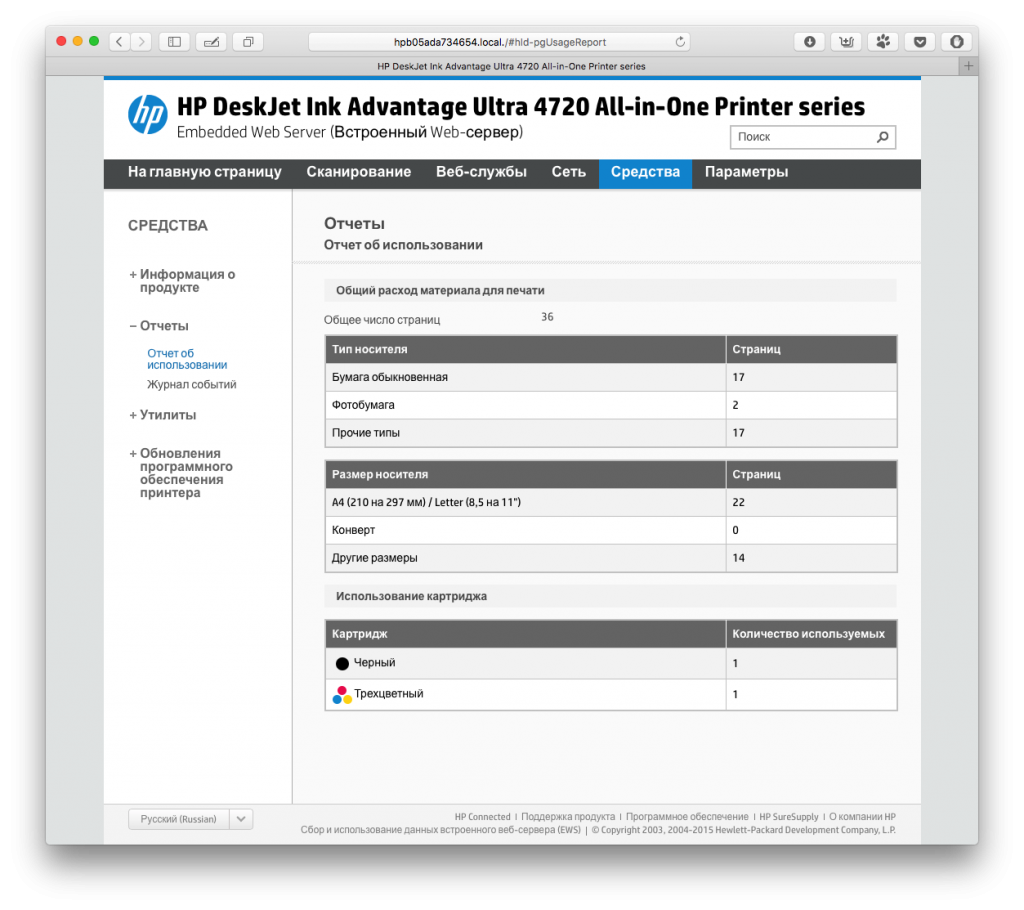
Во вкладке «Средства» можно узнать примерный уровень чернил в картриджах, распечатать или посмотреть разнообразные отчёты и обновить прошивку принтера. Да-да, теперь придётся обновлять и её тоже. К счастью, эту операцию можно автоматизировать.
В последней вкладке можно настроить переход МФУ в спящий режим, настроить тип бумаги, сменить пароль администратора и выполнить другие полезные действия.
Заключение
Пришло время подводить итоги. HP DeskJet Ink Advantage Ultra 4729 оказался на удивление удачным домашним МФУ. Благодаря струйной технологии печати он стал очень компактным и не займёт много места на столе. А поддержка беспроводных сетей не только избавит от необходимости использовать ещё один лишний кабель, но и позволит принтеру подружиться с мобильными устройствами. Поддерживаются все популярные мобильные операционки: iOS, Android, Blackberry и даже Symbian. Также есть встроенная поддержка удалённой, облачной печати. Любой контент, отправленный на специальный адрес электронной почты (адрес настраивается пользователем) будет автоматически распечатан.
К качеству печати у нас не нашлось никаких претензий. Современные принтеры уже достигли такого уровня развития, что даже бюджетные решения будут отлично справляться со своими обязанностями. Лист А4 с обычным текстом (цветным и чёрно-белый) печатался очень быстро – около 5 секунд. Печать картинок и фотографий, конечно, потребует больше времени, но такое можно сказать о любом струйнике. К работе сканера у нас тоже не нашлось претензий. Работает он быстро, а качество сканирования оказалось очень хорошим.


