
| 14 апреля 2014 |
В наше время поиски монитора с минимальным временем отклика матрицы становится почти бесполезным. Дисплеев, на которых были бы заметны «шлейфы» и прочее наследие самых первых, медленных матриц, не найти даже в дешёвых ноутбуках — так далеко шагнул технический прогресс. Но останавливаться на достигнутом производители не собираются, поэтому на рынке стали появляться мониторы с временем отклика около 1 мс и, как следствие, частотой обновления экрана в 100 Гц и даже выше.
Сперва надо разобраться — для чего же нужна частота обновления экрана (или вертикальной развёртки) в 100 Гц? Раньше, во времена больших ЭЛТ-телевизоров, такая частота обновления использовалась для того, чтобы избавиться от мерцания изображения, которое проявлялось на экранах с большой диагональю (от 30 дюймов). У кинескопов с меньшей диагональю частота обновления экрана составляла 50 или 60 Гц — в зависимости от частоты сетей переменного тока в конкретной стране. Количество кадров в секунду у телевизоров и вовсе определялось телевизионными стандартами, поэтому за дополнительными кадрами и плавностью изображения никто не гнался.
Для ЭЛТ-мониторов частота обновления экрана от 60 Гц и выше была нормальной, и запросто могла доходить до 100 Гц. Дело в том, что компьютерный монитор стоит гораздо ближе к пользователю, нежели телевизор, а значит, чем ниже будет частота вертикальной развёртки экрана, тем сильнее будут уставать глаза из-за мерцания кинескопа.
У первых ЖК-мониторов частота обновления экрана составляла 60 Гц и увеличить её было нельзя. На деле такие матрицы были очень медлительны — их кристаллы не могли быстрое менять своё положение, поэтому во время просмотра видео или в играх у движущихся объектов появлялись артефакты: «шлейфы» или «хвосты». Для того, чтобы избавится от таких артефактов, производители мониторов стали уменьшать «время отклика» матрицы и ввели соответствующий параметр. На рынке стали попадаться мониторы с временем отклика в 12, 10 или 6 мс и частотой обновления экрана 60Гц. Но много зависело от того, что именно подразумевал каждый производитель под временем отклика. Так, согласно стандарту ISO 13406-2 под временем отклика подразумевается время, которое необходимо для изменения яркости объекта с 10% до 90% и обратно — также это время называется переключением от серого к серому (или GtG, Gray-to-Gray). Эта методика хороша тем, что она позволяет получить небольшое значение времени отклика, хотя в реальной жизни любой ЖК-монитор способен воспроизводить миллионы цветных оттенков, а не только серые тона. Поэтому, максимальное время отклика матрицы, — тот самый параметр, из-за которого и появлялись паразитные шлейфы — обязательно будет выше времени отклика посчитанному по стандарту ISO 13406-2. Также не следует забывать и о разных ухищрениях производителей, благодаря которым можно уменьшить время отклика матрицы косвенными методами — например, о технологии Overdrive.
Так какое же время отклика нужно для того, чтобы получить на ЖК-мониторе нормальную картинку, без артефактов? Посчитать его просто, достаточно разделить 1 000 мс на частоту обновления экрана монитора, указанную в герцах. Для монитора с кадровой частотой в 60 Гц максимально допустимое теоретическое время отклика не должно превышать 16,7 мс. Для монитора с частотой обновления 100 Гц оно будет равняться 10 мс, а для героя нашей статьи, у которого частота обновления экрана равняется 144 Гц, максимальное время отклика не должно превышать 6,95 мс. При этом заявленное время отклика GtG у AOC G2460Pqu составляет всего 1 мс, но что будет «на практике»? Увидим ли мы на этом мониторе плавные движения в экшенах и шутерах или же встретим старые знакомые «шлейфы» и прочие артефакты? Обо всем об этом мы обстоятельно поговорим в «Тестировании», а пока посмотрим повнимательнее на нашего подопытного.
⇡#Технические характеристики
| AOC G2460Pqu | |
|---|---|
| Экран | |
| Диагональ, дюймы | 24 |
| Соотношение сторон | 16:9 |
| Покрытие матрицы | Матовое |
| Стандартное разрешение, пикс. | 1920х1080 |
| PPI | 91,79 |
| Параметры изображения | |
| Тип матрицы | TN |
| Заявленный цветовой охват | НД |
| Тип подсветки | White LED |
| Макс. яркость, кд/м 2 | 350 |
| Контрастность статическая | 1 000:1 |
| Контрастность динамическая | 80 000 000:1 |
| Количество отображаемых цветов | 16,7 Млн |
| Частота горизонтальной развёртки, кГц | 30 |
157
160
1 x DisplayPort;
1 x HDMI;
1 х D-SUB
1 x USB 2.0 Type B;
1 x аудиовход (mini-jack 3,5 мм)
1 x выход на наушники (mini-jack 3,5 мм)
ДхВхГ, мм
ДхВхГ, мм
В мониторе установлена TN-матрица M240HW01V8 производства AOС, подробной информации о которой нам, увы, найти не удалось. Как мы уже говорили, главная особенность нашего подопытного — это высокая частота обновления экрана (144 Гц) и времени отклика матрицы 1 мс. Таких быстрых дисплеев в тестовую лабораторию 3DNews ещё не попадало, поэтому знакомство с AOC G2460Pqu было для нас очень интересным.
О том, что происходит с изображением на экране AOC G2460Pqu при увеличении кадровой частоты до 144 Гц, мы обязательно поговорим в разделе «тестирование», а пока рассмотрим другие характеристики монитора. Яркость субпикселов у него кодируется 6-ю битами, а благодаря технологии Hi-FRC она увеличивается до 8 бит. Как часто и бывает, размер таблицы поиска монитора производителем не указан, но судя по измерениям Argyll, размер LUT монитора может составить 8 бит на канал (что неудивительно и вполне достаточно для устройства с TN-матрицей).
Заявленная максимальная яркость матового экрана нашего подопытного составляет внушительные 350 кд/м 2 — для монитора с диагональю в 24 дюйма это великолепный результат. Запас яркости тем более полезен по той причине, что частота развертки свыше 120 Гц позволяет использовать монитор в 3D-играх с затворными очками (из них практически интересен только один вариант — NVIDIA 3D Vision). Статическая контрастность, судя по спецификациям, также оказалась хорошей: 1000:1.
⇡#Комплект поставки
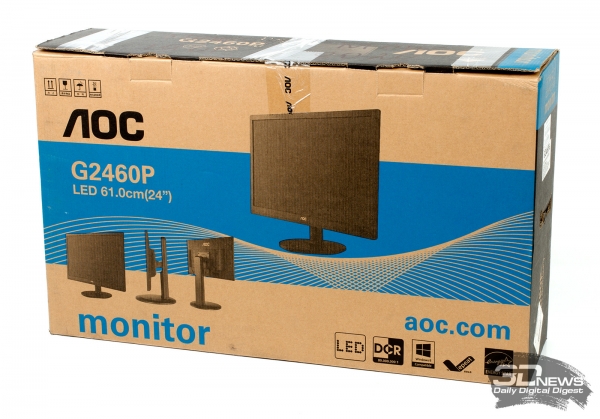
Монитор поставляется в обычной картонной коробке, которая чем-то похожа на упаковки старых ЭЛТ-телевизоров. Те коробки были сделаны из похожего картона, да и основные цвета были те же самые: синий и чёрный.
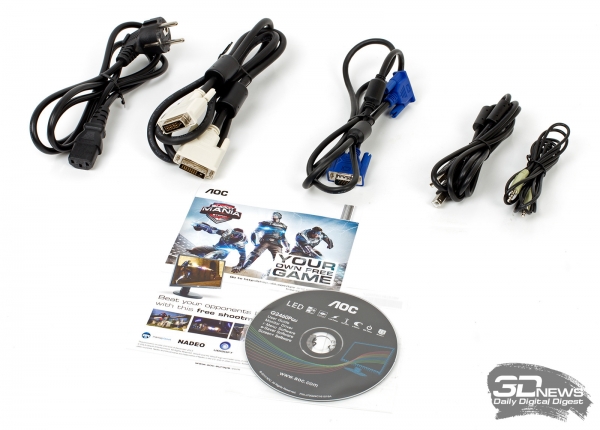
Комплект поставки оказался интересным, в коробке были найдены следующие кабели:
- Dual-Link DVI-D to Dual-Link DVI-D;
- D-SUB to D-SUB;
- USB type B to USB type A (для подключения монитора к ПК);
- Аудиокабель mini-jack to mini-jack (для вывода звука с ПК);
- Кабель питания.
Кроме кабелей был найден диск с драйверами и софтом для монитора, а также купон с кодом для загрузки игры Shoot Mania. Такую находку можно назвать полной неожиданностью: подобные купоны кладут в коробки с видеокартами, а тут — монитор. Вероятно, изготовитель хотел особенно подчеркнуть, что монитор ориентирован на геймеров.
⇡#Внешний вид
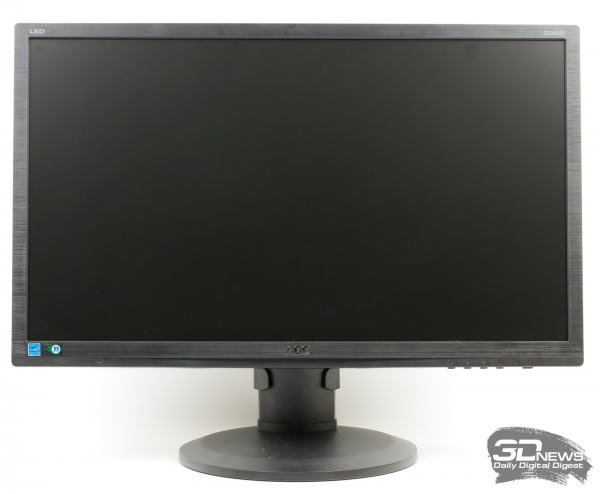
Корпус у AOC G2460Pqu выполнен из пластика, хотя пластик на передней панели монитора текстурирован под шлифованный металл. Эта текстура смотрится гораздо приятнее простого пластика, да и отпечатки пальцев на ней практически незаметны.
Элементы управления монитором — все пять кнопок — находятся на его нижнем торце. Они не так удобны, как джойстик, но и управляться с меню монитора с их помощью можно без особых проблем, если запомнить действие каждой клавиши. Иконки, поясняющие действия кнопок, очень трудно разглядеть в темноте, и в первое время работы с монитором неизбежно будут случаться досадные ошибки. Поэтому на привыкание к меню монитора придётся потратить какое-то время.
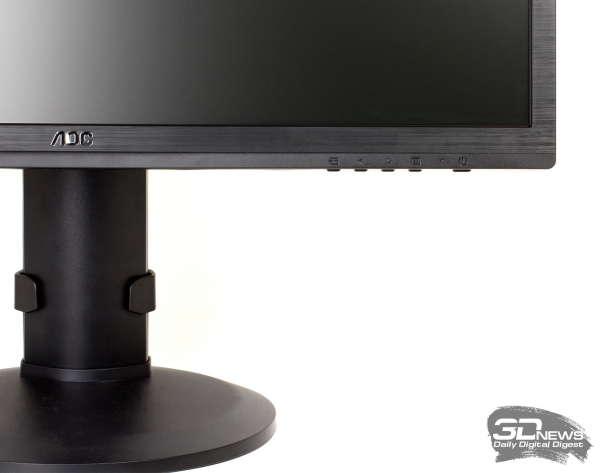
В правом нижнем углу установлен датчик освещённости, который пригодится для автоматического управления яркостью.
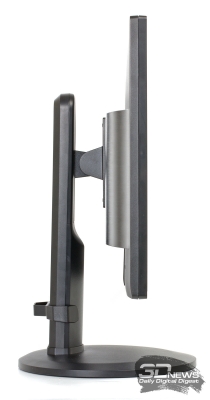
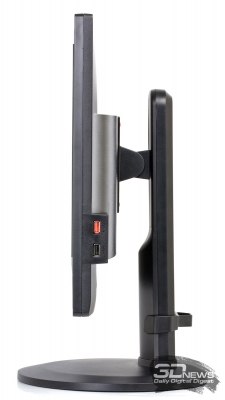
На правом торце монитора находятся два USB-разъёма, один из которых предназначен для зарядки разнообразных гаджетов и выделен красным цветом. Напряжение на него подаётся постоянно, даже если монитор не подключен к ПК при помощи USB или находится в режиме Standby. Мощность, которую может выдать этот порт, производитель не указывает, но заряжать iPad Air от него можно без проблем. Левый торец монитора пустует — никаких разъёмов, выхода для наушников или кард-ридера у AOC G2460Pqu нет.
Остальные порты находятся на задней части AOC G2460Pqu. Все разъёмы, кроме щели для замка Кенсингтона, расположены снизу, поэтому монитор можно повесить почти вплотную к стене при помощи крепления VESA 100×100.
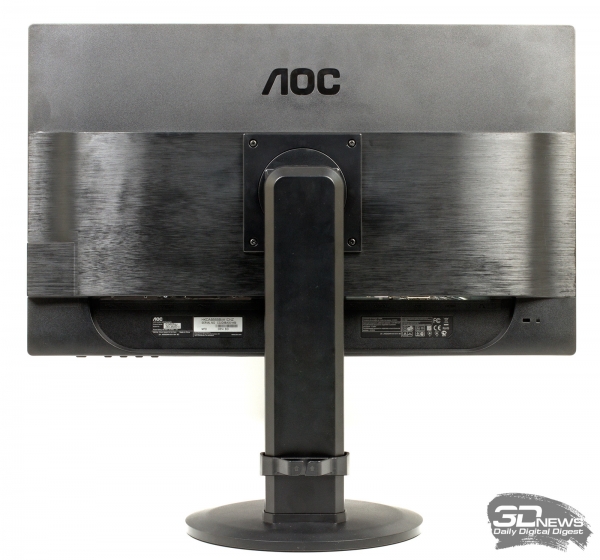
Набор видео-входов у монитора оказался неплохим, подключить AOC G2460Pqu к ПК можно при помощи следующих портов: DVI-D2, HDMI, DisplayPort и D-SUB. Также, помимо разъёма подключения питания, на задней стороне монитора находятся ещё 3 USB-порта (один из которых предназначен для подключения к ПК) и два 3,5-мм аудиоразъёма: аналоговый вход и выход соответственно

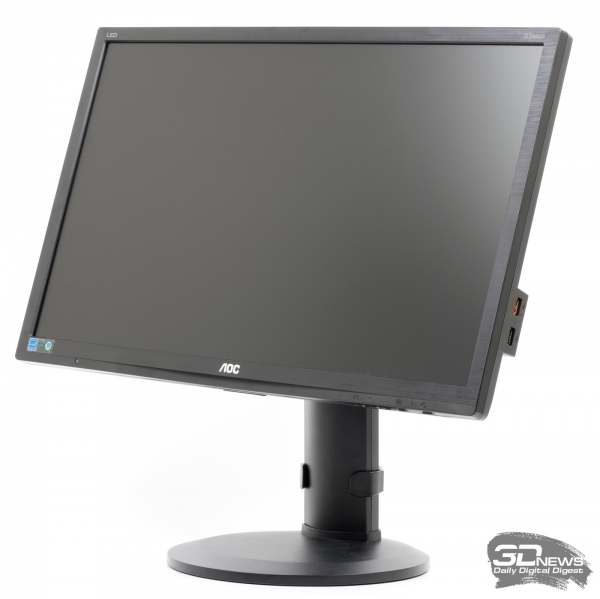
Подставка у монитора круглая, с четырьмя длинными ножками по периметру. Благодаря большому диаметру подставки монитор плотно стоит на столе. При этом подставка не цепляется за стол — передвинуть монитор можно без особых усилий.
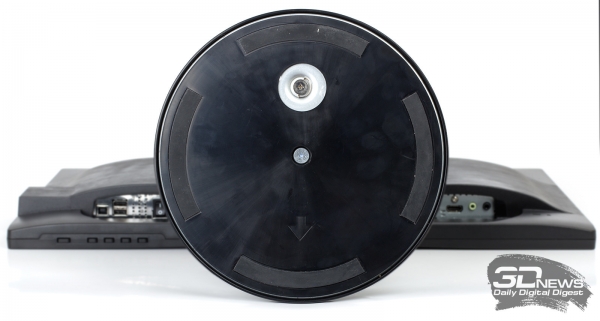
Подставка крепится к ножке монитора при помощи обычного винта, закрутить который можно как руками, так и крестовой отвёрткой. Также во время монтажа поставки на ножку монитора можно установить держатель для кабелей, который идёт в комплекте.
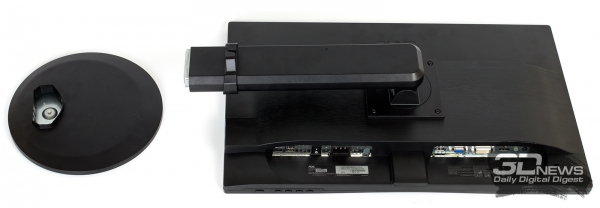
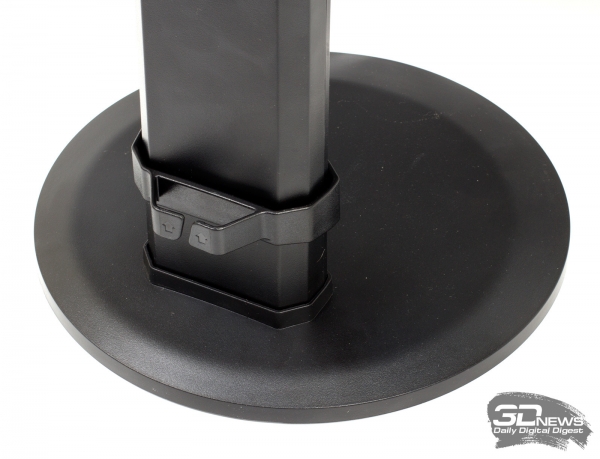
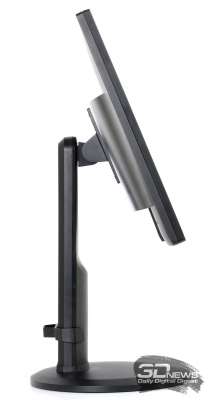
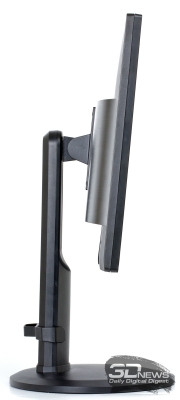
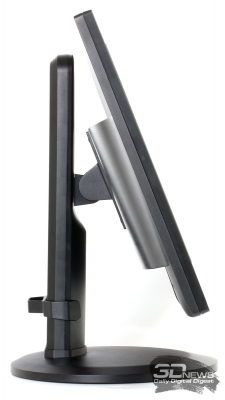
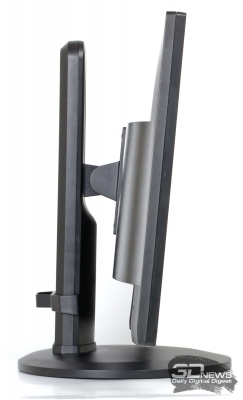
Наклонять экран AOC G2460Pqu можно в диапазоне от -5 до +20 градусов, а поворачивать установленный на подставку монитор вокруг вертикальной оси можно на любой угол благодаря скользким ножкам.
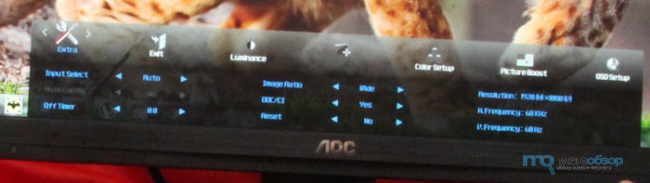
Меню у AOC G2460Pqu состоит из нескольких довольно больших разделов.
В первом разделе, «Luminance», кроме базовых настроек яркости и контрастности, можно выбрать один из эко-режимов, задать форму гамма-кривой, включить или выключить динамическую контрастность и функцию Overdrive. Здесь же можно включить автонастройку яркости в зависимости от внешнего освещения а также режим «динамического энергосбережения».

Во втором разделе можно изменить цветовую температуру, включить или выключить «улучшайзеры» изображения (пункт DCB) и подстроить светимость трёх основных цветов.

Третий пункт меню, PictureBoost, позволяет дополнительно высветить или затемнить определённую область экрана. Назначение этого пункта осталось для нас загадкой — дело в том, что в играх, как правило, встречается много сцен с разной яркостью и дополнительное высветление изображения может порой скрыть нужные детали. Вероятно, эта функция будет полезна в стратегиях, для выделения какой-либо части статического интерфейса.

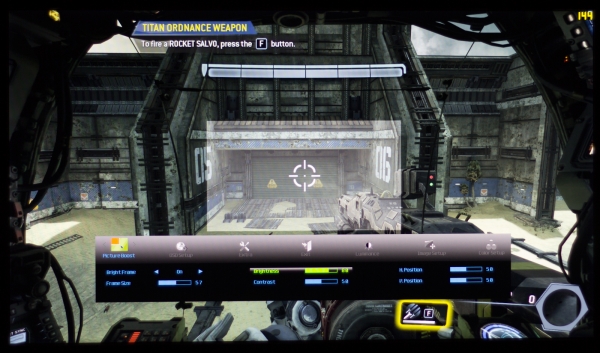
Пример работы функции PictureBoost в Titanfall
В следующих двух разделах меню нет ничего примечательного. Первый из них посвящён настройкам самого экранного меню, а второй — источникам сигнала.


Подведём краткий итог. В экранном меню AOC G2460Pqu собрано очень много разных опций изображения, которые помогут настроить «картинку» на экране под любой вкус. Вот только при включении одних настроек могут отключаться другие. Например, при включении опции DCR (динамический контраст), в меню отключаются пункты управления яркостью, контрастностью, гаммой и автонастройки яркости в зависимости от внешнего освещения. По словам представителя компании эта проблема конкретно нашего тестового семпла. У мониторов, которые продаются в магазинах такого недостатка быть не должно.
⇡#Программное обеспечение
Ещё одна из приятных фишек AOC G2460Pqu — это приложение i-Menu, благодаря которому можно управлять всеми параметрами монитора из Windows, минуя экранное меню.
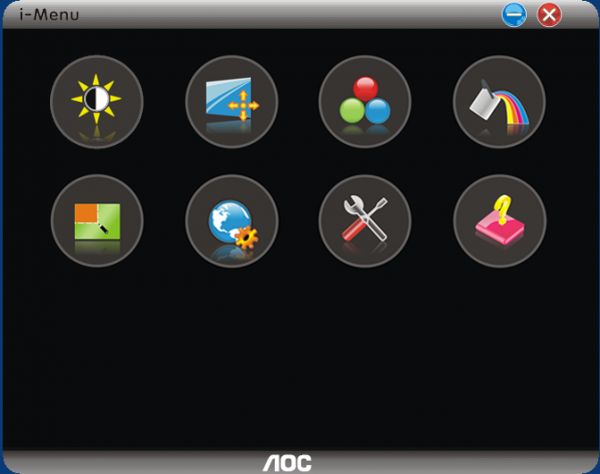
К сожалению, i-Menu не захотела работать на нашем тестовом стенде. Программа установилась без проблем, но опознавать монитор она отказалась, хотя все необходимые драйверы были установлены, а дисплей был подключен при помощи кабелей DVI-D2 и USB.
Документация
Product Manual
Техническая поддержка и гарантия
your local AOC Customer Service Hotline:
Гарантийная информация
Драйверы и программное обеспечение
Driver
E-Saver Driver
Screen+ Driver
I-Menu Driver
Frequently asked questions
- Monitors
- Why does white not look white in my picture?
Adjust RGB color or select desired color temperature.
Why is my screen image not centered or sized properly?
Adjust H-Position and V-Position or press hot-key (AUTO).
Monitor power-light indicator flashes from green to orange constantly and there is nothing on the display. What is the reason of this?
This indicates an internal failure inside the monitor. Please visit www.aoc-europe.com and refer to our support page for more information how to contact our technical support.
Monitor power light indicator changes from green to orange and there is nothing on the display. What is the reason of this?
Check to see that the computer is not on power-saving mode by pressing any key or moving the mouse. Then if there is still no display, this typically indicates that the monitor is not receiving a video signal from the video card in your computer. You should verify this by trying the monitor on a different working system, when you plug the monitor into the computer you should get a display…if the monitor still doesn’t show an image on the different system, this indicates an internal problem with the monitor. Please visit www.aoc-europe.com and refer to our support page for more information how to contact our technical support.
Is there anyway I can adjust the blurriness on my screen?
Unfortunately our monitor doesn’t have any external control to adjust the focus of the monitor. Try to change to a different resolution or refresh rate or try adjusting the brightness or contrast, if this doesn’t help, this indicates an internal problem with the monitor. Please visit www.aoc-europe.com and refer to our support page for more information how to contact our technical support.
Why is the display of my monitor fuzzy and it has ghosting & shadowing problem?
These problems are caused by using an extension video cable or switch box. You need to plug the monitor’s video cable directly to the video card connector on the back of your computer to obtain the best picture quality from the monitor. Also make sure that all the pins of the monitor’s video cable are in good condition.
Why does the display on my monitor appear to flicker, bounce or wave?
Move electrical devices that may cause electrical interference as far away from the monitor as possible. Also use the maximum refresh rate your monitor is capable of at the resolution your are using.
My display is missing one of the primary colors or it is showing tint color (pink, green, blue).What is the reason of this?
Check the pin connector of your monitor video cable, verify that there are no damaged or bent pins, if everything looks fine; then this would indicate a failure inside the monitor. Please visit www.aoc-europe.com and refer to our support page for more information how to contact our technical support.
How can I minimize the flicker on my screen?
Change the refresh rate of your monitor
I have color spots on the corner of my screen. Is this normal?
No. You should try to activate the Auto-Adjust feature. If this does not work, please visit www.aoc-europe.com and refer to our support page for more information how to contact our technical support.
My screen has gone completely black but the power light is still on (green). What is the reason of this?
Make sure that the signal cable is properly connected to the monitor and is securely inserted into the video card in the back of the computer.
Make sure that none of the pins on the signal cable are bent or broken. (It’s normal for some of the pins to be missing).
Make sure that your computer is turned on and working properly. Your monitor could be waiting for a signal from your computer.
Try turning on your computer and monitor in a different sequence.
If none of these suggestions help, please visit www.aoc-europe.com and refer to our support page for more information how to contact our technical support.
Why do I see horizontal & vertical disturbances or waving on the screen?
Use the Windows Shut Down screen and activate the AUTO-ADJUST feature of your monitor. You can display the Windows Shut Down screen by pressing START & then Shut Down. After the monitor has performed AUTO-ADJUST, press CANCEL to return to your regular desktop. Refer to the monitor’s documentation for instructions on how to activate the Auto-Adjust feature.
What is the Pixel Policy AOC is offering?
AOC is offering a Pixel Policy based on the ISO 9241-307 Class 1. For more information, please refer to the User Manual under the ‘Pixel Policy’ section.
Why is the display of my monitor blurred or unfocused?
Make sure the monitor is set to run at its true or native resolution. You can adjust the resolution in the DISPLAY PROPERTIES located in the Control Panel.
- My monitor goes into sleep mode while I’m using it. What is the reason of this?
For all Windows Operating systems: Go to START button, click on SETTINGS, click on Control Panel. Select the Power Management icon. Under Power Schemes drop-down menu, select — ALWAYS ON.
Monitor displays an “Out of Range” message. What does it mean?
This means the monitor is receiving either very high or low signals from the video card of the computer, you can bypass your computer settings by going to Safe Mode.
To prevent this from happening again, make sure that you don’t exceed the maximum resolution of your monitor. Please refer to the user’s manual of the monitor for maximum resolution allowed for your monitor.
The power light of my monitor is on and the color is amber, but there is no v >
Your computer may be in screen saver mode, it has instructed the monitor to go to power saving mode, or the the monitor’s video cable is not properly connected to the computer.
Another possible cause of this is a locked-up or in-operative computer since the computer is what supplies the monitor with all the display data or information. Move the mouse or press a key to de-activate the screen saver or power saving mode. Check the monitor’s video cable and make sure it is snugly connected to the computer.
To see if the computer is operating properly, press the CAPS LOCK key on the keyboard repeatedly while checking the CAPS LOCK light. If the light is not turning ON & OFF, the computer is non-functional. Contact your computer manufacturer for help.
Why is the Plug & Play function of my monitor not working?
In order for the Plug & Play feature of the monitor to work, you need a Plug & Play compatible computer & video card. Check with your computer manufacturer. Also check the monitor’s video cable and make sure none of the pins are bent.
Why is the power light on my monitor not coming on?
Make sure the power button is ON and the Power Cord is properly connected to a grounded power outlet and to the monitor.
How would I know what refresh rate my computer is set to?
Press the Start button and highlight the “Settings” option.Select the “Control Panel” folder.
Double Click on the “Display” icon on the Control Panel.
Select the “Settings” tab under the “Display Properties” window.
Click on the “Advanced” button.
Click on the “Adapter” tab and you can check, or set the refresh rate from there.
Why is my computer showing “Adapter default” and “Optimal” as the only options on my refresh rate list?
Verify that the video card and monitor driver are properly installed. Please reference downloading driver information. Please contact the video card vendor for further help on configuring the video card. For the monitor driver, please visit our website driver page.
How can I tell what type of v >
Since your video card is located inside your computer, you will have to contact your computer manufacturer for assistance.
How can I obtain parts for my out of warranty monitor?
You can contact our Technical Support Department for parts price and availability. Please visit www.aoc-europe.com and visit our support page for the correct contact details for your country.
Where can I find the model and serial number of my monitor?
You can find this on a small white sticker label on the back of the monitor.
I’m using a MAC computer. Do I need to use an adapter? If so, what settings do I use on the adapter?
If your Mac does not have a VGA, DVI, HDMI, Displayport port (monitor cable input), then you will need to use an adapter. You will have to contact the manufacturer of the adapter for the correct settings to use with your monitor.
How do I clean my Monitor?
You can use Windex® to clean the screen and 409® clean the outer casing of the monitor. Please use a "soft" non-fiberous cloth to clean the screen. Do not use any paper products to clean the screen.
Which AOC Monitor products are compatible with VESA® FPMPMI wall mounting standard?
Please visit www.aoc-europe.com and choose the ‘Wall-mount’ option in the monitor product search criteria’s.
Why does my monitor display “Input Not Supported”? (LCD monitor only)
This means the computer is sending an incompatible display mode to your monitor. Please check the user’s manual for supported display mode or input and configure your computer to those settings. The recommended setting for LCD panel is can be found in the user manual under ‘Setting Optimal Resolution’.
- Why is there no driver for WINDOWS NT?
Windows NT doesn’t require a monitor driver. You need to install a video card driver instead. Please contact the pc or video card manufacturer for further help on driver configurations of your video card.
Do you have drivers for Windows 98?
Click on the ‘Start’ button, point to ‘Settings’, and then click on ‘Control Panel’.
Double click on the ‘Display’ Icon.
Select the ‘Settings’ tab then click on ‘Advanced. ‘.
Select the ‘Monitor’ button, then click on ‘Change. ‘ button.
Select ‘Specify the location of the driver(Advanced)’ and click on the ‘Next’ button.
Select ‘Display a list of all the drivers in a specific location, so you can choose the driver you want’, then click on ‘Next’ and then click on ‘Have Disk. ‘.
Click on the ‘Browse. ‘ button, select the appropriate drive F: ( CD-ROM Drive) then click on the ‘OK’ button.
Click on the ‘OK’ button, select your monitor model and click on the ‘Next’ button.
Click on ‘Finish’ button then the ‘Close’ button.
Do you have drivers for Windows ME?
Haga clic en el botón “Inicio”, señale “Configuración” y, a continuación, haga clic en “Panel de control”.
Haga doble clic en el icono “Pantalla”.
Seleccione la pestaña “Configuración” y, a continuación, haga clic en “Avanzado…”.
Seleccione el botón “Monitor” y, a continuación, haga clic en el botón “Cambiar…”.
Seleccione “Especifique la ubicación del controlador (Avanzado)” y haga clic en el botón “Siguiente”.
Seleccione “Mostrar una lista de todos los controladores en una ubicación específica para que pueda seleccionar el controlador que desea” y, a continuación, haga clic en “Siguiente” y luego en “Utilizar disco…”.
Haga clic en el botón “Examinar…”, seleccione la unidad correspondiente F: (unidad CD-ROM) y haga clic en el botón “Aceptar”.
Haga clic en el botón “Aceptar”, seleccione el modelo de monitor y haga clic en el botón “Siguiente”.
Haga clic en el botón “Finalizar” y luego en el botón “Cerrar”.
Do you have drivers for Windows XP?
Click on the ‘Start’ button and then click on ‘Control Panel’. Select and click on the category „Appearance and Themes‟
Click on the ‘Display’ Item.
Select the ‘Settings’ tab then click on the ‘Advanced’ button.
Select ‘Monitor’ tab
— If the ‘Properties’ button is inactive, it means your monitor is properly configured. Please stop installation.
— If the ‘Properties’ button is active, click on ‘Properties’ button.
Click on the ‘Driver’ tab and then click on ‘Update Driver. ‘ button.
Select the ‘Install from a list or specific location [advanced]’ radio button and then click on the ‘Next’ button.
Select the ‘Don’t Search. I will choose the driver to install’ radio button. Then click on the ‘Next’ button.
Click on the ‘Have disk. ‘ button, then click on the ‘Browse. ‘ button and then select the appropriate drive F: (CD-ROM Drive).
Click on the ‘Open’ button, then click the ‘OK’ button.
Select your monitor model and click on the ‘Next’ button.
— If you can see the ‘has not passed Windows® Logo testing to verify its compatibility with Windows® XP’ message, please click on the ‘Continue Anyway’ button.
Click on the ‘Finish’ button then the ‘Close’ button.
Click on the ‘OK’ button and then the ‘OK’ button again to close the Display Properties dialog box.
Do you have drivers for Windows Visa?
Click "Start " and "Control Panel". Then, double-click on "Appearance and Personalization".
Click "Personalization" and then "Display Settings".
Click "Advanced Settings. ".
Click "Properties" in the "Monitor" tab. If the "Properties" button is deactivated, it means the configuration for your monitor is completed. The monitor can be used as is.
If the message "Windows needs. " is displayed, as shown in the figure below, click "Continue".
Click "Update Driver. " in the "Driver" tab.
Check the "Browse my computer for driver software" checkbox and click "Let me pick from a list of device drivers on my computer".
Click on the ‘Have disk. ‘ button, then click on the ‘Browse. ‘ button and then select the appropriate drive F:Driver (CD-ROM Drive).
Select your monitor model and click on the ‘Next’ button.
Click "Close" → "Close" → "OK" → "OK" on the following screens displayed in sequence.
Do you have drivers for Windows 7?
Click on the ‘Start’ button and then click on ‘Control Panel’.
Click on the ‘Display’ icon.
Click on the “Change display settings” button.
Click the “Advanced Settings” button.
Click the “Monitor” tab and then click the “Properties” button.
Click the “Driver” tab.
Open the "Update Driver Software-Generic PnP Monitor" window by clicking on “Update Driver. “and then click the "Browse my computer for driver software" button.
Select "Let me pick from a list of device drivers on my computer".
Click the “Have Disk” button. Click on the “Browse” button and navigate to the following directory: X:Drivermodule name (where X is the drive letter designator for the CD-ROM drive).
Select your monitor model and click the “Next” button. The files will be copied from the CD to your hard disk drive.
Close all open windows and remove the CD.
Restart the system. The system will automatically select the maximum refresh rate and corresponding Color Matching Profiles.
Do you have drivers for Windows 8?
Haga clic con el botón derecho y haga clic en “Todas las aplicaciones” en la parte inferior derecha de la pantalla.
Haga clic en el icono “Panel de control”.
Configure la opción “Ver por” como “Iconos grandes” o “Iconos pequeños”.
Haga clic en el icono “Pantalla”.
Haga clic en el botón “Cambiar la configuración de pantalla”.
Haga clic en el botón “Configuración avanzada”.
Haga clic en la pestaña “Monitor” y, a continuación, haga clic en el botón “Propiedades”.
Haga clic en la pestaña “Controlador”.
Abra la ventana “Actualizar software de controlador-Monitor PnP genérico” haciendo clic en “Actualizar controlador…” y, a continuación, haga clic en el botón “Buscar software de controlador en el equipo”.
Seleccione “Elegir en una lista de controladores de dispositivo en el equipo”.
Haga clic en el botón “Utilizar disco”. Haga clic en el botón “Examinar” y vaya al directorio siguiente: X:Driver
ombre del módulo (donde X es la letra del controlador que designa la unidad CD-ROM).
Seleccione el archivo “xxx.inf” y haga clic en el botón “Abrir”. Haga clic en el botón “Aceptar”.
Seleccione el modelo de su monitor y haga clic en el botón “Siguiente”.
Los archivos se copiarán desde el CD en su unidad de disco duro.
Cierre todas las ventanas abiertas y extraiga el CD.
Reinicie el sistema. El sistema seleccionará automáticamente la frecuencia de actualización máxima y los perfiles de coincidencia de color correspondientes.
Do you have drivers for the Mac?
Your monitor is Plug and Play with the Mac OS operating system. If you do find any issues during installation, please contact Mac’s technical support.
Do you have drivers for Windows XP?
Click on the ‘Start’ button, point to ‘Settings’, and then click on ‘Control Panel’.
Double click on the ‘Display’ Icon.
Double click on the ‘Display’ Icon.
Select the ‘Settings’ tab then click on ‘Advanced. ‘.
Select ‘Monitor’
— If the ‘Properties’ button is inactive, it means your monitor is properly configured. Please stop installation.
— If the ‘Properties’ button is active. Click on ‘Properties’ button.
Click on ‘Driver’ and then click on ‘Update Driver. ‘ then click on the ‘Next’ button.
Select ‘Display a list of the known drivers for this device so that I can choose a specific driver’, then click on ‘Next’ and then click on ‘Have disk. ‘.
Click on the ‘Browse. ‘ button then select the appropriate drive F: ( CD-ROM Drive).
Click on the ‘Open’ button, then click the ‘OK’ button.
Select your monitor model and click on the ‘Next’ button.
If you can see the ‘Digital Signature Not Found’ window, click on the ‘Yes’ button.
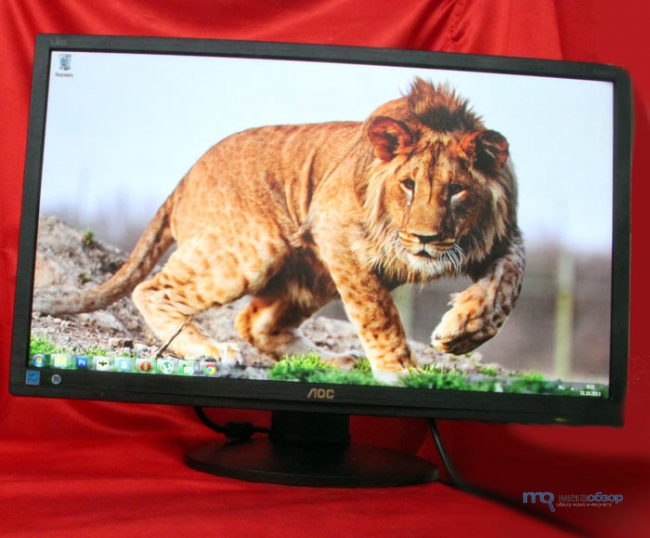
«В разработке принимали участие профессиональные геймеры», — как же часто мы это слышим последнее время. В принципе это не может не радовать, ведь именно геймеры наиболее активно эксплуатируют периферию, и кому, если не им страдать даже от мелких огрехов в дизайне и функциональности. На борту AOC g2460Pqu установлена новая TN-панель со светодиодной подсветкой, отличающаяся вдвое большей частотой кадров в секунду по сравнению с обычными мониторами.
Доступность AOC g2460Pqu

На момент проведения тестирования средняя стоимость AOC g2460Pqu, по данным Яндекс.Маркет, составляет 13 143 рубля.
Комплектация AOC g2460Pqu

Вместе с ним покупатель получает: кабель питания, провод DVI, провод VGA, аудиокабель, USB, крепёж для системы кабель-менеджмента, инструкция, диск с ПО и гарантийный талон. Есть всё необходимое для работы, единственное, но уже ожидаемо, в комплекте нет HDMI-кабеля.
Внешний вид AOC g2460Pqu
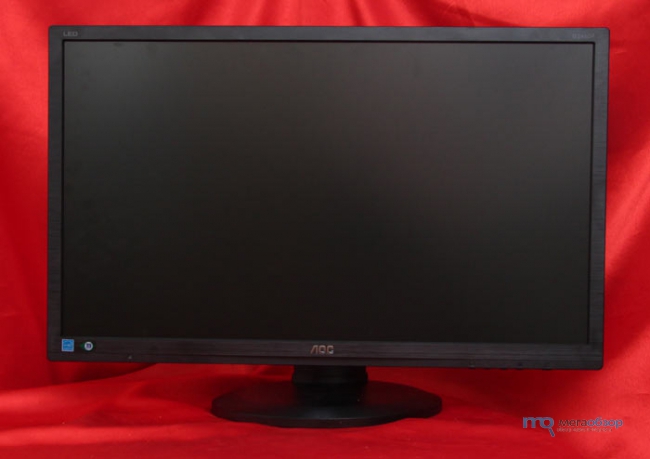
Итак, перед тем, как начать, потребуется собрать ножку. Сделать это просто, не потребуется никаких дополнительных инструментов. Устанавливаем платформу на ножку и закрепляем винтом. При желании также можно выбрать и крепёж на стену, для этого потребуется демонтировать установленную ножку. Под ней скрывается стандартный 100*100 VESA.

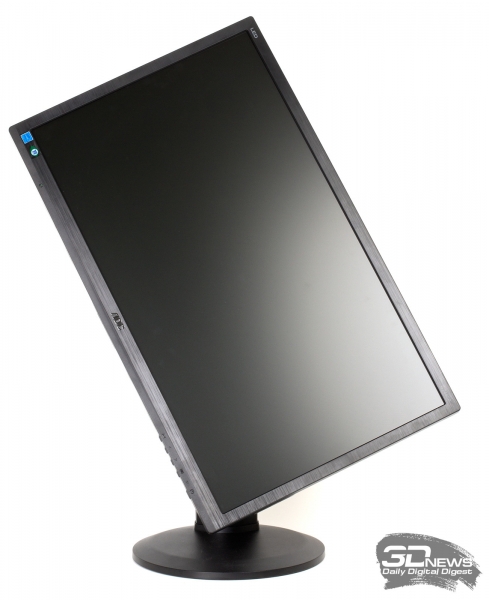
В нашем случае ограничимся только подставкой, позволяющий менять не только высоту с помощью внутреннего рельса, но и переводить экран в портретное расположение.

Однако в этом положении монитор недостаточно устойчиво стоит на ровной поверхности, неаккуратное движение или задетая проводка свернёт панель на бок. По ощущениям, это связано с малым весом самой подставки.
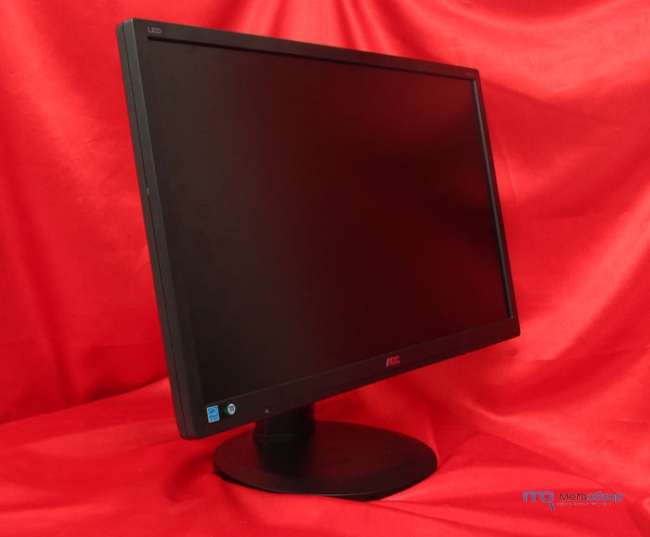
Габариты AOC g2460Pqu составляют 565x394x245 мм при весе в 6.54 кг.

Кстати, перед тем, как собрать, рекомендуем предварительно закрепить на ножке крепёж, он потребуется для кабель-менеджмента.
Лицевая сторона выполнена из матового пластика, радует отсутствие глянца. Также к плюсам можно отнести минимум элементов на лицевой панели, которые ограничиваются лишь логотипом производителя в центральной части рамки.

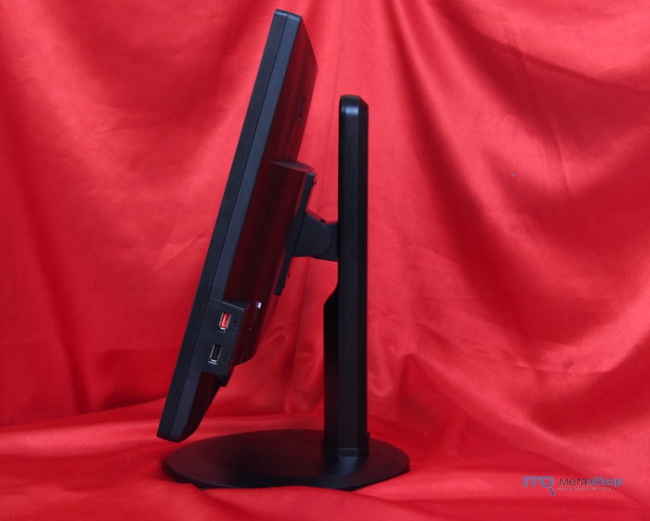
На правой грани выведены два порта USB 2.0. Их можно использовать как для подключения флешки, так и, например, для подзарядки своих гаджетов без необходимости тянуться к корпусу. Один из них покрашен в красный цвет, именно его лучше использовать для подзарядки устройств.

Ещё есть 2 порта на задней грани. Рядом с ними расположился USB-порт для подключения к ПК, кнопка включения и вход для шнура питания.

В противоположной части задней грани, набор портов VGA, DVI, HDMI и даже DisplayPort. Полный набор, на любой вкус и под любые предпочтения. Также можно отметить два аудиоразъема.

Кнопки управления выведены на нижней грани справа, они необходимы для настройки и работы с OSD.
Управление AOC g2460Pqu



Условным минусом является отсутствие подсветки у кнопок, первое время нужно будет полагаться на интуицию.
Начинка AOC g2460Pqu

Установлена 24-дюймовая TFT-матрица с WLED-подсветкой, Full HD разрешением и соотношением сторон 16:9. Главной изюминкой является поддержка частоты обновления 144 Гц. Все эти цифры, конечно, хороши, но нас не провести маркетинговыми сказками, предлагаем проверить монитор не на словах, а на деле, проведя полный комплекс тестов и замеров реальной производительности.
Тестирование AOC g2460Pqu
| Модель | Данные |
|---|---|
| Корпус | Aerocool Strike-X Air |
| Материнская плата | Biostar Hi-Fi Z87X 3D |
| Процессор | Intel Core i5-4670K Haswell |
| Кулер для процессора | DeepCool Ice Blade Pro v2.0 |
| Оперативная память | Corsair CMX16GX3M2A1600C11 DDR3-1600 16 Гб Kit CL11 |
| Жесткий диск | ADATA XPG SX900 256 ГБ |
| Жесткий диск 2 | WD Red WD20EFRX |
| Блок питания | Aerocool Templarius 750W |
| Wi-Fi адаптер | TP-LINK TL-WDN4800 |
| Аудио | Creative Sound Blaster Tactic3D Rage |
| Монитор | iiyama ProLite E2773HDS |
| Мышка | ROCCAT Kone XTD |
| Клавиатура | Defender Oscar SM-660L |
| Операционная система | Microsoft Windows Ultimate 7 64-bit |
По сложившейся традиции мы проводим комплексное тестирование мониторов, оценивая основные параметры с помощью специального оборудования. При проведении замеров используется одна и та же версия ПО с открытым кодом, мы стараемся максимально исключать внешние факторы, которые могут повлиять на получаемые данные. Список моделей пополняется в реальном времени по мере выхода новых материалов, а в конце года мы выберем и наградим модели, получившие лучшие результаты в своих сегментах. Итак, приступаем.
AOC g2460Pqu — 409 cd/m2
Монитор отличает высокий уровень яркости на всех доступных в настройках режимах. Это большой плюс.
AOC g2460Pqu — 0.21 cd/m2
Данный параметр характерен для чёрного поля, в сравнительной таблице приводятся данные именно по нему. По ощущениям это многовато, снизить эти показатели не получилось и в последующем при проведении калибровки. Низкий уровень минимальной яркости хорошо сказывается на контрастности изображения. Но стоит учитывать, что в TFT-матрицах достигнуть 0 невозможно из-за наличия источника света.
От центра к краю AOC g2460Pqu – 80%
Изменение яркости под углом 45 градусов AOC g2460Pqu – 54 %
AOC g2460Pqu – 352
AOC g2460Pqu – 7640K
Данные получены в стандартном режиме при яркости 100 и контрасте 50. Температуру цвета можно откорректировать вручную выбором режимов или проведя калибровку. Последняя в случае с AOC g2460Pqu рекомендована, так как позволяет улучшить данные цветопередачи.
Отклонение цвета от эталона
AOC g2460Pqu – 1140K
Задержка AOC g2460Pqu
Задержка, светлые тона AOC g2460Pqu – 4.2ms
Задержка, темные тона AOC g2460Pqu – 14.5ms
Задержка, смешанные тона AOC g2460Pqu – 25.1ms
Конечно, заявленных 1ms во время тестов получить не удалось. Для чего важно быстродействие, в первую очередь для игр, в принципе 14 мс вполне хватает для комфортного использования. Рекомендовать AOC g2460Pqu можно для геймеров, плюсом можно назвать 0ms лаги этой модели.
График (сон — 0,2W, чёрный – 30,2W, белый – 28,8W)
Итоги по AOC g2460Pqu
 Стоит сразу отметить важную деталь: поддержка частоты 144 Гц не даёт также и поддержку 3D, это стоит учитывать при выборе модели. AOC g2460Pqu — интересный игровой монитор, за время работы и в ходе тестирования выявлены не только плюсы, но и минусы.
Плюсы: хороший контраст, равномерность подсветки, матовая поверхность, интуитивное меню управления, новое ощущение от игр по сравнению с 60 ГГц моделями, USB-порты на корпусе, полный набор интерфейсов для вывода изображения.
Минусы: кристаллический эффект, отклонения цветопередачи на заводских настройках, неустойчивая подставка, углы обзора, насыщенность цветов, время отклика, 144 ГГц поддерживает только DVI.


