
Почти любой пользователь, которому когда-либо была нужна утилита для удаленного управления компьютером через Интернет знает о самом популярном таком решении — TeamViewer, предоставляющему быстрый доступ к рабочему столу Windows на другом ПК, ноутбуке или даже с телефона и планшета. AnyDesk — бесплатная для частного использования программа для использования удаленного рабочего стола, разработанная бывшими сотрудниками TeamViewer, среди преимуществ которой отмечается высокая скорость подключения и хороший FPS и простота использования.
В этом кратком обзоре — об удаленном управлении компьютером и другими устройствами в AnyDesk, возможностях и некоторых важных настройках программы. Также может быть полезно: Лучшие программы удаленного управления компьютером Windows 10, 8 и Windows 7, Использование удаленного рабочего стола Microsoft.
Подключение к удаленному рабочему столу в AnyDesk и дополнительные возможности
На настоящий момент времени AnyDesk доступна бесплатно (за исключением коммерческого использования) для всех распространенных платформ — Windows 10, 8.1 и Windows 7, Linux и Mac OS, Android и iOS. При этом подключение возможно между различными платформами: например, вы можете управлять Windows-компьютером с вашего MacBook, Android, iPhone или iPad.
Управление мобильными устройствами доступно с ограничениями: вы можете просмотреть экран Android с компьютера (или другого мобильного устройства) с помощью AnyDesk, а также передавать файлы между устройствами. В свою очередь, на iPhone и iPad существует возможность только подключаться к удаленному устройству, но не с компьютера к устройству iOS.
Исключение составляют некоторые смартфоны Samsung Galaxy, для которых возможно полноценное удаленное управление с помощью AnyDesk — вы не только видите экран, но и можете выполнять любые действия с ним, на вашем компьютере.
.%20Версия%20AnyDesk%20для%20Windows%20не%20требует%20обязательной%20установки%20на%20компьютер%20(но%20будет%20предлагать%20выполнить%20её%20при%20каждом%20закрытии%20программы),%20достаточно%20просто%20запустить%20её%20и%20приступить%20к%20использованию./p%20pВне%20зависимости%20от%20того,%20для%20какой%20ОС%20установлена%20программа,%20интерфейс%20AnyDesk%20примерно%20одинаков,%20как%20и%20процесс%20подключения:/p%20p%20style=)
- В главном окне программы или мобильного приложения вы увидите номер своего рабочего места — Адрес AnyDesk, именно его следует вводить на устройстве с которого подключаемся в поле для ввода адреса другого рабочего места.

- После этого мы можем либо нажать кнопку «Соединить» (Connect) для подключения к удаленному рабочему столу.
- Либо нажать кнопку «Browse files» для открытия файлового менеджера, в левой панели которого будут отображаться файлы локального устройства, в правой — удаленного компьютера, смартфона или планшета.
- При запросе удаленного управления, на компьютере, ноутбуке или мобильном устройстве, к которому выполняется подключение потребуется дать разрешение. В запросе на подключение вы можете отключить какие-либо пункты: например, запретить запись экрана (такая функция есть в программе), передачу звука, использование буфера обмена. Здесь же присутствует окно чата между двумя устройствами.
- Основные команды, помимо простого управления мышью или сенсорным экраном можно найти в меню «Действия», скрывающимся за значком с изображением молнии.
- При подключении к компьютеру с Andro >В целом — этого достаточно, чтобы начать использовать программу: с остальными настройками несложно разобраться, интерфейс, за исключением отдельных элементов, полностью на русском языке. Единственная настройка, на которую я обращу внимание — «Неконтролируемый доступ», найти которую можно в разделе «Настройки» — «Безопасность».
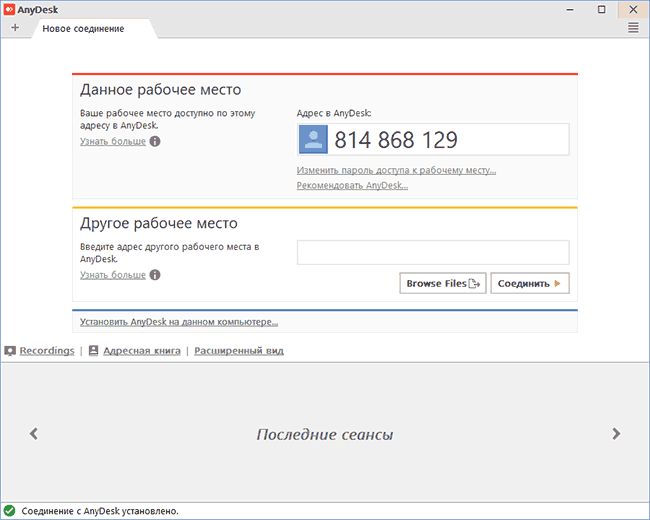


Включив этот параметр в AnyDesk на ПК или ноутбуке и задав пароль, вы всегда сможете подключиться к нему по Интернету или локальной сети, независимо от того, где находитесь (при условии, что компьютер включен) без необходимости разрешать удаленное управление на нём.
Отличия AnyDesk от других программ удаленного управления ПК
Главное отличие, которое отмечают разработчики — это высокая скорость работы AnyDesk по сравнению со всеми другими аналогичными программами. Тесты (правда не самые новые, все программы в списке с тех пор не раз обновлялись) говорят, что если при подключении через TeamViewer приходится использовать упрощенную графику (отключение Windows Aero, обоев) и, несмотря на это, FPS держится в районе 20 кадров в секунду, то при использовании AnyDesk нам обещают 60 FPS. Можете посмотреть на график сравнения FPS для самых популярных программ удаленного управления компьютером с включенным Aero и без него:
- AnyDesk — 60 FPS
- TeamViewer — 15-25.4 FPS
- Windows RDP — 20 FPS
- Splashtop — 13-30 FPS
- Google Remote Desktop — 12-18 FPS
Согласно тем же тестам (они проведены самими разработчиками), использование AnyDesk обеспечивает самые низкие задержки (в десять и более раз меньше чем при использовании других программ), и наименьшее количество передаваемого трафика (1.4 Мб за минуту в Full HD) без необходимости отключать графическое оформление или уменьшать разрешение экрана. Просмотреть полный отчет по тестам (на английском) можно по адресу https://anydesk.com/benchmark/anydesk-benchmark.pdf

Достигается это за счет использования нового, специально разработанного для использования при удаленных подключениях к рабочему столу кодека DeskRT. В других подобных программах также используются специальные кодеки, но AnyDesk и DeskRT разрабатывались с нуля именно для «графически богатых» приложений.
По заявлению авторов, вы легко и без «тормозов» сможете не только удаленно администрировать компьютер, но и работать в графических редакторах, CAD-системах и выполнять множество серьезных задач. Звучит очень многообещающе. В действительности, при тестировании программы в своей локальной сети (хотя авторизация и происходит через серверы AnyDesk) скорость оказалась вполне приемлемой: каких-либо проблем в рабочих задачах замечено не было. Хотя, разумеется, играть таким образом не получится: кодеки оптимизированы именно под графику обычного интерфейса Windows и программ, где большая часть изображения остается неизменной в течение продолжительного времени.
Так или иначе, AnyDesk — та программа для удаленного рабочего стола и управления компьютером, а иногда и Android, которую я могу смело рекомендовать к использованию.

Как передать по Интернету файл с огромным весом? Реально огромным – файл бэкапа, какой-нибудь увесистой базы данных, каталог фильмотеки. Можно воспользоваться для этих целей облачным хранилищем: например, сервис Mega предлагает бесплатно 50 Гб места в облаке. Можно сделать торрент-раздачу и отправить получателю magnet -ссылку или торрент-файл. А можно перенести файл получателю напрямую на его жёсткий диск.
Последнее возможно с помощью программ для удалённого доступа. Одна из лучших таковых – бесплатная кроссплатформенная AnyDesk. В числе её арсенала присутствует отдельный режим удалённой передачи данных – режим, не предусматривающий управление операционной системой на удалённом компьютере, но открывающий на последнем доступ к дисковому пространству для перемещения данных между удалёнными устройствами.
Как происходит удалённая передача файлов с помощью программы AnyDesk?
AnyDesk, как и перечисленные выше способы передачи данных по Интернету, также являет собой кроссплатформенное решение. Версия программы существует для Windows, Mac, Linux, FreeBSD, Chrome OS, Android и iOS.
Сайт загрузки AnyDesk:
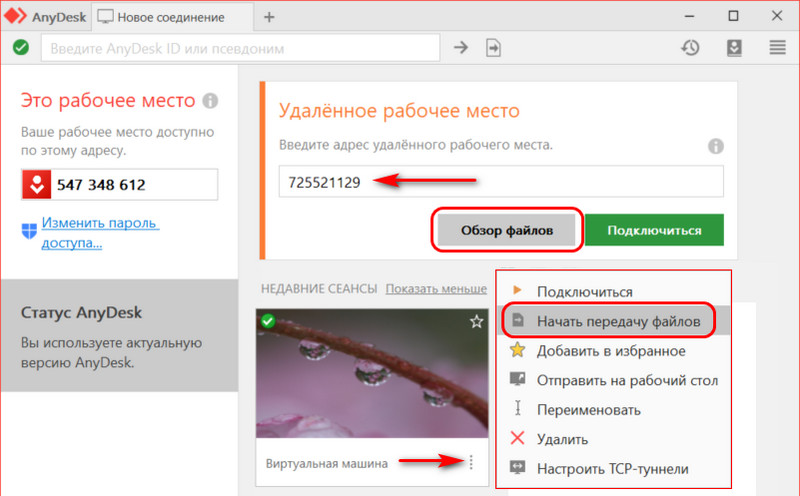
Программу не обязательно устанавливать на компьютер, она может работать как портативная. Запускаем её на обоих компьютерах. На том компьютере, откуда нужно передать файл, вводим идентификатор AnyDesk удалённого компьютера, т.е. того, на который нужно передать файл. Жмём кнопку «Обзор файлов». Если к удалённому компьютеру ранее осуществлялось подключение, такое подключение будет запомнено программой. И нужно просто в меню этого подключения выбрать опцию «Начать передачу файлов».
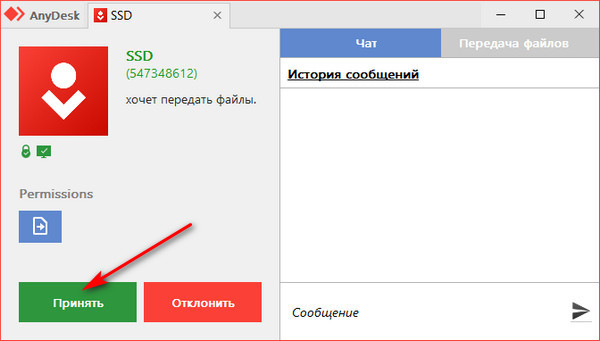
Далее на удалённом компьютере его пользователь должен разрешить удалённый доступ — в появившемся окошке нажать кнопку «Принять».
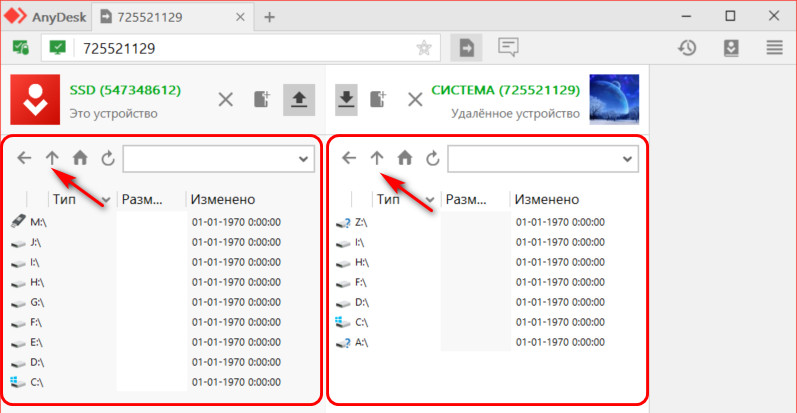
После этого на управляющем компьютере отроется менеджер файлов AnyDesk. Это примитивный двухпанельный менеджер: слева будет отображаться содержимое управляющего компьютера, справа – удалённого. Домашними каталогами на обоих панелях предустановлена папка пользовательского профиля «Документы».
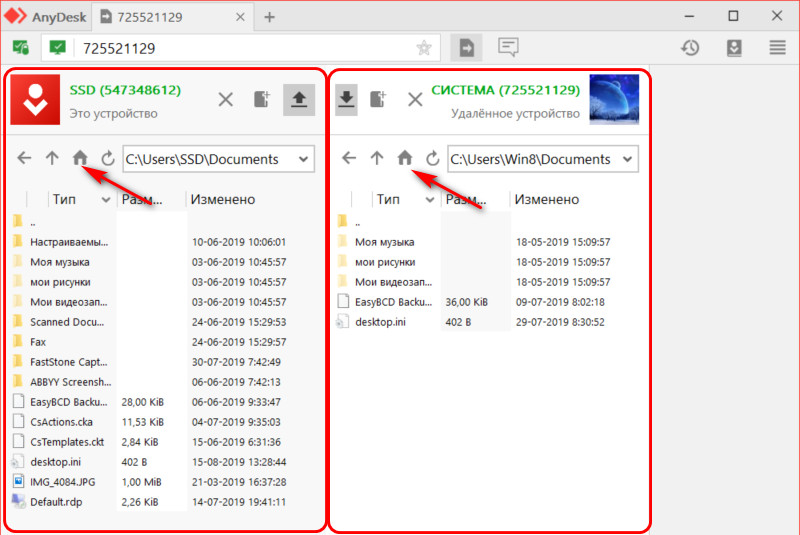
С помощью кнопки «Вверх» сможем выйти в корень диска компьютеров. И оттуда уже добраться до нужного пути.
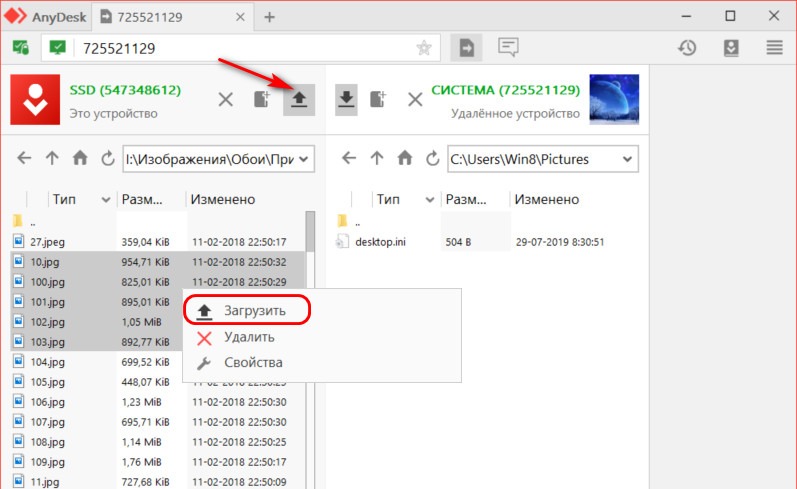
Как скопировать файл с управляющего компьютера на удалённый? Выделяем нужный файл (или несколько) и жмём либо кнопку, либо опцию в контекстном меню «Загрузить». И таким образом помещаем файл в открытый на правой панели путь удалённого компьютера.
Для обратного копирования данных – с удалённого компьютера на управляющий – также выделяем файл (или несколько сразу) . И жмём кнопку или опцию контекстного меню «Скачать».
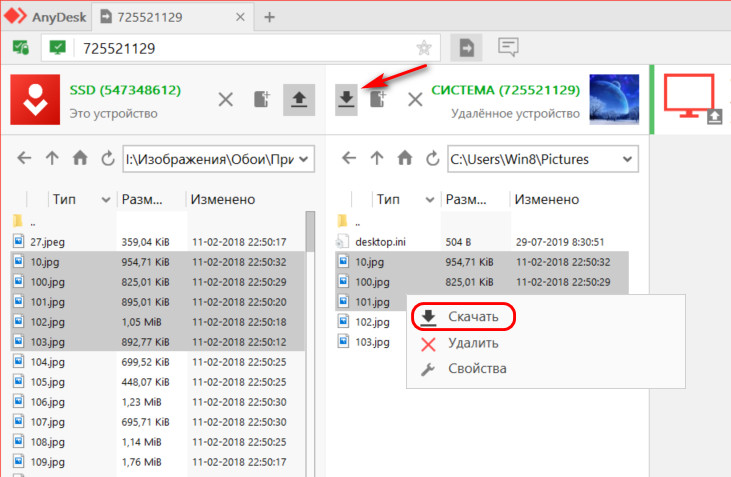
Прогресс копирования больших файлов будем видеть в специальном столбце менеджера. Здесь будут отображаться переданный и общий вес данных, скорость передачи данных.
Автор: Zheka. Дата публикации: 17 марта 2019 . Категория: Система. Просмотров: 1628
Тип программы: Portable/Инсталлятор Поддерживаемые ОС: Windows, Android, Linux, iOS, Mac OS Лицензия: Бесплатная/Платная Язык интерфейса: Английский, русский
Я уже упоминал о программе AnyDesk для удаленного доступа и управления компьютером. Сегодня рассмотрим подробнее настройки и принцип работы. Взаимодействие может происходить не только как компьютер-компьютер, но и как смартфон-компьютер. Программа является бесплатной для персонального использования и по словам разработчиков обеспечивает большую, чем у конкурентов скорость и высокие показатели FPS. Вы можете управлять устройствами как дома, так и с любой точки мира. Главное чтобы устройства были включенными и подключенными к интернету.
Поддерживаются следующие операционные системы:
Отсюда можно сделать вывод, что каких-либо препятствий на используемые устройства практически нет. Исключение могут составлять разве что устаревшие версии операционных систем.
Но есть определенные ограничения. Вы не можете управлять с компьютера устройством на iOS. Причем, обратное управления вполне возможно. С компьютера можно видеть экран Android и вести обмен файлами. На некоторых моделях смартфонов Samsung Galaxy возможно полноценное управление с компьютера.
Алгоритм работы при управлении со смартфона:
1. Скачиваем программу AnyDesk для своей операционной системы с официального сайта программы. Если хотите управлять со смартфона компьютером нужно скачать программу для обоих устройств.
2. Запускаем AnyDesk на компьютере. Программа запускается без установки, но будет рекомендовать это сделать. После запуска вы увидите адрес своего компьютера в AnyDesk. Это девятизначное число, которое нужно будет ввести на втором устройстве, с которого будете управлять.
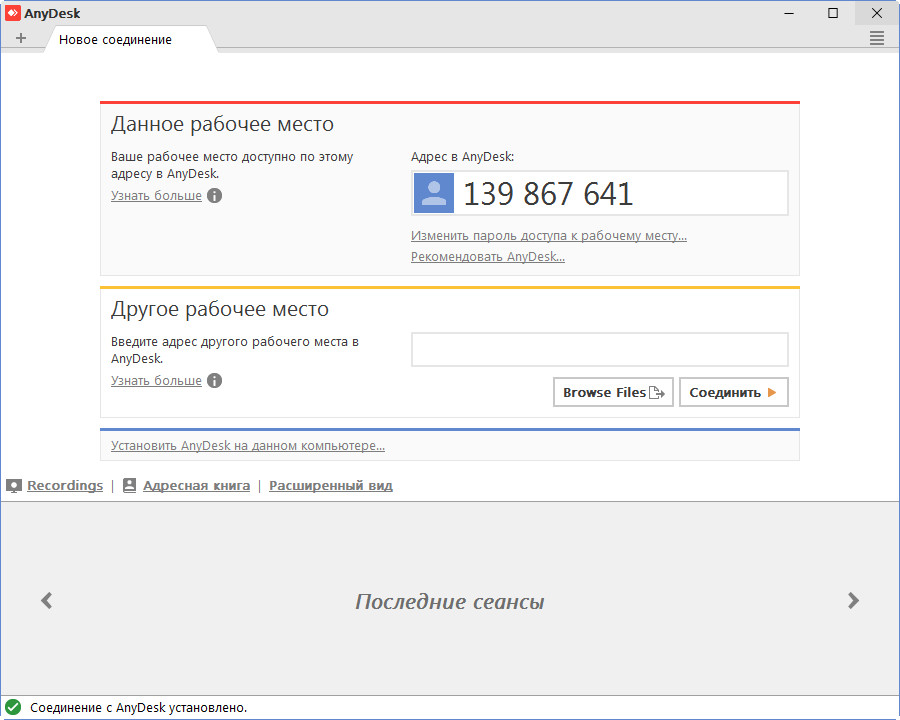
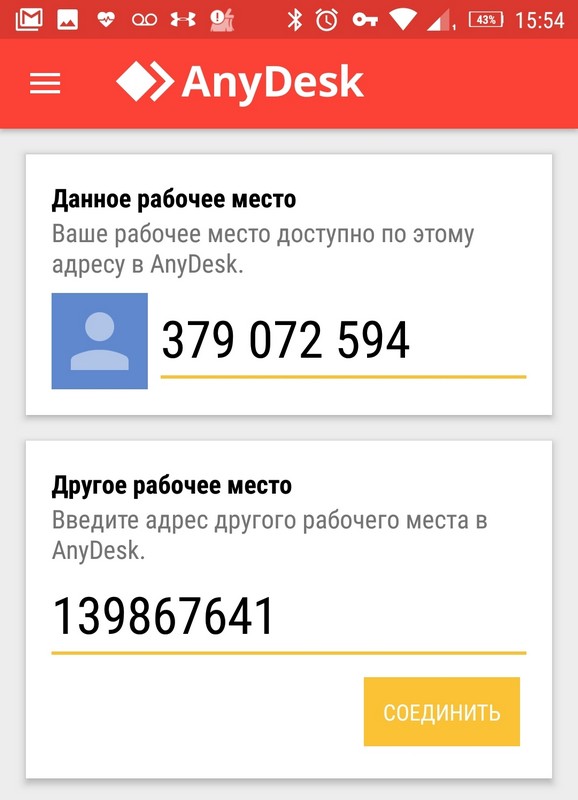
3. Запускаем AnyDesk на смартфоне и также видим адрес устройства. Снизу будет второе поле «Другое рабочее место. Введите адрес другого рабочего места в AnyDesk». Вводим девятизначное число, которое высветилось на компьютере и нажимаем «Соединить».
4. На компьютере появится запрос для приема или отмены соединения. Нажимаем «Принять». После этого должен появиться рабочий стол вашего компьютера.
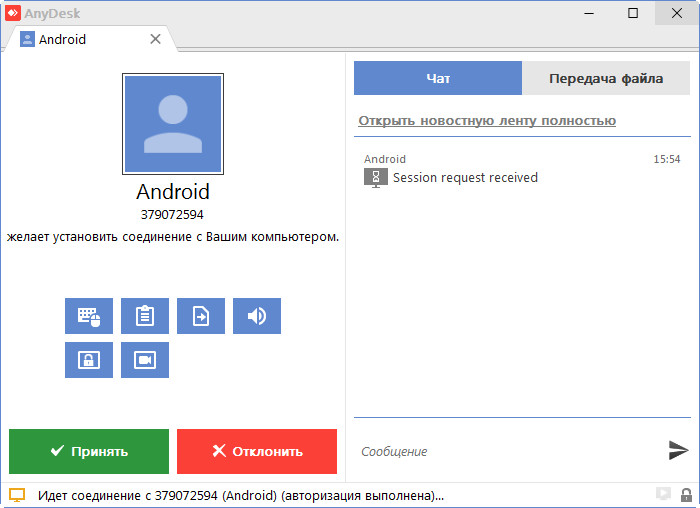
При предоставлении доступа для подключения можно отключить некоторые параметры. Например, можно выключить возможность использования клавиатуры и мыши, буфера обмена и др.
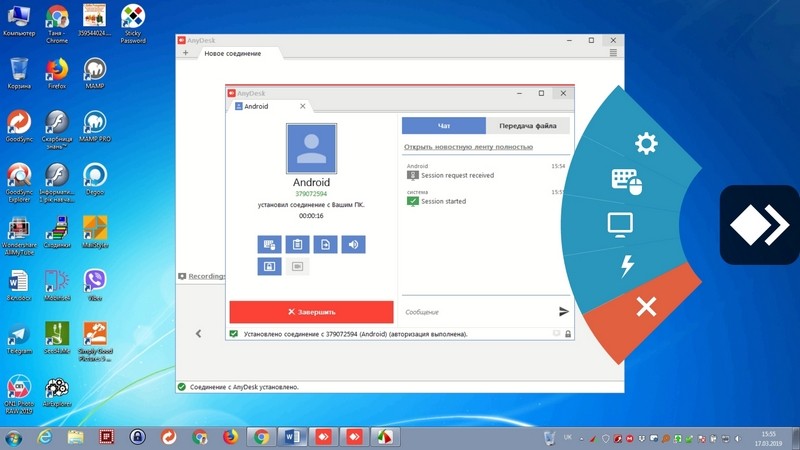
Со смартфона можно управлять компьютером. С правой стороны вы увидите кнопку AnyDesk. Нажав на нее откроется меню. Не отпуская его можно видеть подменю и выполнять необходимые операции, которые для удобства обозначены соответствующими значками. Например, можно передавать и принимать файлы, используя буфер обмена. Выбираем на смартфоне файл для передачи, а на компьютере вызываем контекстное меню и выбираем «Вставить» или нажимаем клавиши Ctrl+v. Аналогично копируем файл в буфер обмена на ПК, а на смартфоне выбираем значок для вставки. Файл должен появиться в папке Download → AnyDesk.
Устройства с которыми вы когда-либо выполняли соединения заносятся в журнал и становятся доступными для быстрого доступа (адрес вводить уже не нужно). Также на устройствах отображается их статус: в сети/не в сети.
Используя AnyDesk можно управлять несколькими устройствами одновременно. Подключение осуществляется в отдельных вкладках.
Рассмотрим пример для управления смартфоном:
1. Запустите AnyDesk на смартфоне.
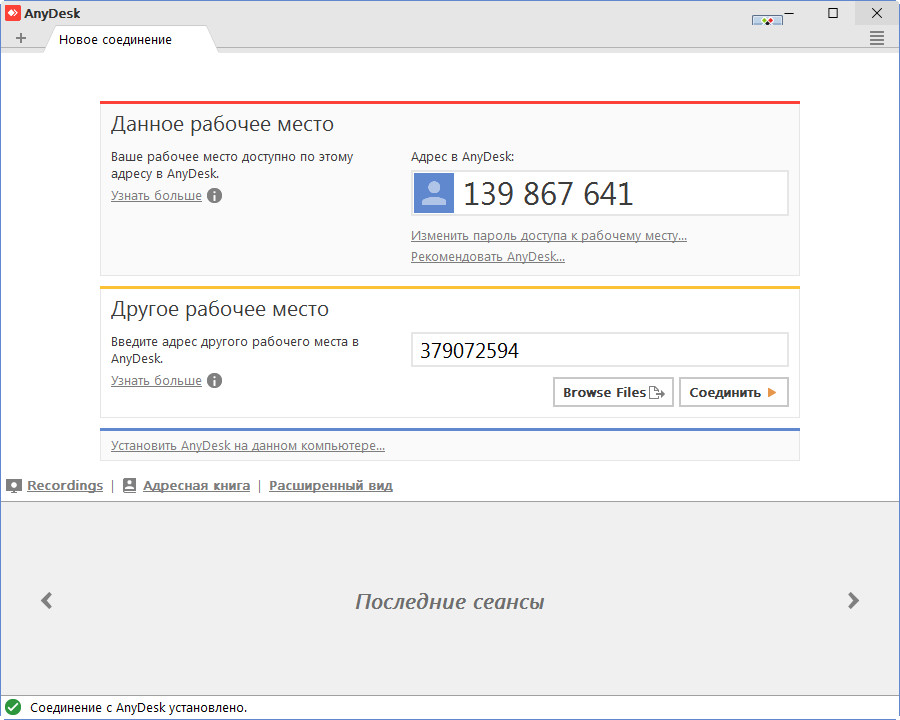
2. На компьютере введите адрес (9 цифр) в поле «Другое рабочее место. Введите адрес другого рабочего места в AnyDesk». Тогда нужно нажать «Соединить» или «Browse Files (просмотр файлов)».
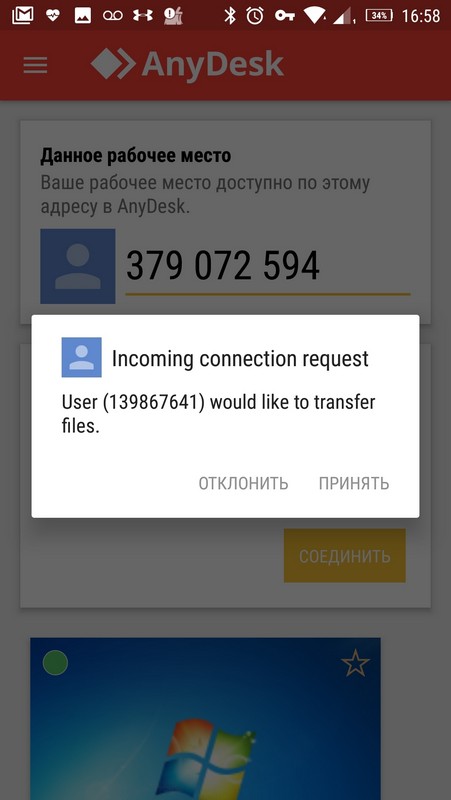
3. На смартфоне разрешите подключение.
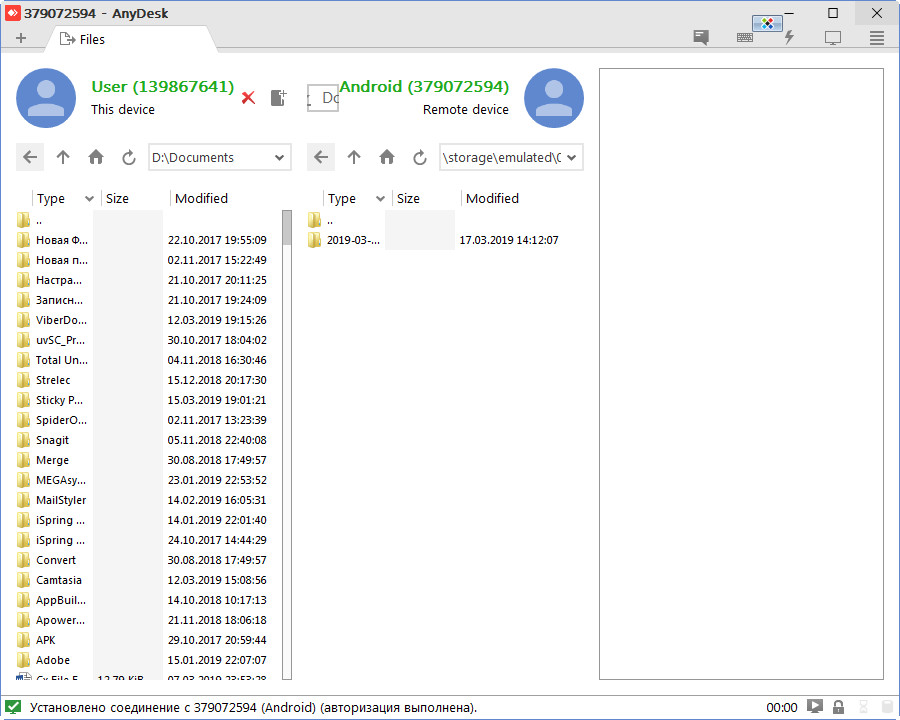
4. В режиме просмотра файлов слева будут файлы компьютера, а справа – смартфона. Для загрузки из компьютера нужно вызвать контекстное меню на нужном файле и выбрать «Upload». Для загрузки с телефона также вызываем контекстное меню и выбираем «Download».
5. В режиме управления я смог только наблюдать за своим устройством. Если смартфон заменить другим компьютером, то управление будет полноценным.
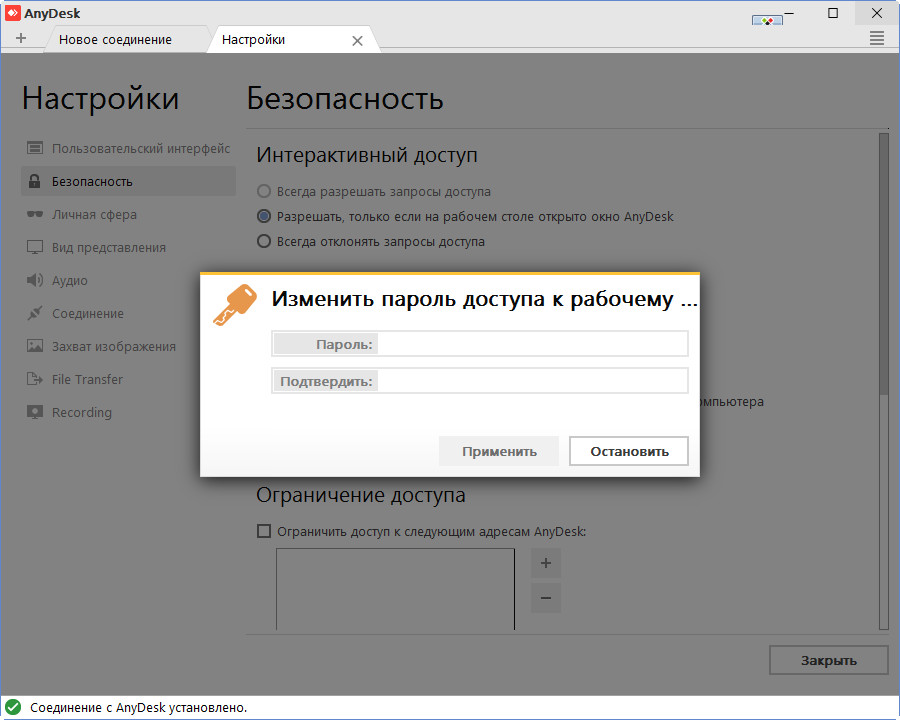
Примечание. Можно позволить неограниченный доступ без необходимости подтверждения. Для этого нужно зайти в настройки (три риски) → Доступ во время отсутствия → Разрешить неконтролируемый доступ → придумать пароль и подтвердить его. Тогда при следующем соединении программа предложит либо ввести пароль либо подтвердить соединение на компьютере.
Программа AnyDesk, в отличие от конкурентов, предлагает гораздо более быстрый доступ со скоростью 60 FPS с наименьшими задержками и без необходимости выключать графический интерфейс или изменять разрешение экрана. Такие характеристики обеспечиваются использованием специально разработанного кодека DeskRT, который и обеспечивает инновационность программы. Данный кодек обеспечивает сжатие и передачу графических данных между компьютерами с такой скоростью, на которую не способны продукты конкурентов. Вы можете рассчитывать на плавное выполнение задач, даже со скоростью 100 кБ/с.
Вот список скоростей при использовании подобных программ:
- AnyDesk — 60 FPS
- TeamViewer — 15-25.4 FPS
- Windows RDP — 20 FPS
- Splashtop — 13-30 FPS
- Google Remote Desktop — 12-18 FPS
Программа имеет множество настроек, поэтому можно всегда испытать другие настройки для лучшей совместимости или улучшения функционала.
Скорость была всегда высокой и работа проходила без проблем. Но у меня скорость в 100 мегабит. Будет ли достаточное качество на малых скоростях пока не знаю. Буду рад если вы отпишитесь в комментариях о своем опыте работы с программой.
Единственное, что играть в игры не получится, поскольку программа ориентированная на графическую среду операционных систем и приложений, в которых значительную часть времени изображение остается статичным.
«>


