


Сгла́живание (англ. anti-aliasing ) — технология, используемая для устранения эффекта «зубчатости», возникающего на краях одновременно выводимого на экран множества отдельных друг от друга плоских или объёмных изображений. Сглаживание было придумано в 1972 году в Массачусетском технологическом институте в Architecture Machine Group, которая позже стала основной частью Media Lab.
Содержание
Основной принцип сглаживания [ править | править код ]

Основной принцип сглаживания — использование возможностей устройства вывода для показа оттенков цвета, которым нарисована кривая. В этом случае пиксели, соседние с граничным пикселем изображения, принимают промежуточное значение между цветом изображения и цветом фона, создавая градиент и размывая границу.
Применяется два варианта сглаживания:
- Общее сглаживание отрисовкой излишне крупного несглаженного изображения с последующим уменьшением разрешения.
- Специализированные алгоритмы сглаживания, работающие на изображениях определённого типа (например, Алгоритм Ву для отрисовки отрезков).
Следует заметить, что сглаживание зависит от гаммы монитора. В частности, среднее между 0,2 и 0,8 — это не обязательно 0,5, а ( 0 , 2 γ + 0 , 8 γ 2 ) 1 / γ <displaystyle left(<frac <0<,>2^<gamma >+0<,>8^<gamma >><2>>
ight)^<1/gamma >>  . Особенно это заметно на тонких узорах и тексте. Поэтому сглаживание наилучшего качества получается только тогда, когда γ <displaystyle gamma > известна.
Полноэкранное сглаживание [ править | править код ]
SSAA [ править | править код ]
Избыточная выборка сглаживания (англ. Supersample anti-aliasing , SSAA) [1] , также называемое полносценным или полноэкранным сглаживанием (FSAA) [2] , используется для исправления алиасинга (или «зубцов») на полноэкранных изображениях [3] . SSAA было доступно на ранних видеокартах, вплоть до DirectX 7. Начиная с DirectX 8 из-за огромной вычислительной сложности было заменено всеми производителями графических процессоров на множественную выборку сглаживания, который также был заменён другими методами, такими как CSAA + TrAA/AAA. MSAA даёт несколько худшее качество графики, но и обеспечивает огромную экономию вычислительной мощности. Поскольку SSAA даёт более высокое качество изображения, он не был полностью исключён и до сих пор реализуется аппаратно в продуктах AMD и NVIDIA. В модельный ряд AMD HD6xxx он включён в качестве особенности (только для игр на DirectX 9), также он был включён в драйвера NVIDIA Fermi, для всех игр, начиная с игр на DirectX 9, и заканчивая играми на DirectX 11 с использованием любых видеокарт NVIDIA с поддержкой DirectX 10 и выше.
В результате изображение с SSAA выглядит более мягко и реалистично. Однако у фотографических изображений с простым сглаживанием (например, суперсэмплинг, а затем усреднение) может ухудшиться внешний вид некоторых типов линейных рисунков или диаграмм (изображение будет выглядеть размыто), особенно там, где линии наиболее горизонтальны или вертикальны. В этих случаях может быть использован хинтинг.
Полноэкранное сглаживание позволяет устранить характерные «лесенки» на границах полигонов. Однако следует учитывать, что полноэкранное сглаживание потребляет немало вычислительных ресурсов, что приводит к падению частоты кадров.
Качество сглаживания ограничено пропускной способностью видеопамяти, поэтому GPU с быстрой памятью сможет просчитать полноэкранное сглаживание с меньшим ущербом для производительности, чем GPU более низкого класса. Сглаживание можно включать в различных режимах. Например, сглаживание 4x даст более качественное изображение, чем сглаживание 2x, но значительно снизит производительность. Сглаживание 2xSSAA удваивает разрешение, тогда как 4xSSAA его учетверяет [4] .
FXAA [ править | править код ]
FXAA (Fast approXimate Anti-Aliasing) — метод сглаживания от Nv >[5] , представляющий собой однопроходный пиксельный шейдер, который обсчитывает результирующий кадр на этапе постобработки. Является более производительным решением, по сравнению с традиционным MSAA (Multi-Sampling Anti-Aliasing), что, однако, сказывается на точности работы и качестве изображения.
MFAA [ править | править код ]
MFAA (Multiframe Sampled Anti-Aliasing) — метод сглаживания от Nv >[6]
Начнем с определения:
Сгла́живание (англ. anti-aliasing) — технология, используемая для устранения эффекта «зубчатости», возникающего на краях одновременно выводимого на экран множества отдельных друг от друга плоских или объёмных изображений.
Почему возникает «зубчатость»? Проблема в том, что мониторы современных ПК состоят из квадратных пикселей, а значит на них действительно прямыми будут только горизонтальные и вертикальные линии. Все линии, находящиеся под углом, будут строиться из пикселей, находящихся по диагонали друг к другу, что и вызывает «зубчатость». К примеру, справа на картинке — вроде бы ровная линия. Однако стоит ее увеличить, как сразу становится видно, что никакая она не прямая: 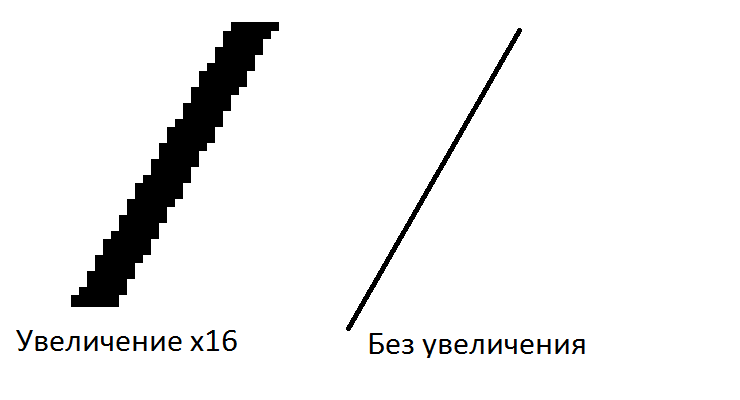
Чем это грозит в играх? Тем, что, во-первых, при движении будет возникать эффект «мельтешения» — такие неровные линии будут постоянно перестраиваться, что будет и отвлекать от игры, и делать картинку неестественной. Во-вторых — далекие объекты будут выглядеть нечетко.
Сразу же возникает вопрос — а как убрать эти неприятные эффекты? Самый простой способ — сделать пиксели меньше при том же размере экрана (иными словами — сделать разрешение больше и поднять плотность пикселей). Тогда «зубчатость» будет проявляться слабее, и картинка будет выглядеть естественнее. Но увы — способ хоть и простой, но дорогой, да и для видеокарты это достаточно сильная дополнительная нагрузка. И тогда, дабы улучшить картинку не меняя монитора, было придумано сглаживание.
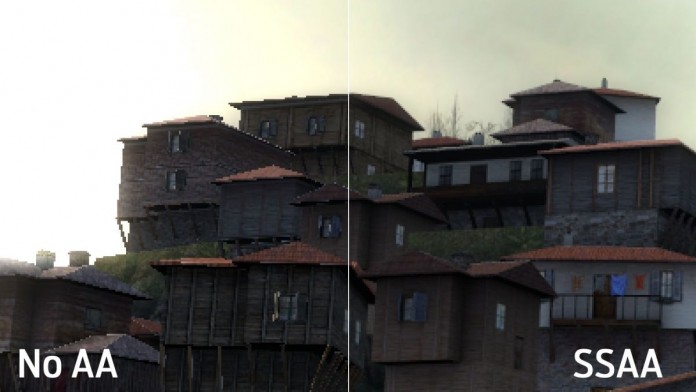
SSAA (Supersample anti-aliasing) — самое тяжелое сглаживание, потому что оно, по сути, описывает способ убирания лесенок, который я привел выше: при четырехкратном (4х) сглаживании видеокарта готовит картинку в разрешении вчетверо выше, чем выводит на экран, потом происходит усреднение цвета соседних пикселей и вывод на экран в исходном разрешении. Получается, что виртуальная плотность пикселей вдвое выше, чем у экрана, и лесенки практически перестают быть заметными. Очень сильно сказывается на производительности: к примеру, если разрешение в игре 1920х1080, то видеокарта вынуждена готовить картинку в 4К — 3840х2160. Однако результат получается великолепным — картинка выглядит как живая, никакого мельтешения нет:
MSAA (Multisample anti-aliasing) — улучшенная версия SSAA, которая потребляет гораздо меньше ресурсов. К примеру — зачем сглаживать то, что находится внутри текстуры, если лесенки есть только на краях? Если текстура представляет собой прямую линию под углом к игроку, то можно сгладить лишь один участок и продолжить эффект на весь край текстуры. В результате нагрузка на видеокарту становится ощутимо меньше, и по тяжести даже 8х MSAA оказывается ощутимо легче 4х SSAA при сравнимом качестве картинки.
CSAA и CFAA (Coverage Sampling anti-aliasing и Custom-filter anti-aliasing) — по сути несколько улучшенный MSAA от Nvidia и AMD (позволяют выбирать дополнительные отсчёты «перекрытия» пикселя, по которым можно уточнять итоговое значение цвета попадающего на край треугольника экранного пикселя). 8x CSAA/CFAA дает сравнимое с 8x MSAA качество картинки, однако потребляет примерно столько же ресурсов, столько и 4х MSAA. На сегодняшний момент оба сглаживания не используются — разработчики игр решили использовать унифицированные для всех видеокарт сглаживания.
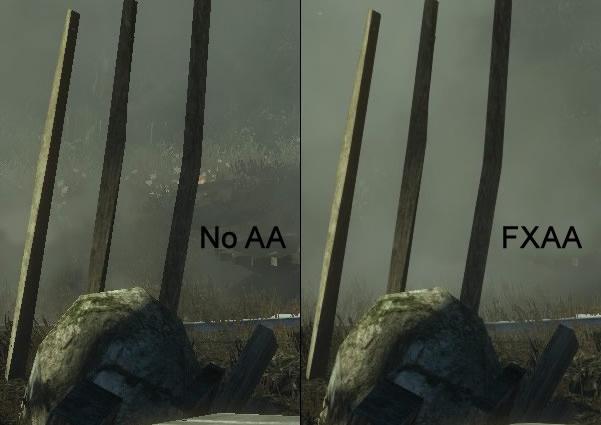
FXAA (Fast approXimate anti-aliasing) — нетребовательное быстрое сглаживание. Алгоритм прост — совершается один проход по всем пикселям изображения и усредняются цвета соседних пикселей. Это слабо нагружает видеокарту, однако сильно мылит картинку (обратите внимание на четкость текстуры камня), делая далекие объекты вообще неузнаваемыми:
Такое сглаживание имеет смысл включать только если лесенки терпеть не можете, а видеокарта не тянет лучшее сглаживание. По сути тут идет выбор между замыливанием изображения и лесенками.
MLAA (MorphoLogical anti-aliasing) — аналог FXAA от Intel. Работает схожим образом, однако алгоритм сложнее — все изображение разбивается на Z, L и U -образные части, и сглаживание происходит смешением цветов пикселей, входящих в каждую такую часть:
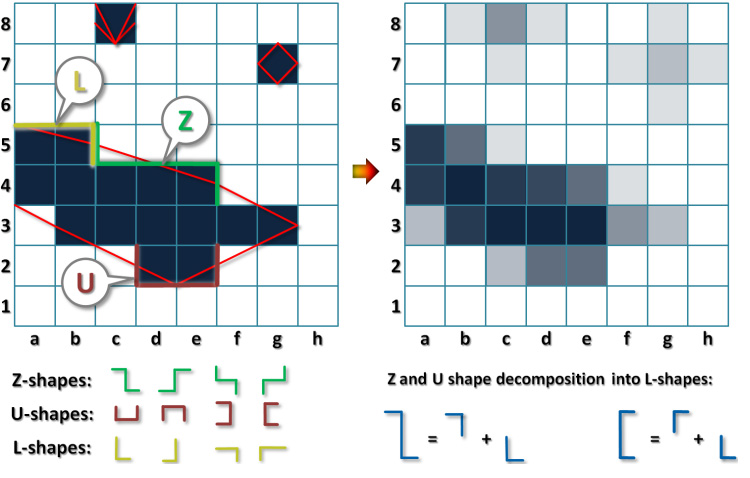
Из особенностей — это единственное сглаживание, работающее полностью на процессоре, поэтому практически не влияет на fps в играх при мощном процессоре. Из-за более сложного алгоритма изображение получается более качественным, чем с FXAA, однако до 2x MSAA все еще далеко.
SMAA (Subpixel Morphological anti-aliasing) — смесь FXAA и MLAA. По сути несколько улучшенный MLAA, но работающий на видеокарте (так как процессор для сглаживания подходит гораздо хуже). Дает картинку, сравнимую с MLAA, лучше, чем FXAA (обратите внимание на бочки), однако потребляет больше ресурсов:
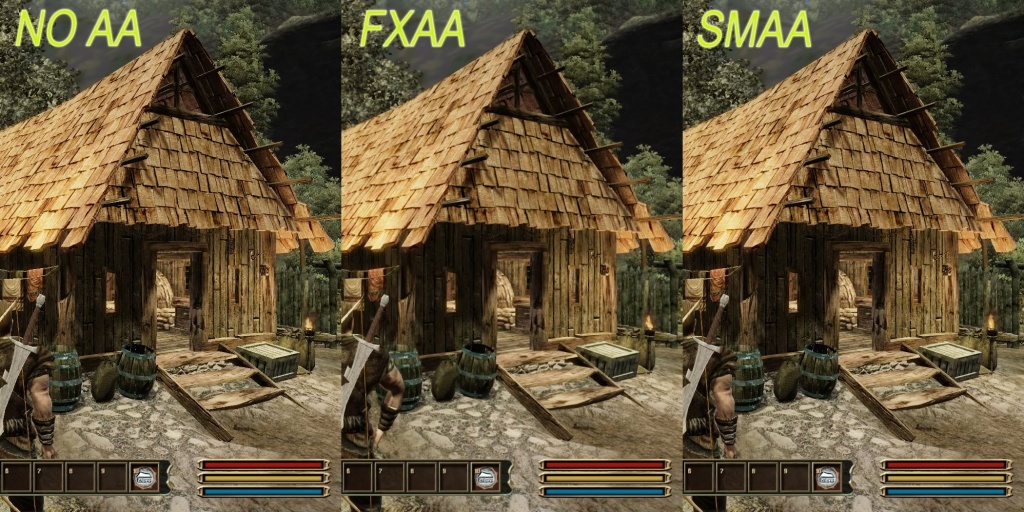
Такое сглаживание является хорошей заменой FXAA, и по уровню нагрузки на видеокарту находится между отсутствием сглаживания и 2x MSAA, так что есть надежда, что в будущем игр с ним будет все больше.
TXAA(Temporal antialiasing) — новая технология сглаживания от Nvidia. В отличии от других типов сглаживания, которые работают только с одним кадром (то есть с неподвижной картинкой), это умеет работать с движущимися объектами и хорошо убирает «мельтешение» картинки. По сути является смесью MSAA и SMAA, дает очень качественную картинку, однако немного ее мылит и очень требовательно к ресурсам.
В итоге — какое сглаживание выбрать? Если видеокарта совсем плохо тянет игру, то или оставаться без сглаживания и смотреть на лесенки, или же выбрать FXAA и любоваться на мыло. Если же система по-мощнее, но MSAA все еще не тянет — стоит выбрать MLAA или SMAA. Если видеокарта играючи справилась с 8х MSAA — стоит смотреть на SSAA или TXAA.

Любой хотя бы раз видел в игре настройку «Сглаживание», оно же Antialiasing. Это функция, позволяющая устранить эффект лесенки на краях объектов и сделать изображение менее пилообразным. Производители видеокарт создали немало различных методик, общее количество которых исчисляется десятками. Многие из них устарели и забыты, а некоторые используются до сих пор.
В этой статье мы рассмотрим все актуальные типы сглаживания в играх, проведем сравнение, а также научимся их использовать.
Типы сглаживания
В качестве образца будет использоваться игра Track Mania вкупе с Full HD разрешением монитора. Видеокарта GTX 1070. Первый скриншот «чистый», без сглаживания. Просматривать рекомендуется в полном размере.
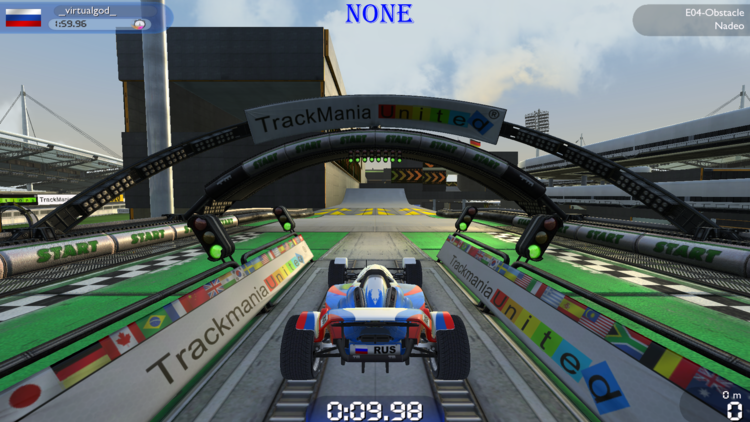
FXAA (Fast approXimate Anti-Aliasing)
Метод сглаживания, который затрагивает всю картинку изображения на этапе пост-обработки, то есть перед самым ее выводом на экран. Имеет 9 степеней качества. Неплохо сглаживает геометрию. Не устраняет прерывистую лесенку пикселей, что хорошо видно на проводах в воздухе. Не добавляет детализации и мылит текстуры.
Имеет практически идентичный, но малоизвестный аналог MLAA, который работает за счет процессора, а не видеокарты. Сглаживание MLAA доступно в крайне ограниченном количестве игр, поэтому рассматриваться не будет.

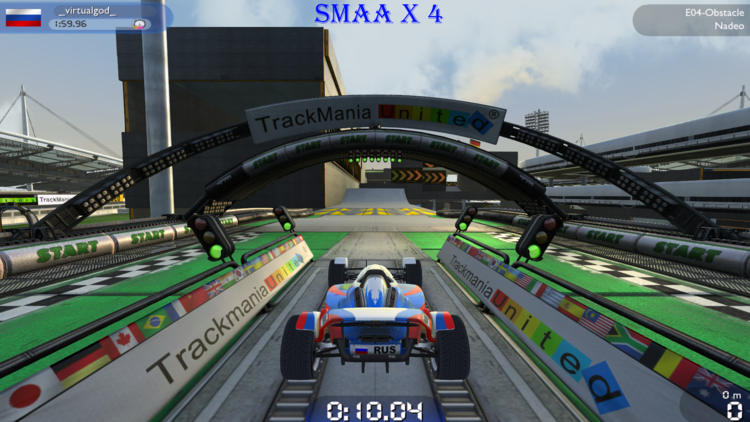
SMAA (Subpixel Morphological Anti-Aliasing)
Продвинутое пост-сглаживание, основанное на FXAA и MLAA. Дает ощутимо лучший результат, но потребляет чуть больше ресурсов видеокарты. Имеет четыре степени качества.
Детализации также не добавляет, однако дает меньше паразитных искажений, лучше сглаживает геометрию и меньше мылит изображение.
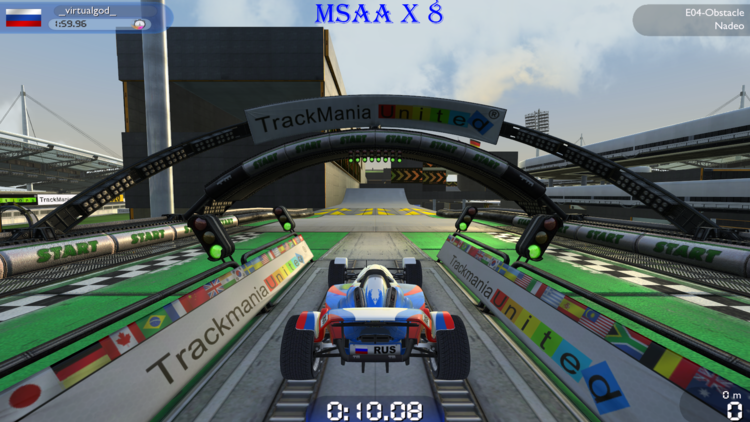
MSAA (Multi-Sample Anti-Aliasing)
Метод основан на выборочном масштабировании объектов в более высоком разрешении. Текстуры при этом не затрагиваются. Добавляет детализацию на контурах, уменьшает рябь картинки в движении. На современных видеокартах практически не затрагивает производительность. Распространенный и предпочтительный тип сглаживания.
Когда в играх вы выбираете степень сглаживания x2, х4 или x8 подразумевается именно MSAA.
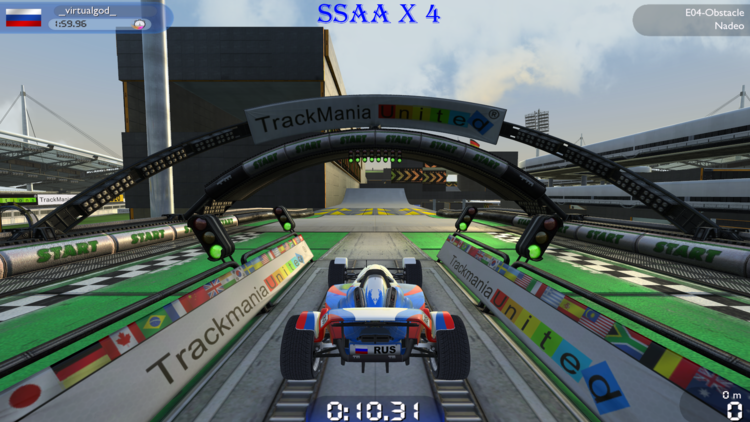
SSAA (Super-Sample Anti-Aliasing)
Самое лучшее, самое правильное и самое требовательное к производительности сглаживание. В отличие от MSAA происходит масштабирование всех возможных объектов, а также шейдеров и текстур.
При выборе настройки SSAA x 4 объект увеличивается в четыре раза с каждой стороны (вертикаль и горизонталь), что дает внутреннее разрешение 7680×4320 от изначального 1920×1080.
Очень хорошо сглаживает лесенку пикселей, улучшает внешний вид текстур. Объекты вдали приобретают реальную четкость. Рябь в играх полностью исчезает, что делает картинку реалистичной и более приятной для глаз. В некоторых играх регулируется процентным соотношением в виде ползунка (может называться "масштабирование разрешения").
Такое сглаживание лучше использовать в старых играх, так как в современных будут просадки частоты кадров даже на самых мощных видеокартах.
К сожалению, далеко не все игры работают с SSAA сглаживанием, даже если попытаться включить его принудительно.
Иногда в настройках попадается SSAA x 0.5. При его использовании игровое разрешение уменьшается вчетверо (до 960×540), что ухудшает качество картинки, но дает прирост производительности.
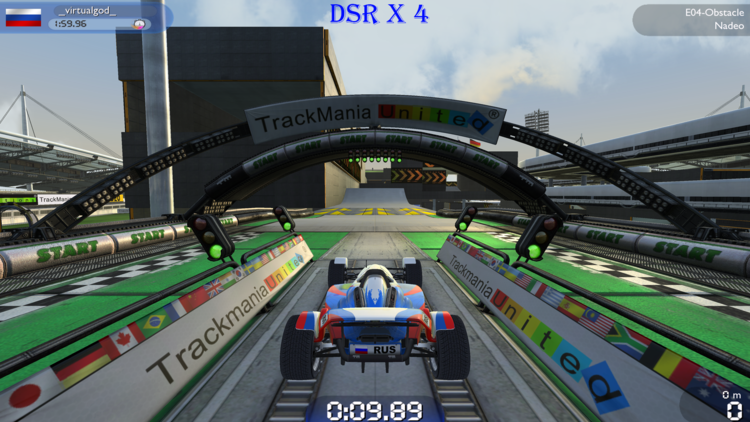
DSR (Dynamic Super Resolution)
Технология от NVIDIA, позволяющая использовать разрешения, превышающие возможности вашего монитора. Максимальное значение x 4, что соответствует формату 2160p. По качеству немного превосходит SSAA x2.
И если SSAA работает с внутренним разрешением игры, то DSR запускает игру в настоящем 4К, которое затем даунскелится до родного разрешения монитора. Это дает возможность снимать видео и делать скриншоты в 3840×2160 на мониторе с меньшим разрешением.
Из минусов интерфейс в играх может стать очень мелким и нечитаемым, если игра не оптимизирована под масштабирование игровых элементов. Второй минус это смена чувствительности мыши, курсор будет двигаться медленнее, так как ему нужно пройти больше пикселей.
В отличие от прочих типов сглаживания, DSR можно активировать в любой игре, в которой есть возможность выбора поддерживаемых разрешений.
У AMD есть свой аналог, названный VSR (Virtual Super Resolution).
Единственное полезное значение это x4, дающее реально качественное сглаживание. На других значениях картинка мало того, что не сглаживается, так еще и становится более зубчатой.
Комбинации и ответвления
Производители частенько любят хитрить со сглаживанием, комбинируя методы. В качестве примера TXAA: на самом деле это всего лишь одновременная работа MSAA и FXAA низкого качества. Адаптивным сглаживанием называют SSAA + MSAA. Многокадровое сглаживание MFAA это просто надстройка для MSAA, призванная улучшить качество (через панель управление не заработала ни в одной игре).
Еще один известный тип сглаживания это CSAA, по сути тот же MSAA, но потребляющий чуть меньше ресурсов. Считается устаревшим и из новых видеокарт удален. Попытка принудительной активации приводит к вылету драйвера.
Грубо говоря, практически все сторонние типы сглаживания являются либо модификацией MSAA, либо комбинацией с использованием различных пост-эффектов.
Кстати, DSR и SSAA можно использовать одновременно. Track Mania в этом случае запускается в разрешении 16К (15360×8640), при 26 кадрах в секунду.
В итоге игра 2006 года почти "поставила на колени" GTX 1070. Ну а про игры типа Metro Redux и говорить нечего, всего 1-3 фпс.
Использование
FXAA
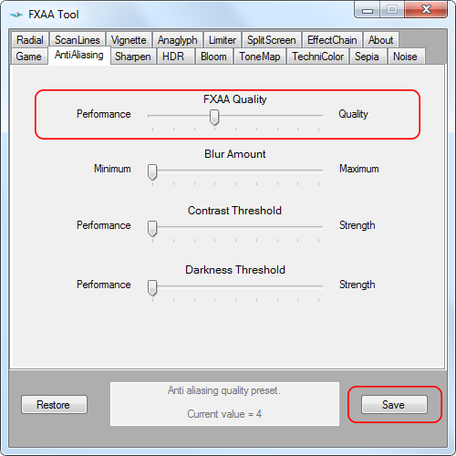
Для активации нам понадобится программа FXAA Tool.
В главном окне программы убираем галочку Pre Sharpen. Далее нажимаем кнопку "Add", программа попросит нас ввести имя профиля (можете написать любое), а затем необходимо указать путь к папке с игрой.
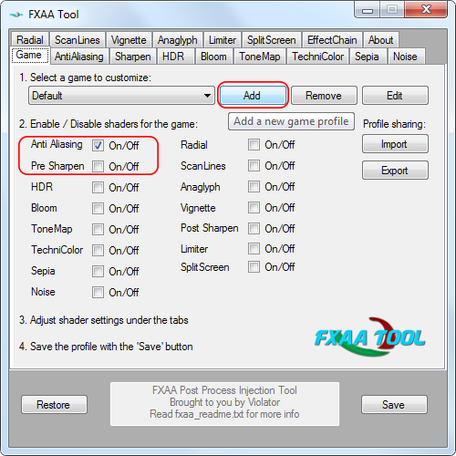
Переходим во вкладку "AntiAliasing". Двигая ползунок влево и вправо, мы изменяем баланс между производительностью и качеством. После того, как необходимый уровень выбран, нажимаем кнопку "Save". Теперь при каждом запуске игры сглаживание будет включаться автоматически. Чтобы его убрать достаточно в главном меню нажать кнопку "Remove".
SMAA
Для его использования необходимо скачать программу SweetFX.
Первым делом нажимаем кнопку Add new game и указываем путь на файл запуска игры (.exe).
В списке игр появится строчка с именем файла, щелкаем по ней один раз.
Нажимаем кнопку Add SweetFX.

Заходим в настройки SweetFX Injector settings и выбираем желаемый уровень качества.

Лучше всего поставить SMAA_PRESET_HIGH. Нажимаем Save settings, а затем в главном окне Save new config.
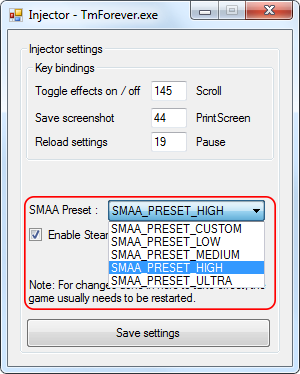
Как и в случае с FXAA Tool при каждом запуске игры сглаживание будет включаться автоматически. Чтобы его убрать необходимо в главном меню нажать кнопку “Remove SweetFX”.
MSAA SSAA VSR (Radeon)
Новая панель управления от AMD максимально упрощена. Чтобы активировать VSR, нужно лишь нажать соответствующую кнопку в разделе "Дисплей". После этого в играх появятся новые доступные разрешения.
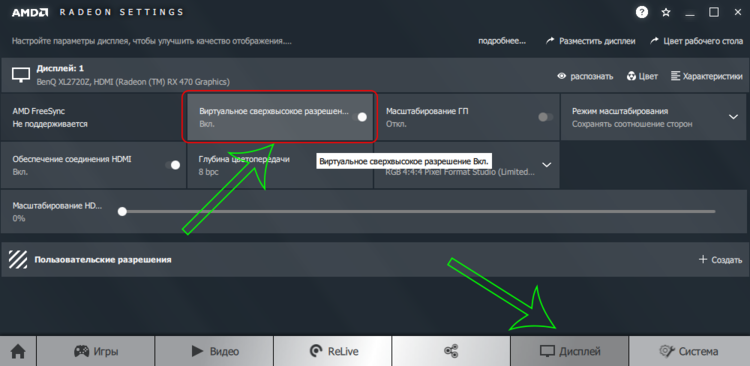
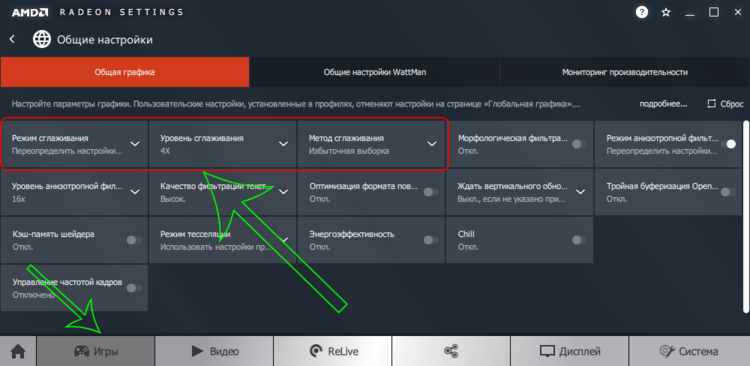
Активация MSAA и SSAA также не доставит никаких проблем. Переходим во вкладку «Игры» и изменяем несколько настроек.
- Режим сглаживания — переопределить настройки приложения.
- Ставим желаемый уровень сглаживания (например 4X).
- Выбираем метод сглаживания.
Избыточная выборка — это SSAA, а множественная выборка — это MSAA.
MSAA SSAA DSR (GeForce)
Для включения DSR необходимо перейти в раздел «Управление параметрами 3D» и выбрать строчку «DSR-Степень».
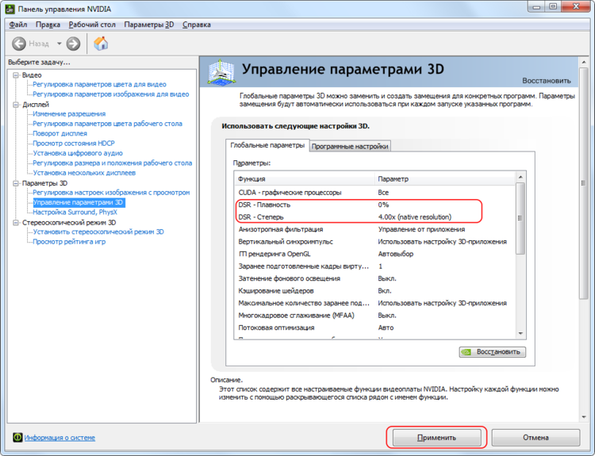
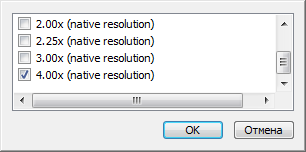
Появится небольшое окно, в котором вы сможете выбрать, во сколько раз большие от оригинального разрешения вам нужны. К примеру, x1.78 соответствует разрешению 2560×1440, а x4 соответствует 3840×2160. После этого выбранные разрешения станут доступны в параметрах рабочего стола, а также в самих играх.
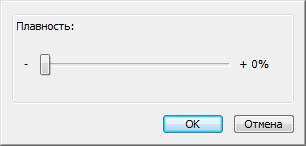
Также необходимо выставить параметр «DSR-плавность» на значение 0 %. В противном случае изображение будет слегка размыто.
Для включения MSAA, в этом же разделе (Управление параметрами 3D) нужно изменить два параметра.
- «Сглаживание — режим» выставляем «Замещение настроек приложения».
- «Сглаживание — параметры» выставляем желаемую степень сглаживания (например 4x).

Затем нажимаем кнопку «Применить».
Для настроек 3D имеется две вкладки: глобальные параметры и программные настройки. Если вы меняет параметры в первой вкладке, то они применяются ко всем приложениям, а если вы меняете значения во второй вкладке, то настройки применяются только к выбранной вами игре.
Для SSAA сглаживания настройки в панели управления не предусмотрено (исключение — старые видеокарты).
Включить его получиться только с помощью сторонней утилиты NVIDIA Profile Inspector.
- Запускаем программу и ищем раздел 3-Antialiasing.
- Для строки Antialiasing — Mode меняем значение на Override any aplication settings.
- Для строки Antialiasing — Setting выбираем уровень сглаживания. Рекомендуется либо 2×2 Supersampling, либо 4×4 Supersampling.
- Нажимаем кнопку Apply changes.
Для сброса настроек вы можете нажать на значок NVIDIA.

Сравнение
Для сравнения качества было решено выделить фрагмент картинки, затрагивающие провода, текстовую надпись Track Mania и дорожные перила.
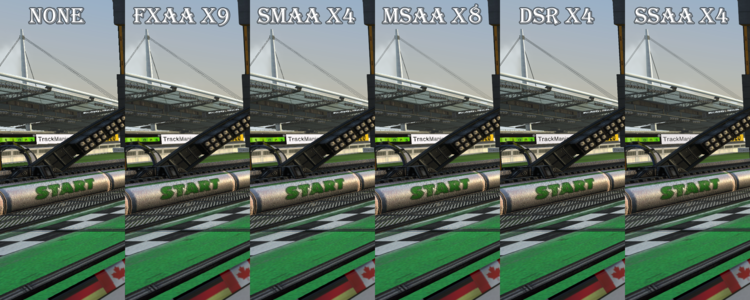
Вторым фрагментом выступит автомобиль, для оценки сглаживания изгибов и текстур.

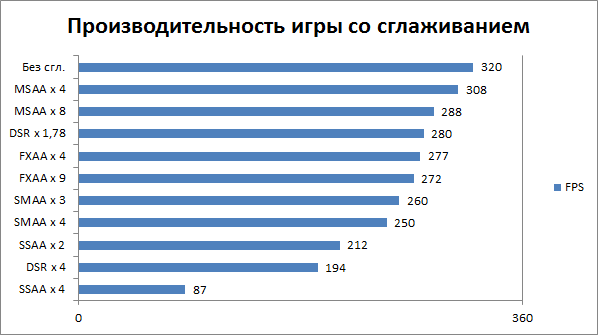
А теперь сравним влияние сглаживания на FPS в игре.
Исходные материалы
Все использованные в статье игровые скриншоты, а также несколько дополнительных вы можете скачать в архиве по ссылке.
Track Mania Nations — игра, использованная для демонстрации типов сглаживания доступна для бесплатного скачивания на странице в Steam.
Вывод
Мы изучили эффективность сглаживания на примерах, а также научились принудительно его использовать c помощью различных программ и панели управления видеокартой.
Теперь вы в любой момент сможете улучшить качество изображения, даже если в самой игре настройки сглаживания не предусмотрено.
- В любой требовательной игре включать сглаживание MSAA x4 (или выше), даже если придется понизить другую графическую настройку. Всё-таки четкость контуров играет большую роль, нежели сверхдальняя прорисовка теней.
- В играх, в которых не используется мышка (гонки, аркады, файтинги и тд.) применять технологию DSR x4.
- В старых играх активировать сглаживание SSAA x4, так как сильно повышается качество игрового мира, а производительности видеокарты хватает с запасом.


