Привет друзья! Сегодня будет очень интересная и познавательная статья. В этой публикации, автор хочет поделиться с вами информацией о том, как усилить сигнал WiFi роутера своими руками, с помощью дополнительной точки доступа.
Но давайте сразу начнем с предыстории вопроса. Сейчас вы узнаете как все начиналось, а прочитав публикацию до самого конца, поймете чем закончилось.
Содержание статьи:
А дело в том, что мой отец занимается агротуризмом. Кстати, сайт усадьбы тоже делал я, зацените пожалуйста. И вот он захотел сделать так, чтобы в доме и на прилегающей территории, был уверенный прием WiFi сигнала.
Вот приблизительные размеры и схема расположения зданий дачного участка:

Изначально, в центре дома был установлен стандартный роутер с одной антенной Промсвязь М-200, который покрывал дом, за исключением самой дальней комнаты и чуть-чуть был сигнал около самого строения.
Естественно, что в банкетном зале и всей территории двора, включая газон, сигнала WiFi не было вообще. А именно эту зону и нужно нам "покрыть" интернетом. Ну что же, давайте думать как.
После продолжительных поисков в глобальной паутине, было решено, что идеальным решением в этой ситуации, будет установка на чердаке дома мощной всенаправленной точки доступа Ubiquiti PicoStation M2-HP.
Но, к сожалению, на деле оказалось, что не так-то просто ее купить в Беларуси. Обрыскал я все объявления в интернете и остался с носом. А все дело в том, что продукция компании Ubiquiti, в нашу страну возится только под заказ из России.
И где-только автор не пытался ее заказать, готов был ждать сколько-угодно, все равно в результате получал один и тот же лаконичный ответ:
Ну да ладно, значит не судьба видимо. Но совершенно случайно, в Сети были найдены контакты человека, который профессионально занимается построением беспроводных сетей для нужд видеонаблюдения.
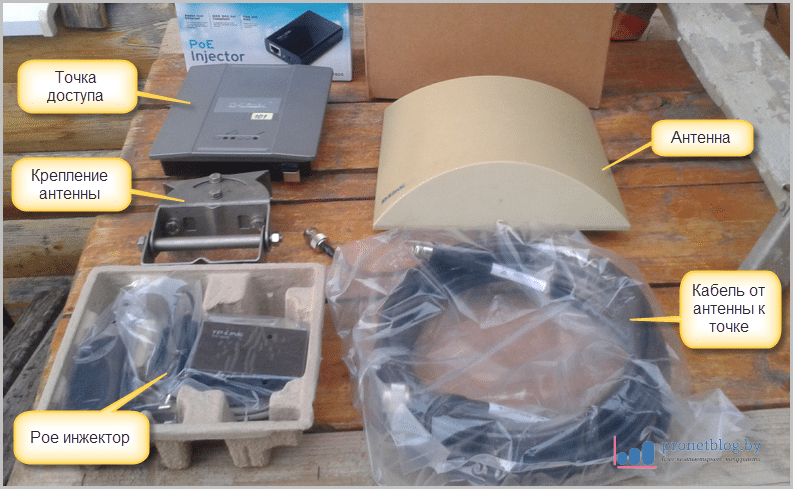
И после продолжительной беседы с ним, автору было предложено приобрести по хорошей цене комплект бэушного оборудования, состоящий из точки доступа D-Link DWL-3200AP и двух направленных антенн ANT24-1400 того же производителя.
Вот как выглядит вся система в живую:
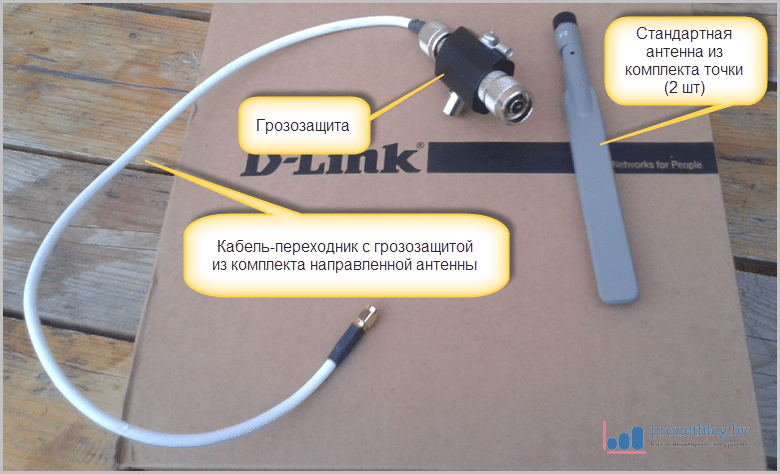
В комплекте каждой направленной антенны, имеется вот такой кабель-переходник с модулем грозозащиты:
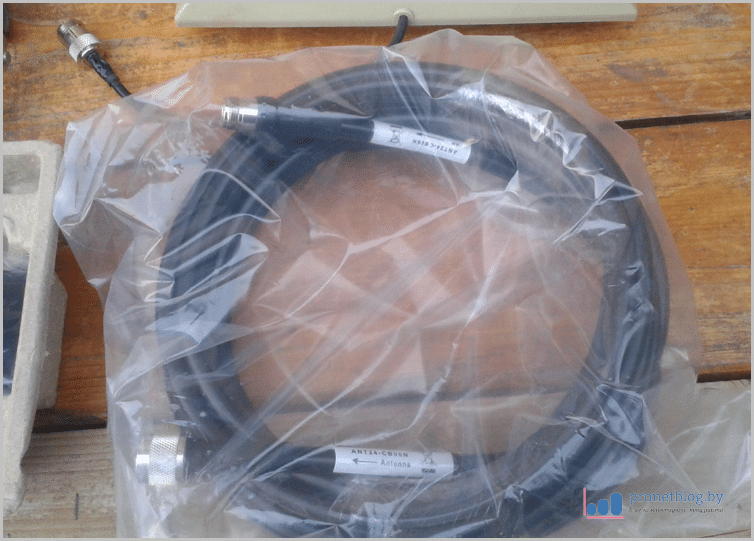
Сама выносная антенна ANT-24 1400, соединяется с точкой доступа с помощью вышеуказанного переходника и кабеля марки D-Link ANT24-CB06N:
Еще в наборе с точкой доступа DWL-3200AP, обязательно должен быть PoE инжектор на 48 вольт. Если вы не знаете что это такое, то сейчас я вкратце поясню вам.
Это такая штука, при помощи которой можно подавать по сетевому кабелю, идущему к нашей беспроводной точке, как данные, так и питание. В результате можно монтировать саму точку даже в тех местах, где нет стационарных розеток.
Но в случае автора статьи, этот PoE инжектор из комплекта был утерян. Поэтому пришлось его отдельно докупать. Вот он какой, красавчик, от фирмы TP-Link:
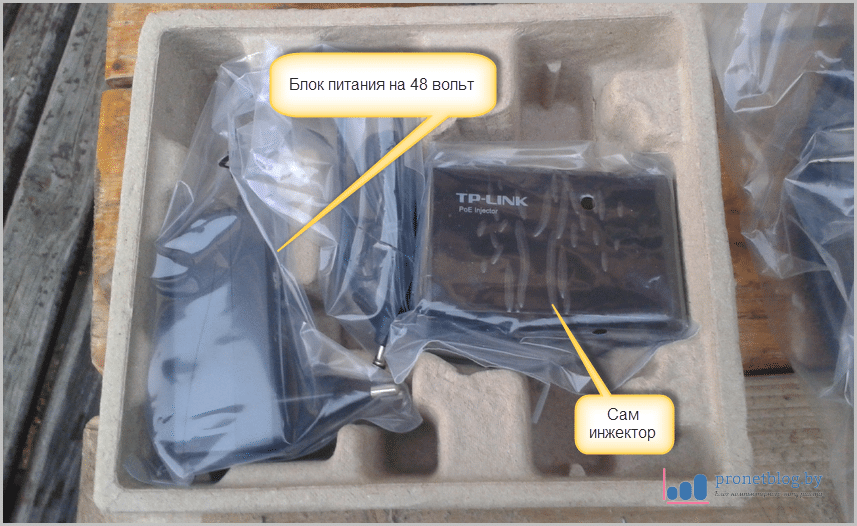
Ну что же, дорогие мои, все оборудование мы рассмотрели вблизи, теперь давайте переходить к монтажу и настройке. Начинается самое интересное, потому как раньше, ничего подобного автору лично настраивать не приходилось.
Итак, приступим к установке своими руками, нашей системы усиления WiFi сигнала, построенной на основе офисной точки доступа D-Link DWL-3200AP и двух внешних направленных антенн марки ANT-24 1400.
Скажу сразу, что как оказалось потом, ничего сложного в этом процессе нет. С этой задачей вполне сможет справиться любой среднестатистический пользователь компьютера. Поэтому не надо бояться, давайте переходить к делу.
Шаг №1: Соединяем точку доступа с роутером и PoE инжектором. Схематично это будет выглядеть вот так:
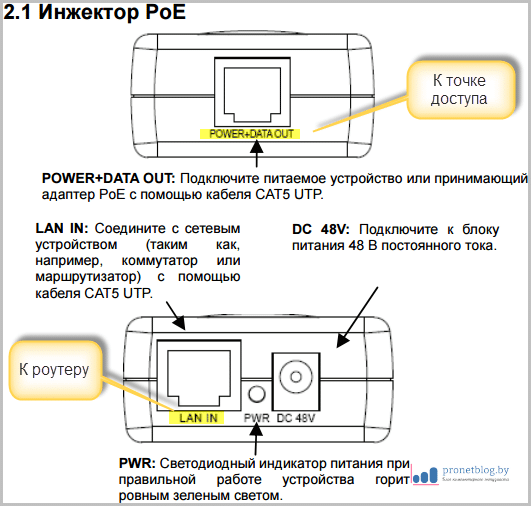
Здесь главное запомните, что выход с маркировкой "Power+Data Out" предназначен для подключения точки доступа. То есть по нему уже передаются данные с питанием вместе. Не перепутайте, в этом моменте будьте очень внимательны.
На практике такой тип подключения выглядит следующим образом:
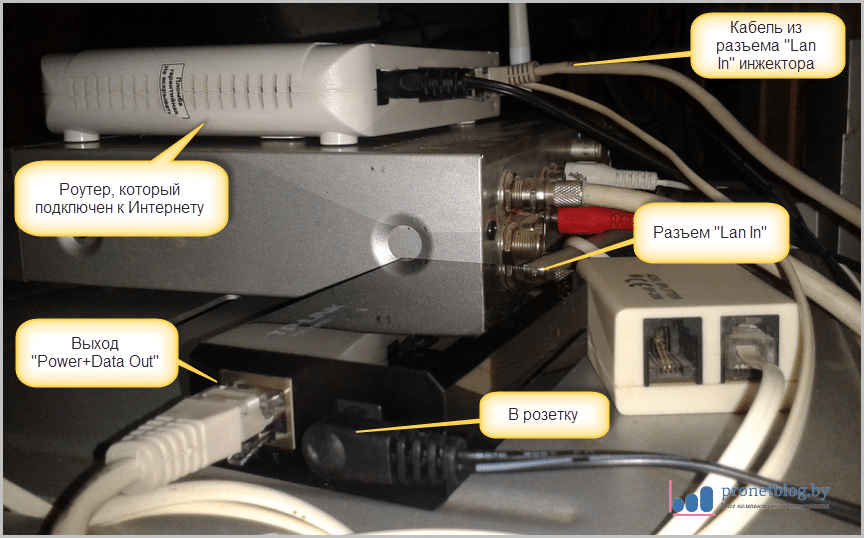
Сетевой кабель, идущий с выхода "Power+Data Out", автор пустил на чердак дома, где в дальнейшем будет установлена сама точка доступа с антеннами. Кстати, стоит отметить, что через PoE инжектор на 48 вольт, можно запитывать устройства на расстоянии до 100 метров.
Хотя, кое-где в Сети всплывает информация о том, что на таком участке уже могут быть проблемы, особенно зимой. Но, по крайней мере, до 30 метров вопросов возникнуть точно не должно. Теперь лезем на чердак дома.
Шаг №2: монтируем точку доступа D-Link DWL-3200AP и две направленные антенны ANT-24 1400 на чердаке. Занятие не из приятных, поскольку от частиц утеплителя уложенного там, потом два дня горело лицо и чесался нос:

В итоге, вот таким образом все было закреплено и подключено:
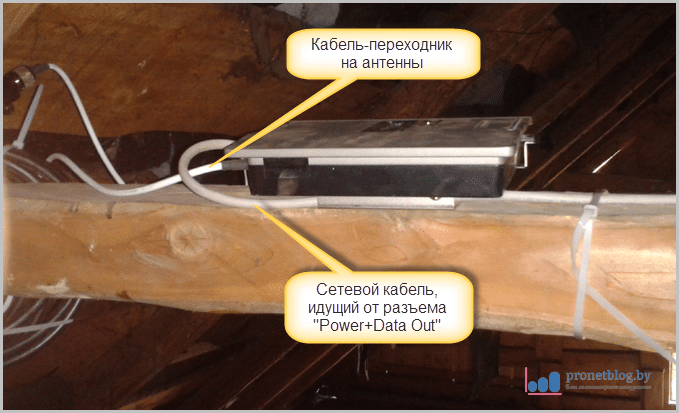
Для дополнения стоить сказать, что сетевой кабель втыкается в разъем "Lan" точки. Хотя, в принципе, там он только один и есть такой, так что не промахнетесь. Ну и сами антенны, вот так выглядят после монтажа:
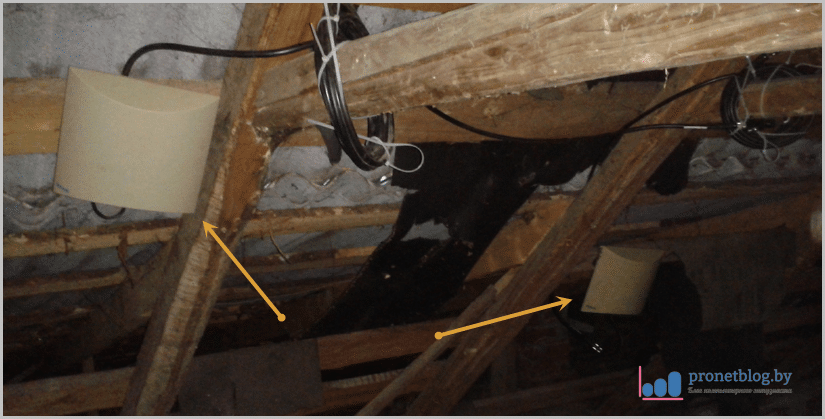
Они имеют диаграмму рассеивания сигнала в 30 градусов по вертикали и горизонтали. Поэтому, я их ориентировочно расположил в направлениях, как мне кажется, оптимальных для максимального покрытия участка дома.
Еще один важный момент по установке антенн, на котором стоит заострить внимание на этом этапе — их нельзя полностью разворачивать друг от друга в противоположные стороны. Почему, узнаете чуть позже, когда пойдут настройки.
Шаг №3: переходим к настройке системы усиления WiFi сигнала, сделанной своими руками. А начнем мы, пожалуй, с самой точки доступа D-Link DWL-3200AP.
Для этого нужно войти в саму точку, введя в браузере на компьютере ip-адрес, который ей присваивается по умолчанию производителем, а именно 192.168.0.50:

При этом важно знать, что также необходимо перевести сетевую карту компьютера в ту же подсеть, в которой находится точка, иначе соединиться не получится:

Еще одним важным моментом нужно отметить тот случай, если вы приобрели б/у оборудование (как автор). Скорее всего, что ip-адрес по умолчанию уже будет изменен и опять же, у вас не получится соединиться с точкой доступа.
Чтобы сбросить все настройки на заводские, нажмите на задней стенке точки кнопку "Reset" и удерживайте ее в течении 15 секунд и никак не меньше. Автор не знал этого нюанса и потому потратил на подключение около двух дней. ;-(
В конце концов, результатом ваших правильных действий, должно стать появление вот такого административного окошка:

Теперь в поле "Пользователь" введите слово "admin", а графу "Пароль" оставьте пустой. После этого нужно нажать кнопку "ОК". Ну вот мы и внутри самой точки.
И на первом же этапе, предлагаю вам обновить прошивку устройства. Для этого нужно пройти по ссылке и скачать последнюю версию отсюда:
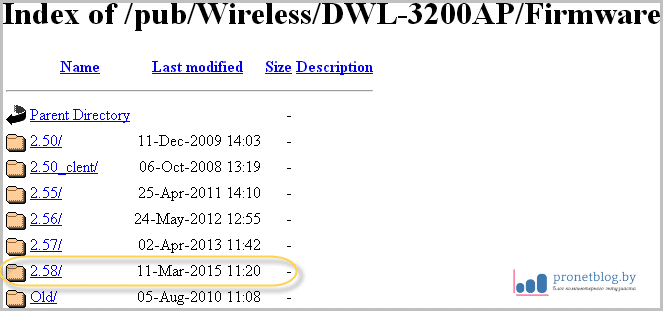
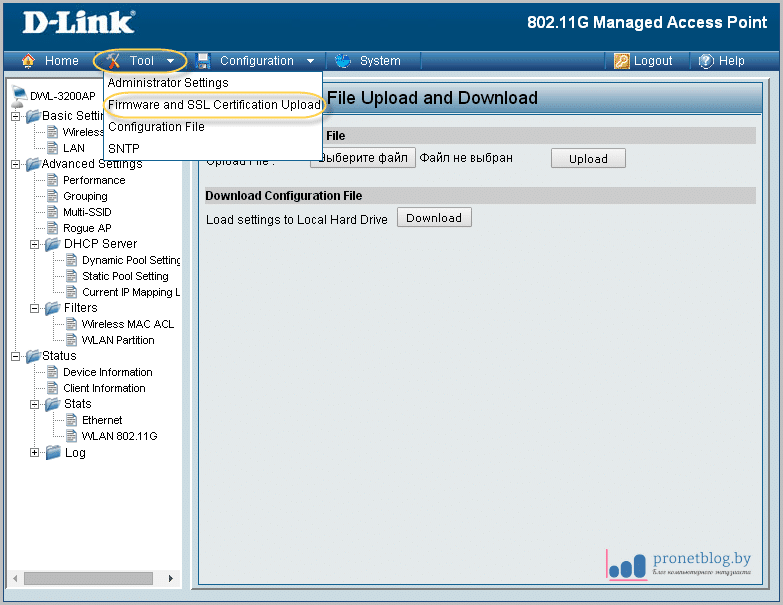
Как видно на картинке выше, на момент публикации статьи, самой свежей является версия 2.58 от 11 марта 2015 года. Сейчас идите по пути "Tool- Firmware and SSL Certification Upload":
И в пункте "Upload Firmware From File", загрузите только что скачанный файл свежей прошивки:
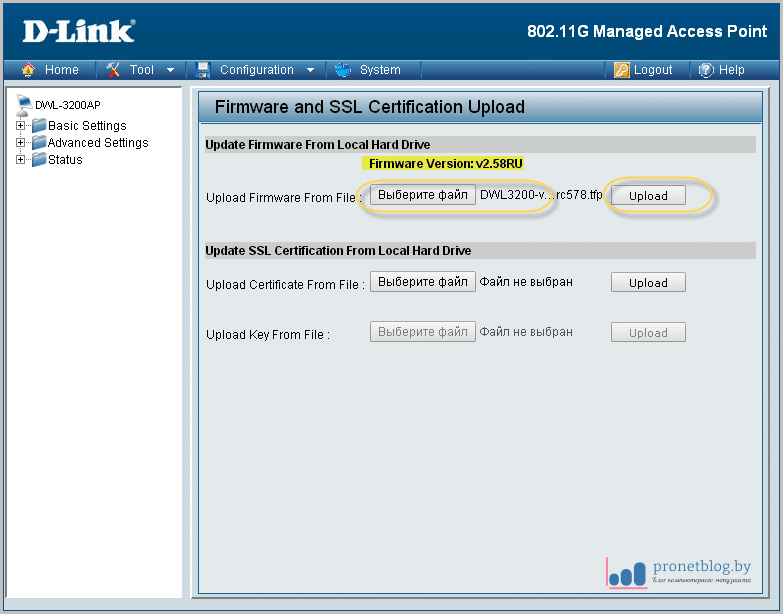
Если вы все сделали правильно, то начнется процесс обновления программного обеспечения нашей точки доступа:
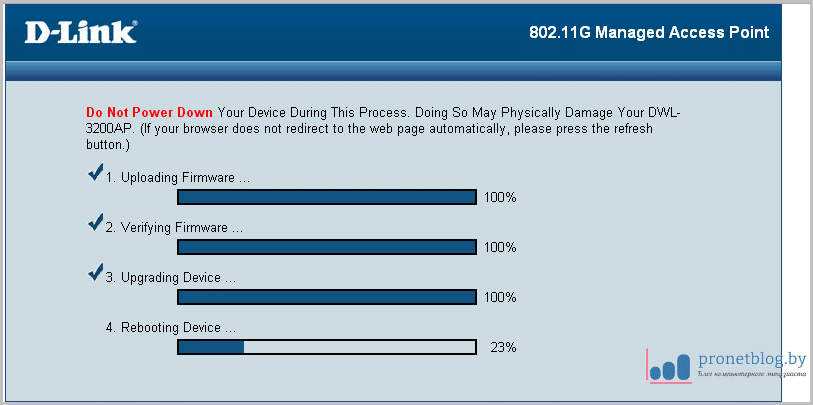
После этого система перезагрузится и снова попросит вас авторизоваться. Мы это уже делали, поэтому здесь проблем возникнуть не должно. Просто введите логин.
А теперь переходим к самому интересному: главным настройкам нашей системы усиления WiFi сигнала роутера своими руками. Для этого идем в раздел "Basic Settings-Wireless" и начнем создавать нашу мощную беспроводную сеть:

- В графе "Mode" укажите значение "Access Point". В этом режиме устройство работает как точка доступа, то есть, раздает интернет;
- В пункте "SSID" впишите имя вашей будущей WiFi сети. Это имя, которое будет отображаться при поиске беспроводной сети;
- В поле "SSID Broadcast" укажите значение "Enable". Это позволит обнаруживать сеть при поиске. Иначе она будет скрыта;
- В графе "Channel" оставьте все по умолчанию, то есть "Auto". Это опция позволит точке самой выбирать оптимальный канал вещания;
- В пункте "Authentication" (шифрование) укажите "WPA-Auto-Personal". В таком режиме точка сама выбирает нужный метод;
- В поле "Cipher Type" оставьте значение "Auto". Это настройка отвечающая за безопасность подключения и шифрацию;
- В графе "PassPhrase" нужно указать пароль для подключения. Тот самый, который вы вводите при обнаружении беспроводной сети.
По итогу, не забываем нажать кнопку "Apply" в самом низу для того, чтобы принять внесенные изменения. На этом шаге можно сказать, что наша беспроводная сеть уже создана и готова к употреблению. Но давайте настроим ее более детально.
Во-первых, после настроек приведенных выше, у автора возник один очень неприятный нюанс, а именно. Один старый ноутбук и два смартфона, отказывались напрочь видеть только что созданную WiFi сеть.
Но после долгих страданий, причина сего явления была найдена. Нужно в графе "Channel" снять галочку с настройки "Auto" и выставить канал вещания вручную. Рекомендую выбирать номера 1, 6 или 13. Это неперекрывающиеся каналы WiFi.
На этом шаге с первой вкладкой настроек покончено. Переходим ко второму важному разделу, который называется "Advanced Settings- Perfomance":
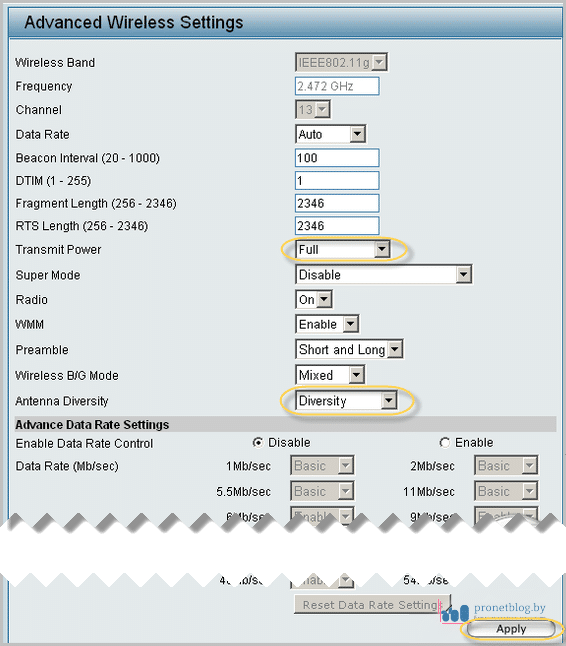
Здесь, в принципе, можно все оставить по умолчанию, но все же о парочке интересных настроек стоит рассказать более подробно. Вот они какие:
- Настройка "Transmit Power" задает мощность вещания точки. Для защиты от соседей, например, можете указать меньшее значение;
- Графа "Radio" включает само вещание точки доступа;
- Настройка "WMM" позволяет ставить в приоритет приложения, использующие в свое работе видео, звук и передачу данных;
- Пункт "Wireless B/G Mode" включает поддержку беспроводных адаптеров стандарта 802.11g и 802.11b. Должно быть "Mixed";
- Графа "Antenna Diversity" позволяет выбрать режим работы антенн точки. Можно выбрать только левую, либо правую. Значение "Diversity" включает в работу обе подключенные антенны.
На последней настройке (Antenna Diversity) хотелось бы остановиться подробней, чтобы предотвратить возможные ошибки при их установке. Смотрите, сам режим "Diversity" работает следующим образом.
Каждая антенна определяет уровень сигнала, идущий от устройства пользователя, который находится в зоне ее действия. И как только человек начинается перемещаться за пределы зоны хорошего приема, происходит автоматическая передача такого пользователя второй антенне, в радиусе действия которой он уже будет находиться на тот момент.
Из всего вышесказанного можно сделать вывод, что в режиме "Diversity" антенны работают в паре и устанавливать их в полностью противоположные стороны нельзя, так как это противоречит общему принципу их работы. Они дополняют друг друга.
Теперь нам осталось сделать лишь пару маленьких настроек и на этом дело будет сделано. Идем по пути " DHCP Server- DHCP Dynamic Pool Control", где выставляем несложные параметры, как на скриншоте ниже:
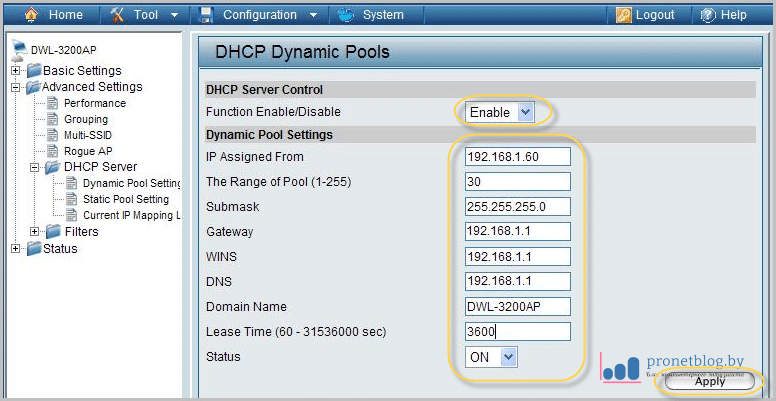
DHCP-сервер позволяет автоматически назначать ip-адреса подключающимся устройствам. Поэтому, естественно, что его надо обязательно включить. Теперь пару слов о указанных параметрах:
- Переведите первый пункт в положение "Enable". Это даст доступ к полным настройкам DHCP-сервера;
- Параметр "IP Assigned From" задает начальный ip-адрес при подключении. То есть это будет адрес первого устройства;
- Пункт "The Range of Pool" указывает максимальное количество выдаваемых адресов. По сути, это количество устройств;
- В графе "Submask" выставьте значение "255.255.255.0";
- В строках "Gateway, WINS и DNS" укажите ip-адрес вашего роутера или модема. То есть устройства, которое дает точке интернет;
- Параметр "Lease Time" задает время аренды ip-адреса. Укажите значение, как на скриншоте выше;
- Опция "Status" должна быть переведена в состояние "ON".
После всех проделанных операций, не забываем нажимать кнопочку "Apply" для сохранения изменений. Теперь мы совсем близко к финалу полной настройки нашей системы усиления WiFi сигнала роутера своими руками. Осталось совсем чуть-чуть.
На этом этапе нужно перейти на вкладку "Basic Settings- LAN" и указать незатейливые параметры как на картинке:

- В графе "Get IP From" выберите значение "Static". Тем самым мы указываем, что ip-адрес самой точки будем выставлять вручную;
- В поле "IP Address" нужно указать сам ip-адрес. Тут все просто;
- В строке "Default Gateway" впишите ip-адрес вашего модема, либо роутера. То есть устройства, подключенного к интернету.
После этого, как всегда жмите на кнопку "Apply" и сразу переходите на вкладку "System". Там, в графе "Apply Settings and Restart" нажмите на пункт "Restart":

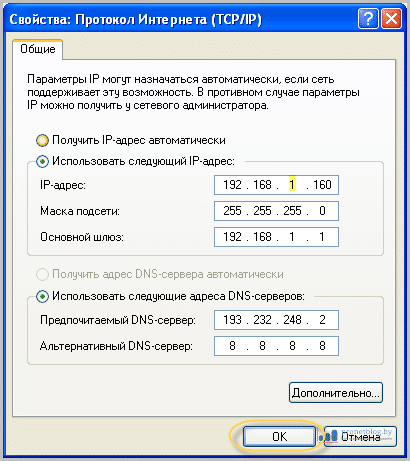
Сейчас точка доступа начнет перезагружаться. А в это время, вам нужно будет изменить подсеть в настройках сетевой карты компьютера, с которого вы настраиваете нашу беспроводную точку доступа.
Вспомните, в настройках выше, мы недавно поменяли ip-адрес точки со значения 192.168.0.50 на 192.168.1.50. Но для того, чтобы все устройства в нашей сети видели друг друга, они должны быть в одной подсети. Поэтому меняем значения и на ПК:
После этого снова входим в точку доступа, чтобы сделать финальные настройки. Войдите в раздел "Tool- Administrator Settings" и задайте следующие параметры безопасности:
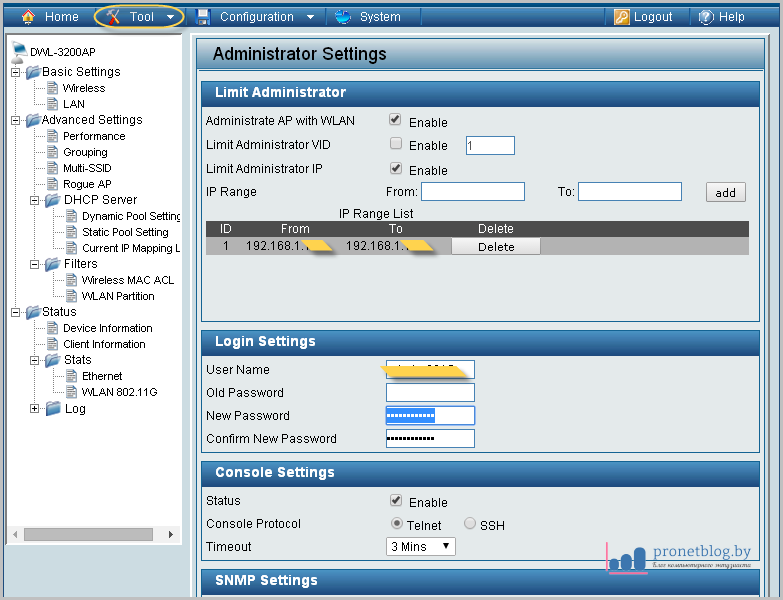
- Если снять галку в пункте"Administrate AP with WLAN", то доступ к самой точке через WiFi будет не доступен. В таком режиме, только через сетевой кабель;
- В пункте "Limit Administrator IP" можно указать ip-адрес компьютера, с которого можно входить в настройки точки доступа;
- В разделе "Login Settings" обязательно укажите новое имя администратора (графа User Name) и пароль (пункты New Password и Confirm New Password).
В общем-то, на этом все настройки нашей системы усиления WiFi сигнала роутера завершены. Можно пользоваться, но есть еще один нюанс, о котором стоит вам узнать, если вы будете использовать именно точку D-Link DWL-3200AP.
На официальном сайте D-Link`a автор статьи нашел информацию о том, что якобы при использовании данной точки доступа с внешними антеннами, надо сконфигурировать ее с помощью специальных команд через протокол Telnet.
На примере Windows XP это делается следующим образом. Идем по пути "Пуск- Выполнить" и в открывшемся окне пишем команду "cmd":
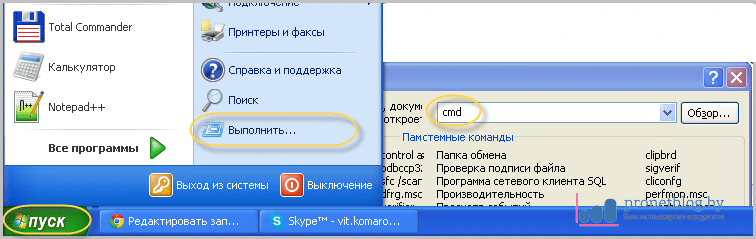
После чего перед вами откроется командная строка, в которой нужно набрать cледующие команды:
C:>telnet 192.168.1.50 login: введите ваши данные
Password: введите ваши данные
D-Link Access Point wlan1 -> set antenna best (так работают обе антенны)
или
D-Link Access Point wlan1 -> set antenna 1 (так работает 1-ая антенна)
или
D-Link Access Point wlan1 -> set antenna 2 (так работает 2 -ая антенна)
Примечание:
антенна №1- левая с лицевой панели
антенна №2 — правая с лицевой панели
Чтобы не вводить вышеуказанные команды вручную, вот вам хорошая подсказка:
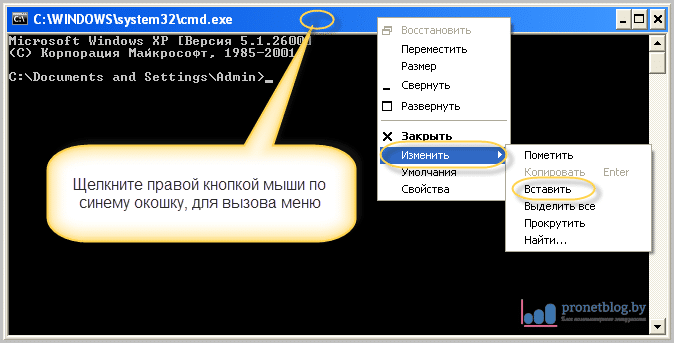
Поэтому копируйте их с сайта и вставляйте прямо в командную строку. Как видите, все очень даже просто. После этого еще раз перезагрузите точку доступа. Так сказать, для пущей надежности. И все, дорогие мои, теперь можно пользоваться!
Для того, чтобы определить качество сигнала, автор установил на свой смартфон Samsung Galaxy Ace бесплатную программу, которая называется WI-FI Analyzer. Итак, давайте смотреть, что у нас получилось в итоге. Вот результаты замеров:
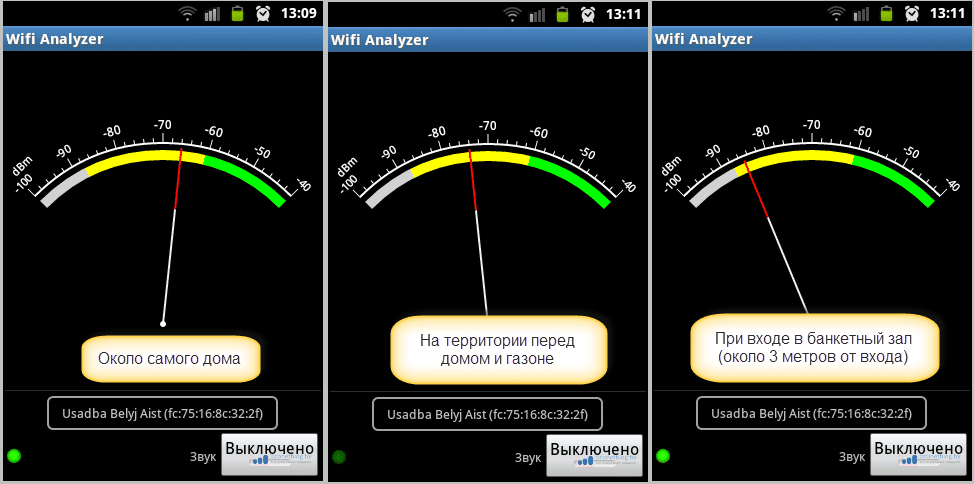
Как видно из скриншотов выше, желаемого результата мы добились. Нужная территория усадьбы, теперь "покрыта" интернетом. Совсем слабый сигнал у нас получился только в самом банкетном зале.
Хотя там линк тоже присутствует по всей площади зала, но уже очень низкий. Довольно часто сигнал просто теряется. Кстати, в самом доме, на крыше которого установлены антенны, уровень сигнала просто отличный.
Поэтому автор отключил беспроводную сеть на роутере, который раньше не закрывал дальние комнаты. Так что теперь, все гости пользуются интернетом только от точки доступа D-Link DWL-3200AP:
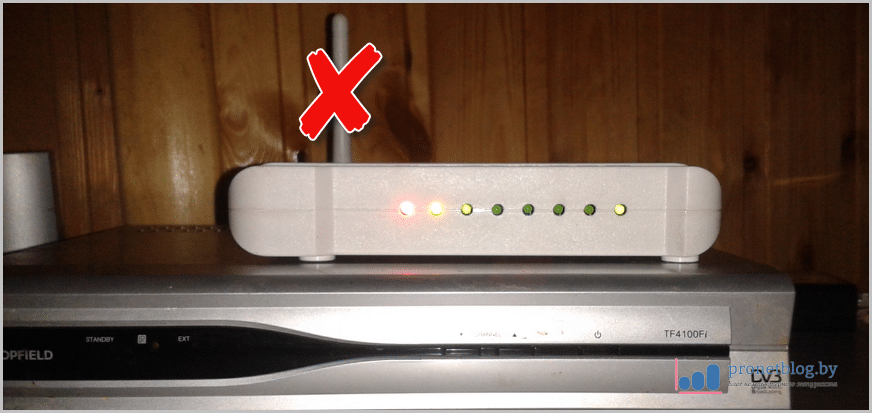
Также стоит отметить, что далеко не все возможности данного устройства мы рассмотрели в этой статье. Она еще много чего может. Например, есть возможность создавать несколько беспроводных сетей с разными именами.
Поддерживается работа в паре с другими точками, образуя единую сеть. В общем, следите за обновлениями блога и когда-нибудь мы еще вернемся к этим вопросам. Думается мне, что это только начало построения большой и мощной сети.
Ну что же, друзья мои, очень надеюсь на то, что прочитав эту публикацию вы поняли, как усилить сигнал WiFi роутера своими руками, довольно простым способом.
А напоследок, автор с гордостью может сказать, что теперь практически на всей территории усадьбы, гордо висит табличка с обнадеживающей надписью.

Дополнительные параметры адаптеров WiFi
Чтобы задать дополнительные параметры беспроводных адаптеров, выберете «Свойства» беспроводного адаптера в диспетчере устройств и перейдите на вкладке «Дополнительно».
Для просмотра значения свойства щелкните имя свойства в списке Свойства. Значение свойства отобразится в окне Значение. Для изменения значения щелкните список Значение или введите новое значение (для различных свойств варианты выбора различаются).
ПРИМЕЧАНИЕ: Некоторые свойства могут оказаться недоступными для вашей модели Адаптер беспроводной сети.
802.11h d
С помощью свойства 802.11h d можно настроить расширенное радиоуправление платой WLAN, осуществляемое связанной с ней точкой доступа. Элементы управления включаются в том случае, если для свойства 802.11h d установлены значения «Свободный 11h», «Свободный 11h d» или «Строгий 11h». При выборе значения «Строгий 11h» Адаптер беспроводной сети связывается только с точками доступа, которые поддерживают протоколы IEEE 802.11h во время работы в регионах, которые имеют специальные ограничения на радиосвязь. При выборе значения «Свободный 11h» плата WLAN не ограничивает связи на основе поддержки точки доступа IEEE 802.11h. При выборе значения «Свободный 11h d» Адаптер беспроводной сети не ограничивает связи на основе поддержки точки доступа IEEE 802.11h или IEEE 802.11d.
Значения:
Выключено (по умолчанию)
Свободный 11h
Свободный 11h d
Строгий 11h
Afterburner
Afterburner является высокопроизводительным собственным внедрением Broadcom с более высокой пропускной способностью, добавленным к беспроводной продукции, совместимой с IEEE 802.11g.
Значения:
Отключено (по умолчанию). Отключение Afterburner.
Разрешено Разрешение Afterburner
Разнесение антенн
Разнесение антенн — функция, предусмотренная в большей части оборудования ЛВС, снабженного двумя антеннами — главной и добавочной. Если установлен параметр «Авто», разнесение антенн отслеживает сигнал каждой антенны и автоматически переключает его на ту, у которой он сильнее.
Значения:
Авто (по умолчанию).
Предпочтения для диапазона
Свойство «Выбор диапазона» доступно только на двухдиапазонных моделях Адаптер беспроводной сети. При использовании свойства «Выбор диапазона» пользователь может указать диапазон, соответствующий стандарту IEEE 802.11 для роуминга. При этом беспроводной клиент будет иметь возможность установить связь с другой точкой доступа с учетом выбранного диапазона, даже если сигнал точки доступа, с которой установлено соединение в текущий момент, достаточно силен для поддержания связи.
Значения:
Нет (по умолчанию). Роуминг без учета частотного диапазона имеющихся точек доступа.
802.11a (Диапазон 5 ГГц)
802.11g/b (Диапазон 2,4 ГГц)
Взаимодействие Bluetooth
Взаимодействие с Bluetooth разрешает универсальный протокол подавления ввода-вывода между управлением доступом к среде передачи (MAC) IEEE 802.11 и внешним сигналом Bluetooth для минимизации взаимных помех. Взаимодействие с Bluetooth Разрешено по умолчанию.
Значения:
Разрешить (по умолчанию)
Запретить
Режим BSS
Режим BSS используется для ограничения полосы IEEE 802.11b/g только до режима IEEE 802.11b. Режим BSS применим к сетям, настроенным на точки доступа.
Значения:
По умолчанию (по умолчанию)
Только 802.11b
Откл. радио при проводном соед.
Если этот параметр установлен на «Разрешено» при подключении компьютера к порту Ethernet и в случае хорошего соединения, компьютер автоматически выключает радио IEEE 802.11. Это сохранит размещение IP-адреса, снизит угрозу безопасности, разрешит проблемы маршрутизации дуального интерфейса и продлит срок службы батареи.
Значения:
Отключено (по умолчанию)
Разрешено
Разрешен режим IBSS
Следует включить это свойство, чтобы использовать утилиту Утилита Dell Wireless WLAN Card или мастер беспроводного подключения для создания одноранговой сети или подключения к ней. В целях безопасности сетевой администратор может потребовать выключить данное свойство.
Значения:
Включено (по умолчанию)
Выключено
Режим защиты IBSS 54g(tm)
Механизм задания префикса для каждого OFDM кадра данных с запросом отправки/очистки для отправки (RTS/CTS) последовательности кадров набора с клавиатуры (CCK). Поля продолжительности кадров RTS и CTS должны позволять узлу IEEE 802.11b корректно устанавливать свой вектор сетевого размещения (NAV) и избегать конфликтов с последовательными кадрами OFDM. В соответствии с требованиями Wi-Fi(r) механизм защиты включается автоматически всякий раз, когда IEEE 802.11b STA присоединяется к BSS. Если нет присоединившихся IEEE 802.11b STA, то ни один механизм защиты не используется и достигается полная производительность IEEE 802.11g.
Значения:
Авто
Отключено
Режим IBSS
Режим IBSS используется для того, чтобы установить тип связи для сети ad hoc. Параметры могут быть следующими:
Значения:
Режим 802.11b (по умолчанию). Связь только с сетями IEEE 802.11b с самой высокой скоростью передачи. Это также исключает сети IEEE 802.11g.
Режим 802.11g Связь только с сетями IEEE 802.11g с самой высокой скоростью передачи.
Режим совместимости точки доступа
Реализация более ранних точек доступа может иметь отклонения от стандартов IEEE 802.11. Установка этого свойства для Лучшая совместимость позволяет Адаптер беспроводной сети улучшить связь с такими точками доступа, но за счет потери производительности. Параметр по умолчанию Лучшая производительность.
Значения:
Лучшая производительность (по умолчанию)
Лучшая совместимость
Управляемый MAC-адрес
Локально управляемый MAC-адрес используется для замены MAC-адреса утилиты Адаптер беспроводной сети. Локально управляемый MAC-адрес — это определяемый пользователем MAC-адрес, используемый вместо MAC-адреса, первоначально назначенного сетевому адаптеру. У каждого адаптера сети должен быть свой собственный MAC-адрес. Локально управляемый адрес представляет собой 12-значное шестнадцатеричное значение.
Значения:
Значение. Назначает адаптеру уникальный адрес узла.
Отсутствует (по умолчанию). Используйте адрес адаптера, назначенный производителем.
Соответствующие назначенные диапазоны и исключения для локально управляемого адреса следующие:
Диапазон от 00:00:00:00:00:01 до FF:FF:FF:FF:FF:FD
Не используйте групповой адрес (младший разряд старшего байта =1).
Не используйте в адресе только нули или только «F».
Минимальная потребляемая мощность
При включении данного свойства оно позволяет беспроводному клиенту либо выключить радио, либо не выполнять сканирование при отсутствии связи с сетью беспроводного клиента или в состоянии IDLE компьютера.
Значения:
Включено (по умолчанию)
Выключено
Заголовок PLCP
Заголовок PLCP используется для задания типа заголовка для скоростей CCK. Тип может быть Длинный или Авто (короткий/длинный).
Значения:
Авто (короткий/длинный) (по умолчанию)
Длинный
Режим экономии энергии
Свойство «Режим экономии энергии» используется для перевода беспроводного клиентского компьютера в режим экономии энергии IEEE 802.11. При включении свойства «Режим экономии энергии» радиоустройство периодически отключается для сохранения энергии. Когда радиоустройство находится в режиме экономии энергии, получаемые пакеты сохраняются в точке доступа до момента включения радиоустройства. Параметр «Быстрое» обеспечивает полную пропускную способность при экономии энергии.
Значения:
Быстрое (по умолчанию)
Включено
Выключено
Радиопередача включена/отключена
Если значение этого свойства установлено на «Отключено», то радио выключено. Иногда необходимо на время отключать радио для соблюдения ограничений, запрещающих распространение радиосигналов, например на борту коммерческого воздушного транспорта во время взлета или посадки. Изменение значения на «Разрешено» снова включает работу радио. В некоторых компьютерах может быть предусмотрен иной, более удобный способ включения и выключения радио. Чтобы узнать, существуют ли такие функции в вашем компьютере, обратитесь к руководство по эксплуатации компьютера.
Значения:
Разрешено (по умолчанию)
Отключено
Скорость
Это свойство позволяет указать скорость (в Мбит/с), с которой данные передаются. Возможные значения: 1; 2; 5,5; 6; 9; 11; 18; 24; 36; 48 и 54 . По умолчанию установлено «Оптимальная скорость». Этот параметр автоматически настраивает скорость передачи до оптимальной, исходя из возможностей других беспроводных клиентов и точек доступа.
ПРИМЕЧАНИЕ Значение этого свойства по умолчанию установлено на максимальную производительность. Поэтому пользователям домашних сетей не рекомендуется менять это значение. Изменения могут вносить только сетевые администраторы или технические специалисты с опытом работы с беспроводными ЛВС.
Скорость (802.11a)
Это свойство позволяет указать скорость (в Мбит/с), с которой данные передаются для операций IEEE 802.11a. Возможные значения: 6; 9; 12; 18; 24; 36; 48 и 54. По умолчанию установлено «Оптимальная скорость».
ПРИМЕЧАНИЕ Значение этого свойства по умолчанию установлено на максимальную производительность. Поэтому пользователям домашних сетей не рекомендуется менять это значение. Изменения могут вносить только сетевые администраторы или технические специалисты с опытом работы с беспроводными ЛВС.
Скорость (802.11b/g)
Это свойство позволяет указать скорость (в Мбит/с), с которой данные передаются для операций IEEE 802.11b/g. Возможные значения: 1; 2; 5,5; 6; 9; 11; 18; 24; 36; 48 и 54 . По умолчанию установлено «Оптимальная скорость».
ПРИМЕЧАНИЕ Значение этого свойства по умолчанию установлено на максимальную производительность. Поэтому пользователям домашних сетей не рекомендуется менять это значение. Изменения могут вносить только сетевые администраторы или технические специалисты с опытом работы с беспроводными ЛВС.
Отключить диапазоны
Это свойство доступно только на тех моделях Адаптер беспроводной сети, которые имеют двухдиапазонную совместимость.
Значения:
Нет (по умолчанию)
Отключить 802.11g/b
Отключить 802.11a
Порог фрагментации
Максимальный размер в байтах, при котором пакеты фрагментируются и передаются по одному фрагменту в единицу времени вместо передачи всего пакета сразу. Доступные значения находятся в диапазоне от 256 до 2346. Значение по умолчанию — 2346.
Решение по роумингу
Значения интенсивности сигнала, определяющие, когда утилите Адаптер беспроводной сети начинать сканирование в поиске других точек доступа.
Значения:
По умолчанию (по умолчанию). 75 дБ
По полосе пропускания 65 дБ
По расстоянию 85 дБ
Тенденции роуминга
Это свойство настраивает границы роуминга для утилиты Адаптер беспроводной сети.
Значения:
Умеренный (по умолчанию). Роуминг для точек доступа усиливает сигнал по крайней мере на 20 дБ по сравнению с текущей точкой доступа.
Агрессивный. Роуминг для точек доступа усиливает сигнал по крайней мере на 10 дБ по сравнению с текущей точкой доступа.
Сдержанный. Роуминг для точек доступа усиливает сигнал по крайней мере на 30 дБ по сравнению с текущей точкой доступа.
Порог RTS
Если количество кадров в пакете данных близко к порогу или за порогом RTS, запрос отправки/очистки для отправки подтверждения установления связи включается до отправки пакета данных. Значение по умолчанию — 2347. Диапазон от 0 до 2347.
Автообновление SSID
При использовании мастера беспроводной сети или инструмента настройки подключения к беспроводной сети для подключения к беспроводным сетям все сети, к которым имеются подключения, отображаются в списке «Предпочитаемые сетевые подключения» на вкладке Беспроводные сети Утилита Dell Wireless WLAN Card. При каждом запуске компьютера он автоматически предпринимает попытку подключения к сети, указанной в верхней части списка. Если сеть входит в диапазон, то выполняется подключение. Если значение находится за пределами диапазона, то компьютер предпринимает попытку подключиться к следующей сети в списке и продолжает эту процедуру, пока не находит подходящую сеть. Предпочитаемые сети в списке можно перемещать вверх или вниз.
Если свойство «Автообновление SSID» выключено, то можно вручную отключить процесс автоматического подключения к сети и подключиться к любой сети, независимо от ее положения в списке (см. «Средства управления утилитой»). Если свойство «Автообновление SSID» включено, то нельзя вручную отключить процесс автоматического подключения.
Значения:
Выключено (по умолчанию)
Включено
WMM
Wi-Fi Multimedia (WMM(tm)). Свойство WMM обеспечивает качество обслуживания для аудио-, видео- и голосовых приложений при помощи беспроводной сети путем установки приоритетов для потоков содержимого и оптимизации способа выделения полосы пропускания для конкурирующих приложений.
Значения:
Авто (по умолчанию). Если для свойства WMM установлено значение «Авто», когда беспроводной клиент подключен к точке доступа и для этой точки включен параметр «Незапланированный переход в режим экономии энергии», беспроводной клиент сможет перейти в режим экономии энергии.
Включено. Беспроводной клиент переходит в режим экономии энергии для связей WMM, независимо от того, включен или выключен параметр незапланированного перехода в режим экономии энергии для точки доступа.
Выключено. Беспроводной клиент не имеет связи WMM.
Номер канала WZC IBSS
Свойство «Номер канала WZC IBSS» выбирает номер канала установки независимой базовой службы (IBSS) для работы в то время, когда беспроводные сети будут управляться WZC. Значение по умолчанию: 11.
Ethernet под управлением WZC
Если включено свойство «Ethernet, управляемый WZC», то включена служба беспроводной настройки (WZC) для управления подключениями 802.1x для устройств Ethernet на компьютере.
Значения:
Выключено (по умолчанию)
Включено
Технология XPress (TM)
Технология Xpress™ — это собственная технология пакетной передачи кадров, позволяющая увеличить производительность за счет перераспределения данных, так чтобы их можно было отправлять в любой кадр. Технология Xpress™ по умолчанию отключена.
Значения:
Отключено (по умолчанию). Отключение технологии Xpress™.
Разрешено Разрешение технологии Xpress™.
Установка точек доступа в офисах или квартирах уже не считается диковинкой или проявлением технологического прогресса, в скором времени это оборудование станет привычным, как мобильный телефон
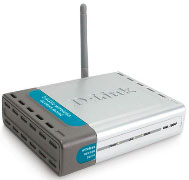
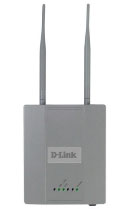 . При быстром развитии технологий и распространении моды на беспроводные сети многие пользователи решают установить соединения внутри своего офиса или квартиры самостоятельно, но не все знают, как это сделать правильно. В этой статье я опишу один аспект беспроводных сетей, который порождает достаточно заблуждений у любителей беспроводных технологий и в большинстве случаев приводит к ошибкам при планировании развертывания беспроводной сетевой инфраструктуры. Таким аспектом является технология Diversity, которая присутствует во всех современных точках доступа. (Рисунок 1) Вы никогда не задумывались, зачем точке доступа две одинаковые антенны? Кстати, если вы взяли офисную настольную точку доступа, например D-Link DWL-2100AP, то внешне она идет с одним разъемом для антенны и соответственно одной антенной, но технология Diversity (сдвоенность антенн) в таких точках все равно присутствует (Рисунок 2). Секрет заключается в том, что вторая антенна находится внутри точки доступа.
Теперь поговорим о смысле наличия двух антенн:
Заблуждение первое: одна антенна работает на прием, а другая на передачу.

Технология Diversity оговаривает условия, при которых в один момент времени работает только одна антенна (Рисунок 3). В зависимости от местонахождения пользователя (или, другими словами, от качества сигнала, который получает точка доступа от этого пользователя), точка доступа назначает пользователю одну из двух антенн. Эта антенна в дальнейшем работает с пользователем до тех пор, пока другая антенна не получит от этого пользователя сигнал лучшего качества, тогда точка переназначит антенну для данного пользователя. Зачем это надо? Одной из причин является выполнение маршрутизации или роуминга и динамические помехи. В случае роуминга изменение местоположения компьютера ведет к изменению получаемого от него сигнала одной антенной, что приводит к необходимости переключения соединения на другую антенну, т.е. ситуация будет следующая (Рисунок 4):
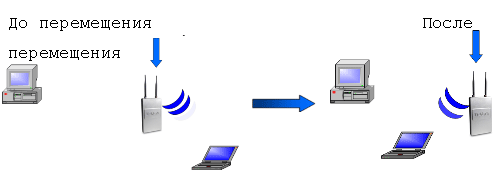
Динамические помехи. Как известно, в воздушном пространстве волны распространяются во все стороны, и на пути волны, соответственно, могут встречаться какие-либо препятствия. В том случае, если препятствие относительно мало, волна просто будет огибать его, и особых проблем для прохождения не возникнет, но если препятствие соизмеримо или больше физических характеристик волны, ей придется проходить насквозь, при этом часть энергии волны будет утеряна. Другими словами при прохождении волны через разные среды будет наблюдаться эффект затухания сигнала. Кроме того, волны имеют свойства рассеивания и отражения, как и световое излучение. При прохождении по воздушной среде волны рассеиваются и преломляются от всех объектов. Таким образом, точка доступа получает сотни одинаковых по сути отраженных сигналов с небольшими задержками по времени и разными показателями качества сигнала. Среди этих копий она выбирает один сигнал с самыми высокими характеристиками, а остальные отбрасывает. Поэтому, перемещаясь с компьютером по комнате, открывая/закрывая двери, двигая мебель, вы меняете траекторию прохождения волн. При этом если вы своими действиями существенно ослабили сигнал, который принимает одна антенна, вторая продолжает принимать более мощный сигнал, и перемещение не сказывается на передаче информации.
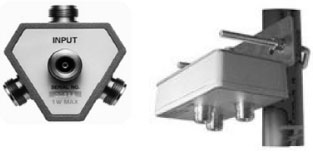
Заблуждение второе: сдвоенные антенны увеличивают область покрытия. Из предыдущего абзаца можно сделать вывод, что антенны только помогают друг другу и не воспринимаются точкой доступа, как независимые друг от друга элементы. Таким образом, нельзя подключать к разъемам Diversity две направленные антенны, которые направлены в разные стороны, или, например, одну направленную антенну для покрытия коридора, а вторую, всенаправленную, для подключения офисных компьютеров. Для вариантов установки внутри помещений это еще не так критично, а вот для внешних является грубой ошибкой и чревато большими проблемами соединения. Еще одним аспектом может быть подключение офисных точек доступа (с одной внешней антенной) к мощным внешним антеннам, при таком подключении внутренняя антенна точки доступа портит всю картину работы внешней антенны; для нормальной работы такой системы необходимо отключить внутреннюю антенну вообще. Большинство производителей обычно не включают подобные настройки в Web-Interface точки доступа, для того чтобы пользователи задействовали внутренние маломощные точки доступа исключительно как внутриофисный вариант, а для других целей покупали более дорогие устройства. Но у многих производителей (например, D-Link) в точках доступа все же остается возможность настройки посредством командной строки (по документации ее нет), для доступа к которой необходимо воспользоваться протоколом Telnet. В режиме командной строки внутреннюю антенну можно отключить и без проблем подключить внешнюю мощную антенну для установки соединения хотя бы между соседними зданиями. Чтобы расширить или увеличить зону покрытия точки доступа путем установки дополнительной антенны, подключайте две антенны через разветвитель к одному разъему (Рисунок 5, в центре)
В случае если вам необходимо подключить несколько антенн для увеличения покрытия, да еще и оставить функцию Diversity в рабочем состоянии, необходимо будет полностью дублировать ваш блок антенн, который подключен к одному разъему, и подключать такой же к другому. (Рисунок 5, справа)
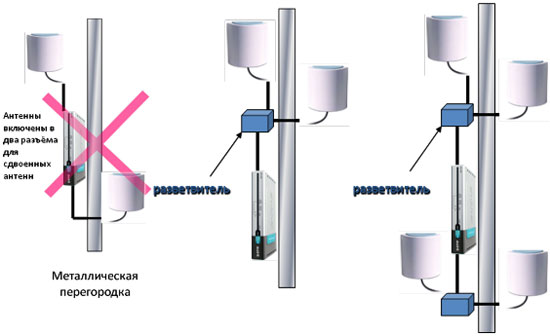
На рисунке показан пример неправильной инсталляции (слева): две секторные антенны подключены к разным разъемам точки доступа. По центру расположена схема, которая показывает правильное соединение двух секторных антенн, которые будут восприниматься точкой доступа как единое целое, эти антенны подключены через разветвитель к одному разъему, второй модуль для подключения антенн отключен. И, наконец, справа показан такой же вариант установки, как и в предыдущем случае, но с поддержкой Diversity. Конечно, это недешевое удовольствие, но подобные решения повышают общую надежность и работоспособность беспроводных сетей, исключая заметное влияние на скорость и качество передачи данных различных динамических помех.
Примеры вариантов установки. Допустим, вам необходимо связать между собой клиентский компьютер и точку доступа, которые находятся на значительном расстоянии друг от друга, а базовой антенны, которая идет в комплекте с точкой доступа, недостаточно. Необходимо заменить антенну на более мощную, а в случае необходимости поменять и тип антенны (с всенаправленной на секторную или направленную). В этом случае наиболее простым решением будет следующее (Рисунок 7):
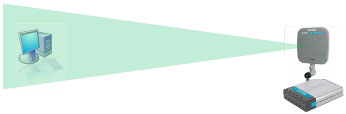
Но при таком подключении необходимо будет отключить внутреннюю антенну точки доступа, или при использовании точек доступа с двумя разъемами под антенны можно подключить вторую направленную антенну (Рисунок 8).
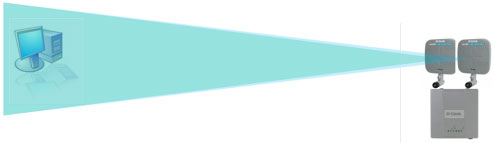
Неправильным вариантом установки в данном случае будет такой (Рисунок 9):
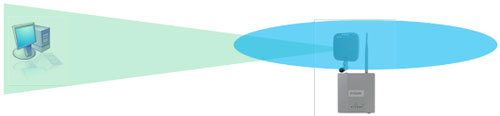
В этом случае нормальной работе беспроводной сети будет мешать всенаправленная антенна.
Далее, допустим, нам необходимо подключить некоторое количество клиентских компьютеров, которые распределены в определенном радиусе от точки доступа, и один удаленный компьютер (он может находиться далеко, либо близко, но за преградой) (Рисунок 10):
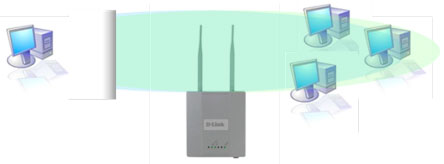
В этом случае можно создать решение, как использующее поддержку Diversity, так и без этой функции. Без поддержки Diversity необходимо будет отключить вторую антенну, а оставшуюся рабочую заменить блоком антенн (Рисунок 11).
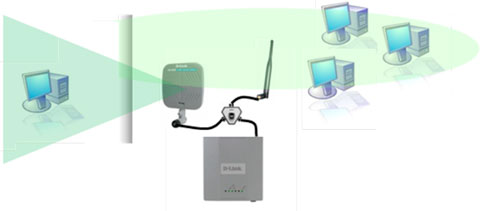
Подобная конструкция будет опознаваться точкой доступа как одна антенна с «нестандартной» зоной покрытия, и проблем с работой функции Diversity не будет. В случае необходимости сдвоенности антенн можно продублировать это соединение и подключить его ко второму разъему.
Еще одним аспектом работы Diversity является борьба с «мертвыми зонами», местами, где по различным причинам в радиусе действия точки доступа сеть недоступна. Чаще всего прохождению сигнала мешает наличие мебели (шкафы, кресла, диваны и т.д.), ведь далеко не в каждом случае установки удается соблюсти рекомендации о прямой видимости между всеми узлами и точкой доступа. В таких случаях сдвоенные антенны работают как две лампы, которые освещают комнату в полумраке, лучи от одной лампы лучше освещают один темный угол, отражаясь от противоположной стены, в то время как свет другой лампы лучше проходит за книжный шкаф, который отгораживает часть комнаты. У внешних направленных антенн очень существенными являются «мертвые зоны» возле самих антенн, так как угол распространения волн в данном случае невелик.
И последним аспектом технологии Diversity является тривиальная избыточность оборудования в погоне за высокими характеристиками отказоустойчивости. В том случае, если физически одна антенна выйдет из строя, вторая будет работать со всеми станциями и на прием, и на передачу, а значит, работа будет замедленной, большее количество фреймов пойдет на повторную пересылку, но сама работа сети прервана не будет.
Таким образом, технология сдвоенных антенн является одним из шагов к созданию надежных сетевых соединений с высокой скоростью и качеством передачи информации. Эта технология послужила основой для разработки следующих поколений оборудования, в которых реализована система Smart Antenna и технология Multiple Input Multiple Output (MIMO).
Поделитесь материалом с коллегами и друзьями