Среди всех проектов по портированию ОС Андроид выделяются 3 востребованных и бесплатных:
Android-x86. Подходит для установки на старые устройства и нетбуки низкой мощности. На сайте разработчиков доступны драйверы для корректной работы ОС, а также ядро Linux. Таким образом, запускается Android-x86 на всех нетбуках, на которые можно поставить Линукс. Единственный недостаток заключается в том, что это самый простой проект, он не подразумевает никакой оптимизации системы или пользовательского интерфейса.
Android-IA создан специалистами компании Intel и предназначен для установки на устройства, оснащенные микропроцессорами Intel Atom. Не подойдет для тех, кто ищет простой и быстрый способ. Этот проект – система для разработчиков, а не готовое решение.
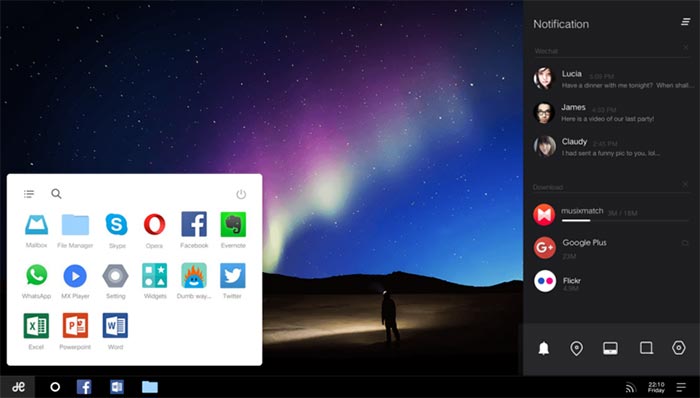
Remix OS – модифицированный вариант, оснащенный множеством настроек (панель задач, плавающие окна). Графический интерфейс намного привлекательнее, чем у других вариантов. Некоторое время эта ОС была недоступна для ПК, но сейчас на сайте разработчиков можно скачать соответствующий установщик.
Скачать проекты по портированию можно на официальных веб-сайтах разработчиков. Все описанные варианты бесплатные и распространяются по открытой лицензии.
Android x86
Позволяет установить Андроид версии 8.1.
Подходит для установки на все устройства, оснащенные процессорами разрядностью x86 и x64. Открытый проект, доступен всем пользователям сети. Не обновляется.
Remix» OS
Новая ОС (появилась только в 2016 г.) рекомендуется для тех, кому важны графический интерфейс и удобство использования.
В основе Remix OS лежит Android x86, так что сложностей с установкой не возникает.
Основные улучшения этого проекта:
удобное решение для присущей пользователям Андроида многозадачности – есть возможность работать в нескольких окнах, меняя их размеры и сворачивая приложения;
панель со значками уведомлений выполнена в формате, аналогичном с ОС Windows;
добавлен аналог панели задач для быстрого управления компонентами системы;
есть рабочий стол с привычными ярлыками, его настройки создавались под нетбуки, ноутбуки и ПК, а не под планшеты;
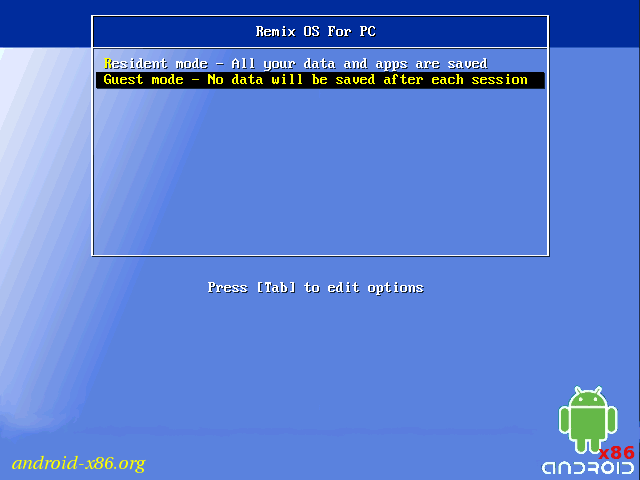
можно запускать в режиме проверки и тестировать работу и правильность установки системы.
Phoenix OS
Это возможность установить полноценную ОС Android для нетбука, разработанную для компьютеров.
Особенности:
рабочий стол, панель уведомлений и аналог меню Пуск, выполненные в формате ОС Windows;
есть настройки Андроид или отдельные параметры ОС Phoenix;
аналог проводника или файлового менеджера Андроид.
Подготовка загрузочной флешки
Сначала нужно сказать установочный файл, который лежит на сайте разработчика. Он представляет собой образ виртуального диска.
После скачивания ISO 3 шага остается до удачной установки Андроид – создание загрузочной флешки, установка ОС и настройка.
Для записи существуют специальные программы:
Linux Live USB Creator;
CDBurnerXP – только для Windows;
UNetbootin.
Разработчики проектов по портированию рекомендуют пользоваться первым вариантом.
Второй подойдет для пользователей ОС Windows и только для записи диска. А третий не требует установки.
Алгоритм создания загрузочной флешки из образа ISO в программе UNetbootin:
Выберите флешку подходящего размера. Сколько весит ОС, написано на сайте разработчика. В большинстве случаев 2 Гб будет достаточно.
Отформатируйте носитель. Команда выполняется из проводника. Нужно использовать файловую систему FAT32, лучше не выбирать другие варианты при установке Андроид. Если же установочный файл займет больше 4 Гб на флешке, то FAT32 не подходит – она не умеет работать с файлами большого объема.
Скачайте программу UNetbootin. Установка не требуется, ее можно сразу запустить.
В пункте «Образ диска» можно выбрать файл для записи и указать носитель. Остается только подтвердить выбор.
Установочная флешка создана, можно приступать к тестированию работы ОС.
Запуск в режиме Live CD
Удачный исход зависит от самой флешки, ее размера и от правильности создания установочного носителя.
Перед тем как поставить ОС Андроид на свое устройство, рекомендуется протестировать систему. Это можно сделать в режиме Live CD, который означает, что ОС загружается, но без копирования на жесткий диск. В этом режиме операционная система работает с носителя.
Как активировать Live CD:
Зайдите в настройки БИОС и выберите загрузку с вашего носителя.
Выключите компьютер, вставьте флешку в USB-порт и снова включите устройство, откроется установочное меню Андроид.
Щелкните по первому пункту, который предлагает запустить ОС без инсталляции.
После этого на экране отобразится процесс запуска ОС. Сначала откроется экран настроек, их можно не менять, все равно они не сохранятся в тестовом режиме.
Достаточно выбрать язык и настроить Wi-Fi или подключить интернет по сетевому кабелю (если хочется проверить работу интернет-соединения).
Дату и время, а также имя устройства можно не задавать. На последнем шаге нужно согласиться с обновлениями.
После первичной настройки появится стандартное приветствие. Теперь можно протестировать систему.
Как это сделать:
запустить несколько предустановленных приложений одновременно, чтобы проверить быстродействие;
зайти в свой гугл-аккаунт, а затем в Play Market, скачать любое приложение и проверить, как оно установится;
запустить браузер и проверить подключение к сети.
Если все устраивает, то можно переходить к установке ОС на компьютер.
Непосредственная установка ОС
Android можно установить вместе с уже имеющейся ОС, если позволяет место на жестком диске, или удалить старую систему.
Установка выполняется в несколько шагов:
Убедиться, что в БИОСе настроена загрузка с флешки.
В установочном меню выбрать пункт Install.
Внимательно проверить, в какой раздел будет произведена установка.
Если Android планируется ставить без удаления имеющейся ОС, то рекомендуется создать для него отдельный логический раздел.
Если нет размеченных дисков, то такой нужно создать и сделать загрузочным через меню Disc и пункт Bootable. Выйти из этого меню.
Отформатировать раздел в файловую систему ext3.
Когда появится предложение установить загрузчик GRUB, соглашаемся.
Установка считается удачной, если появится сообщение о возможности запустить ОС сейчас или перезагрузить устройство.
Установленная ОС допускает их изменение через панель управления, если она имеется в проекте портирования.
Настройка ОС
Первоначальных настроек после инсталляции много:
подключения Wi-Fi;
вход в Google-аккаунты;
геопозиционирование;
имя пользователя;
разрешение на обновления ПО.
После сохранения системных настроек можно зайти в раздел параметров внутри самого Android и сделать устройство более удобным для себя.
У проекта Android x86 настройки выглядят аналогично таковым на смартфоне или планшете, а у Phoenix OS есть свое меню выбора параметров.
Возможные проблемы и их устранение
Если не появляется меню выбора операционной системы после удачной установки и грузится старая ОС, следует выполнить такие действия:
установить драйвер для доступа к папке Е:grub;
скачать, установить специальную программу EasyBCD;
запускаем EasyBCD прямо из старой ОС;
с помощью этой программы устанавливаем NeoGrub;
остается только скопировать файл с названием menu.list из папки :grub в C:NST с заменой.
После перезапуска проблема должна исчезнуть.
Другие недочеты:
некорректные настройки звука можно поменять с помощью приложения Volume+;
при проблемах с Wi-Fi-подключением потребуется перезапустить устройство в режиме Debug;
если не удается включить функцию поворота экрана, то понадобится приложение Rotation Control;
При отсутствии русского языка на клавиатуре можно установить любую понравившуюся из Play Market.
Альтернативные варианты
Есть и другие проекты портирования, кроме Remix OS, Phoenix OS и Android x86, например Bliss OS, которая позволяет установить Андроид версии 9.0.
Она создана на базе Android x86, но, в отличие от своего предшественника, одинаково хорошо оптимизирована и для смартфонов, и для ПК.
Другой способ – использовать эмулятор. Это проще и быстрее, единственный недостаток – потребуется много ОЗУ (не менее 2 Гб). На большинстве нетбуков это весь имеющийся объем ОЗУ.
Устанавливать стоит тем, кому требуется одно приложение на Android или просто хочется поиграть. Для полнофункционального использования ОС эмуляторы не подходят.
Установка Андроид на виртуальную машину
Еще один вариант для тех, кому не требуется полноценная установка ОС на жесткий диск.
Как запустить Андроид с помощью Oracle VirtualBox:
Скачать с официального сайта, установить и запустить ПО.
В разделе Создать задать основные параметры ОС.
Выбрать объем оперативной памяти под виртуальную машину. Требуется не менее 1,5 Гб для Андроид версии 4.4 и не менее 2 Гб для более поздних.
Выбрать формат жесткого диска.
Выбрать в качестве устройства загрузки скачанный с сайта проектов портирования ISO.
После этого появится окно выбора системных настроек. Отрицательные стороны виртуальных машин: некорректная работа периферийных устройств и высокие требования к объему оперативки.
У некоторых пользователей достаточно старые андроид-телефоны, что не позволяет запускать некоторые приложения. Выходом из этой ситуации может стать установка Android на ноутбук или нетбук. Юзеры могут использовать эмулятор, загрузить ОС с загрузочной флешки или поставить ее как дополнительную, т. е. наравне с Windows. Каждый метод имеет свои особенности и трудности, о которых мы поговорим далее.
Инструкция по установке ОС «Андроид» на нетбук
Вам понадобится найти необходимую платформу, убедиться, что ваш нетбук соответствует системным требованиям. Далее выбираете необходимый метод инсталляции, а затем приступайте в установке.
Виды платформ и где их скачать?
У пользователя есть выбор среди нескольких платформ. Каждая из них позволяет поставить «Андроид» на нетбук.
Android x86
Первое, с чем необходимо определиться, – это платформа. Наиболее распространенной и доступной является Android-x86. ОС основана на Android 4.2, при этом поддерживает актуальные файловые системы: EXT3, EXT2, FAT32 и NTFS. К дополнительным особенностям соотносится:
поддержка передачи данных посредством Wi-Fi и Bluetooth;
наличие графического интерфейса для настройки ethernet-соединения;
возможность инсталлировать приложения на жесткий диск;
показывает заряд аккумулятора устройства;
поддержка различных разрешений мониторов;
возможна работа со встроенной веб-камерой и сразу несколькими мониторами;
наличие Unix-утилит для взаимодействия с командной строкой;
подключение через прокси-сервер.
Перед скачиванием рекомендуем обязательно проверить на соответствие системным требованиям. Разработчики тестировали свое детище на продуктах от ASUS, EeePC и Dell. Полный список поддерживаемых устройств находится на официальном сайте. Оттуда же необходимо скачивать образ. В качестве альтернативного ресурса можно использовать сайт 4PDA.
Если вашего нетбука нет в списке с сайта разработчиков, то необходимо только пробовать. В компьютере/нетбуке должен быть установлен процессор Intel, минимум 2 гигабайта оперативной памяти и около 10 гигабайт свободного места на жестком диске. Обратите внимание, что представлены инсталляторы для 32 и 64 битных версий.
Remix OS
ОС представляет собой android-систему, однако с видоизмененной графической оболочкой. В «Ремикс» добавлены десктопные элементы, которые делают ее более привычной для пользователей Windows. Здесь имеется функциональная панель задач с иконками для управления настройками (по правую сторону ) и ярлыками приложений (по левую сторону). Предусмотрена кнопка перезагрузки, отключения или режима сна.
Установка осуществляется на HDD. «Железо» должно соответствовать требованиям:
2-ядерный процессор с частотой от 2 ГГц;
минимум 2 Гб ОЗУ;
8 Гб свободного пространства;
стабильное интернет-соединение.
Имеется список устройств, на которых система гарантированно будет работать. Узнать его вы сможете на этой странице.
Система подойдет для слабых нетбуков, на которых современные Windows 7 и 10 работают с проблемами. Через Remix OS можно пользоваться всеми сервисами от Google, выполнять серфинг в Интернете и скачивать андроид-приложения. Поддерживает ось Wi-Fi и Bluetooth.
Phoenix OS
Это слегка измененный Android 5.1 Lollipop с оконным интерфейсом и рядом других усовершенствований. Отличительная особенность от предыдущего варианта – система больше похожа на Ubuntu, поэтому любителям «Убунту» она придется по вкусу.
Интерфейс схож с оболочкой «Ремикса». Имеется аналог «Пуска», нижнее меню быстрого запуска, встроена поддержка многооконности. Для установки приложений есть собственный магазин, но вам никто не запрещает поставить классический Google Play. Большинство программ работают в оконном режиме, но некоторые игры можно запустить на весь экран. Скачать рекомендуем ее с официального сайта (представлены версии в формате .iso и .exe).
Подготовка загрузочной флешки
Установку «операционки» лучше выполнять с флешки (учитывая, что многие современные девайсы уже не включают в себя дисководы). Это означает, что необходимо подготовить загрузочную флешку. Рекомендуется использовать программы Rufus, UNetbootin, LiLi, или WinImage. Софт UltraISO не всегда корректно справляется со своей задачей. Мы рассмотрим пример создания загрузочного образа на UNetbootin.
Инструкция включат следующие шаги:
Вставьте флешку в компьютер. Через меню по правой кнопке мышки нажмите форматировать. Поставьте галочку «Быстрое форматирование», а затем выберите FAT32. Запустите процесс через «Начать».
Как только процесс будет закончен, нажмите кнопку «Выход». Теперь у вас готова загрузочная флешка с установщиком ОС.
Запуск в режиме Live CD
Если вы выбрали версию Android с поддержкой режима Live CD, то можно работать в среде без установки на жесткий диск. Для этого с помощью вышеописанного метода запишите образ на CD-диск (если места недостаточно, то используйте DVD-R/RW) или флешку. Далее необходимо в BIOS изменить очередность загрузки, поставив в приоритет загрузку с дисковода/USB.
Как только это будет выполнено, вставьте диск (накопитель) и перезапустите нетбук. Далее выберите на экране строку Live CD – Run Android-x86 without installation с помощью стрелок на клавиатуре, а затем нажмите Enter. Дождитесь загрузки.
Как правило, если ваше устройство поддерживается официально, то будет доступ к мышке, тачпаду, Интернет и другим основным периферийным устройствам. Система будет работать только со вставленным диском. Этот метод актуален в тех случаях, когда нет необходимости постоянно «сидеть» на «Андроид» или на HDD нет свободного пространства.
Непосредственная установка ОС
Если предполагается регулярная работа в среде Android, установите ее на HDD. Предварительно следует создать раздел для операционной системы (если планируется сохранить другие установленные ОС). Можно полностью отформатировать диск, чтобы ставить на чистый. Далее мы приведем инструкцию с предварительной разметкой диска:
Если разметка не создана, выберите первый пункт Create.Установка в виртуальной машине
Если не хочется возиться с созданием разделов под HDD или засорять его, используйте виртуальную машину. Рекомендуем использовать софт Oracle VM VirtualBox. С его помощью можно запустить практически любые ОС, в том числе Android-x86. Работа с программой осуществляется по следующей инструкции:
Установите и запустите программу.
В главном меню нажмите раздел «Создать».Настройка ОС
После инсталляции «Андроид» предложит выполнить первоначальные настройки, куда входит:
выбрать сеть вайфай, google-аккаунт, разрешить геопозиционирование (допускается пропустить);
задать время и дату;
ввести имя пользователя и разрешить обновление программного обеспечения.
После этого рекомендуем опробовать работоспособность ключевых устройств: воспроизведение/запись звука, доступ в Интернет, работу мышки или клавиатуры. Возможно, дополнительно понадобится установить драйвер.
Теперь можете выполнить настройку интерфейса. Перетяните на рабочий стол наиболее активно используемые программы. Классический Android x86 имеет аналогичные смартфону настройки. «Феникс ОС» и подобные располагают более широкими возможностями.
Возможные проблемы и их устранение
В ходе установки или эксплуатации может возникнуть целый ряд различных проблем. Универсальных решений не существует, если вы ставите OS на устройство, которого нет в официальном списке поддержки. Рекомендуем искать ответы на специализированных форумах, указав модель нетбука и версии Android.
Далее мы приведем список некоторых распространенных проблем и методы их решения:
Проблема с тихим или слишком громким звуком. Скачайте приложение Volume+ и настройте громкость под себя.
Не работает Wi-Fi на чипе bcm43142. При запуске выберите режим Debug, а в консоли введите команды: Перезагрузите нетбук.
Не получается смонтировать NTFS образ. Тогда используйте этот ресурс.
Необходимо повернуть экран. Используйте приложение Rotation Control.
Нет русской клавиатуры. Попросту установите Russian Keyboard от GameWarrior из «Плей Маркет».
Не проигрываются видео. Здесь используйте специальный плеер Dolphin-player.
Более специфические проблемы требуют подробного изучения, поэтому смело обращайтесь на форумы и задавайте вопросы.
Альтернативные варианты
Более простое и доступное решение – использовать эмулятор. Яркий пример – BlueStacks. Это полностью бесплатный софт, позволяющий запускать андроид-приложения на ПК. Утилита совместима с операционными системами Windows XP, «Виста», 7, 8 и 10, а также Mac OS. Это идеальное решение, если вам хочется с удобством поиграть в мобильные игры на компьютере. Также к достоинствам «Блюстакс» относится:
возможность синхронизации компьютера и смартфона;
настройка телефонной книги, контактов и другого;
поддерживает такие магазины, как Google Play, Amazon Appstore, AMD AppZone;
позволяет делать скриншоты экрана и записывать трансляции;
возможность имитировать встряхивание телефона;
создает ярлыки на рабочем столе;
возможность запуска приложений на полный экран.
Единственный недостаток – BlueStacks требует минимум 2 Гб ОЗУ. Если в нетбуке их всего два, то стабильно приложение работать не сможет.
Также в список популярных и функциональных эмуляторов входят Nox App Player, MEmu App Player и Andy Android. Можете скачать каждый из них, а затем на практике выяснить все преимущества и недостатки.
Теперь вы знаете, как установить Android на компьютер или нетбук. Старайтесь скачивать софт только с сайтов разработчика, чтобы исключить возникновение непредвиденных проблем. Читайте системные требования, касающиеся оперативной памяти. Нехватка ОЗУ приведет к серьезным подтормаживаниям и зависаниям.
В этой инструкции о том, как запустить Android на компьютере или ноутбуке, а также установить его в качестве операционной системы (основной или дополнительной), если вдруг возникла такая необходимость. Для чего это может пригодиться? Просто для экспериментов или, например, на старом нетбуке Android вполне может работать относительно быстро, несмотря на слабость железа.
Ранее я писал про эмуляторы Android для Windows — если вам не нужно устанавливать Android на компьютер, а задача заключается в запуске приложений и игр с андроида внутри вашей операционной системы (т.е. запускать Android в окне, как обычную программу), лучше использовать описанные в указанной статье программы-эмуляторы. См. также: PrimeOS — Android, адаптированная для слабых ноутбуков и компьютеров.
Используем Andro >Android x86 — известный открытый проект по портированию ОС Android на компьютеры, ноутбуки и планшеты с процессорами x86 и x64. На момент написания данной статьи актуальная версия, доступная для загрузки — Android 8.1.
Загрузочная флешка Andro >Скачать Android x86 можно на официальном сайте http://www.android-x86.org/download, где для загрузки доступны образы iso и img, как настроенные специально для определенных моделей нетбуков и планшетов, так и универсальные (находятся вверху списка).
Для использования образа, после загрузки запишите его на диск или USB накопитель. Я делал загрузочную флешку с Android из образа iso с помощью утилиты Rufus, используя следующие настройки (при этом, судя по получившейся в результате структуре на флешке, она должна успешно загрузиться не только в режиме CSM, но и в UEFI). При запросе режима записи в Rufus (ISO или DD) выберите первый вариант.
Запуск Andro >Загрузившись с созданной ранее загрузочной флешки с Android (как поставить загрузку с флешки в БИОС), вы увидите меню, в котором будет предложено либо установить Android x86 на компьютер, либо запустить ОС, не затрагивая данные на компьютере. Выбираем первый вариант — запуск в режиме Live CD.
После непродолжительного процесса загрузки, вы увидите окно выбора языка, а затем — первоначальные окна настройки Android, у меня здесь работали клавиатура, мышь и тачпад на ноутбуке. Можно ничего не настраивать, а нажимать «Далее» (все равно настройки не сохранятся после перезагрузки).
В результате попадаем на главный экран Android 5.1.1 (я использовал эту версию, сегодня, в 2019, доступна версия 8.1). В моем тесте на относительно старом ноутбуке (Ivy Bridge x64) сразу работали: Wi-Fi, локальная сеть (причем никакими значками это не отображается, судил лишь по открытию страниц в браузере с отключенным Wi-Fi, звук, устройства ввода), были поставлены драйвера для видео (на скриншоте этого нет, он взят из виртуальной машины).
В целом, все работает нормально, хотя проверял работоспособность Android на компьютере я и не очень усердно. За время проверки столкнулся с одним зависанием, при открытии сайта в встроенном браузере, которое смог «вылечить» только перезагрузкой. Также отмечу, что сервисы Google Play в Android x86 не установлены по умолчанию.
Установка Andro >Выбрав последний пункт меню при загрузке с флешки (Install Android x86 to hard disk), вы можете установить Android на свой компьютер в качестве основной ОС или дополнительной системы.
Если вы решили этим заняться, рекомендую предварительно (в Windows или загрузившись с диска с утилитами для работы с разделами, см. как разбить жесткий диск на разделы) выделить отдельный раздел для установки (см. как разбить диск на разделы). Дело в том, что работа со встроенным в программу установки инструментом для разделения жесткого диска может оказаться сложным для понимания.
Далее я привожу лишь процесс установки для компьютера с двумя MBR (загрузка Legacy, не UEFI) дисками в NTFS. В случае вашей установки эти параметры могут отличаться (также могут появиться дополнительные шаги установки). Также рекомендую не оставлять раздел для Android в NTFS.
На первом экране вам будет предложено выбрать раздел для установки. Выберите тот, который заранее для этого подготовили. У меня это целый отдельный диск (правда, виртуальный). Использование Remix OS For PC на базе Andro >
14 января 2016 года вышла (пока правда в alpha версии) многообещающая операционная система Remix OS for PC, построенная на базе Android x86, но предлагающая значительные улучшения в интерфейсе пользователя именно для использования Android на компьютере.
Среди этих улучшений:
Полноценный многооконный интерфейс для многозадачности (с возможность свернуть окно, развернуть на весь экран и т.д.).
Аналог панели задач и меню пуск, а также область уведомлений, сходная с присутствующей в Windows
Рабочий стол с ярлыками, настройки интерфейса с учетом применения на обычном ПК.
Также, как и Android x86, Remix OS может быть запущена в режиме LiveCD (Guest Mode) или установлена на жесткий диск.
Скачать Remix OS для Legacy и UEFI систем можно с официального сайта (в загружаемом комплекте имеется собственная утилита для создания загрузочной флешки с ОС): http://www.jide.com/remixos-for-pc.
Кстати, что первый, что второй вариант вы можете запустить и в виртуальной машине на своем компьютере — действия будут аналогичны (правда, работать может не все, например, Remix OS в Hyper-V мне запустить не удалось).
Ещё две аналогичные, адаптированные для использования на компьютерах и ноутбуках версии Android — Phoenix OS и Bliss OS.
А вдруг и это будет интересно:
Почему бы не подписаться?
Рассылка новых, иногда интересных и полезных, материалов сайта remontka.pro. Никакой рекламы и бесплатная компьютерная помощь подписчикам от автора. Другие способы подписки (ВК, Одноклассники, Телеграм, Facebook, Twitter, Youtube, Яндекс.Дзен)
17.06.2017 в 15:50
Ребята, поставил Andro >
18.06.2017 в 09:38
Не могу тут ответить — сам бы спрашивал на форумах по Android x86 в такой ситуации. Плюс если это ПК, то попробовал к интегрированному видео монитор подключить и посмотреть, как повлияет.
17.07.2017 в 18:56
Здравствуйте, есть вопрос, как прикрутить Ppoe к Андроиду, тоесть я ставлю систему х86 но там нет подключение по проводу только фиви, роутера у меня нет только комп и провайдер толко хардкор
18.07.2017 в 08:06
Здравствуйте. Сдаюсь. Погуглил сейчас и по-русски и по-английски, тоже как-то все сдаются : ) Есть приложения, находящиеся по запросам PPPoE, но об их работоспособности ничего сказать не могу + они явно на Wi-Fi рассчитаны тоже. А по Remix OS — там вроде как есть PPPoE по Ethernet, но форумы (тот же xda-developers, 4pda.ru/forum/lofiversion/index.php?t682265-1020.html ) тоже пестрят сообщениями, что не работает.
14.08.2017 в 00:13
А ты пробовал шаманить с набором номера?
24.07.2017 в 19:21
Не подскажете, какой эмулятор Android для PC работает с Bluetooth модулями ПК? Требуется сэмулировать Android, на котором можно запустить приложение, работающее через bluetooth с отдельным устройством.
25.07.2017 в 08:12
Ну вообще Android x86/ Remix OS поддерживают Bluetooth модули, но только если повезет и модуль в числе поддерживаемых будет.
11.08.2017 в 18:46
1. Русский язык присутствует в Android Remix OS? 2. Сколько памяти на жёстком необходимо выделить под установку? На сайте написано, что при установке на флешку, её размер должен быть 8 Гб + наличие USB — 3.
12.08.2017 в 08:34
1. Да, есть. 2. А вот этого не знаю точно… Думаю 8-16 хватит.
28.08.2017 в 08:07
Как узнать в проге установке какой дисков тот что я выделил?
28.08.2017 в 09:23
Скорее всего sda3 будет, т.е. третий раздел на первом диске (если я правильно понял как у вас там все разбито). Вообще загляните для начала в управление дисками Windows и посмотрите каким по счету идет раздел под Android.
28.08.2017 в 18:20
Система якобы установилась, но нет меню загрузки. Что делать?
28.08.2017 в 18:21
И загружается видоус 10
14.09.2017 в 11:46
Здравствуйте, Спасибо за вашу подробную статью, очень все понятно и легко. Но после установки на ноутбук вышла проблема — каждый раз при перезагрузке приходится настраивать систему по новой, т.е. Язык — Дата — Время и все такое. Можете мне помочь плиз?
15.09.2017 в 08:38
Здравствуйте. Боюсь, что не могу: я и сам лишь «знакомился» с Android x86, когда статью писал, а подробно о всех нюансах и багах не знаю.
16.01.2018 в 15:01
Добрый день, интересует такой вопрос: если при установке форматировать хард диск под Андроид (будь то SSD или HDD), а затем понадобится снести Андроид и снова поставить Виндос, не может ли возникнуть проблем с обратным форматированием харда в ntfs? То есть: Винда после этого нормально устанавливается или нет?
17.01.2018 в 09:01
Нормально — просто при установке на этапе выбора удалите все разделы, какие там есть и установите.
21.04.2018 в 07:59
Здравствуйте, запустил с Флешки, всё работает норм, язык английский, на русский можно перевести? при установке на винчестер эта проблема останется?
21.04.2018 в 11:58
а просто в настройках android не меняется как на любом телефоне?
30.06.2018 в 11:25
Скажите Дмитрий, вот начинаю устанавливать и он не видит жесткий диск, не видит разделы. Линукс и убунту без проблем устанавливаются.
01.07.2018 в 08:23
Т.е. даже физический диск не видит? Или только разделы? Если так, то не знаю, в чем может быть дело.
31.08.2018 в 19:13
Андроид установил, не появляется выбор ос при загрузке, грузится винда 10. Как исправить?
01.09.2018 в 12:37
А ставили не на отдельных жесткий (физический) диск случайно? Если вдруг так, попробуйте в БИОС порядок загрузки изменить.
07.12.2018 в 19:29
Здравствуйте,записал последнюю версию андроид х86_64bit, перед пробой установки решил запустить как Live-CD но запуск прошел неудачно. Подскажите может я не ту версию записал и тут не так как в винде определяется битность. Запускал на компьютере процессор Atlon x2 4 64bit.
09.12.2018 в 13:33
Думаю, как раз с процессором связано. Не уверен, что на столь старых атлонах будет работать.
08.05.2019 в 15:25
Павел у меня получилось поставить андроид х86 на AMD. Моя система Материнская плата- MSI MS-7367, Процесор — AMD Athlon(tm) 64 X2 Dual Core Processor 6000+, 2992 МГц, ядер 2 Оперативная память — 4 Гб DDR2 Видеокарта — пользуюсь интегрированой на мат. плате — ATI Radeon X1200. (раньше в слоте стояла, но давно сдохла- ATI Radeon hd 2600 pro) Установленна OS- Диск основной С (100 Гб, NTFS) — Windows 7 Ultimate 64 бит. Диск логический Д (50 Гб, NTFS) — android-x86-8.1-r1.iso 32бит. Диск логический Е (220 Гб, NTFS)- для архива фото, видео. Вчера пол дня танцы с бубном, что б подобрать нужную версию android. Разние 32 и 64 бит. версии — Remix OS , PrimeOS, Phoenix OS и андроид х86_64bit у меня не запустились. Получилось только когда раздел диска оставил NTFS, и взял 32бит. версию android-x86-8.1-r1.iso В конце установки вибрать reboot, пока комп перезагружается витянуть загрузочную флешку. Иначе запустится процесс установки по новой. Android-x86-8.1-r1.iso запустился, все как в телефоне , даже проводной интернет работал. Через хром запустил видео с ютуб, притормаживал звук. Не люблю хром жрет ресурсы, нужно ещё разобраться в настройках Android, для меня это новинка на компе.
15.01.2019 в 08:25
После установки поевилась надпись андроид а потом чëрный экран сколько будет процессор intel celeron n3150
07.04.2019 в 10:38
Та же проблема, что и у нескольких человек выше. Установка успешна, при запуске сразу после установки запускается, а вот при ребуте выбрать винду или андроид не дает, грузит сразу винду 7.
07.04.2019 в 11:23
Загляните в БИОС: нет ли там отдельных пунктов для запуска Android в параметрах загрузки (Boot)? (на UEFI системах может быть такое).
01.07.2019 в 16:53
я установил андроид на ноут все запустилось но не видит не одной сети вай фай подскажите что можно сделать
02.07.2019 в 15:29
Возможно, ничего и не сделаешь: не оказалось в андроиде драйверов на ваш Wi-Fi адаптер.
Примечание: после отправки комментария он не появляется на странице сразу. Всё в порядке — ваше сообщение получено. Ответы на комментарии и их публикация выполняются ежедневно днём, иногда чаще. Возвращайтесь.


 Перезагрузите нетбук.
 В этой инструкции о том, как запустить Android на компьютере или ноутбуке, а также установить его в качестве операционной системы (основной или дополнительной), если вдруг возникла такая необходимость. Для чего это может пригодиться? Просто для экспериментов или, например, на старом нетбуке Android вполне может работать относительно быстро, несмотря на слабость железа.
%20можно%20использовать%20бесплатную%20программу%20Win32%20Disk%20Imager./p%20h3span%20id=) Запуск Andro >Загрузившись с созданной ранее загрузочной флешки с Android (как поставить загрузку с флешки в БИОС), вы увидите меню, в котором будет предложено либо установить Android x86 на компьютер, либо запустить ОС, не затрагивая данные на компьютере. Выбираем первый вариант — запуск в режиме Live CD.
Запуск Andro >Загрузившись с созданной ранее загрузочной флешки с Android (как поставить загрузку с флешки в БИОС), вы увидите меню, в котором будет предложено либо установить Android x86 на компьютер, либо запустить ОС, не затрагивая данные на компьютере. Выбираем первый вариант — запуск в режиме Live CD. 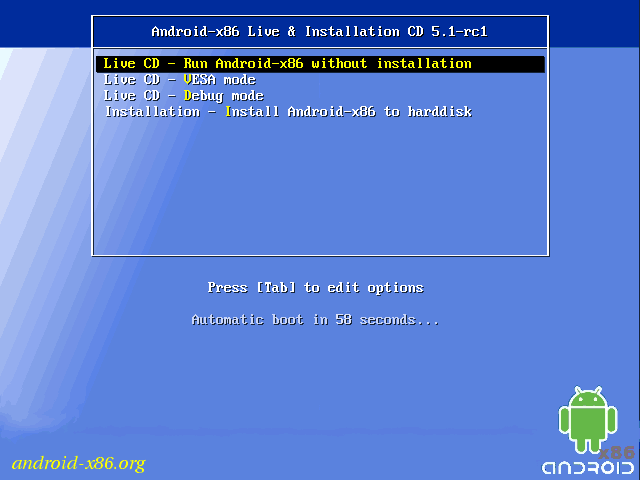 После непродолжительного процесса загрузки, вы увидите окно выбора языка, а затем — первоначальные окна настройки Android, у меня здесь работали клавиатура, мышь и тачпад на ноутбуке. Можно ничего не настраивать, а нажимать «Далее» (все равно настройки не сохранятся после перезагрузки).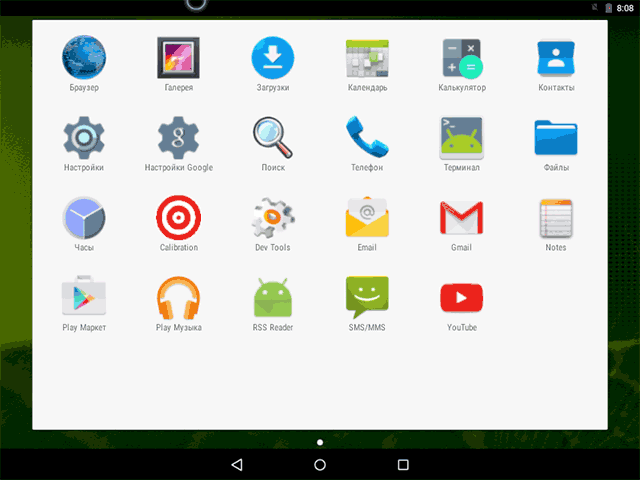
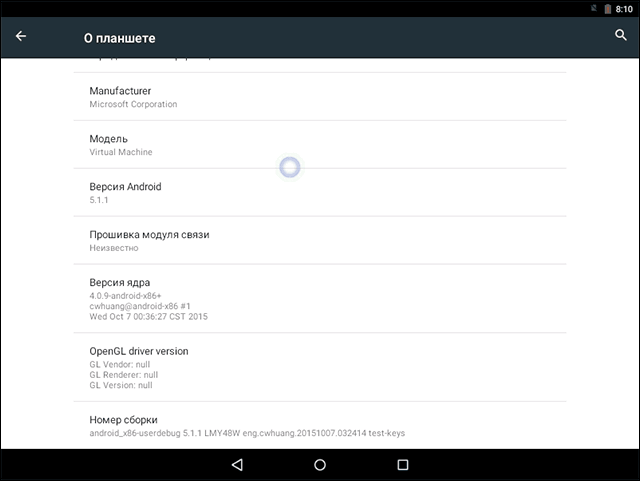
.%20Одна%20из%20таких%20систем%20подробно%20описана%20в%20отдельном%20материале%20Установка%20Phoenix%20OS,%20настройки%20и%20использование,%20про%20вторую%20—%20ниже./p%20h2span%20id=) Использование Remix OS For PC на базе Andro >
Использование Remix OS For PC на базе Andro >