
 Платформа Android предоставляет разработчику богатые коммуникационные возможности. Для работы с Bluetooth в состав Android входит мощный API, позволяющий легко производить сканирование окружающего пространства на предмет наличия готовых к соединению устройств, передачу данных между устройствами и многое другое.
Работа с Bluetooth состоит из четырех этапов: установка настроек bluetooth адаптера, поиск доступных для соединения устройств, установка соединения, передача данных.
Обзор Andro >Bluetooth API располагается в пакетеandroid.bluetooth. В его состав входит несколько классов:
- BluetoothAdapter— отвечает за работу с установленным в телефоне Bluetooth модулем. Экземпляр этого класса есть в любой программе, использующей bluetooth. В состав этого класса входят методы, позволяющие производить поиск доступных устройств, запрашивать список подключенных устройств, создавать экземпляр класса BluetoothDevice на основании известного MAC адреса и создавать BluetoothServerSocket для ожидания запроса на соединение от других устройств.
- BluetoothDevice— класс, ассоциирующийся с удаленным Bluetooth устройством. Экземпляр этого класса используется для соединения через BluetoothSocket или для запроса информации об удаленном устройстве (имя, адресс, класс, состояние).
- BluetoothSocket— интерфейс для Bluetooth socket, аналогичный TCP сокетам. Это точка соединения, позволяющая обмениваться данными с удаленным устройством через InputStream и OutputStream.
- BluetoothServerSocket— представляет открытый сокет сервера, готовый к обработке входящего запроса. Для того чтобы соединить два Andro >В рамках этой статьи мы не будем углубляться в суть работы с медицинскими bluetooth устройствами и сосредоточимся на первых четырех классах.
Установка настроек Bluetooth адаптера из Andro >Если Вы решили задействовать в своей программе возможности Bluetooth модуля, вам необходимо, прежде всего, подключить соответствующий пакет API.
Помимо этого необходимо дать приложению разрешение на использования Bluetooth модуля. Для этого в манифест программы нужно добавить строку
Если Вы собираетесь использовать критические с точки зрения безопасности возможности, например, изменить имя устройства, то нужно дать более мощные разрешения BLUETOOTH_ADMIN:
При использовании разрешения BLUETOOTH_ADMIN, необходимо также указывать и BLUETOOTH.
Прежде чем соединяться с кем-нибудь и передавать данные нужно убедиться, что ваш телефон имеет bluetooth модуль. Первым делом при работе с bluetooth API нужно создать экземпляр класса BluetoothAdapter
Если ваш телефон не поддерживает bluetooth, будет возвращено значение "null". На практике нужно всегда проверять это условие, чтобы избежать ошибок.
Даже если ваш аппарат оснащен Bluetooth модулем, он может быть недоступен, поскольку пользователь просто отключил его. Для проверки доступности Bluetooth служит метод isEnabled(). В случае, если модуль отключен, можно предложить пользователю включить его.
Если пользователь согласился на включение адаптера, в переменную enableBtIntent будет записано значение RESULT_OK. В противном случае — RESULT_CANCELED.
После того, как все проверки выполнены, можно приступать к работе. Давайте, например, отобразим имя и адрес нашего адаптера, вызвав методы getName() и getAddress().
Если приложение имеет разрешение BLUETOOTH_ADMIN, вы можете изменить имя Bluetooth устройства с помощью метода
для отображения состояния адаптера служит метод BluetoothAdapter.getState(). Этот метод может возвращать одно из следующих значений:
STATE_TURNING_ON
STATE_ON
STATE_TURNING_OFF
STATE_OFF
Часто в целях экономии заряда батареи Bluetooth выключен по умолчанию. Следующих код создает сообщение, в котором информирует пользователя о состоянии адаптера:
Организация поиска доступных bluetooth устройств
С помощью класса BluetoothAdapter, Вы можете найти удаленное bluetooth устройство, запустив сканирование или запросив список спаренных устройств.
При сканировании осуществляется поиск доступных bluetooth модулей вокруг вас. Если в поле досягаемости окажется устройство с разрешенным bluetooth, оно отправит в ответ на запрос некоторую информацию о себе: имя, класс, свой уникальный MAC адрес. На основе этой информации можно организовать соединение и передачу данных.
Сразу после установки соединения с удаленным устройством, пользователю будет автоматически показан запрос на соединение. В случае положительного ответа полученная информация (имя, класс и MAC адрес) сохраняется и может затем использоваться через bluetooth API. Так при следующем сеансе связи с данным удаленным устройством вам уже не придется проводить сканирование, поскольку необходимый MAC адрес уже будет занесен в базу вашего телефона и его можно просто выбрать из списка спаренных устройств.
Необходимо различать понятие спаренных и соединенных устройств. Спаренные устройства просто знают о существовании друг-друга, имеют ссылку-ключ, которую могут использовать для аутентификации, и способны создать шифрованное соединение друг с другом. Соединенные устройства разделяют один радиоканал и могут передавать данные друг другу. Текущая реализация bluetooth API требует, чтобы устройства были спарены перед соединением. (Спаривание выполняется автоматически, когда вы начинаете шифрованное соединение через Bluetooth API)
Запрос на соединение со спаренным устройством
Прежде чем приступать к поиску устройств вокруг имеет смысл показать пользователю список уже известных системе устройств. Вполне возможно, что требуемый телефон окажется в этом списке. Метод getBondedDevices() возвращает множество (Set) устройств BluetoothDevice, с которыми уже происходило соединение. Вы можете показать пользователю этот список, например с помощью ArrayAdapter:
Для того чтобы инициализировать соединение нужно знать MAC адрес устройства. В приведенном выше примере эти адреса заносятся в Arrayadapter и показываются пользователю. При желании, Вы можете легко достать любой адрес из этого списка.
Поиск устройств
Для того, чтобы начать сканирование радиодиапазона на предмет наличия доступных устройств просто вызовите метод startDiscovery(). Сканирование происходит в отдельном асинхронном потоке. Метод возвращает true, если запуск сканирования прошел успешно. Обычно процесс сканирования занимает порядка 10-15 секунд. Чтобы получить информацию о найденных устройствах Ваше приложение должно зарегистрировать BroadcastReceiver для интента ACTION_FOUND. Этот интент вызывается для каждого найденного устройства. Интент содержит дополнительные поля EXTRA_DEVICE и EXTRA_CLASS, которые содержат объекты BluetoothDevice и BluetoothClass соответственно.
Поиск Bluetooth устройств требует много ресурсов. Как только Вы нашли подходящее устройство, не забудьте остановить процесс сканирования. Это можно сделать с помощью метода cancelDiscovery(). Кроме того, если ваш телефон уже находится в соединении с каким-либо устройством, сканирование может значительно сузить ширину пропускания канала, поэтому лучше воздержаться от поиска новых устройств при установленном соединении.
Включение Bluetooth из приложения
Современные Android смартфоны не могут похвастаться долгим временем работы, поэтому все нормальные люди отключают Bluetooth модуль. Если Вы припрограммровании для Android хотите дать своим пользователям возможность сделать телефон видимым для других телефонов, вызовите с помощью метода startActivityForResult(Intent, int) интент ACTION_REQUEST_DISCOVERABLE. В результате пользователю будет показано системное окно с запросом на перевод телефона в режим bluetooth видимости. По умолчанию этот режим включается на 120 секунд. Это время можно изменить с передав интенту дополнительный параметр EXTRA_DISCOVERABLE_DURATION. Максимально доступное время составляет 3600 секунд. Значение 0 переводит bluetooth модуль вашего телефона в режим постоянной видимости. Для примера создадим интент с запросом на переход в режим видимости на 300 секунд
В результате выполнения этого кода пользователю будет показан диалог с запросом. Если пользователь согласится, телефон будет переведен в режим видимости, и будет вызван callback метод onActivityResult() . В качестве результата методу будет передано число секунд, которое устройство будет видимым. Если пользователь откажется от предложения или произойдет ошибка, то интент вернет код RESULT_CANCELED. Перевод устройства в режим видимости автоматически включает bluetooth адаптер.
Если вы хотите получить уведомления, при изменении режима видимости Вашего устройства, зарегистрируйте BroadcastReceiver для интента ACTION_SCAN_MODE_CHANGED. Дополнительные поля EXTRA_SCAN_MODE и EXTRA_PREVIOUS_SCAN_MODE позволяют получить информацию о новом и старом состоянии соответственно. Они могут принимать значения SCAN_MODE_CONNECTABLE_DISCOVERABLE, SCAN_MODE_CONNECTABLE или SCAN_MODE_NONE. Первое значение указывает на то, что устройство доступно для поиска. Второе — устройство не доступно для поиска, но способно принимать соединения. Третье — не доступно для поиска и не может принимать соединения.
Вам не нужно переводить свой телефон в режим видимости, если вы инициализируете соединение. Видимым должно быть устройство к которому вы хотите подключиться.
Соединение устройств
Чтобы соединить два устройства, вы должны написать серверную и клиентскую часть кода. Одно из устройств должно открыть серверный сокет, а второе — инициализировать соединение, используя MAC адрес сервера. Сервер и клиент считаются соединенными, когда они оба имеют активный BluetoothSocket на одном и том же RFCOMM канале. После этого они могут поучать и отправлять потоки данных. Сервер и клиент по-разному получают требуемый BluetoothSocket. Сервер получает его, когда входящее соединение принято. Клиент — когда открывает RFCOMM для сервера.
Сервер
При соединении устройств одно из них должно вести себя как сервер, то есть удерживать открытый BluetoothServerSocket. Цель сервера — ждать запроса на входящее соединение, и когда оно подтверждено, создать BluetoothSocket. После этого BluetoothServerSocket можно закрыть. Рассмотрим поэтапно процедуру соединения с точки зрения сервера:
- Получить BluetoothServerSocket вызвав метод listenUsingRfcommWithServiceRecord(String, UU >Поскольку метод accept() является блокирующим, его не стоит вызывать из потока главной деятельности, поскольку это приведет к подвисанию интерфейса. Обычна вся работа с BluetoothServerSocket и BluetoothSocket выполняется в отдельном потоке. Чтобы прекратить выполнение метода accept(), вызовите метод close() для BluetoothServerSocket (или BluetoothSocket) из любого другого потока вашего приложения.
Ниже приведен пример потока, реализующий описанный выше механизм работы
В этом примере подразумевается, что может быть установлено только одно соединение, поэтому после того, как соединение подтверждено и получен BluetoothSocket, приложение посылает его отдельному потоку, закрывает BluetoothServerSocket и выходит из цикла.
Обратите внимание, когда accept() возвращает BluetoothSocket, сокет уже соединен, поэтому не требуется вызывать метод connect().
manageConnectedSocket() представляет собой метод, внутри которого нужно создать поток для передачи данных. Его возможная реализация будет рассмотрена ниже.
Вы должны закрыть BluetoothServerSocket сразу же после завершения прослушивания эфира на предмет наличия входящего соединения. В приведенном примере метод close() вызывается сразу после получения объекта BluetoothSocket. Также Вам может понадобиться public метод для остановки приватного BluetoothSocket.
Клиент
Для инициализации соединения с удаленным устройствам (устройством, которое держит открытым серверный сокет) вам необходимо получить объект BluetoothDevice, содержащий информацию о нем. Этот объект используется для получения BluetoothSocket и инициализации соединения.
Опишем процедуру соединения:
- Получим BluetoothSocket вызвав метод BluetoothDevice.createRfcommSocketToServiceRecord(UU >
Как и в случае с accept, метод connect() следует выполнять в отдельном потоке, в противном случае может произойти подвисание интерфейса.
Замечание. Прежде чем вызывать connect() убедитесь, что в данный момент не происходит сканирование с целью поиска доступных устройств. В случае одновременного выполнения этих операций соединение будет устанавливаться намного медленнее, и вы рискуете не уложиться в timeout.
Приведем пример клиентского приложения, инициализирующего соединение
Для остановки сканирования эфира вызывается метод cancelDiscovery(). Перед вызовом этого метода можно проверить идет ли сканирование с помощью isDiscovering().
После завершения работы с BluetoothSocket всегда вызывайте метод close(). Это поможет сэкономить ресурсы телефона.
Передача данных
После успешного соединения, каждое из соединенных устройств имеет объект BluetoothSocket с помощью которого легко реализовать передачу/прием данных:
- С помощью методов getInputStream() и getOutputStream() полуить объекты InputStream и OutputStream, управляющие передачей через сокет.
- Читать и писать данные в поток с помощью методов read(byte[]) и write(byte[]).
Вы должны использовать отдельный поток для чтения и записи данных. Это важно, поскольку методы read(byte[]) и write(byte[]) являются блокирующими и их вызов в основном потоке может парализовать вашу программу. Главный цикл в этом отдельном потоке должен считывать данные из InputStream. Для записи в OutputStream имеет смысл создать отдельный public метод.
В конструкторе создаются объекты для работы с потоками данных, после чего поток оживает входящие данные. После того как прочитан очередной блок данных из входящего потока он посылается в главную деятельность посредствам вызова метода Handler родительского класса. Для отправки данных из главной деятельности просто вызывается метод write(). Внутри этого публичного метода происходит вызов write(byte[]). Метод close() также можно вызвать из главной деятельности. Он разрывает соединение.
Платформа Android предоставляет разработчику богатые коммуникационные возможности. Для работы с Bluetooth в состав Android входит мощный API, позволяющий легко производить сканирование окружающего пространства на предмет наличия готовых к соединению устройств, передачу данных между устройствами и многое другое.
Работа с Bluetooth состоит из четырех этапов: установка настроек bluetooth адаптера, поиск доступных для соединения устройств, установка соединения, передача данных.
Обзор Andro >Bluetooth API располагается в пакетеandroid.bluetooth. В его состав входит несколько классов:
- BluetoothAdapter— отвечает за работу с установленным в телефоне Bluetooth модулем. Экземпляр этого класса есть в любой программе, использующей bluetooth. В состав этого класса входят методы, позволяющие производить поиск доступных устройств, запрашивать список подключенных устройств, создавать экземпляр класса BluetoothDevice на основании известного MAC адреса и создавать BluetoothServerSocket для ожидания запроса на соединение от других устройств.
- BluetoothDevice— класс, ассоциирующийся с удаленным Bluetooth устройством. Экземпляр этого класса используется для соединения через BluetoothSocket или для запроса информации об удаленном устройстве (имя, адресс, класс, состояние).
- BluetoothSocket— интерфейс для Bluetooth socket, аналогичный TCP сокетам. Это точка соединения, позволяющая обмениваться данными с удаленным устройством через InputStream и OutputStream.
- BluetoothServerSocket— представляет открытый сокет сервера, готовый к обработке входящего запроса. Для того чтобы соединить два Andro >В рамках этой статьи мы не будем углубляться в суть работы с медицинскими bluetooth устройствами и сосредоточимся на первых четырех классах.
Установка настроек Bluetooth адаптера из Andro >Если Вы решили задействовать в своей программе возможности Bluetooth модуля, вам необходимо, прежде всего, подключить соответствующий пакет API.
Помимо этого необходимо дать приложению разрешение на использования Bluetooth модуля. Для этого в манифест программы нужно добавить строку
Если Вы собираетесь использовать критические с точки зрения безопасности возможности, например, изменить имя устройства, то нужно дать более мощные разрешения BLUETOOTH_ADMIN:
При использовании разрешения BLUETOOTH_ADMIN, необходимо также указывать и BLUETOOTH.
Прежде чем соединяться с кем-нибудь и передавать данные нужно убедиться, что ваш телефон имеет bluetooth модуль. Первым делом при работе с bluetooth API нужно создать экземпляр класса BluetoothAdapter
Если ваш телефон не поддерживает bluetooth, будет возвращено значение "null". На практике нужно всегда проверять это условие, чтобы избежать ошибок.
Даже если ваш аппарат оснащен Bluetooth модулем, он может быть недоступен, поскольку пользователь просто отключил его. Для проверки доступности Bluetooth служит метод isEnabled(). В случае, если модуль отключен, можно предложить пользователю включить его.
Если пользователь согласился на включение адаптера, в переменную enableBtIntent будет записано значение RESULT_OK. В противном случае — RESULT_CANCELED.
После того, как все проверки выполнены, можно приступать к работе. Давайте, например, отобразим имя и адрес нашего адаптера, вызвав методы getName() и getAddress().
Если приложение имеет разрешение BLUETOOTH_ADMIN, вы можете изменить имя Bluetooth устройства с помощью метода
для отображения состояния адаптера служит метод BluetoothAdapter.getState(). Этот метод может возвращать одно из следующих значений:
STATE_TURNING_ON
STATE_ON
STATE_TURNING_OFF
STATE_OFF
Часто в целях экономии заряда батареи Bluetooth выключен по умолчанию. Следующих код создает сообщение, в котором информирует пользователя о состоянии адаптера:
Организация поиска доступных bluetooth устройств
С помощью класса BluetoothAdapter, Вы можете найти удаленное bluetooth устройство, запустив сканирование или запросив список спаренных устройств.
При сканировании осуществляется поиск доступных bluetooth модулей вокруг вас. Если в поле досягаемости окажется устройство с разрешенным bluetooth, оно отправит в ответ на запрос некоторую информацию о себе: имя, класс, свой уникальный MAC адрес. На основе этой информации можно организовать соединение и передачу данных.
Сразу после установки соединения с удаленным устройством, пользователю будет автоматически показан запрос на соединение. В случае положительного ответа полученная информация (имя, класс и MAC адрес) сохраняется и может затем использоваться через bluetooth API. Так при следующем сеансе связи с данным удаленным устройством вам уже не придется проводить сканирование, поскольку необходимый MAC адрес уже будет занесен в базу вашего телефона и его можно просто выбрать из списка спаренных устройств.
Необходимо различать понятие спаренных и соединенных устройств. Спаренные устройства просто знают о существовании друг-друга, имеют ссылку-ключ, которую могут использовать для аутентификации, и способны создать шифрованное соединение друг с другом. Соединенные устройства разделяют один радиоканал и могут передавать данные друг другу. Текущая реализация bluetooth API требует, чтобы устройства были спарены перед соединением. (Спаривание выполняется автоматически, когда вы начинаете шифрованное соединение через Bluetooth API)
Запрос на соединение со спаренным устройством
Прежде чем приступать к поиску устройств вокруг имеет смысл показать пользователю список уже известных системе устройств. Вполне возможно, что требуемый телефон окажется в этом списке. Метод getBondedDevices() возвращает множество (Set) устройств BluetoothDevice, с которыми уже происходило соединение. Вы можете показать пользователю этот список, например с помощью ArrayAdapter:
Для того чтобы инициализировать соединение нужно знать MAC адрес устройства. В приведенном выше примере эти адреса заносятся в Arrayadapter и показываются пользователю. При желании, Вы можете легко достать любой адрес из этого списка.
Поиск устройств
Для того, чтобы начать сканирование радиодиапазона на предмет наличия доступных устройств просто вызовите метод startDiscovery(). Сканирование происходит в отдельном асинхронном потоке. Метод возвращает true, если запуск сканирования прошел успешно. Обычно процесс сканирования занимает порядка 10-15 секунд. Чтобы получить информацию о найденных устройствах Ваше приложение должно зарегистрировать BroadcastReceiver для интента ACTION_FOUND. Этот интент вызывается для каждого найденного устройства. Интент содержит дополнительные поля EXTRA_DEVICE и EXTRA_CLASS, которые содержат объекты BluetoothDevice и BluetoothClass соответственно.
Поиск Bluetooth устройств требует много ресурсов. Как только Вы нашли подходящее устройство, не забудьте остановить процесс сканирования. Это можно сделать с помощью метода cancelDiscovery(). Кроме того, если ваш телефон уже находится в соединении с каким-либо устройством, сканирование может значительно сузить ширину пропускания канала, поэтому лучше воздержаться от поиска новых устройств при установленном соединении.
Включение Bluetooth из приложения
Современные Android смартфоны не могут похвастаться долгим временем работы, поэтому все нормальные люди отключают Bluetooth модуль. Если Вы припрограммровании для Android хотите дать своим пользователям возможность сделать телефон видимым для других телефонов, вызовите с помощью метода startActivityForResult(Intent, int) интент ACTION_REQUEST_DISCOVERABLE. В результате пользователю будет показано системное окно с запросом на перевод телефона в режим bluetooth видимости. По умолчанию этот режим включается на 120 секунд. Это время можно изменить с передав интенту дополнительный параметр EXTRA_DISCOVERABLE_DURATION. Максимально доступное время составляет 3600 секунд. Значение 0 переводит bluetooth модуль вашего телефона в режим постоянной видимости. Для примера создадим интент с запросом на переход в режим видимости на 300 секунд
В результате выполнения этого кода пользователю будет показан диалог с запросом. Если пользователь согласится, телефон будет переведен в режим видимости, и будет вызван callback метод onActivityResult() . В качестве результата методу будет передано число секунд, которое устройство будет видимым. Если пользователь откажется от предложения или произойдет ошибка, то интент вернет код RESULT_CANCELED. Перевод устройства в режим видимости автоматически включает bluetooth адаптер.
Если вы хотите получить уведомления, при изменении режима видимости Вашего устройства, зарегистрируйте BroadcastReceiver для интента ACTION_SCAN_MODE_CHANGED. Дополнительные поля EXTRA_SCAN_MODE и EXTRA_PREVIOUS_SCAN_MODE позволяют получить информацию о новом и старом состоянии соответственно. Они могут принимать значения SCAN_MODE_CONNECTABLE_DISCOVERABLE, SCAN_MODE_CONNECTABLE или SCAN_MODE_NONE. Первое значение указывает на то, что устройство доступно для поиска. Второе — устройство не доступно для поиска, но способно принимать соединения. Третье — не доступно для поиска и не может принимать соединения.
Вам не нужно переводить свой телефон в режим видимости, если вы инициализируете соединение. Видимым должно быть устройство к которому вы хотите подключиться.
Соединение устройств
Чтобы соединить два устройства, вы должны написать серверную и клиентскую часть кода. Одно из устройств должно открыть серверный сокет, а второе — инициализировать соединение, используя MAC адрес сервера. Сервер и клиент считаются соединенными, когда они оба имеют активный BluetoothSocket на одном и том же RFCOMM канале. После этого они могут поучать и отправлять потоки данных. Сервер и клиент по-разному получают требуемый BluetoothSocket. Сервер получает его, когда входящее соединение принято. Клиент — когда открывает RFCOMM для сервера.
Сервер
При соединении устройств одно из них должно вести себя как сервер, то есть удерживать открытый BluetoothServerSocket. Цель сервера — ждать запроса на входящее соединение, и когда оно подтверждено, создать BluetoothSocket. После этого BluetoothServerSocket можно закрыть. Рассмотрим поэтапно процедуру соединения с точки зрения сервера:
- Получить BluetoothServerSocket вызвав метод listenUsingRfcommWithServiceRecord(String, UU >Поскольку метод accept() является блокирующим, его не стоит вызывать из потока главной деятельности, поскольку это приведет к подвисанию интерфейса. Обычна вся работа с BluetoothServerSocket и BluetoothSocket выполняется в отдельном потоке. Чтобы прекратить выполнение метода accept(), вызовите метод close() для BluetoothServerSocket (или BluetoothSocket) из любого другого потока вашего приложения.
Ниже приведен пример потока, реализующий описанный выше механизм работы
В этом примере подразумевается, что может быть установлено только одно соединение, поэтому после того, как соединение подтверждено и получен BluetoothSocket, приложение посылает его отдельному потоку, закрывает BluetoothServerSocket и выходит из цикла.
Обратите внимание, когда accept() возвращает BluetoothSocket, сокет уже соединен, поэтому не требуется вызывать метод connect().
manageConnectedSocket() представляет собой метод, внутри которого нужно создать поток для передачи данных. Его возможная реализация будет рассмотрена ниже.
Вы должны закрыть BluetoothServerSocket сразу же после завершения прослушивания эфира на предмет наличия входящего соединения. В приведенном примере метод close() вызывается сразу после получения объекта BluetoothSocket. Также Вам может понадобиться public метод для остановки приватного BluetoothSocket.
Клиент
Для инициализации соединения с удаленным устройствам (устройством, которое держит открытым серверный сокет) вам необходимо получить объект BluetoothDevice, содержащий информацию о нем. Этот объект используется для получения BluetoothSocket и инициализации соединения.
Опишем процедуру соединения:
- Получим BluetoothSocket вызвав метод BluetoothDevice.createRfcommSocketToServiceRecord(UU >
Как и в случае с accept, метод connect() следует выполнять в отдельном потоке, в противном случае может произойти подвисание интерфейса.
Замечание. Прежде чем вызывать connect() убедитесь, что в данный момент не происходит сканирование с целью поиска доступных устройств. В случае одновременного выполнения этих операций соединение будет устанавливаться намного медленнее, и вы рискуете не уложиться в timeout.
Приведем пример клиентского приложения, инициализирующего соединение
Для остановки сканирования эфира вызывается метод cancelDiscovery(). Перед вызовом этого метода можно проверить идет ли сканирование с помощью isDiscovering().
После завершения работы с BluetoothSocket всегда вызывайте метод close(). Это поможет сэкономить ресурсы телефона.
Передача данных
После успешного соединения, каждое из соединенных устройств имеет объект BluetoothSocket с помощью которого легко реализовать передачу/прием данных:
- С помощью методов getInputStream() и getOutputStream() полуить объекты InputStream и OutputStream, управляющие передачей через сокет.
- Читать и писать данные в поток с помощью методов read(byte[]) и write(byte[]).
Вы должны использовать отдельный поток для чтения и записи данных. Это важно, поскольку методы read(byte[]) и write(byte[]) являются блокирующими и их вызов в основном потоке может парализовать вашу программу. Главный цикл в этом отдельном потоке должен считывать данные из InputStream. Для записи в OutputStream имеет смысл создать отдельный public метод.
В конструкторе создаются объекты для работы с потоками данных, после чего поток оживает входящие данные. После того как прочитан очередной блок данных из входящего потока он посылается в главную деятельность посредствам вызова метода Handler родительского класса. Для отправки данных из главной деятельности просто вызывается метод write(). Внутри этого публичного метода происходит вызов write(byte[]). Метод close() также можно вызвать из главной деятельности. Он разрывает соединение.

Android-приложение для обмена данными с ардуино при помощи bluetooth-модуля HC-05.
Приложение будет отправлять ардуине команды включения-отключения D10. D13, а та, в свою очередь, сообщать о выполненных действиях.
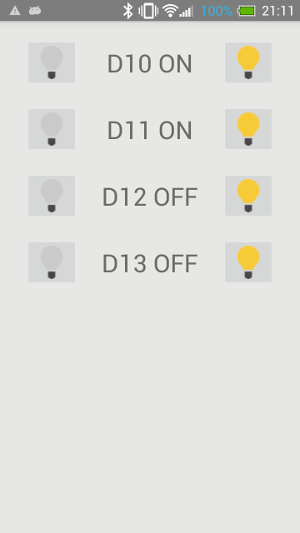
Прежде чем приступать к написанию приложения, необходимо проверить настройки bluetooth-модуля и подключить его к ардуине.
Настройка модуля подробно описана здесь, проделайте всё, что написано в разделе Bluetooth до фразы "Модуль настроен".
После настройки заливаем в ардуину код…
Ардуина получает символы от андройд-приложения, выполняет действие и возвращает ответ. Обратите внимание на скорость Serial.begin(9600), она должна совпадать с настройками модуля.
… и соединяем её с модулем по этой схеме:
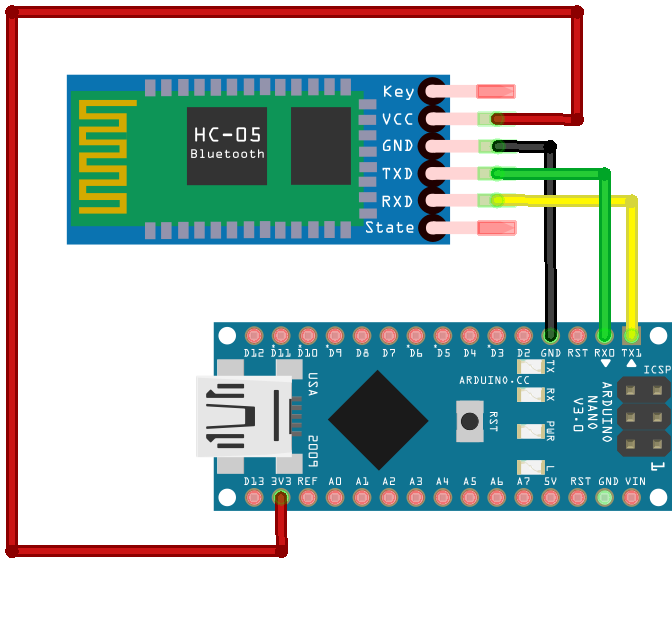
Выполните сопряжение телефона с модулем.
Android
Кто не хочет обременять себя написанием приложения, может скачать готовый apk-файл, а если есть желание попрограммировать тогда.
Скачиваем, устанавливаем и запускаем Android Studio.
В процессе работы нужно будет установить sdk.
Создаём новый проект под названием BlueArdu
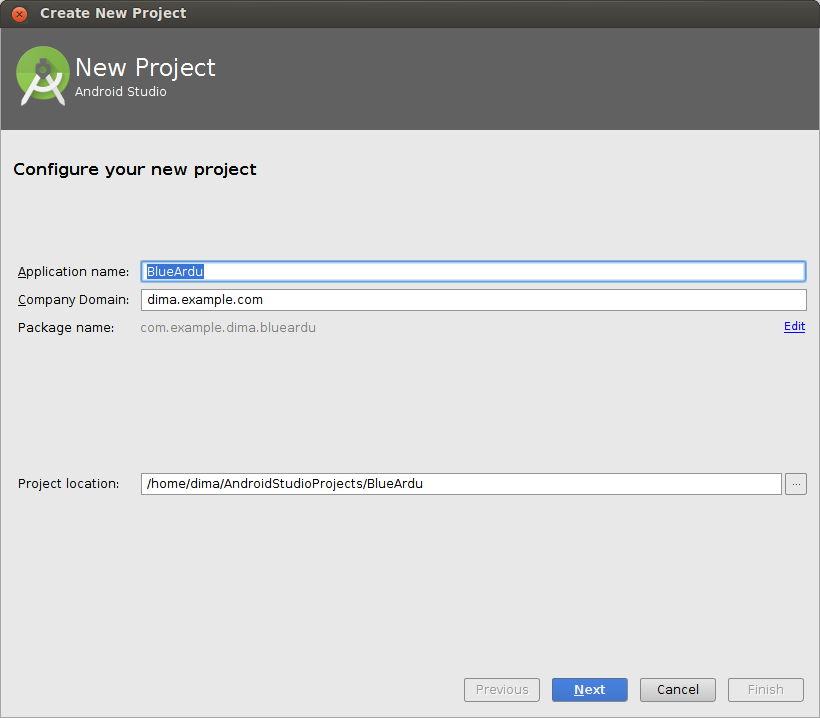
Next.
Оставляем как есть…
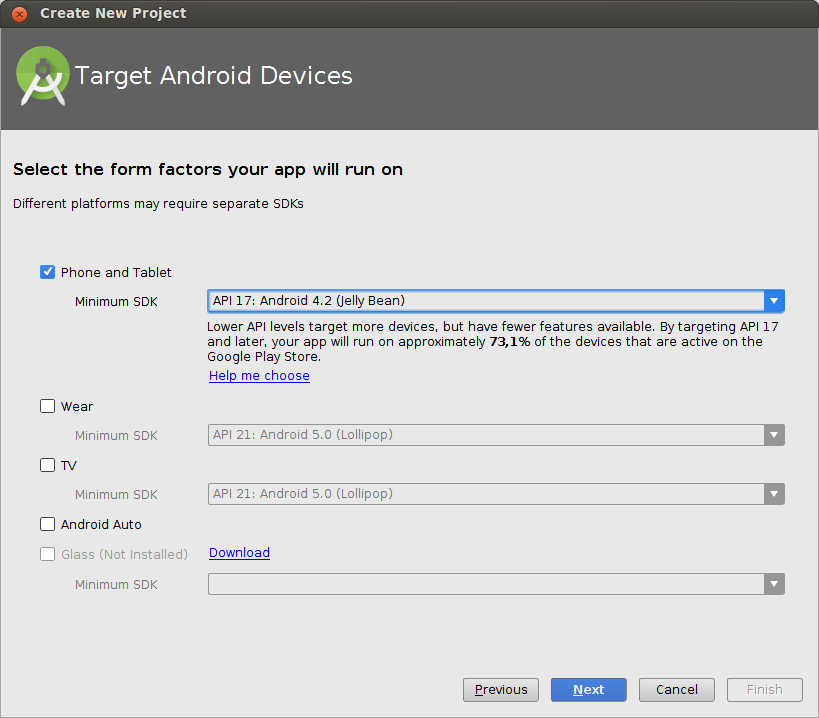
Next.
Выбираем Empty Activity
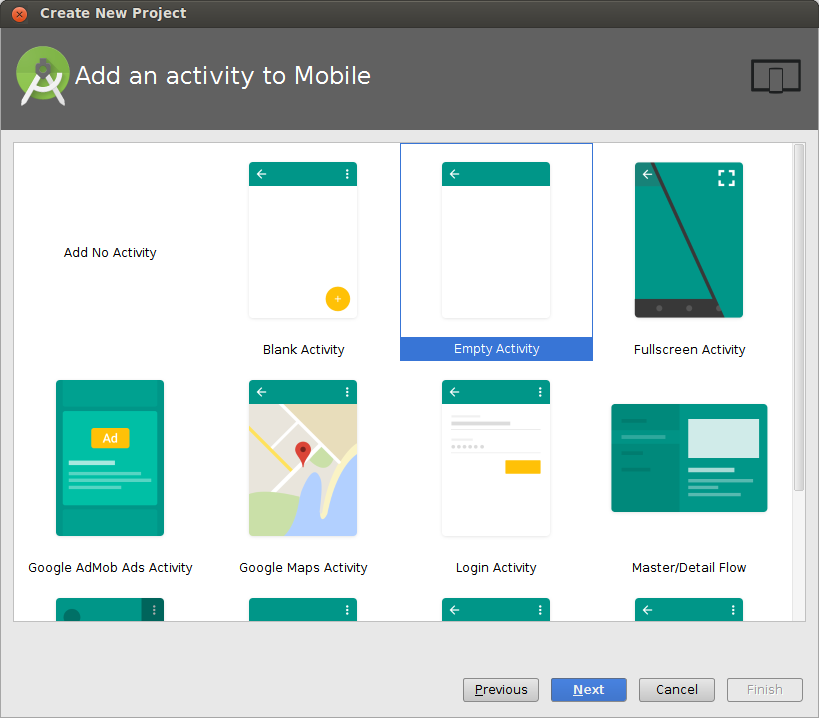
Next.
Оставляем как есть…
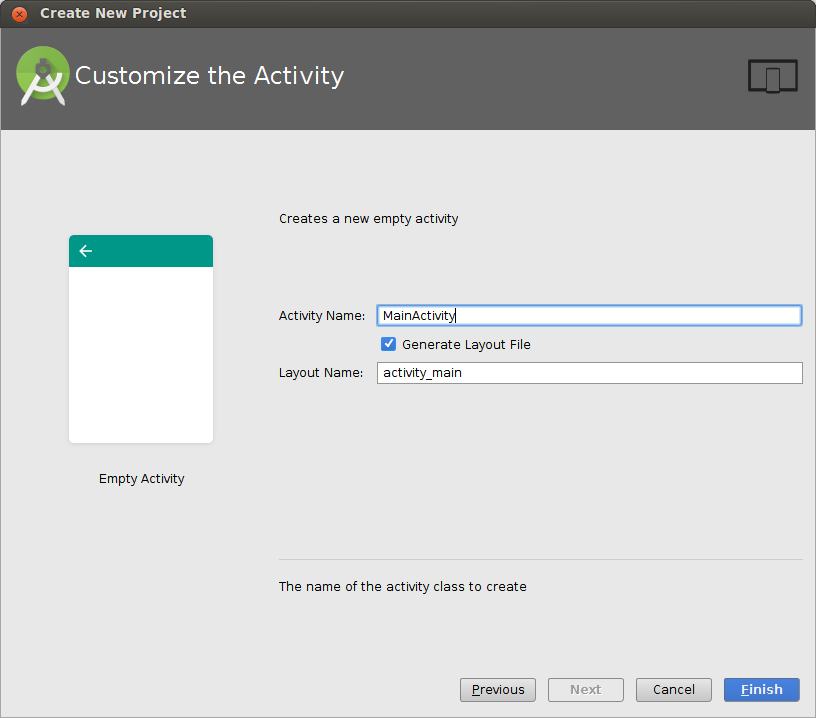
Finish
Открываем файл AndroidManifest.xml
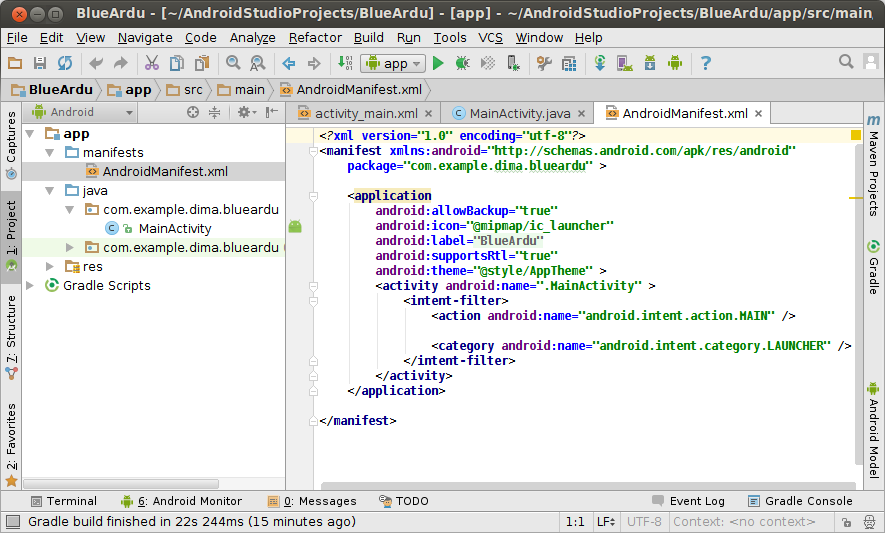
После строчки package=«com.example.dima.blueardu» > добавляем разрешение на использование bluetooth:
Строку делаем так:
В результате будет так:
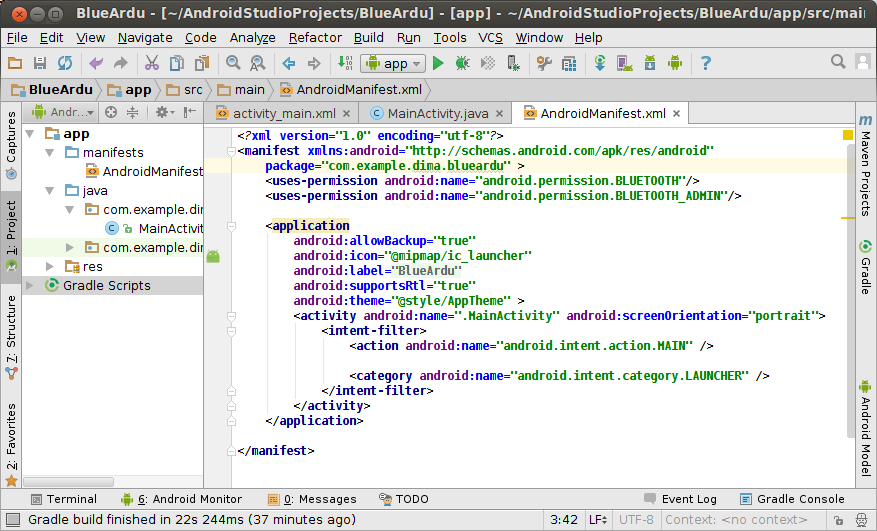
Кликаем по вкладке activity_main.xml и внизу выбираем вкладку Text
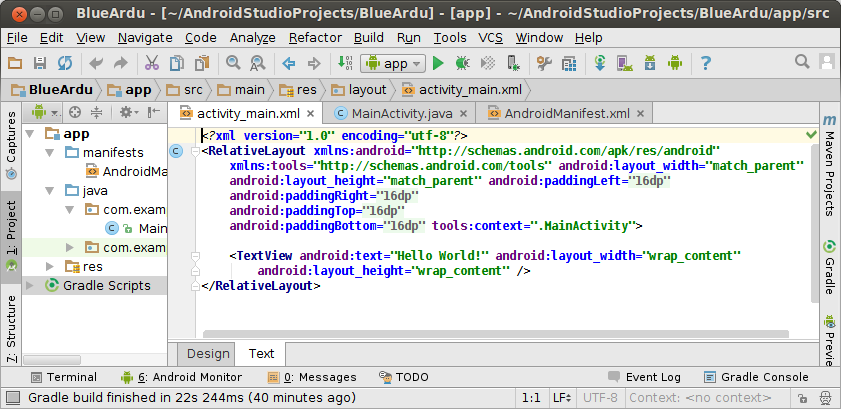
Удаляем всё, что там написано и вставляем вот это:
Красным цветом подсвечиваются ошибки. В данном случае среда сообщает об отсутствии картинок offlamp  и onlamp
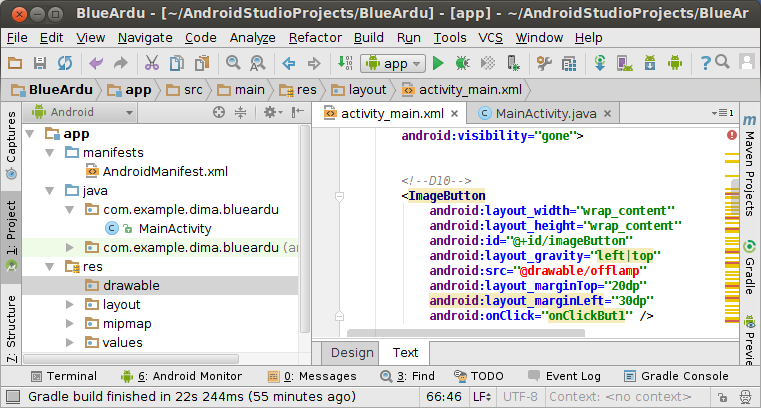
Сохраните картинки себе на компьютер. После этого скопируйте offlamp.png в буфер (правой кнопкой «копировать»), выберите (правой кнопкой) в левой колонке папку drawable и нажмите вставить.
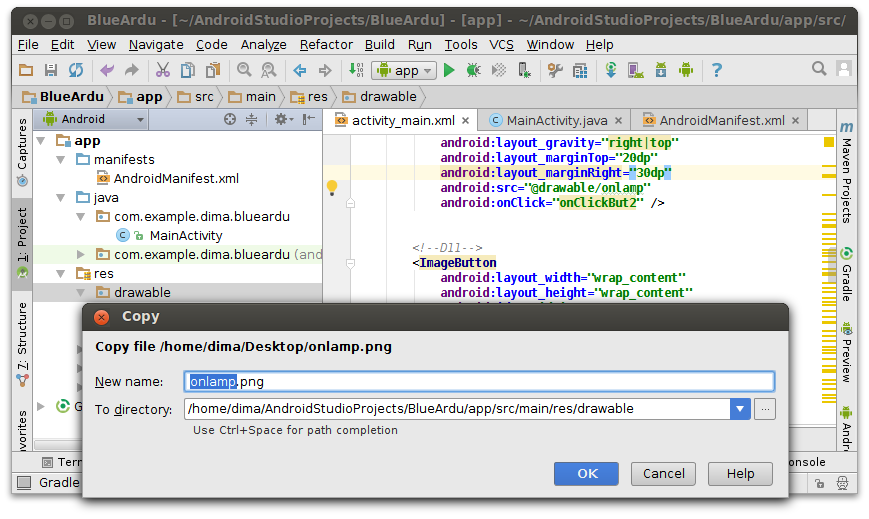
OK.
То же самое проделайте со второй картинкой. После этого надписи станут зелёными.
Далее откройте вкладку MainActivity.java, удалите всё кроме первой строчки и вставьте этот код:
Если всё сделано правильно, то никаких ошибок не должно быть.
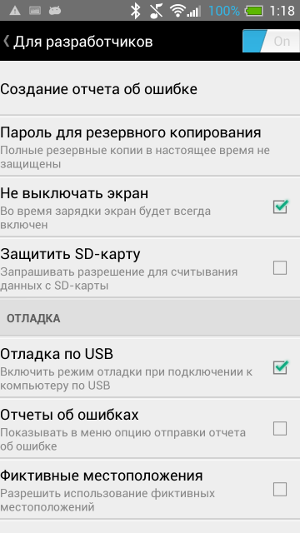
Разрешите на телефоне отладку по USB:
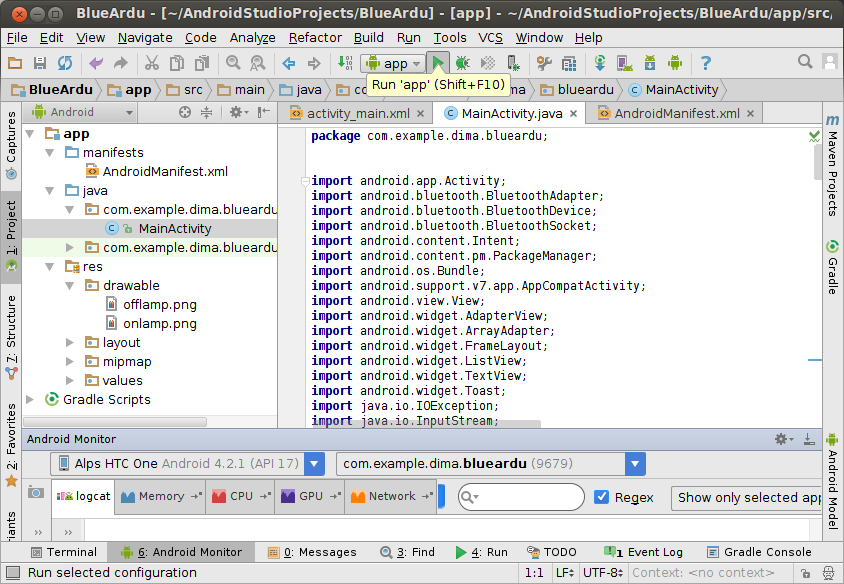
Подключите телефон к компьютеру и запустите компиляцию нажав зелёную стрелку:
Через некоторое время появится окно с выбором устройства на котором будет запущено приложение:
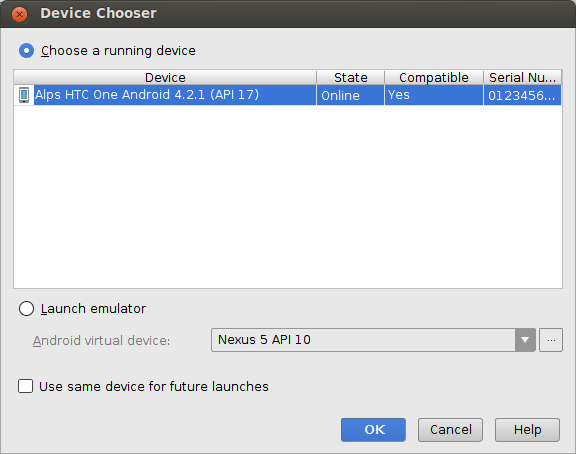
Отсутствие в списке телефона, означает какие-то проблемы с драйверами.
Нажмите ОК, приложение установится и откроется окно со списком сопряжённых устройств:
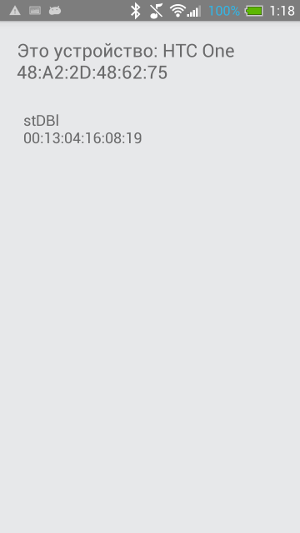
Выберите ваш модуль и после соединения откроется главное окно программы:
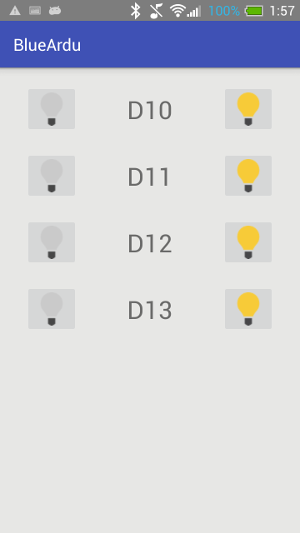
На этом всё, далее можно приступать к изучению программирования под Android и добавлять свой функционал.
Здесь можно почитать о том, как сделать метеостанцию.


как переписать код для Android 12?
how to rewrite the code for android 12?
Sdk 31- Sdk 33