
Вы слышали о телефонах Android, но знаете ли вы, что можете установить всю операционную систему Android прямо на свой компьютер? Возможно, у вас есть iPhone и вы хотите протестировать платформу Android или вы входите в разработку Android и нуждаетесь в среде для тестирования приложения. Возможно, вы хотите настроить пользовательский интерфейс телефона Android, но не хотите рисковать своим телефоном или просто установить андройд на компьютер для того, чтобы ребенок поиграл в игры, которых там много. Вне зависимости от причины, эмуляторы Android могут быть полезным инструментом для работы на любом ПК с Windows 10.
Операционные системы, такие как Windows, не перестают меня удивлять. Вы можете не только пользоваться всеми преимуществами своей локальной ОС, но и загружать и запускать совершенно разные операционные системы на вашем ПК! Независимо от того, являетесь ли вы мобильным игроком или разработчиком, ищущим среду тестирования, попробуйте эти эмуляторы Andro >
Что делает хорошим эмулятор Android?
- Существует множество фантастических Android-эмуляторов, доступных бесплатно! Однако существуют различия между хорошим и плохим эмулятором Android. В первую очередь — это стабильность: если эмулятор любого типа останавливается, лагает или зависает, то стоит задуматься о смене.
- Затем вам нужно просмотреть список функций. Например, некоторые эмуляторы могут разрешать сторонние контроллеры. Другие не так функциональны. Однако имейте в виду: нет смысла загружать большую программу (эмулятор), если вы не будете использовать большинство ее функций.
- Другие функции, такие как возможности root и сторонняя установка APK, также могут не поддерживаться вашим эмулятором. Перед загрузкой посмотрите страницу спецификации эмулятора на веб-сайте, чтобы убедиться, что она соответствует вашим потребностям.
Примечание: Все эти эмуляторы функциональны и регулярно обновляются, общая производительность будет зависеть от аппаратного обеспечения вашего Компьютера. Кроме того, более быстрые Android-эмуляторы обычно достигают своей скорости, сокращая возможности. Помните об этом при выборе эмулятора, который подходит вам.
1. BlueStacks
BlueStacks — самый используемый Android-эмулятор для Windows 10, и не зря. Благодаря своей установке и интерфейсу BlueStacks быстро и легко использовать. Просто установите его на свой компьютер, как и любое другое программное обеспечение, а BlueStacks предоставит вам полную среду Android на вашем ПК. BlueStacks ориентирована на мобильных геймеров больше, чем на разработчиков. Тем не менее, это позволит вам свободно играть и экспериментировать в стабильной и всеобъемлющей среде Android.
2. Nox
Nox — широко известный Android-эмулятор для Windows 10. Во-первых, вам будет трудно найти более стабильный эмулятор на рынке. Вы можете указать размер процессора и оперативной памяти вашего эмулятора. Независимо от того, тестируете ли вы приложение или занимаетесь мобильными играми, Nox обязательно подойдет. Он также оснащен предустановленным Root доступом. Просто включите root в свои системные настройки и загрузите свои любимые приложения для моддинга и настройки.
3. Remix OS Player
Remix OS Player — еще один эмулятор для игр, который делает именно то, для чего и предназначен. Он бесплатный, легко загружается, прост в установке и создается с использованием очень популярной ОС Remix. Это ОС в одной программе. Remix OS Player позволяет пользователям одновременно играть в несколько игр и работает быстро. Используя новейшую технологию Android Studio, вы можете быть уверены, что Remix OS Player будет работать без проблем вместе с существующей ОС.
Примечание: К сожалению RemixOS прекратило официальное существование. Можете поискать в свободном доступе не официальные дистрибутивы.
4. MEmu
Еще один бесплатный вариант, MEmu — отличный выбор, если вы ищете эмулятор Android. Не только простой процесс установки, но и множество функций, которые пользователи хотели бы видеть на других эмуляторах. Наиболее убедительной из функции, является отображение клавиатуры. MEmu поддерживает установку APK с одним щелчком мыши, вы можете установить любой APK, присутствующий на вашей локальной машине. Можете играть в игры Android с разрешением до 4K, изменить использование ОЗУ и ЦП, Вы можете делать все это и многое другое с помощью MEmu.
5. Genymotion
В то время как большинство этих эмуляторов предназначены для игр, Genymotion предназначен для тестирования. Genymotion — это фантастический и быстрый эмулятор Android, который позволяет разработчикам тестировать свое Android-приложение с различными версиями Android. Genymotion работает с VirtualBox, поэтому вам нужно будет установить его, прежде чем вы сможете использовать Genymotion. Основная черта Genymotion заключается не только в том, что вы можете использовать ее в качестве эмулятора Android. Вы также можете настроить Genymotion с Android Studio. По умолчанию он оснащен большим количеством функций, чем вы можете рассчитывать. Если вы разработчик Android, Вы не пожалеете о покупке Genymotion.
Самой распространенной мобильной операционной системой в мире является Android, для которой разработано огромное количество приложений и игр. При этом многие пользователи Android-устройств имеют компьютеры с Windows 10, но это не мешает им пользоваться привычными приложениями и играми. Для этого они устанавливают эмуляторы Android для Windows 10.
Эмулятор Droid4x один из самых последних, появившихся на рынке. Но это не повлияло на его работоспособность и популярность. Уже в первой версии программы установлено много полезных функций и дополнений. Главное достоинство эмулятора – он имеет встроенный магазин Google Play Store, превосходит многих конкурентов в производительности при запуске игр, к тому же управлять этой программой можно с помощью смартфона или геймпада. Но иногда его подводит стабильность работы.
Для увеличения скорости работы Droid4x на компьютере должен быть установлен процессор, который поддерживает виртуализацию Intel VT-x или AMD-V. Эмулятор работает и без этой технологии, но медленнее.
Эмулятор один из самых популярных в этом списке. Его главный недостаток – бесплатная версия иногда устанавливает на компьютер вирусы. Это снизило популярность утилиты. Но при использовании профессионального платного программного обеспечения этой проблемы нет. Стоимость BlueStacks – 2 доллара/месяц.
Эмулятор считается лучшим для запуска игр Android на компьютере Windows 10. Но он подходит для выполнения и других задач. Интерфейс программы прост, поэтому даже не профессиональный юзер без проблем ее настроит.
В приложении есть дополнительные функции:
- синхронизация с Android-устройством;
- запуск 3D-игр;
- полноэкранный режим работы;
- установка неограниченного количества приложений;
- 16 встроенных приложений.

Эмулятор платный. Он доступен для двух сборок Android – Lollipop (15 долларов) и Jelly Bean (10 долларов). Подходит для обычных пользователей, но его возможности при создании приложений ограничены.
- гибкая настройка;
- выбор объема доступной оперативной памяти;
- изменение разрешения дисплея.

Первые сборки эмулятора Andy имели багги, но они уже исправлены. Как и BlueStacks, эта бесплатная утилита иногда устанавливает на компьютер вирусное ПО.
- поддержка удаленного доступа запуска приложений и игр на компьютере;
- установка ПО из-под контекстного меню Windows;
- смартфон используется как констроллер;
- поддержка ARM;
- поддержка Mac OSX.

При работе эмулятор использует ядро Windows. Поэтому, установив это ПО на компьютер, можно сразу же запускать игры и приложения для Android непосредственно под Windows. Его отличительная черта – понятный интерфейс.
Эмулятор запускает на компьютере виртуальную машину Dalvik и позволяет обрабатывать встроенному на устройство ПО запросы «неродных» приложений.

Эмулятор Android Genymotion – это лучшая утилита для разработчиков при тестировании приложений. ПО доступно в платных версиях, предназначенных для компаний, которые разрабатывают приложения, но в будущем планируется создание и бесплатных сборок.
- доступны настроенные Android-образы;
- консоль, предоставляющая доступ к командной строке компьютера;
- эмуляция главной и фронтальной камер;
- совместный буфер обмена для ПК и виртуальной машины;
- удаленное управление и скринкаст (доступны в коммерческих сборках) и прочее.

Эмулятор Nox обеспечивает ввод информации с клавиатуры и мыши, с геймапа и других игровых контроллеров, поэтому он – оптимальный вариант для геймеров:
- утилита поддерживает функцию многозадачности: две игры, запущенные в эмуляторе параллельно, соединяются локальным мультиплеером;
- присутствует поддержка современных процессоров от AMD;
- понятная настройка ПО;
- корректная работа с Windows 10.

Эмулятор совместим со всеми ОС Windows, начиная от «семерки». Он бесплатный и подходит для разработчиков и обычных юзеров. Для установки утилиты на компьютер понадобится VirtualBox.

Вывод
Сейчас доступны платные и бесплатные Android-эмуляторы для Windows 10, которые подходят для всех пользователей, поскольку имеют понятный интерфейс и гибко настраиваются. При этом будьте внимательны, чтобы эмулятор не установил на компьютер вирусное или вредоносное ПО.
Хотите поиграть в Android игры на своем Windows 10 устройстве? Тогда вам нужно скачать эмулятор Андроид для Windows 10. Это небольшая и полностью бесплатная утилита откроет вам двери в мир игр и приложений для смартфонов.
Особенности
Скачать эмулятор Android для Windows 10, это практически как установить Андроид на свой девайс. Конечно, у вас не будет второй ОС, но зато вы получите доступ к играм и приложениям из другой ОС. Чем-то это похоже на работу с , как например в . Симулятор отлично себя ведет и на 32-ух битных версиях ОС, и на Windows 10 64 bit, которую чаще всего ставят именно на планшеты.
Благодаря эмулятору Андроид вы сможете воспользоваться приложением
Android – это одна из наиболее востребованных и популярных операционных систем, используемых для мобильных телефонов. Ее популярность подтверждается официальной статистикой в течение длительного времени. Именно для этой операционной системы успешно создали многочисленные платные и бесплатные приложения, которые становятся крайне важными и полезными не только на смартфонах, но и на персональных компьютерах.
Как запустить мобильное приложение на ПК?
СОВЕТ! Запуск мобильных приложений на ПК может быть полезным в различных ситуациях, среди которых значится обязательная проверка работоспособности программы перед ее закачиванием на планшет или смартфон, глубокое познание доступных функций и оценка их необходимости.
Запустить Android приложение на персональном компьютере можно различными способами, но наиболее простым вариантом становится использование эмулятора.Данный вариант оказывается самым доступным и легким для каждого, кто планирует пользоваться мобильной программой на компьютере.
Доступные программы эмуляторы
Какой эмулятор андроида для пк windows 10 выбрать? На самом деле многочисленные варианты позволяют сделать достойный выбор с учетом оптимального уровня функциональности приложения.

- Droid4x – это один из самых полезных и достойных вариантов, доступных на современном рынке. В первой версии приложения разработчики реализовали многочисленные функции, порадовав свою целевую аудиторию. Работоспособность гарантируется на любом компьютере, но использование технологий Intel VT-x, а также AMD-V гарантирует максимальную пользу.
- BlueStacks – это один из самых популярных эмуляторов, но его бесплатная версия может иногда устанавливать на компьютер вирусы. Проблема устраняется, если использовать приложение с оплатой в 2 доллара в месяц.
- Windroy – это эмулятор, который основан на современном ядре Windows. Данное программное обеспечение позволяет сразу же запускать игры и программы Android на компьютерах Windows, отмечая высокий уровень функциональности и понятный интерфейс.
- Genymotion – это один из самых лучших эмуляторов для тестирования мобильных приложений. Программное обеспечение доступно и в платных версиях, но в будущем предполагается создание бесплатных сборок.
Многочисленные эмуляторы, рассчитанные для работы на компьютерах с операционной системой Windows, позволяют в минимальные сроки проводить
Всем привет, кто читает данный блог. Ранее я рассказывал про bluestacks и мы его уже устанавливали в Windows 10, некая такая виртуализация второго уровня. Напомню BlueStacks, это бесплатная утилита позволяющая пользователю запускать андроид приложения внутри Windows. Ее потенциал оценили сразу геймеры, у которых есть любимые игры на Android, но не было возможно в них играть кроме как на своих планшетах и телефонах. Но все меняется. На днях вышла версия BlueStacks 2.0, рассмотрим, что нового.
Как это и бывает с выходом новой версии, программа несет новые функции и возможности, BlueStacks 2 в этом не исключение. Был слегка переработан интерфейс утилиты, который привнес более современный интерфейс. Данный , позволяет больше контролировать приложения ранее установленные в нем, увеличилась скорость установки эмулятора.
Как многие и ожидали появилась многозадачность, смысл ее в том, что появилась возможность запускать теперь одновременно не одно приложение. Интерфейс стал похож на современный браузер, позволяя управлять открытыми приложениями в виде вкладок. Все прежние возможности так же перенесены в новую версию эмулятора android BlueStacks 2:
- Возможный доступ приложений к веб камере
- графические возможностям Windows
- Микрофон
- открывать программу двойным кликов
- геолокация
Данный эмулятор android можно запустить на любой версии Windows вплоть до Windows XP.
Скачать BlueStacks 2 можно все так же с официального сайта. Жмем большую синюю кнопку.

Сам дистрибутив программы BlueStacks 2 довольно толстый и весит 285 мегабайт.

Запускаем скачанный дистрибутив. Вас поприветствуем мастер установки BlueStacks, жмем далее
Выбираем место установки эмулятора на ваш пк.


Начнется процесс установки BlueStacks, он занимает минуту не более.

Все ваш эмулятор android установлен. Нажимаем finish и он начнет открываться.

Вам предоставят ознакомиться с самыми популярными приложениями на android.

и вот сам интерфейс программы.

Игры для Android теперь доступны обладателям персональных компьютеров. Иногда возникает желание сыграть в новый шедевр, а гаджета под управлением Android нет. Выходом является эмуляция операционной системы Android, лучшее решение — скачать bluestacks для виндовс 10 на русском языке, сделать это можно на нашем сайте.
Не получается скачать? — Отключите Adblock!
Системные характеристики
Чтобы полноценно использовать все возможности, подойдёт компьютер среднего класса. При этом не стоит ориентироваться на требования запускаемого приложения, так как запросы к ПК будут значительно выше, что связано с особенностями функционирования эмулятора. Для открытия игровых приложений с режимом 3D потребуется рабочая станция с современным процессором Pentium IV и видеокартой объёмом не менее 512 мегабайт.
Программа используется не только для развлечений, блюстакс на windows 10 применяется для рутинга, то есть организации доступа к файловой системе. Использование возможно под разными ОС, он прекрасно работает и с mac os от Apple. Распространяется как свободное программное обеспечение, однако обладает закрытым кодом, что многими воспринимается как недостаток. С другой стороны, это уберегает от вмешательства в разработку посторонних личностей, особенно тех, кто желает навредить.
Возможности
Оценить все способности можно, только если скачать bluestacks на компьютер windows 10, так как эмулятор умеет делать много вещей. Помимо запуска приложений и получения рут-доступа, программа выполняет следующие функции:
- синхронизация с гаджетами;
- поддержка дебаггера для Android, исправление ошибок;
- возможность работы с популярными магазинами приложений;
- виртуальные карты памяти.
Характерной чертой является мультиязычность, для русскоязычных людей особенно важна поддержка родного языка. Отличается высочайшей совместимостью (более 90%) по сравнению со всеми основными конкурентами. Функциональные способности также находятся в выигрышном положении.

У разработчиков присутствует опыт создания ПО в области бизнеса и безопасности, что говорит о том, что Bluestacks соответствует высоким стандартам, квалификация создателей на высшем уровне. Блюстакс — качественный эмулятор андроида для пк windows 10, который умеет намного больше конкурентов, предоставляя пользователям весь необходимый функционал. Компания сотрудничает с крупными заводскими партнёрами, имеет солидных инвесторов, что говорит о хорошем качестве проделанной работы.
Многие согласятся, что еще совсем недавно никто не думал о том, чтобы скачивать Андроид эмуляторы для своего ПК на Windows. Тем не менее, свое берет зашкаливающая популярность программной платформы от Google с огромнейшей экосистемой игр и приложений, которые заточены именно для Android, в то время как на прочих системах их попросту нет. Многие пользователи на определенном этапе могут задаться вопросом, а, собственно, есть ли способ продолжить любимую игру на компьютере или воспользоваться каким-то андроид-приложением на ПК. В этой статье мы расскажем о трех самых лучших эмуляторах Андроид для десктопной операционной системы Windows 10, которые можно скачать из официальных сайтов.

Если упомянуть о некоторых других причинах, почему можно столкнуться с необходимостью запуска эмулятора Android на своем компьютере, то это касается разработчиков приложений, перед которыми встала задача тестирования приложений на различных конфигурациях. Кроме того, кому-то из геймеров не очень хочется расставаться с привычными периферическими устройствами, такими как мышка и клавиатура, которую они годами используют как пульт управления игрой. Или сначала игра была установлена на Андроид-планшете, оказалась очень увлекательной, а на ПК играть как-то привычнее, вот тут многие задумываются об установке эмулятора. Какими бы ни были причины – субъективные или объективные – для многих эмуляция приложений Android станет выходом из ситуации.
Bluestacks – универсальный
Для начала стоит сказать, что эмулятор Bluestacks считается почти популярным и быстроразвивающимся эмулятором Android для системы Windows и OS X. Более того, последнее обновление 2.0 принесло несколько интересных возможностей и обновленный интерфейс. Именно с этой версии эмулятор в большей мере позиционируется как возможность играть в Android игры.

Примечательно, что Bluestacks совместим с подавляющим большинством самых востребованных игрушек и программ, по крайней мере так утверждают разработчики. Да и на библиотеку программного обеспечения для эмулятора грех жаловаться. Все игры и приложения, которые имеются во внутреннем каталоге Bluestacks специально оптимизированы, это означает, что они смогут полноценно работать на ПК. Тем не менее, с установкой сторонних APK-файлов стоит быть поаккуратнее, так как нет никакой гарантии, что работа будет осуществляться корректно. Между тем, о некоторых программах, например Instagram, стоит сказать, что они вовсе не интегрированы в эмулятор так что их работа осуществляется практически как «из коробки». Стоит отметить о присутствии всех привычных для эмулятора функций, которые связаны с изменением ориентации экрана, созданием скриншотов, имитацией встряхивания, эмуляцией GPS. Кроме того, с файлами работать очень удобно: можно перетаскивать из проводника Windows приложение или программу, копировать, вставлять или управлять звуком.

Очень удобным моментом является возможность переключаться между открытыми программами и игрушками, как в браузере – с помощью вкладок. Игроманы оценят реализованную поддержку геймпадов. Стоит отметить о некоторых недостатках Bluestacks, которые преимущественно относятся к несколько перегруженному интерфейсу и невысокой производительности. Чтобы увеличить производительность и сделать работу эмулятора более корректной, рекомендована установка самых свежих версий драйверов для видеокарты.
Nox App Player – один из самых удобных эмуляторов
Nox App Player можно также отнести к лучшим эмуляторам, отличительной особенностью которого является минимализм, удобство в использовании, а также функциональность. Одним из основных отличий с предыдущим эмулятором является то, что у Nox App Player нет никакого утяжеленного меню с множеством рекомендаций и много другого, что может напягать, поскольку особой надобности в нем нет. Стоит заметить, что нужно быть готовым к подтверждению своего аккаунта Google. Собственно, когда запустится Nox App Player перед вами появится характерный для Android рабочий стол с боковой панелью и кнопками быстрых функций (версия Андроид не самая свежая, тем не менее, ее вполне хватит для игр и приложений). Также вы увидите такие привычные кнопки, как «Домой», «Назад» и «Недавние». Кроме того, когда запускаются приложения, которые работают в портретном режиме, экран эмулятора и окно сразу же подстраиваются. Зайдя в настройки, можно самостоятельно под себя настроить ориентацию и размер окна, также в настройках можно поиграться с производительностью, выделив ядра чипсета и память. Следует также отметить о предустановленном Магазине Google Play, так что можно с отсутствием выбора проблем не возникнет.

В программе, к сожалению, отсутствует локализация на русский язык, однако, в самом андроиде можно переключиться на русский язык, подобно, как в планшете или смартфоне. И, несмотря на то, что настройки остаются на английском, к этому привыкаешь. Гики в Nox App Player должны оценить функцию получения к root-доступа, переключив один тумблер в настройках. Также возможна установка кастомных сочетаний клавиш. Тем не менее, в эмуляторе даже без root-доступа можно вполне адекватно проводить запись видео с экрана. Все это мы упомянули, опять же, из-за того, что пока имеем версию Android 4.4.2 KitKat, в то время как запись видео доступна только с версии 5.0.

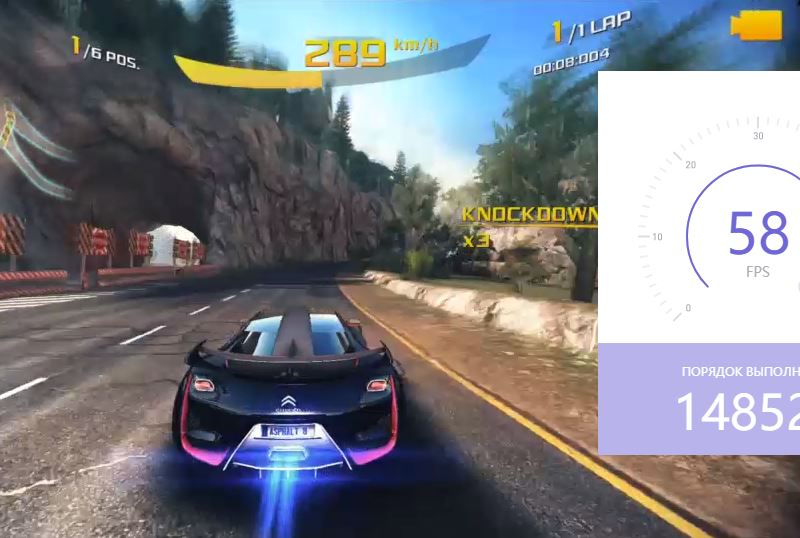
К примеру, с такой игрой, как Asphalt Xtreme от Gameloft все работает плавно и к управлению также претензий нет никаких. Однако, некоторые пользователи отмечают не очень корректное отображение графики на отдельных играх. Возможно, это очень уж тяжелые игрушки, так как упомянутая выше гонка тоже довольно требовательная. Производительность самого компьютера также не стоит сбрасывать со счетов. Несколько слов об иконках действий, которые расположены справа от окна эмулятора. В частности, стоит отметить:
1. Присутствие возможности установки приложений из APK-файлов в ПК, что очень удобно при возникших проблемах с Google Play;
2. Возможность ручного выбора своего местоположения, в то время как эмулятор будет считать, что получает GPS координаты приемника;
3. Возможность создавать скриншоты.
И напоследок стоит отметить об интеграции эмулятора с системой уведомлений Windows 10.
MEMU – игровой эмулятор
MEMU представляет из себя эмулятор, который ориентирован на мобильные игрушки. Для мобильной версии игры здесь имеется все, начиная от специальной раскладки клавиш на клавиатуре и заканчивая эмуляцией геймпада. К примеру, к наэкранным клавишам можно осуществлять привязку клавиш на клавиатуре. Таких удобных фишечек не хватает в описанных выше эмуляторах, к примеру, в Bluestacks. Если взять в общем, эмулятор MEMU можно назвать вполне стандартным решением, которое имеет неплохой функционал. В MEMU также применяется не самая свежая версия Андроид – все тот же 4.4.2 KitKat – однако, по большому счету это не играет особой роли, ведь почти весь софт оптимизирован для KitKat.


Стоит отметить об одной интересной дополнительной функции MEMU – это возможность отправлять приложения с компьютера на смартфон или планшет для быстрой возможности его установить. Кроме того, в MEMU очень удобно менять ориентацию экрана, также полноэкранный игровой режим. Эмуляция в MEMU «увесистых» игрушек происходит отлично, графика идет без нареканий. В MEMU также интегрирован root-доступ, к тому же стоит отметить о собственном каталоге от разработчиков, которым стоит пользоваться осторожно, поскольку распространяемый контент не всегда «чистый».


