

Сегодня поговорим об операционной системе Android на персональных компьютерах. В качестве примера рассмотрим Remix OS и обсудим вопросы: кому нужен Android на компьютере, как работает и нужен ли вообще.
Предисловие
Android повсюду: на смартфонах, планшетах, часах, компьютерах, телевизорах и даже в машинах. На смартфонах и планшетах работает его стандартная версия, для часов создали Android Wear, на телевизорах производители устанавливают Android TV, в машинах – Android Auto, а вот специальной адаптированной версии для персональных компьютеров нет. Согласно политике компании Google, вместо специальной версии Android на ПК вы должны использовать Chrome OS.

Современный «типичный» пользователь бОльшую часть времени проводит в браузере, это ни для кого не секрет. Подхватывая эту тенденцию, в Google и взялись за разработку Chrome OS. Думаю, все примерно понимают, что из себя представляет Chrome OS: это ОС для персональных компьютеров, в которой веб-сервисы превалируют над привычными приложениями и функциями. В этой системе основным инструментом для взаимодействия с пользователем является браузер. С обычным Android у нее мало общего: отдельный магазин приложений, урезанная функциональность без интернета и ориентированность на управление клавиатурой и мышкой (тачпадом). Разумеется, Chrome OS не позволяет использовать компьютер для профессиональной деятельности, будь то монтаж видео, обработка фотографий, кодинг и так далее, да и большинство продаваемых устройств на этой системе имеют весьма простенькие характеристики, за исключением Chromebook Pixel.

Поговорим о переосмыслении Android для настольных компьютеров на примере Remix OS. Система разрабатывается компанией Jide Corporation и основывается на Android-x86. Помимо разработки программного обеспечения, они организовали довольно успешную краундфандинговую компанию на площадке Kickstarter: для создания своего мини-ПК на базе Remix OS им удалось собрать больше 1.5 миллиона долларов, хотя изначально планировалось всего 50 000$. Довольно показательно.

В середине января этого года команда Jide Corporation выпустила вторую версию своей системы под названием Remix OS 2.0, теперь она базируется на Android Lollipop. Стоит сразу отметить, что это только бета-тест для разработчиков и энтузиастов, не стоит пока рассматривать это как альтернативу для своей «рабочей» операционной системы, нужно время. На момент написания текста (март 2016 года) последней версией является Remix OS 2.0.102, будьте внимательны, если читаете это намного позже, информация может быть неактуальна.
Установка
Если вы все-таки считаете себя энтузиастом, то для установки Remix OS 2.0.1 вам потребуются персональный компьютер на архитектуре x86, флеш-карта интерфейса USB 3.0 с минимальным объемом памяти 8 ГБ и немного свободного времени. Замечу, что эти требования имеют рекомендательный характер, но качество вашего внешнего накопителя, на который будет устанавливаться образ, напрямую будет влиять на производительность и скорость работы системы. Хочу обрадовать владельцев стареньких ноутбуков с 32-битными процессорами: есть версия Remix OS для этих процессоров, система может помочь «оживить» устройство и сделать из него простенький медиа-проигрыватель.

Для начала нужно скачать образ системы с официального сайта разработчика. Сайт полностью на английском, но найти кнопку для скачивания нужной версии труда не составит. В скачиваемом архиве вы обнаружите три файла: инструкцию, программу для записи образа на накопитель и непосредственно сам образ системы.
Процесс записи образа на флеш-карту максимально прост:
- Подключаете накопитель;
- Запускаете Remix OS Installation Tool;
- Указываете путь к ISO-файлу;
- Выбираете носитель;
- Нажимаете «ОК».
Будьте внимательны, при этой процедуре стираются все данные с вашей карты. После сообщения о том, что файл записан, нужно перезагрузить компьютер. В зависимости от того, какой у вас БИОС, Legacy (старое устройство) или UEFI (более современное устройство), следующий шаг может отличаться. В первом случае нужно при включении вызвать загрузочное меню с помощью специальной кнопки (F12 для компьютеров Dell, F9 для HP, F12 для Lenovo, F11 для MSI, Option Key для Mac) и выбрать нужный накопитель с установленной системой. Если же у вас более современный UEFI BIOS, то вам для начала нужно зайти в настройки БИОСа и отключить там пункт Secure Boot (перевести в состояние disabled), точного местоположения этого пункта в меню я вам дать не смогу, так как это зависит от установленного БИОСа – ищите информацию в интернете.

После загрузки системы с флешки появляется окно с выбором режима работы:
- «Guest Mode» — так называемый режим «гостя», или Live CD, в котором вы работаете без сохранения всех данных, при каждом новом запуске этого режима система будет загружаться, как в первый раз.
- «Resident Mode» — привычный режим работы операционной системы, когда вся информация сохранятся для последующего запуска. Для этого режима лучше всего использовать флеш-карту с интерфейсом USB 3.0, иначе загрузка будет занимать очень много времени.
Это не единственный способ установки. Можно установить систему параллельно другой на ваш жесткий диск и работать в режиме dual-boot, когда при включении компьютер будет спрашивать, какую из двух систем запускать. Особой надобности в этом нет, так как пока Remis OS не очень стабильна и для работы на постоянной основе просто-напросто не подходит, но все же расскажу вам довольно простой способ параллельной установки. Для этого я вас перешлю на форум 4pda за утилитой YourDroid. Она позволяет с легкостью устанавливать системы на основе Android-x86, и впоследствии ее так же легко удалить.
Но и это далеко не последний способ. Remix OS без проблем ставится на виртуальную машину, но для этого требуется довольно большая производительность от компьютера.
Первое впечатление: настройка, интерфейс

Система при запуске предложит пройти первичную настройку. Нужно прочитать и согласиться с лицензионным соглашением, выбрать системный язык, сначала на выбор даются английский (США) и, судя по всему, два различных китайских диалекта, но не пугайтесь, потом в настройках можно будет выбрать не только русский, но и множество других языков.

После успешного запуска Remix OS 2.0 встает следующий вопрос – установка сервисов Google. Для этого требуется скачать и установить apk-файл по следующей ссылке, предварительно в настройках безопасности нужно разрешить установку приложений из неизвестных источников. Процесс установки apk-файла ничем не отличается от такового на планшете или смартфоне. Еще можно найти уже готовую сборку Remix OS с предустановленными сервисами Google и Root-правами, тут я вам ссылок давать не буду, так как система постоянно обновляется – воспользуйтесь поиском.

Теперь вы можете лицезреть полнофункциональную систему с магазином приложений. БОльшая часть приложений нормально работает и запускается, основные проблемы только в адаптации приложения при изменении размера окна. К слову, в отличие от привычного Android, Remix OS предоставляет возможность работать в многооконном режиме по примеру Windows 10 или Mac OS, когда вы можете располагать на экране одновременно множество окон, менять их расположение и размер. В некоторых приложениях поддерживается drag-and-drop, то есть перетягивание файлов или текста между приложениями.

Во многом интерфейс Remix OS 2.0 выполнен по образу и подобию Windows 10. На это указывают нижний статус-бар с открытыми приложениями, аналог «пуска» в нижнем левом углу и панель уведомлений, которая появляется сбоку. Из панели управления можно посмотреть уровень заряда аккумулятора (если у вас ноутбук или планшет), включить/выключить Bluetooth и настроить интернет-соединение.
На рабочем столе можно размещать ссылки на приложения и папки, а также там есть привычная многим по «взрослым» операционным системам корзина. Одно непонятно – почему не сделали возможность на рабочем столе расставлять виджеты, ведь это довольно очевидное применение для них. Вместо этого в «пуске» можно найти приложение «Widgets», при его запуске открывается отдельная панель, на которой можно размещать виджеты, и они будут доступны только при открытии этого приложения – довольно неудобно.
Работа и взаимодействие с системой
Все жизненно необходимые устройства подключаются сами и не требуют установки драйверов и прочих танцев с бубнами, будь то клавиатура, мышь, тачпад, флеш-карта или прочая периферия. Но нужно отметить, что в системе не реализовано переключение языков привычной комбинацией клавиш Alt+Shift. Для корректной работы переключения языков могу посоветовать вам воспользоваться решением на форуме 4pda. К слову, многие остальные комбинации клавиш и отдельные команды тут работают: Ctrl+V, Ctrl+C, Ctrl+A, Ctrl+N, Ctrl+S и так далее.

Пользовательский опыт в Remix OS с клавиатурой и мышкой почти ничем не отличается от такового в Windows. Нужно лишь учитывать, что во многих приложениях интерфейс адаптирован под сенсорное управление и многие жесты нужно выполнять мышкой, а также очень мало действий с правой кнопкой мыши, она практически не используется.

Предустановленный набор приложений очень скуден: это файловый менеджер, MX Player, браузер, калькулятор, часы и простенький аудиоплеер. Установка сервисов Google открывает возможность ставить любые приложения из Play Market, без него система практически бесполезна для «обычного» пользователя. Можно, конечно, скачивать apk-файлы со сторонних источников, но это не всегда удобно. В маркете вы можете скачать набор нужного вам софта: офисный пакет, клиенты социальных сетей и почты, музыкальные и видеопроигрыватели, игры и так далее. Что касается игр, то тут все неоднозначно: во многих просто-напросто неудобно управлять с помощью мыши, а некоторые могут и вовсе не запускаться.

Из очевидных минусов, помимо не очень стабильной работы системы в целом, я могу отметить не совсем удобную работу в интернете, так как многие браузеры под Android не адаптированы под большую диагональ и управление мышью. Помимо этого, некоторые сайты категорически отказываются загружать десктопную версию, открывая версию для мобильных. Но для многих сайтов и веб-сервисов есть аналоги в виде приложений в Google Play, которые работают, в общем, неплохо.
Подытожим
Система довольно «сырая» и находится в статусе бета, но уже можно примерно определить потенциальную аудиторию – это в первую очередь энтузиасты и те, кто приобретет устройства компании Jide Corporation. Remix OS нельзя ориентировать на среднестатистического пользователя-обывателя, так как многим будет очень сложно переучиваться и привыкать к новой системе, несмотря на ее простоту и «дружелюбность», для этого потребуется некое третье лицо – тот, кто установит систему, настроит и объяснит «неопытному» человеку, как с ней обращаться. Не думаю, что она (система) сможет снискать популярность, но определенный потенциал у нее несомненно есть.
Будем внимательно следить за ее развитием и ждать полноценного релиза. Прошу вас, уважаемые читатели, поделиться своим мнением об этой системе.

Android is without a doubt the world’s favorite mobile operating system. But how does it fare on desktop and laptop computers?
You probably know that phones and tablets feature Google’s Android operating system. You might even know about the TV boxes powered by Android. Whenever you use these devices, Android feels smart and intuitive. No instruction manual is required.
Which is why it might come as a surprise to find Android can run on standard computers. But really, this should be no surprise. Touchscreen or otherwise, Android is user-friendly and familiar to so many people.
In m > The Best Android Tablet Yet? Samsung Galaxy Tab S3 Review and Giveaway The Best Android Tablet Yet? Samsung Galaxy Tab S3 Review and Giveaway Taking aim at the iPad Pro, the Samsung Galaxy Tab S3 is the same weight, height, and price, but comes with a free stylus. It’s the best Android tablet yet. Read More or your Google Pixel C Google Pixel C Review Google Pixel C Review Google has released the Pixel C tablet to paint the Android tablet experience in a whole new light — but is the whole idea just academic in a world with affordable Windows 10 tablets and. Read More and consider installing one of these three Android distros on your computer.
But first… whatever happened to Remix OS?
1. (RIP) Remix OS
In July 2017, Chinese developer Jide announced (to much consternation) that Remix OS and the Remix hardware devices — various Mac Mini style computers and set-top boxes — would come to a halt, with immediate effect.
Following inquiries from various enterprise-level businesses, Jide has opted to move development from Remix OS and follow new opportunities.

This is a bit of a shame, as so many Android desktop projects in the past have failed. Jide’s Remix OS appeared to be a rare exception to the rule, but in the end, it was not. While keen observers may have seen the writing was on the wall for Remix OS when they stopped responding to support issues earlier in the year, overall the news has taken the community by surprise.
Although Remix OS can still be downloaded and installed How to Install Android on Your PC With Remix OS 3.0 How to Install Android on Your PC With Remix OS 3.0 Remix OS 3.0 lets users install Android on almost any hardware. Like Linux, Remix runs great on slow or older hardware, so if you have an old PC, bring it back to life with Remix. Read More , unless Jide releases the code, it has, sadly, had its day.
Happily, three Android-based desktop projects continue. But if it’s an Android gaming experience you’re looking for on your PC, grab a copy of Remix OS as soon as you can.
2. Android-x86 Project
Probably the most durable Andro > How to Install Android on Your Windows Tablet How to Install Android on Your Windows Tablet Want to install Android on your Windows tablet? Here’s how using two methods: dual-booting or emulation. Read More . You might even install it on a laptop How to Install Android on Your Netbook or Laptop How to Install Android on Your Netbook or Laptop Now you can install Android on your netbook or laptop with this simple and easy guide. Read More .
Although Android-x86 was involved in the development of Remix OS, it is generally assumed that the project will continue. After all, without Android-x86, none of the projects listed here would have gotten off the ground. Android-x86 is based on the AOSP (Android Open Source Project), with modifications that make it compatible for running on Intel-based processors and PC architectures. Such modifications include support for hardware acceleration.
The first release candidate for Android 7.1 Nougat was released on June 8, 2017.
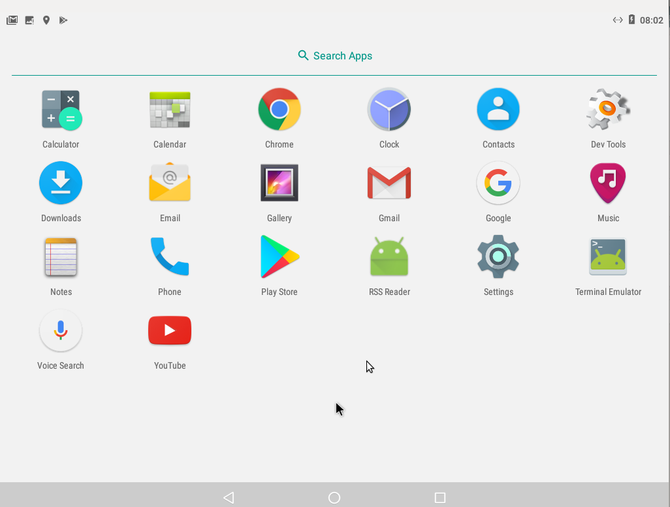
You can grab your copy over at the android-x86.org website. It is available in 32-bit and 64-bit options, and comes in ISO format, ready to be written to DVD or a USB flash stick for installation. While you’re there, look out for downloads prefixed with CM — these are CyanogenMod-based desktops.
Although dual-boot with Windows is supported (thanks to a UEFI manager), it’s worth trying Android-x86 out in live mode or as a virtual machine (using your preferred VM software). Setup can be slow, and you’ll notice that Android-x86 appears to be intended for touchscreen devices rather than standard desktops. Unlike the other examples here, there is no Start menu equivalent. Having said that, this version of Android works as expected, although you may find the presence of Google disconcerting if you’re looking for a purer, AOSP feel.
3. Phoenix OS
Intended for desktops and laptops with Intel Atom CPUs, Phoenix OS will nevertheless run on almost any PC built in the past five years. Utilizing the code from Android-x86 and the grub4dos boot management tool, Phoenix OS is particularly well-suited for dual-booting. However, the operating system can be installed on a USB storage device as well.
As with any new operating system for your PC, it’s worth testing Phoenix OS in a VM before installing to the hard drive. Either way, you’ll be presented with a full Android-style desktop, designed for productivity. As with Android-x86, there’s even a Windows-esque Start menu, where the most commonly used apps are listed. It’s even possible to access your Windows storage from within Phoenix OS!
Two versions are available. One is a standard ISO, available in 32-bit and 64-bit flavors and ready to be installed. The other is an executable, again available for both instruction sets, that can be run in Windows, making Phoenix OS an app.
It’s worth pointing out that if you are planning on using Phoenix OS on a desktop computer, it is not suited to Android gaming. For this, consider grabbing a copy of Remix OS while you still can.
A collection of download options for Phoenix OS can be found online at phoenixos.com/download, where you’ll also find a tablet version of Phoenix OS if you’re so inclined.
The Future: OpenThos
Still a work in process — so installation may prove time-consuming — OpenThos is capable of running Android and Linux apps in windowed mode. While this isn’t a straight Android operating system, it is based on Android-x86.
Writing to USB and booting live, or using OpenThos in a virtual machine, are among the options (as outlined on GitHub). Fortunately, you can download a disk image of OpenThos from FOSSHUB. The UEFI boot manager provides support for Windows, Linux, and macOS. This should make OpenThos suitable as a dual-boot operating system option.
Using OpenThos is a little different to the other Android desktops. While the same possibilities exist with regard to productivity, an extra dimension is introduced with the option to install Linux apps.
Can Android Cut It on the Desktop?
In a world with Google Chrome OS offering a Google-flavored desktop experience with support for Andro > How to Run Google Chrome OS From a USB Drive How to Run Google Chrome OS From a USB Drive You don’t need a Chromebook to enjoy the features of Google’s Chrome OS. All you need is a working PC and a USB drive. Read More ?

Well, look at it this way: although precise figures are unknown, Chrome OS has 0.56 percent of the market based on desktop browser stats. Conversely, Android has 38.9 percent across all platforms, mobile and desktop.
In short, Android has the presence and popularity. It’s just missing that vital pivot in the minds of its users — the realization that, yes, it can be used as a desktop operating system. It has the apps, it has the games, and it has the familiarity.
But what do you think? Is Android good enough as a desktop operating system? Have you used any of these Android desktops? Tell us about it in the comments.
Оглавление
Вступление
реклама

В списке тестовых систем у нас пока два участника – оригинальный Android-x86 и глубоко кастомизированный Remix OS. Эти операционные системы заметно отличаются друг от друга, а их общие точки соприкосновения – исходный код и поддержка соответствующих приложений.
Взглянем на каждую из систем по отдельности, рассмотрим все детали и отметим «житейские нюансы». А для составления полной картины в самом конце мы скажем пару слов об еще одной развивающейся операционной системе, которая построена на базе Android, но еще не вышла из тестового режима.
В качестве тестового оборудования применялся ноутбук Lenovo Y510p (Intel Core i5-4200M 2500 ГГц, GT 755 SLI с 2 Гбайтами памяти, 4 Гбайта ОЗУ, 1 Тбайт HDD, Full HD, OC Windows 10 64-бита), а также планшеты Acer W701 (Intel Core i5-3337U 1800 ГГц, Intel HD Graphics 4000, 4 Гбайта ОЗУ, 120 Гбайт ПЗУ, Full HD, Windows 8) и Lenovo Miix 2 10 (Intel Atom Z3740 1330 МГц, Intel HD Graphics, 4 Гбайта ОЗУ, 64 Гбайта ПЗУ, Full HD, Windows 8).
реклама
Android-x86 (Android 5.1)

Знакомство
Чистая классическая система Android всегда хороша, поскольку не содержит ничего лишнего и обеспечивает достойный уровень производительности. Но это лишь на тех смартфонах и планшетах, которые одобрены Google. А как обстоят дела с операционной системой, созданной на основе оригинального образа?
Android-x86 это пользовательский проект, который никак не относится к компании Google и поддерживается лишь силами самих пользователей.
Начало работы

Для загрузки образа системы необходимо перейти на официальный сайт Android-x86, который не блещет дизайном и красотой, и выбрать необходимую версию OC. И поскольку проект зародился еще летом 2009 года, то выбор операционных систем широк, начиная от Android 2.2 Froyo и заканчивая более-менее актуальной ревизией Android 5.1 Lollipop. Мы будем тестировать самую свежую версию – OC Android Lollipop.
Загружаем образ, записываем его на USB-накопитель и устанавливаем. К слову, из «житейского опыта» скажу, что накопитель, на который будет установлена система, лучше всего форматировать в ЕХТ4 для Lollipop и ЕХТ3 для прочих версий. В ином случае приложения Google и ПО для обслуживания системы (типа SuperSU) будут выдавать ошибку накопителя.

После всех манипуляций загружается система, естественно, чуть дольше, чем обычно. И далее нам необходимо пройти процесс предварительной настройки операционной системы: выбрать язык использования, подключиться к беспроводной сети, добавить свой аккаунт Google и так далее.


реклама

Затем мы оказываемся на главном экране OC Android 5.1.1, который не отличается ничем сверхъестественным от классического образа операционной системы.
Соответственно, меню с приложениями, шторка с уведомлениями, настройки и все остальные элементы сохранили оригинальный вид: ничего не переработано, ничего не изменено. Лишь адаптировано под компьютеры.

реклама
Так как ничего нового в образе системы Android-x86 нет, поговорим об эксплуатационных мелочах. Начнем с главного, а именно: управления. Из-за того, что система полностью оригинальная, а OC Android не предназначена для использования на ПК, возникают соответствующие сложности с управлением. В большинстве современных игр необходимо использовать две-три точки соприкосновения с экраном одновременно, здесь такой возможности нет – большинство компьютеров не оснащается сенсорным экраном. Если он есть, то дисплей будет работать, если же нет, то для этих целей необходимо использовать приложение Tincore Keymapper.
На Android-x86 предусмотрен спящий режим, который автоматически активируется после закрытия крышки ноутбука или чехла планшета (разумеется, с магнитным сенсором или при наличии датчика приближения). Правда, в зависимости от сборки и версии системы работа спящего режима и даже его наличие может меняться. В случае «оригинальной» OC Android 5.1.1 все именно так, как описано выше.
И еще один немаловажный момент. В Android-x86 по умолчанию работают все комбинации функциональных клавиш Fn, а также Print Screen – одно нажатие и скриншот сохранен в системе. Это удобно.
реклама
Тестирование приложений

К моему удивлению, Android-x86 прекрасно дружит практически со всеми приложениями и играми. Все, что мы пробовали, без каких-либо проблем запускалось и работало, даже Real Racing 3.
реклама

Игра WOT Blitz что на Lenovo Miix 2, что на Lenovo Y510P работала с предельным количеством кадров – 60 FPS. Лишь иногда число кадров в секунду опускалось до 45-50. Можно даже установить более качественные текстуры, повысить детализацию и включить эффекты – с таким набором мы получим 30-35 FPS.
Приведем сводную таблицу работоспособности приложений.
| Приложение | Версия | FPS | Проблемы |
| Angry Birds 2 | 2.5.0 | >60 | – |
| Riptide GP | 1.6.3 | 50-60 | – |
| WOT Blitz | 2.7.0 | 50-60 | – |
| Need for Speed No Limits | 1.2.6 | 30-45 | – |
| Clash of Clans | 8.116.11 | >60 | – |
Небольшой нюанс. Если какая-то игра будет вылетать с ошибкой или не запускаться, необходимо перейти по следующему пути: «Настройки» – раздел «Устройство» – «Совместимость приложений» – и установить галочку напротив пункта «Enable native bridge».
реклама

А если в некоторых играх у вас возникнут проблемы с текстурами, от чего никто не застрахован, то необходимо ждать оптимизации системы или игры, либо установить GLTools или Chainfire3D и попробовать настроить игру под конкретное устройство.
Работоспособность

Android-x86 последней сборки базируется на OC Android 5.1.1 и содержит все необходимые пакеты безопасности. Скорость загрузки системы осуществляется в зависимости от конфигурации устройства, в целом до одной минуты даже на самом допотопном устройстве.
реклама
С Wi-Fi и Bluetooth могут возникать проблемы, особенно если устройство очень старое и лишено программной поддержки. В основном хорошо работают только чипы Broadcom. Проверить поддержку конкретной модели можно в специальной таблице на официальном сайте проекта.
Результаты синтетических тестов достаточно средние, скажем, чуть лучше, чем у эмуляторов. Правда, в зависимости от сборки и версии системы производительность и ее работоспособность могут кардинально меняться.


