Одной из основных проблем современных смартфонов является выгорание AMOLED-дисплеев. Каким-либо образом полностью избавиться от проблемы выгорания нельзя – технология недостаточно развита. С 2018 года на смартфоны устанавливаются либо OLED (и другие варианты данной технологии), либо IPS (к данному типу относятся также LCD LTPS, PLS, SFT). У каждой технологии существуют свои плюсы и минусы.
Выгоранию подвержены не только Huawei и Honor, а все смартфоны без исключения, поэтому обвинять производителя устройства в недоброкачественности или обмане потребителя нельзя.
Навигация на странице:
Что такое выгорание и какие экраны ему подвержены
Выгорание дисплея – это постоянное выцветание яркости экрана с последующим появлением на нем артефактов в виде контура иконок приложений, букв клавиатуры или значков батареи часов и других элементов системной строки. В большей степени выцветанию подвержены статичные элементы, которые в период всего использования смартфона, не меняют своего положения.
Выгоранию подвержены все смартфоны с OLED экранами, AMOLED и Super AMOLED. Смартфоны с LCD дисплеями не выгорают, однако у них есть свои минусы, главный из которых – медленный отклик по сравнению с дисплеями OLED, а также невозможность отображения «настоящего» черного цвета. Узнать в чем преимущества и недостатки OLED и IPS можно в сравнительной статье 4PDA.
С чем связана эта проблема
Главная причина почему экраны выгорают кроется в технологии их изготовления. Каждый пиксель дисплея состоит из субпикселей трех цветов: красные, зеленые и синие. Синий субпиксель отвечает за холодные оттенки, включая белый цвет и для его яркости требуется большее количество электрического тока, чем для пикселей зеленого и красного цвета. Из-за этого время работы синих пикселей сокращается, что несомненно приводит к выцветанию.
При этом нужно разделять вид выгорания AMOLED:
- Обычное выцветание экрана из-за постоянного использования устройства.
- Выгорание клеевого слоя между дисплеем и тачскрином, в таком случае появляются желтые пятна без каких-либо артефактов или «теней».
- Выгорание пикселя – появление т.н. «битого» или «застывшего» пикселя. Важно отличать выцветание яркости от выхода из строя пикселей. Выгоревшие пиксели выглядят почти незаметными черными точками. Битый пиксель является полностью сгоревшим и восстановлению не подлежит, застывший пиксель (он может выражаться либо черной, либо белой точкой) вылечить можно, однако никто не даст гарантии, что проблема не возникнет снова.
Как понять, что дисплей начал выгорать
Любой смартфон, в котором установлен OLED (и иные вариации этой технологии) дисплей подвержены выцветанию, поэтому лучше изначально позаботиться о максимальном сохранении долговечности экрана.
Выгорание Super AMOLED, AMOLED и OLED сопровождается:
- Постепенным уменьшением яркости;
- Ухудшением общей подсветки экрана, когда цветовая палитра уходит в более теплые цвета, даже если в настройках выставлен холодный цвет (чаще всего свет уходит в желтый, реже в красный);
- Появлением «теней» от иконок приложений, особенно это заметно на белых обоях.
Когда дисплей выгорает — он становится «теплым», будто включается режим защиты зрения. Поэтому в первую очередь обращаем внимание на его цветовую температуру.
Реальный пример
На личном примере замечу, что я обнаружила выгорание, когда поднимала шторку уведомлений вверх. На смартфоне все время его использования (приблизительно полтора года) системная строка всегда была темной. Она практически не выгорела, так как пиксели были «выключены», поэтому разница между цветовой передачей экрана и верхней частью стала очень заметной.

Как предотвратить выгорание OLED-дисплеев в смартфонах
Предотвратить выгорание на все 100% невозможно, но его можно существенно замедлить. Жизнь экрана можно продлить на несколько лет, и вам не потребуется заменять дисплейный модуль устройства.
Что делать для сохранения яркости дисплеев рассказывают многие, мы сделаем выжимку рабочих советов:
- Использование темной темы меню, темной темы клавиатуры и темных обоев, желательно черных. Позволяет снизить подачу тока на синие субпиксели и значительно увеличивает срок службы дисплея. Желательно менять размер клавиатуры, например, переходить на одноручный ввод.
- Периодическое изменение расположения виджетов и иконок приложений. Позволяет избежать появления артефактов и «теней» от иконок.
- Использование ночного режима во всех приложениях, где это позволяется.
- Эксплуатация устройства на средней яркости, максимальная яркость способствует быстрому выгоранию.
- Максимальное уменьшение времени работы экрана без стороннего воздействия. Способствует сохранению яркости дисплея и экономит заряд батареи.
- По возможности отключить экранные кнопки навигации телефона. Использовать сенсорную панель внизу, кнопку «домой» или жесты, если такой функционал доступен на устройстве.
- Минимизировать использование устройства на солнце. Обычно в таком случае используется максимальная яркость, а это ведет к выгоранию. Также, если устройство оставлено под солнечными лучами может выгореть клей.
Соблюдая эти советы, можно избежать как выгорания экрана в целом, так и минимизировать риск появления желтых пятен от клеевого слоя. Риск выгорания пикселей OLED-дисплеев сохраняется, от этого никто не застрахован. Допускается наличие нескольких битых пикселей, если проблема стала глобальной, то скорее всего в устройстве имеется заводской брак. В последнем случае лучше обратиться к продавцу для замены устройства или его ремонта.
Можно ли починить экран с выгоревшими пикселями?
Если супер AMOLED дисплей выцветает при использовании, и подсветка уходит в желтый или красный, то его можно сбалансировать в настройках яркости и цветопередачи экрана. Починить экран без замены дисплейного модуля не получится.
Для настройки цветовой температуры экрана потребуется:
- Запустить настройки.
- Открыть строку «Экран».
- Выбрать пункт «Цвет и защита зрения».
- Перейти в пункт «Цветовой режим и температура».
- Переводить положение бегунка по цветовому кругу до появления комфортной цветовой температуры.
- Сохранить изменения.

Вернуть прежнюю яркость и контрастность не получится, но для комфортного использования таких манипуляций будет достаточно.
Технология OLED экранов несовершенна, поэтому никто не может сказать, как избежать выгорания экрана смартфона полностью. Существуют варианты существенного замедления процесса, которые описаны выше. Вернуть или восстановить яркость самостоятельно не получится, смартфону потребуется серьезный ремонт в сервисном центре с заменой дисплейного модуля, поэтому советую использовать темные темы не выкручивать яркость на максимум.

Об Amoled экранах написаны сотни статей, но после прочтения большинства появляется ощущение, что авторы пишут о дисплеях, которые работают в вакууме или в идеальных лабораторных условиях. Многие разрекламированные преимущества Amoled экрана практической ценности не имеют, а многие недостатки никак не влияют на пользовательский опыт.
Не то чтобы мы решили написать самую лучшую статью о технологии Amoled. Ни в коем случае не претендуем на первенство в этой сложной и многогранной теме. Просто хочется расставить некоторые точки и развеять мифы, не имеющие ни малейшего отношения к реальности. Надеемся, что у нас это получится, и получится интересно. Сложных терминов будет мало, технические нюансы постараемся упростить.
Тип экрана AMOLED: что это такое?
Начнем с короткого рассказа о самой технологии. Как расшифровывается аббревиатура, не так и важно, суть в том, что AMOLED экран построен на светодиодах. Матрицу называют активной (первые две буквы аббревиатуры — Active Matrix), и это значит, что каждый диод может быть источником света. На то он и светодиод. Буква О означает, что светодиоды «органические», но к жизни это никакого отношения не имеет, поэтому без лишних остановок едем дальше.
Поскольку каждый диод является источником света, их можно подсвечивать по-отдельности. Это вроде как выгодно отличает AMOLED экраны от IPS, в которых нужно подсвечивать всю матрицу, сформированную из тонкопленочных транзисторов (TFT, они же «жидкие кристаллы»). За счет точечной подсветки Амолед в теории потребляет меньше энергии, ведь черные пиксели не подсвечиваются.
Экономичность AMOLED экрана: теория и практика
В теории AMOLED действительно эффективнее, чем IPS. Дело тут не только в точечной подсветке отдельных пикселей. Для отображения цветов на IPS матрице нужно вращать тонкопленочные транзисторы, а это требует больше энергии, чем активация светодиодов.
Черные пиксели на Амоледе не подсвечиваются вообще, что дает солидную экономию при темном экране. Благодаря этой особенности функция Always-on Display (AOD) впервые была реализована в смартфонах с экраном AMOLED. В теории часы на черном фоне должны съедать крайне мало энергии, но на практике ситуация выглядит иначе. 
В реальности время работы смартфона с экраном AMOLED от одного заряда с активной функцией AOD часто уменьшается в полтора раза. Вместо 15 часов автономной работы вы получаете 10, вместо 60 часов (если не слишком активно используете телефон) остается 40, и так далее. Черный экран в реальной жизни тоже никто не рассматривает, а светлый Амолед расходует энергию похлеще, чем IPS. Или так же быстро.
В общем, все разговоры об экономичности AMOLED экрана оправданы, пока ваш телефон не работает или работает в идеальных лабораторных условиях. На практике — разницы никакой.
AMOLED экраны: срок службы
Один миф о преимуществе экранов типа AMOLED развеяли, пришло время развеять миф о недостатке. Считается, что экраны с активной матрицей недолговечны, поскольку они имеют свойство выгорать. Так ли это?
В теории — да. Дело в том, что на относительно тусклые синие суб-пиксели изначально подавалось больше энергии, из-за чего эти светодиоды со временем теряли первоначальные свойства и начинали светиться не так ярко. В местах выгорания (уведомления, системные значки) появлялись темные тени, которые при желании можно было разглядеть невооруженным глазом.
На практике вы вряд ли найдете человека, который сталкивался с подобной проблемой в последние годы. Samsung давно решил проблему тусклых синих суб-пикселей за счет банального увеличения их размера.
На крупные светодиоды подается такой же заряд энергии; если они выгорают, то в том же темпе, что и их соседи (зеленые и красные суб-пиксели). Кроме того, современными телефонами не пользуются по десять лет, а за три-четыре года картинка точно не изменится. И она по-прежнему будет ярче, чем картинка на любом IPS экране, за исключением разве что лучших представителей конкурентной стороны.
Амолед экраны и качество картинки
Амолед экран часто ругают за качество картинки. Дескать, у них слишком яркие цвета и неестественная цветопередача. Цвета действительно яркие, с этим никто не спорит, но именно яркие цвета многие называют преимуществом этого типа матрицы. Максимальная яркость обычно выше, чем у IPS, что в сочетании с абсолютным черным дает очень высокую контрастность и улучшает читаемость на солнце.
На IPS экране идеальный черный цвет получить невозможно, вместо него вы видите палитру из бесконечного количества оттенков серого цвета. Максимальная яркость может быть очень высокой, особенно у качественных IPS экранов, которые ставят во флагманские смартфоны, но контрастность всегда ниже, чем у AMOLED. 
Минус AMOLED экрана в том, что на нем практически невозможно получить идеальный белый цвет. Белый и разные условно белые оттенки постоянно уходят в синюю или зеленую часть спектра. Заметите вы этот цветовой сдвиг или нет, сказать сложно, но он присутствует всегда. Идеальной цветопередачи на AMOLED экранах не бывает, это правда.
По этой причине сторонники IPS матриц часто аргументируют свою позицию тем, что жидкие кристаллы позволяют получить точную цветопередачу. В теории они правы, но на практике….
На практике хорошо откалиброванные IPS дисплеи в смартфонах найти крайне сложно. Обычно цвета заваливаются в ту же синеву, причем часто даже в большей степени, чем на AMOLED. Причина проста — телефоны на IPS стоят дешевле; супер качественные матрицы, которые дают точную цветопередачу, в них никто не ставит. Плюс производители не сильно заморачиваются с калибровкой.
ШИМ AMOLED экрана
Добрались до самой интересной и важной особенности AMOLED экрана. ШИМ, или широтно-импульсная модуляция, — технология, которая используется в современных экранах и мониторах для регулировки яркости. Яркость можно уменьшить двумя способами — 1) снизить интенсивность свечения либо 2) сократить время свечения путем укорочения отдельного импульса. Второй способ проще и дешевле, поэтому его используют почти все.
Когда вы прикручиваете яркость, телефон начинает подсвечивать экран более короткими импульсами, из-за чего появляется мерцание. Мерцание есть всегда, но на максимальной яркости импульс настолько длинный, что мерцание вы не заметите, и на зрение оно не повлияет. А вот на средней и минимальной….
На средней (50%) и минимальной (5-20%) яркости экрана импульсы становятся слишком короткими, и мерцание превращается в настоящее зло. Не факт, что вы увидите его глазом, но зрению оно точно вредит. Вопрос в том, на какой яркости частота мерцания достигает критической отметки. Если на 10%, порядок, просто старайтесь не прикручивать яркость до этих цифр, но если на 50-75%, стоит задуматься, ведь по вечерам мы часто снижаем яркость до половины.
Широтно-импульсная модуляция используется как в IPS экранах, так и в AMOLED. Есть она и в экране вашего ноутбука, исключения есть, но их мало. Считается, что в смартфонах с AMOLED экраном мерцание становится заметным при более высоких значениях яркости (это плохо). Зачастую так и есть, и это реальный недостаток данного типа матрицы. 
Как проверить мерцание? Глазом его разглядеть сложно, но умельцы давно придумали простейший «карандашный тест». Возьмите карандаш между двумя пальцами быстро совершайте им маятниковые движения напротив экрана. Яркость экрана постепенно уменьшайте. Когда мерцание станет критичным, по всему диапазону движения маятника появятся «тени» от карандаша. Проверьте — это просто, не заметить их невозможно.
Проведите тест на ноутбуке (там отлично видны «тени»), после чего попрактикуйтесь на смартфонах. Можно провести тест в любом магазине с витринными образцами, постепенно уменьшая яркость экрана телефона. Так вы сможете без каких-либо измерительных приборов сравнить ШИМ AMOLED и IPS дисплея и решить для себя, какой из них лучше.
Время отклика
Объективное преимущество AMOLED экрана — мгновенный отклик. Время отклика составляет менее 0,1 мс, в то время как у IPS — около 5 мс. Разница огромная, но это тот случай, когда заметить ее крайне сложно. Даже для очень динамичных игр 5 мс — ничтожно малое время, но если для вас это принципиально, однозначно надо брать AMOLED.
AMOLED экран: итоги
Напомним о том, что мы не пытались создать самый лучший материал об AMOLED экранах, и на все вопросы и претензии ответим сразу — мы писали о том, что считаем реально важным, интересным, полезным с практической точки зрения. Если у вас другое мнение, пишите в комментариях, а мы тем временем подведем итоги.
1. Экономичность. Теоретическая эффективность активной матрицы не дает практической пользы. AMOLED довольно-таки прожорлив, особенно при включенной функции Always-on Display. Конечно, если планируете целый день рассматривать черный квадрат, лучше брать смартфон с AMOLED, в остальных случаях — никакой разницы.
2. Срок службы. Современные AMOLED экраны долговечны, через год или два качество картинки на них не изменится.
3. Мерцание. Критичное мерцание при относительно высокой яркости — один из основных недостатков смартфонов с AMOLED экраном, возможно, главный.
4. Контрастность и яркость. В этом AMOLED экраны однозначно лучше. По сравнению с ними почти все IPS дисплеи кажутся тусклыми, а цена смартфонов с качественными IPS сильно кусается.
5. Цветопередача. Все зависит от заводской калибровки. Обычно экраны AMOLED откалиброваны лучше, чем IPS в смартфонах того же класса. Теория о точности цветопередачи IPS матрицы разбивается о рифы суровой реальности.
Вместо заключения
Вместо заключения предлагаем вам список популярных смартфонов с AMOLED экраном:
Больше моделей (равно как более актуальные модели) вы всегда можете найти в нашей смартотеке, в которой есть фильтр по типу матрицы дисплея.
2 min
Выжигание AMOLED на экранах и дисплеях не может быть исправлено, но вы можете замедлить его и уменьшить его видимость, используя несколько простых приемов.
Если вы видите постоянное изображение, выгравированное на экране, и у вас есть устройство Android, iPhone X или iPhone XS, возможно, на вашем устройстве выгорает экран.
Что такое прожиг экрана AMOLED?
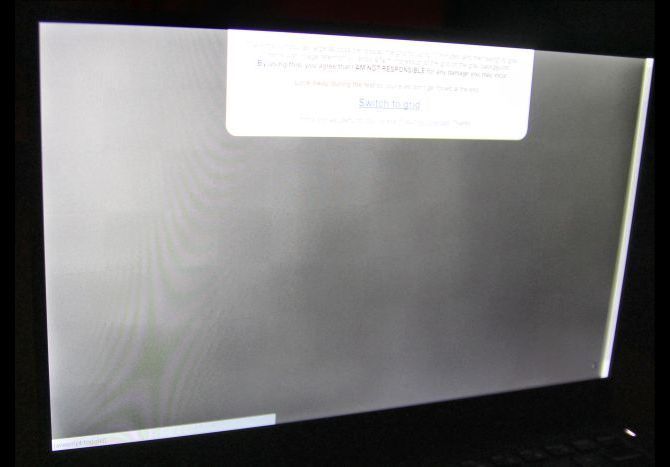
Если на вашем экране есть остаточное изображение, в основном там, где находится панель навигации, и у вас есть OLED-дисплей, возможно, у вас есть прожиг.
Отдельные пиксели внутри органического светодиода (OLED) затухают, когда излучают свет. Выгорание появляется, потому что отдельные пиксели не затухают с одинаковой скоростью. Наиболее часто используемые светоизлучающие пиксели, такие как значки навигации и состояния, изнашиваются первыми.
Таким образом, чем больше вы используете устройство, тем более заметным будет прожиг.
Не помогает, что многие кнопки пользовательского интерфейса имеют белый цвет. Для AMOLED-панели для получения белого света дисплей переключается на три разных подпикселя в непосредственной близости друг от друга. Каждый подпиксель выдает свой цвет: красный, синий и зеленый. Вместе они кажутся белыми.
На смартфонах красные субпиксели наиболее долговечны, за ними следует зеленый. Синие цвета изнашиваются быстрее всего. Когда вы видите выгорание, это часто вызывается ослаблением синего подпикселя. Все «исправления» направлены на устранение неисправного синего подпикселя.
AMOLED тест выгорания экрана
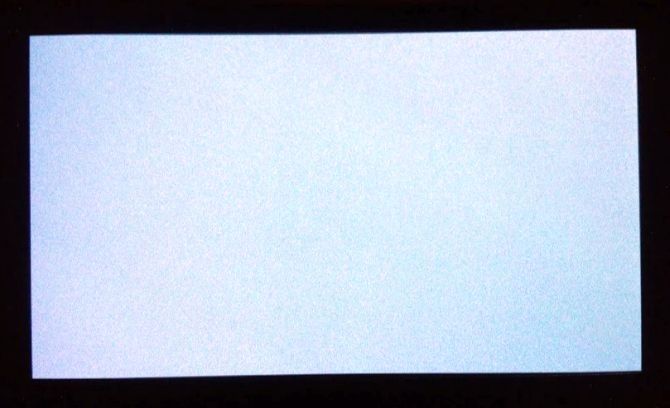
У каждого с OLED-дисплеем есть некоторый прогар. Но часто это не полностью видно, если вы не показываете сплошной цвет на максимальной яркости. Операционная система Android имеет доступ ко многим приложениям, которые обнаруживают повреждения при записи. Лучшим из них является Screen Test от разработчика Hajime Namura.
Тест экрана очень прост: установите и запустите приложение. Прикосновение к экрану переключается между цветами и узорами. Если вы видите стойкое изображение или пятнистую окраску, у вас есть выгорания.
Для своего телефона AMOLED я принял все меры предосторожности против выгорания экрана. Несмотря на это, дисплей по-прежнему немного пятнистый после более года использования. К счастью, нет никаких признаков выгорания, где находятся кнопки навигации.
Если приложение действительно указывает на выгорание (а это почти всегда так), доступны некоторые параметры для уменьшения его внешнего вида.
AMOLED Исправления и исправления выгорания экрана
Вот некоторые из моих любимых способов избежать выгорания экрана AMOLED:
- Более низкая яркость экрана и время ожидания.
- Используйте захватывающий полноэкранный режим.
- Изменить обои на черный.
- Поменяй лаунчер.
- Установите OLED дружественные темные значки.
- Установите Firefox Mobile с темной темой.
- Вы даже можете установить OLED-дружественную клавиатуру.
Давайте рассмотрим каждый из них более подробно.
1. Понизьте яркость экрана и время ожидания экрана
Чем меньше времени остается на вашем экране, тем выше срок его службы. Кроме того, чем ярче яркость, тем короче срок службы дисплея. После этого рассмотрите возможность установки нескольких приложений. Первые шаги, которые должен сделать каждый:
- Идти к настройки,
- Затем перейдите к дисплей,
- Уменьшите яркость экрана (или установите автоматическую яркость).
- Уменьшите время ожидания экрана.
2. Иммерсивный полноэкранный режим
Режим погружения в Andro >
Получить режим погружения для всех приложений для Android — рут не требуется
Получить режим погружения для всех приложений для Android — рут не требуется
Режим Immersive Mode был одной из функций кулера, представленных в Android KitKat, но он был представлен только для определенных приложений. Теперь вы можете использовать режим погружения во всех своих приложениях!
Прочитайте больше
, К сожалению, Google реализовал эту функцию для каждого отдельного приложения, поэтому, если вы хотите избавиться от постоянных экранных изображений, вам потребуется настроить ее для каждого приложения на вашем устройстве. К счастью, есть несколько приложений, которые делают это автоматически для вас.
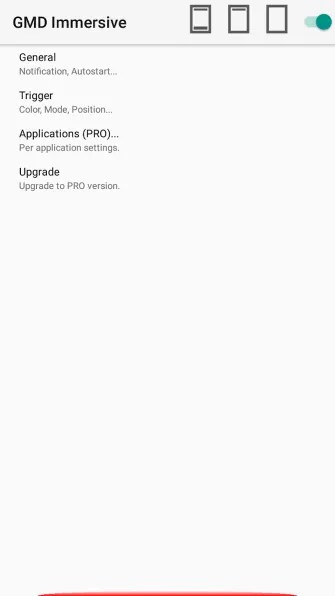
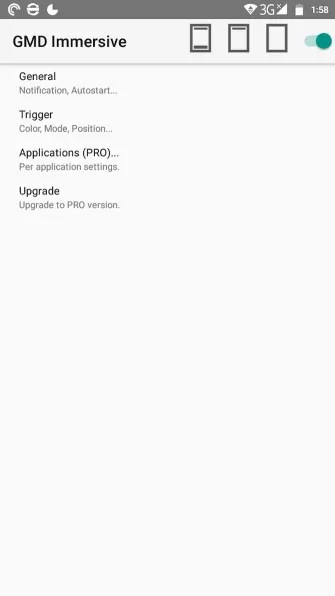
Отличное приложение, которое может удалить панель навигации — это GMD Immersive. Он избавляется от постоянных кнопок навигации в нижней части устройства Android, и при необходимости вы можете вызывать панель навигации или панель действий, проводя пальцем по верхней или нижней части экрана.
Это бесплатно и без рекламы, хотя приложение отображает красную линию в нижней части экрана. Как упоминалось ранее, красный свет менее вреден для экрана по сравнению с белым или синим, так что это не такая большая проблема.
Вы можете удалить красную линию, хотя это стоит $ 3,32 через покупку в приложении. (Что такое покупки в приложении?)
Скачать: GMD Immersive для Android (бесплатно с покупками в приложении)
3. Изменить обои на черный


Некоторые могут заметить, что стандартные обои в Android обычно не подходят для экранов OLED. OLED-экраны потребляют очень мало энергии при отображении черного цвета и не выгорают при отображении черного цвета. К сожалению, в старых версиях Android нет обоев с черными обоями.
К счастью, бесплатное приложение Colours от разработчика Tim Clark позволяет пользователям менять свои обои на сплошные. Просто установите и запустите приложение, затем выберите сплошной черный фон в качестве новых обоев.
Использование черных обоев на самом деле улучшит характеристики батареи вашего устройства, так что это беспроигрышный вариант. Однако, если у вас Android 8.0 или новее, у вас уже могут быть сплошные цвета в качестве обоев.
Скачать: Цвета для Android (бесплатно)
4. Измените свой Launcher

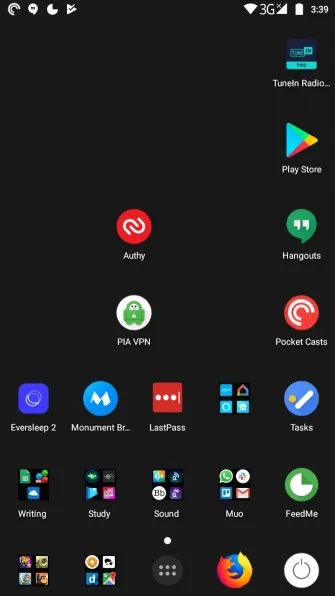
Программа запуска Google Experience для Android по умолчанию не совсем совместима с OLED. В Android 5.0 заставляет обои App Drawer иметь белый цвет (худший цвет для OLED-экранов). Один из лучших пусковых установок для более темных цветов — Nova Launcher. Он не только более отзывчив, но и предлагает лучшие варианты настройки.
Скачать: Нова Launcher для Android (бесплатно)
Включить темный режим для Android 8.0 Launcher
Android 8.0 и новее, тем не менее, включает темный режим. Чтобы включить темный режим:
- Нажмите на настройки,
- выберите дисплей,
- Нажмите на продвинутый,
- Выбрать Темный режим из вариантов.
5. Установите AMOLED-дружественные темные иконки
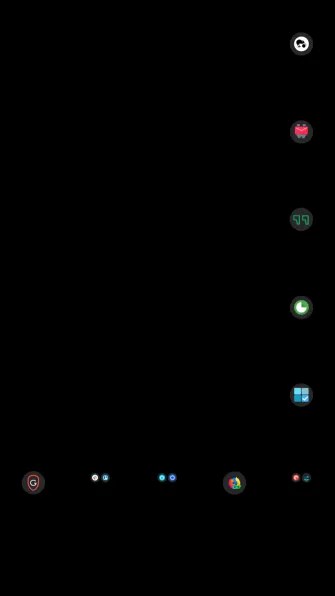
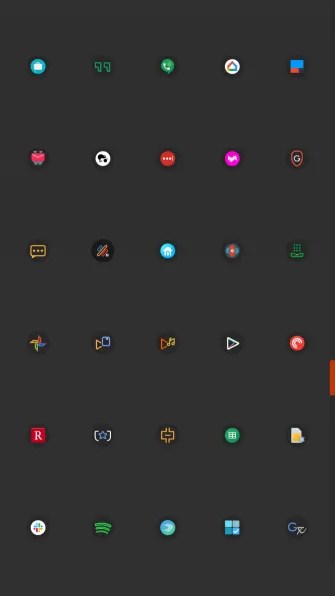
Minma Icon Pack (который только что вышел совершенно бесплатно) меняет ваши яркие, повреждающие экран иконки на более темную, OLED-дружественную палитру. Доступно более 300 значков, которые охватывают значки по умолчанию, а также многие другие.
Minma совместима с большинством программ запуска Android и, что самое приятное, она абсолютно бесплатна.
Скачать: Minma Icon Pack для Android (Свободно)
6. Установите Firefox Mobile с темной темой
Единственный браузер, о котором я знаю, который имеет темную тему по умолчанию, — это Firefox Mobile. Firefox предлагает дополнительную темную тему по умолчанию, но это не очень хорошо. Я рекомендую установить дополнение. Самым простым в использовании дополнением является Dark Night Mode.
Скачать: Firefox Mobile для Android | iOS (бесплатно)
7. AMOLED-дружественная клавиатура
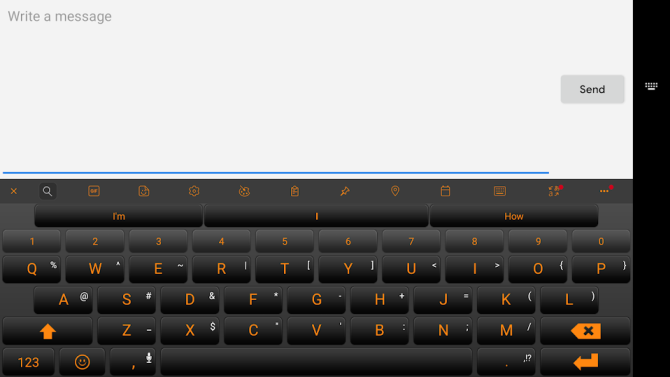
В Android есть несколько вариантов виртуальной клавиатуры, которые могут уменьшить время выгорания (и увеличить время автономной работы). Лучшим из них является SwiftKey, который позволяет пользователям менять цвет своих клавиатур. Лучшее, что я видел до сих пор, это тема клавиатуры SwiftKey Pumpkin, хотя есть и другие.
Моя любимая тема — «Тыква», в которой используются черные клавиши с оранжевой гарнитурой.
Скачать: SwiftKey для Android (Свободно)
Другие исправления выгорания экрана (не рекомендуется)
Существует несколько других инструментов для исправления ошибок, но я не рекомендую их использовать, поскольку они либо требуют root-доступа, либо могут увеличить повреждение экрана. Однако, для справки, вы можете прочитать о них ниже, и почему их использование является плохой идеей. Они делятся на две категории:
- Инвертировать цвета.
- Инструменты для выгорания экрана.
1. Инвертировать цвета для уменьшения существующего выгорания
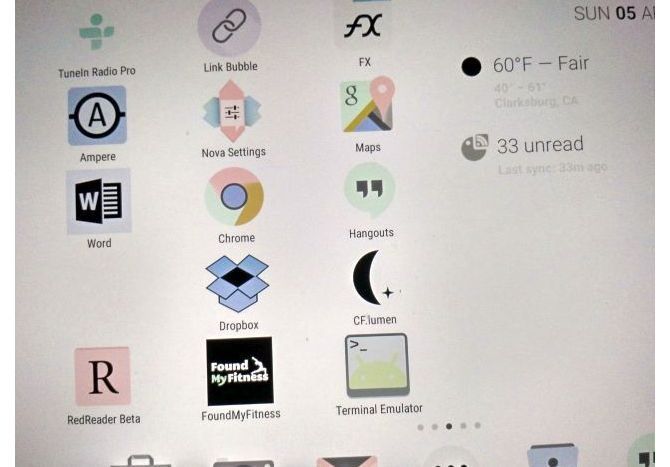
Я не рекомендую использовать эту опцию, если ваш экран уже не загружен. Это приведет к дополнительному повреждению, но может уменьшить появление уже существующего на экране ожога. Инвертирование цветов просто меняет цвета, отображаемые на экране. Белые становятся черными и наоборот.
Если вы используете телефон с инвертированными цветами в течение продолжительных периодов времени, он будет прожигать области, окружающие сгоревшую навигационную панель, уменьшая ее видимость.
Опция Invert colors была введена в Android 4.0 (Ice Cream Sandwich), чтобы уменьшить нагрузку на глаза при чтении вечером. Он совсем не предназначен для борьбы с выгоранием и остается экспериментальным. Чтобы инвертировать цвета, сделайте следующее:
- Перейдите к настройки,
- Выбрать Доступность> Дисплей,
- Включи Инверсия цвета,
2. Инструменты для записи экрана
Несколько различных инструментов утверждают, что уменьшают вероятность выгорания, пытаясь состарить всю вашу панель OLED. Эти инструменты для выгорания экрана мигают красным, зеленым и синим (или другими) цветами на вашем экране.
Ничто из этого не очень хорошо, хотя они могут делать то, что утверждают. Они могут также сделать вашу выгорание намного хуже.
Причина довольно проста: прожиг AMOLED происходит как естественная часть жизненного цикла OLED. Инструменты, которые утверждают, что исправили выгорание OLED, будут наносить равномерный ущерб всем пикселям AMOLED, тем самым уменьшая его срок службы.
У вас есть AMOLED выгорания экрана?
Ни один из этих методов не остановит неизбежное и медленное разрушение экрана вашего устройства. Тем не менее, использование всех рекомендуемых опций в этой статье значительно снизит скорость, с которой он затухает. Тем не менее, некоторые пользователи Galaxy Nexus (один из первых телефонов AMOLED) имеют телефоны с очень небольшим сроком службы.
Если у вас нет OLED-дисплея, а на вашем устройстве застрял пиксель, попробуйте найти способ исправить битый пиксель.
5 способов исправить застрявший пиксель на экране
5 способов исправить застрявший пиксель на экране
Мертвый или застрявший пиксель на вашем экране может раздражать. Вот лучшие способы проверить ваш экран и как исправить нечетные пиксели.
Прочитайте больше
,
Кредиты изображений: пламя / Shutterstock
Узнайте больше о: AMOLED, прожиг экрана, ремонт смартфона, устранение неполадок.