
Уже через пару лет после покупки компьютера Вы можете начать сталкиваться с ситуациями, когда его видеокарта не тянет современные игры. Некоторые заядлые геймеры сразу начинают присматриваться к новому железу, а кто-то идет немного иным путем, пытаясь разогнать свой графический адаптер.
Эта процедура возможна с учетом того, что производитель по умолчанию обычно выставляет не максимально возможные значения частот видеоадаптера. Подправить их можно вручную. Все, что потребуется – это набор простых программок и Ваша усидчивость.
Как разогнать видеокарту AMD Radeon
Начнем с того, о чем нужно знать в первую очередь. Разгон видеокарты (оверклокинг) может нести определенные риски и последствия. Об этом нужно подумать заранее:
- Если у Вас бывали случаи перегрева, то сначала нужно позаботиться об апгрейде охлаждения, т.к. после оверклокинга видеоадаптер начнет выделять больше тепла.
- Чтобы повысить производительность графического адаптера, придется настроить большую подачу напряжения на него.
- Такой расклад может не понравиться блоку питания, который также может начать перегреваться.
- При желании, разогнать видеокарту ноутбука дважды подумайте, особенно, если речь идет о недорогой модели. Тут могут возникнуть одновременно две предыдущие проблемы.
Важно! Все действия по разгону видеоадаптера Вы будете совершать на свой страх и риск.
Вероятность того, что в итоге он выйдет из строя, всегда есть, но она сводится к минимуму, если Вы не станете торопиться и все сделаете «по науке».
В идеале разгон делается посредством перепрошивки БИОСа графического адаптера. Это лучше доверять специалистам, а обычный пользователь ПК может воспользоваться программными средствами.
Для оверклокинга видеокарты сразу скачайте и установите следующие утилиты:
Далее придерживайтесь нашей пошаговой инструкции.
Кстати, не поленитесь проверить актуальность драйверов Вашего видеоадаптера прежде, чем приступать к его разгону.
Шаг 1: Мониторинг температуры
На протяжении всего процесса оверклокинга видеокарты нужно будет следить, чтобы ни она, ни другое железо не нагревалось до критической температуры (в данном случае 90 градусов). Если такое происходит, значит, Вы переборщили с разгоном и нужно уменьшать настройки.
Для мониторинга используйте программку SpeedFan. Она выводит перечень компьютерных компонентов с температурным показателем каждого из них. 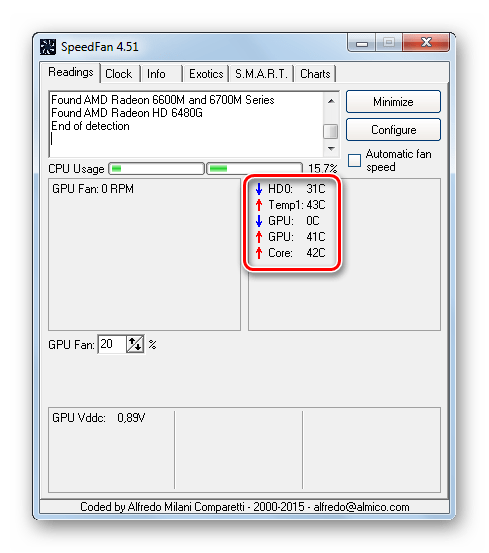
Шаг 2: Проведение стресс-теста и бенчмаркинга
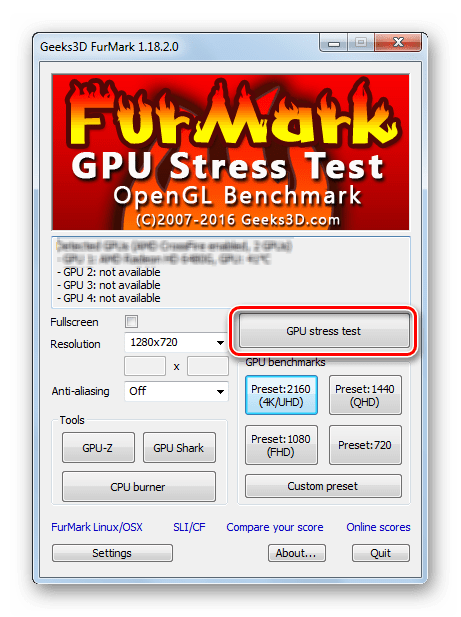
Для начала нужно убедиться, что графический адаптер не слишком нагревается при штатных настройках. Для этого можно на 30-40 минут запустить мощную игру и посмотреть, какую температуру будет выдавать SpeedFan. А можно просто использовать инструмент FurMark, который как следует нагрузит видеокарту.
- Для этого просто нажмите в окне программы «GPU stress test».
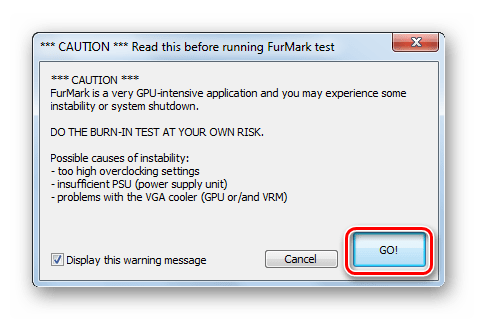
В выскочившем предупреждении говорится о возможном перегреве. Нажмите «GO».
Откроется окно с красивой анимацией «бублика». Ваша задача – следить за графиком изменения температуры в течении 10-15 минут. По прошествии этого времени график должен выровняться, а температура не должна превышать 80 градусов.
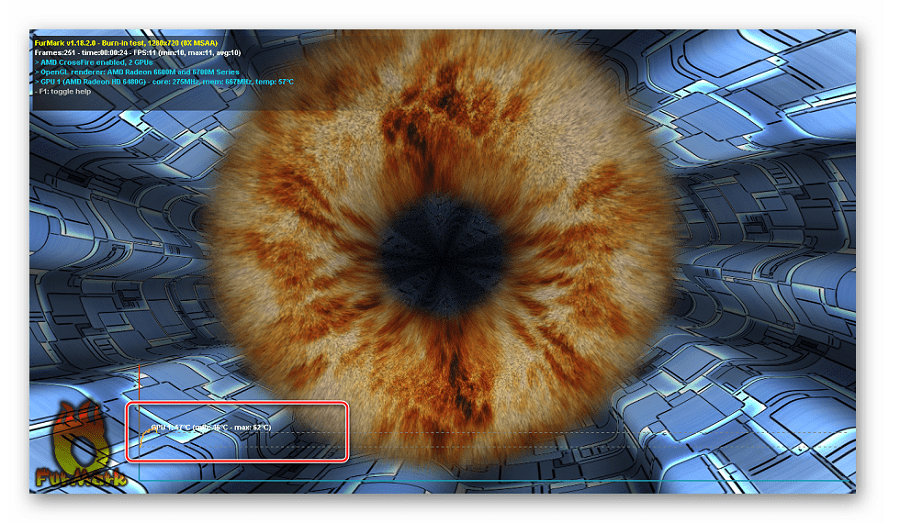
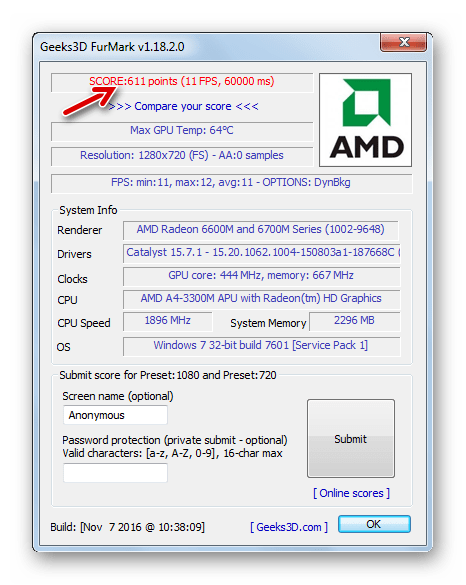
FurMark также позволяет провести бенчмаркинг графического адаптера. В итоге Вы получите конкретную оценку производительности и сможете сопоставить ее с той, что получится после оверклокинга.
- Просто нажмите на одну из кнопок блока «GPU benchmarking». Отличаются они только разрешением, в котором будет воспроизводиться графика.
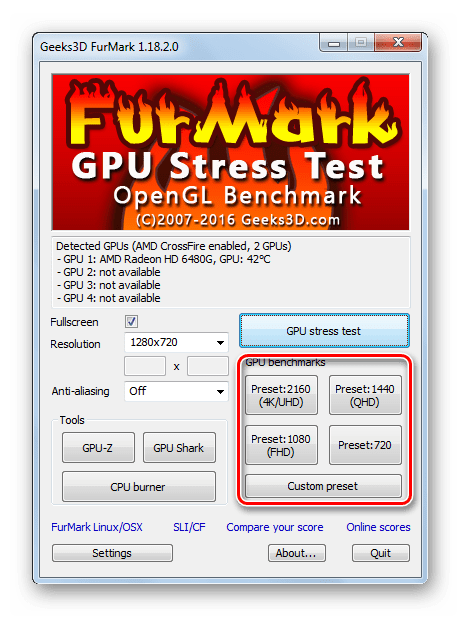
«Бублик» проработает 1 минуту, и вы увидите отчет с оценкой видеокарты.
Шаг 3: Проверка текущих характеристик
Программа GPU-Z позволит увидеть, с чем именно Вам придется работать. Для начала обратите внимание на значения «Pixel Fillrate», «Texture Fillrate» и «Bandwidth». Можно навести курсор на каждое из них и почитать, что есть что. В общем, эти три показателя в значительной мере определяют производительность графического адаптера, а самое главное – их можно увеличить. Правда, для этого придется менять немного другие характеристики. 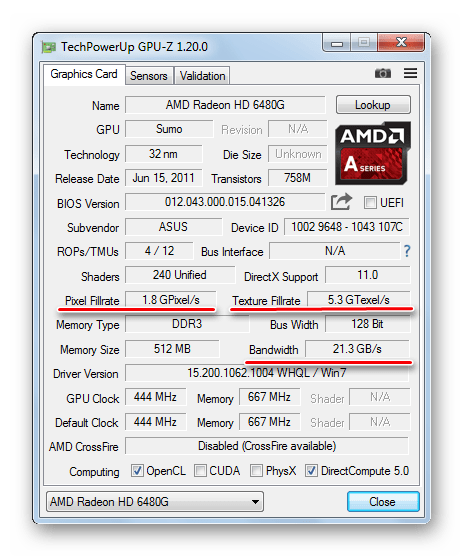 Ниже есть значения «GPU Clock» и «Memory». Это частоты, на которых работает графический процессор и память. Вот их то и можно будет немного прокачать, тем самым улучшив вышеописанные параметры.
Шаг 4: Изменение рабочих частот
Непосредственно для разгона видеокарты AMD Radeon хорошо подходит программа MSI Afterburner.
Принцип регулировки частот такой: повышаете частоты небольшими (!) шагами и при каждом внесении изменений проводите тестирование. Если видеоадаптер продолжает работать стабильно, то можно еще повысить настройки и снова провести тестирование. Такой цикл нужно повторять, пока на стресс-тесте графический адаптер не начнет хуже работать и перегреваться. В этом случае нужно начать сбавлять частоты, чтобы не было никаких неполадок.
А теперь рассмотрим все подробнее:
- В главном окне программы нажмите значок настроек.
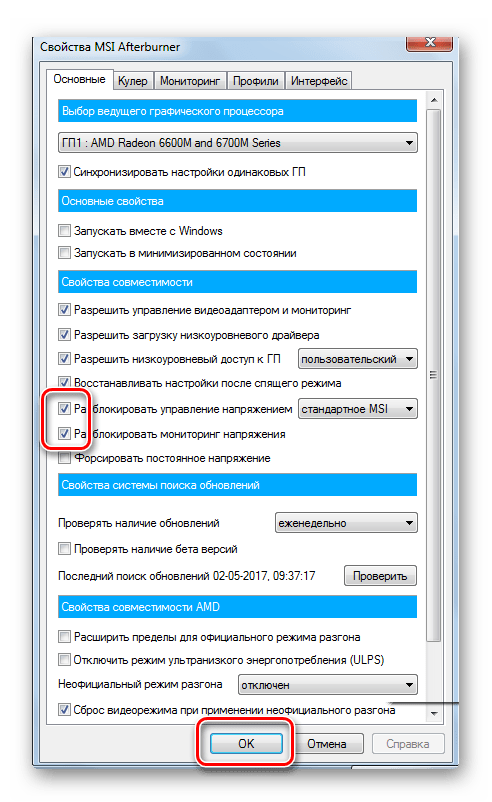
- Во вкладке «Основные» отметьте «Разблокировать управление напряжением» и «Разблокировать мониторинг напряжения». Нажмите «ОК».
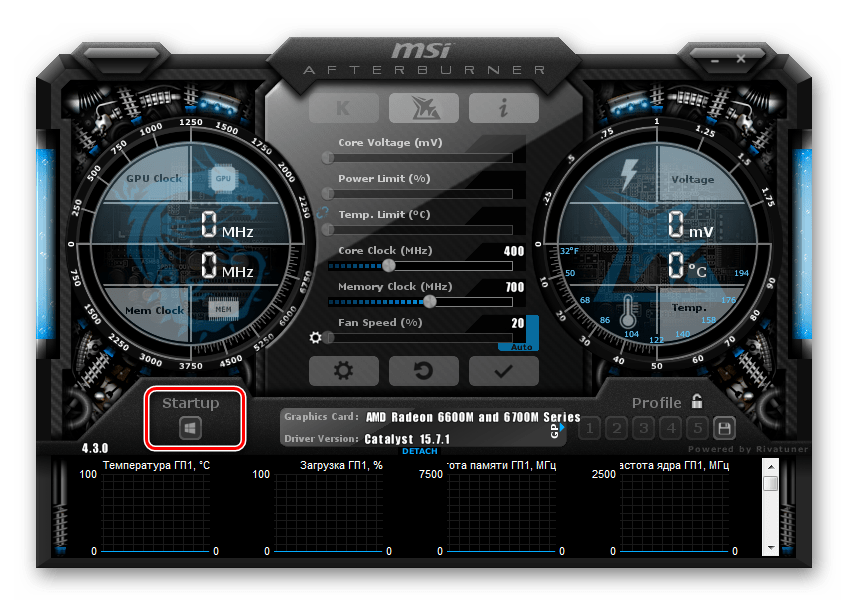
Убедитесь, что не активна функция «Startup» – она пока не нужна.
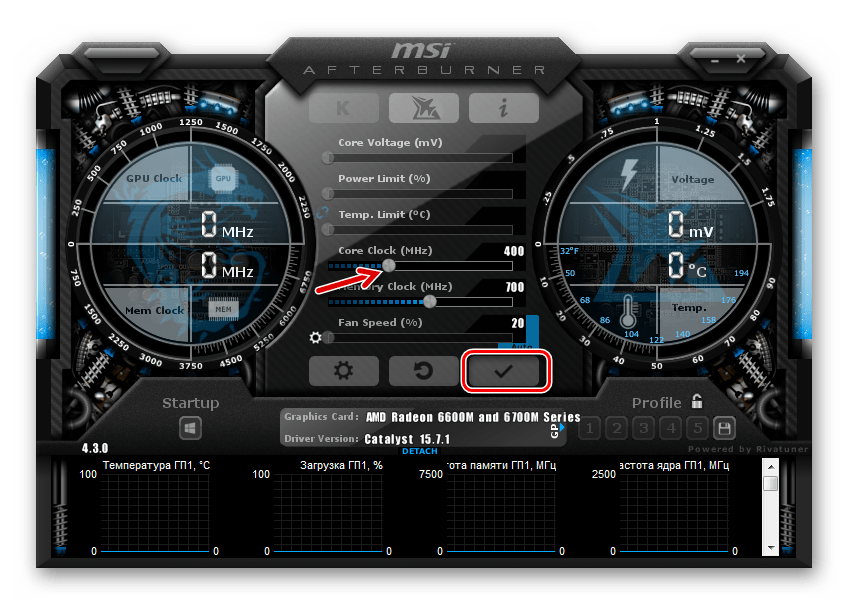
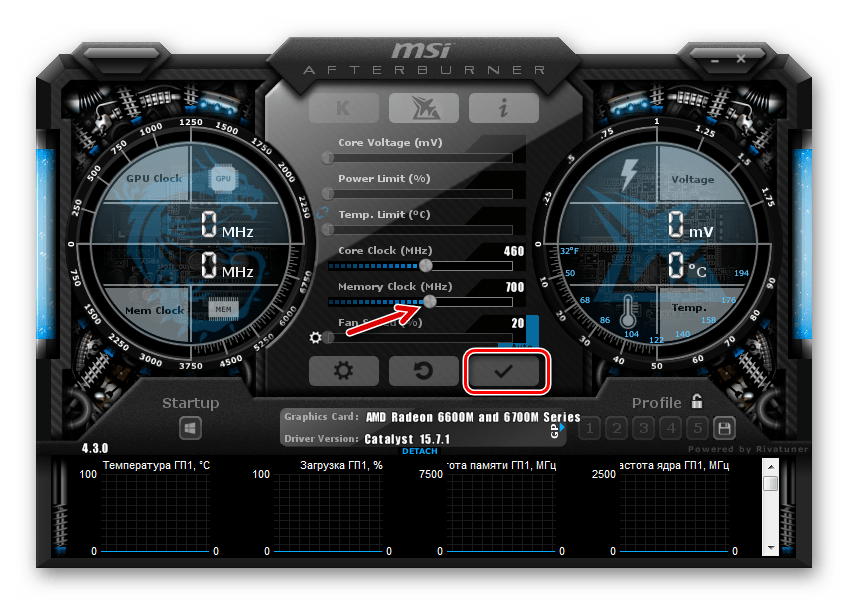
Обратите внимание: интерфейс MSI Afterburner может отличаться от показанного в примерах. В последних версиях программы можно изменить оформление во вкладке «Интерфейс».
Шаг 5: Настройка профиля
При выходе из программы все параметры сбросятся. Чтобы в следующий раз их не вводить заново, нажмите на кнопку сохранения и выберите любой номер профиля. 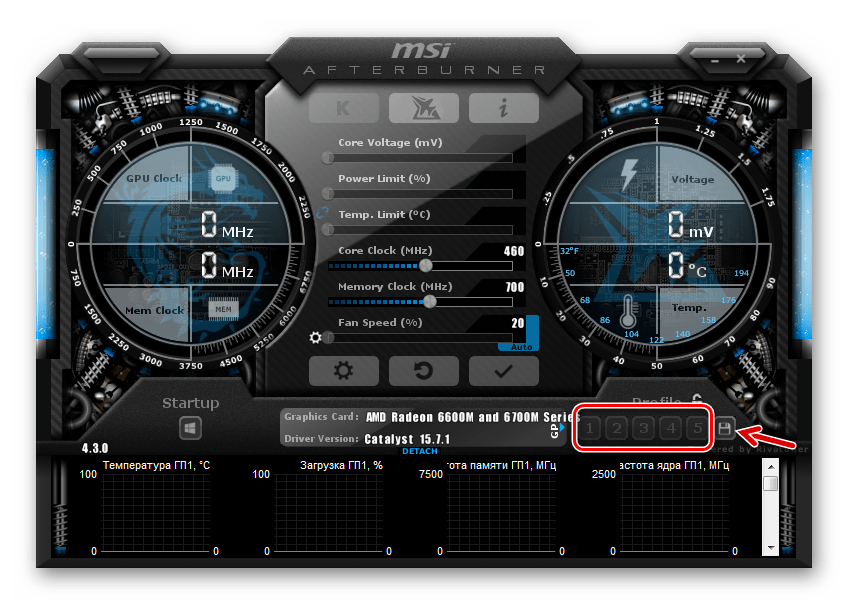
Так Вам будет достаточно войти в программу, кликнуть по этой цифре и все параметры сразу будут применены. Но мы пойдем дальше.
Разогнанная видеокарта в основном нужна при работе игр, а при обычном пользовании ПК нет смысла ее лишний раз гонять. Поэтому в MSI Afterburner можно настроить применение Вашей конфигурации только при запуске игр. Для этого перейдите в настройки и выберите вкладку «Профили». В выпадающей строке «3D профиль» обозначьте отмеченную ранее цифру. Нажмите «ОК». 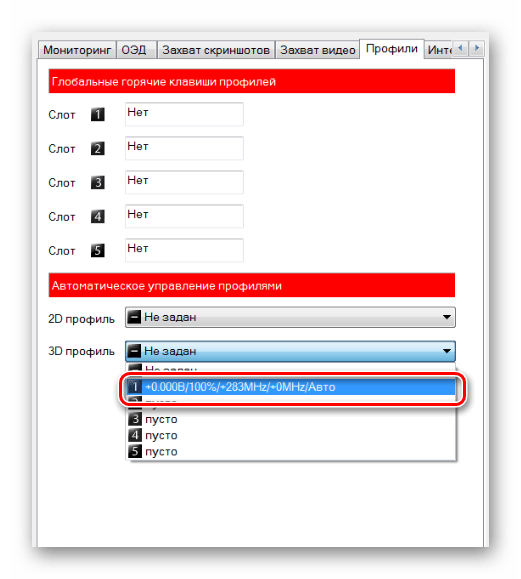
На заметку: можно включить «Startup» и видеокарта будет разгоняться сразу после запуска компьютера.
Шаг 6: Проверка результатов
Теперь можно провести повторный бенчмаркинг в FurMark и сравнить результаты. Обычно процент увеличения производительности прямо пропорционален проценту увеличения основных частот.
- Для наглядной проверки запустите GPU-Z и посмотрите, как изменились конкретные показатели производительности.
- В качестве альтернативы можно использовать инструмент, который устанавливается вместе с драйверами на видеокарту AMD.
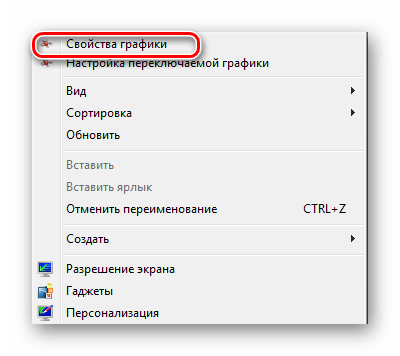
- Нажмите правой кнопкой по рабочему столу и выберите «Свойства графики».
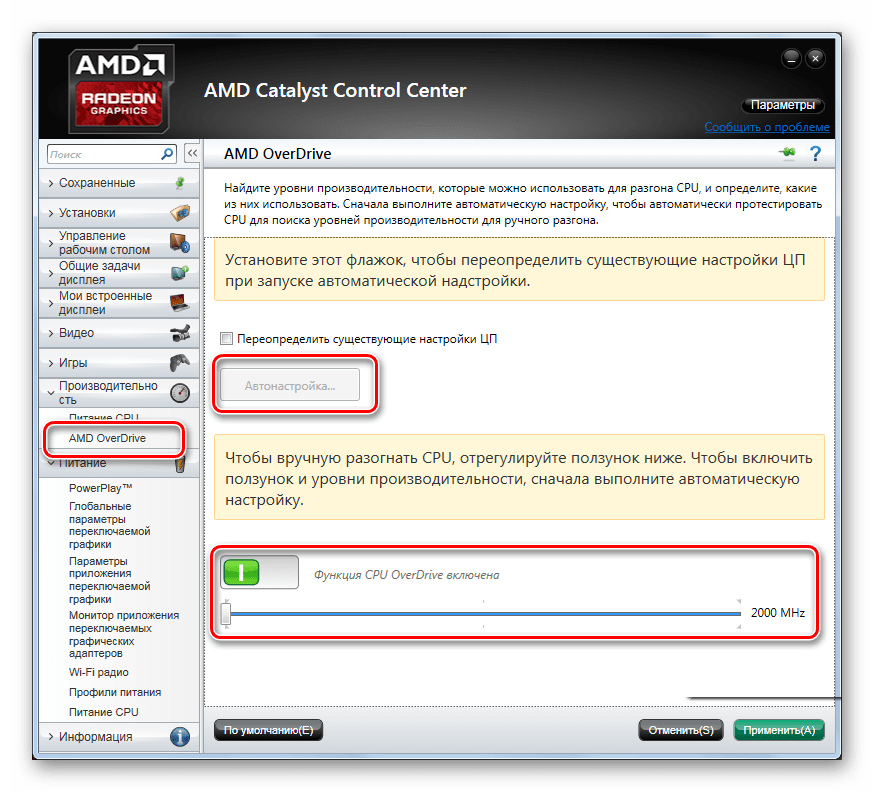
Правда, возможности такого разгона все равно ограничены максимальным пределом, который назначит автонастройка.
Если не торопиться и внимательно отслеживать состояние компьютера, можно разогнать видеокарту AMD Radeon так, что она будет работать не хуже некоторых современных вариантов.
Отблагодарите автора, поделитесь статьей в социальных сетях.
Конфигурация тестового стенда
Конфигурация нашего тестового стенда была следующая:
- процессор: AMD Phenom II X6 1055T (2,8 ГГц, 6 ядер);
- кулер: Xigmatek HDT1284S (1400 об/мин);
- материнская плата: Gigabyte GA-880GA-UD3H (BIOS F2 от 14.05.2010)
- память: Take-Ms PC-10660, 2×2 ГБ;
- видеокарта: MSI R5450-MD512H (650/1333 МГц, 512МБ DDR3);
- звуковая карта: Creative Audigy 4;
- жесткий диск: WD10FALS (1 ТБ, 7200 об/мин, 32 МБ);
- блок питания: FSP600-GLN80 (600 Вт).
Тестирование проводилось с включенной технологией AMD Turbo Core, оперативная память работала на частоте 1600 МГц с таймингами 9-9-9-28-1Т.
Видеокарта MSI R5450-MD512H во время тестов не разгонялась. Встроенное видео тестировалось на номинальной частоте 560 МГц и в разгоне до 900 МГц. Объем видеобуфера, выделенного из ОЗУ был одинаков в обоих случаях и составлял 256 МБ.
Тестовый стенд работал под управлением ОС Microsoft Windows 7 Enterprise x64 (90-дневная пробная версия) c последними доступными обновлениям на июль 2010 года. Файл подкачки и UAC отключались, больше никаких дополнительных настроек ОС не проводилось. Также был установлен пакет драйверов AMD Catalyst 10.6.
Встроенное видео, да и Radeon HD5450, нецелесообразно тестировать в новейших высокотехнологичных играх. Но что делать, когда другой видеокарты нет, а поиграть хочется? Поэтому, в сегодняшний перечень тестов вошли и хиты прошлых лет, и сравнительно свежие игровые продукты:
- 3DMark2006 ;
- S.T.A.L.K.E.R. Call of Pripyat;
- Far Cry 2;
- Tom Clancy`s H.A.W.X.;
- Devil May Cry 4;
- Call Off Juarez;
- Crysis;
- World in Conflict;
- Dirt 2;
- Serious Cam 2;
- Unreal Tournament 3.
Естественно, для сколь-нибудь комфортной игры пришлось устанавливать минимально возможные опции качества, а про сглаживание и анизотропную фильтрацию вовсе пришлось забыть. Тесты проводились в разрешении 1280х1024, как наиболее массовом для дисплеев с диагональю от 17 до 19 дюймов.
Результаты тестирования
Начнем, как всегда, с синтетического тестового пакета Futuremark 3DMark 2006.
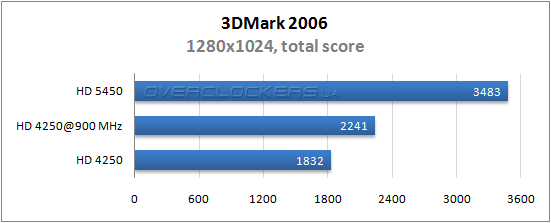
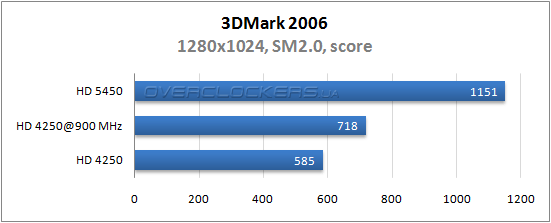
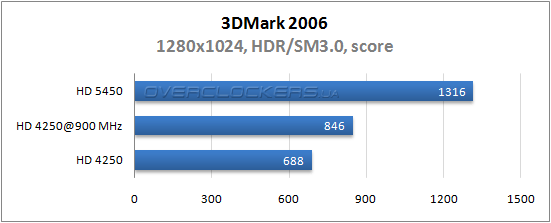
В номинальном режиме интегрированное видеоядро почти вдвое отстало от Radeon HD 5450. При этом разница в количестве шейдерных процессоров составляет 50%. Налицо недостаточная пропускная способность видеопамяти у HD 4250. Именно по этому разгон на 60% дает прирост лишь в 23%.
Один из лучших отечественных шутеров от первого лица, S.T.A.L.K.E.R. Call of Pripyat, относится к очень ресурсоемким играм. Однако, разработчик предусмотрели режим совместимости с достаточно слабыми конфигурациями.
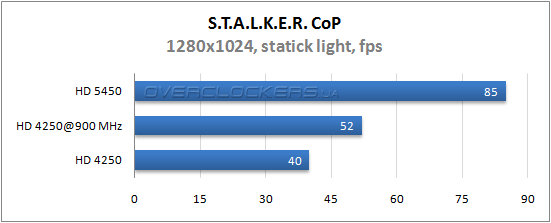
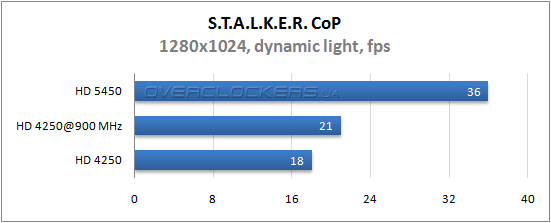
Если вас устроит статическое освещение, то игру вполне можно пройти даже на интегрированном видео Radeon HD 4250! А вот желающим насладится динамическим освещением придется покупать хотя бы Radeon HD 5450, так как даже разгон не позволяет комфортно играть в таком режиме с использованием интегрированного видеоядра.
Еще один шутер, Far Cry 2, также отличатся умеренным аппетитом по части системных требований, и большинство видеокарт легко справляется с ним.
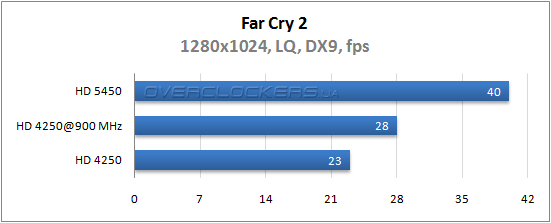
На номинальной частоте HD 4250 совсем чуть-чуть не дотягивает до психологического рубежа в 24 кадра в секунду, а после разгона и вовсе преодолевает его.
Популярный и очень эффектный аркадный авиасимулятор H.A.W.X. демонстрирует великолепную картинку на мощных конфигурациях, но гибкая система настройки позволяет комфортно играть даже на относительно слабых видеокартах.
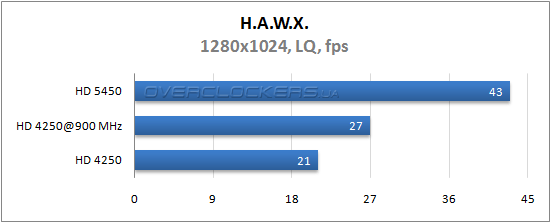
И снова, на штатной частоте Radeon HD4250 смотрится не убедительно, но его разгон позволяет поднять fps до минимального приемлемого уровня. Говорить о преимуществе Radeon HD 5450 бессмысленно, оно достигает почти двух раз!
Следующая игра — Devil May Cray 4. Этот консольный порт от Capcom вышел в 2007 году и даже тогда не отличался особой ресурсоемкостью.
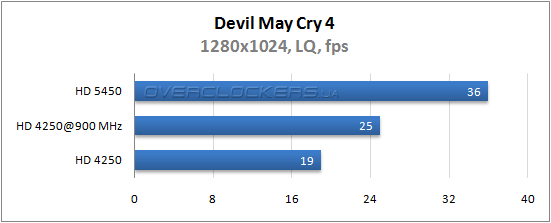
Даже на самом низком качестве картинка выглядит впечатляюще. Увы, HD 4250 не в силах обеспечить комфортный фреймрейт на номинальной частоте. Разгон несколько исправляет ситуацию, но просадки до 20 кадров в секунду и ниже не допустимы в таких играх, по этому результат интегрированного видеоядра можно признать как удовлетворительный, не более. В то же время HD 5450 без малейших проблем справляется с этой задачей.
Тестирование в вестерне Call of Juarez показало, что игра слишком тяжела как для HD 4250, так и для HD 5450.
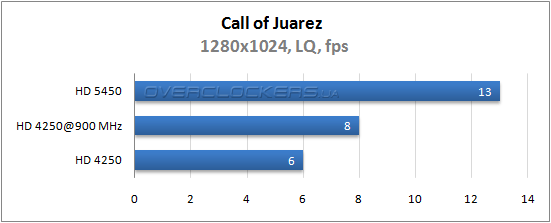
Результат встроенной видеокарты низок, но вполне предсказуем. А вот от Radeon HD 5450 продемонстрировал неожиданно низкий результат.
Зато «великий-и-ужасный» Crysis на минимальных настройках оказался не таким уже и ужасным:
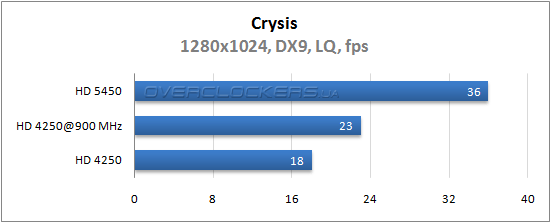
Radeon HD 4250 почти справился, а Radeon HD 5450 и вовсе продемонстрировал некоторый запас прочности.
Тестирование в стратегии реального времени World in Conflict показало очень интересные результаты:
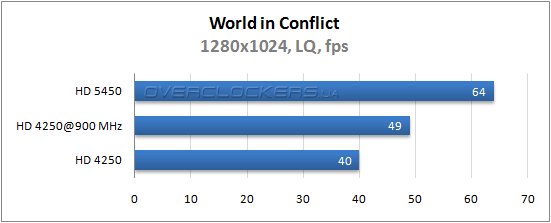
Даже без разгона встроенная видеокарта обеспечивает вполне комфортную частоту смены кадров.
Сегодняшнее тестирование было бы неполным без автосимулятора Dirt2. Пусть эта игра и обладает элементами аркадности, зато игровой процесс способен затянуть на долгие вечера.
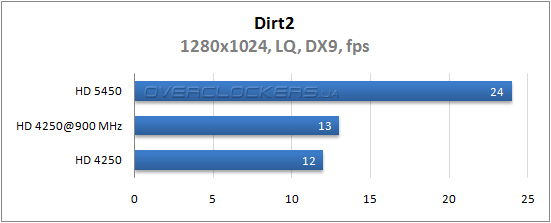
Увы, HD 4250 совершенно не подходит для этой игры и даже разгон не в силах исправить ситуацию. Дискретный Radeon HD 5450 также не блещет производительностью, и с трудом удерживается на грани комфортной частоты смены кадров.
Завершают сегодняшний тест пара игр прошлого поколения: Serious Sam 2 и Unreal Tournament 3.
Эта простенькая видеокарта давно «подрабатывает» у нас на должности «штатной затычки» в тестовом стенде. Иногда миниатюрная карточка просто незаменима, с ее помощью можно прошить BIOS на «взрослой» карте, не боясь потери стабильности, или, к примеру, быстро перебрать стенд, без возни со шнурами дополнительного питания видео. Однако мы никак не предполагали, что «рабочая лошадка» когда-нибудь удостоится чести стать участницей обзора. 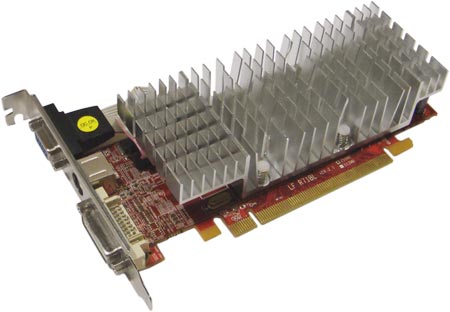
В данном случае, этот ускоритель нам очень пригодился. Достаточно даже беглого взгляда на фото чтобы увидеть, насколько новичок схож с нашей видеокартой. Радиаторы систем охлаждения, конечно, отличаются – но на видеокарты подобного класса почти каждый производитель ставит что-то свое, лишь бы попроще и подешевле. Отметим, что на нашем экземпляре применяется СО пассивного типа с большим (двухслотовым) радиатором в то время, как на «референсе» HD 4350 ATI использует активную однослотовую СО.
Если не обращать внимания на систему охлаждения, видеокарты похожи как две капли воды: 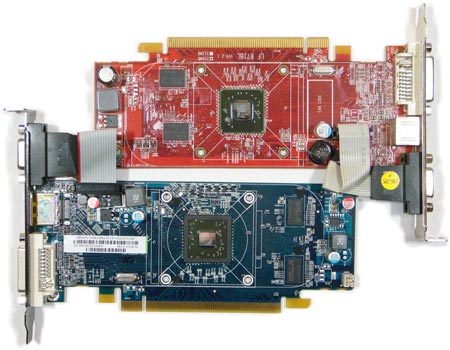
реклама
Как и следовало ожидать, на нашей видеокарте применяется графический процессор RV710, изготовленный с соблюдением норм 55-нм техпроцесса. Данный видеопроцессор функционирует на частоте 600 МГц, что на 50 МГц меньше частоты Cedar, используемого Radeon HD 5450. 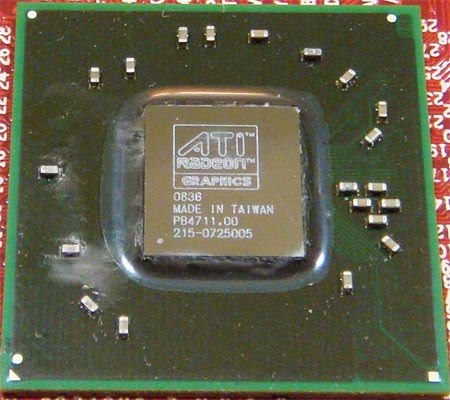
Radeon HD 4350 и HD 4550 различаются только типом используемой памяти. Младшая видеокарта комплектуется DDR2, старшая модель — GDDR3. Видеопамять, объемом 256 Мбайт набрана 4 микросхемами Samsung с маркировкой K4N51163QZ-HC20, последнее число указывает на время доступа равное 2,0 нс, что соответствует реальной частоте 500 МГц (эффектиная частота DDR2 в этом случае равна 1000 МГц). Встречаются также модификации HD 4350, оснащенные 512 Мбайтами видеопамяти. 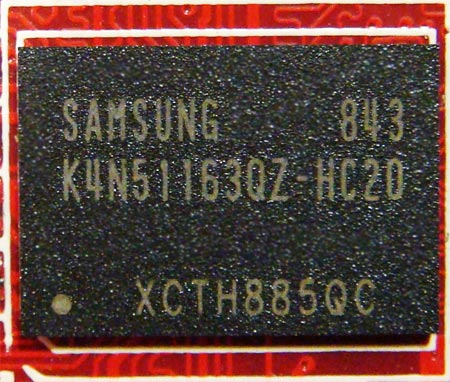
Задняя панель видеокарты схожа с таковой на HD 5450. Здесь также наличествуют разъемы VGA и DVI, а вот место современного HDMI заменяет обыкновенный Video-out (тогда он «был в моде»). Отметим, что и на Radeon HD 4350 можно использовать сменные задние панели, позволяющие уменьшить высоту видеокарты. 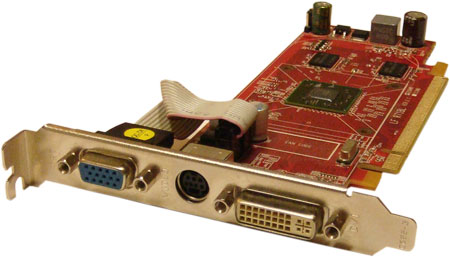
В окончание обзора мы опять же приводим скриншот GPU-z, содержащий основные характеристики видеокарты. 
реклама
Конфигурация тестового стенда:
- Материнская плата: ASUS P6T Deluxe BIOS 1840;
- Процессор: Intel Core i7 920 @ 2,66 ГГц (default);
- Система охлаждения процессора: воздушный кулер Vantec VAF1225, вентилятор Crown Electronics AGE12025F12J – 120 мм;
- Оперативная память: Corsair TR3X6G1600C7 (DDR3-1600, CL7, 3×2 Гбайта);
- Жесткий диск: Western Digital WD15EADS (1500 Гбайт);
- Блок питания: Cooler Master Real Power M1000 (1 кВт);
- Корпус: открытый стенд;
- Операционная система: Windows Seven x64 Ultimate;
- Драйверы видеокарт: Catalyst 10.2;
- Видеокарты: Sapphire Radeon HD 5450, ATI Radeon HD 4350.
Для изучения производительности видеокарт применялись популярные игры и полусинтетические тесты. Все тесты проводились в разрешениях 1280х1024, 1680х1050 и 1920х1200. В данном случае, учитывая невысокий уровень производительности видеокарт, полноэкранное сглаживание не применялось. Настройки в большинстве игр выставлялись на минимум, так как только в этом режиме видеокарты обеспечивали достаточный уровень производительности.
- 3DMark 06– стандартные настройки, Overall score
- 3DMark Vantage – пресет Entry, GPU score
- Unigine Heaven Benchmark – 1024×768; Dx9; shaders – low, AF8x, AA — disabled. Учитывался средний FPS.
- Crysis Warhead – Framebuffer Benchmark Tool 0.29, Ambush, Dx9, установки – пресет Performance, AA — disabled. Учитывались средний и минимальный FPS.
- Far Cry 2 – встроенный бенчмарк, Ranch Small, Dx9, установки – Medium, AA — disabled. Учитывались средний и минимальный FPS.
- S.T.A.L.K.E.R: Call of Pripyat – официальный бенчмарк, Day. Dx9 (динамическое освещение объектов), установки – medium; SSAO – off, MSAA — off, сглаживание прозрачных текстур – disabled.
- Resident Evil 5 – официальный бенчмарк, Dx9, все установки – low, AA0x. Учитывался средний FPS.
- World in Conflict – встроенный бенчмарк, Dx9, пресет – low, AA0x. Учитывались средний и минимальный FPS.
- Tom Clancy’s H.A.W.X. – встроенный бенчмарк, Dx9, все установки – low; HDR, Engine Heat, DOF – off; AA0x. Учитывался средний FPS.
- Lost Planet: Extreme Condition Colonies Edition — встроенный бенчмарк (первая тестовая сцена), Dx9, все установки – позиция «низкое», AF8x, AA0x; «качество теней», «качество смаза движения» — выставлены в позиции «нет».
- Need for Speed: Shift – Dx9, все установки – low, AF8x, AA0x. Фрэймрэйт замерялся при помощи утилиты FRAPS, трасса Alpental, 4 соперника, 8 кругов. Учитывался средний FPS ввиду хорошей повторяемости (разница в нескольких прогонах теста не более 3 FPS). Минимальный FPS снять с достаточной точностью не представляется возможным из-за неповторимости хода гонки (разница в прогонах теста могла достигать 7-10 FPS).
- Batman Arkham Asylum – встроенный бенчмарк, Dx9, detail level – low, все дополнительные настройки – «no», AA — disabled. Physx – off. Учитывались средний и минимальный FPS.
Исследование температурных показателей проводилось в двух режимах. Режим без нагрузки (Idle/2D) – предусматривал работу с офисным ПО в среде Windows Seven. Режим под нагрузкой (Burn/3D) – прогон теста FurMark версии 1.7.0 в режиме Stability Test с включенным Extreme Burning mode до стабилизации температуры на одном уровне. Температура графических процессоров отслеживалась при помощи встроенного мониторинга FurMark и утилиты MSI AfterBurner версии 1.5.0.
Для разгона видеокарт использовались MSI Afterburner 1.5.0 и RivaTuner 2.24. Проверка стабильности осуществлялась при помощи прогонов FurMark Stability test, OCCT GPU, графических тестов из пакетов 3DMark, а также бенчмарков «тяжелых» игр (Crysis Warhead, S.T.A.L.K.E.R.: Call of Pripyat)
Разгон видеокарт производился с использованием дополнительного вентилятора Enermax UCCL12 (120 мм). 
На фото вентилятор просто лежит на видеокарте. При установке видеокарты на материнскую плату он фиксировался обыкновенной резинкой. Такой «гетто-эксперимент» был проведен для более полного раскрытия разгонного потенциала видеокарт. Обороты вентилятора во время тестирования составляли
950-1000 об/мин. Значение было подобрано не случайно – в этом режиме вентилятора не слышно, а значит, с точки зрения издаваемого шума, разница между тестированием СО в пассивном и активном режиме практически отсутствует. Вентилятор был расположен показанным на фото образом для обдува всей площади радиатора.
Catalyst Control Center даже не содержит вкладки «Overdrive» в случае использования видеокарты HD 5450. Видеокарту удалось разогнать только с помощью MSI Afterburner 1.5.0 после активации функции Enable Unofficial Overclocking. Позиция производителя видеокарты понятна – разгон при использовании таких ускорителей применяется очень редко. Однако разгонный потенциал новинки нас приятно удивил. С использованием дополнительного вентилятора нам удалось взять частоту 840 МГц по ядру. Соответственно, мы получили рост частоты почти на 200 МГц (
30%). Видеокарта сохраняла стабильность в этом режиме и без использования вентилятора, однако тест в FurMark через 15-20 минут приводил к перегреву процессора, возникали артефакты изображения. В любом случае – такой разгон ядра без поднятия напряжения питания просто уникален. Было бы интересно протестировать данную видеокарту с вольтмодом и жидкостным охлаждением. Жаль только, что даже при двукратном росте частоты толку от такой модификации будет совсем немного – все же новичок слишком слаб.
Видеопамять разогналась также очень неплохо – итоговая частота составила 910 (1820) МГц (разгон
14%). Напоминаем, что на нашей видеокарте применяются микросхемы с номинальной частотой 800 (1600) МГц, в то время как на референсном образце микросхемы с номиналом 900 (1800) МГц, их разгон мог бы быть еще более успешным.
Для разгона Radeon HD 4350 можно воспользоваться панелью Overdrive, однако, заданный здесь предел частоты ядра (650 МГц) явно занижен. Мы вновь использовали MSI Afterburner 1.5.0.
Графический процессор RV710 разогнался гораздо хуже Cedar – итоговая частота составила 730 МГц. В принципе, разгон по ядру на
22% можно считать очень хорошим, однако новый 40-нм видеопроцессор демонстрирует куда больший потенциал. Видеопамять DDR2 удалось разогнать ровно на 10% до 440 (880) МГц (номинал 400 (800) МГц). Это в высшей степени странно, ведь применяемые микросхемы по спецификациям должны гарантированно держать частоту 500 (1000) МГц. Либо производитель занизил напряжения питания, либо нам катастрофически не повезло с конкретным экземпляром видеокарты.
реклама
Первый тест проводился в пассивном режиме работы СО. У нас существовали определенные опасения, что не рассчитанные на высокие нагрузки видеокарты не смогут пройти тестирование в FurMark. Отчасти они подтвердились. FurMark может перегреть разогнанный HD 5450, но происходит это не сразу, а через 15-20 минут после начала теста. Данные этой видеокарты, приведенные на графике, в данном случае получены «на грани перегрева», когда уже начинают проявляться артефакты изображения.
Stability Test + Extreme Burning, °C
idle| burn
Включите JavaScript, чтобы видеть графики
Интересно, что, несмотря на меньшее тепловыделение нового видеопроцессора, результаты оказались очень близки. Причиной тому стала более высокая эффективность большого двухслотового радиатора, применяемого на HD 4350. Мы попробовали переставить на эту видеокарту менее эффективный радиатор HD 5450, такая операция возможна ввиду аналогичности печатных плат. С однослотовым радиатором HD 4350 активно «греется»: температура в простое составляет
50 °C, а под нагрузкой превышает 70°C на номинальных частотах.
Stability Test + Extreme Burning, Fan, °C
idle| burn
Включите JavaScript, чтобы видеть графики
После установки вентилятора температурный режим обеих видеокарт значительно улучшился. Учитывая практически полную бесшумность работы СО, видеокарты можно считать самыми «холодными» моделями, побывавшими у нас на тестах.


