Аида 64 – одна из лучших профильных программ для тестирования, диагностики и мониторинга персонального компьютера. Программа очень проста в использовании, предоставляет информацию о системе, а также дает возможность тестирования всех компонентов компьютера. Далее подробней разберемся, как же пользоваться правильно приложением Aida64. Остановимся более подробно на версии Экстрим, которая популярна среди начинающих пользователей.
Начиная с 2010 года, программа стала платной с пробным периодом. Стоимость довольно высока для такого приложения – 40 долларов, однако в сети достаточно просто найти ключ активации для нужной версии. Когда процесс активации будет закончен, перейдем к изучению работы полезного ресурса. Инструкция по применению, равно как и видео по тому, как работать в приложении, находится в сети в довольно большом количестве. Постараемся довольно ёмко ответить на все главные вопросы по работе Aida64.
Функционал Аида64
Какой конфигурацией располагает компьютер? Где посмотреть температурный режим устройств, а также его возможность перегрева при стрессовых нагрузках? Не возникают ли скачки напряжения? На эти и многие другие вопросы отвечает в своей работе ресурс Aida64.
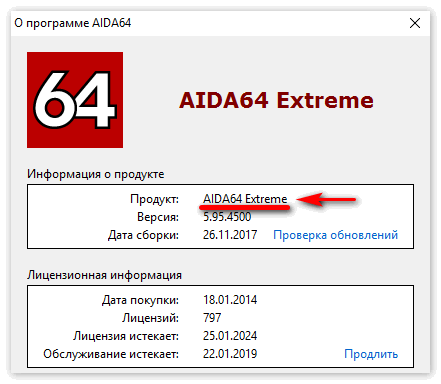
Список функций версии Extreme Edition включает в себя следующее:
- Обнаружение устройств на персональном компьютере. Разработчики отмечают, что приложение обладает самой обширной базой распознавания оборудования.
- Мониторинг измерений рабочих характеристик. Поддерживаются датчики температуры, напряжения, энергопотребления и многие другие.
- Экранное отслеживание и уведомления. При помощи Аида можно непрерывно следить за состоянием ПК, в критических моментах будут немедленно срабатывать оповещения и выключение устройства.
- Тестирование оборудования. Здесь содержится ряд тестов, используемых для оценки оборудования и производительности в целом.
- Сведения о программном обеспечении. Большая база данных о характеристиках ПО и параметрах работы Windows.
Определение оборудования
Самая полная среди аналогичных программ база диагностируемого оборудования нарабатывалась долгое время. Проверить это можно, соблюдая нашу короткую пошаговую инструкцию пользования данной функцией.
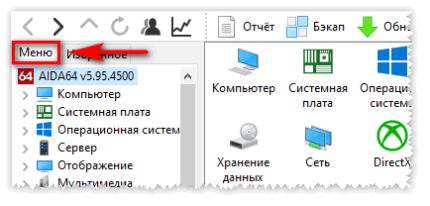
- Открыть вкладку Меню.
- Найти интересующую составляющую и ознакомиться со сведениями об установленном «железе».
- Чтобы посмотреть данные по материнской плате – Системная плата – Чипсет, BIOS. Для оперативной памяти Системная плата – Память. Для Видеокарты – Отображение. Для жесткого диска — Хранение данных и звуковой карты — Мультимедиа. Полные данные об компьютере и ОС – Суммарная информация.
/*
- Ресурс аккумулятора ноутбука можно узнать через меню Компьютер – Электропитание. Меню находится в главном окне программы.
- Для того, чтобы увидеть лицензионный ключ ОС Windows и Office, необходимо перейти в Меню – Программы – Лицензии. Платный установщик обновлений не рекомендуется устанавливать, поскольку денег за него просят довольно много, а многие обновления устанавливать вредно или бессмысленно.

Операционная система без дополнительных программных решений предоставляет не так уж и много сведений о компьютере. Поэтому когда возникает надобность получения детальной информации, начиная от сетевых данных и заканчивая всеми параметрами составляющих материнской платы, продвинутым пользователям следует прибегнуть к стороннему ПО. Одним из самых популярных вариантов в этой сфере является A >
Получение информационных данных
Спектр сведений, которые возможно получить через AIDA, очень широк. Она предоставляет не только основные данные, которые есть в операционной системе (правда, для этого придется заходить во множество абсолютно разных «уголков» Windows), но и довольно специфические показатели. Для того чтобы больше узнать о возможностях программы, рекомендуем прочитать другую нашу статью-обзор по ссылке ниже. Там мы рассмотрели то, какие данные можно получить через АИДА64. Вероятно, так вы найдете объяснение некоторым непонятным названиям разделов и подразделов.
Мониторинг температур, напряжения, тока, мощности, оборота кулеров
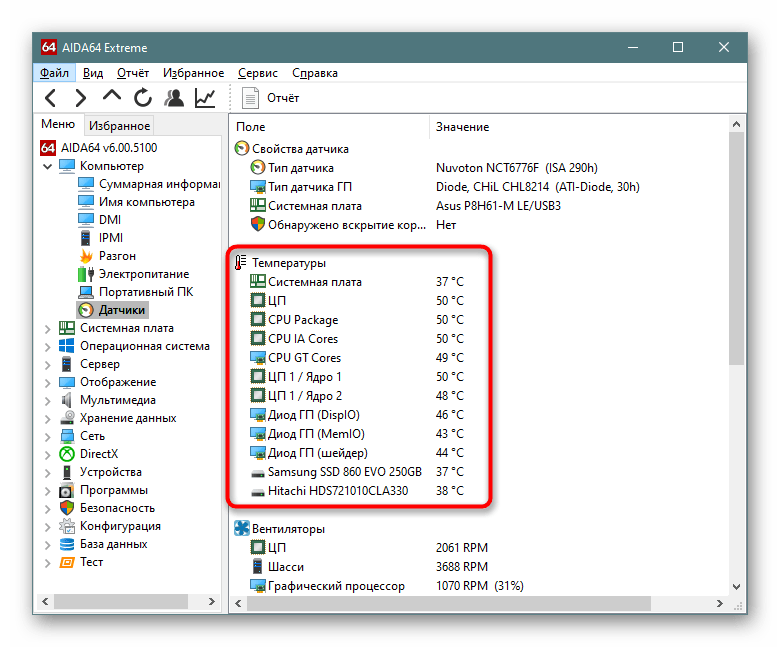
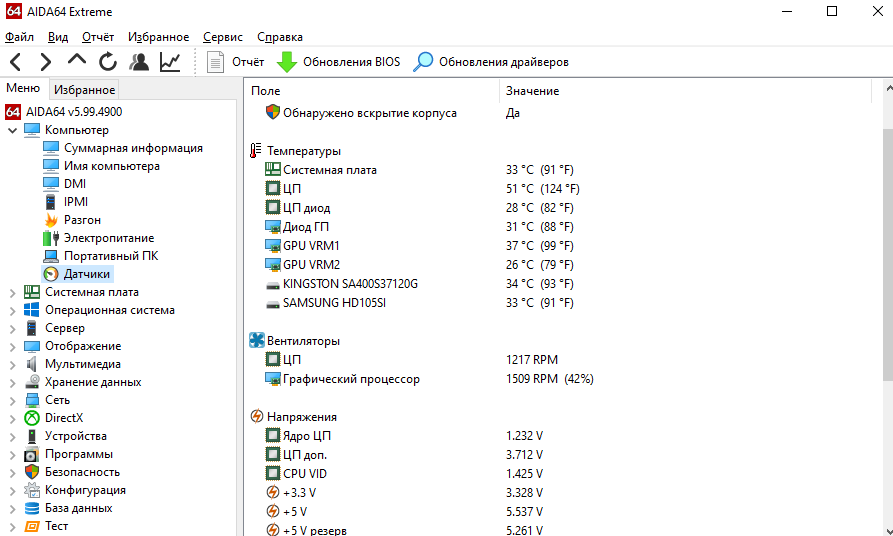
Отдельно хотим выделить мониторинг температур, считываемых с датчиков, установленных в комплектующих ПК. Вся информация отображается в режиме реального времени и позволяет отслеживать и вовремя выявлять перегрев каких-либо частей. Осуществляется это через «Компьютер» > «Датчики».
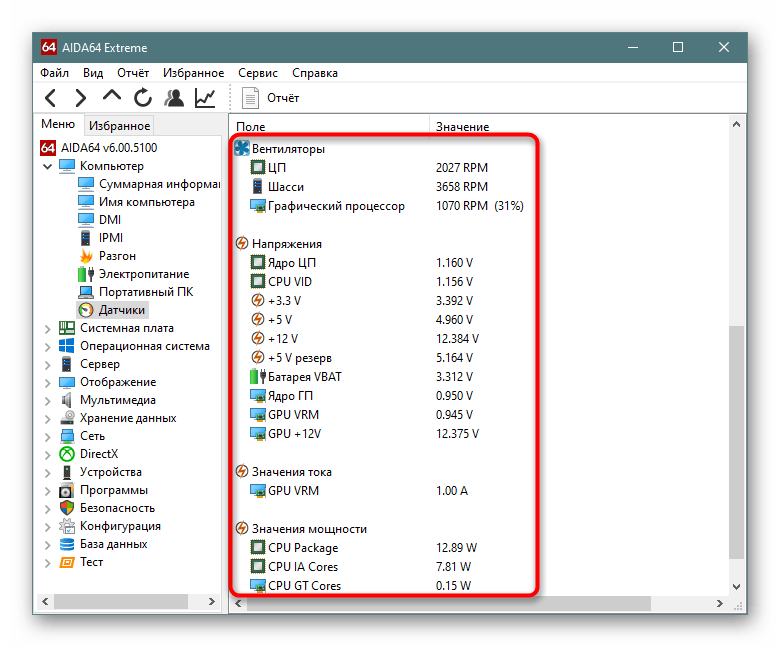
Здесь же можно посмотреть, с какой скоростью крутятся все установленные вентиляторы, под каким напряжением находятся компоненты компьютера, значение тока и мощности. Эти данные нужны уже для более продвинутых пользователей, которые занимаются разгоном и следят за тем, как ведут себя разогнанные устройства.
Запуск и остановка служб
При параллельном использовании других возможностей AIDA64 может стать альтернативой стандартному системному приложению «Службы». Зайдя в «Операционная система» > «Службы», вы будете с удобством просматривать отключенные и включенные службы, какие EXE-файлы отвечают за работу каждой службы, запускать остановленные и отключать запущенные службы.
Управление автозагрузкой
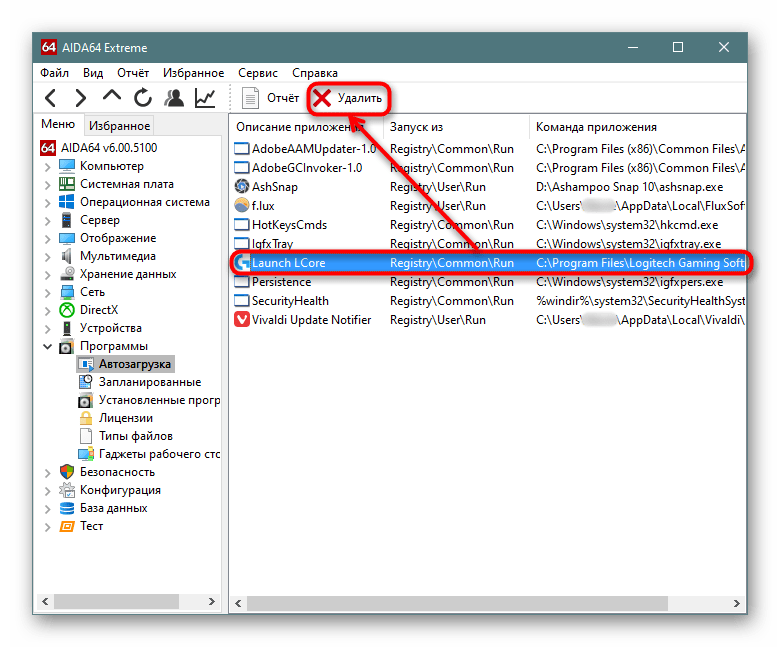
Аналогично службам, позволяется управлять добавленными в автозагрузку программами («Программы» > «Автозагрузка»). На самом деле, это не очень удобно, поскольку ровно ту же функциональность предоставляет обычный «Диспетчер задач» в Windows 10, но определенным пользователям это все же будет полезно.
Добавление разделов в избранное
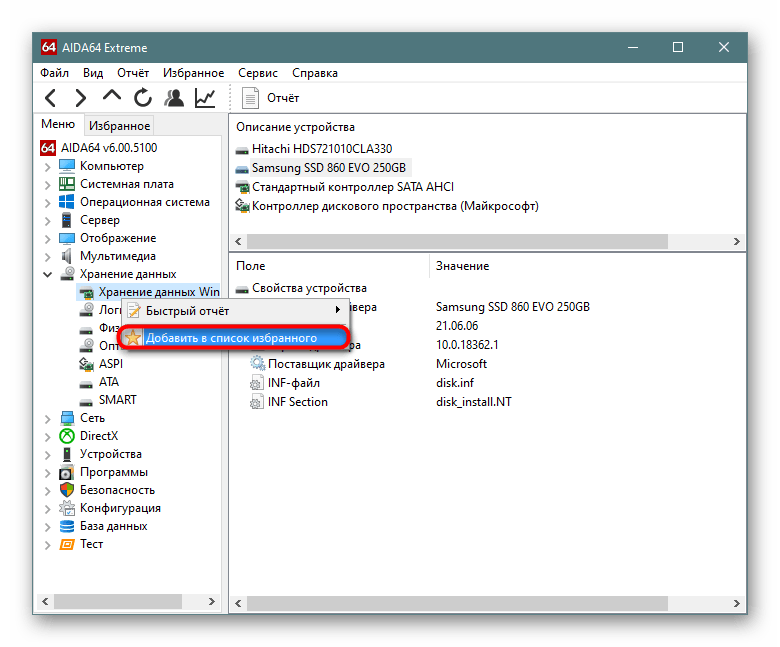
Поскольку в программе довольно много вкладок, которые дополнительно разворачиваются, при необходимости получения информации из разных разделов, удобнее всего добавить их все в «Избранное». Для этого достаточно кликнуть правой кнопкой мыши по подразделу и выбрать пункт «Добавить в список избранного».
Теперь для просмотра всех избранных подразделов переключитесь на соответствующую вкладку.
Создание отчетов
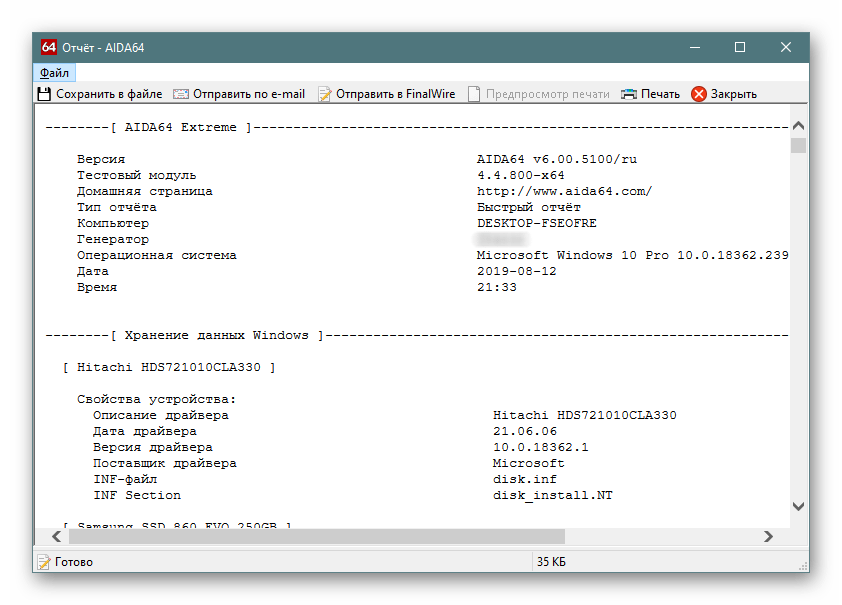
Функциональность AIDA64 была бы неполной без функции создания отчетов. Программа умеет создавать разные виды тестов, которые пригодятся пользователям в статистических целях, для отправки специалистам при возникшей проблеме с ПК или для сравнения при разгоне. Есть два варианта — быстрый отчет и «Мастер отчетов». Для получения быстрого отчета щелкните по подразделу правой кнопкой мыши и выберите «Быстрый отчет», где укажите формат, который хотите получить.
Вот пример «Простого отчета», который доступен для сохранения, отправки в печать или на E-mail.
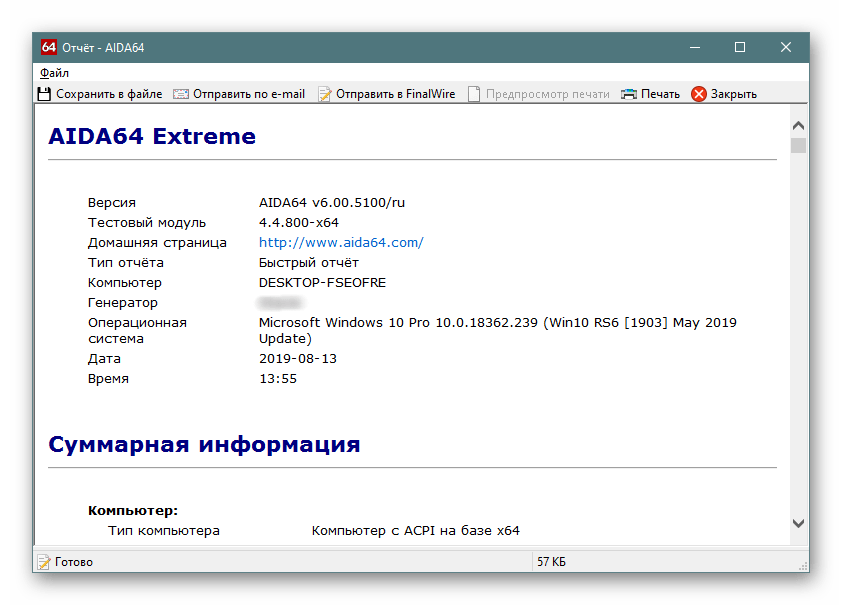
HTML-вариант просто добавляет разметку и сохраняет файл в соответствующем форме.
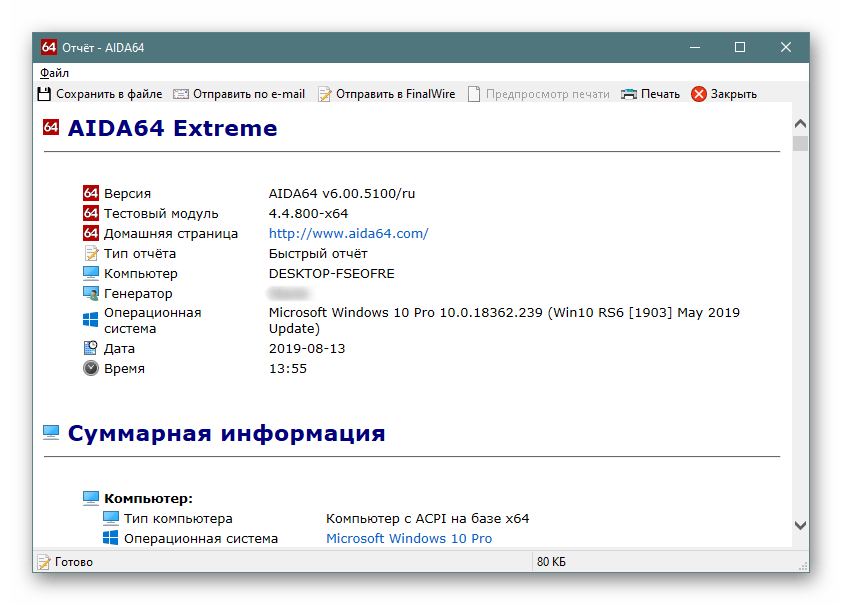
MHTML дополнительно оснащен иконками и сохраняется с расширением HTM, как и предыдущий вариант.
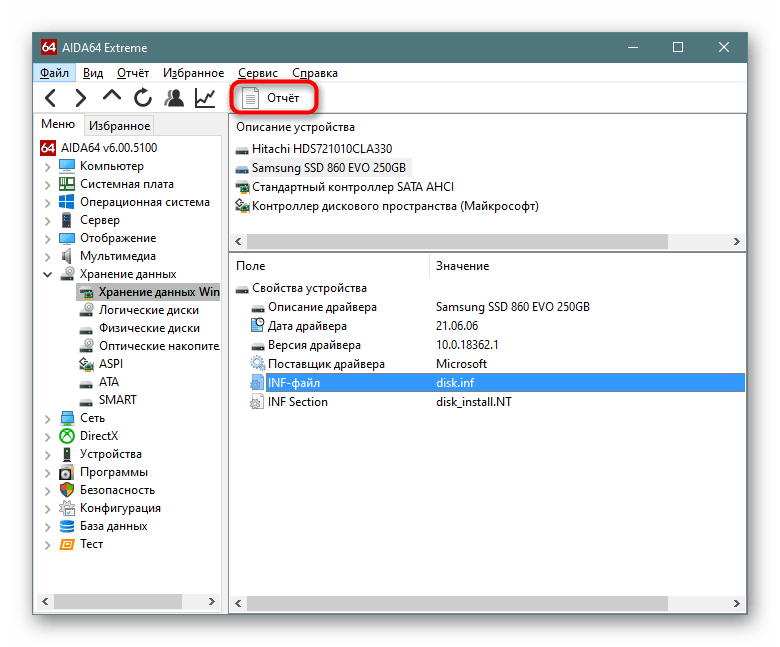
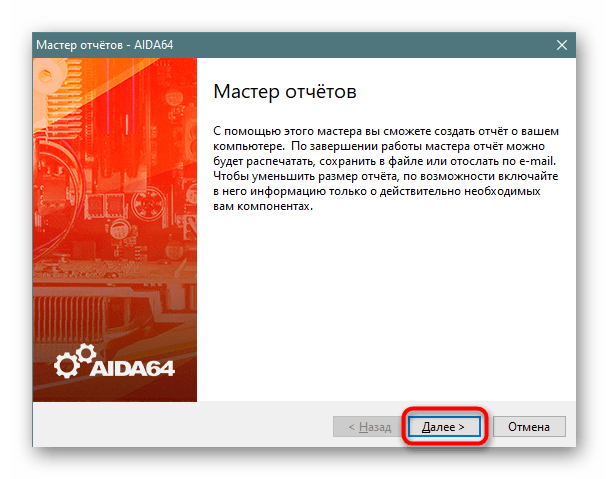
Однако таким образом можно получить отчет только одного подраздела. Когда появляется надобность сохранить текстом сразу несколько вариантов, поможет кнопка вызова «Мастера отчетов», что находится на верхней панели.
После нажатия на нее вам просто понадобится следовать подсказкам.
А именно — выбрать тип отчета и формат, в котором он будет сохранен (он будет экспортирован в те же TXT, HTM, показанные выше).
Например, если указать тип отчета «По выбору пользователя», можно быстро выделить несколько разделов и подразделов, указать расширение и получить текстовый файл с данными.
SMART-показатели
Для того чтобы узнавать подробные данные о состоянии жесткого диска, вовсе не обязательно скачивать отдельные программы типа HDD Life или SSD Life — эту же информацию тоже легко получить через AIDA64, перейдя в «Хранение данных» > «SMART». Тут надо выбрать устройство, которое будет проверяться, после чего в окне появится температура, оставшийся ресурс, количество записанных гигабайт и общее время работы.
Еще ниже вы увидите классическую таблицу с атрибутами SMART. Помимо стандартных колонок с порогом и значениями для удобства был добавлен столбец «Статус», который просто уведомляет о здоровье каждого составляющего устройства.
Прохождение тестов
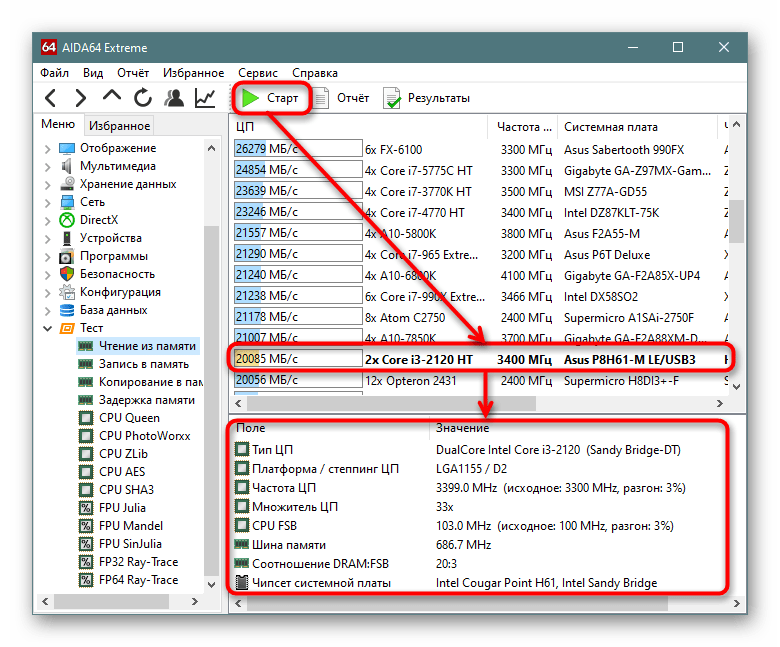
В разделе «Тест» вы можете запустить тесты определенных параметров оперативной памяти и процессора. Это особенно полезно для тех юзеров, кто желает заняться грамотным разгоном компьютера. После нажатия на кнопку «Старт» начнется непродолжительная проверка, по результатам которой проверенный компонент попадет на определенную позицию сравнительной лестницы, а чуть ниже отображаются все сопутствующие значения.
Бенчмарки
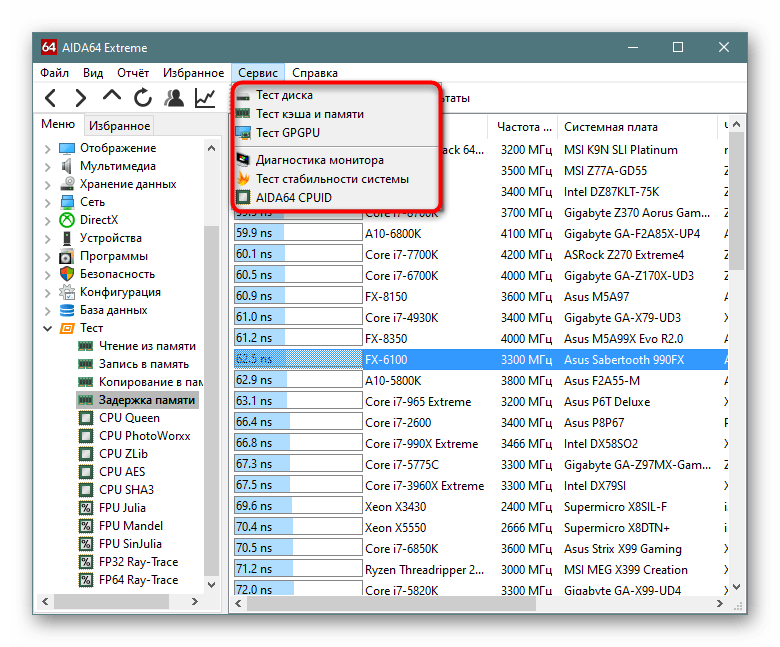
В программе есть также отдельный раздел, куда вынесено 6 тестов и бенчмарков, проверяющих разные составляющие компьютера. Они находятся в выпадающем меню «Сервис». Их существенный минус — отсутствие русификации, что вызовет затруднение в использовании у начинающих юзеров. Не забывайте, что результаты каждых тестов доступны к сохранению в виде файла, путем нажатия на кнопку «Save».
Тест диска
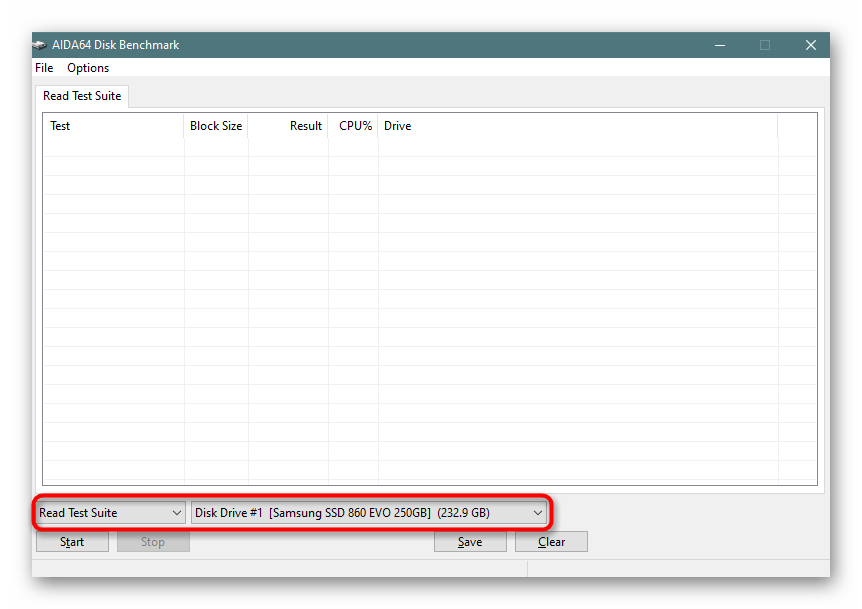
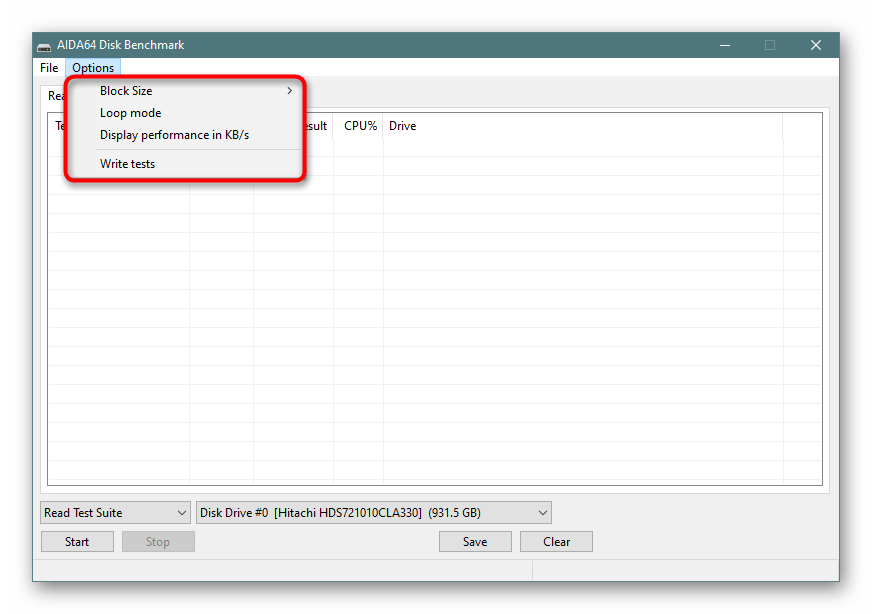
Тест позволяет проверить производительность устройств хранения данных: HDD (ATA, SCSI, RAID-массивы), SSD, CD/DVD, USB-Flash, карты памяти. В первую очередь это необходимо для поиска ошибок или обнаружения поддельных накопителей. Внизу окна выбирается операция чтения, которая будет производиться, а также диск, который будет проверяться.
Дополнительно рекомендуем настроить опции: размер блока, от которого зависит продолжительность проведения теста, режим петли (зацикленный запуск текста после его завершения до момента, пока он не будет остановлен вручную), отображение производительности в KB/s (по желанию).
Если вы захотите провести тесты записи («Write tests»), учтите, что их использование сотрет все с накопителя. По этой причине имеет смысл их использовать только на новых устройствах для проверки на подлинность или если накопитель впоследствии все равно будет отформатирован.
Результат теста покажет, насколько производительно происходит выполнение той или иной операции с конкретным размером блока. Полученные скорости и процент загрузки процессора в этот момент имеет смысл сравнить с другими результатами (например, с отчетами других пользователей или при чтении обзора с тестированием какой-либо модели HDD/SSD) чтобы понять, насколько хороши или плохи полученные показатели.
Тест кэша и памяти
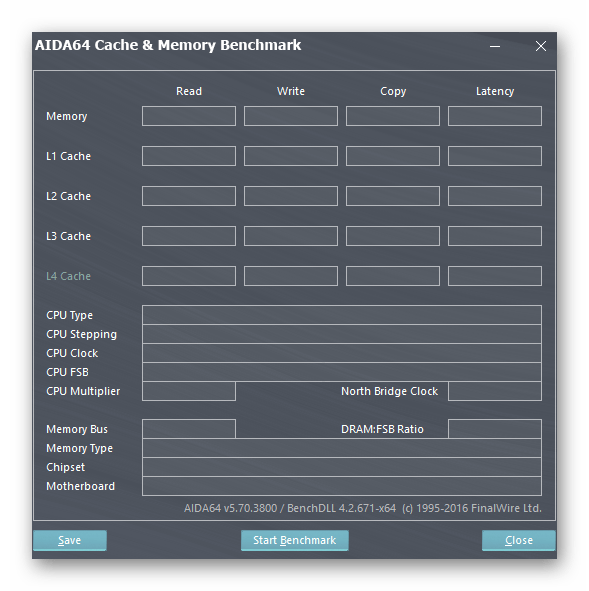
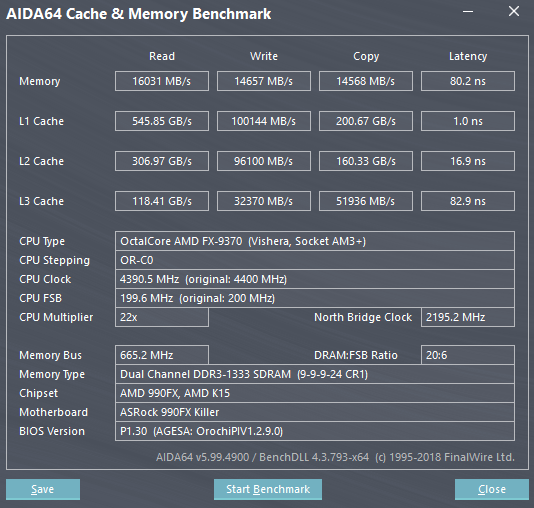
Благодаря этому тесту можно узнать пропускную способность и задержку кэшей процессора L1-L4 и его памяти. Не обязательно запускать проверку целиком, достаточно кликнуть дважды мышкой в каждый блок, чтобы получить конкретную информацию. Если вместо этого нажать на «Start Benchmark», тоже можно указать, что будет проверено — память или кэш.
По большей части эти показатели нужны для разгона и сравнений «До» и «После».
Тест GPGPU и Тест стабильности системы
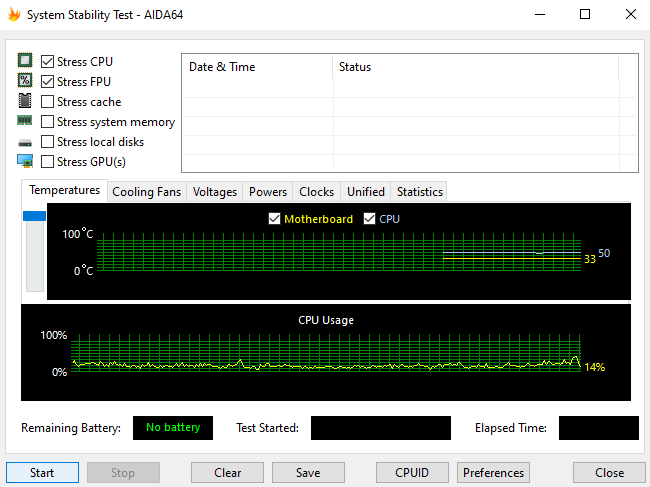
Мы объединили два эти теста потому, что для них у нас отведены отдельные статьи на сайте с инструкциями по использованию. Они позволяют проверить разные параметры процессора, и более подробно об этом предлагаем прочитать по ссылкам ниже. Тест стабильности системы в АИДА64 является самым популярным, поэтому советуем отвести изучению и пониманию тем, как им пользоваться, больше времени. Он будет очень полезным не только при разгоне, но и для проверки стабильности работы ПК, выявлению ошибок для дальнейшего их исправления.
Диагностика монитора
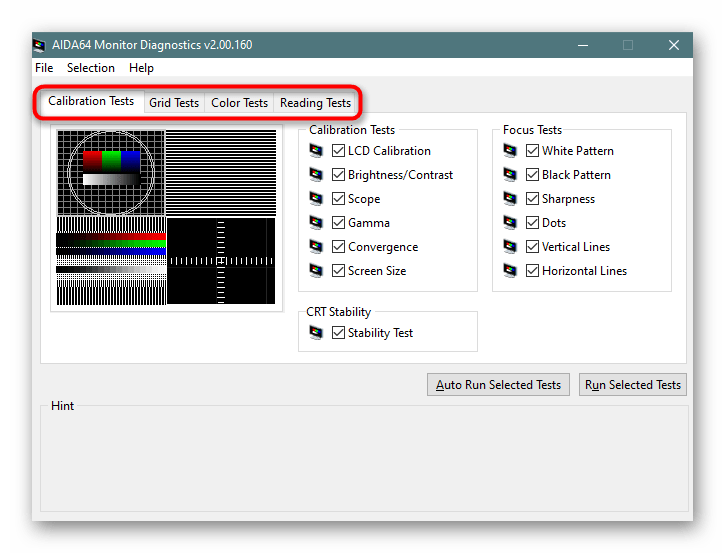
Узнать о возможностях и наличии проблем с монитором поможет этот бенчмарк. Здесь есть 4 вкладки: калибровка, сетчатые тесты, цветовые тесты, тесты с чтением текста.
- Calibration Tests. Эти тесты помогут настроить правильную передачу цветов, приблизить их отображение к натуральным на CRT и LCD-мониторах.
- Grid Tests. Тесты для проверки и настройки геометрии и сближения монитора.
- Color Tests. Тесты для проверки качества отображения цветов монитором, поиска битых пикселей на LCD-дисплеях.
- Reading Tests. Проверка чтения шрифтов разных цветов на разных фонах.
Запускайте тесты и калибруйте дисплей, используя настройки вашего монитора при помощи кнопок на панели, обычно расположенной снизу.
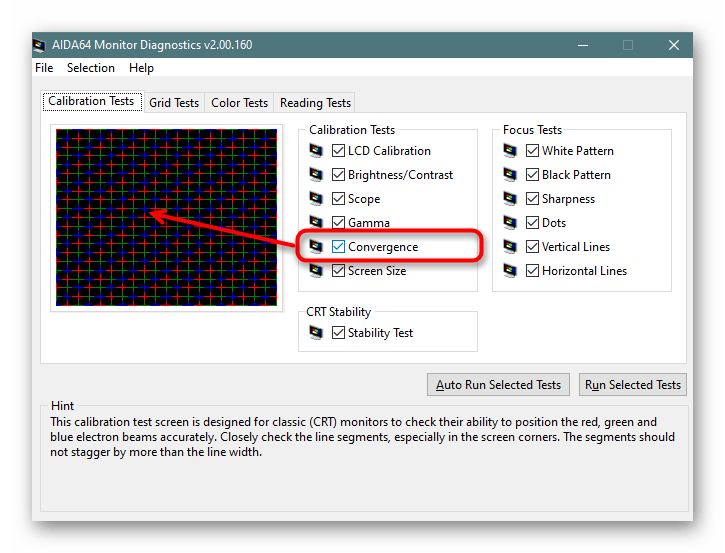
Все тесты поделены на разделы, и вы можете снимать галочки с тех, которые не желаете проводить. Наводя на каждый из тестов, его превью будет видно слева, что упростит отключение всего ненужного.
Кроме того, наводя на каждый тест, есть возможность узнать о нем подробнее, прочитав подсказку внизу. К сожалению, формат статьи не позволяет рассмотреть каждый из них, поэтому при необходимости воспользуйтесь онлайн-переводчиками или задайте вопрос в комментариях касательно любого из тестов.
AIDA64 CPUID
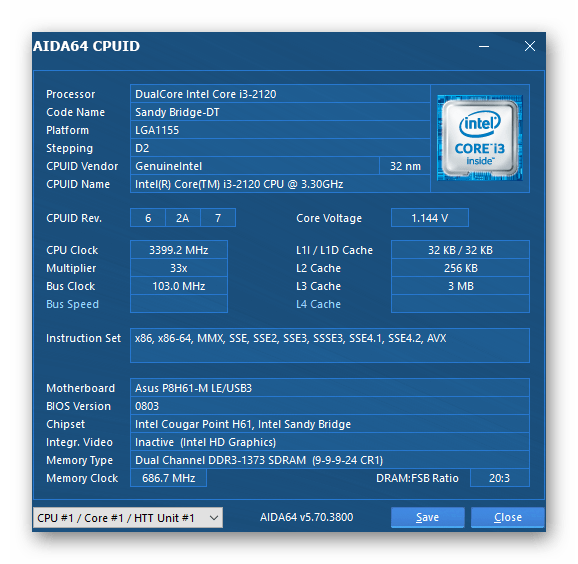
Общая и расширенная информация о процессоре, отображающая герцовку и вольтаж в режиме реального времени. По сути, эти же сведения получаются и через одноименный раздел в главном меню AIDA64, с той лишь разницей, что визуальное восприятие более удобно, а также осуществляется выбор ядер и переключение между процессорами (если их в конфигурации ПК больше одного) при помощи специального выпадающего меню внизу.
Настройки
Активным пользователям АИДА64 часто требуется ее донастройка под себя и свои потребности. Для этого через меню «Файл» нужно перейти в «Настройки».
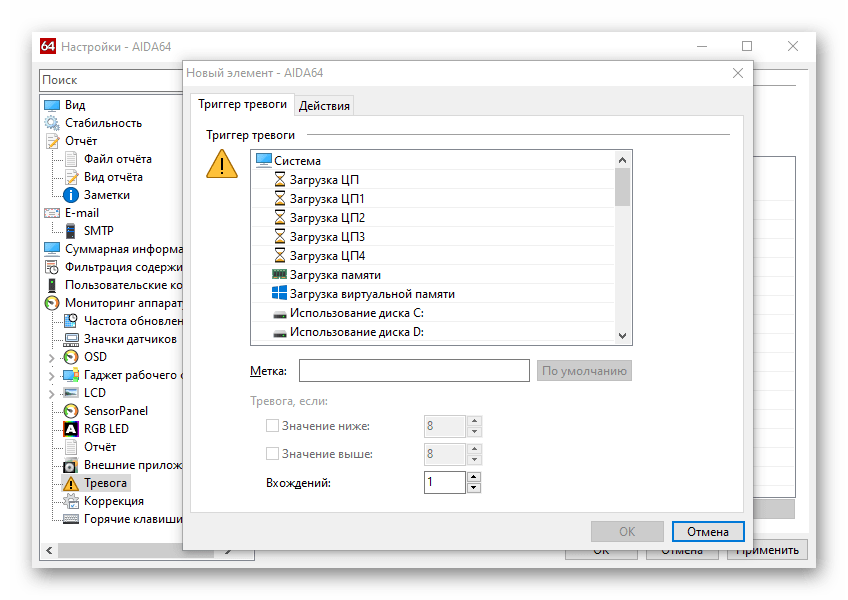
Помимо изменения стандартных параметров типа поведения AIDA64, обновлений и прочего тут можно найти и нечто более полезное. Например, настроить отправку отчетов на E-mail, изменить параметры создаваемых отчетов, добавить пользовательские устройства (кулер системы, источник питания и др.) вручную, изменить частоту обновления показателей температур, задать триггер для тревоги (например, максимальная загрузка ЦП, оперативной памяти, использования виртуального или физического диска, критическая температура, напряжение одного из компонентов ПК и так далее) и действие, которое будет происходить при возникновении опасности (уведомление, отключение ПК, запуск какой-либо программы, отправка уведомления на электронную почту).
Конечно, это далеко не все возможности настроек, мы лишь перечислили основные. Больше всего интересного вы найдете самостоятельно и без труда их измените.
Итак, вы узнали, как пользоваться основными и самыми важными функциями A >
Отблагодарите автора, поделитесь статьей в социальных сетях.
Пользоваться программой AIDA64 Extreme Edition можно на протяжении 30 дней пробного периода. Она позволяет выполнить диагностику и тестирование, предоставляя детальные сведения об аппаратном и программном обеспечении компьютера. После полного тестирования можно сохранить результаты для последующих сравнений.
Эта статья расскажет, как пользоваться программой AIDA64 Extreme Edition. Чтобы получить возможность использования всех возможностей нужно запустить программу от имени администратора. После чего пользователь может не только посмотреть характеристики компьютера или данные с датчиков, но и выполнить тестирование комплектующих.
Как узнать характеристики компьютера в AIDA64
AIDA64 позволяет посмотреть подробные характеристики компьютера под управлением Windows 10. Непосредственно в самой программе можно узнать общую информацию и более подробные данные комплектующих.
Например, можно узнать не только, какая материнская плата установлена, а и всю физическую информацию о системной плате. А также доступны данные не только о типе и объёме оперативной памяти, но и её таймингах (латентности), частотах и режима работы и другие. Если же установленные разные модули, пользователь может посмотреть характеристики каждой планки отдельно.
Для просмотра общих характеристик перейдите в раздел Компьютер > Суммарная информация. Все данные распределены по соответствующим категориям. Достаточно выбрать нужную категорию и посмотреть интересующие характеристики компьютера.
Например, подробные данные о центральном процессоре можно найти в разделе Системная плата > ЦП или CPUID. В текущем расположении уже отображается не только модель процессора, но и объём кэш памяти, рабочие частоты, максимальная потребляемая мощность и другие данные.
Как посмотреть температуру и напряжение в AIDA64
AIDA64 Extreme Edition умеет снимать данные со всех предустановленных датчиков. В разделе Компьютер > Датчики можно посмотреть не только температуры комплектующих, но и значения потребляемой мощности, напряжение и скорости подключённых вентиляторов. Если же данные потребляемой мощности графической карты не отображаются, это значит что на ней отсутствует соответствующий датчик.
Как запустить тест стабильности системы в AIDA64
Тест стабильности системы может понадобиться в ситуации тестирования новых или разогнанных комплектующих. В разделе главного окна программы Сервис выберите Тест стабильности системы. После чего достаточно выбрать стресс тест каких компонентов нужно выполнить. Например, для тестирования процессора выберите Stress CPU и Stress FPU и нажмите кнопку Start.
Важно! Тест стабильности системы показывает состояние комплектующих и уровень сборки компьютера в целом. В процессе тестирования контролируйте температуру тестируемых комплектующих. В случае превышения нормального температурного уровня сразу же выключайте тестирование. Все данные с датчиков выводятся в графическом виде, и всё лишнее можно отключить.
Как пользоваться Cache and Memory Benchmark AIDA64
В программе также присутствует возможность выполнить тест кэша и памяти буквально после одного нажатия. Перед выполнением текущего теста рекомендуем закрыть все лишние программы и очистить оперативную память на Windows 10. Поскольку на результаты тестирования могут повлиять много факторов, тогда вообще лучше выполнить перезагрузку компьютера.
В разделе Сервис выберите Тест кэша и памяти. В открывшемся окне после выполнения вышеуказанных условий нажмите кнопку Start Benchmark. В процессе тестирования могут наблюдаться небольшие зависания системы, особенно если Вы во время тестов используете компьютер.
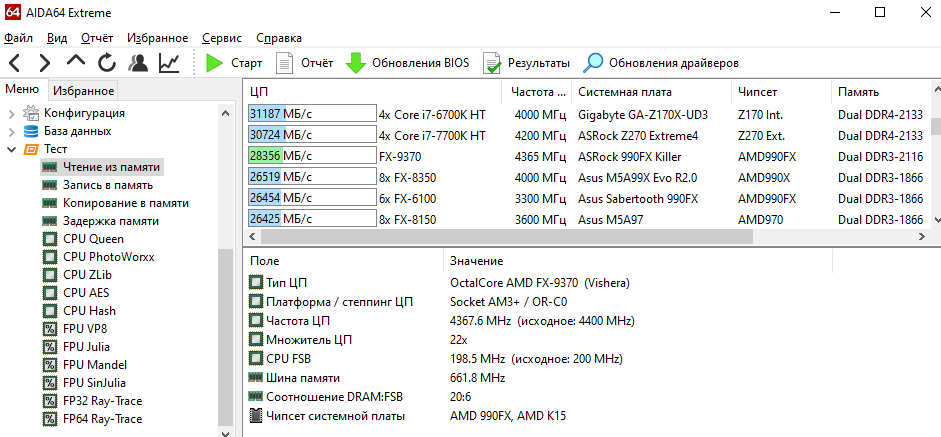
В принципе раздел Тест позволяет выполнить разные тестирования оперативной памяти и процессора. Например, достаточно выбрать Чтение из памяти и нажать кнопку Старт. Дождитесь окончания работы теста. В течение этого времени может казаться что компьютер завис. Не перемещайте мышь и не трогайте клавиатуру.
Теперь Вы видите результаты тестирования скорости памяти в сравнении с другими сборками компьютеров. Полученный результат можно сохранить выбрать Результат > Добавить результат в список пользователя. После чего введите описание результата теста и нажмите кнопку ОК. Результаты, полученные разными версиями AIDA64 сравнению не подлежат.
AIDA64 Extreme Edition предлагает действительно широкие возможности для тестирования и мониторинга комплектующих. Дополнительно она позволяет не только один раз посмотреть данные с датчиков, но и настроить их мониторинг. Если же это будет интересно пользователям, мы обязательно расскажем о такой возможности.