В данной статье рассмотрим, что за программа Аида64, для чего она нужна и какие возможности предоставляет? На самом деле, приложение создано для полной диагностики компьютера, показывает, как работает отдельное устройство, его назначение и расширенный список характеристик.
Опишем все главные функции и возможности ресурса, что можно делать с его помощью и как воспользоваться в полной мере набором инструментов.
В начале Аида64 устанавливается на персональный компьютер. Важно то, что нужно это делать с официального сайта. Там находятся материалы по использованию и ответы на самые распространенные вопросы по приложению и его разновидностям. Главная страница содержит кнопку Скачать, где можно выбрать любую из доступных версий. Рассмотрим их:
Экстрим edition. Данная модификация является одной из лучших в плане диагностики и тестирования в условиях стресса оборудования. С ее помощью можно мониторить все показатели, тестировать оборудование на проблемы и неисправности, проводить полный анализ работы операционной системы.Функции приложения
Пользователь работает с программой Aida64 для решения следующих задач:
Получение сведений об устройствах. Аида максимально точно собирает полные данные об установленном оборудовании. При первом запуске программа готовит подробную информацию о ПК. Сбор сведений об ОС.
Тестирование ПК в условиях стресса. Проверка надежности компьютера, выявление слабых мест, оказывающих влияние на быстродействие и производительность. Тестирование производится только в лицензионной версии.
Определение установленного оборудования. В случае, если система не видит установленную аппаратуру, то здесь поможет Аида64.
Уведомление и обнаружение критических ситуаций.
Обзор устройств и тестирование их производительности.
Сравнение исходных данных и результатов тестирования.
Привет пипл Знаете ли вы в каком температурном режиме работают ваши устройства? Если нет, то это очень плохо. Такие вещи лучше знать, ибо если устройствам так бы сказать жарковато, то это к добру не приведет. Чем выше температура, при которой работает устройство, тем меньше срок его службы
Первый признак что что-то не так, это запах. Только не впадайте в панику, когда что-то пахнет их компа или ноута горелым! Такой запах не только тогда, когда что-то горит, но еще и тогда когда что-то сильно нагревается! Ну это не страшилки, это просто вам на заметку и все.
Следить за температурой нужно постоянно, ну не в прямом смысле, но нет ничего сложного чтобы смотреть температуру раз в два дня например. Программу AIDA64 запустили, посмотрели и выключили.
Вот как выглядит программа AIDA64 Extreme:
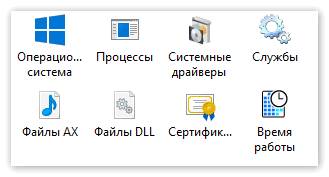
Помимо температуры, программа AIDA64 Extreme позволяет посмотреть много каких подробных характеристик:
Как видите, все это можно увидеть если использовать меню слева, там есть разделы и в каждом свои подразделы
Вот в разделе Датчики вы можете увидеть температуру процессора, каждого ядра, видеокарты (это диод ГП), жесткого диска:
А вот например как узнать модель материнской платы в AIDA64 Extreme:
Инфы полезной куча, например узнать тип памяти GDDR в видеокарте можно так (там же и обьем видеопамяти):
Вот как узнать в AIDA64 какая у вас стоит оперативная память:
Как узнать какой жесткий диск в AIDA64:
Как узнать какой обьем кэш-памяти у процессора:
В общем много и еще раз много инфы. Уверен, что вы в программе A />
Еще напишу немного инфы о том, какой должна быть температура и при какой уже нужно бить тревогу
Жесткий диск. Это устройство не любит работать при повышенной температуре, я считаю что крайний показатель это 40 градусов. Если больше, то нужно сделать так, чтобы жесткий хотя бы обдувался воздухом. Но и 40 градусов это не очень хорошо, я стараюсь держать в режиме 30-35 градусов.
Процессор. Ну тут температура может быть и более высокой, процессоры не так критичны к ней, однако из-за температуры процессора в принципе в корпусе компьютера или ноутбука становится ощутимо тепло. Хорошая температура для большинства процессоров это до 50 градусов в обычном режиме. Если играете в игру или работаете с тяжелыми программами, то 60-70 это тоже норма. Но выше 70-ти градусов это уже слишком высокая температура. У меня в рабочем состоянии температура около 40-ка. 60 градусов не критично, но лучше чтобы процессор не работал постоянно при такой температуре.
Видеокарта. Почти также как и с процессорами, но может быть немного больше температура. У многих пользователей видеокарта в простое греется до 45, а в нагрузке до 75. Это норма, но совсем не щадящий режим работы! Видеокарта много выделяет тепла, и часто при этом является дорогим устройством как процессор иди даже дороже. Поэтому следите за температурой ее, мой вам совет. И для видеокарты и для процессора температура выше 80-ти градусов является критической. Старайтесь сделать так, чтобы и процессор и видеокарта в простое не нагревались больше 35 градусов — вот он, идеальный температурный режим для таких важных устройств
Память и все остальное что там показывает. На это особо не обращайте внимание, температура памяти обычно не больше 30 градусов. Есть еще вроде северный мост, там температура не должна быть больше 45. В общем смотрите так, все что выше 60 градусов, на это обратите внимание. Все что меньше — внимание не обращайте, но можете по изучать в интернете по поводу ваших конкретных моделей устройства, что как греется, можете найти весьма полезную инфу
Вот пример отличной температуры видеокарты:
Мой рецепт охлаждения компьютера так, чтобы ему было хорошо, а вам спокойно. Значит смотрите что сделал я. Во-первых я снял крышку боковую с корпуса компа, во вторых поставил дополнительный вентилятор в сторону жестких дисков. Под блоком питания поставил еще один на вытягивание воздуха наружу. Там где была боковая крышка я поставил сетку, ну чтобы не было пыли, в итоге пыль оседает но меньше и она намного мельче. Всего вентиляторов получилось 4, но все они работают от 5 вольт (подключал напрямую к БП), и поэтому уровень шума минимален. Кстати комп работает второй год не выключаясь, при этом температура процессора 34, жесткий 35, плюс минус градус.
Ну все ребята, вроде бы все написал, чем смог тем помог, надеюсь что все было понятно. Удачи
AIDA64 — самая мощная программа для обнаружения установленных устройств на компьютере, сбора информации о конфигурации оборудования, проведения тестирования и диагностики аппаратных компонентов, получение сведений о программном обеспечении. Программа предоставляет все необходимые данные о компьютере и системе.
Программа в разное время имела следующие названия: ASMDEMO, A >
Что это за программа, для чего нужна AIDA64? Приложение позволяет получить необходимую информацию, которая будет востребована в разных ситуациях: для апгрейда компьютера (замена старого, установка нового оборудования), в ситуациях, когда нужны данные об отдельных устройствах, сведения о составе программного обеспечения и т. д. При ремонте, когда проводится замена устройств, необходимы полные данные о состоянии компьютера для того, чтобы новые детали соответствовали конфигурации ПК.
Программа AIDA64 идентифицирует компоненты компьютера, выдает подробные сведения о конфигурации системы, выполняет диагностику и тестирование на стабильность различных аппаратных устройств.
Основные возможности, предоставляемые программой AIDA64:
Полная информация об установленных устройствах: материнской плате, процессоре, модулях оперативной памяти, видеокарте, аудиоадаптере, жестком диске и т. д.
Получение сведений о характеристики оборудования: напряжение питания, размер кэша, тактовая частота, температура и т. д.
Проведение диагностики и тестирования памяти, процессора, дисков.
Сведения о производителе оборудования.
Информация об установленных драйверах.
Данные о конфигурации системы.
Информация об установленном программном обеспечении.
Сведения об имеющихся лицензиях.
AIDA64 (программа платная) работает на ПК или ноутбуке на русском языке в операционной системе Windows. Всего выпущено четыре редакции приложения: AIDA64 Extreme, AIDA64 Engineer, AIDA64 Network Audit, AIDA64 Bisiness, отличающиеся функциональными возможностями. Имеется версия Linux Extension for AIDA64, а также версии программы для мобильных платформ: AIDA64 for Android (подробная статья тут), AIDA64 for iOS, AIDA64 for Windows Phone, AIDA64 for Ubuntu Touch.
Есть два способа получения приложения: скачать aida64 с официального сайта венгерской компании FinalWire, или загрузить с русскоязычного сайта AIDA64 , официального дистрибьютера приложения в России. Программа имеет обычную установочную и переносную (portable) версии.
Как пользоваться AIDA64
Сразу после запуска, приложение идентифицирует устройства на компьютере.
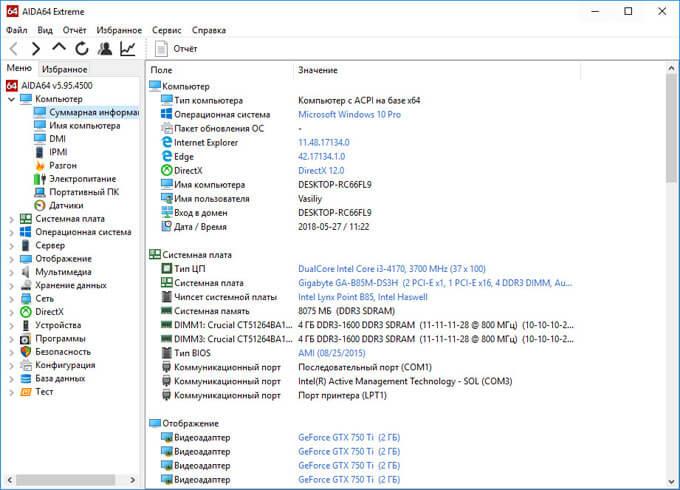
В главном окне AIDA64, в левой колонке расположены вкладки «Меню» и «Избранное». Во вкладке «Меню» находятся разделы: «Компьютер», «Системная плата», «Операционная система», «Сервер», «Отображение», «Мультимедиа», «Хранение данных», «Сеть», «DirectX», «Устройства», «Программы», «Безопасность», «Конфигурация», «База данных», «Тест». В свою очередь, в этих разделах есть подразделы для более конкретного выбора компонента системы.
Разделы и подразделы дублируются в верхней части центральной области программы для удобного доступа.
Переходя по разделам приложения, пользователь получает суммарную или более детальную информацию о компьютере и его компонентах.
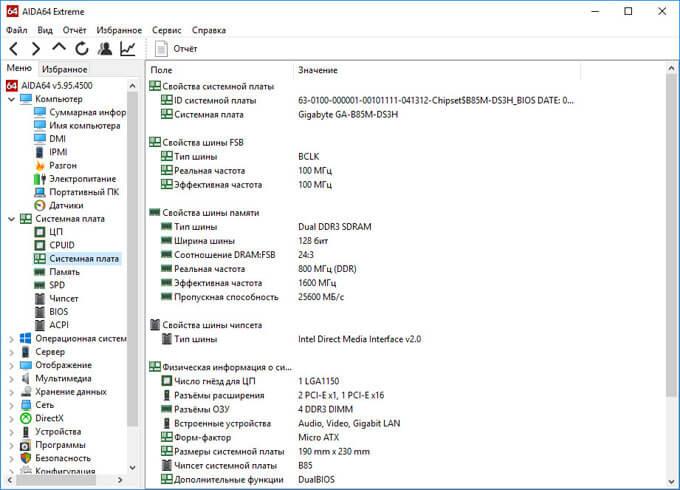
Получение информации о материнской плате в AIDA64
Данные о материнской (системной) плате компьютера в AIDA64 размещены в разделе «Системная плата». Войдите в подраздел «Системная плата», здесь находится вся информация о материнской плате: модель устройства и его подробные характеристики.
Как получить сведения о видеокарте в AIDA64
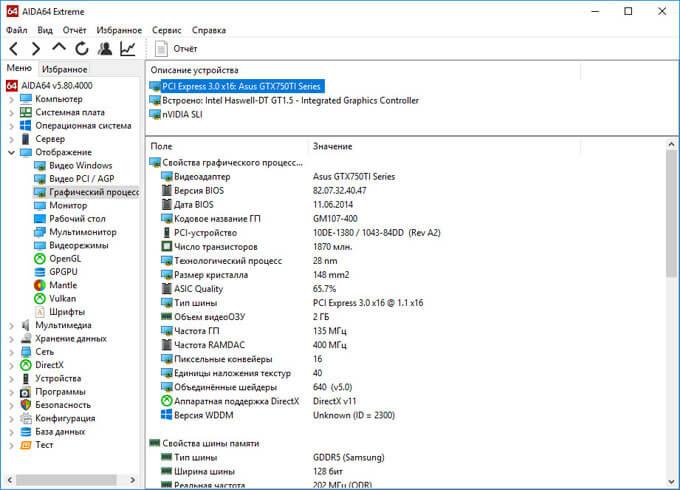
Для получения исчерпывающей информации о видеоадаптере, в AIDA64 следует войти в раздел «Отображение», а затем в подраздел «Графический процессор». Здесь вы найдете подробные данные о графической плате, установленной на компьютере.
На одном ПК может быть несколько видео устройств, например, встроенная графика, интегрированная в материнскую плату и отдельная видеокарта. Приложение показывает все необходимые данные по каждому устройству.
Определяем в AIDA64 характеристики оперативной памяти
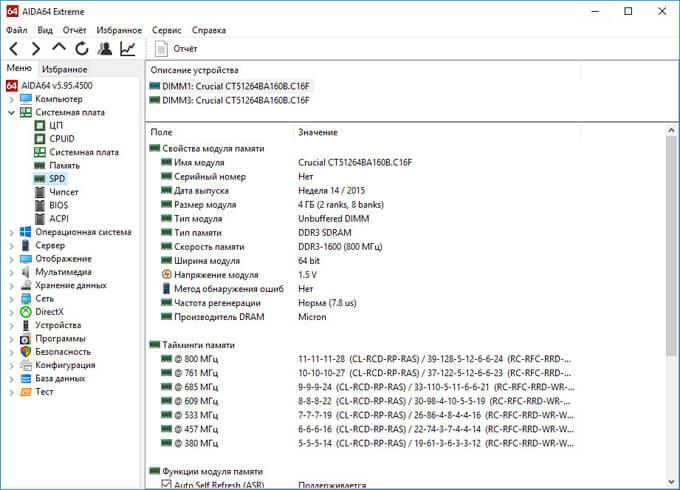
В AIDA64 можно узнать, какая оперативная память установлена на компьютере. Программа предоставляет все необходимые данные ОЗУ (оперативно запоминающее устройство): тип памяти, общий размер памяти, скорость памяти, поддерживаемую частоту, тайминги.
В разделе «Системная плата», в подразделе «Память» находится общая информация о запоминающих устройствах. В подразделе «SPD» вы найдете характеристики модулей оперативной памяти вашего ПК. Выделите модуль памяти, если на компьютере установлено несколько планок памяти, посмотрите его данные.
Как в AIDA64 узнать температуру устройств
Температура компьютера, компонентов и устройств является важным показателем для определения возможных проблем в работе оборудования ПК. Перегрев оборудования отрицательно влияет на работу аппаратного и программного обеспечения компьютера.
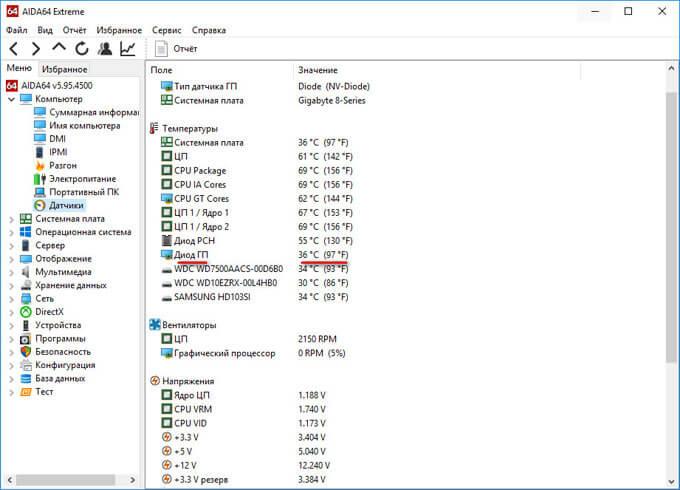
В программе AIDA64 температура видеокарты отображается в подразделе «Датчики», в который можно перейти из раздела «Компьютер». Программа считывает информацию с датчиков устройств компьютера, а затем отображает полученную информацию в своем окне.
Найдите параметр «Диод ГП» (тип датчика — диод, графический процессор — видеокарта), напротив которого отображены значения текущего состояния температуры видеокарты по Цельсию, а в скобках по Фаренгейту.
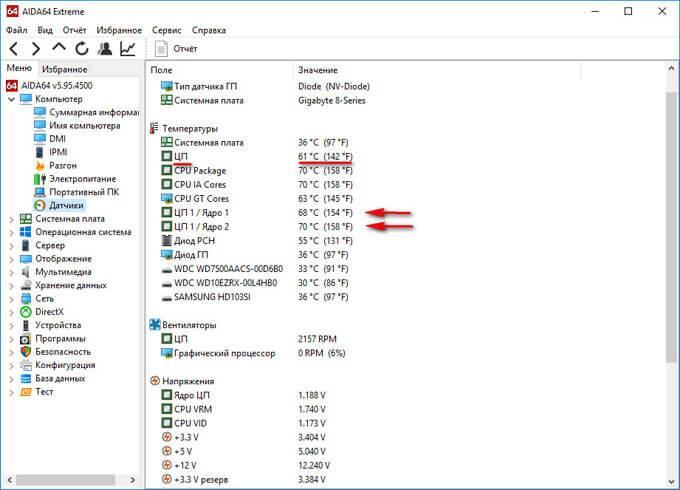
Подобным образом отображена в AIDA64 температура процессора. В опции «Температуры» найдите «ЦП» (центральный процессор), посмотрите его температуру в данный момент времени.
Отдельно показана температура по ядрам центрального процессора (там температура всегда несколько выше из-за особенности конструкции самого процессора).
Информация о драйверах в AIDA64
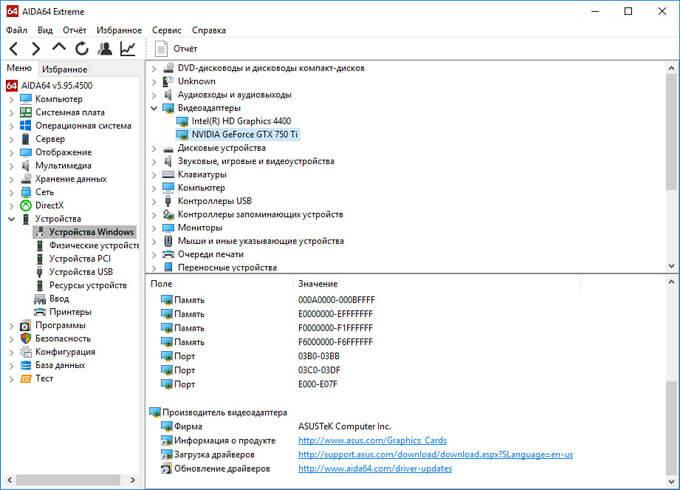
Сейчас посмотрим, как отображаются в AIDA64 драйвера устройств, установленных на компьютере. Программа показывает информацию о драйверах и дает ссылки на загрузку драйверов.
Для получения необходимых данных войдите в раздел «Устройства», а затем в подраздел «Устройства Windows». В верхней части центральной области окна программы, расположен список устройств, напоминающий Диспетчер устройств на компьютере.
Выделите нужное устройство, в нижней части центральной области окна программы, вы увидите описание драйвера и ссылки на загрузку программного обеспечения.
В программе AIDA64 используется три вида ссылок: ссылка на официальный сайт с общей информацией о производителе, ссылка на официальный сайт производителя для загрузки драйвера, ссылка на программу-агент Driver Updates (Driver Agent Plus) от AIDA64. Выберите желаемый источник для того, чтобы выполнить обновление драйверов из AIDA64.
Выполняем в AIDA64 стресс тест стабильности системы
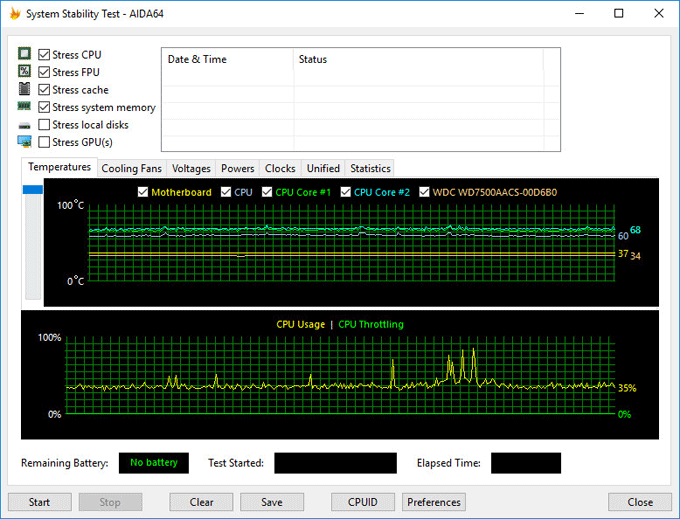
В AIDA64 производится диагностика оборудования с помощью стресс теста стабильности системы. С помощью тестов создается полная нагрузка на процессор, видеокарту, подсистему памяти, диски, выполняется диагностика монитора. По выбору пользователя, нагрузка создается на все компоненты системы или тестируются только отдельные устройства компьютера.
В главном окне AIDA64, в меню «Сервис» выберите один из возможных вариантов для тестирования:
Тест диска — выполнение тестирования диска компьютера в AIDA64 Disk Benchmark (произведите выбор нужного локального диска, если на ПК несколько дисков).
Тест кэша и памяти — проведение проверки оперативной памяти, кэша памяти разных уровней в AIDA64 Cache & Memory Benchmark.
Тест GPGPU — тестирование графической подсистемы компьютера в AIDA64 GPGPU Benchmark (тест отдельной видеокарты, тест всех графических устройств одновременно в OpenCL).
Диагностика монитора — проверка состояния настроек монитора (калибровка, цвет, настройки LCD или CRT экранов и т. д.).
Тест стабильности системы — тестирование стабильности компьютера в целом или проверка отдельных компонентов.
AIDA64 CPUID — запуск панели с детальной информацией о процессоре, наборе команд, размере кэша, напряжении, тактовой частоте, технологии изготовления.
Выполните проверку аппаратных компонентов компьютера при применении экстремальных нагрузок, в течение продолжительного периода времени.
Тест стабильности системы включает в себя следующие типы стресс тестов:
Stress CPU — стресс тест центрального процессора.
Stress FPU — стресс тест кулера.
Stress cache — стресс тест кэша процессора.
Stress system memory — стресс тест оперативной памяти.
Stress local disk — стресс тест локального жесткого диска.
Stress GPU(s) — стресс тест видеокарты или нескольких видеокарт.
Если при полной нагрузке во время теста в течение нескольких часов, система не перезагрузится, не появятся ошибки или сбои, значит, оборудование компьютера работает стабильно.
Выводы статьи
Программа AIDA64 служит для тестирования и диагностики оборудования компьютера, обнаружения и получения информации об аппаратных и программных компонентах системы. Приложение предоставляет всесторонние, исчерпывающие данные о состоянии ПК, аппаратного и программного обеспечения.

 Функции приложения
  Функции приложения
 Привет пипл
  Знаете ли вы в каком температурном режиме работают ваши устройства? Если нет, то это очень плохо. Такие вещи лучше знать, ибо если устройствам так бы сказать жарковато, то это к добру не приведет. Чем выше температура, при которой работает устройство, тем меньше срок его службы