
Кто сталкивался с форматом PDF, знают, что такие файлы невозможно открыть, используя лишь штатные средства операционной системы. Для чтения этого файла необходимо использовать дополнительное программное обеспечение. В статье речь пойдет о самой популярной читалке PDF-файлов — о Adobe Reader. Что это за программа, для чего она нужна и какие функции в ней есть и будет рассказано дальше по тексту.
Возможности программы
Как было заявлено, сейчас мы перечислим все возможности приложения Adobe Acrobat Reader, и уже по итогу наших рассуждений вы сможете сделать вывод, стоит ли скачивать и устанавливать программу или нет. Но предварительно стоит сделать заметку, сказав, что ПО распространяется бесплатно, но есть некоторые платные функции. Поэтому настоятельно рекомендуется скачать программу для самостоятельного изучения.
Чтение файлов
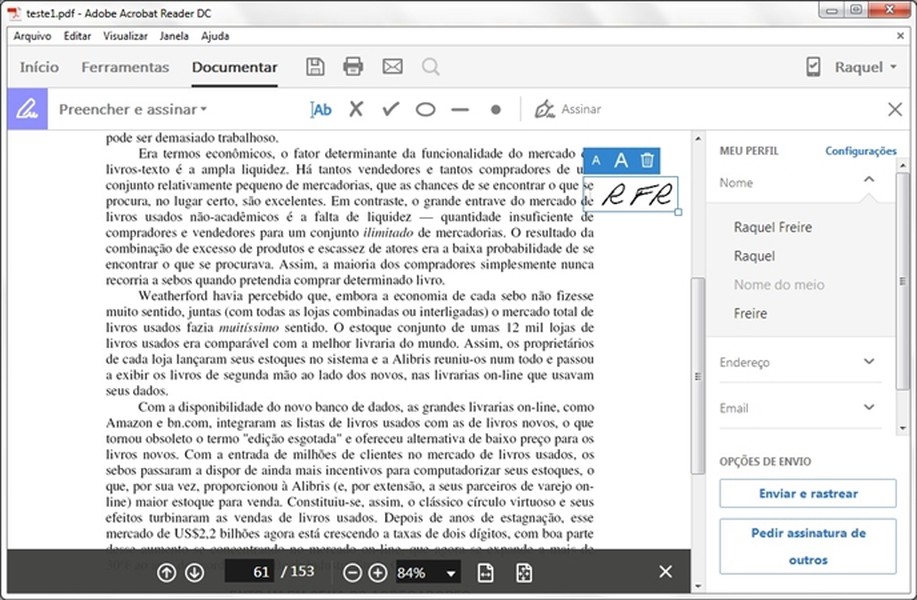
Начнем мы, конечно же, с самой основной функции приложения — с чтения файлов. Ведь большинство пользователей устанавливают Adobe Reader DC для возможности просмотра файлов формата PDF. Но простое открытие — это слишком просто для компании Adobe, она предоставила еще набор инструментов, чтобы сделать этот процесс более удобным для вас. Среди них есть следующие:
- Изменение масштаба.
- Развертывание документа.
- Использование закладок.
- Изменение формата отображения.
И это не все из доступных. Так что Adobe Reader — это одна из самых удобных читалок файлов PDF, и если вы ищите программу только для просмотра файлов, то рекомендовано использовать представленную.
Копирование изображений и текста
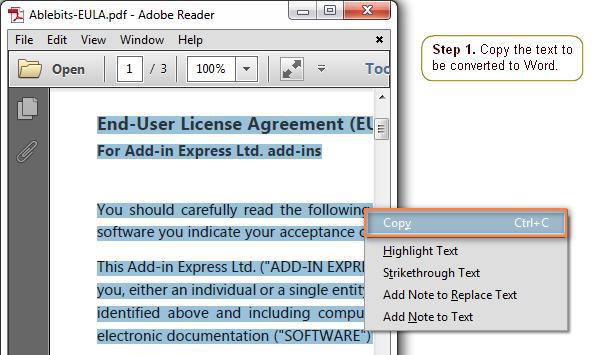
Возможно, для кого-то эта функция покажется странной, ведь копировать текст — что может быть проще? Но с PDF-файлами не все так просто. Дело в том, что не каждая программа позволяет совершать копирование данных из документа, что обуславливается спецификой самого формата. Но в Adobe Reader PDF-файл и его содержимое легко поддаются копированию.
Создание штампов и комментариев
Добавление комментариев и создание штампов — это не ново для опытного пользователя. Данная функция давным-давно используется во всем известном текстовом процессоре "Майкрософт Ворд", но "заимствованное" не значит "плохое".
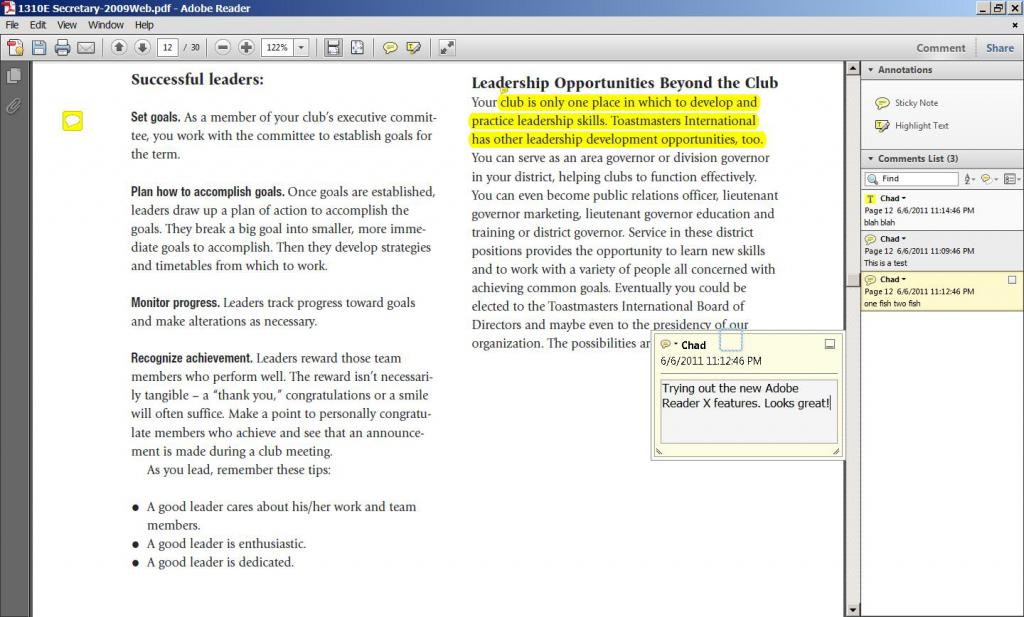
Давайте рассмотрим ситуацию, в каких случаях эти опции могут пригодиться. Допустим, вам друг присылает по электронной почте реферат, выполненный в программе Adobe Acrobat Reader DC, и просит, чтобы вы его прочитали и сделали какие-то замечания. Согласитесь, не удобно будет выписывать каждое замечание на бумагу, а потом в сообщениях или по телефону зачитывать их другу, проще воспользоваться комментариями — встроенной функцией программы. Вы просто выделяете область текста, нажимаете соответствующую кнопку на панели инструментов и пишете свое замечание. После этого друг, открыв файл, сразу увидит места, где нужно что-то подправить.
Сканирование изображений
Функция сканирования изображений одна из платных, что, несомненно, огромный минус этой программы. Ведь она очень полезна. Сейчас будет объяснено, как она работает. Например, вы отсканировали книгу, соответственно, ее страницы — это картинки, а не текстовый документ, и их отредактировать никак нельзя (только в графическом редакторе, но там работа будет протекать с изображением, а не с текстом). Когда вы откроете такое изображение в программе Adobe Reader, она просканирует его, преобразит его в текст и позволит совершить редактирование. Так что Adobe Reader — это отличная программа, если не брать во внимание стоимость ее платных опций.
Кстати, если вы ищите приложение с возможностью преобразования текста с фото в PDF-формат, то стоит обратить свое внимание на программу PDF XChange Viewe. Она точно так же справляется с представленной задачей, но при этом полностью бесплатна.
Конвертация
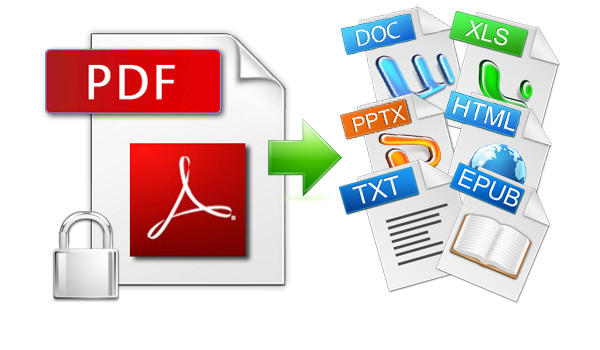
Многие пользователи могут предположить, что опция программы, которая была приведена чуть выше, — это обычное конвертирование, но это не так, хоть Adobe Reader и имеет специальные для этого инструменты. Сейчас поговорим о них.
Изначально стоит поговорить о том, а какие форматы программа может конвертировать в PDF. Их список имеет следующий вид:
- TXT;
- DOC, DOCX;
- XLS, XLSX.
Да, форматов для конвертации не так уж и много, но их вполне достаточно, чтобы продолжить работу с файлом в другой удобной программе. О том, как пользоваться этой функцией, будет рассказано чуть ниже, ну а сейчас стоит перейти к преимуществам и недостаткам этого программного обеспечения.
Достоинства
Среди плюсов этой программы можно выделить следующее:
- Она имеет простой, понятный и, что немаловажно, удобный интерфейс, с которым приятно работать и в котором разберется даже неопытный пользователь.
- В программе есть дополнительные функции, она умеет не только открывать файлы PDF для чтения.
- Приложение полностью переведено на русский язык.
Исходя из этих трех пунктов, уже можно сделать вывод, что Adobe Reader — это хорошая программа для работы с файлами формата PDF, но у нее есть и недостатки, к которым мы сейчас и перейдем.
Недостатки
К счастью, предоставить список недостатков хотя бы из трех пунктов не получится. Точнее даже будет сказать, что недостаток всего один — это платная подписка для активации некоторых функций, например такой, как сканирование изображения для возможности редактировать текст. Все бы было ничего, если эта опция была только в Adobe Reader, но у его конкурентов она полностью бесплатна. В любом случае отталкивайтесь от того, нужна ли она вам. Если вам нужна просто программа для открытия PDF-файлов, то, безусловно, скачивайте и устанавливайте Adobe Acrobat Reader DC.
Как работать в программе
Вы уже знаете, что Adobe Reader — это отличная программа для работы с PDF-документами, но, возможно, вы столкнетесь с трудностями при ее использовании. В таком случае рекомендуем ознакомиться с руководством по выполнению определенных действий в программе, которое будет изложено ниже.
Как открыть файл PDF
Сначала давайте разберемся с основным — как открыть файл в программе. И, долго не разглагольствуя, перейдем к сути:
- Запустите программу.
- Нажмите по кнопке "Файл".
- Кликните по пункту "Открыть". Также вы можете на втором шаге нажать кнопки Ctrl+O.
- В появившемся окне "Проводника" перейдите в директорию с PDF-файлом.
- Выберите его.
- Кликните по кнопке "Открыть".
Вот так просто можно просмотреть информацию из документа в программе Adobe Reader для Windows. Но это не единственный способ открытия, давайте рассмотрим второй.
- Откройте "Проводник".
- Перейдите в папку с файлом PDF.
- Нажмите по нему ПКМ.
- Наведите на пункт "Открыть с помощью".
- Выберите "Другое приложение".
- Из списка появившихся программы выберите Adobe Reader и нажмите "ОК".
Также обратите внимание на пункт "Использовать по умолчанию". Если поставите отметку рядом с ним, то в будущем все PDF-файлы будут запускаться в Adobe Reader при двойным клике ЛКМ по ним.
Как редактировать PDF
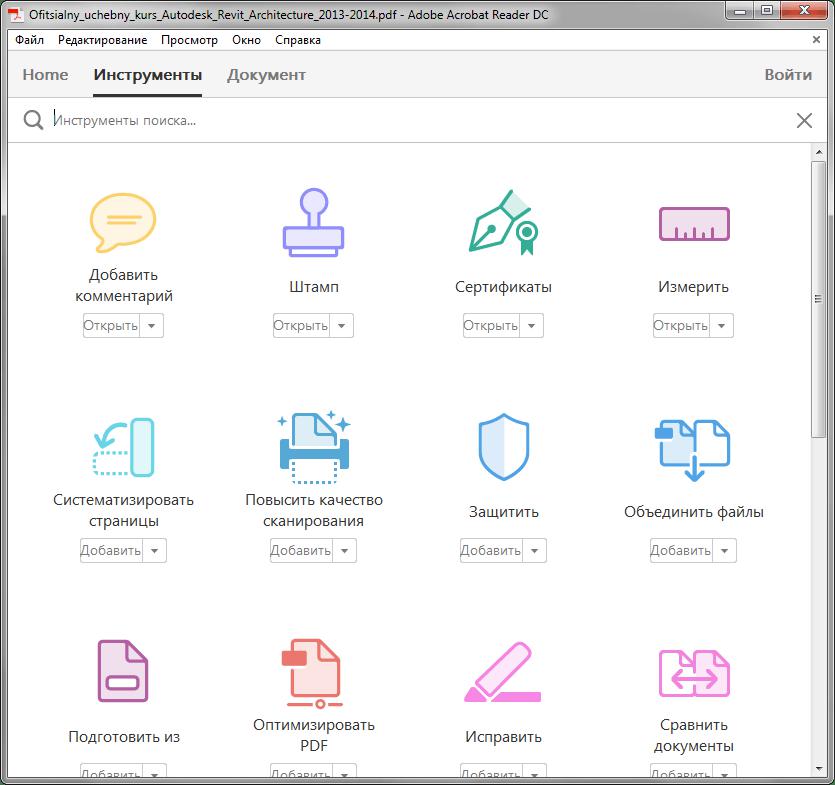
Помимо просмотра документа, в программе есть еще возможность его редактирования. Для этого используется набор специальных инструментов. Давайте сначала посмотрим на их список. Для этого достаточно всего лишь открыть файл в программе и перейти на вкладку "Инструменты". Перед вами появится список всех возможных инструментов. Для их использования достаточно всего лишь дважды кликнуть по желаемому элементу, после чего вы попадете на редактируемый документ, а в интерфейсе программы появится новая панель инструмента, который вы выбрали.
Как конвертировать
Чуть ранее было рассказано про возможность программы конвертировать PDF-файлы в формат, пригодный для Word, Excel и обычных текстовых редакторов по типу "Блокнот". Для этого вам необходимо:
- В открытом документе нажать по кнопке "Файл".
- Навести курсор на пункт "Сохранить как другой".
- Из подменю выбрать желаемый формат для конвертации.
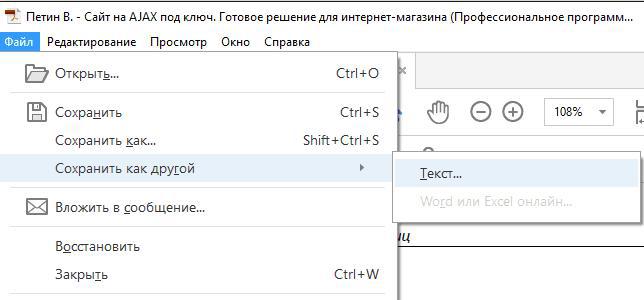
После этого вам останется лишь указать папку, куда нужно поместить файл на выходе.
Заключение
Теперь вы знаете о приложении Adobe Reader DC чуть больше. И на основе наших комментариев вы можете определиться, стоит ли устанавливать его на свой компьютер или нет.
Доброго времени суток! В данной статье мы с вами проведем обзор программы Adobe Reader, и поймем «для чего нужен adobe reader». Рассмотрим, что это за программа и «с чем ее едят».
Adobе Rеadеr — пакет программ, разработанный и выпускаемый компанией Adobе Systеms для создания и просмотра электронных документов в формате PDF. И так, для чего нужна программа adobe reader мы разобрались: «для чтения файлов в формате PDF», а что такое PDF-файл?
Тогда посмотрим, что такое формат файлов PDF и для чего он нужен.
Portablе Documеnt Format (PDF) — формат электронных документов, созданный фирмой Adobе Systеms, являющийся кросс платформенным. В первую очередь предназначен для удобного представления текстово-графической информации в электронном виде, обрабатывать PDF непосредственно может значительное количество современного профессионального печатного оборудования. PDF — это универсальный формат файлов, поддерживаемый на данный момент всеми возможными системами. Большинство текстовых редакторов без труда создают PDF файлы, в соответствии с любыми задумками автора. Распространение этот формат получил именно благодаря своей универсальности, доступности и благодаря предоставлению для пользователя огромной палитры возможностей по представлению текстово-графической информации.
Adobе Rеadеr является бесплатным и самым распространенным просмотрщиком PDF документов. Т.е. на данный момент Adobе Rеadеr самая популярная программа для чтения PDF-фалов.
Adobе Rеadеr естественно не единственная бесплатная программа для просмотра PDF документов, но благодаря массе преимуществ, она на данный момент и является самой популярной. Adobе Rеadеr поддерживает все возможности, предоставляемые форматом PDF, в том числе и самых новых.
Уделено большое внимание интерфейсу и навигации, а также возможности по масштабированию документов. Предлагаются удобные средства работы с закладками, есть возможность просмотра документа в виде миниатюр.
Для выполнения различных операций существуют различные инструменты, при использовании которых вы сможете копировать выделенный текст (если он не защищен), использовать лупу, делать снимки выделенной части страницы, применять окно навигации. Режим лупы используется для людей со слабым зрением. Присутствует поиск по тексту как в виде подсветки искомого слова, так и в виде таблицы.
Но есть и недостатки.
Для программы-просмотрщика слишком большой размер дистрибутива. Вдобавок еще уж слишком продолжительная инсталляция, что взывает вопрос, а на что и на какие процессы столько времени. На компьютере со слабоватым "железом" программа будет подтормаживать.
Все же это в современном мире не недостатки, я думаю никому не жалко будет 100 Мб на жестком диске. На любом современном компьютере эта программа запускается и работает достаточно быстро. Стабильность программы прекрасная, можно сказать что безупречная. Естественно есть локализация практически на любой язык, в том числе и русский. Хотя интуитивный интерфейс, позволяет использовать любую локализацию программы без проблем для пользователя.
Я думаю теперь вопрос о том, для чего Adobe Reader, у вас отпал.
Спасибо за внимание!
Всем привет Будем изучать такую софтину как Acrobat Reader DC что это, для чего и как удалить. Итак, Acrobat Reader DC это читалка всем читалкам на свете. Это самая главная читалка всякого чтива в формате PDF. Есть и альтернативные читалки, маленькие и каждая хороша по своему, это например , или . При этом все они бесплатные, впрочем как и сам Acrobat Reader DC (обычная версия Reader).
Не понимаю почему многим не нравится Acrobat Reader DC. Я вот его открыл и в нем все сделано достаточно удобно и четко, он не тормозит и не глючит. В общем косяков нет, почему все предпочитают альтернативные решения то? А, вспомнил. Acrobat Reader DC поддерживает то только PDF, тут я ничего сказать не могу. А нет, могу. Но ведь популярные книги и журналы часто идут именно в этом формате PDF, а не в менее популярном DjVu. Кстати для DjVu есть очень неплохая программа WinDjView, это вам просто на заметку.
После установки Acrobat Reader DC вы можете заметить у себя процесс armsvc.exe, но если что, его можно легко
Внешний вид программы мне полностью нравится, удобный, нет ничего лишнего, не перегружен ничем. Вот посмотрите сами:

Вот я открыл журнал CHIP для примера, очень удобно читать, нет ничего лишнего:

Вот вкладка Инструменты, тут представлены разные возможности:

Кстати чтобы можно было создавать PDF, то нужно сперва оформить платную подписку
Вверху есть кнопка Просмотр, если ее нажать то появится такое удобное меню:

Так что я думаю вы поняли что это за программа и для чего она. Нужна ли она вам? Ну, решайте сами. Если вы часто читаете книги или журналы в формате PDF, то думаю что нужна. Ну а если не читаете, то наверно ее стоит вам снести.
Как удалить Acrobat Reader DC с компьютера полностью?
Если вы так бы сказать профи в компах и отлично разбираетесь в софте, то мне кажется что лучше вам воспользоваться специальным уничтожителем программ под названием ! Фишка его в том что он делает удаление более эффективным, так как после сканирует систему еще на мусор от проги и потом его тоже удаляет
Теперь покажу как деинсталлировать программу встроенными возможностями самой винды.
Сперва открываем меню Пуск, там выбираем Панель управления:

Если у вас Windows 10, то там этот пункт можно найти в меню, которое вызывается кнопками Win + X!
Потом находим значок Программы и компоненты, запускаем его:

Откроется окно где будет список всех тех программ, которые у вас установлены. Находим тут Acrobat Reader DC, нажимаем правой кнопкой и выбираем Удалить:

Программа удалится сама и вообще без всяких окошек. И вы знаете, мне это нравится. Ничего не нужно нажимать, нажали в окне Программы и компоненты удалить и все, появится только такое окно где будет указан прогресс деинсталляции:

На этом все, надеюсь что написал все понятно и доступно, удачи вам
Многим пользователям знакомы такие программы, как Adobe Acrobat и Reader. Для чего предназначена каждая из них?
Факты об Adobe Acrobat
Adobe Acrobat — это фактически не одна программа, а несколько. Данный пакет ПО разработан компанией Adobe Systems и предназначен для работы с файлами в формате PDF. С помощью различных решений, которые входят в состав Adobe Acrobat, можно создавать, редактировать PDF-документы, просматривать их.
Пакет Adobe Acrobat — коммерческий. Самые современные его версии позволяют, в частности:
- рассылать PDF-документы;
- осуществлять совместное редактирование файлов в онлайне;
- преобразовывать популярные офисные форматы (такие как DOC, XLS, PPT) в PDF;
- делать шифрование файлов;
- превращать элементы web-страниц в PDF-документы;
- сканировать и распознавать бумажные документы, сохранять их в формате PDF;
- заверять документы с помощью цифровой подписи;
- адаптировать видеоформаты для воспроизведения в PDF-документах.
И это только часть возможностей пакета Adobe Acrobat.
Факты о Reader
Reader , или Adobe Reader , — это, в свою очередь, отдельная программа, она не является пакетом решений. Ее разработчик — это также компания Adobe. Программа Reader предназначена исключительно для чтения файлов в формате PDF. Редактировать соответствующие документы она не может. Является бесплатной.
С помощью Adobe Reader можно читать любые PDF-документы, созданные посредством Adobe Acrobat. Кроме чтения соответствующих файлов, Adobe Reader способна направлять их на распечатку, сохранять копии. В данной программе есть все для удобного просмотра PDF-документов — в частности, опция увеличения, уменьшения, корректировки ориентации отображаемых страниц.

Некоторые версии Adobe Reader допустимо использовать в качестве плагина к браузерам. Это дает возможность просматривать PDF-файлы, расположенные на серверах в интернете, без скачивания. К слову, есть также версии Adobe Acrobat, которые могут применяться в качестве плагина к браузеру.
Adobe Reader способен воспроизводить практически любые типы мультимедиа, поддерживаемые стандартом PDF, а также отображать их в виде слайд-шоу.
Сравнение
Принципиальное отличие Adobe Acrobat и Reader в том, что первое решение предназначено как для чтения, так и для редактирования PDF-файлов, второе — только для их открытия. Разница в назначении ПО предопределяет большое количество различий также и в функциях Adobe Acrobat и Reader. Первая программа имеет несоизмеримо больше возможностей для работы с файлами в формате PDF. Однако у Reader тоже есть ряд преимуществ — это решение бесплатно, быстро устанавливается, им очень легко научиться пользоваться.
Таблица
В чем разница между Adobe Acrobat и Reader, мы теперь знаем. Отобразим имеющиеся у нас данные в виде таблицы.
Adobe Acrobat Professional (либо Pro) — ПО которое позволяет создавать проф PDF-документы. Создавать и редактировать PDF-файлы с богатым медиа контентом, неопасно обмениваться информацией, и собирать отзывы и оборотную связь. Программка позволяет преобразовать документы формата Microsoft Office в PDF и напротив. Для сотворения PDF-документов есть возможность применять аудио и совместимый с Adobe Flash Player видео контент. Безопасность ценных данных обеспечивается возможностью установки пароля, и ограничений на копирование и распечатку документов. Данная программка поддерживает такие функции, как совместная разработка документов по сети, и интерактивные заполняемые формы.
Главные особенности Adobe Acrobat Professional:
Особые требования Adobe Acrobat Professional
Выяснить дополнительную информацию о Adobe Acrobat Professional, о последних версиях пакета, о всей линейке товаров, а так же скачать пробные версии есть возможность выяснить на официальном русском веб-сайте продукта: adobe.ru
Скачать пробную версию продукта есть возможность на официальном веб-сайте: adobe.com.
Дополнительно скачать пробную версию есть возможность по последующей ссылке:
Скачать с Depositfiles.com (326,57 Мб)
Источник материала Интернет-сайт
Adobe.com — официальный веб-сайт.
Дополнительно на сайт:
«Adobe Reader XI что это за программа» — этот запрос задают, скорее всего, не очень продвинутые пользователи. Данный вывод можно сделать из тех соображений, что Adobe Reader является невероятно известной программой, а своей нише так и вовсе — самой популярной.
Естественно, что каждый человек, который работает за компьютер или просто проводит свой досуг, сталкивается с текстовыми файлами или документами. Но не все они имеют расширения, которые открываются стандартным «Блокнотом» или даже программой MS Word, которая входит в платный пакет MS Office.
Существует огромный перечень форматов, которые вышеупомянутыми программами не открываются. Самый популярный из них — это PDF. Его зачастую используют для того, что бы в электронный вид перевести какой-то журнал, книгу или учебник. Он имеет ряд преимуществ и ряд недостатков. Но самое главное в нём, так это то, что чтобы прочитать его, необходимо специальное программное обеспечение.
Adobe Reader — самый популярный PDF-reader
Разумеется, что Adobe Reader — это не единственная программа, которая может читать PDF, но она — самая популярная. А дело в том, что Adobe является невероятно успешной и крупной корпорацией. Потому на каждом из продуктов трудиться огромная команда разработчиков и дизайнеров.

Они прикладывают огромные усилия для того, что бы с каждый днём делать свой продукт всё лучше и лучше. Достигается это за счёт обновлений, которые регулярно радуют своим наличием поклонников этого ПО.
Над обновлениями трудятся не только программисты, которые пытаются сделать продукт максимально функциональным и продуктивным, а и дизайнеры. Их задача состоит не только в том, что бы сделать окно и кнопки внутри него красивыми, а и сделать интерфейс интуитивно понятным и простым.

Мода и вкусовые предпочтения пользователей стремительно меняются. Именно за этим современные дизайнеры должны следить очень тщательно, дабы оставлять внешний вид своего продукта всегда в тренде.
После получения ответа на вопрос о том, что же всё таки это за программа Adobe Reader, каждый уважающий себя пользователь должен установить её на свой компьютер.
Одним из наиболее удобных инструментов для работы с файлами в формате PDF является производительный Adobe Acrobat DC. Программа имеет множество функций, с помощью которых можно работать с электронной документацией, переводить ее в нужные форматы и даже совместно редактировать файлы.
Обладая мощным функционалом, Adobe Acrobat вызывает множество вопросов по поводу его применения даже у опытных пользователей из-за множества использующихся компонентов. Компания SoftMagazin предлагает дать ответы на вопросы, которые наиболее часто возникают у владельцев Acrobat DC, и разобраться в тонкостях использования программы.
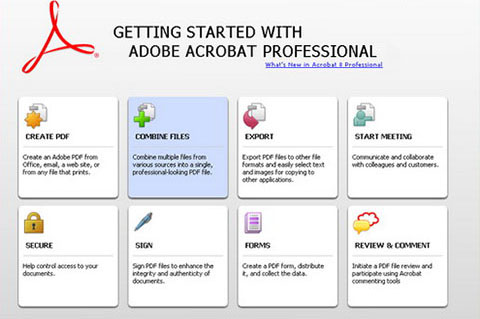
Для чего нужен Adobe Acrobat Reader DC
Для чего нужен Адобе Акробат Ридер, ответить совсем несложно, так как это на сегодняшний день наиболее универсальное решение для редактирования и конвертации PDF-файлов в удобный формат и дальнейшей работы с ними. Инструмент дает возможность не только быстро просматривать электронную PDF-документацию, но и мгновенно добавлять свои заметки, сканировать бумажные файлы и отправлять их на печать.
Предприятия, которым важны комфортные условия работы сотрудников, хорошо знают, Адоб Акробат, для чего нужен он в первую очередь, и почему стоит приобрести подписку на него. Во-первых, для того, чтобы команда могла работать, даже за пределами офиса с удобной программой. Благодаря подключению к облачному сервису Document Cloud пользователи могут подключаться к Acrobat DC с мобильных, планшетов и домашних ПК. Более того, документ будет открываться именно на том месте, где вы закончили редактировать, даже если пользователь зашел с другого устройства.
Adobe Acrobat DC: как пользоваться
Чтобы успешно работать с PDF-файлами в офисе и дома, нужно знать, как редактировать документ в Adobe Acrobat и, прежде всего, как изменить текст в Adobe Acrobat. Принципы использования программы просты, после установки нужно открыть Acrobat DC и начать работу, выбрав на панели инструментов нужную функцию.
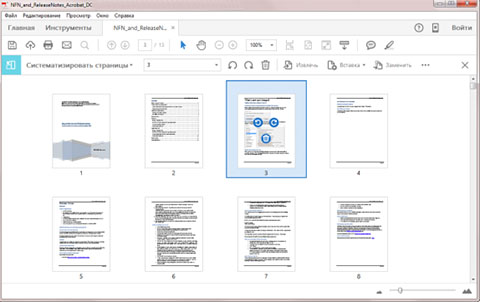
Если вы устанавливаете софт в первый раз и не знаете, как редактировать в Adobe Acrobat, прочитайте предварительно инструкцию к нему и проконсультируйтесь у специалистов, работающих с данной программой. Adobe Acrobat для редактирования файлов дает возможность создавать PDF-файлы из множества форматов, хранить их в различных вариациях и импортировать в другое место. Файлы PDF можно объединять в один, вращать, менять размер, обрезать или разделять при помощи панели инструментов.
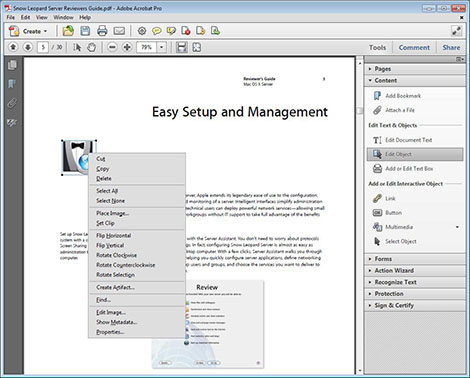
Как редактировать текст в Адобе Акробат
Поработав хотя бы один раз в Adobe Acrobat Reader DC, как редактировать текст уже не будет представляться сложной задачей.
Как отредактировать PDF файл в Adobe Acrobat
Разобравшись, в Adobe Acrobat, как редактировать текст, у пользователя наиболее часто возникают вопросы, как открыть Adobe Acrobat Document после закрытия программы и как редактировать PDF файл в Adobe Acrobat. Практически все PDF-документы в сети – это файлы, имеющие формат Adobe Portable. Поэтому открыть Adobe Acrobat Document, прежде всего, можно «родной» программой Adobe Acrobat, а также другим софтом, предназначенным для преобразования документом подобного вида.
Для редактирования PDF-файла, нужно открыть документ нужного расширения, выбрать на панели инструментов функцию «Редактировать PDF» и менять его. Вы можете отредактировать документацию по страницам, задать нужный шрифт, преобразовывать текст в разные списки, менять размеры текстового поля и многое другое. Аdobe Аcrobat для редактирования PDF – это производительный инструмент, необходимый компаниям, которые идут в ногу со временем и ценят каждую минуту времени.
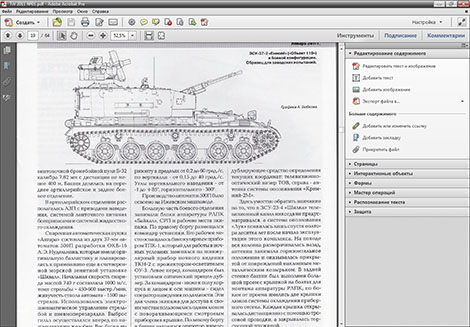
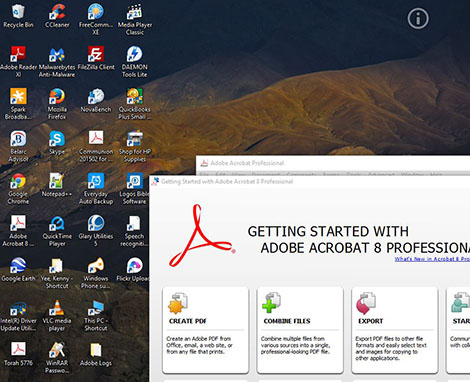
Adobe Acrobat Reader для Windows 10
Адобе Акробат для Виндовс 10 – лучшее решение для редактирования файлов Adobe Portable в новой операционной системе. Профессиональный инструмент Adobe Acrobat для Windows 10 отлично подходит как для решения повседневных задач при работе с файлами PDF, так и для выполнения индивидуальных требований организаций. Загрузив программу Adobe Acrobat DC на домашний ПК, мобильный или планшет с новой ОС, Вы сможете продуктивно работать с электронной документацией, даже не находясь на рабочем месте.
Adobe Acrobat Pro для Windows 10 предоставляет еще больше возможностей для редактирования PDF благодаря расширенному функционалу. Вы можете создать защищенный от изменений документ в профессиональной версии программы, а также выполнить экспорт отредактированных файлов в популярные форматы Office. Заполнять формы и отправлять их адресатам можно как с мобильного телефона, так и с домашнего компьютера.
Adobe Acrobat PRO для Mac OS X — функциональный инструмент для эффективной работы, благодаря поддержке сенсорных устройств и возможности создания документов высочайшего качества. Программа может воспроизводить текст файлов вслух на устройствах Mac. Для корпоративных пользователей будет весьма полезна возможность создания технических документов в формате PDF в таких программах, как Visio, Autodesk AutoCAD или Project в операционных системах Windows и Mac.
Для тех, кто не устанавливал ранее Аdobe Аcrobat XI PRO, как пользоваться следующей его версией Adobe Acrobat DC в операционных системах Windows 10 и Mac OS X может оказаться затруднительным. Не стоит беспокоиться по этому поводу, так как программа имеет простой интерфейс и удобное меню, так что разобраться с ней сможет даже начинающий пользователь.


