Вопрос об уменьшении размера файла в формате pdf часто ставится активным пользователем компьютера. Обуславливается большой вес отсканированными изображениями. Из-за этого документ занимает сотни мегабайт на диске. Рассмотрим проблему подробнее.
С помощью Adobe Reader
Уменьшить размер документа можно с помощью бесплатной версии программы Adobe Acrobat Reader. Функция сжатия доступна только при оформлении платной подписки. Устанавливается утилита без проблем, поэтому сразу перейдём к работе.
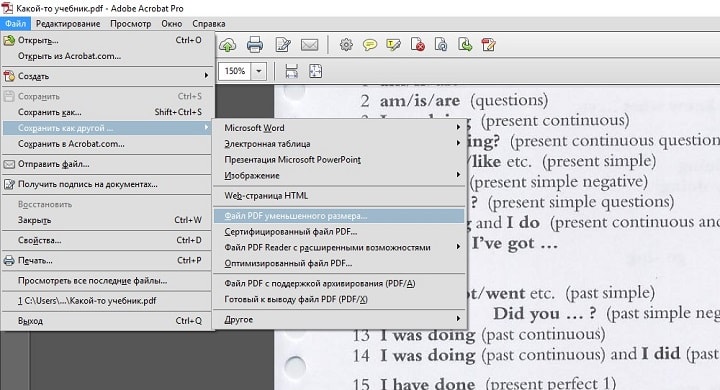
Оставляем значения по умолчанию в вызванном окне. Выбираем место сохранения сжатого pdf. Файл из примера теперь весит 33,3 Мб. Сжатие производилось около двух минут. Качество изображений ухудшилось. На сайте или компьютере это может быть незаметно. Однако после печати иллюстрации будут нечёткими или вовсе размытыми. Минус способа — нет гибкой настройки для продвинутого пользователя.
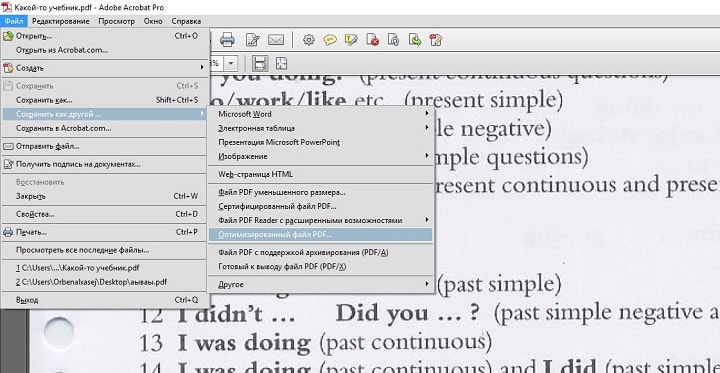
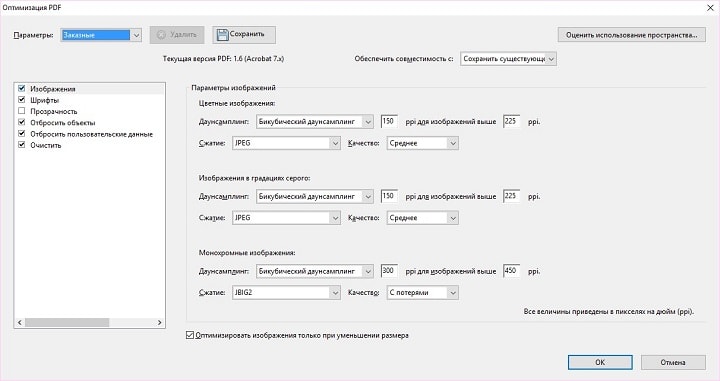
Если необходима установка дополнительных параметров, то поможет оптимизатор. Открываем необходимый нам документ. Нажимаем на кнопку, указанную на иллюстрации ниже.
Настроек немного, но выглядят они сложными для освоения. Дадим определения основным. Находятся они в левом меню “Изображения”. Даунсамплинг определяет разрешение изображений. Справа от параметра можно задать ppi (количество пикселей на дюйм). Крайне не рекомендуется использовать при печати. Советуется при размещении иллюстраций на сайте. Ниже можно задать тип сжатия. ZIP используется для простых изображений с преобладанием одного цвета. JPEG — для любых изображений. Его усовершенствованная версия — JPEG2000.
После настройки выбираем место для сохранения файла. Сравним качество оптимизированного документа и оригинала. Слева — исходный файл, справа — сжатый.
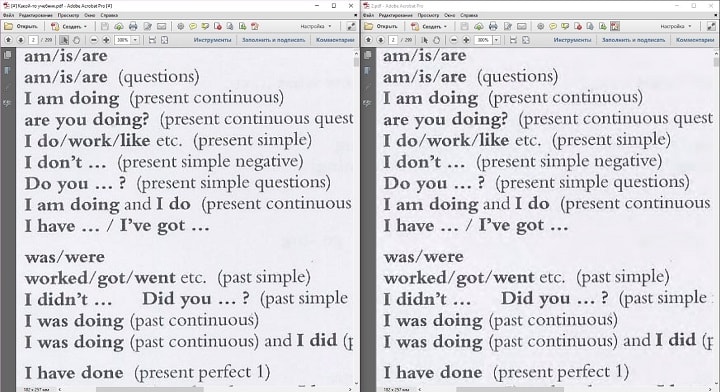
Изменения качества незаметны даже при увеличении картинки в три раза.
С помощью стороннего ПО
На роль бесплатного аналога подойдёт PDF Compressor.
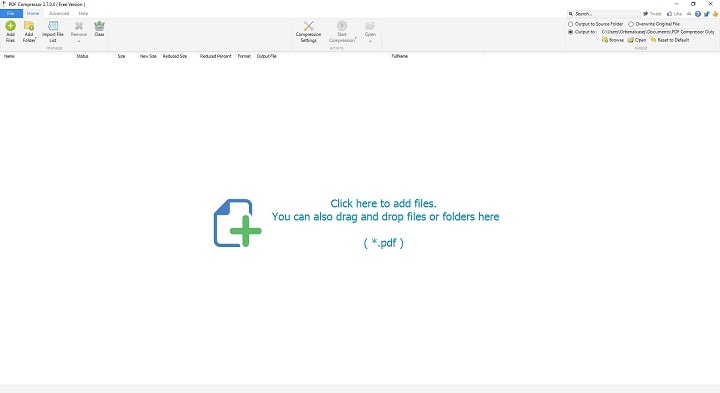
Интуитивно понятный интерфейс и небольшой вес программы понравятся любому пользователю. В верхней левой части окна необходимо нажать кнопку “Add Files” для открытия документа. Также можно перетащить файл непосредственно в рабочую область программы.
Для оптимизации следует нажать “Start Compression”. Кнопка находится вверху по центру. Предварительно нужно установить параметры компрессии, нажав кнопку “Compression Settings”.
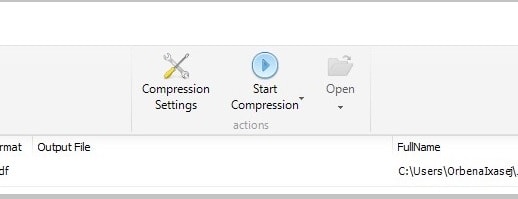
После открытия меню настроек, вас уведомят о покупке лицензии. Она нужна для тонкой настройки компрессии. Нажимаем “Continue”, во вкладках “Compression” и “Optimization” ставим галочки. Закрываем окно и нажимаем “Start Compression”.
В процессе сжатия вес учебника из примера уменьшился с 69,9 Мб до 56,9 Мб. Сравним качество. Слева — документ до оптимизации, справа — после.
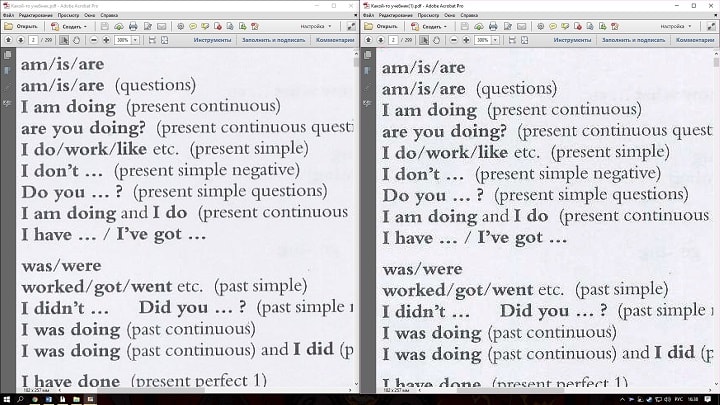
Результат хуже, чем у Adobe Acrobat Reader. Теперь в сжатом файле заметны искажения. Плюсом программы является то, что сжать файл можно абсолютно бесплатно. Как следствие — худшее качество и больший размер. Также на первую страницу добавляется логотип утилиты.
С помощью WinRAR
WinRAR — бесплатная программа с возможностью покупки лицензии. Создана для помещения файлов в архив и их последующего сжатия. Качество при этом не меняется. В любой момент из архива можно извлечь оригинал.
В рабочей области утилиты показана файловая система вашего компьютера. Выбираем папку для создания архива. Нажимаем на “Добавить”. Кнопка находится в левом верхнем углу. Перед нами меню настроек архива.
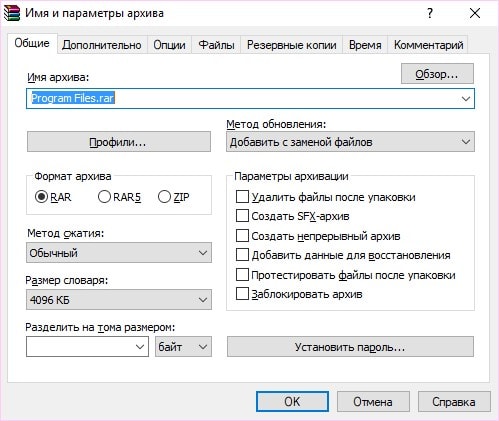
Нас интересует выпадающий список “Метод сжатия” во вкладке “Общие”.
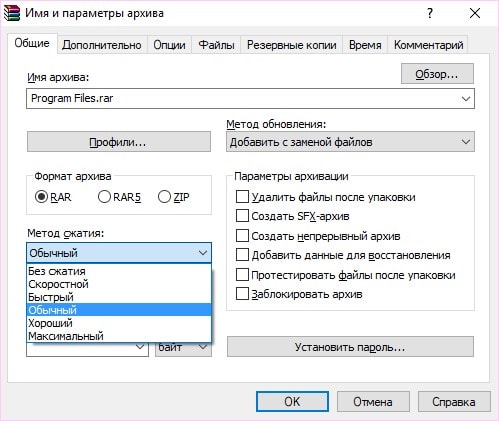
Их названия говорят сами за себя. Скоростной менее затратный по времени, также имеющий низкую степень сжатия. Максимальный имеет противоположные характеристики.
Добавляются документы из вкладки “Файлы”.
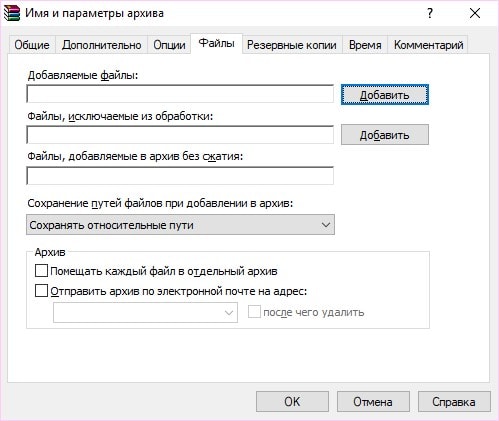
Компрессия файла из примера производилась несколько секунд. Вес файла изменился с 69,9 Мб до 68,3 Мб. Вывод: WinRAR плохо работает с файлами формата pdf. Плюс программы — оригинал сохраняется в неизменном виде.
С помощью онлайн-сервиса ILovePdf
Удобным решением являются веб-сервисы по работе с pdf-файлами. ILovePdf может не только редактировать содержимое файла, но и уменьшать его размер.
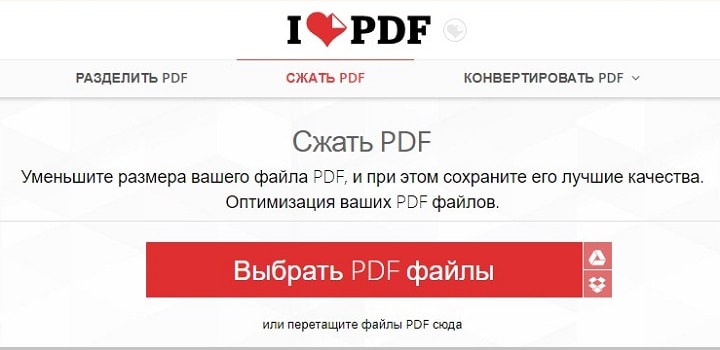
Начинаем работу с нажатия большой красной кнопки “Выбрать PDF файлы”. Откроется проводник, где мы укажем путь к pdf-документу.
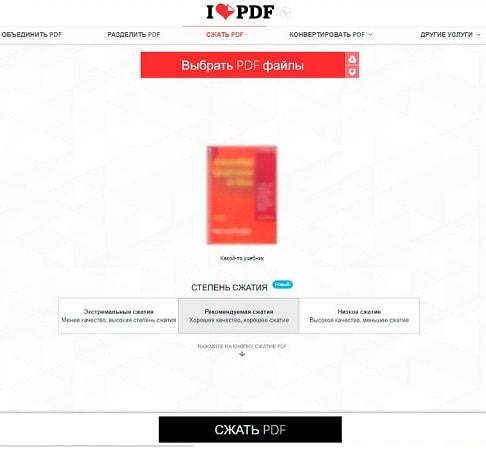
После выбора снизу появятся настройки компрессии. В комментариях они не нуждаются. Оставим рекомендуемые параметры. В самом низу находится кнопка “Сжать PDF”. Нажмём на неё.
После процесса компрессии попадаем на новую страницу и вновь нажимаем на большую красную кнопку.
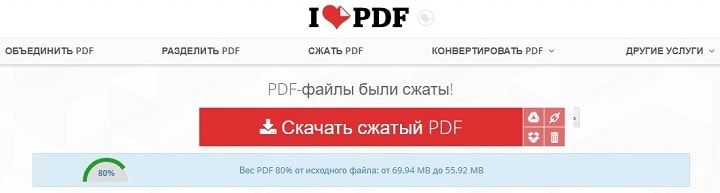
На скриншоте выше нам также сообщили об изменениях веса документа. Вместо 69,9 Мб теперь учебник весит 55,9 Мб. Результат аналогичен результату приложения PDF Compressor. Отличие в том, что ничего скачивать и устанавливать не нужно. Сравним качество. Слева оптимизированный документ, справа — оригинал.
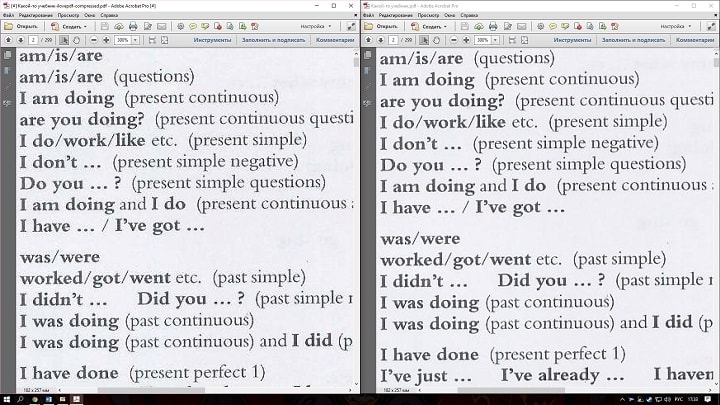
Заметна незначительная потеря качества, на восприятие информации не влияет.
С помощью онлайн-сервиса SmallPdf
Данный сервис позволяет загружать файлы из Google Drive или DropBox. С компьютера документы отправляются через проводник или перетаскиванием файла в окно браузера.
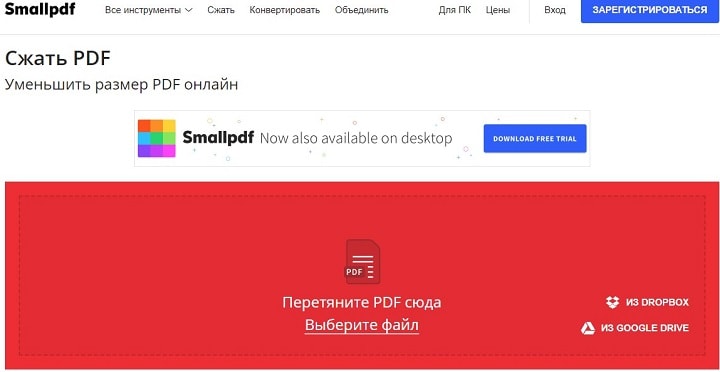
Кликаем по большой красной кнопке. Для уменьшения размера файла в формате pdf ничего нажимать не нужно. Оно происходит сразу после загрузки. Затем скачиваем документ, нажимая на кнопку “Скачать файл”.
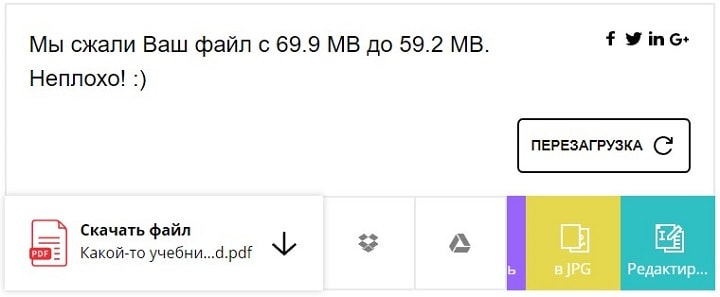
Из сервиса документ можно отправить в Google Drive или DropBox (соседние кнопки). На иллюстрации указан объём сжатого документа. Размер файла изменился с 69.9 Мб до 59,2 Мб. Несколько больше, чем у предыдущего сервиса. Проверим качество. Слева — сжатый pdf, справа — оригинал.
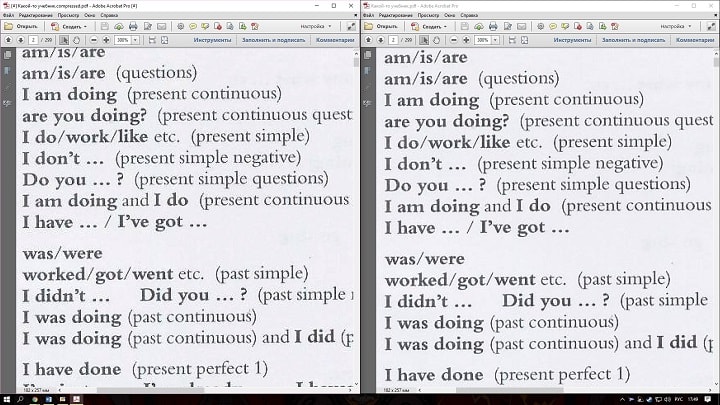
SmallPdf смог сжать файл практически без потери качества. Минусом сервиса является отсутствие настроек компрессии.
Делая вывод, архиваторы плохо работают с PDF документами, а лучший метод сжатия — это онлайн сервисы и стандартный инструмент Adobe.
PDF-файлы с обилием графических элементов смотрятся симпатично, однако передавать их по электронной почте – сплошное мучение из-за больших размеров таких документов. Необязательно долго ждать, пока файл прикрепится к письму, ведь вы можете уменьшить его размер практически без потери качества. Благо способов сделать это предостаточно – выбирайте какой пожелаете.
Стоит, однако, заметить, что половина из перечисленных ниже способов осуществима лишь при помощи Acrobat DC от Adobe, установленного на вашем ПК. Это платный продукт, однако пробная 30-дневная версия распространяется абсолютно бесплатно. Она доступна на официальном интернет-ресурсе Adobe Systems.
С помощью CutePDF или иного PDF-конвертера
Уменьшить размер PDF-файла можно при помощи одного из конвертеров, например, CutePDF. Она позволяет переводить файлы из любого доступного для печати формата в PDF, а также менять размер документа, повышая или понижая качество изображения и текста. При установке данного продукта в системе создается виртуальный принтер, который вместо печати документов конвертирует их в PDF-формат.
1. Загрузите CutePDF с официального сайта (бесплатно) и установите. Не забудьте вместе с ней установить конвертер, иначе после щелчка по кнопке «Печать» ничего не произойдет.
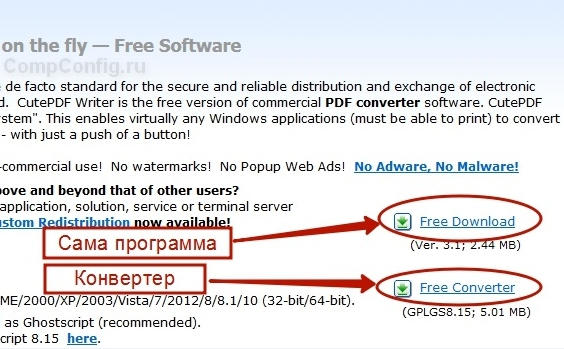
2. Откройте файл в программе, которая поддерживает его формат и имеет возможность печати документов. Если это PDF-файл, его можно открыть в Adobe Reader; а если файл имеет формат doc или docx, подойдет Microsoft Word. Кликните по пункту меню «Файл» и выберите «Печать».

3. Когда откроется окно с настройками печати, из списка принтеров выберите CutePDF Writer.
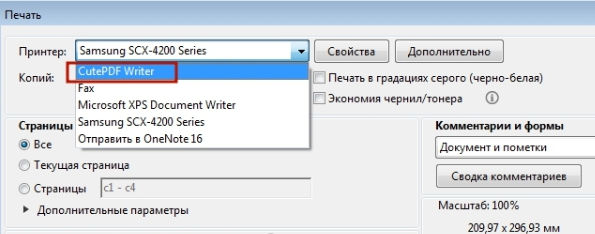
4. Щелкните по кнопке «Свойства принтера», в открывшемся окне кликните по кнопке «Дополнительно» и выберите качество отображения содержимого. Чтобы сжать файл до нужного размера, выбирайте качество меньше первоначального.

5. Щелкните по кнопке «Печать» и сохраните файл в нужное место. Для сохранения доступен только PDF, вне зависимости от того, какой формат у документа был изначально.
С помощью онлайн-инструментов
Если не хотите ничего качать и устанавливать, тогда можете сжать ПДФ-файл в режиме online. Сжатие и конвертирование документов в онлайн – это быстро и удобно.
1. Найдите подходящий инструмент в Интернете, например, Smallpdf. В отличие от других подобных онлайн-инструментов, здесь пользователю не ставят ограничений по размерам и количеству загружаемых документов.
2. Зайдя на сайт, загрузите на него нужный документ. Сделать это можно, кликнув по надписи и выбрав файл посредством проводника, или перетащив файл левой клавишей мышки и бросив в нужной области. Вы также можете добавить документ из Dropbox или c «Google Диска».

3. По окончании процесса кликните по кнопке «Можете сохранить файл» и выберите для него место на своем ПК. Чтобы загрузить сжатый документ на «Google Диск» или в Dropbox, щелкните по соответствующему значку в правой части кнопки.

Кроме Smallpdf в Интернете есть множество других онлайн-компрессоров: Compress PDF, Online2pdf, PDFzipper и прочие. Одни позволяют загружать файлы размером до 50 Мб, вторые – до 100 Мб, третьи вовсе не имеют ограничения, но работу свою они выполняют на примерно одинаковом уровне.
В Adobe Acrobat
Сжать файл PDF вы можете и в Adobe Acrobat DC, но не в бесплатном Adobe Reader.
1. Открыв документ в «Акробате», кликните по пункту меню «Файл», затем выберите «Сохранить как другой» и щелкните по строчке «Файл PDF уменьшенного размера».
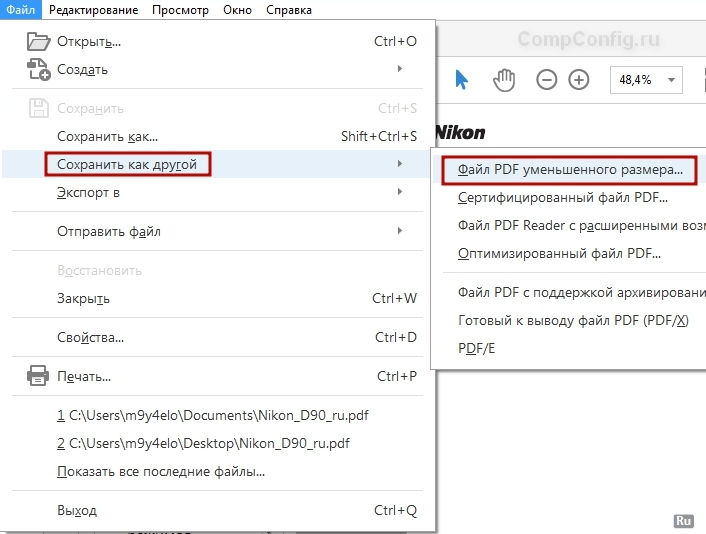
2. Щелкните в выпадающем списке по версии программы, с которой ваш документ должен быть совместим. Выбрав самую новую версию, вы можете максимально сжать файл, однако есть риск, что он станет недоступным в предыдущих версиях «Акробата».

3. Кликните по кнопке «Ок», дождитесь окончания процесса сжатия и сохраните сжатый документ в желаемое место.
Еще один метод сжатия PDF в Adobe Acrobat DC
Если у вас установлен Adobe Acrobat и требуется сжать документ, расположенный у вас на ПК, гораздо целесообразнее воспользоваться предыдущим способом. Этот же метод можно применять, когда нужный файл загружен, скажем, на «Google Диск», а вам нужно его скачать, попутно уменьшив размер.
1. Зайдите в «Google Диск» со своего аккаунта, дважды кликните по PDF-файлу, который хотите сжать, и нажмите на значок принтера, чтобы открыть экран печати.

2. В открывшемся окошке кликните по выпадающему списку и выберите строчку Adobe PDF.

3. Щелкнув по кнопке «Свойства», вы откроете другое окошко, где надо выбрать вкладку «Бумага и качество печати», а затем кликнуть по кнопке «Дополнительно» в нижней части окна.

4. В выпадающем списке (см. скриншот ниже) выберите желаемое качество документа, в нижней части окошка кликните по кнопке «Ок», затем в следующих двух окнах тоже нажмите на «Ок».

5. Сохраните уменьшенный файл на своем ПК.
С помощью Adobe Acrobat и Microsoft Word
Суть этого способа сжатия PDF-документов состоит в том, что вы сначала переводите файл из одного формата в другой, а затем делаете обратное конвертирование.
1. Откройте документ в формате ПДФ через Adobe Acrobat, зайдите в меню «Файл» и выберите «Сохранить как».

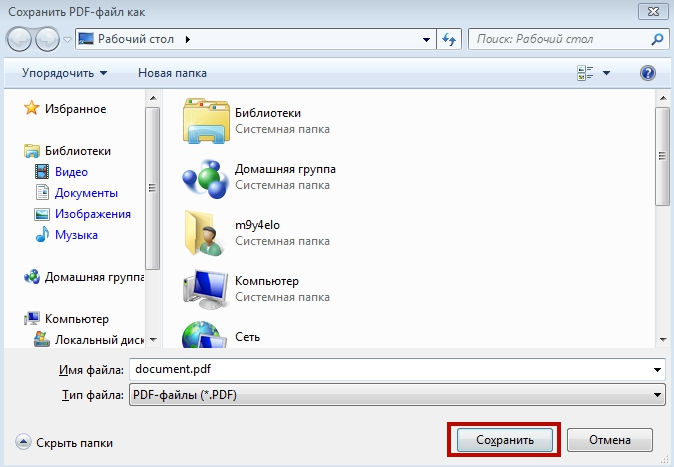
2. Щелкните по кнопке «Выбрать другую папку», затем выберите тип файла «Документ Word (*.docx)» и место сохранения. Нажмите на «Сохранить».
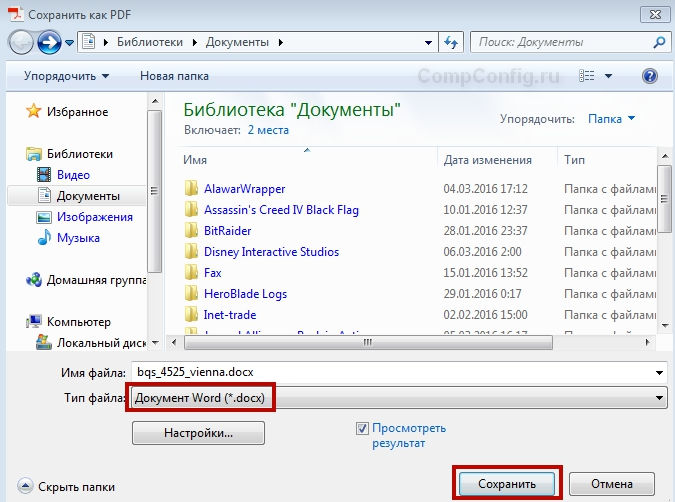
3. Открыв документ в Microsoft Word, щелкните по пункту «Файл» и выберите подпункт «Сохранить как Adobe PDF».

4. Нажмите на «Сохранить».
При помощи оптимизатора PDF
Этот метод уменьшения размера PDF-файлов также не обходится без использования ПО от Adobe Systems.
1. Откройте документ, который нужно уменьшить, с помощью Adobe Acrobat. Далее зайдите в меню «Файл», кликните по строчке «Сохранить как другой» и выберите «Оптимизированный файл PDF», чтобы запустить оптимизатор PDF-документов.

2. В открывшемся окошке «Оптимизация PDF» нажмите на кнопку «Оценить использование пространства», чтобы понять какие элементы сколько места в файле занимают (в байтах и в процентах).
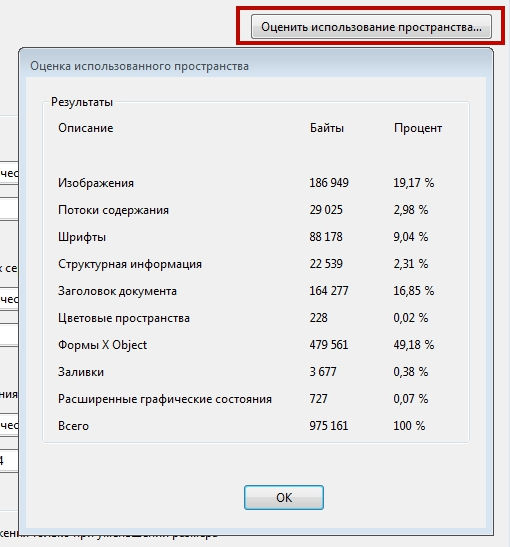
3. Оценив, что можно уменьшить, а что сжимать смысла нет, закройте окошко, кликнув по кнопке «Ок», и выставьте необходимые параметры сжатия. Для этого в левой части окна левой кнопкой мышки кликайте на тот или иной пункт, а в правой части – меняйте параметры.

4. Вы можете удалять изображения, делать их из цветных черно-белыми, сжимать, менять разрешение, менять встроенные шрифты и т.д. «Наигравшись» с параметрами, нажмите на кнопку «Ок» и сохраните оптимизированный файл в нужную директорию.
Способ сжать PDF-файлы в Mac OS X
PDF-документы, создаваемые операционной системой Mac OS X по размеру заметно больше, чем файлы с тем же содержанием, созданные при помощи Adobe Acrobat. Если вы пользователь операционки Mac OS X и желаете уменьшить размер созданного вами PDF-файла, сделайте следующее:
- Откройте приложение TextEdit, после чего в меню программы кликните по пункту «Файл», а затем выберите «Напечатать».
- В левом нижнем углу открывшегося окошка вы увидите кнопку с названием PDF. Щелкните по ней, а затем по строчке «Сжать PDF» в выпадающем списке. В результате вы получите более компактный PDF-файл.

Архивация файла
Чтобы документ занимал меньше места на вашем компьютере, можете его заархивировать при помощи одного из архиваторов, например, 7Zip или WinRAR. Обе программы достаточно популярны, однако первая распространяется бесплатно, а за пользование второй свыше срока, ограниченного пробной версией, придется заплатить.
Чтобы сжать документ при помощи архиватора 7Zip, щелкните по файлу правой кнопкой мыши, после чего левой кнопкой манипулятора кликните сначала по строчке 7Zip, а затем – по надписи «Добавить к «название_файла». Тогда архив будет создан автоматически.
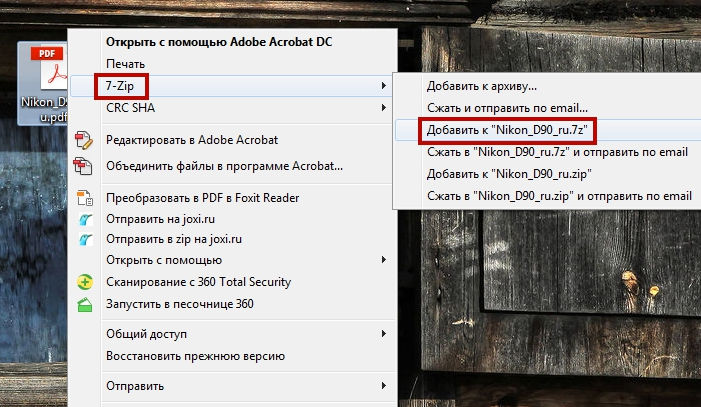
Если хотите перед архивацией выставить определенные параметры, выбирайте строчку «Добавить к архиву». Тогда откроется такое окошко, как на скриншоте ниже.
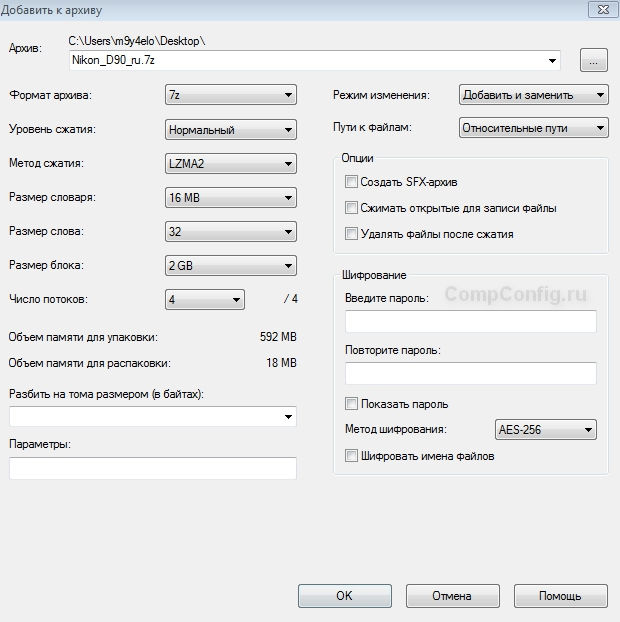
Воспользовавшись архиватором, вы можете заметно уменьшить размер документа, а также создать архив, состоящий из нескольких файлов, сжатых и объединенных между собой. Это заметно облегчит их хранение и передачу по электронной почте. Только перед отправкой заархивированного PDF-файла убедитесь в том, что у адресата тоже установлен архиватор, иначе он не сможет открыть архив.
Примечание: Adobe Acrobat и Adobe Reader – это не одно и то же. Reader распространяется бесплатно, но его набор функций по редактированию PDF-файлов крайне ограничен, поэтому уменьшать размер документов можно только в Acrobat’е. Однако Adobe Acrobat – программа платная. И если у вас ее нет и покупать ее вы не хотите, воспользуйтесь другими вариантами сжатия PDF-документов, с ней не связанными.
На этой странице

Сохранение файлов с помощью функции «Оптимизация PDF» (Acrobat Pro)
Функция «Оптимизация PDF» располагает многочисленными параметрами для уменьшения размера файлов PDF. Некоторые параметры функции Оптимизация PDF сравнимы с параметрами, доступными при создании файла PDF с использованием программы Distiller. Использование всех или только части этих параметров зависит от планируемого применения файла и основных свойств, которыми должен обладать файл.
Быстрое уменьшение размера файла PDF онлайн.
В большинстве случаев параметры по умолчанию обеспечивают максимальную эффективность — путем удаления встроенных шрифтов, сжатия изображений и удаления из файла ненужных элементов. Перед оптимизацией файла полезно провести аудит использования пространства файлом. По результатам аудита использования пространства можно определить наиболее подходящий способ уменьшения размера файла. Размер файла PDF можно также уменьшить с использованием команды Уменьшить размер файла .
Применение некоторых методов сжатия может привести к невозможности использования изображений в процессе подготовки к печати. Необходимо провести эксперименты с различными настройками, прежде чем вносить те изменения, которые нельзя отменить.
Аудит использования пространства файлом PDF (Acrobat Pro)
В процессе аудита использования пространства составляется отчет об общем числе байт, использованных элементами конкретного документа, в том числе шрифтами, закладками, формами, именованными местами назначения и комментариями, а также об общем размере файла. Результаты приводятся как в байтах, так и в процентах от общего размера файла.
Выберите Файл > Сохранить как другое > Оптимизированный файл PDF или Инструменты > Оптимизировать PDF и затем нажмите Расширенная оптимизация . Откроется диалоговое окно Оптимизация PDF .
Оценить использованное пространство документа PDF также можно на панели «Содержимое» (Выберите «Просмотр» > «Показать/Скрыть» > «Панели навигации» > «Содержимое».) В меню параметров панели «Содержимое»  выберите «Оценить использованное пространство».
Оптимизация файла PDF (Acrobat Pro)
Опция для уменьшения размера файла PDF нажатием одной кнопки
Откройте PDF в Acrobat DC.
Выберите Файл > Уменьшить размер файла или Сжать PDF .
Adobe тестирует процесс оптимизации PDF, обеспечивающий более удобную работу с файлами. Пока у него два названия: Уменьшить размер файла и Сжать PDF. После обновления останется что-то одно: либо «Уменьшить размер файла», либо «Сжать PDF». С точки зрения функциональности эти опции не различаются.
Выберите местоположение для сохранения файла и нажмите Сохранить. Acrobat DC отображает сообщение об успешном уменьшении размера файла PDF.

Уменьшение размера нескольких файлов PDF
В Acrobat DC выберите Инструменты > Оптимизировать PDF .
На панели инструментов в выпадающем списке Уменьшить размер файла нажмите Уменьшить размер файлов .

Adobe тестирует процесс уменьшения размера файлов на панели инструментов «Оптимизировать PDF» под двумя названиями: Уменьшить размер файла и Сжать PDF. После обновления останется что-то одно: либо «Уменьшить размер файла», либо «Сжать PDF». С точки зрения функциональности эти опции не различаются.
В диалоговом окне «Упорядочить документы» нажмите Добавить файлы > Добавить файлы .

В диалоговом окне «Добавить файлы» выберите файлы, которые хотите добавить, и нажмите Открыть . Затем нажмите ОК .
Выберите совместимость версий и нажмите ОК .
Примечание. Если автор документа уверен, что все его пользователи работают с программами Acrobat DC или Adobe Acrobat Reader DC, установка совместимости только с последними версиями может дополнительно уменьшить размер файла.
В диалоговом окне «Параметры вывода» укажите папку и имя файла и нажмите ОК.
Дополнительная опция для уменьшения размера файла PDF
Откройте диалоговое окно Оптимизация PDF (Файл > Сохранить как другое > Оптимизированный файл PDF или Инструменты > Оптимизировать PDF и затем нажмите Расширенная оптимизация ).
Чтобы использовать параметры по умолчанию, выберите Стандартные в меню Параметры, затем перейдите к шагу 6. Если в диалоговом окне Оптимизация PDF изменены любые настройки, то меню Параметры автоматически переключается в пункт Заказные.
В меню Сделать совместимым с выберите Сохранить существующее, чтобы сохранить текущую версию PDF, или выберите версию Acrobat. (параметры на панелях изменяются в зависимости от выбора).
Установите флажок рядом с панелью (например, «Изображения», «Шрифты», «Прозрачность»), а затем выберите параметры в этой панели. Чтобы предотвратить выполнение параметров панели во время оптимизации, снимите флажок для этой панели.
(Необязательно) Чтобы сохранить пользовательские параметры, нажмите Сохранить и укажите имя для параметров (чтобы удалить сохраненное свойство, выберите его в меню Параметры и нажмите Удалить).
Завершив выбор параметров, нажмите кнопку ОК.
В диалоговом окне Сохранить оптимизированный файл как нажмите Сохранить, чтобы перезаписать исходный PDF оптимизированным файлом PDF, или выберите новое имя и место.
Чтобы одновременно оптимизировать несколько документов, используйте параметры вывода мастера операций.
Параметры функции «Оптимизация PDF» (Acrobat Pro)
Используйте параметры панелей в диалоговом окне Оптимизация PDF , чтобы уменьшить размер файла PDF.
Панель «Изображения»
На панели «Изображения» функции Оптимизация PDF можно установить настройки для сжатия цветных, монохромных изображений и изображений в градациях серого, а также понижения разрешения изображения.

При необходимости задайте следующие параметры.
Можно уменьшить размер файла, понижая разрешение изображений путем объединения цветов исходных пикселей в более крупные пиксели.
Примечание. Маскированные изображения и изображения с размерами менее 16х16 пикселей не подвергаются понижению разрешения.
Размер файлов снижается путем исключения данных о пикселях, в которых нет необходимости. В целом сжатие JPEG и JPEG2000 дает лучшие результаты при обработке таких изображений, как фотографии с плавными переходами между цветами. ZIP наилучшим образом подходит для иллюстраций с большими областями чистой, равномерной окраски или с узорами, составленными из однотипных цветов. Для монохромных изображений метод сжатия JBIG2, реализован в функции Оптимизация PDF , но не в программе Distiller, и является наилучшим решением по сравнению с методом CCITT.
Доступно только для форматов JPEG и JPEG2000. Методы сжатия JPEG и JPEG2000 обычно являются методами с потерями, в процессе сжатия некоторые данные о пикселях удаляются без возможности восстановления. Метод сжатия с потерями JPEG или JPEG2000 можно применить к цветным изображениям на различных уровнях (минимальном, низком, среднем, высоком, максимальном). Для сжатия JPEG2000 можно указать режим без потерь, в котором данные о пикселях не удаляются. Сжатие монохромных изображений выполняется без потерь, за исключением метода JBIG2, который обеспечивает режимы сжатия как с потерями, так и без потерь.
Доступно только для формата JPEG2000. Разделение сжимаемого изображения на сегменты заданного размера (если высота или ширина изображения не кратна размеру сегмента, по краям используются частичные сегменты). Данные изображения для каждого сегмента сжимаются отдельно, восстановление их также можно выполнять по отдельности. Рекомендуется использовать значение по умолчанию, равное 256.
Оптимизировать изображения только при уменьшении размера
Если выбран этот параметр изображения, он вызовет увеличение размера файла, оптимизация этого изображения пропускается.
Панель «Шрифты»
Чтобы обеспечить точное соответствие исходному документу, полезно встроить все шрифты, используемые в документе. Если точное соответствие не требуется и предпочтителен малый размер файла, то можно не встраивать шрифты для латинского текста и восточноазиатского текста (традиционный китайский, упрощенный китайский и японский). При просмотре в системе, в которой не установлены оригинальные шрифты, текст на этих языках замещается подстановочным шрифтом. Панель Шрифты функции Оптимизация PDF содержит два списка шрифтов: шрифты, доступные для извлечения, и шрифты, которые будут извлечены. Определенные шрифты не могут быть извлечены и не отображаются на панели Шрифты. Чтобы извлечь шрифт из документа, выберите один или несколько шрифтов в списке Встроенные шрифты и нажмите кнопку Извлечь. Если не нужно встраивать подмножества встроенных шрифтов, снимите флажок Сократить знаковый состав всех встраиваемых шрифтов . Чтобы предотвратить извлечение всех шрифтов в документе, установите флажок Не извлекать шрифты.
Панель «Прозрачность»
Если в документ PDF входит изображение, содержащее прозрачные слои, то можно использовать стили на панели Прозрачность функции «Оптимизация PDF», чтобы обработать прозрачные слои и уменьшить размер файла (в процессе обработки прозрачность вводится в соответствующее изображение путем его деления на векторные области и растрированные области). Функция Оптимизация PDF применяет параметры прозрачности ко всем страницам документа перед применением других параметров оптимизации.
Если выбрать установку совместимости Acrobat 4.0 и более поздние , то панель Прозрачность включается и все прозрачные элементы обрабатываются во время оптимизации. Это обеспечивает совместимость с Acrobat 4.0 и более ранними версиями, которые не поддерживают прозрачность.
При создании стилей обработки прозрачности эти стили отображаются вместе со стилями по умолчанию в панели «Прозрачность».
После того как файл сохранен, результаты обработки прозрачности отменить нельзя.
Панель «Отбросить объекты»
Панель Отбросить объекты позволяет указать объекты, которые нужно удалить из документа PDF, и оптимизировать кривые линии в чертежах САПР. Можно отбросить объекты, созданные в программе Acrobat и других приложениях. После выбора объекта удаляются все экземпляры данного объекта в документе PDF.
В области Отбросить объекты можно выбирать из этих и других параметров.
Отбросить все действия по отправке, импорту и очистке форм
Позволяет отключить все действия, связанные с предоставлением или импортом данных форм, а также обнуляет поля форм. Этот параметр сохраняет объекты форм, с которыми связаны действия.
Сведение полей форм
Делает поля формы непригодными для использования без изменения их вида. Данные формы объединяются со страницей и становятся содержимым страницы.
Исключить все действия JavaScript
Удаляет любые действия в документе PDF, в которых используется язык JavaScript.
Исключить все дополнительные изображения
Удаляет все версии изображения, за исключением одного, предназначенного для просмотра на экране. Некоторые документы PDF содержат несколько версий одного изображения для различных целей, в частности, для просмотра на экране с низким разрешением и печати с высоким разрешением.
Исключить встроенные миниатюры страниц
Удаляет встроенные миниатюры страниц. Это полезно для больших документов, в которых может потребоваться длительное время для вывода миниатюр страниц после щелчка кнопки Миниатюры страниц .
Исключить теги документа
Удаляет теги из документа, при этом также устраняются возможности расширенного доступа и возможности перекомпоновки текста.
Преобразовывать плавные линии в кривые
Уменьшает число контрольных точек, используемых для построения кривых в чертежах CAD, что приводит к уменьшению размеров файлов PDF и ускоряет воспроизведение на экране.
Найти и объединить фрагменты изображения
Позволяет найти фрагментированные на малые части изображения или маски и пытается объединить их в одно изображение.
Исключить встроенные параметры печати
Позволяет удалить из документа внутренние настройки печати, например данные масштаба страницы и дуплексный режим.
Исключить встроенный поисковый индекс
Позволяет отклонить встроенные индексы поиска, в результате чего сокращается размер файла.
Позволяет удалить все закладки из документа.
Панель «Исключить сведения о пользователе»
Чтобы удалить любые личные данные, которые вы не хотите распространять или предоставлять другим лицам, используйте панель Исключить сведения о пользователе. Если личные данные не удается найти, они могут быть скрыты. Чтобы найти скрытый текст и сведения о пользователе, используйте команду Проверить документ (Инструменты > Редактировать > Удалить скрытую информацию ).
Исключить все комментарии , формы и мультимедийные объекты
Удаляет все комментарии, формы, поля форм и мультимедиа из документа PDF.
Исключить сведения о документе и метаданные
Удаляет данные в словаре сведений о документе и все потоки метаданных (используйте команду Сохранить как , чтобы восстановить потоки метаданных в копии PDF).
Исключить все данные объектов
Удаляет все объекты из документа PDF.
Исключить вложенные файлы
Удаляет все вложенные файлы, в том числе вложенные файлы, добавленные в документ PDF в качестве комментариев (Функция Оптимизация PDF не предназначена для оптимизации вложенных файлов).
Исключить внешние перекрестные ссылки
Удаляет ссылки на другие документы. Ссылки для перехода к другим местам внутри документа PDF не удаляются.
Исключить собственные данные других приложений
Удаляет из документа PDF сведения, используемые только в том приложении, в котором был создан документ. Это не влияет на функциональность документа PDF, но уменьшает размер файла.
Удалить содержимое скрытых слоев и выполнить сведение видимых
Уменьшает размер файла. Оптимизированный документ выглядит как исходный документ PDF, но не содержит сведений о каких-либо слоях.
Панель «Очистить»
Параметры панели Очистить диалогового окна Оптимизация PDF позволяют удалить ненужные элементы из документа. В число этих элементов входят элементы, которые устарели или не обязательны для предполагаемого применения документа. Удаление некоторых элементов может значительно повлиять на функциональность документа PDF. По умолчанию выбираются только те элементы, которые не влияют на функциональность. При отсутствии уверенности в последствиях удаления других объектов используйте вариант по умолчанию.
Параметры сжатия объекта
Определяет, как будет применяться в файле алгоритм сжатия Flate.
Использовать Flate для сжатия некомпрессированных потоков
Позволяет применить алгоритм сжатия Flate ко всем незакодированным потокам.
В потоках, использующих LZW-сжатие, использовать вместо него метод Flate
Позволяет применить алгоритм сжатия Flate ко всем потокам содержимого и изображениям, в которых используется алгоритм LZW.
Исключить недействительные закладки
Позволяет удалить закладки, которые указывают на ранее удаленные страницы документа.
Исключить недействительные ссылки
Позволяет удалить ссылки, которые указывают на неверные места назначения.
Исключить именованные места назначения без ссылок
Удаляет именованные места назначения, на которые нет внутренних ссылок из документа PDF. Этот параметр не проверяет ссылки из других файлов PDF или веб-узлов, поэтому он неприемлем для некоторых процессов.
Оптимизировать содержимое страницы
Преобразует все символы конца строки в знаки пробела, что улучшает сжатие по алгоритму Flate.
Оптимизировать PDF для быстрого просмотра в браузере
Изменяет структуру документа PDF для постраничной доставки документа (порционное обслуживание) из веб-серверов.
Включение быстрого просмотра в документе PDF в браузере
Флажок «Быстрый просмотр в браузере» дает или отменяет команду оптимизировать документ PDF для постраничной загрузки с серверов Интернет. Такая оптимизация позволяет серверу отправлять только запрашиваемую страницу, а не весь файл. Это очень важно для больших документов, загрузка которых с сервера может занять много времени.
Вместе с веб-мастером проверьте, поддерживает ли программное обеспечение сервера режим постраничной загрузки. Чтобы убедиться, что документы PDF размещенные на сайте отображаются в старых версиях веб-браузеров, можно создать HTML-ссылки (в сравнении со сценариями ASP или методом POST) на документы PDF, используя относительно короткие имена путей (не более 256 символов).
Проверка готовности к быстрому просмотру в ранее созданного документа PDF в браузере
Откройте файл PDF в Acrobat и выберите Файл > Свойства. В правом нижнем углу на панели Описание данного диалогового окна найдите параметр Быстрый просмотр в web («Да» или «Нет»).
Проверка установок быстрого просмотра в браузере
Выполните следующую процедуру, чтобы убедиться, что в Acrobat включен параметр Быстрый просмотр в браузере при создании документа PDF.
В диалоговом окне Установки в разделе Категории выберите Документы.
В правой части диалогового окна в области Сохранить параметры убедитесь, что выбран параметр При выполнении команды «Сохранить как» оптимизировать для быстрого просмотра в Интернете , и нажмите кнопку ОК.
Включение быстрого просмотра в браузере в существующем документе PDF
Выполните следующую процедуру после проверки установок быстрого просмотра в браузере и проверки свойств файла PDF, чтобы убедиться, что для файла уже не включен быстрый просмотр в браузере .
Откройте документ PDF.
Выберите Файл > Сохранить как . Выберите те же имя файла и расположение.
Когда появится сообщение с вопросом, следует ли перезаписать существующий файл, нажмите кнопку ОК.
В Acrobat Pro также можно быстро включить быстрый просмотр в браузере для всей папки, содержащей файлы Adobe PDF , с помощью операции «Подготовка к веб-публикации». См. Запуск операции.
Справки по другим продуктам
 На посты, размещаемые в Twitter™ и Facebook, условия Creative Commons не распространяются.

Вопросы сообществу
Получайте помощь от экспертов по интересующим вас вопросам.