Active Directory (AD) — это служебные программы, разработанные для операционной системы Microsoft Server. Первоначально создавалась в качестве облегченного алгоритма доступа к каталогам пользователей. С версии Windows Server 2008 появилось интеграция с сервисами авторизации.
Дает возможность соблюдать групповую политику, применяющую однотипность параметров и ПО на всех подконтрольных ПК с помощью System Center Configuration Manager.
Если простыми словами для начинающих – это роль сервера, которая позволяет из одного места управлять всеми доступами и разрешениями в локальной сети
Функции и предназначения
Microsoft Active Directory – (так называемый каталог) пакет средств, позволяющий проводить манипуляции с пользователями и данными сети. Основная цель создания – облегчение работы системных администраторов в обширных сетях.
Каталоги содержат в себе разную информацию, относящуюся к юзерам, группам, устройствам сети, файловым ресурсам — одним словом, объектам. Например, атрибуты пользователя, которые хранятся в каталоге должны быть следующими: адрес, логин, пароль, номер мобильного телефона и т.д. Каталог используется в качестве точки аутентификации, с помощью которой можно узнать нужную информацию о пользователе.
Основные понятия, встречающиеся в ходе работы
Существует ряд специализированных понятий, которые применяются при работе с AD:
- Сервер – компьютер, содержащий все данные.
- Контроллер – сервер с ролью AD, который обрабатывает запросы от людей, использующих домен.
- Домен AD — совокупность устройств, объединенных под одним уникальным именем, одновременно использующих общую базу данных каталога.
- Хранилище данных — часть каталога, отвечающая за хранение и извлечение данных из любого контроллера домена.
Как работают активные директории
Основными принципами работы являются:
- Авторизация, с помощью которой появляется возможность воспользоваться ПК в сети просто введя личный пароль. При этом, вся информация из учетной записи переносится.
- Защищенность. Active Directory содержит функции распознавания пользователя. Для любого объекта сети можно удаленно, с одного устройства, выставить нужные права, которые будут зависеть от категорий и конкретных юзеров.
- Администрирование сети из одной точки. Во время работы с Актив Директори сисадмину не требуется заново настраивать все ПК, если нужно изменить права на доступ, например, к принтеру. Изменения проводятся удаленно и глобально.
- Полная интеграция с DNS. С его помощью в AD не возникает путаниц, все устройства обозначаются точно так же, как и во всемирной паутине.
- Крупные масштабы. Совокупность серверов способна контролироваться одной Active Directory.
- Поиск производится по различным параметрам, например, имя компьютера, логин.
Объекты и атрибуты
Объект — совокупность атрибутов, объединенных под собственным названием, представляющих собой ресурс сети.
Атрибут — характеристики объекта в каталоге. Например, к таким относятся ФИО пользователя, его логин. А вот атрибутами учетной записи ПК могут быть имя этого компьютера и его описание.
Пример:
“Сотрудник” – объект, который обладает атрибутами “ФИО”, “Должность” и “ТабN”.
Контейнер и имя LDAP
Контейнер — тип объектов, которые могут состоять из других объектов. Домен, к примеру, может включать в себя объекты учетных записей.
Основное их назначение — упорядочивание объектов по видам признаков. Чаще всего контейнеры применяют для группировки объектов с одинаковыми атрибутами.
Почти все контейнеры отображают совокупность объектов, а ресурсы отображаются уникальным объектом Active Directory. Один из главных видов контейнеров AD — модуль организации, или OU (organizational unit). Объекты, которые помещаются в этот контейнер, принадлежат только домену, в котором они созданы.
Облегченный протокол доступа к каталогам (Lightweight Directory Access Protocol, LDAP) — основной алгоритм подключений TCP/IP. Он создан с целью снизить количество нюанс во время доступа к службам каталога. Также, в LDAP установлены действия, используемые для запроса и редактирования данных каталога.
Дерево и сайт
Дерево доменов – это структура, совокупность доменов, имеющих общие схему и конфигурацию, которые образуют общее пространство имен и связаны доверительными отношениями.
Лес доменов – совокупность деревьев, связанных между собою.
Сайт — совокупность устройств в IP-подсетях, представляющая физическую модель сети, планирование которой совершается вне зависимости от логического представления его построения. Active Directory имеет возможность создания n-ного количества сайтов или объединения n-ного количества доменов под одним сайтом.
Установка и настройка Active Directory
Теперь перейдем непосредственно к настройке Active Directory на примере Windows Server 2008 (на других версиях процедура идентична):
- Первым делом нужно присвоить статический IP компьютеру с установленным Windows Server Нужно перейти в меню “Пуск” — “Панель управления”, найти пункт “Сетевые подключения”, кликнуть правой кнопкой мыши (ПКМ) по имеющемуся подключению к сети и выбрать “Свойства”.

- В открывшемся окне выбрать “Протокол Интернета версии 4” и снова кликнуть на “Свойства”.
- Заполнить поля следующим образом: IP-адрес – 192.168.1.5. DNS – 127.0.0.1.


Нажать на кнопку “ОК”. Стоит заметить, что подобные значения не обязательны. Можно использовать IP адрес и DNS из своей сети.
- Далее нужно зайти в меню “Пуск”, выбрать “Администрирование” и “Диспетчер сервера”.
- Перейти к пункту “Роли”, выбрать поле “Добавить роли”.
- Выбрать пункт “Доменные службы Active Directory” дважды нажать “Далее”, а после “Установить”.
- Дождаться окончания установки.
- Открыть меню “Пуск”-“Выполнить”. В поле ввести dcpromo.exe.
- Кликнуть “Далее”.
- Выбрать пункт “Создать новый домен в новом лесу” и снова нажать “Далее”.
- В следующем окне ввести название, нажать “Далее”.
- Выбрать режим совместимости (Windows Server 2008).
- В следующем окне оставить все по умолчанию.
- Запустится окно конфигурацииDNS. Поскольку на сервере он не использовался до этого, делегирование создано не было.
- Выбрать директорию для установки.
- После этого шага нужно задать пароль администрирования.


Для надежности пароль должен соответствовать таким требованиям:
- Содержать цифры.
- При желании, содержать спецсимволы.
- Включать в себя прописные и заглавные буквы латинского алфавита.

После того как AD завершит процесс настройки компонентов, необходимо перезагрузить сервер.
- Следующий шаг – настройкаDHCP. Для этого нужно снова зайти в “Диспетчер сервера”, нажать “Добавить роль”. Выбрать пункт “DHCP-сервер”. Система начнет поиск активных сетевых адаптеров и произойдет автоматическое добавление IP-адресов.
- Прописать статический адрес.
- Указать адрес DNS.


- Далее, выбрать “WINS не требуется”.
- Настроить DHCP.
- Если IPv6 не используется, отключить ее.
- Далее, выбрать учетную запись, с которой будет происходить управление. Нажать на кнопку “Установить”, дождаться завершения конфигурации.


Настройка завершена, оснастка и роль установлены в систему. Установить AD можно только на Windows семейства Server, обычные версии, например 7 или 10, могут позволить установить только консоль управления.
Администрирование в Active Directory
По умолчанию в Windows Server консоль Active Directory Users and Computers работает с доменом, к которому относится компьютер. Можно получить доступ к объектам компьютеров и пользователей в этом домене через дерево консоли или подключиться к другому контроллеру.
Средства этой же консоли позволяют просматривать дополнительные параметры объектов и осуществлять их поиск, можно создавать новых пользователей, группы и изменять из разрешения.
К слову, существует 2 типа групп в Актив Директори – безопасности и распространения. Группы безопасности отвечают за разграничение прав доступа к объектам, они могут использоваться, как группы распространения.
Группы распространения не могут разграничивать права, а используются в основном для рассылки сообщений в сети.
Что такое делегирование AD
Само делегирование — это передача части разрешений и контроля от родительского объекта другой ответственной стороне.
Известно, что каждая организация имеет в своем штабе несколько системных администраторов. Разные задачи должны возлагаться на разные плечи. Для того чтобы применять изменения, необходимо обладать правами и разрешениями, которые делятся на стандартные и особые. Особые — применимы к определенному объекту, а стандартные представляют собой набор, состоящий из существующих разрешений, которые делают доступными или недоступными отдельные функции.
Установка доверительных отношений
В AD есть два вида доверительных отношений: «однонаправленные» и «двунаправленные». В первом случае один домен доверяет другому, но не наоборот, соответственно первый имеет доступ к ресурсам второго, а второй не имеет доступа. Во втором виде доверие “взаимное”. Также существуют «исходящие» и «входящие» отношения. В исходящих – первый домен доверяет второму, таким образом разрешая пользователям второго использовать ресурсы первого.
При установке следует провести такие процедуры:
- Проверить сетевые связи между котроллерами.
- Проверить настройки.
- Настроить разрешения имен для внешних доменов.
- Создать связь со стороны доверяющего домена.
- Создать связь со стороны контроллера, к которому адресовано доверие.
- Проверить созданные односторонние отношения.
- Если возникает небходимость в установлении двусторонних отношений – произвести установку.
Глобальный каталог
Это контроллер домена, который хранит копии всех объектов леса. Он дает юзерам и программам способность искать объекты в любом домене текущего леса с помощью средств обнаружения атрибутов, включенных в глобальный каталог.
Глобальный каталог (ГК) включает в себя ограниченный набор атрибутов для каждого объекта леса в каждом домене. Данные он получает из всех разделов каталога доменов в лесу, они копируются с использованием стандартного процесса репликации службы Active Directory.
Схема определяет, будет ли атрибут скопирован. Существует возможность конфигурирования дополнительных характеристик, которые будут создаваться повторно в глобальном каталоге с помощью “Схемы Active Directory”. Для добавления атрибута в глобальный каталог, нужно выбрать атрибут репликации и воспользоваться опцией “Копировать”. После этого создастся репликация атрибута в глобальный каталог. Значение параметра атрибута isMemberOfPartialAttributeSet станет истиной.
Для того чтобы узнать местоположение глобального каталога, нужно в командной строке ввести:
Репликация данных в Active Directory
Репликация — это процедура копирования, которую проводят при необходимости хранения одинаково актуальных сведений, существующих на любом контроллере.
Она производится без участия оператора. Существуют такие виды содержимого реплик:
- Реплики данных создаются из всех существующих доменов.
- Реплики схем данных. Поскольку схема данных едина для всех объектов леса Активных Директорий, ее реплики сохраняются на всех доменах.
- Данные конфигурации. Показывает построение копий среди контроллеров. Сведения распространяются на все домены леса.
Основными типами реплик являются внутриузловая и межузловая.
В первом случае, после изменений система находится в ожидании, затем уведомляет партнера о создании реплики для завершения изменений. Даже при отсутствии перемен, процесс репликации происходит через определенный промежуток времени автоматически. После применения критических изменений к каталогам репликация происходит сразу.
Процедура репликации между узлами происходит в промежутках минимальной нагрузки на сеть, это позволяет избежать потерь информации.
Поиск компьютеров по операционной системе в Active Directory
Поиск компьютеров по операционной системе в Active Directory
Добрый день! Уважаемые читатели и гости одного из крупнейших IT блогов по системному администрированию Pyatilistnik.org. В прошлый раз мы с вами разобрали вопрос, почему у вас отсутствует в системе библиотека vcruntime140.dll и научились ее успешно устанавливать. В сегодняшней публикации я бы вас хотел научить производить поиск в Active Directory по компьютерам с определенной операционной системой. Я расскажу в каких ситуациях вам, это будет полезно.
Постановка задачи
Вы наверняка знаете, что с конца 2019 года компания Microsoft перестает в базовом варианте поддерживать операционные системы Windows Server 2008 R2 и Windows 7, останется только расширенная поддержка для корпоративных пользователей. Вам как системному администратору можете поступить задача, определить сколько у вас таких рабочих станций или серверов, доступны ли они по сети, когда последний раз обращались к контроллеру домена и были изменены их данные.
Второй вариант, когда вам необходимо найти компьютеры с определенными операционными системами, связан с лицензированием, чтобы понять сколько у вас используется.
Решение задачи
Так как у меня доменная инфраструктура и единой точкой получения информации является база Active Directory и это удобно. Получить данные мы можем тремя методами:
- Использование LDAP запроса к контроллеру домена
- Через оболочку PowerShell
- Через SCCM
Получение компьютеров через LDAP запрос
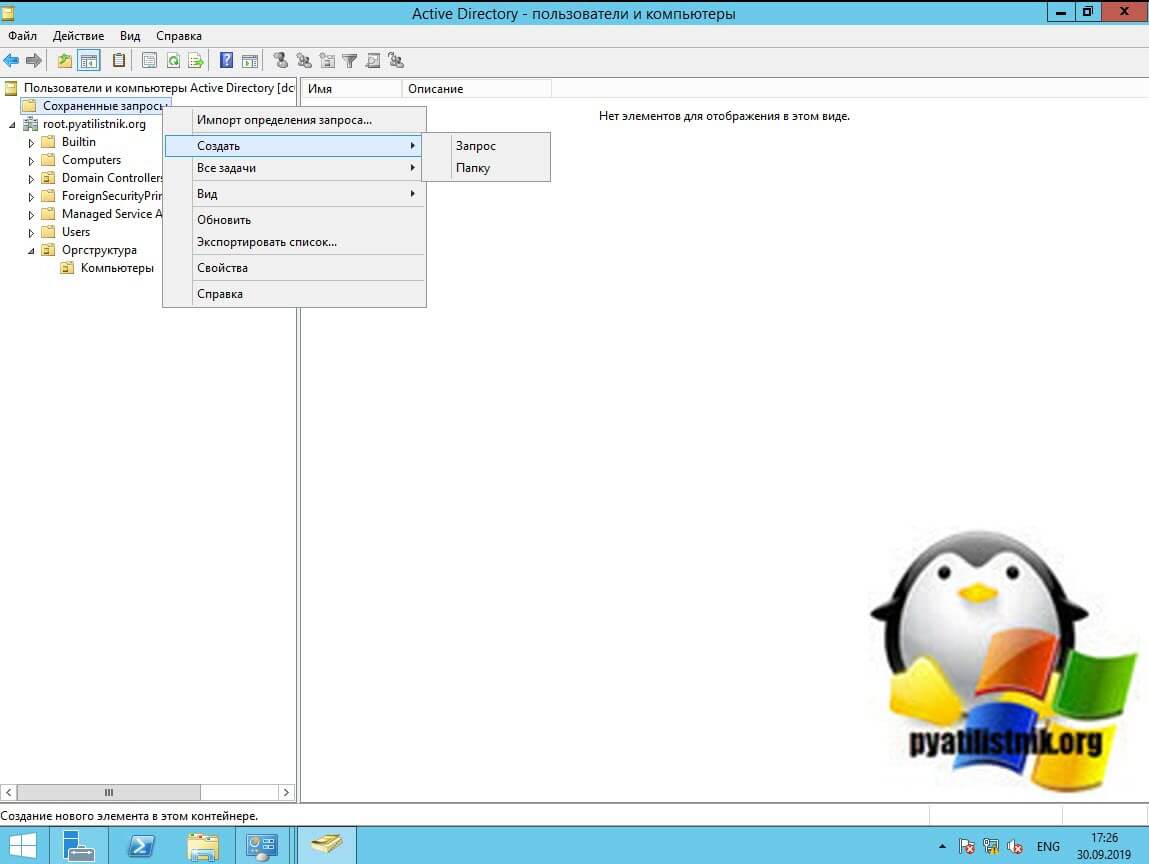
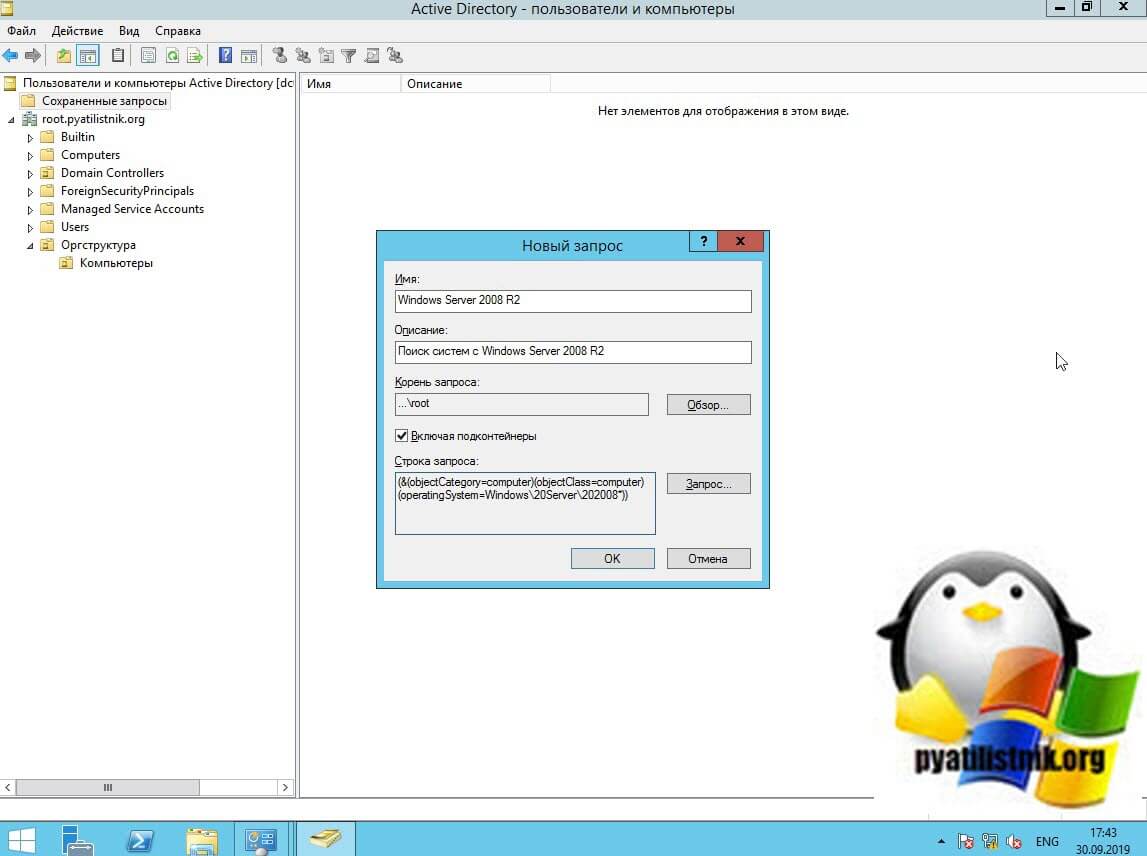
И так получить я хочу компьютеры у которых в качестве операционной системы выступает Windows Server 2008 R2. Для этого откройте оснастку "Active Directory Пользователи и компьютеры". В оснастке ADUC найдите раздел "Сохраненные запросы" и через правый клик по контейнеру, выберите пункт "Создать — Запрос".
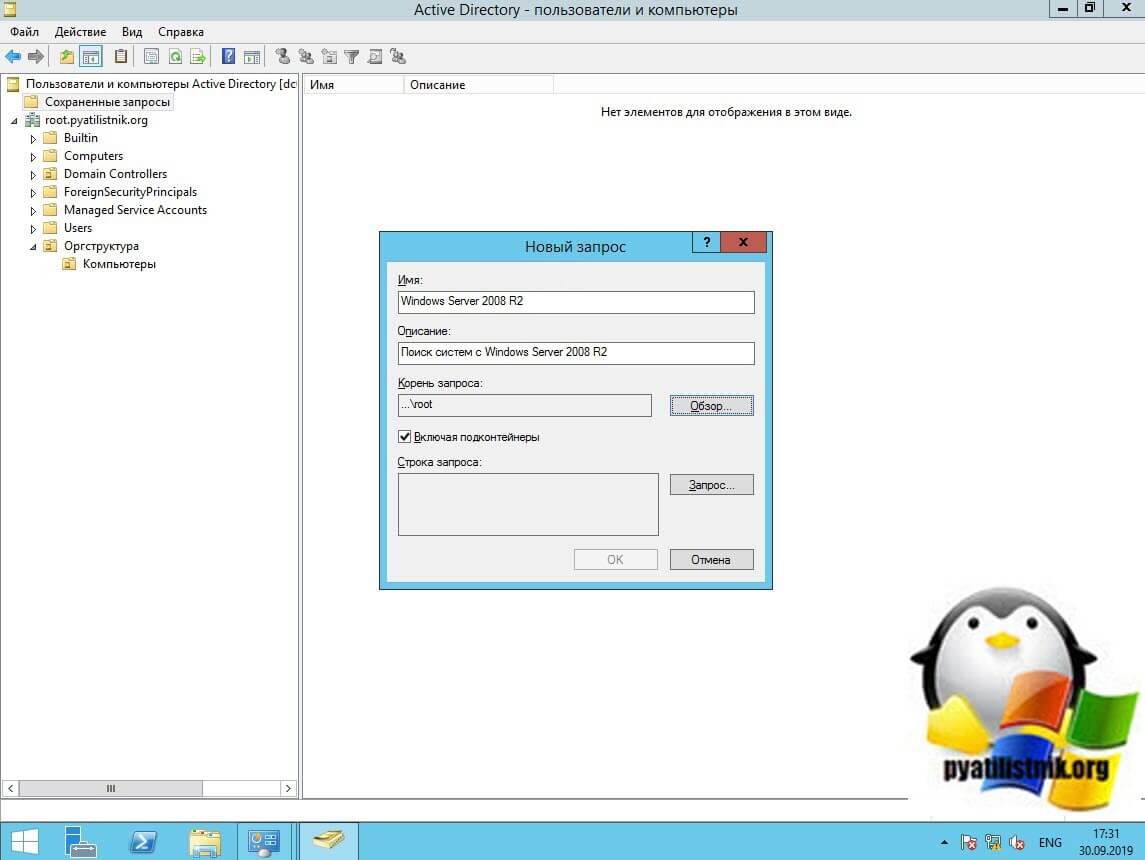
Задаете понятное имя LDAP запроса и нажимаем кнопку "Запрос".
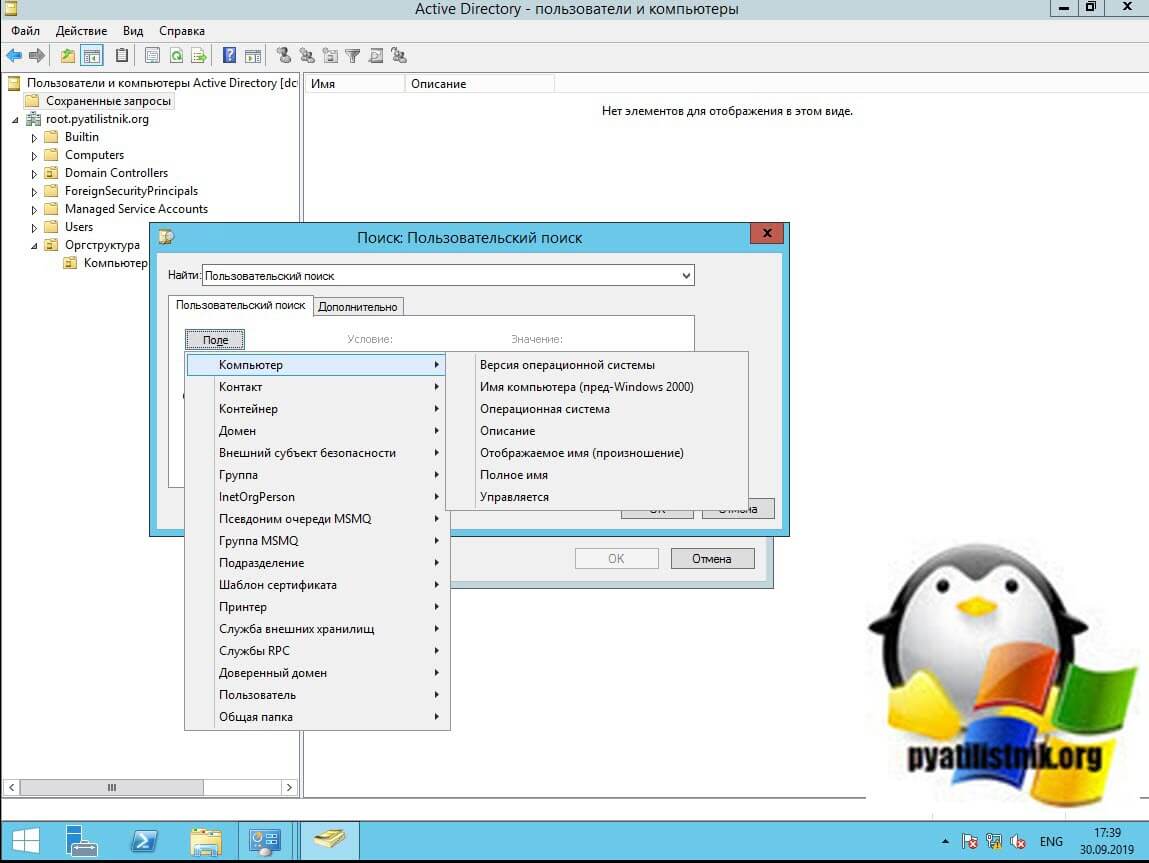
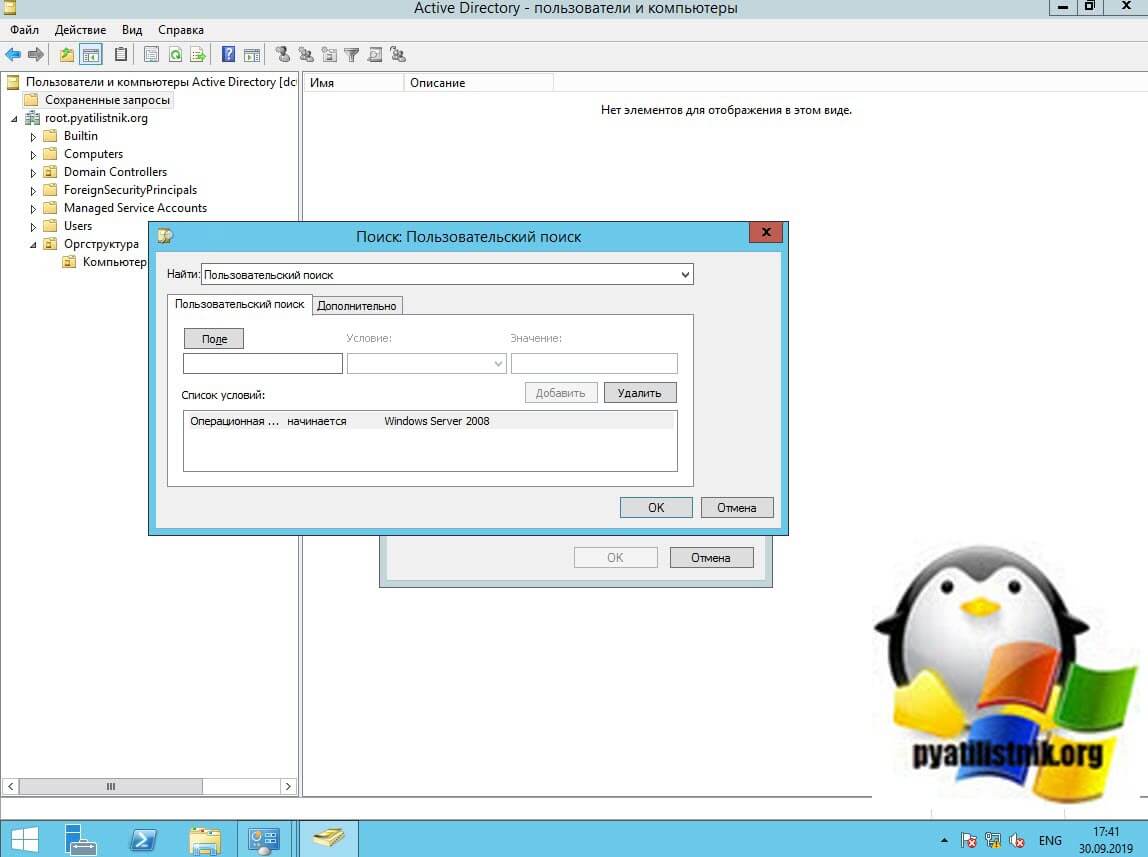
Выбираете "Пользовательский поиск", в поле выбираете "Компьютер — Операционная система".
В значении пишите Windows Server 2008 и нажимаете кнопку добавить.
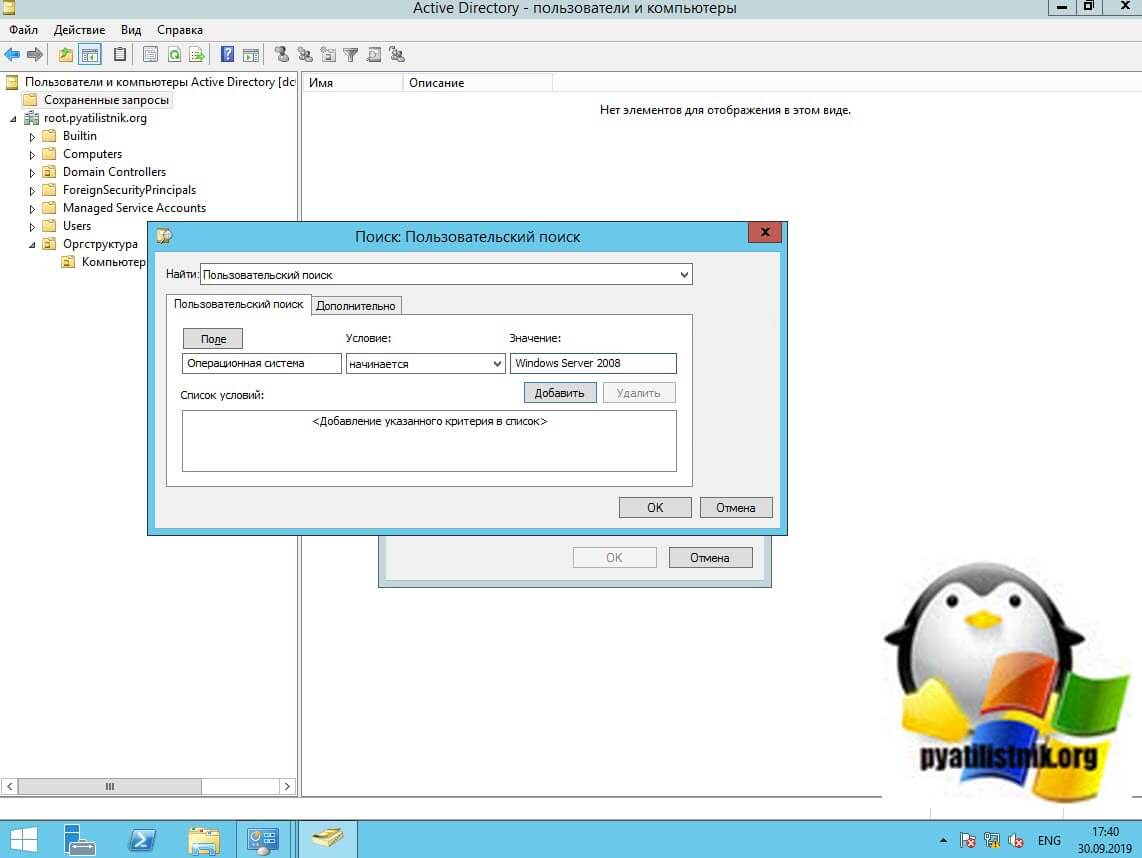
Сохраняем настройки, нажимая кнопку "Ок".
В результате мы получили вот такой LDAP зарос:
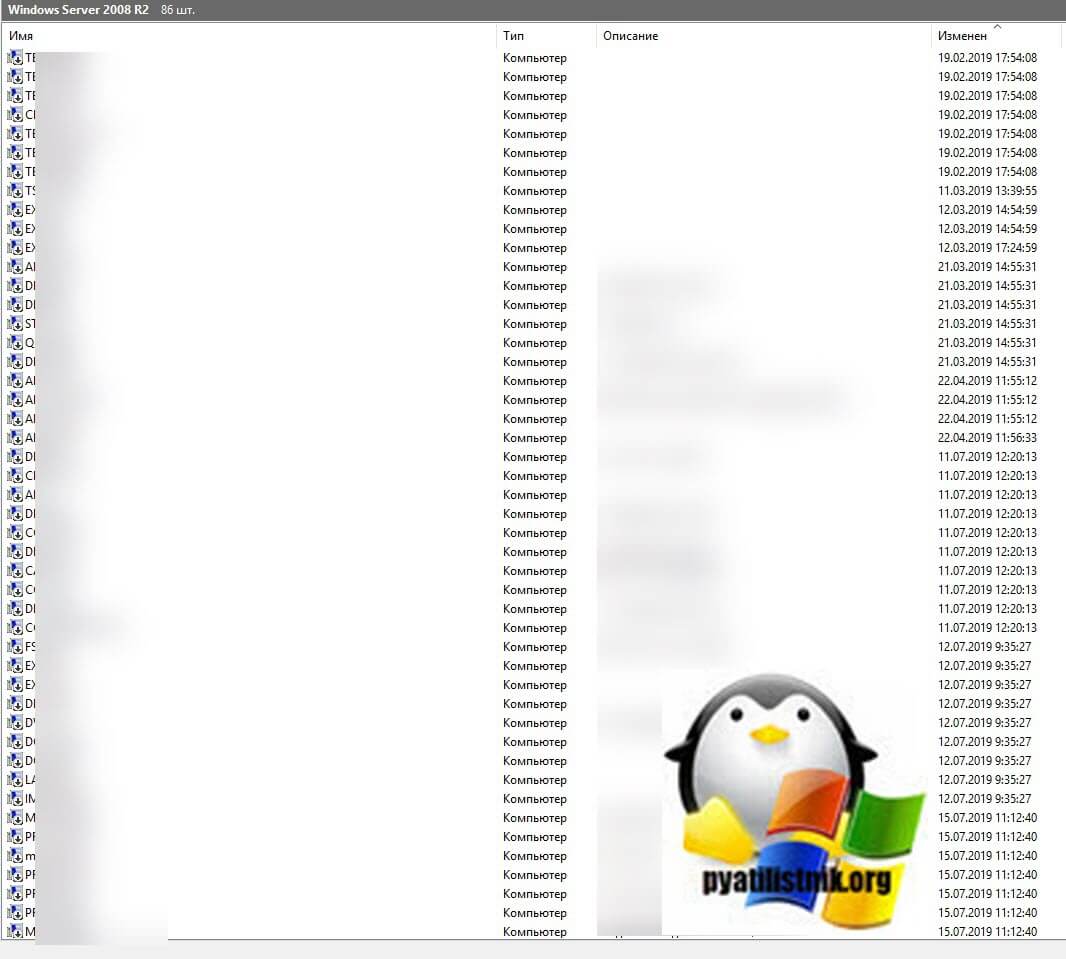
На выходе вы получите список компьютеров с нужной вам операционной системой, у меня получилось 86 серверов, большая часть из них имеет статус отключен, об этом говорит стрелка вниз на значке. Так же удобно будет добавить столбец последнего изменения.
Получить список компьютеров по ОС из PowerShell
Запускаем оболочку PowerShell, для того чтобы получить список всех компьютеров с нужной операционной системой введите вот такую команду:
На выходе получите список из имени и версии ОС
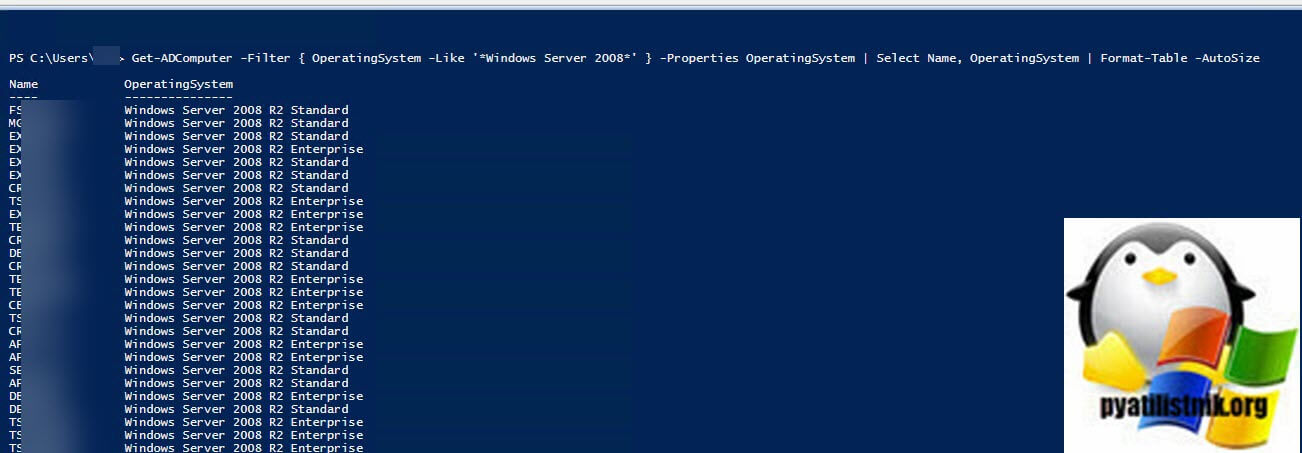
Согласитесь, что это не информативно. Хочется, чтобы были данные:
- Имя
- Версию операционной системы
- Дату последнего обращения (LastLogonDate)
- Дату изменения (Modified)
- Статус (Включена/Отключена)
- Сетевая доступность (Отвечает на ping или нет)
Эту задачу я выполню с помощью вот такого кода, который я писал еще пару лет назад:
$Comps = Get-ADComputer -Filter < OperatingSystem -Like ‘*Windows Server 2008*’ >-Properties OperatingSystem, LastLogonDate, Modified | Select Name, OperatingSystem, LastLogonDate, Modified, Enabled | Sort-Object Enabled # | Format-Table -AutoSize
foreach ($comp in $Comps)
<
$comp_info = $null
$comp_info = New-Object psobject -Property @ <"Name" = $comp.Name; "Ping" = $(Test-Connection -ComputerName $comp.Name -Quiet -Count 1 -Verbose -ErrorAction SilentlyContinue);`
"OperatingSystem" = $comp.OperatingSystem; "LastLogonDate" = $comp.LastLogonDate; "Modified" = $comp.Modified; "Enabled" = $comp.Enabled>
$comps2 += $comp_info
>
# Скрипт с сайта Pyatilistnik.org
$comps2 | select Name, OperatingSystem, LastLogonDate, Modified, Enabled, Ping | sort Ping | Format-Table -AutoSize
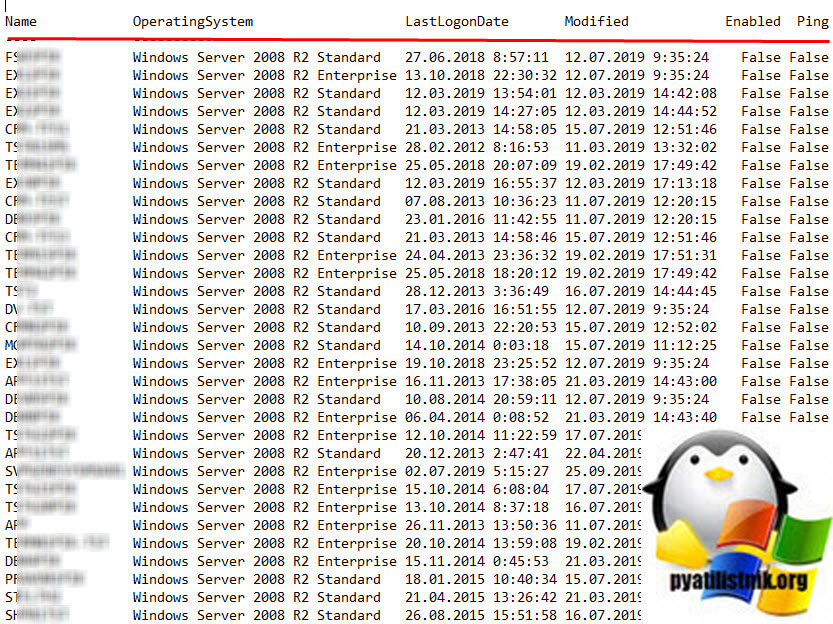
Если нужно выгрузить в файл, то просто добавьте в конце | Out-File C:ScriptsWindows-Server.txt или для csv файла | Export-CSV All-Windows.csv -NoTypeInformation -Encoding UTF8
В итоге я получил вот такой замечательный текстовый файл, в котором я вижу, какой компьютер живой и отвечает по сети, а какой нет и когда он последний раз обращался к контроллеру домена.
Поиск компьютеров в SCCM
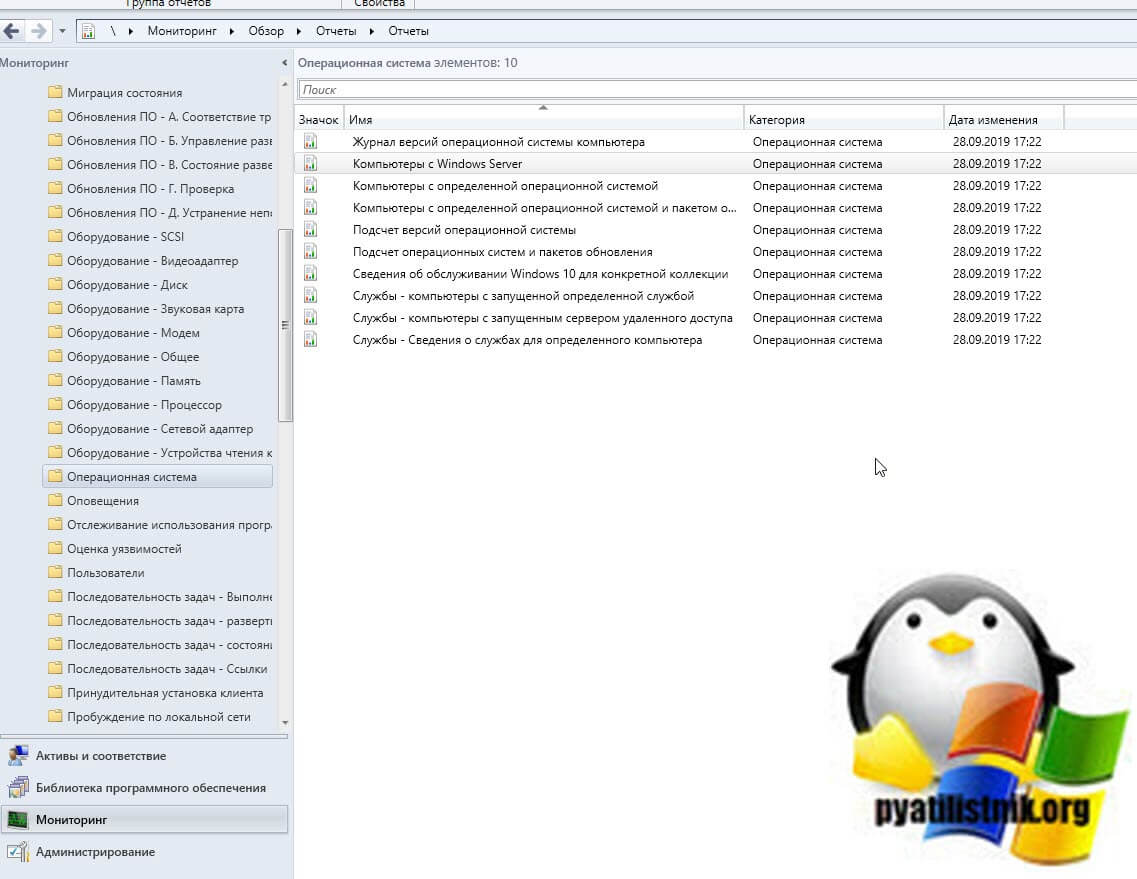
SCCM, это мощнейшее средство, которое позволяет вам получать любые данные. Переходим на вкладку "Мониторинг — Отчеты — Операционная система" и выберите там пункт "Компьютеры с Windows Server"
Выбираем коллекцию и нажимаем построить отчет.
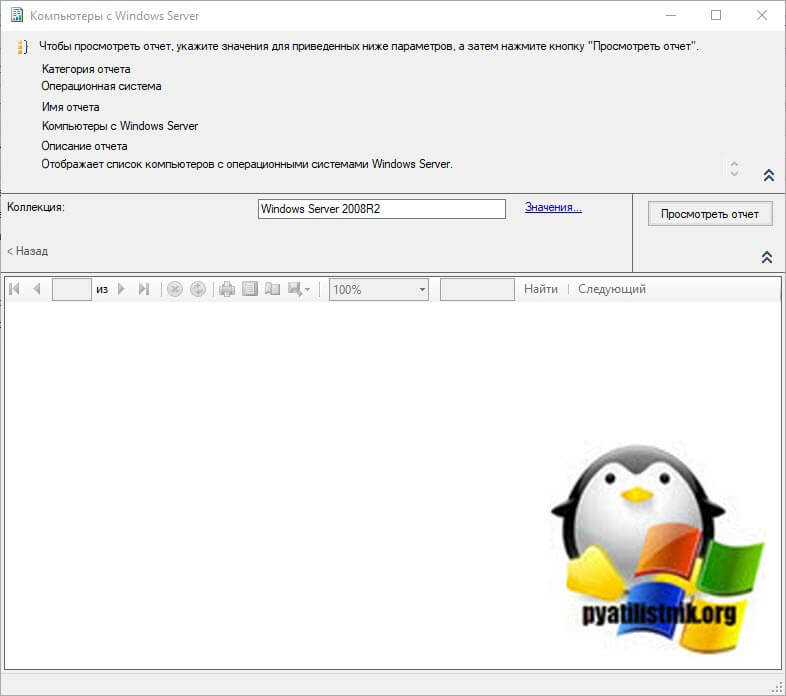
На выходе вы получите отчет по вашим хостам. В принципе данную информацию можно получить и через запрос в SCCM, как это делать смотрите по ссылке.
Задача имени поиска пользователя или группы в Active Directory по некому шаблону, регулярному выражению или маске не так очевидна, как кажется на самом деле. Дело в том, что по-умолчанию стандартная консоль ADUC (AD Users and Computers), не позволяет использовать подстановочные символы в начале или в середине поисковой фразы.
К примеру, наша задача найти группы AD, в имени которых содержится ключевое слово «password». Обычный поиск по ключу password не нашел ничего. Поиск по маске «*password*» также безрезультатен (подстановочные символы просто не работают).
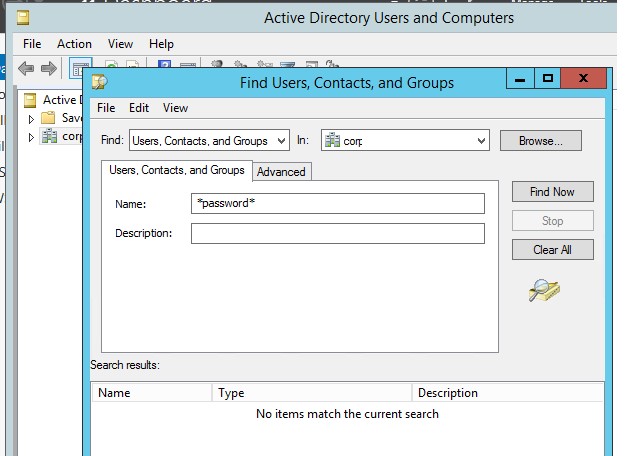
Поиск групп в AD из консоли ADUC
В графической консоли Active Directory Users and Computers поиск можно выполнить при помощи несложный LDAP запросов.
- Для этого, откройте меню Find и в выпадающем списке типов поиска выберите CustomSearch
- Переключитесь на вкладку Advanced
- В поле LDAPquery, введите: name=*pass*
Примечание. Т.е. нам нужно найти всех пользователей и группу, содержащие в имени значение pass. Для этого нужно воспользоваться символом подстановки * с обеих сторон.
Если нужно искать только объекты AD типа группа, используйте такой запрос.
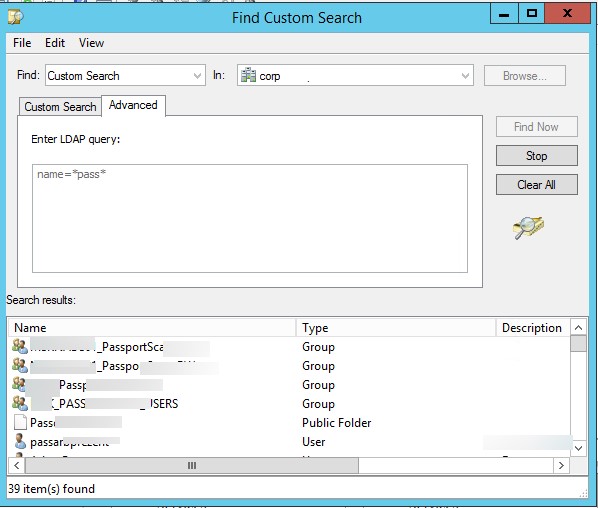
Как вы видите, по данному шаблону было найдено 39 объектов AD.
Поиск групп и пользователей Active Directory с помощью PowerShell
Также для поиска объектов в AD, можно воспользоваться модулем PowerShell для ActiveDirectory. В отличии от предыдущего способа, позволяющего найти все объекты, поиск в AD через PowerShell требует использование отдельного командлета для поиска по группам, пользователям или компьютерам (Get-ADGroup, Get-ADUser или Get-ADComputer соответственно).
Итак, сначала нужно импортировать модуль: Import-Module ActiveDirectory
Для поиска группы, можно воспользоваться такой конструкцией:
Get-ADGroup -Filter
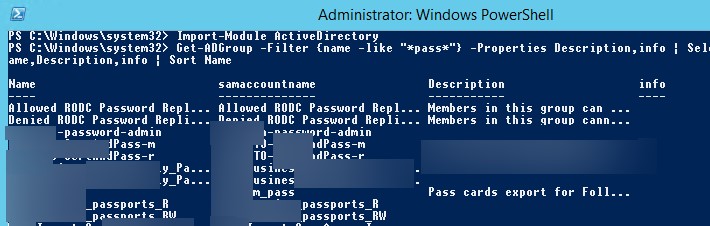
Надеюсь, эти простые способы облегчат вам задачу поиска объектов в Active Directory.