
Универсальный загрузочный носитель Acronis обеспечивает возможность загрузки компьютера после восстановления на отличающемся оборудовании. Дополнительные сведения см. в разделе Acronis Universal Restore.
Как создать универсальный загрузочный носитель Acronis
- Запустите Acronis True Image.
- В разделе Сервис нажмите Acronis Universal Restore .
- Нажмите Загрузить , чтобы получить мастер создания универсальных загрузочных носителей Acronis.
- Запустите загруженный файл и установите мастер создания загрузочных носителей.
- Подключите флэш-накопитель USB или вставьте чистый DVD-диск, который нужно сделать загрузочным.
- Чтобы запустить мастер создания универсальных загрузочных носителей Acronis, выполните одно из следующих действий:
- В разделе Сервис нажмите Acronis Universal Restore .
- Нажмите кнопку Пуск , откройте список установленных программ и выберите Запустить мастер создания универсальных загрузочных носителей .
- Убедитесь, что выполняются следующие условия:
- Носитель на основе Linux выбран в качестве типа загрузочного носителя.
- Представление Windows выбрано в качестве способа отображения дисков и томов.
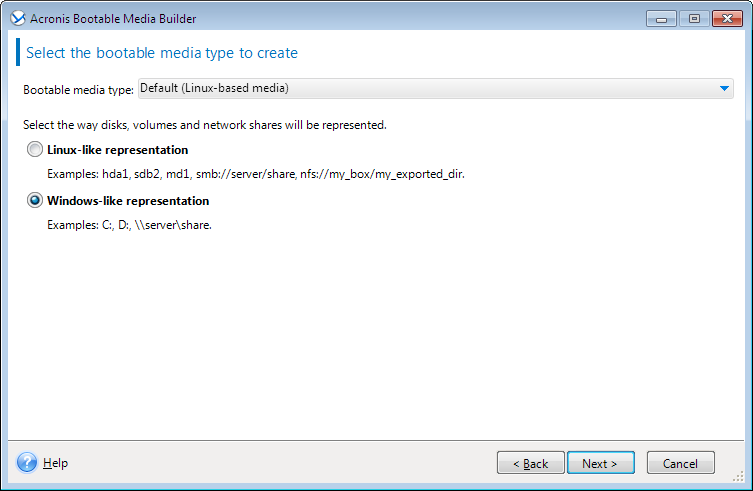
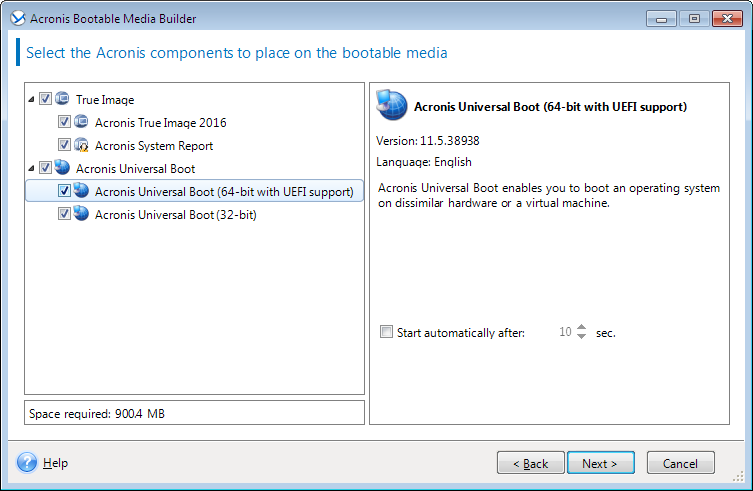
Можно выбрать 32- и/или 64-разрядные компоненты. 32-разрядные компоненты могут работать и на 64-разрядном оборудовании. Однако для загрузки 64-разрядного компьютера, в котором используется интерфейс UEFI, необходимы 64-разрядные компоненты.
Чтобы использовать носитель на разных типах оборудования, выберите оба типа компонентов. При загрузке машины с полученного носителя можно будет выбрать 32- или 64-разрядные компоненты в меню загрузки.
Если программа Acronis True Image установлена на компьютере, ее можно также поместить на носитель. В этом случае у вас будет единый загрузочный носитель, содержащий оба компонента, необходимых для восстановления на отличающемся оборудовании.
Потребуется указать имя ISO-файла и целевую папку.
После создания ISO-файла его можно записать на CD/DVD. Например, в Windows 7 и более поздних версиях это можно сделать с помощью встроенного средства записи дисков. В проводнике Windows дважды щелкните созданный файл ISO-образа и выберите Записать .
Укажите драйверы запоминающего устройства, которые будут использоваться функцией универсальной загрузки Acronis.
Драйверы не обязательно добавлять сейчас. Это можно будет сделать позже, при применении универсальной загрузки Acronis к компьютеру.
Нажмите кнопку Приступить .
После создания носителя отключите его от компьютера. Ваш универсальный загрузочный носитель Acronis готов.
 На самом деле, нет ничего проще, чем создание загрузочной флешки Acronis True Image, Disk Director (причем на одном накопителе может быть и то и другое, при наличии обеих программ на компьютере), все, что для этого необходимо, предусмотрено в самих продуктах.
В этом примере будет показано, как сделать загрузочную флешку Acronis (впрочем, тем же способом можно создать ISO, после чего записать его на диск) на которую будут записаны компоненты True Image 2014 и Disk Director 11. См. также: программы для создания загрузочной флешки
Использование мастера создания загрузочных накопителей Acronis
Во всех последних версиях продуктов Acronis имеется мастер создания загрузочных накопителей, который позволяет сделать загрузочный USB или же создать загрузочный ISO. Если у вас несколько программ Acronis, рекомендую все действия производить в более новой (по дате выхода): возможно, совпадение, но при обратном подходе у меня возникли некоторые проблемы при загрузке с созданного накопителя.
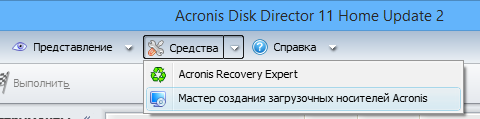
Для того, чтобы запустить мастер создания загрузочной флешки в Acronis Disk Director, в меню выберите «Средства» — «Мастер создания загрузочных накопителей».
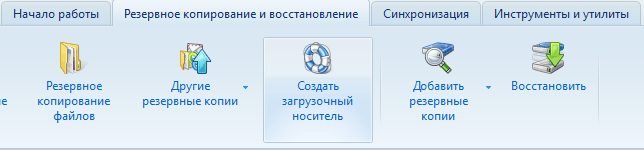
В True Image 2014 то же самое можно найти сразу в двух местах: на вкладке «Резервное копирование и восстановление» и «Инструменты и утилиты».
Дальнейшие действия почти не отличаются, независимо от того, в какой программе вы запустили данный инструмент, за исключением одного момента:
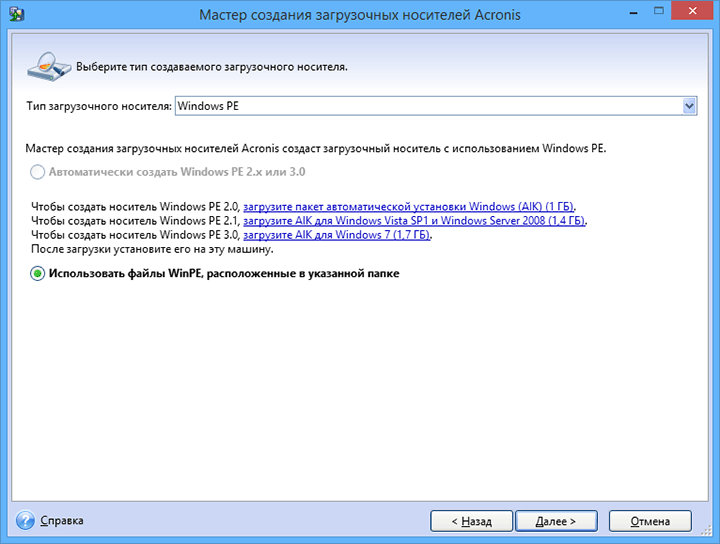
- При создании загрузочной флешки Acronis в Disk Director 11 у вас имеется возможность выбрать ее тип — будет ли она на базе Linux или Windows PE.
- В True Image 2014 такой выбор не предоставляется, и вы сразу перейдете к выбору компонентов будущего загрузочного USB накопителя.
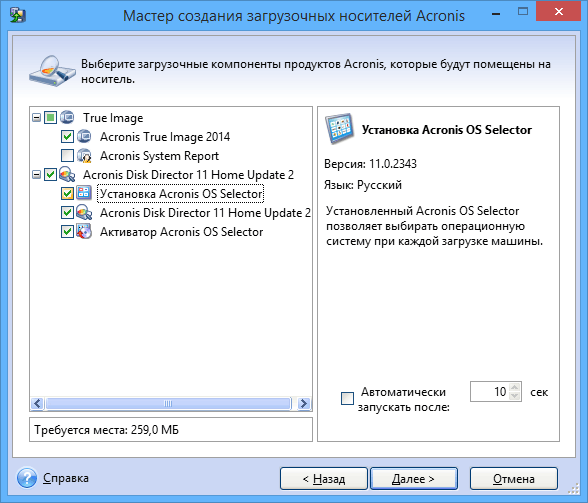
Если у вас установлено несколько программ Acronis, то вы сможете выбрать, какие компоненты каждой из них следует записать на флешку, таким образом имеется возможность поместить на один накопитель средства восстановления из резервной копии из True Image, инструменты для работы с жестким диском, а также восстановления разделов Disk Director и, при необходимости, утилиты для работы с несколькими ОС — Acronis OS Selector.
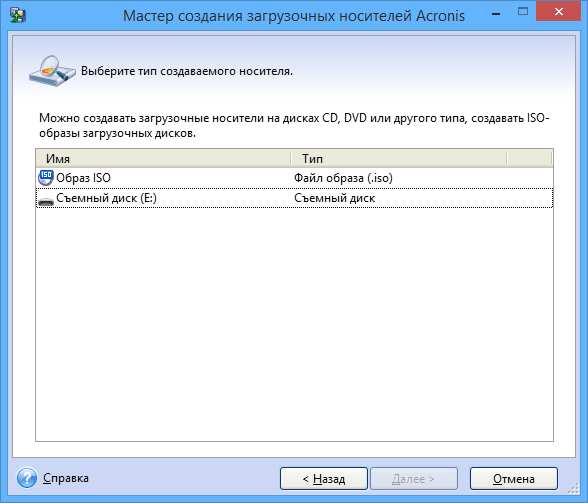
Следующий этап — выбрать накопитель, на который будет производиться запись (если это флешка, желательно ее заранее отформатировать в FAT32) или создать ISO, если вы планируете в дальнейшем записать загрузочный диск Acronis.
После этого остается подтвердить свои намерения (отобразиться сводка с действиями в очереди) и дождаться окончания записи.
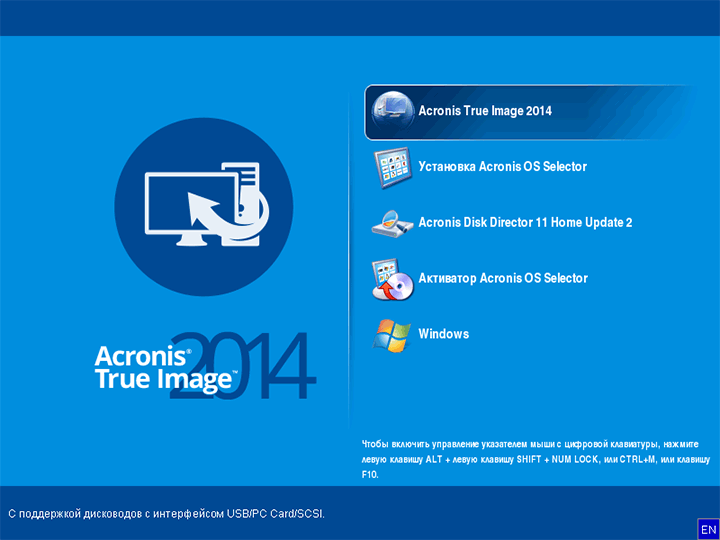
Меню загрузки с флешки или диска Acronis
По завершении вы получите готовую загрузочную флешку с выбранными продуктами Acronis, с которого можно запустить компьютер, произвести работы с системой разделов жесткого диска, восстановить состояние компьютера из резервной копии или подготовить его для установки второй операционной системы.
А вдруг и это будет интересно:
Почему бы не подписаться?
Рассылка новых, иногда интересных и полезных, материалов сайта remontka.pro. Никакой рекламы и бесплатная компьютерная помощь подписчикам от автора. Другие способы подписки (ВК, Одноклассники, Телеграм, Facebook, Twitter, Youtube, Яндекс.Дзен)
17.09.2014 в 13:58
Почему у меня не получается создать восстановление при загрузке F11 Запускаю acronis с флешки. С диска создает, а вот с флешки нет. Делаю флешку через прогу yumi. Пробовал записывать как в mem. Так и в обычном режиме. Ничего не меняется. При попытке создать «Восстановление при загрузке» ругается что нет какого то файла и просит вставить CD диск.
03.09.2015 в 00:13
Используй юсб 2.0
07.10.2015 в 12:32
спасибо! можно ли и как создать флешку,на которой находились бы программы Victoria Acronis Aomei и другие +образ Windows,программы нужно загружать до загрузки ОС?
08.10.2015 в 09:20
Здравствуйте. Сделать это можно вот так: https://remontka.pro/winsetupfromusb/ вот только не помню, какой загрузчик у Acronis — Syslinux или Grub4dos.
Программы для разных целей можно загружать и в самой ОС и до ее загрузки. Во втором случае у программ более полный доступ и возможности.
04.12.2015 в 18:52
Здравствуйте. Пропал мой вопрос. Повторюсь. Хочу сделать загрузочный диск с этими программами Acronis True Image и Disk Director, но при создании почему- то Acronis True Image высвечивается на англ. хотя обе на рус. Не подскажите в чем может быть причина?
05.12.2015 в 10:35
Здравствуйте. Вопросы просто не публикуются без проверки, а я не всегда за компом.
Причина в том, что для загрузочных дисков и флешек используется несколько другой вариант тех же программ. Но на всякий случай проверьте в настройках, вдруг там есть переключение языка.
05.12.2015 в 13:37
Здравствуйте. Спасибо, понял. Вопросы: 1 переключение языка есть только в АТИ, но стоит рус. 2 версия АТИ V-19.0.0 build 5620 в ней нет возможности создания многокомпонентного заг. носителя, остается только АДД, но в ней не все понятно, как создать этот носитель рис. 3 линукс, вин? и еще 3-сколько все-таки томов (разделов) может быть на Диске1 (MBR), три или четыре? Мне хочется записать две программы в ISO затем на диск и работать. Спасибо.
06.12.2015 в 12:16
Здравствуйте. По первым двум не отвечу. 3. может быть 4 основных раздела. (есть вариант с тремя основными, одним расширенным, который в свою очередь содержит еще любое количество логических).
06.12.2015 в 12:40
15.12.2015 в 07:41
не совсем по теме: живу в Туркмении. у нас проблемная оплата через интернет. хотел бы оплачивать лицензионки через банк. может подскажете варианты. заранее благодарен. влд
PS: AcronisDisc ведь платный
15.12.2015 в 10:17
Тут не подскажу особо. Это с их поддержкой лучше связаться. А вообще: есть же оплата банковоской картой.
04.01.2016 в 20:04
Здравствуйте.
Спасибо за статью. Сейчас нужно.
Отвечу на вопрос Валерия, по поводу (восстановление при загрузке F11).
Такое возможно только если у Вас Acronis установлен в системе.
Нужно сперва активировать эту функцию и потом будет работать.
При переустановке ОС F11 уже не активна.
И еще, если создать образ в защищённый раздел акроникса, и слетит лицензия, то он удалит содержимое этого раздела, и соответственно, образа там не будет. (Acronis установлен в систему) (личный опыт)
17.09.2016 в 13:23
Не могли бы вы предоставить iso обоих програм для моей мультизагрузочной флешки?
18.09.2016 в 10:32
ISO образы можно загрузить из своей учетной записи на acronis.com
Я со своей стороны каких-либо файлов не распространяю.
09.01.2017 в 09:04
День добрый! Есть два жестких диска от серверов с OS Linux, который один из них не загружается система, а второй рабочий. Вопрос: Могу ли я сделать клон от рабочего жесткого диска и загрузить его на не рабочий?
09.01.2017 в 10:46
Попробовать можно. Если там дело не в физических дефектах, то должно бы работать.
18.02.2017 в 01:41
Подарили диск 750 Gb стояла 10 ка и линукс убунту я хотел переустановить на винду 7 во время установки семерки я хотел форматировать раздел и ноут завис и не могу теперь установить винду с биоса загружается и виснет! В чем может быть причина заранее спасибо!
18.02.2017 в 09:21
Тут не знаю. А устанавливать с чего пробуете? Если с флешки, попробуйте другими средствами ее создать или вообще с диска поставить. И наоборот, если с диска — попробуйте с флешки.
18.02.2017 в 17:18
Пробовал livecd, загрузочной флешки. Вчера пробовал форматнуть с другого компьютера PC видимо проблемный компьютер у соседа не получилось подскажите пожалуйста какие нибудь варианты буду очень благодарен!
19.02.2017 в 09:55
Тут не знаю, что подсказать. Если он со всего у вас зависает, то какая-то судя по всему аппаратная проблема. Только какая именно — не берусь ответить вот так дистанционно.
22.02.2017 в 10:58
Dmitry,
Может знаете, то пожалуйста подскажите: вот есть iso образы Acronis-а 2014, 2015, 2016 годов, так вот из них только один iso 2015 может загружаться сам с HDD, у остальных при загрузке ошибка «error: file /boot/grub/i386-pc/normal.mod not found».
Может что-где подредактировать в этих iso?
23.02.2017 в 13:13
Здравствуйте.
Нет, к сожалению, тут ответа не дам, самому нужно экспериментировать (просто акронисом в последние года не пользуюсь).
13.08.2017 в 20:40
можно ли создать образ акронис не из установленной ОС, а просто из ISO ОС?
14.08.2017 в 10:57
Не вполне понял ваш вопрос.
29.08.2017 в 08:30
Подскажите, как отформатировать флешку обратно в FAT32 после установки на нее программы Acronis, штатные средства Windows не помогают — флешка защищена от записи, через командную строку пробовал — тоже не помогает. Заранее спасибо!
30.08.2017 в 10:37
28.12.2017 в 16:47
Я делал загрузочную флешку с Акронисами используя WinToFlash Professional и скачанный с инета образ iso. На старом ноуте DVD привод перестал работать, а загрузка по USB была, поэтому и пришлось флешки использовать.
03.04.2018 в 08:29
Здравствуйте, спасибо за Вашу деятельность! У меня получилось странно: я, правда, закачал версии акрониса поновее, но что нашел, обе программы установил. А теперь так: из Тру имэдж он делает загрузочную флешку без проблем, она работает. НО — никаких опций, чтобы добавить туда Директор, не было. Тогда запустил на компе Директор, в нем выбрал создать флешку, там появилась опция — какие программы установить, выбрал все версии Директора, Репорт (может, он и не нужен) и Тру Имедж. Флешка создалась…. но не запускает комп! Сразу промигивает какое-то меню, сообщение, не знаю что, и выбрасывает меня обратно в БИОС.
03.04.2018 в 11:17
Здравствуйте.
Увидеть бы, что там за сообщение. В теории можно было предположить бы, что, к примеру, стоит загрузка в UEFI режиме в БИОС, а требуется Legacy (можно попробовать переключить), но это так, просто догадка.
04.04.2018 в 23:06
Я кажется заметил — там появляется то самое меню, чтобы выбрать, какую программу загрузить. Но вот что интересно — со второй попытки удалось таки сделать, и все работало… Но флешку эту пришлось отдать, и когда купил новую, и стал делать на нее — теперь не получается, хоть тресни. Проскакивает за секунду меню акрониса в уголке, естественно, я не успеваю ничего нажать, и начинает загружать винду.
22.04.2019 в 22:28
Доброго времени суток! Тут все ясно и понятно! Не могли бы вы сделать статью как сделать флешку.. даже и не знаю как сформулировать правильно! Попробую обьяснить на словах, привести пример! И так у меня есть загрузочный (установочный) диск с windows , тут очень внимательно Именно во время установки новой винды нам открывается спец окно в котором мы выбираем как будем устанавливать windows и тут же есть дополнительная программа Acronis! Если ее запустить то мы видим список программ, функций для работы с жестким диском.
Здесь и Acronis Disk Director и Acronis True Image Если запустить каждую по отдельности обе они просто идеальные для работы
Теперь допустим мы скачали нужную версию Acronis, запустили и делаем загрузочную флешку как положено а в итоге получаем флешку на которой Acronis Disk Director тот который нужен а Acronis True Image просто ужасный и не удобный, не понятный! Берем другую версию Acronis делаем тоже самое и получается все на оборот Acronis True Image тот который нужен а Acronis Disk Director просто ужасный
Вот как сделать из двух версий Acronis одну загрузочную флешку, такую вот самодельную сборку? Что бы из разных версий Acronis взять только нужное и скомпоновать как бы в одну программу загрузочной флешки!? У автора к статье так в описании к диску и сказано что это сборка Acronis.
Примечание: после отправки комментария он не появляется на странице сразу. Всё в порядке — ваше сообщение получено. Ответы на комментарии и их публикация выполняются ежедневно днём, иногда чаще. Возвращайтесь.


Acronis Disk Director 12.5.163
Acronis Disk Director Advanced Server 11.0.12077
Acronis Disk Director Server 10.0.2169
Acronis Snap Deploy 5.0.1.780
Acronis True Image 2019 23.4.1.14690
Acronis True Image Echo Enterprise Server с UR 9.7.8398
Acronis Universal Restore 11.5.40067
Acronis Backup & Recovery 10.0.13762 with UR
Acronis Backup & Recovery Workstation 11.5.32308 with UR
Acronis Backup Advanced 11.7.50058 with UR
Seagate DiscWizard 2018.11210
Acronis True Image WD Edition 19.0.33
Операции с данными — По мере необходимости можно управлять своими данными — создавать, копировать, масштабировать, преобразовывать, разбивать и объединять тома и файлы.
Разбиение на разделы — Сопоставление жестких дисков и создание разделов стало еще проще и быстрее. Форматирование разделов, а также присвоение им буквы и активного статуса осуществляется за один этап, что позволяет сэкономить время и избежать ошибок.
Форматирование — Благодаря удобному пользовательскому интерфейсу Acronis Disk Director выполнение сложных операций становится гораздо проще и эффективнее. Доступно форматирование дисков в различных файловых системах — FAT16, FAT32, NTFS, Exts, Ext3, Reiser3, Linux или SWAP.
Восстановление — С помощью специального удобного инструмента можно восстанавливать тома после случайного удаления или повреждения из-за аппаратных сбоев.
Клонирование — Можно клонировать систему на запасной диск. Нет необходимости тратить долгие часы, устанавливая операционную систему и приложения, которые были на старом диске. Клонирование диска возвращает вас к работе уже на новом диске всего через несколько минут.
Установка — Можно РАЗБИТЬ том на две части и установить на один из томов вторую операционную систему.
Преобразование — По мере необходимости можно быстро выполнять преобразование дисков из обычных в динамические и обратно в течение нескольких мгновений.
Разнесение — Можно разнести тома по нескольким физическим дискам. Доступна поддержка до 32 дисков.
Доступ — Acronis Disk Editor поддерживает прямой байтовый доступ и функции редактирования на диске.
Загрузка — Поддержка Среды предустановки Windows 10 Загрузка выполняется с CD/DVD-диска или USB-накопителя без установки операционной системы.
Просмотр подробной информации обо всех жестких дисках, разделах и файловых системах
Просмотр содержимого разделов перед выполнением операций.
Скрытие или показ разделов любого типа
Автоматическая оптимизация использования ресурсов жесткого диска
Предварительный просмотр изменений, внесенных в макет раздела, до их применения на диске
Полное резервное копирование образа — Защитите все свои данные — создайте зеркальную копию всего системного диска или выбранного раздела. В случае потери данных вы сможете восстановить как всю систему, так и отдельную папку или файл.
Активная защита от программ-вымогателей — Не допустите шифрования ваших файлов, заражения вашей сети и выведения из строя ваших систем программами-вымогателями с помощью Acronis Active Protection 2.0 — технологии на основе искусственного интеллекта и машинного обучения, которая обнаруживает и останавливает атаки программ-вымогателей, а также ликвидирует их последствия.
Acronis Survival Kit — Создайте на внешнем диске комплексный инструмент восстановления, содержащий все необходимое для перезапуска системы, в том числе загрузочный диск и полную резервную копию образа всей системы.
Инструмент очистки резервных копий — Освободите место на диске, просмотрев имеющиеся файлы резервных копий, вручную выбрав ненужные версии и удалив файлы, которые больше не требуются. Полный контроль над местоположением и версиями резервных копий.
Средство блокировки криптомайнинга — Злоумышленники в интернете теперь занимаются инфицированием частных ПК с целью хищения ресурсов системы для майнинга криптовалют. Помешайте им и сохраните производительность своей системы с помощью решения Acronis Active Protection, которое позволяет выявить и прекратить работу программ криптомайнинга.
Загрузочный носитель на базе WinPE — Создайте загрузочный носитель, чтобы восстановить систему на то же самое или новое оборудование. С помощью загрузочного носителя WinPE можно быстро решать проблемы и настраивать параметры сети. Используйте упрощенный режим или настройте параметры нужным образом в расширенном режиме.
Поддержка виртуальных сред — Протестируйте программы и настройки или запустите систему в режиме виртуальной машины, преобразовав полную резервную копию образа в формат виртуального жесткого диска. Для пользователей Mac с Parallels Desktop 14 версия 2019 предусматривает встроенную поддержку API для резервного копирования виртуальных машин, так чтобы их можно было восстанавливать в виде набора загружаемых файлов.
Клонирование активных дисков — Создание точной реплики активной системы Windows или Mac без необходимости ее выключения и перезапуска. Это самый простой и надежный способ переноса всех данных — от операционной системы и программ до файлов и настроек — на более объемный или быстрый диск.
Резервное копирование на USB-накопитель — Для начала автоматического копирования данных достаточно подключить внешний USB-накопитель. Если в качестве предпочитаемого места назначения резервной копии используются USB-накопители, новая опция планирования по наступлению событий позволяет упростить процесс резервного копирования.
Визуальный контроль резервных копий — Вы можете узнать статус и номер версии резервной копии, размеры файлов, а также скорость резервного копирования. Кроме того, для фотографий, видео, музыки и документов представлены цветовые обозначения количества файлов.
Гибкое управление — Можно задать время, настроить носители и выбрать тип резервного копирования: полный образ, инкрементное, дифференциальное или индивидуально настраиваемое.
Резервное копирование файлов и папок — Контролируйте резервное копирование: выберите отдельные файлы и папки, если не хотите сохранять полный образ.
Universal Restore — Восстановите текущую систему на новое оборудование с помощью загрузочного носителя и технологии замены драйверов.
Непрерывное резервное копирование — Продолжайте работать, играть или просматривать веб-страницы. Резервное копирование выполняется в фоновом режиме и не влияет на производительность компьютера.
Панель мониторинга безопасности — Отслеживайте потенциальные угрозы, заблокированные активности и одобряйте доверенные приложения, чтобы они могли работать без остановки.
Отслеживание измененных блоков — Создавайте инкрементные и дифференциальные резервные копии в три раза быстрее с помощью технологии, которая отслеживает изменения образа в режиме реального времени.
Комплексное шифрование данных — Защитите резервные копии с помощью стандарта шифрования AES-256 — на месте, при передаче и в облаке.
Try & Decide — Тестируйте новое программное обеспечение, драйверы и системные конфигурации с возможностью возврата к предыдущим настройкам.
Архивация — Освободите место на диске путем переноса больших или редко используемых файлов в облако или на локальный диск, сохраняя легкий доступ к ним.
Сертификация с помощью блокчейн — Создайте уникальный отпечаток для своих данных с помощью Acronis Notary, чтобы подтвердить целостность резервных копий. Эта функция доступна только в премиум-версии.
Электронные подписи — Добавляйте электронные подписи в документы с помощью Acronis ASign, чтобы подтвердить подлинность файлов. Эта функция доступна только в премиум-версии.
Двойная защита — Усильте защиту: создайте локальные резервные копии для быстрого восстановления и храните копии в облаке для большей надежности. Эта комбинация является идеальной реализацией стратегии резервного копирования 3-2-1.
Быстрое резервное копирование и восстановление — Быстрое подключение к облаку. Наш усовершенствованный формат сохранения файлов в облаке повышает надежность и эффективность резервного копирования в удаленное облачное хранилище на системах Windows и Mac.
Резервное копирование для Office 365 — В вашей учетной записи Office 365 может храниться немалый объем данных, и резервное копирование исключительно важно. Сохранение резервных копий напрямую в хранилище Acronis Cloud обеспечит безопасность электронных сообщений и вложений из Outlook.com, а также файлов и папок с диска OneDrive.
Постоянный доступ к данным на любых устройствах — Вы можете восстановить нужный файл или папку из резервной копии в Acronis Cloud Storage с любого компьютера или мобильного устройства, а также управлять планами резервного копирования в учетной записи с помощью веб-консоли.
Защищенные центры обработки данных — Выберите ближайший центр обработки данных, который предоставляет высокую скорость соединения и соответствует всем нормативным требованиям. Наши центры обработки данных четвертого уровня с сертификацией SSAE-16 всегда доступны и абсолютно безопасны.
Управление версиями — Выберите, сколько версий файлов требуется хранить и в течение какого времени. В отличие от других решений резервного копирования, здесь все решаете вы!
Резервное копирование данных социальных сетей — Теперь ваши фотографии, контакты и важные события из Facebook или Instagram — под надежной защитой. Они не будут утеряны из-за атак злоумышленников и случайных ошибок.
Непрерывная защита — Резервное копирование выполняется постоянно, изменения сохраняются в облако каждые пять минут, а вы можете спокойно заниматься своими делами.
Синхронизация и совместное использование — Синхронизируйте файлы между компьютерами или в облаке, чтобы иметь доступ к одинаковым данным на разных устройствах.
Защита во время работы — Защитите все фотографии, видео, контакты, напоминания и события календаря со смартфона или планшета. Ваши данные будут в безопасности, даже если устройство украдут или оно потеряется.
Неограниченное количество устройств — Управляйте смартфонами и планшетами всей семьи из одной учетной записи. Защищайте их данные и удаленно настраивайте планы резервного копирования для каждого устройства с помощью единой контрольной панели.
Резервное копирование на локальные устройства по беспроводной сети — Создавайте резервные копии мобильных устройств автоматически по беспроводной сети и сохраняйте их на ПК, Mac и устройства NAS. Резервное копирование начинается, как только вы приходите домой!
Восстановление отдельных файлов — Возможность восстанавливать отдельные файлы без необходимости выполнять полное восстановление всех данных устройства.
Гибкость защиты устройств — Не привязывайтесь к какой-либо одной мобильной платформе — без проблем переносите данные между системами Android и iOS.
Резервное копирование карт памяти — Защитите данные, которые хранятся во внутренней памяти Android-устройства и на SD-картах.
Просмотр резервных копий мобильных устройств — Просматривайте резервные копии мобильных устройств на локальных ПК и Mac, на которых они хранятся.
Резервное копирование системы — Защита бизнеса с помощью полных и надежных резервных копий всей системы, файлов и данных. Хранение резервных копий в различных местоположениях, в том числе на локальных дисках, в сетевых хранилищах и в облаке. Восстановление полного образа системы или отдельных файлов, папок, элементов и приложений.
Лучшая защита виртуального сервера — Снижение рисков с помощью резервного копирования (с использованием агентов и без них) и восстановления виртуальных машин и хостов на любом из шести поддерживаемых гипервизоров. Миграция между разными гипервизорами, облаками и физическими машинами (P2V, V2V, V2P и P2P).
Облачная защита — Повышение доступности пользовательских служб за счет защиты почтовых ящиков Office 365, виртуальных машин Microsoft Azure и облачных рабочих нагрузок Amazon EC2. Миграция рабочих нагрузок между различными облаками, виртуальными системами и физическими машинами (P2C, V2C, C2C, C2V и C2P).
Моментальные снимки хранилища SAN — Снижение влияния на резервное копирование инфраструктуры за счет переноса моментальных снимкой резервной копии виртуальной машины VMware в хранилище NetApp SAN.
Acronis Universal Restore — Сокращение времени простоя за счет восстановления систем Windows и Linux на отличающееся оборудование, в том числе в исходные физические, виртуальные и облачные инфраструктуры.
Acronis Instant Restore — Сокращение директивного времени восстановления до 15 секунд за счет запуска резервной копии Windows или Linux непосредственно из хранилища в качестве виртуальной машины VMware без переноса данных.
Восстановление исходного состояния VMware ESXi и хоста Hyper-V — Повышение отказоустойчивости инфраструктуры за счет резервного копирования хостов ESXi и Hyper-V и восстановления всей системы (а не только виртуальных машин) на то же самое или отличающееся оборудование.
Удаленное восстановление исходного состояния системы — Сокращение директивного времени восстановления удаленных сайтов и систем за счет доступа к загрузочному носителю и восстановления исходных серверов удаленно через глобальную сеть.
Автоматическое восстановление исходного состояния системы — Сокращение директивного времени восстановления критически важных систем за счет автоматизации и организации восстановления путем настройки загрузочного носителя и создания скриптов.
Локальные диски, NAS, SAN — Сокращение директивного времени восстановления отдельных систем и ускорение фрагментарного восстановления за счет поддержки любых локальных и сетевых дисковых хранилищ без установки сервера с носителями и резервными копиями.
Ленточные накопители, автозагрузчики и ленточные библиотеки — Соответствие нормативным требованиям и потребностям аварийного восстановления за счет хранения резервных копий в локальных или центральных ленточных хранилищах, которые поддерживают управление носителями, ротацию лент и правила хранения.
Acronis Cloud Storage — Защита данных для восстановления от любых катастроф и управление местоположением данных за счет хранения резервных копий в одном из 14 надежных и безопасных центров обработки данных Acronis Cloud.
Дедупликация блоков различных размеров — Сокращение расхода ресурсов дискового хранилища и сетевого трафика, а также защита большего количества систем с помощью эффективной линейной и глобальной дедупликации.
Централизованная веб-консоль управления — Снижение нагрузки на ИТ-отдел с помощью унифицированной веб-консоли управления. Сокращение директивного времени восстановления за счет доступа к веб-консоли с любого устройства, в том числе с планшетов.
Доступ на основе роли администратора — Защита удаленных офисов, филиалов и отделов, а также создание и делегирование ролей для нескольких администраторов и управление ими.
Настраиваемые панели мониторинга — Сокращение времени на выполнение операций и быстрое устранение проблем с помощью настраиваемых панелей мониторинга, на которых можно просматривать статистику по вашей инфраструктуре.
Подробные отчеты — Повышение отказоустойчивости инфраструктуры с помощью регулярных настраиваемых отчетов, в которых зафиксированы исключения для вашей инфраструктуры.
Acronis Active Protection — Защита данных и систем от атак программ-вымогателей, обнаружение и предотвращение внесения подозрительных изменений в данные, резервные копии файлов и приложение резервного копирования.
Acronis Notary — Гарантия подлинности резервных копий и целостности цепочки блоков данных, соответствие восстанавливаемых данных оригиналу.
Acronis ASign — Устранение недопонимания с пользователями, поставщиками и клиентами, а также гарантия подлинности файлов с помощью подписей, созданных на основе цепочки блоков данных.
Надежное шифрование — Улучшение безопасности данных за счет шифрования резервных копий и метаданных по стандарту AES-256 в локальной среде и защиты паролем.


