
В современном мире немаловажным условием при выборе различных устройств является размер. Данный пункт применим и к ноутбукам. Чем меньше устройство, тем более комфортно его использовать. Ярким представителем миниатюрных аппаратов можно считать Acer ZG5.
Главной целью производителя при разработке ультрабука было достичь как можно меньших размеров. Данная модель получила интересный дизайн и качественный корпус. Однако из-за минимального размера Acer ZG5 не смог получить мощную начинку. Стоит отметить, что имеется две конфигурации модели: с жестким диском объемом на 120 ГБ и с SSD, который имеет различную емкость.

Корпус
Корпус Acer ZG5 был изготовлен из разного рода пластика. Качество материала достаточно высокое, так как производитель не экономил на устройстве. Крышка изготовлена из глянцевого материала, а соответственно, достаточно сильно пачкается. Остальная часть корпуса аппарата сделана из менее маркого пластика. Он приятен на глаз и на ощупь. Как бы то ни было, качество материала и сборка на высоте. Среди своих ближайших конкурентов Acer ZG5 выглядит явным фаворитом по данным показателям.
Клавиатура и тачпад
Клавиши, в отличие от крышки, сделаны из материала, который меньше подвержен загрязнению. Кнопки небольшие, печатать комфортно. Результатом этого стала продуманная производителем конструкция. Клавиши имеют приятный ход и издают характерный звук при нажатии. Радует также присутствие на клавиатуре всех привычных клавиш. Подобным могут похвастаться немногие похожие устройства. Несмотря на маленький размер, привыкнуть к клавиатуре можно за достаточно короткий срок.

Дисплей
Экран Acer ZG5 имеет крайне небольшой размер, который составляет всего лишь 8.9". Однако разрешение здесь 1024Х600, что чаще всего встречается в устройствах с 10" дисплеями. Acer ZG5, характеристики которого представлены в данной статье, из-за столь маленького дисплея является достаточно неплохим помощником в длительных командировках. Однако столь высокое разрешение делает некоторые мелкие элементы на экране трудноразличимыми, из-за чего приходится напрягать глаза, а они, в свою очередь, быстро устают.
Acer ZG5, технические характеристики экрана которого не отличаются ничем особенным от похожих устройств, получил зеркальную подложку и подсветку из светодиодов. В результате экран имеет отличную яркость, контрастность, цветопередачу, хорошие углы обзора и один весомый недостаток. Из-за технологии, по которой выполнен дисплей, практический невозможно работать при сильных солнечных лучах, так как он сильно бликует. А ведь его компактность предполагает использование в различных условиях.
Производительность
Acer One ZG5, технические характеристики которого, как было сказано выше, невелики, не получил достаточно мощного "железа". В устройстве установлен процессор Intel Atom N270, который нацелен на сохранение энергии. Тактовая частота составляет 1,6 ГГц. Объемом оперативной памяти нетбук также похвастаться не может. Здесь ее всего лишь 512 Мб, что очень мало для решения современных задач. Причем установлена она одной несъемной планкой, однако присутствует один пустой слот (максимальный объем для новой планки 1 Гб). Итогом получится 1,5 Гб, что для данного устройства уже неплохо. Тем более что нетбук рассчитан для серфинга в Интернете и набора текста.
Порты
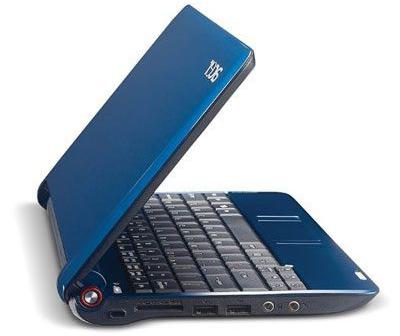
Несмотря на свой небольшой размер, Acer ZG5 смог обзавестись рядом портов. На корпусе нетбука пользователь найдет три порта USB, картридер, а также слот для карт SD. Присутствие данного слота обусловлено тем, что устройство имеет небольшой объем памяти (особенно при использовании SDD), а, следовательно, каждый мегабайт памяти крайне важен. Поэтому при наличии лишней карты SD имеется смысл установить ее в данное устройство. Для доступа в Интернет можно использовать вход LAN или беспроводную сеть Wi-Fi. Также нетбук не был обделен веб-камерой, которая имеет не лучшее качество, но для видеозвонков подойдет.
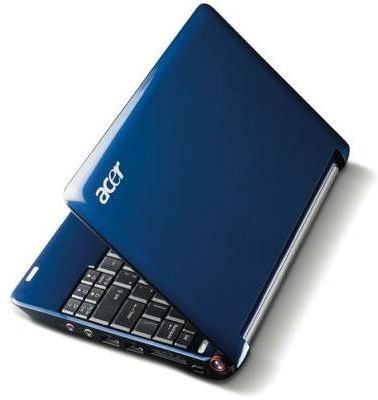
Acer ZG5 способен предложить пользователю компактность и неплохую автономность, однако не обзавелся нетбук производительным "железом". На данном устройстве не удастся запускать требовательные программы и игры, но в дороге оно сможет помочь отредактировать документ или просмотреть почту. К недостаткам можно отнести бликующий на солнце экран, так как данная модель нередко может использоваться при солнечных лучах. В остальном же нетбук вполне неплох и является одним из лучших в своей ценовой категории.


Поделиться
Нравится
Технические характеристики Acer Aspire One ZG5
- Microsoft Windows XP Home
- Производитель: Intel
- Модель: Atom N270
- Тактовая частота (MHz): 1600
- Частота шины (MHz): 533
- Кэш 2-го уровня (Kb): 512
- Чипсет: Intel 945GSE Express
- Объем (Mb): 1024
- Тип: DDR 2
- Объем (Gb): 120
- Интерфейс: SATA
- Скорость вращения (RPM): 5400
- Чипсет: Intel GMA 950
- Диагональ (дюймы): 8.9
- Разрешение: 1024×600
- Встроенные динамики
- Wi-Fi: 802.11
- LAN: 10/100
- Веб-камера: 0.3
- Тип карт: SD, MMC, MS Pro, MS, xD
- VGA: есть
- RJ45: есть
- USB 2.0: 3
- Вход для микрофона: есть
- Выход для наушников: есть
- Микрофон: есть
- Тип батареи: Li-ion
- Емкость батареи: 5200
- Ширина (мм): 330
- Глубина (мм): 213
- Высота (мм): 10.7
- Вес (кг): 1.06
- Предыдущая
- 1
- 2
- 3
- 4
- Следующая
- Предыдущая
- 1
- 2
- 3
- 4
- Следующая
Другие ноутбуки:

Ноутбук Acer Aspire One D150-0Br

Ноутбук Acer Ferrari 3400 A64

Ноутбук Acer Ferrari 3200 A64

Ноутбук Acer Ferrari 3000LMi

Ноутбук Acer Aspire 9815WKHi

Ноутбук Acer Aspire 9802AWKMi
HP Pavilion dv6-6b02er
Ох и понастольгировал же я сейчас) прочитал всю тему на одном дыхании) теплые бы.
Краткий обзор MSI GP65
Domo! Средний сегмент умер, да здравствует новый средний сегмент! Я бы сказал GP.
samsung np305e5a-s0lru проблемы при замене процесора
Приветствую форумчанов и спецов . подскажите имепется ноут samsung np305e5a-s0lr.
Введение
Здесь вы найдете полный набор драйверов для Windows XP, Vista и Windows 7 для всех модификаций нетбука Acer Aspire One ZG5 с различными индексами в конце названия модели. Все, что касается Acer Aspire One ZG5, обсуждается в этой теме форума: Acer Aspire One. Обсуждение моделей. Если вы являетесь владельцем такого нетбука, то отпишитесь пожалуйста в теме форума как он вам, что понравилось, что не понравилось и довольны ли вообще ноутбуком. Там же вы можете пообщаться с другими владельцами похожих нетбуков.
Если у вас возникли какие-то вопросы, то не стесняемся спрашивать на форуме в соответствующей теме. Предварительно настоятельно рекомендуется ознакомиться с ответами на частые вопросы по ноутбукам и с соответствующими темами на форуме. Скорей-всего подобная проблема уже была решена.
Общая информация по драйверам для Acer Aspire One ZG5
На данной странице представлен набор драйверов для 32-битных (х86) и 64-битных (х86-64) версий Windows XP, Windows Vista и Windows 7. Драйвера на этой странице постоянно обновляются по мере выхода новых стабильных версий. Если есть возможность, то заходите время от времени на страничку и проверяйте обновления.
Стоит отметить, что здесь для некоторых устройств представлено несколько версий драйверов. Это как наиболее свежие драйвера , так и предыдущие версии . Если вдруг возникнут проблемы с новым драйвером , то всегда можно попробовать поставить более старую версию .
Все драйвера на данной странице протестированы на работоспособность посетителями данного ресурса, а также постоянно тестируются администрацией. Если у вас вдруг возникнут проблемы с драйверами, то стоит немедленно сообщить о них в этой теме: Поиск и решение проблем с драйверами. Постараемся оперативно их исправить.
Если вы ранее не сталкивались с установкой драйверов на нетбуки Acer Aspire One, то данное руководство: Установка драйверов на Windows вам сильно поможет. Там подробно описано что, в каком порядке и как устанавливать.
Программы для нетбука Acer Aspire One ZG5
Помимо драйверов вам могут понадобиться и программы. Архив с набором нужных бесплатных лицензионных программ вместе с описанием вы можете скачать по ссылкам ниже:
Более подробно о них рассказано в данном материале: Набор необходимых бесплатных программ для ноутбука. Версии программ в архиве постоянно обновляются.
Рекомендуется также установить последнюю версию Microsoft DirectX: скачать / скачать
Если у вас вдруг возникнут проблемы со скачиванием файлов, то обращайтесь в данную тему форума: Проблемы со скачиванием файлов с указанием неработающих ссылок.
Драйвера для Windows XP для нетбука Acer Aspire One ZG5
Процесс установки Windows XP на нетбуки Acer Aspire One зачастую усложняется тем, что на нетбуках часто отсутствует CD/DVD-привод. Поэтому имеет смысл устанавливать Windows XP с флешки. Подробно эта процедура описана в данных руководствах: Установка Windows XP с флешки или карты памяти и Установка Windows XP с флешки с помощью WinToFlash. Так же стоит обратить внимание на необходимость интеграции драйверов SATA в дистрибутив Windows XP или на переключение в BIOS режима работы контроллера жесткого диска в IDE Mode. Любые вопросы по установке и настройке Windows XP прошу задавать в соответствующей теме форума: Установка и настройка Windows XP. Напоминаю, что перед тем как задавать вопрос настоятельно рекомендуется воспользоваться поиском по теме.
Полный комплект драйверов для Windows XP:
Драйвера для чипсета и других системных устройств от Intel: скачать / скачать
Как устанавливать: в архиве есть непосредственно драйвер для чипсета (setup.exe) и Intel Rapid Storage (IRST.exe). Сначала устанавливаете драйвер на чипсет. Он нужен для правильной работы многих системных устройств. Для установки запускаете файл setup.exe и перезагружаете ноутбук. Потом устанавливаете Intel Rapid Storage. Для этого нужно запустить файл IRST.exe. Это приложение поставится только если в BIOS включен режим AHCI. Что это за режим описано в этом материале: Технология NCQ. Стоит ли включать AHCI?.
Драйвера SATA: скачать / скачать (Инструкция по установке вместе с драйверами находится в архиве)
Драйвер для видеокарты от Intel: скачать / скачать
Как устанавливать: скачиваем и распаковываем архив, а потом запускаем Setup.exe. После установки стоит перезагрузить ноутбук.
Все вопросы по драйверам для видеокарты прошу излагать в данной теме форума: Драйвера для видеокарт.
Драйвер для звуковой карты от Realtek: скачать / скачать
Как устанавливать: распаковываете архив и запускаете Setup.exe. После установки желательно перезагрузить ноутбук. В Windows XP у Вас могут возникнуть проблемы с микрофоном. Звук с него будет очень тихим. Как решить этот вопрос описано в этой статье: Решение проблемы с микрофоном
Вопросы, которые касаются проблем с драйверами для звуковой карты, обсуждаются в этой теме форума: Решение проблем с драйверами к звуковой карте
Драйвер для сетевой карты от Realtek: скачать / скачать
Как устанавливать: распаковываете архив, заходите в соответствующую папку и запускаете setup.exe. Если на данном этапе возникнут проблемы, то устанавливаете драйвер вручную.
Драйвер для Wi-Fi-адаптера
Как определить какой Wi-Fi-адаптер установлен: первым делом нужно узнать VEN код вашего Wi-Fi-адаптера по данному руководству: Драйвера. Где и как искать. Для адаптеров Broadcom он такой: VEN_14E4, а в адаптерах от Atheros он такой VEN_168C. Также можно обратится за помощью в данную тему форума: Драйвера для Wi-Fi-адаптеров.
Драйвер для Wi-Fi-адаптера от Atheros: скачать / скачать
Драйвер для Wi-Fi-адаптера от Broadcom: скачать / скачать
Как устанавливать: распаковываете архив, переходите в соответствующую папку и запускаете .exe файл. Все вопросы по установке и работе драйверов для Wi-Fi прошу высказывать в данной теме форума: Решение проблем с драйверами для Wi-Fi.
Как определить какой 3G-модем установлен: сначала нужно узнать есть ли вообще модем в вашем ноутбуке. Если есть, то необходимо узнать производителя вашего 3G-модема по данному руководству: Драйвера. Где и как искать. Если у вас возникнут проблемы, то обращайтесь в данную тему форума: Поиск и решение проблем с драйверами.
Драйвер для картридера от Jmicron: скачать / скачать
Как устанавливать: распаковываете архив, запускаете setup.exe и перезагружаете ноутбук после установки. Проблемы, которые связаны с картридерами, обсуждается в этой теме форума: Решение проблем с картридерами
Драйвер для тачпада от Synaptics: скачать / скачать.
Как устанавливать: устанавливать эти драйвера нужно. Они отвечают как за дополнительные возможности тачпада (полосы прокрутки и прочие настройки), так и за работу дополнительных сенсорных кнопок. Для установки распаковываем архив и запускаем Setup.exe.
Драйвер для Bluetooth: скачать / скачать (программа) скачать / скачать (драйвера)
Как устанавливать: сначала нужно удостоверится, что Bluetooth-адаптер в ноутбуке есть. Как это сделать описано в первом сообщении данной темы форума: Решение проблем с Bluetooth-адаптерами. Если адаптер есть, то его стоит включить. Потом нужно установить сами драйвера. Для этого нужно в соответствующей папке с драйверами запустить DPInst.exe. После установки драйверов можно переходить к установке программы. Запускаем Setup.exe для начала установки. Как устанавливать драйвера на Bluetooth расписано в данном руководстве: Установка драйвера и настройка интернета через Bluetooth.
Драйвер и программа для работы с WEB-камерой : скачать / скачать
Как определить какая Web-камера установлена: это указано в первом сообщении данной темы: WEB-камеры и все, что с ними связано.
Как устанавливать: сначала нужно установить драйвер для работы с Web-камерой, а потом саму программу. Они размещены в соответствующих папках. Для Windows XP можно ограничится установкой одного лишь драйвера. Если у вас нет времени или желания на определение какая камера у вас установлена, то можно и методом тыка. Нужный драйвер заработает. Пробуем драйвера в такой последовательности: Suyin -> Chicony -> Bison
Launch Manager (Нужен для работы дополнительных кнопок и регулятора громкости. Устанавливать обязательно): скачать / скачать
Как устанавливать: запускаете Setup.exe и перезагружаете ноутбук. Все вопросы по Launch Manager излагаем в данной теме нашего форума: Launch Manager и все, что с ним связано.
Комплект утилит Acer Empowering Technology для Windows XP: скачать / скачать
Как устанавливать: сначала устанавливается .NET Framework и Acer Empowering Framework, а потом другие утилиты. Подробней установка описана в данном руководстве: Acer Empowering Technology. Acer Empowering Technology обсуждается в этой теме форума: Acer Empowering Technology, а Acer eRecovery обсуждается отдельно в данной теме форума: Технология Acer eRecovery и все что с ней связано. В качестве альтернативы Acer eNet Management можно использовать NetSetMan.
Драйвера для Windows Vista и Windows 7 для нетбука Acer Aspire One ZG5
Представленные ниже драйвера для Windows Vista и для Windows 7 подобраны таким образом, чтобы они одинаково хорошо подходили как для Windows Vista, так и для Windows 7. В некоторых случаях драйвера для Windows Vista и Windows 7 будут идти отдельно.
Как и в случае с Windows XP, процедура установки Windows Vista и Windows 7 на нетбук Acer Aspire One усложняется отсутствием CD/DVD-привода. В связи с этим придется воспользоваться флешкой. Вот инструкции по установке Windows Vista и Windows 7 с флешки или с карты памяти: Установка Windows 7 и Windows Vista с USB-флешки и Как установить Windows 7 с флешки с помощью утилиты WinToFlash.
Все вопросы по установке и настройке Windows 7 прошу адресовать сюда: Windows 7 и все, что с ней связано. Перед тем как задавать вопрос настоятельно рекомендуется воспользоваться поиском по теме.
Комплект драйверов для Windows Vista и Windows 7:
Драйвера для чипсета и для других системных устройств от Intel: скачать / скачать
Как устанавливать: в архиве по ссылкам выше присутствуют непосредственно драйвера на чипсет, а также Intel Rapid Storage (бывшая Intel Matrix Stroage). Сначала необходимо запустить файл setup.exe и перезагрузить ноутбук. Потом устанавливаете Intel Rapid Storage. Для этого нужно запустить файл IRST.exe. Это приложение поставится только если в BIOS включен режим AHCI. Что это за режим описано в этом материале: Технология NCQ. Стоит ли включать AHCI?
Драйвер для видеокарты от Intel для Windows Vista: скачать / скачать
Драйвер для видеокарты от Intel для Windows 7: скачать / скачать
Как устанавливать: скачиваем и распаковываем архив, а потом запускаем Setup.exe. После установки стоит перезагрузить ноутбук.
Все вопросы по драйверам для видеокарты прошу задавать в данной теме форума: Драйвера для видеокарт.
Драйвер для звуковой карты от Realtek: скачать / скачать
Как устанавливать: распаковываем архив и запускаем Setup.exe.
Вопросы по драйверам на звук прошу излагать здесь: Решение проблем с драйверами к звуковой карте
Драйвер для сетевой карты от Realtek для Windows Vista: скачать / скачать
Драйвер для сетевой карты от Realtek для Windows 7: скачать / скачать
Как устанавливать: распаковываем скачанный драйвер, заходим в соответствующую папку и запускаем setup.exe. Если возникнут проблемы с установкой, то пробуем установить драйвер вручную.
Драйвер для Wi-Fi-адаптера
Как определить какой Wi-Fi-адаптер установлен: первым делом нужно узнать VEN код вашего Wi-Fi-адаптера по данному руководству: Драйвера. Где и как искать. Для адаптеров Broadcom он такой: VEN_14E4, а в адаптерах от Atheros он такой VEN_168C. Также можно обратится за помощью в данную тему форума: Драйвера для Wi-Fi-адаптеров. Обычно Wi-Fi адаптеры выступают в Диспетчере устройств как Сетевой контроллер.
Драйвер для Wi-Fi-адаптера от Atheros: скачать / скачать
Драйвер для Wi-Fi-адаптера от Broadcom: скачать / скачать
Как устанавливать: распаковываете архив по ссылкам выше, переходите в соответствующую папку и запускаете установку. Все вопросы по драйверам для Wi-Fi-адаптеров прошу излагать здесь: Драйвера для Wi-Fi-адаптеров.
Как определить какой 3G-модем установлен: прежде, чем пытаться установить драйвера для 3G-модема, нужно определить есть ли он вообще в ноутбуке. Если есть, то необходимо узнать производителя и модель вашего 3G-модема как описано здесь: Драйвера. Где и как искать. Если у вас возникнут проблемы, то обращайтесь в данную тему форума: Поиск и решение проблем с драйверами.
Драйвер для картридера от Jmicron: скачать / скачать
Как устанавливать: распаковываете архив и запускаете setup.exe. После установки желательно перезагрузить ноутбук. Проблемы с картридерами прошу излагать здесь в этой теме форума: Решение проблем с картридерами
Драйвер для тачпада от Synaptics: скачать / скачать.
Как устанавливать: эти драйвера отвечают за дополнительные функции тачпада, за работу дополнительных сенсорных кнопок. Вместе с ними устанавливается утилита для настройки тачпада. Для установки распаковываем архив по ссылкам выше и запускаем от имени Администратора Setup.exe.
Драйвер для Bluetooth: скачать / скачать (программа) скачать / скачать (драйвера)
Как устанавливать: сначала нужно удостоверится, что Bluetooth-адаптер в ноутбуке есть. Как это сделать описано в первом сообщении данной темы форума: Решение проблем с Bluetooth-адаптерами. Если адаптер есть, то его стоит включить. Потом нужно установить сами драйвера. Для этого нужно в соответствующей папке с драйверами запустить DPInst.exe. После установки драйверов можно переходить к установке программы. Запускаем Setup.exe для начала установки. Как устанавливать драйвера на Bluetooth расписано в данном руководстве: Установка драйвера и настройка интернета через Bluetooth.
Драйвер и программа для работы с WEB-камерой : скачать / скачать
Как определить какая Web-камера установлена: это указано в первом сообщении данной темы: WEB-камеры и все, что с ними связано.
Как устанавливать: сначала нужно установить драйвер для работы с Web-камерой, а потом саму программу. Если у вас нет времени или желания на определение какая камера у вас установлена, то можно и методом тыка. Нужный драйвер заработает. Пробуем драйвера в такой последовательности: Suyin -> Chicony -> Bison.
Launch Manager (Нужен для работы дополнительных кнопок и регулятора громкости. Устанавливать обязательно): скачать / скачать (Windows Vista) скачать / скачать (Windows 7)
Как устанавливать: запускаете Setup.exe и перезагружаете ноутбук. Все вопросы по Launch Manager высказываем в этой теме форума: Launch Manager и все, что с ним связано.
Комплект утилит Acer Empowering Technology для Windows Vista: скачать / скачать
Комплект утилит Acer Empowering Technology для Windows 7: скачать / скачать
Как устанавливать: сначала устанавливается Acer Empowering Framework, а потом другие утилиты. Подробней установка описана в данном руководстве: Acer Empowering Technology. Acer Empowering Technology обсуждается в этой теме форума: Acer Empowering Technology, а Acer eRecovery обсуждается отдельно в данной теме форума: Технология Acer eRecovery и все что с ней связано. В качестве альтернативы Acer eNet Management можно использовать NetSetMan.


