Программа для работы ФоркПлеера на вашем смарт тв
Бесплатно. Онлайн. Удобно.
И так друзья, мы создали этот сайт поддержки всех пользователей программы RemoteFork которая доступна как для windows компьютеров, так и для android телефонов. Наша цель – это создавать инструкции по установке ремоте форк плеера для всех смарт тв на русском.
Немного истории, раньше была возможность установки только Forkplayer для смарт тв, и когда наступила эра смартфонов на андроид, то мы решили создать приложение для windows и для android, которые смогут между собой работать и создавать соединение. И в результате это позволило через DLNA сервер производить передачу больших файлов на телефон, и самое главное на ваш смарт ТВ телевизор. Это был огромный прорыв в мире мультимедиа, наше приложение RemoteFork player за быстрое время занял лучшие позиции по установкам и скачиваниям для телевизоров с функцией smart TV и компьютеров, а также планшетах андроид.
- Передача больших файлов с компьютера на смарт тв
- Настройка обхода ДНС серверов
- Установка и настройка плагинов
- Прослушивание музыки онлайн и оффлайн
- Доступ к файлам на компьютере и на флешке
- Отнимает всю нагрузку с вашего SmartTV (в результате чего, телевизор работает стабильней!)
- Просмотр фильмов в хорошем качестве hd и 4к и без глюков и задержек.
И так пора перейти к самом главном это скачивание последней версии приложение RemoteFork плеера и установке его на ваш компьютер и смартфон.
Настройка и установка RemoteFork Player
Сама программа Remote Forkplayer не нуждается в установке на компьютер, потому что она работает в режиме Portable, это большой полюс, она не засоряет ненужными файлами систему windows и также работает стабильней и без глюков, зависаний.
- И так, в первую очередь там нужно скачать последнюю и новую версию ремоте форк плеер, это можно сделать по этой ссылке. Здесь будет архив с файлами в формате rar, вам нужно распаковать файлы в любую папку на вашем компьютере или ноутбуке с помощью программ таких как, winrar, 7zip и других архиваторов.


- Дальше нужно запустить файл RemoteFork.exe, но только от имени администратора, это очень важно!


И после этих действий наш плеер должен появиться в панели задач, точней в трее, это будет иконка логотипа форкплеер. Поздравляю вас, установка RemoteFork player успешно выполнена и плагин готов к работе. Вам осталось только подключить смарт тв (например, SmartTV Samsung, LG, и другие). Также у нас есть возможность проверить работает ли программа правильно, чтоб это сделать вам нужно кликнуть правой кнопки мышки на иконку форкплеер и выбрать пункт “Открыть тест” Если все работает правильно, то в браузере вы должны увидеть вот такую непонятную надпись, не пугайтесь, все ок!


Обзор возможностей программы:
И давайте поговорим о возможностях программы Remote Fork player, если посмотреть на размер программы, кажется, что об каких функциях можно говорить, но не тут это было. Плагин имеет все необходимые фичи, которые нужны для работы с вашим телевизором и телефоном на андроиде.
Плейлисты (playlist) – полная поддержка и загрузка плейлистов с вашего телевизора или наоборот на компьютер, у вас будет возможность и сохранять, удалять и перенести с разных устройств ваши любые фильмы, музыка, каналы, которые работает в режиме iptv. Функция плейлистов в плагине ремоте форкплеер работает очень правильно, и Вы за несколько кликов сможете подключиться к своему смарт тв.

Плагины. Самое важное что есть в программе, без плагинов в форк плеер вы не сможете оптимизировать работу программы. У вас будет возможность скачивать и устанавливать и даже одним щелком мыши, снимать галочку с ненужного вам плагина. Сейчас по стандарту установлены такие плагины Seasonvar, CarambaTV,AceTorrentPlay. Также очень важно, что плагины работают на всех системах Windows, MacOS, Linux, arm.

THVP (Torrent Http Video Proxy) очень полезная функция, она позволит вам скачивать торрент и смотреть его прямо в режиме скачивание. Например, это очень полезно, когда у вас небольшая скорость интернета и фильм хочется смотреть прям сейчас. Включение этой функции в Remote Fork player вы сможете без проблем скачивать и смотреть два в одном.

Дальше давайте погорим об DLNA сервере в ремоте форкплеере, это очень важная часть и я попробую все об этом рассказать вам более поподробней. Что такое вообще DLNA – это всемирный стандарт передачи между файлами через сеть. По стандарту windows 10 имеет встроенный DLNA сервер, и вы можете делать передачу файлов, фильмов на свой смарт тв.

Так вот, форкплеер сделал доступный dlna для всех пользователей, и Вы можете делать передачу файлов за несколько простых кликов. Даже фильмы в большом размере будут работать на вашем смартфоне и смарт тв. Вам не придется искать флешку чтоб передать файлы на свой телевизор. С помощью ремоте форкплеер передача dlna будет у вас работать.
Скачайте последнюю русскую версию плагина Remote Fork Player и раскройте все возможности мира DLNA вашего компьютера и SmartTV.
Как настроить и подключить remote forkplayer к SmartTV
Мы еще будем добавлять новые инструкции потому что во многих пользователей появляются проблемы с установкой и настройкой плагина ремоте форкплеер. Бывает, что программа не видит и не запускается на телевизорах под марками: Kruger&Matz, Saturn, Elenberg, Sharp, LG, Panasonic, DEX, Onkyo, Grunhelm, Kiano, Vinga, Artel, Loewe, Luxeon, BRAVIS, Gazer, Hisense, Mystery, Philips, Romsat, TCL, MANTA, Samsung, Hyundai, ST, Liberton, Strong, Thomson, Metz, Skyworth, Toshiba, Mirta, JVC, Hitachi, Kivi, Skymaster, AVIS, Ferguson, LIBERTY, Nomi, Gogen, Bang&Olufsen, Ergo, Akai, Sony, Xiaomi.
Технология Смарт обрела не малую популярность в наши дни. Все передовые телевизоры работают на основе технологии Смарт. И если вы любитель качественного контента и просмотра его на вашем телевизоре, тогда вам просто необходимо скачать программу Remote Fork Player. Данная утилита поможет управлять телевизором удаленно, просматривать картинки, видео, а также прослушивать любимые треки.
Но также не забывайте, что с помощью Remote Fork Player можно приконнектится к ПК и делать важные дела на протяжении дня, физически не находясь около компьютера.
Remote Fork Player – это современно, удобно, и просто must have для каждого из нас!
| Рубрики: Smart TV |
Всем привет. Как то мы уже разбирали, как смотреть фильмы онлайн через торрент на компьютере, вот эта статья. Сегодня же разберем как смотреть онлайн фильмы через торрент на телевизоре LG Smart TV.
Первое — убедитесь, что ваш ТВ и телефон подключены к одной сети (к одному роутеру).
Второе. Установите на свой Андроид смартфон два приложения:
- RemoteFork — в плеймаркете его нет, вот ссылка с моего сайта — скачать
- и Ace Stream Engine ссылка на Play Market.
Я разберу настройку на примере со смартфоном (также можно и на ПК), в данной статье, мы пока остановимся на телефоне. Итак, установили нужные приложения — идем дальше.
Еще полезные статьи по настройке Smart TV на LG:
Третье. Переходим к телевизору. Запускаем ForkPlayer (если он у вас еще не установлен — вот статья как его установить) -> заходим в настройки (горизонтальные линии в верхнем меню — 1) -> Настройки приложения (2):
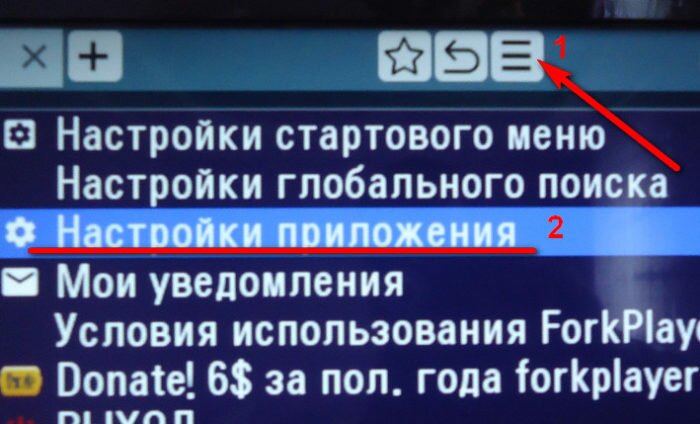
ищем пункт Remote Fork и устанавливаем в положение «Auto» (стрелочками вправо/влево на пульте):

Четвертое. Снова возвращаемся к смартфону -> запускаем приложение Ace Stream Engine:

запустили и все, регистрироваться не нужно, пока работает и так, если же не будет работать, то можно попробовать открыть аккаунт, как это делается, можете почитать в этой статье
и RemoteFork -> и нажимаем кнопку «Запустить»:

Надпись поменяется на «Запущен»:

Пятое. Снова переходим к телевизору. Обратите внимание в правом верхнем углу Fork Плеера, возле часов, есть значок, отображающий текущее соединение с ПК или Андроид смартфоном, на данный момент соединение не установлено:

Нажимаем на пульте ДУ красную кнопку — для открытия доп. меню:

и выбираете «Обновить состояние RemoteFork»:

если никаких проблем нету, то значок поменяется на зеленого человечка:

что будет означать, что все ОК — соединение с нашим смартфоном произошло успешно и можно приступать к просмотру фильмов через torrent.
Заходим теперь в пункт «Ace Stream» на главном окне, если его нету, то необходимо добавить, как настраивать стартовое меню ForkPlayer читайте здесь:

и на данный момент доступно Торрент ТВ (первая ссылка):

здесь вы можете смотреть IPTV каналы, вот как это выглядит у меня:

выбираете, к примеру, torrent-tv от pomoyka и смотрите любимые телеканалы. Все работает достаточно хорошо и стабильно, в отличии от того же IPTV, мне показалось, что через торрент работает лучше. Но выбор за вами, где смотреть. В любом случае — пробуйте.
Идем дальше, здесь, нам также доступно 3 крупных Torrent-трекера:
выбираем, к примеру, Рутор и здесь уже выбираете что душе угодно, выберем, для примера, «Торренты за последние 24 часа»:

появится список недавно добавленных файлов:

выбираете что душе угодно и смотрите. Либо пользуетесь поиском, тут уже как вам удобно. Главное настроить все это дело, а дальше дело за малым, немного тренировки и без проблем разберетесь со всеми нюансами.
Совет. Если связь со смартфоном теряется, просто нажмите еще раз «Обновить состояние RemoteFork». Также, если постоянные обрывы связи, попробуйте разрешить на смартфоне работу в фоне приложениям: Ace Stream Engine и RemoteFork, возможно, придется выключить режим экономии энергии, если он включен, тут уж нужно экспериментировать.
И по завершению просмотра фильма или телеканала, не забывайте очищать кэш в Эйс Стрим — для этого нажмите на три вертикальные точки в верху справа и выберите «Очистить кэш»:

после чего снова нажимаете на три точки и нажимаете «Выход».
Затем останавливаете ремоте форк на своем смартфоне:

Ну вот и все. Надеюсь, все понятно разъяснил. На самом деле все просто, даже очень. Все это настраивается довольно быстро и легко.
И в завершение, еще раз, кратко, по пунктам, порядок работы
Как смотреть фильмы онлайн через торрент на телевизоре LG Smart TV:
- Запускаем на своем Андроид смартфоне приложения Ace Stream и RemoteFork (здесь еще нужно нажать кнопку Запустить)
- Запускаете на телевизоре ForkPlayer и обновляете соединение RemoteFork.
- Наслаждаетесь просмотром
- После завершения — очищаете кэш Ace Stream (хотя кэш можно чистить не каждый раз, а периодически, тут уже на свое усмотрение)
- и завершаете работу приложений: Эйс Стрим и Ремоут Форк на своем телефоне.
- Все.
Вот так. Если возникают сложности — пишите, будем разбираться вместе. Помогу, чем смогу.

Смотреть фильмы через торренты на ТВ теперь реально! Всё что нам понадобится это ForkPlayer на ТВ и AceStream на ПК.
Продолжаем прокачивать наш Смарт ТВ! Сегодня я расскажу как быстро и легко настроить на телевизоре просмотр фильмов через торренты, не скачивая сами фильмы.
Принцип работы
В двух словах расскажу о самом принципе просмотра фильмов через торрент-трекеры на своём ТВ. На телевизоре в приложении ForkPlayer вы открываете один из доступных торрент-трекеров, находите нужный фильм, выбираете живую раздачу с необходимым качеством и наслаждаетесь просмотром фильма онлайн, без ожидания полной загрузки.

Мстители: Финал в качестве UltraHD 4К

При скорости провайдера 100 Мбит/сек — 4К фильмы идут без тормозов

Чтобы смотреть фильмы таким образом необходимо либо иметь ТВ приставку на Android’е, либо Android-смартфон или планшет, либо обычный компьютер (или ноутбук). В данной статье я расскажу о способе с компьютером.
Что нам понадобится?
- Установить программу AceStream на ПК Установить приложение ForkPlayer на ТВ Связать между собой AceStream и ForkPlayer
Установка AceStream на ПК
AceStream — это медиа-платформа нового поколения, которая позволяет проигрывать онлайн видео/аудио с любых торрент-трекеров, при этом не нужно скачивать торренты и ждать загрузки самого контента.
- Скачиваем с официального сайта последнюю версию программы AceStream для Windows.
- Устанавливаем её. При установке оставляем галочку «Запускать вместе с Windows». Диск для кэша выбираем тот, на котором есть достаточно свободного места (для некоторых фильмов в 4К необходимо более 100гб свободного места).
- Если имеется антивирус — нужно отключить файервол, иначе ТВ не сможет найти AceStream, запущенный на ПК.
- Запускаем программу «Ace Stream Media Center».
- Заходим в сведения сетевого подключения и запоминаем IP адрес компьютера. Компьютер и телевизор должны находиться в одной сети.
Многие пользователи сталкиваются с тем, что тормозит видео при проигрывании через AceStream (особенно, если это 4К). Для того, чтобы просмотр контента через торренты был комфортным и ничего не подтормаживало — выставляем настройки AceStream согласно скриншотам ниже.


Установка ForkPlayer на ТВ
Устанавливаем приложение ForkPlayer на свой Смарт ТВ. Перечень действий для установки приложения зависит от марки вашего ТВ. Полный перечень инструкций для различных марок ТВ можно посмотреть на официальном сайте приложения.
Если у вас, как и у меня телевизор марки Hisense, то можете прочитать отдельную статью по установке и настройке ForkPlayer’а на наших ТВ.
Настройка ForkPlayer
1. Открываем ForkPlayer, заходим в настройки приложения.

2. Находим пункт «Ace Stream direct» и прописываем в нем IP адрес компьютера, на котором мы настроили AceStream. Порт выставляем 6878.

3. Выключаем-включаем ТВ для того, чтобы изменения вступили в силу. Если все сделано правильно, то при запуске ForkPlayer’а вы должны увидеть значок AceStream слева от часов и иконку AceStream на стартовом меню (как на фото).

Все необходимое для просмотра фильмов с торрент-сайтов на Смарт ТВ сделано. Теперь вопрос только в выборе трекера, с которого вы будете смотреть контент.
Где и как смотреть фильмы?
Лично я знаю 3 варианта как смотреть фильмы через торрент-трекеры. Пойдем от простого к сложному.
Сервисы от AceStream
Сразу после того, как вы укажите IP адрес компьютера с установленной программой AceStream, на главном экране ForkPlayer’а появится иконка AceStream. На данный момент в данном разделе доступно 4 ресурса:
- Торрент ТВ (сборник ТВ каналов) RutorNoNaMe ClubRuTracker

Ресурсы, появляющиеся после установки AceStream
В каждом трекере есть поиск по названию. Ищем нужный фильм, выбираем нужное качество и раздачу с большим количеством раздающих и наслаждаемся проделанной работой 🙂
Проект nserv.host
Это мой любимый сервис, который до сих пор бесплатен. Именно здесь можно смотреть FullHD и 4К фильмы бесплатно, без регистрации и прочих утомительных настроек. Я написал про это в отдельной статье.
Так же здесь есть возможность смотреть контент через AceStream. Что касается оформления, то здесь всё гораздо приятнее, чем в предыдущем варианте. Здесь нам доступны следующие ресурсы:
- Торрент ТВ (сборник ТВ каналов, разбито по категориям) Сериалы (с поиском по озвучке) Кинозал ТВRuTorNNM-ClubRuTrackerStereoTracker (фильмы в 3D)

Для доступа к этому порталу:
- В адресной строке ForkPlayer’а введите http://nserv.host/
- Нажмите на иконку AceStream
- Нажмите на иконку Выбрать сервер
- Пропишите в строке Свой сервер IP-адрес своего ПК.
- Можно пользоваться и искать контент 🙂
Здесь также есть быстрый поиск по огромной базе торрент-трекеров рунета. Я нашел через этот поиск всё что искал! Очень рекомендую данный проект.
Плейлист ИмперияBOOM
В плейлисте ИмперияBOOM доступны 2 раздела, работающие через AceStream. Данный плейлист требует установки и активации MAC-адреса вашего ТВ. Настройка абсолютно не сложная, подробнее читайте здесь.

AceStream и Торрент ТВ
Раздел AceStream

Раздел AceStream в плейлисте ИмперияBOOM
Контент здесь добавляется администраторами плейлиста вручную. Поэтому фильмов и сериалов здесь значительно меньше, чем в предыдущих двух сервисах. Нет поиска по торрент-трекерам. В общем, при наличии предыдущих двух вариантов — ценность данного раздела стремится к нулю.
Раздел Торрент ТВ

Раздел Торрент ТВ в плейлисте ИмперияBOOM
Торрент ТВ является сборником каналов по жанрам. Здесь можно найти и эфирные каналы, развлекательные, музыкальные, для взрослых (18+) и многие другие. Есть даже раздел «Веб-камеры», где можно наблюдать онлайн за волнами на Бали или за жителями Нью-Йорка. Любители кабельного телевидения с миллионом каналов останутся удовлетворены на все 100%.