При входе в интернет-браузеры рядовыми пользователями или при попытке доступа к собственному хостингу веб-разработчиками нередко можно встретить появление сбоя вроде 403 Forbidden. Что это за ошибка, в принципе, немного понимают практически все. Но вот как ее исправить простейшими методами, знают немногие. Разберемся в этих вопросах, но для начала выясним природу самой ошибки и трактовку сопутствующего сообщения, присутствующего после указания основного кода сбоя.
Что означает ошибка 403 Forbidden?
Чтобы разобраться в сути сбоя, для начала нужно просто перевести искомое название ошибки и фразы, которая обычно представлена в окне сообщения чуть ниже. «Forbidden» означает «Запрещено», а ниже следует пояснение «Access denied» или «You do not have permission…».
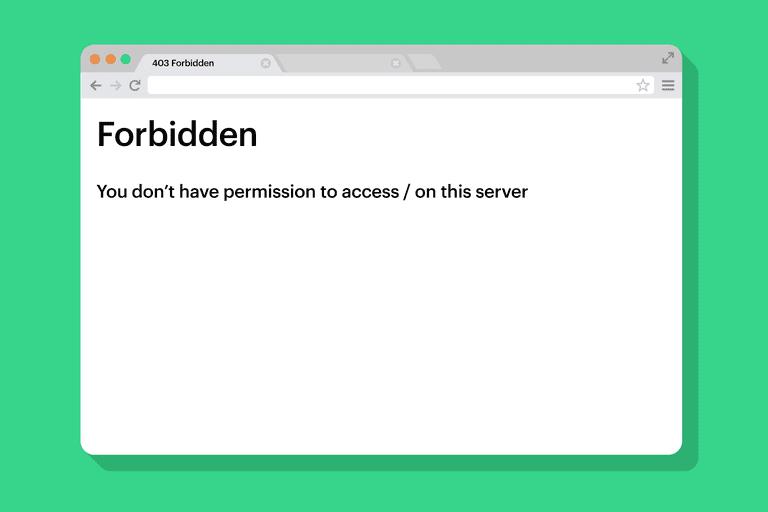
Первое словосочетание трактуется как запрет доступа, а второе может означать отсутствие необходимых прав на такой доступ или использование сервиса, к которому производится обращение в данный момент. Однако даже при понимании сути происходящего ошибки следует разделять на две основные группы.
Примечание: сбой может иметь несколько названий, но основной код ошибки 403 или указание на запрет присутствуют в любом описании.
403 Forbidden: что это за ошибка применительно к рядовым пользователям?
Что касается обычных юзеров, чаще всего такой сбой связан с ситуациями, когда пользователь пытается войти на какую-то страницу в интернете, но со стороны сайта выдается запрет. Почему это происходит? Да только потому, что его элементарно могли «забанить», например, в той же социальной сети. Доступ к некоторым ресурсам может быть ограничен в силу территориальных ограничений для компьютерного устройства, с которого производится доступ (например, блокирование доступа к американским интернет-радиостанциям для Восточной Европы), присутствует блокировка регионального уровня (например, невозможность доступа к российским новостным или поисковым ресурсам на Украине), неверно задается адрес ресурса, наблюдаются проблемы с самими сайтами или в операционной системе возникают кратковременные сбои. О вирусах сейчас не говорим, хотя и такой вариант их воздействия исключать нельзя.
Трактовка ошибки для веб-мастеров
Теперь давайте посмотрим, что это за ошибка — 403 Forbidden — если речь идет о веб-разработчиках. Чаще всего ее появление связывается с заданием некорректных названий некоторым индексирующим файлам (index) форматов PHP и HTML, наличием запретов, установленных в объекте .htaccess, отсутствием необходимых прав и т. д.
Исправление сбоя простейшими методами
После того как были выяснены основные причины такого явления, посмотрим, как исправить 403 Forbidden, используя для этого наиболее простые варианты действий.
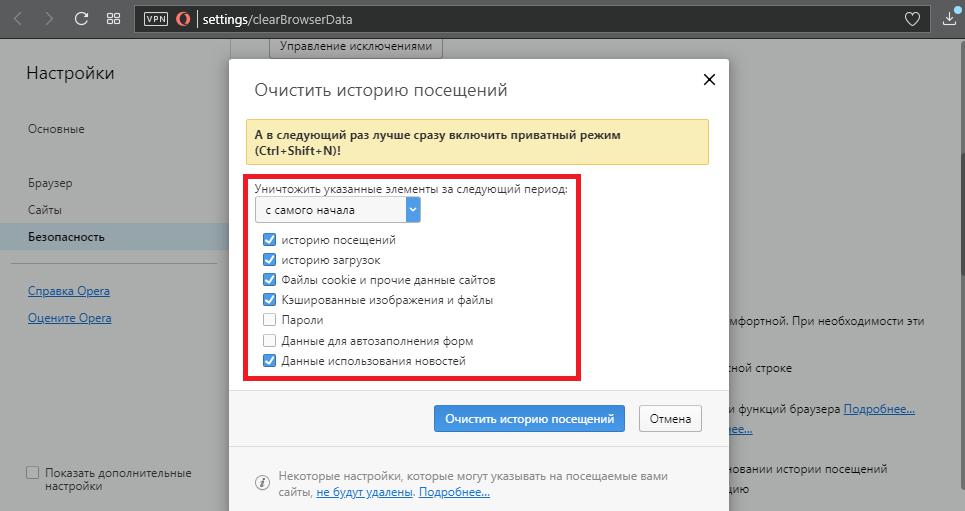
Рядовым пользователям рекомендуется для начала выполнить очистку кеша браузера с сопутствующими элементами, после чего произвести полную перезагрузку системы, а затем попытаться снова войти на нужный ресурс, заодно проверив правильность ввода его адреса.
В случае получения «бана» со стороны какого-либо сервиса попробуйте просто включить в обозревателе клиент VPN (в последних версиях браузера Opera он является встроенным). Но это касается только случаев, связанных с изменением регионального IP-адреса. Если же доступ заблокирован на уровне пользовательской регистрации, такая методика не поможет.
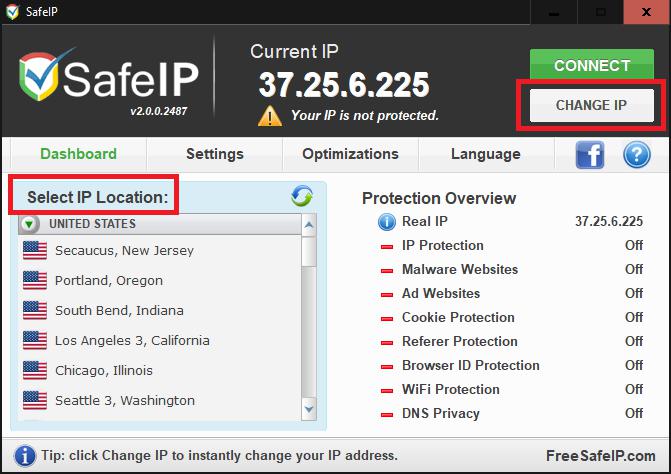
Кроме VPN непосредственно в обозревателе можно использовать и программы общего назначения вроде SafeIP. В случае неработоспособности самого ресурса (если есть такая возможность), подождите некоторое время и повторите попытку входа, а если это не поможет, свяжитесь, скажем, по электронной почте с администрацией сайта и укажите на возникшую проблему. Иногда аналогичная ситуация может быть связана и с провайдером, который предоставляет услуги доступа к интернету. В этом случае действия аналогичны предыдущим. Иногда помогает даже обычная смена браузера.
Теперь посмотрим, как устранить 403 Forbidden, если речь идет исключительно о веб-мастерах. Прежде всего проверьте задание имен файлов index.
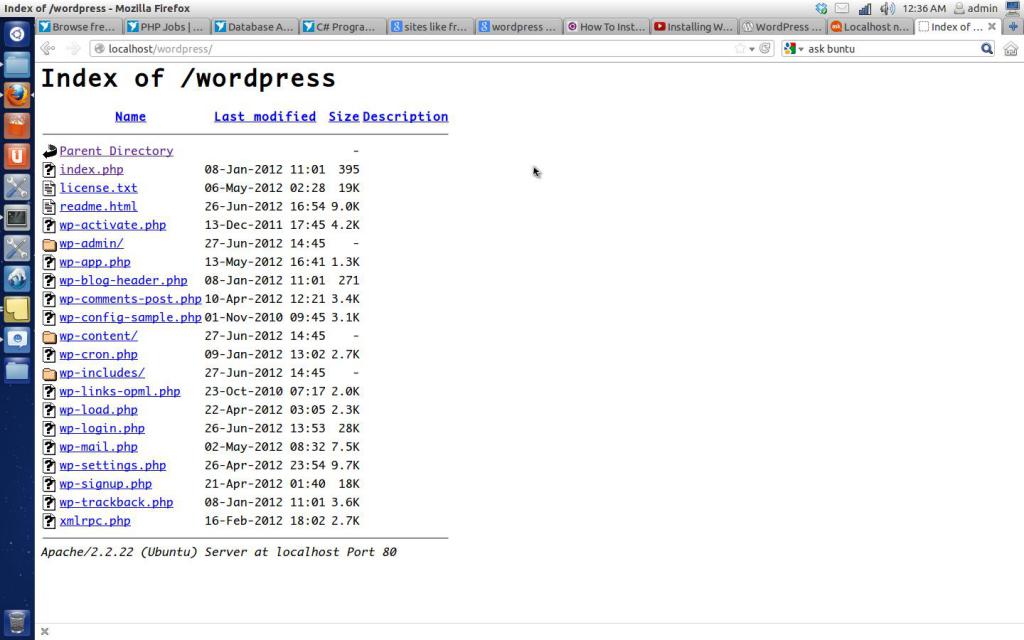
В их названиях должны присутствовать только литеры нижнего регистра. Просмотрите файл .htaccess и проверьте возможные запреты в его содержимом. В случае обновления DNS-кеша, что тоже иногда может послужить причиной такого явления, подождите порядка суток и повторите необходимые действия. Наконец, обратите внимание на то, что для всех каталогов должны быть установлены корректные атрибуты прав доступа (для пользователей и администраторов сайтов – 755, для владельцев – 744). Кроме того, желательно проверить размещение самих файлов страниц, которые должны находиться в строго определенных директориях. Если же ничего из выше перечисленного результата не даст, можете смело обращаться в службу поддержки хостинга.
Краткие итоги
Что это за ошибка — 403 Forbidden — разобрались. В качестве итога можно отметить, что ничего страшного или катастрофического ни для пользователя, ни для веб-разработчика (владельца хостинга), ее появление не представляет. Сами же запреты снимаются достаточно просто, но перед использованием того или иного решения для начала удостоверьтесь в правильности определения первопричины. Вполне возможно, что некоторые из представленных методик не понадобятся вообще.

Введение
Если вы читаете это руководство, значит вы наткнулись на ошибку 403 Forbidden – you don’t have permission to access ‘/’ on this server’. И скорее всего, вы не знаете почему она появилась и что означает. Ну что же, не нужно волноваться, это весьма распространённая ошибка. Практически любой человек знакомый со сферой веб-разработки сталкивался с ошибкой 403 Fobidden.

В этом руководстве вы найдёте детальное объяснение причин появления ошибки 403 Forbidden, и возможные решения, которые помогут вам избавиться от неё. В качестве примера мы покажем, как исправить ошибку 403 на сайте WordPress. Однако все шаги и инструкции могут быть применены для любой другой CMS или статического сайта.
Также стоит упомянуть, что причины появления ошибки 403 могут различаться в зависимости от различных условий. Иногда она может появиться в результате нескольких изменений, которые сделала ваша хостинг компания или из-за обновлений на вашем сайте.
Как бы то ни было, давайте углубимся в детали самой ошибки и узнаем о ней немного больше. Далее мы перечислим причины появления и возможные решения ошибки.
Что вам понадобится
Перед тем, как вы начнете это руководство, вам понадобится следующее:
- Доступ к панели управления вашим хостингом
Что такое ошибка 403 Forbidden Error?
Перед тем как мы попытаемся устранить ошибку, давайте для начала узнаем, что такое ошибка 403 на самом деле. 403 Forbidden Error – это код состояния HTTP. Зачастую она появляется, когда вы пытаетесь получить доступ к адресу или сайту, к которому запрещён доступ.
Вот примеры некоторых ошибок, которые встречаются наиболее часто:
Так что же является причиной их появления? Давайте выясним.
Причины ошибки 403 Forbidden Error
Получение сообщения об ошибке 403 в процессе разработки может стать проблемой. Однако причина является довольно простой, вы видите эту ошибку, потому что вы пытаетесь получить доступ к тому, на что у вас нет разрешения. Показ ошибки 403 – это один из способов вашего сайта сообщить о том, что у вас недостаточно прав для данного действия или доступа к чему-либо.
Причиной могут стать:
- Неправильные разрешения файлов или папок
- Неправильные настройки в файле .htaccess
Теперь давайте перейдём непосредственно к исправлению ошибки 403 forbidden.
Исправление ошибки 403 Forbidden
Исправить данную ошибку довольно легко, и для этого вы можете воспользоваться несколькими инструментами. Шаги ниже используют в качестве примера исправление этой ошибки на сайте в WordPress, но они также применимы для любого другого сайта. Для исправления ошибки следуйте данным шагам:
Шаг 1 – Проверка файла .htaccess
Возможно вы могли не знать о файле .htaccess. Причиной этому может стать то, что он может быть скрыт в каталоге вашего сайта или проекта. Однако, если вы используете Файловый Менеджер Hostinger, то данный файл будем видим по умолчанию.

В любых других случаях, к примеру, если вы используете cPanel, вы должны включить показ скрытых файлов в настройках файлового менеджера:
- Найдите иконку Диспетчер файлов в панели cPanel
- В каталоге public_html найдите файл .htaccess.
- Если вы не можете найти данный файл, нажмите Настройки и поставьте галочку напротив Показать скрытые файлы (dotfiles).

Чтобы дать вам общее представление о файле .htaccess, мы расскажем о нём немного подробнее. Htaccess – это файл конфигурации сервера и в основном предназначен для изменения конфигурации в настройках сервера Apache. Он необходим для правильной работы вашего сайта. Также, файл .htaccess имеется практических у всех сайтов на WordPress, однако, в некоторых редких случаях он может у вас отсутствовать или попросту быть удалён. В таком случае вам необходимо создать новый .htaccess файл вручную.
Теперь, когда вы нашли его, вам необходимо сделать следующее:
- Скачайте htaсcess на ваш компьютер, чтобы иметь его резервную копию.
- После этого удалите файл.

- Теперь попробуйте зайти на ваш сайт вновь.
- Если он работает нормально, значит ваш файл .htaccess был повреждён.
- Чтобы создать новый файл, зайдите в панель управления WordPress, и перейдите в раздел Настройки → Постоянные ссылки.
- Без внесения каких-либо изменений, нажмите кнопку Сохранить изменения внизу страницы.

- После этого у вас должен появиться новый .htaccess файл.
Однако, если это не помогло решить вашу проблему, то переходите к следующему шагу.
Шаг 2 – Настройка прав доступа
Еще одной причиной для появления ошибки 403 Forbidden являются некорректные права доступа для ваших файлов или папок. В общих чертах, в процессе создания файлов у них устанавливаются стандартные права доступа. В некоторых случая, к примеру, во время установки плагинов или других действий появляется необходимость эти права доступа изменить. Сделать это довольно легко. Вы можете воспользоваться для этого либо FTP-клиентом, либо Файловым Менеджером. В данном примере мы воспользуемся FTP-клиентом FileZilla, так как он имеет больше возможностей для смены прав доступа к файлам и папкам:
- Подключитесь с помощью FTP-клиента к вашему сайту.
- Перейдите в корневой каталог вашего хостинг аккаунта, обычно это public_html.
- Выберите его и нажмите на него правой кнопкой мыши, затем выберите Атрибуты Файла.

- Поставьте галочку напротив Применить только к каталогам, введите значение прав 755 в поле ввода и нажмите OK.

- После того как FileZilla закончит изменение прав доступа к папкам, повторите пункт номер 3, но в этот раз выберите Применить только к файлам и введите 644 в числовое поле.

- После этого попытайтесь зайти на ваш сайт и узнать исправлена ли ошибка.
Если вы хотите узнать немного больше о правах доступа в Linux, загляните в данное руководство.
Если вы всё еще получаете ошибку 403, то переходите к следующему шагу.
Шаг 3 – Отключение плагинов WordPress
Если вы до сих пор не смогли решить данную проблему, значит высоки шансы того, что она связана с поврежденными или несовместимыми с вашим WordPress плагинами. Решить данную проблему можно просто отключив их. Чтобы сохранить ваше время и убедиться в том, что именно плагин является причиной ошибки, нам необходимо отключить все плагины сразу. Вот что вам необходимо для этого сделать:
- Войдите в ваш хостинг аккаунт с помощью FTP и перейдите в каталог public_html или каталог в котором находятся файлы вашего WordPress.
- Откройте каталог wp-content.
- Далее переименуйте каталог с плагинами plugins, к примеру в ‘plugins-отключены’, чтобы их потом было легче найти.

Это полностью отключит все плагины.
Теперь попробуйте вновь посетить свой сайт. Это решило проблему? Если да, то один из плагинов являлся причиной ошибки 403 Forbidden. Теперь вновь измените название папки с плагинами на plugins, и попытайтесь отключить плагины один за другим. Вы также можете менять название папки определённого плагина, чтобы отключать их по отдельности. Таким образом вы сможете обнаружить проблемный плагин.
Вы можете либо попытаться переустановить плагин, либо установить его замену. К сожалению, если ничего из выше перечисленного вам не помогло, вам необходимо связаться с вашим провайдером услуг хостинга.
Заключение
Следуя данным шагам, вы легко сможете избавиться от ошибки 403 forbidden error. Данная ошибка довольно раздражающая, и не позволяет вам получить доступ к вашему сайту. Однако наша пошаговая инструкция поможет вам исправить данную ошибку.
Надеемся, что наше руководство было для вас полезным и достаточно простым,чтобы следовать его инструкциям. Чтобы узнать о WordPress больше, посетите страницу руководств по WordPress.
В этой статье мы расскажем о причинах, с которыми может быть связано возникновение ошибки 403 . В качестве примера мы покажем вам, как исправить подобную ошибку на WordPress-сайте . Тем не менее, на других CMS или статических сайтах действия, которые необходимо предпринять, будут почти аналогичными:

Причины возникновения ошибки 403 могут отличаться в зависимости от различных обстоятельств. Иногда эта ошибка может быть результатом изменений или обновлений, которые ваш хостинг произвел в своей системе.
Рассмотрим эту тему подробнее. Затем мы перечислим различные причины возникновения этой ошибки и пути решения.
- Доступ к панели управления хостингом.
Что такое ошибка доступа 403?
Прежде чем мы продолжим и попытаемся исправить код ошибки 403 , давайте сначала поймем, что это на самом деле такое. Ошибка доступа 403 — это код состояния HTTP .
Вот примеры сообщений об ошибке, с которыми можно столкнуться:
Давайте выясним, что вызывает эти ошибки.
Причины возникновения ошибки доступа 403
Получение сообщения об ошибке 403 в процессе разработки может оказаться тревожным сигналом. Причина может заключаться в том, что вы пытаетесь получить доступ к тому, к чему у вас нет прав. Вывод ошибки доступа 403 — это способ, с помощью которого сайт заявляет, что у вас недостаточно прав.
Эта ошибка обусловлена следующим:
- Неверные права доступа к файлам или папкам;
- Неправильные настройки в файле .htaccess .
Кратко рассмотрим, как можно это исправить.
Исправление ошибки доступа 403
Теперь, когда мы знаем факторы, провоцирующие возникновение ошибки, пришло время рассмотреть то, как от нее избавиться.
Действия, перечисленные ниже, будут касаться исправления ошибки 403 на WordPress-сайта . Но их также можно использовать и на других платформах. Рассмотрим весь процесс обнаружения ошибки 403 доступ запрещен , и как исправить по этапам.
Шаг 1 — Проверка файла .htaccess
Возможно, вы не знакомы с файлом .htaccess . Это потому, что файл часто остается скрытым в директории проекта. Но если вы используете Hostinger File Manager , вы видите .htaccess по умолчанию:

Если вы используете CPanel , можно найти этот файл, используя « Диспетчер файлов ». Давайте рассмотрим, как это делается:
Откройте «Диспетчер файлов» в панели управления хостингом
В папке public_html найдите файл .htaccess . Если вы не видите его в этой папке, можно нажать на кнопку « Настройки » и включить параметр « Показать скрытые файлы »:

.htaccess — это файл конфигурации сервера, который предназначен для изменения настроек веб-сервера Apache .
Файл .htaccess присутствует на всех WordPress-сайтах . В тех редких случаях, когда сайт не его или он был удален непреднамеренно, нужно создать этот файл вручную.
После того как вы нашли файл .htaccess , чтобы исправить ошибку 403 forbidden , нужно:
- Скачать файл .htaccess на компьютер, чтобы создать резервную копию;
- После этого удалить файл.

- Теперь попробуйте получить доступ к сайту;
- Если он работает нормально, это просто указывает на то, что файл .htaccess был поврежден;
- Чтобы создать новый файл .htaccess, войдите в панель управления WordPress и выберите пункт Настройки> Постоянные ссылки;
- Без внесения изменений нажмите на кнопку «Сохранить», расположенную в нижней части страницы.
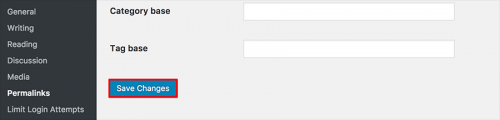
- Таким образом, для сайта будет создан новый файл .htaccess .
Если это не решит проблему, перейдите к следующему шагу.
Шаг 2 — Работа с правами доступа
Еще одна причина возникновения ошибки http 403 — это неверные права доступа к файлам или папкам. При создании файлов для них по умолчанию задаются определенные права доступа. Они указывают, как и кто может осуществлять их считывание, запись и выполнение. Но иногда нужно изменить права доступа по умолчанию.
Это можно сделать с помощью FTP-клиента или диспетчера файлов. FTP-клиент FileZilla предоставляет больше возможностей для изменения прав доступа к файлам и папкам. Поэтому мы рекомендуем использовать его, чтобы выполнить следующие действия:
- Зайдите на свой сайт через FTP ;
- Перейдите в корневой каталог;
- Выберите основную папку, содержащую все файлы вашего сайта ( обычно это public_html ), кликните по ней правой кнопкой мыши и выберите пункт « Права доступа к файлам »:

- Установите флажок « Применить только к папкам », укажите права 755 в поле числового значения и нажмите кнопку « OK »;

- После того, как FileZilla изменит права доступа к папкам, повторите шаг 3 , но на этот раз выберите параметр « Применить только для файлов » и введите 644 :

- После этого попробуйте зайти на сайт и проверьте, не решена ли проблема.
Если ничего не изменилось, пришло время перейти к следующему шагу.
Шаг 3 — Отключение плагинов WordPress
Высока вероятность того, что ошибка 403 была вызвана несовместимостью или некорректной работой плагина. На этом этапе мы отключим плагины, чтобы выяснить, не с ними ли связана ошибка 403 . Лучше, конечно, отключить все плагины одновременно, а не каждый по отдельности. Так вы сможете обнаружить проблему и решить ее.
Вот, что нужно сделать:
- Перейдите на хостинг через FTP и найдите папку public_html ( или папку, содержащую установочные файлы WordPress );
- Перейдите в папку wp-content ;
- Перейдите в папку Plugins и переименуйте ее, например в « disabled-plugins «, чтобы ее было легче найти.

После отключения плагинов попробуйте снова зайти на сайт. Проблема исправлена? Если да, то причиной ошибки является некорректно работающий плагин. Попробуйте отключить плагины один за другим. Так вы сможете его обнаружить.
Затем можно попытаться обновить плагин. Если ни один из перечисленных способов не помог, то пришло время обратиться к своему хостинг-провайдеру.
Заключение
Следуя приведенным выше рекомендациям, можно избавиться от ошибки 403 forbidden .
Данная публикация представляет собой перевод статьи « What Is 403 Forbidden Error And How To Fix It » , подготовленной дружной командой проекта Интернет-технологии.ру