

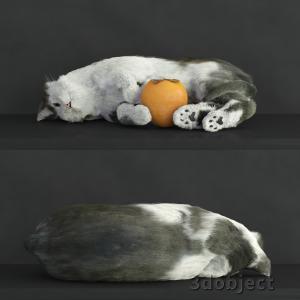
В этом уроке мы создадим в 3dsMax милого пушистого котика по кличке Винсент, породы метис, с помощью модификатора Hair and Fur (vray). На примере этого объекта мы рассмотрим настройки данного модуля. Увидим, как использование модификатора VertexPaint может помочь нам при создании волос.
Настройки Hair and Fur: General и Frizz Parameters
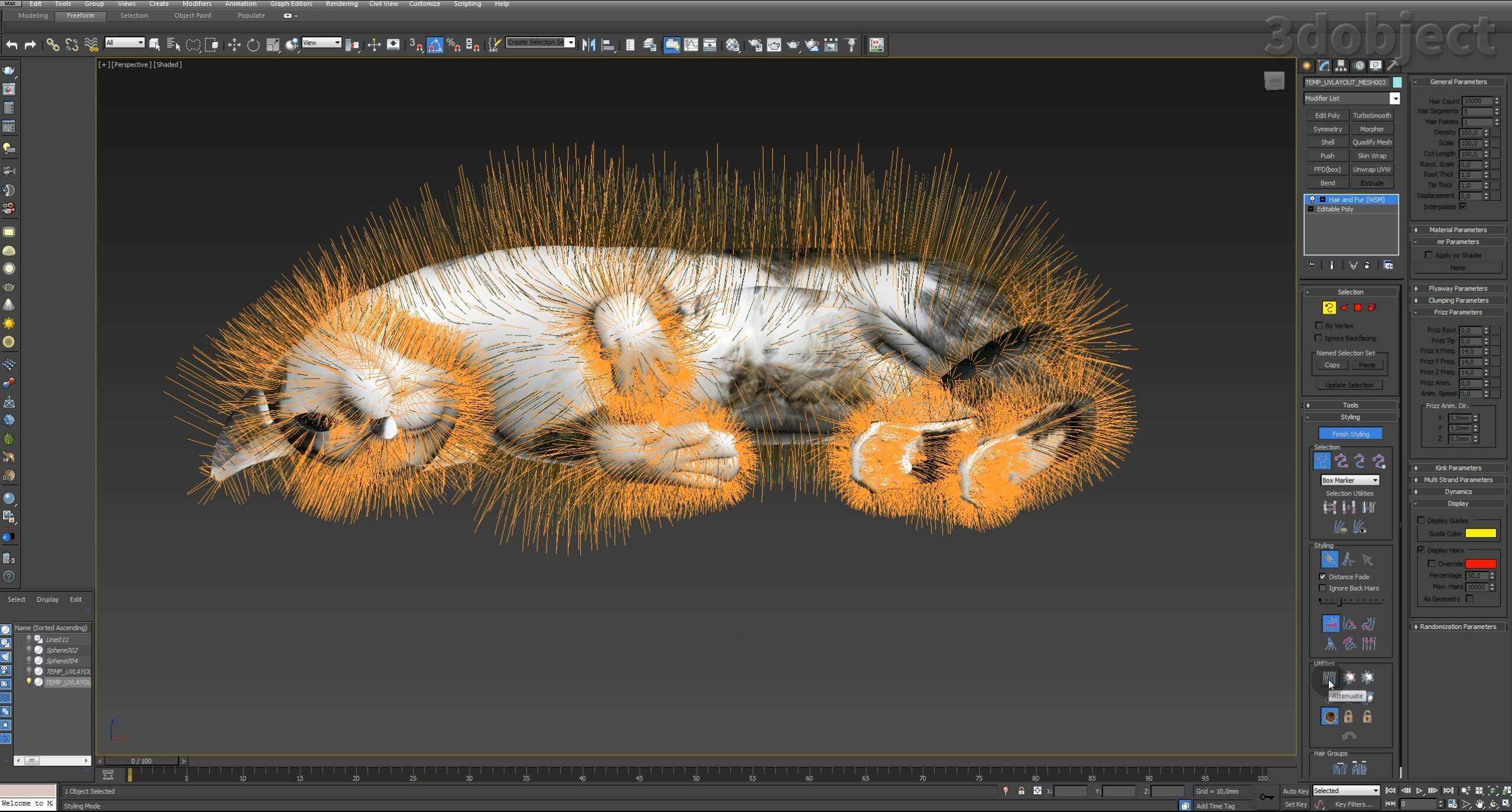
Итак, приступим, назначаем модификатор Hair and Fur на готовую модель кота. Для работы со стилем меха на начальном этапе нам достаточно минимальных настроек Hair and Fur. Устанавливаем в General Parameters количество волос, к примеру 10 000, сегментов 5,0 и толщину волос у основания и кончиков 1,0. Во Frizz Parameters обнуляем значения параметров Frizz Root и Frizz Tip, просто кликнув правой кнопкой мыши по стрелочкам.
Далее активируем большую кнопку Finish Styling и в меню Utilities нажимаем на Attenuate, таким образом мы отмасштабируем направляющие в соответствии с площадью поверхности кота.
Теперь заходим в меню Environment and Effects, горячая клавиша 8 на клавиатуре, и в свитке Эффекты для модификатора Hair and Fur выбираем метод рендеринга волос, buffer меняем на mr prim.

Модификатор VertexPaint
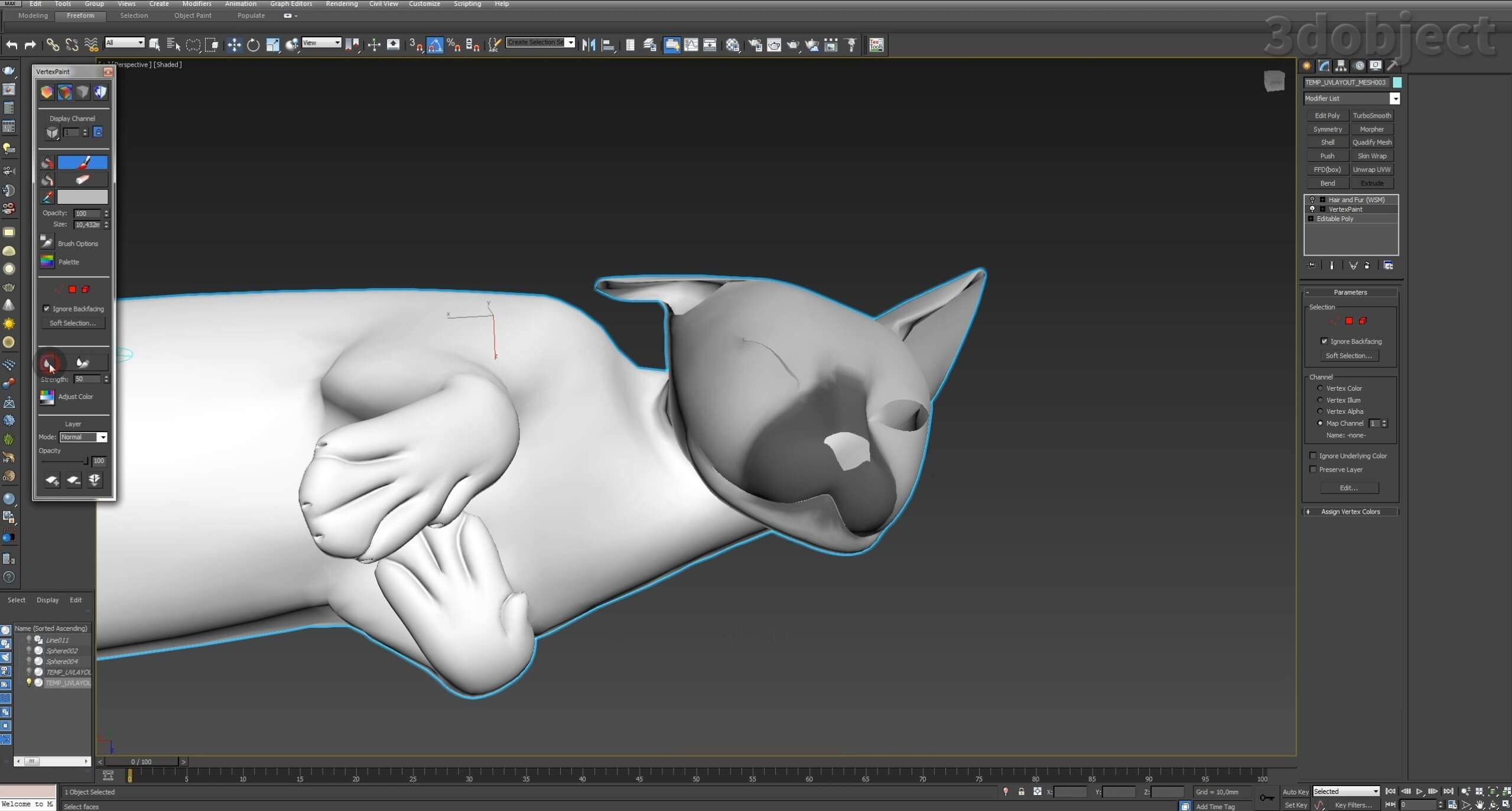
Переходим с модификатора Hair and Fur на Editable Poly, уровнем ниже. И добавляем между ними модификатор VertexPaint. С помощью него мы будем регулировать длину шерсти кота. В его параметрах переключаем канал с Vertex Color на Map Channel и выбираем номер канала, к примеру 1. Дальше только творческий процесс, мы раскрашиваем модель кота разными цветами, от белого к черному. Чем ближе к черному, тем короче будет длина волос. Нам необходимо укоротить длину на мордочке, на ушах и на лапках. Заливаем модель кота белым цветом с помощью кнопки Paint All. Для корректного отображения заливки переключаемся на Vertex color display — shaded, на панели вверху второй куб слева.
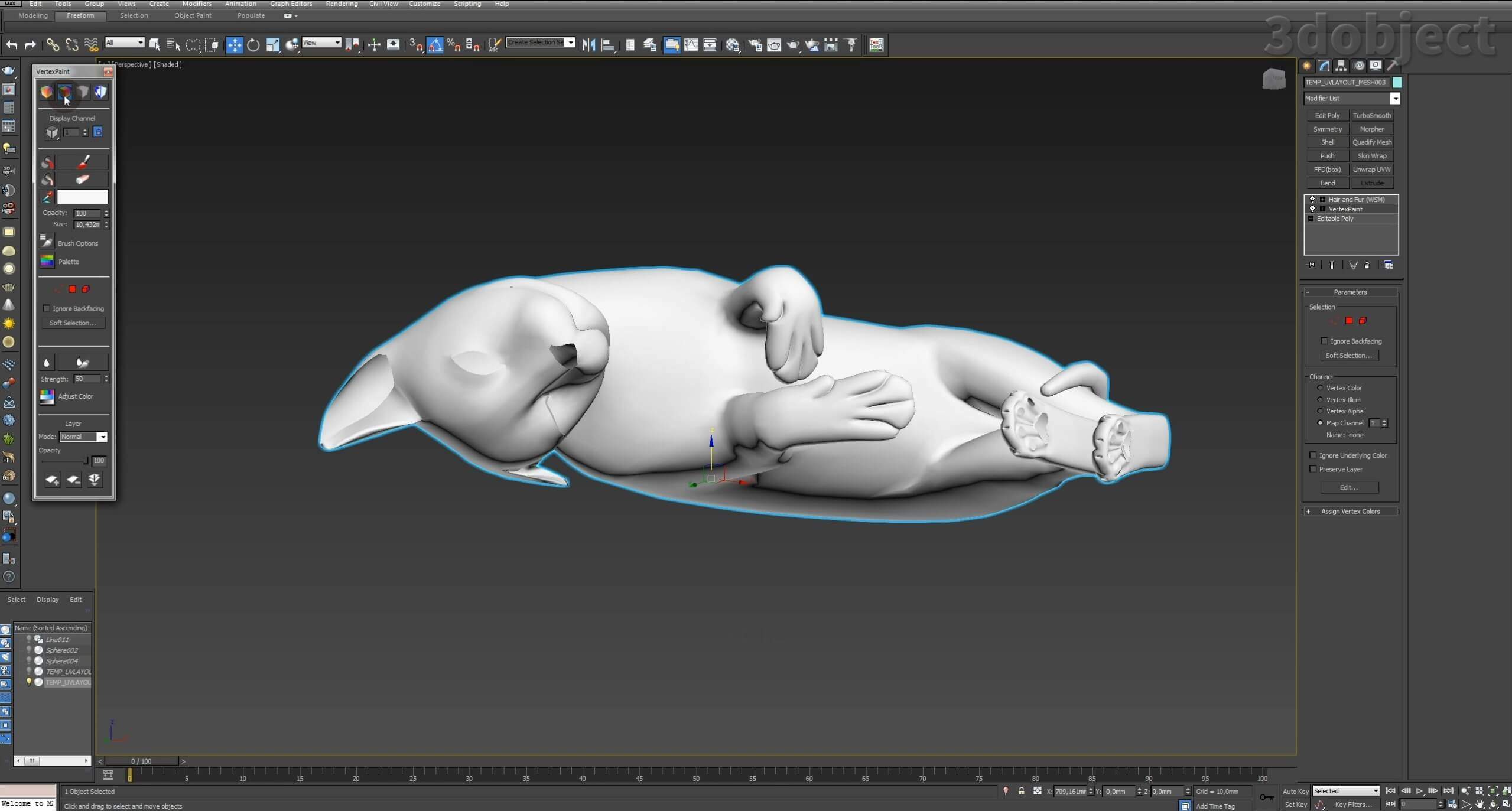
Далее делаем цвет потемнее и закрашиваем кистью Paint необходимые зоны модели. Края цветовых переходов можно сгладить кистью Blur Brush или же все сразу Blur All. Размер кисти можно регулировать с помощью Size.
Чтобы параметры VertexPaint действовали на модификатор Hair and Fur необходимо создать материал с картой Vertex Color и назначить такой же канал, как у модификатора VertexPaint.
А потом перетащить материал в слот Scale в General Parameters, чтобы он регулировал длину шерсти.
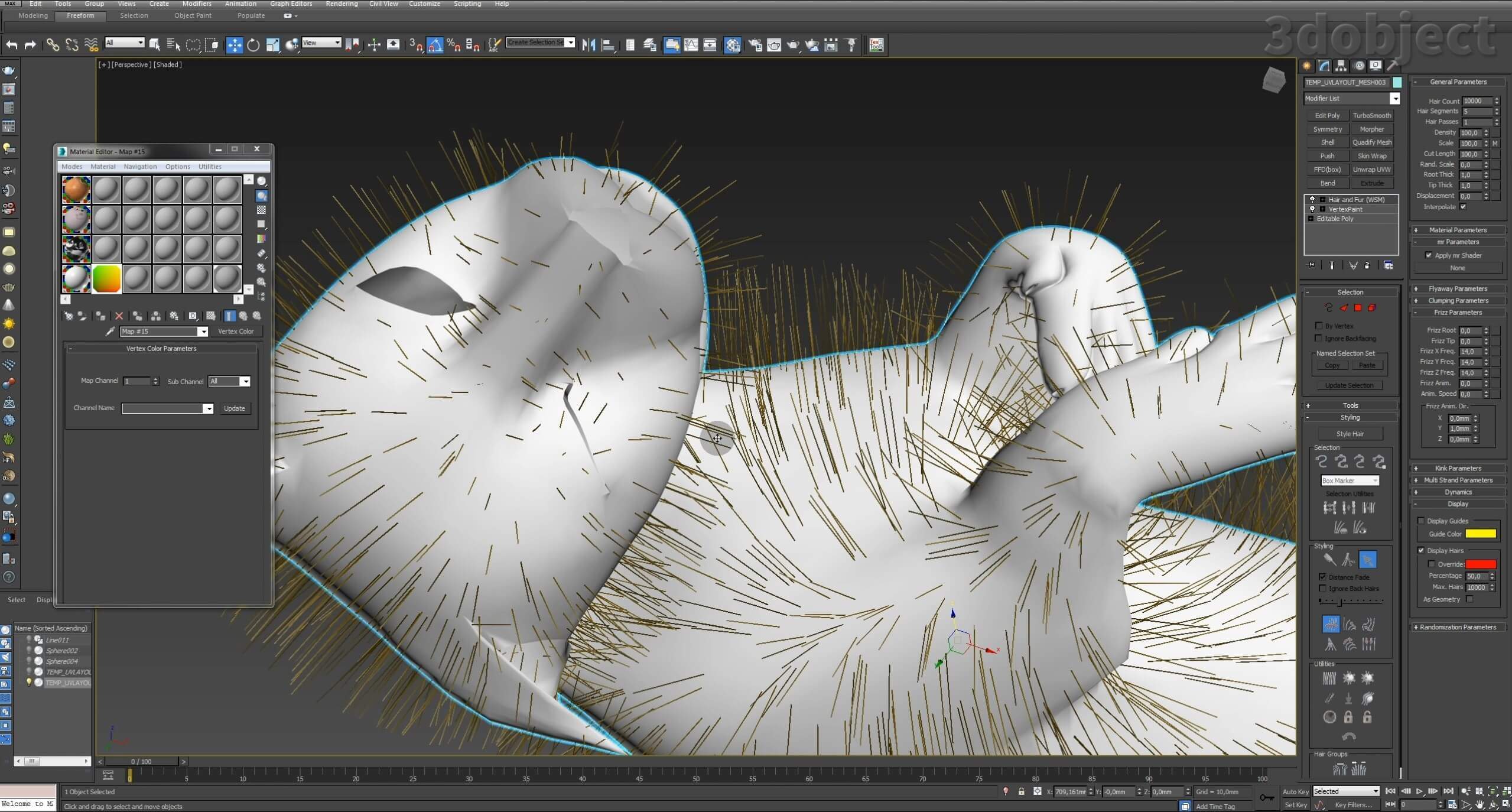
Finish Styling
Перед тем, как заняться стилем, разделим мех модели на зоны для удобства укладки. Для этого заменим инструмент Rectangular Selection Region на Lasso Selection Region. Данным инструментом выделяем участки направляющих.
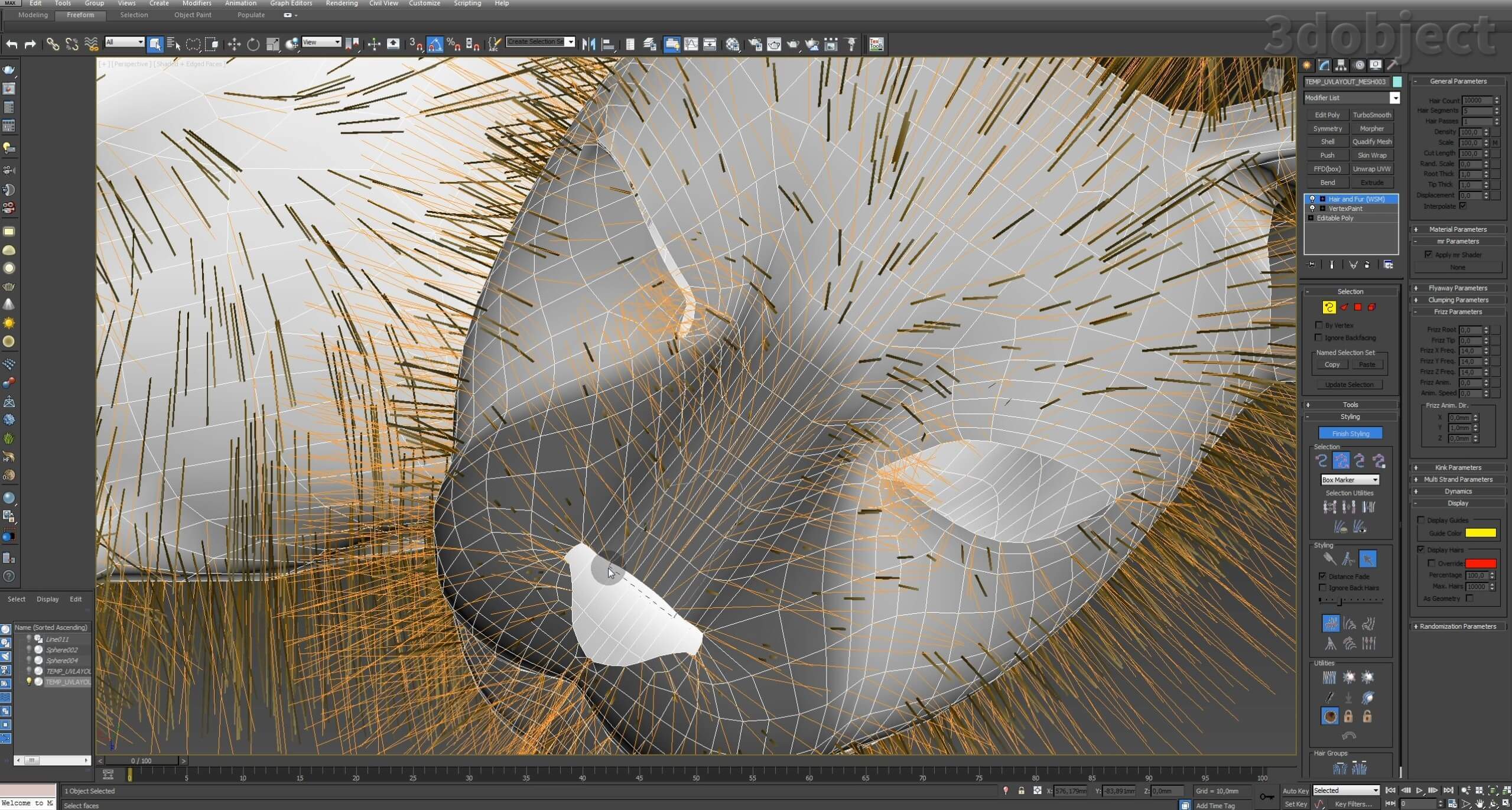
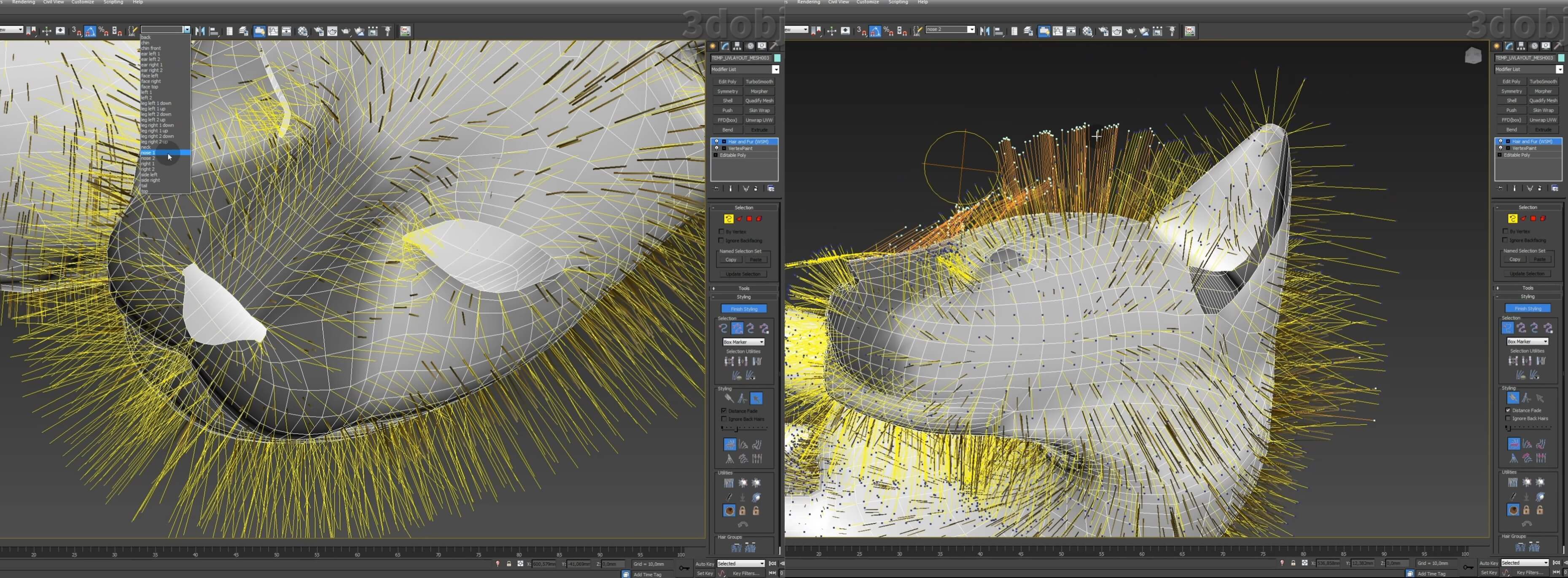
Сверху на панели инструментов в окошке Named Selection Sets придумываем и пишем название данной группы (например, правое ухо, хвост, нос, левая лапа). Подтверждаем с помощью клавиши Enter. И скрываем видимость направляющих кнопкой Hide Selected во вкладке Styling модификатора Hair and Fur, чтобы они уже не мешали дальнейшему процессу и не привлекали к себе внимание.
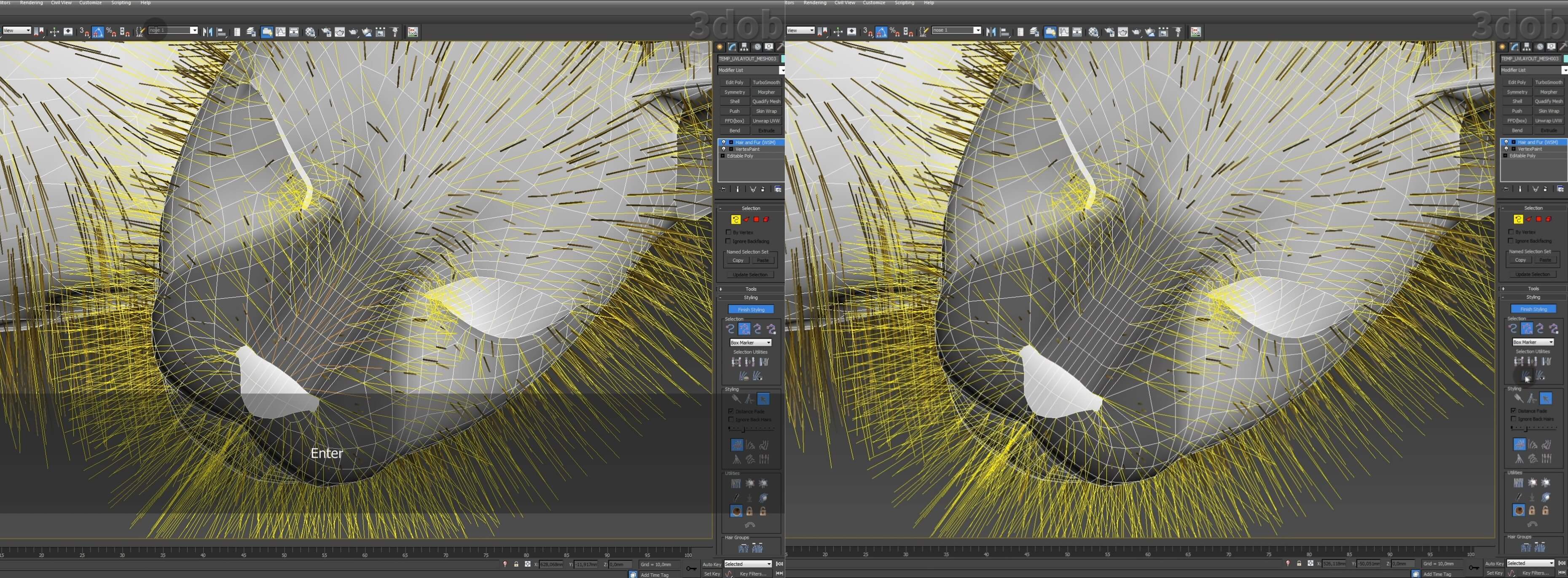
После того, как весь мех модели распределен на зоны, приступаем к стилю. Делаем видимыми все направляющие кнопкой Show Hidden. Выбираем группу направляющих и начинаем заниматься укладкой.
General Parameters
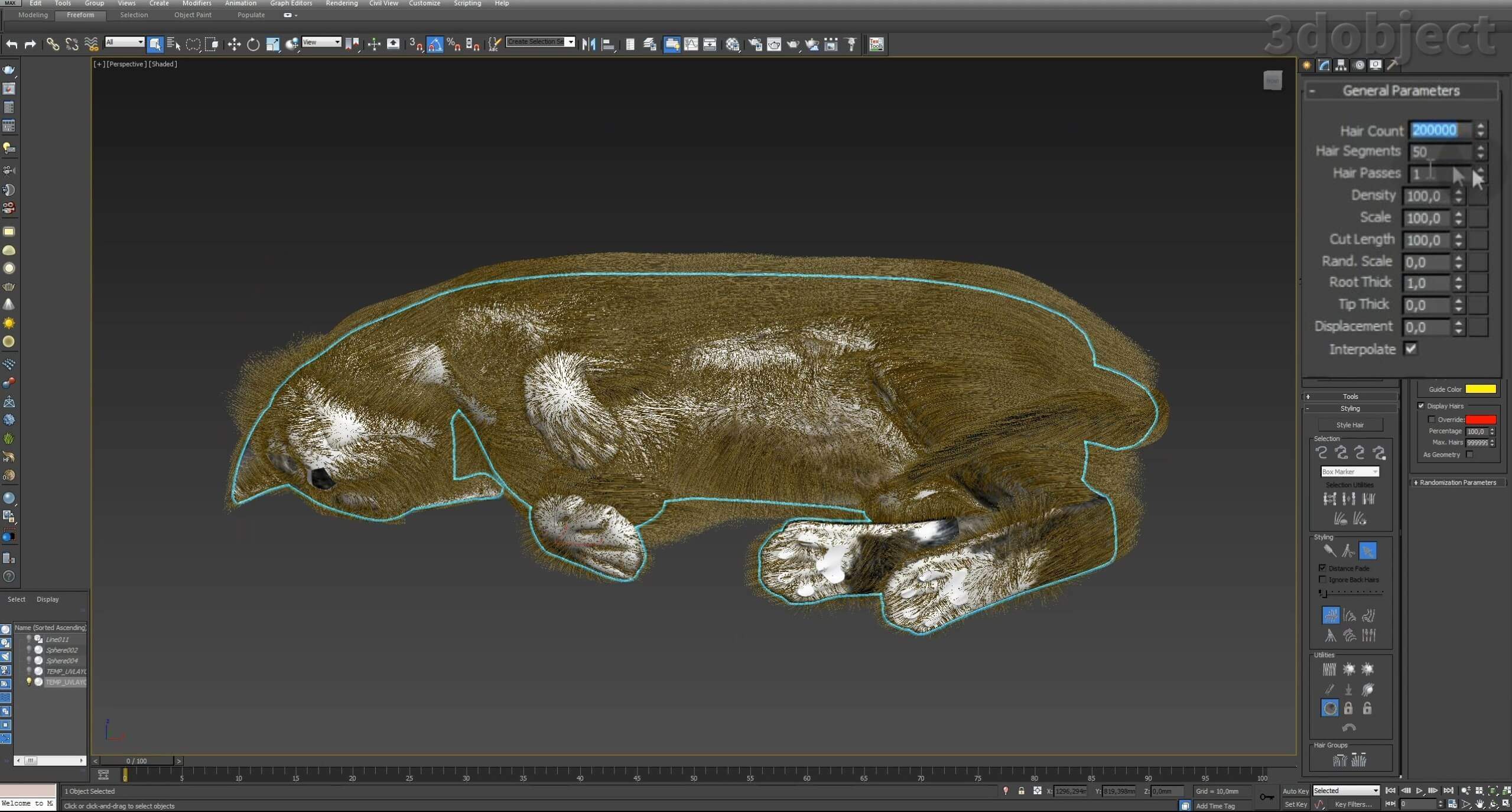
Это общие параметры модификатора Hair and Fur, которые отвечают за количество волос на общей площади модели (Hair Count), за количество сегментов меха (Hair Segments), его увеличение сделает геометрию более детальной и плавной, за количество пасов просчета при рендере (Hair Passes), за плотность роста меха (Density), за его размер (Scale), за длину в процентном соотношении от их размера (Cut Length), за увеличение/уменьшение процента волос случайным образом (Rand. Scale), за толщину волос у корней (Root Thick) и кончиков (Tip Thick), за смещение корней волос от поверхности модели (Displacement).
Kink Parameters
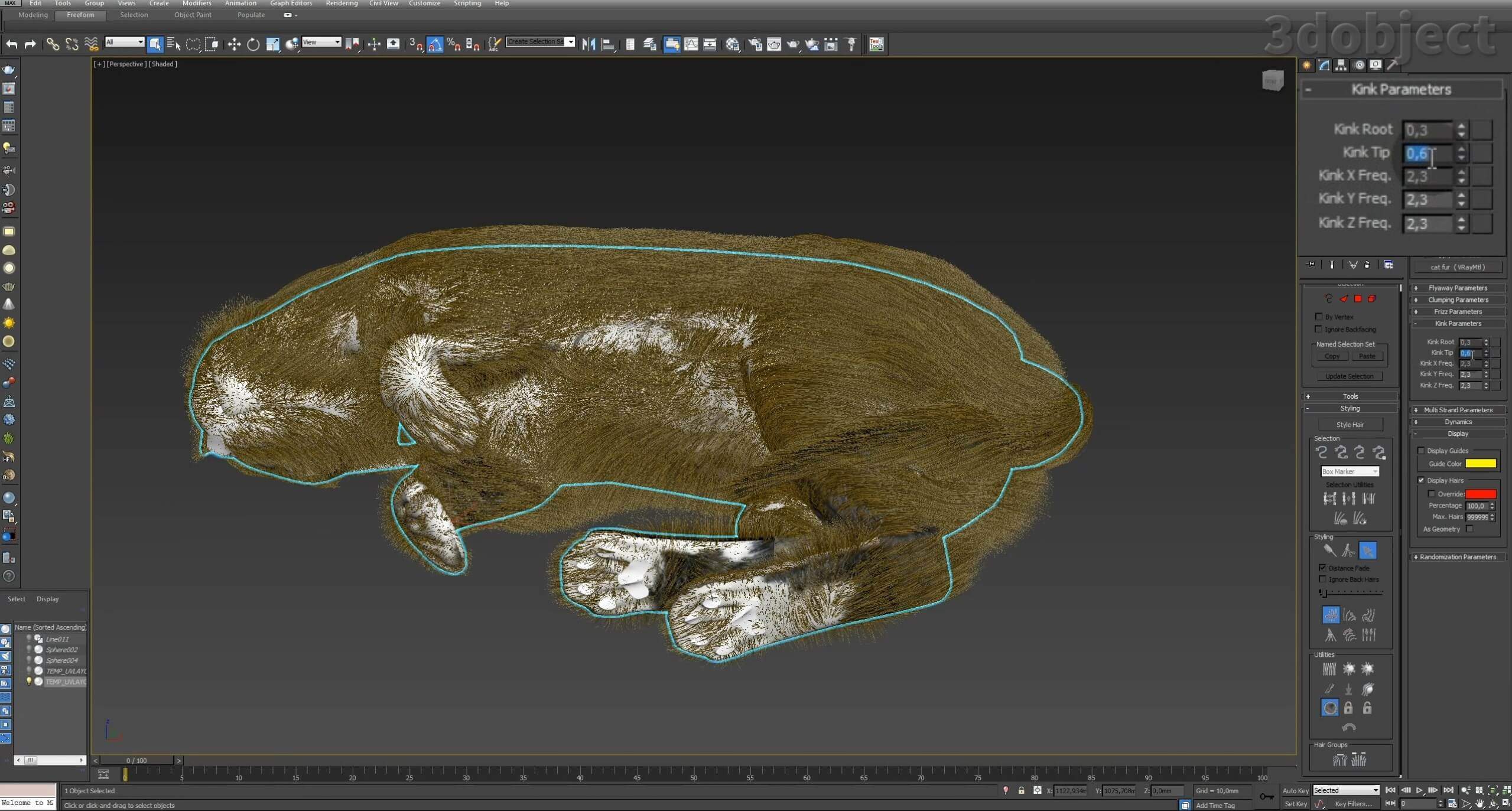
Данный параметр делает шерстку кудрявой. Kink Root отвечает за изгиб шерсти у корней, Kink Tip — за изгиб шерсти на кончиках.
Flyaway Parameters
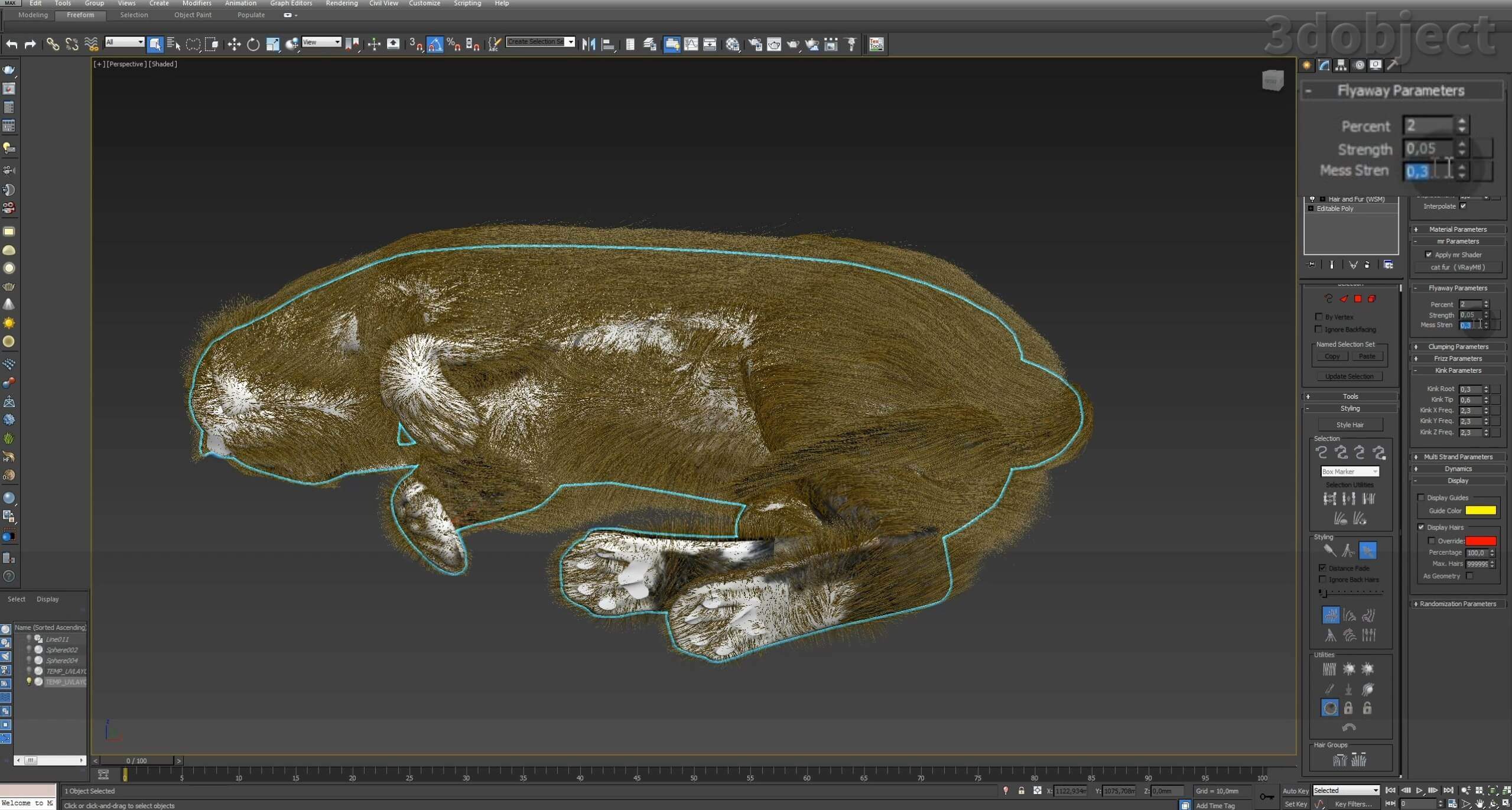
Регулирует беспорядок и силу выбиваемости отдельных волосков из общей массы. Percent определяет процент волос, на которые действует данный модуль. Strength регулирует, насколько далеко торчат волоски. Mess Stren отвечает за силу беспорядка.
Clumping Parameters
Разделяет шерсть модели на пряди, скручивает их, заворачивает, вращает. Clumps определяет количество прядей. Strength притягивает кончики друг к другу. Scruffle заворачивает пряди внутрь в случайном порядке. Rotation вращает пряди. Rot Offset смещает кончики относительно корней. Colors варьирует цвета. Randomize – случайный порядок. Flatness — данный эффект напоминает мех кошки.

Multi Stand Parameters
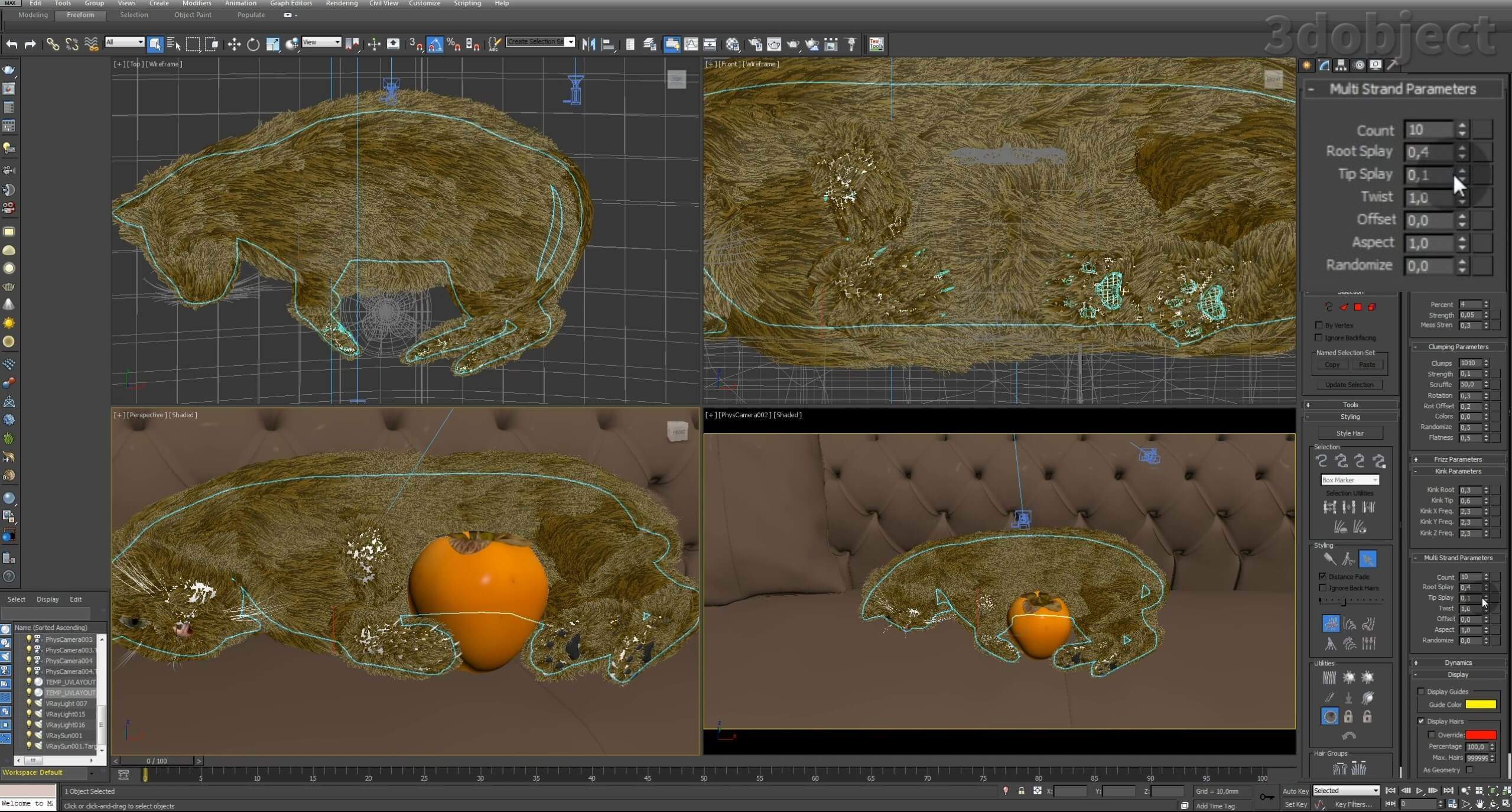
Эти настройки создают вокруг одного волоса еще несколько дополнительных, это выглядит, как пучок. Параметр Count указывает количество волосков. Root Splay смещает случайным образом волоски в корне, а Tip Splay – смещает на кончике. Twist закручивает пучки. Offset смещает пучок от центра. Aspect — данный эффект напоминает мех кошки. Randomize регулирует длину волосков случайным образом.
Material Parameters
Выбираем для Tip color и Root Color белый цвет из палитры. И в слоты, находящиеся справа помещаем карты меха (Bitmap).
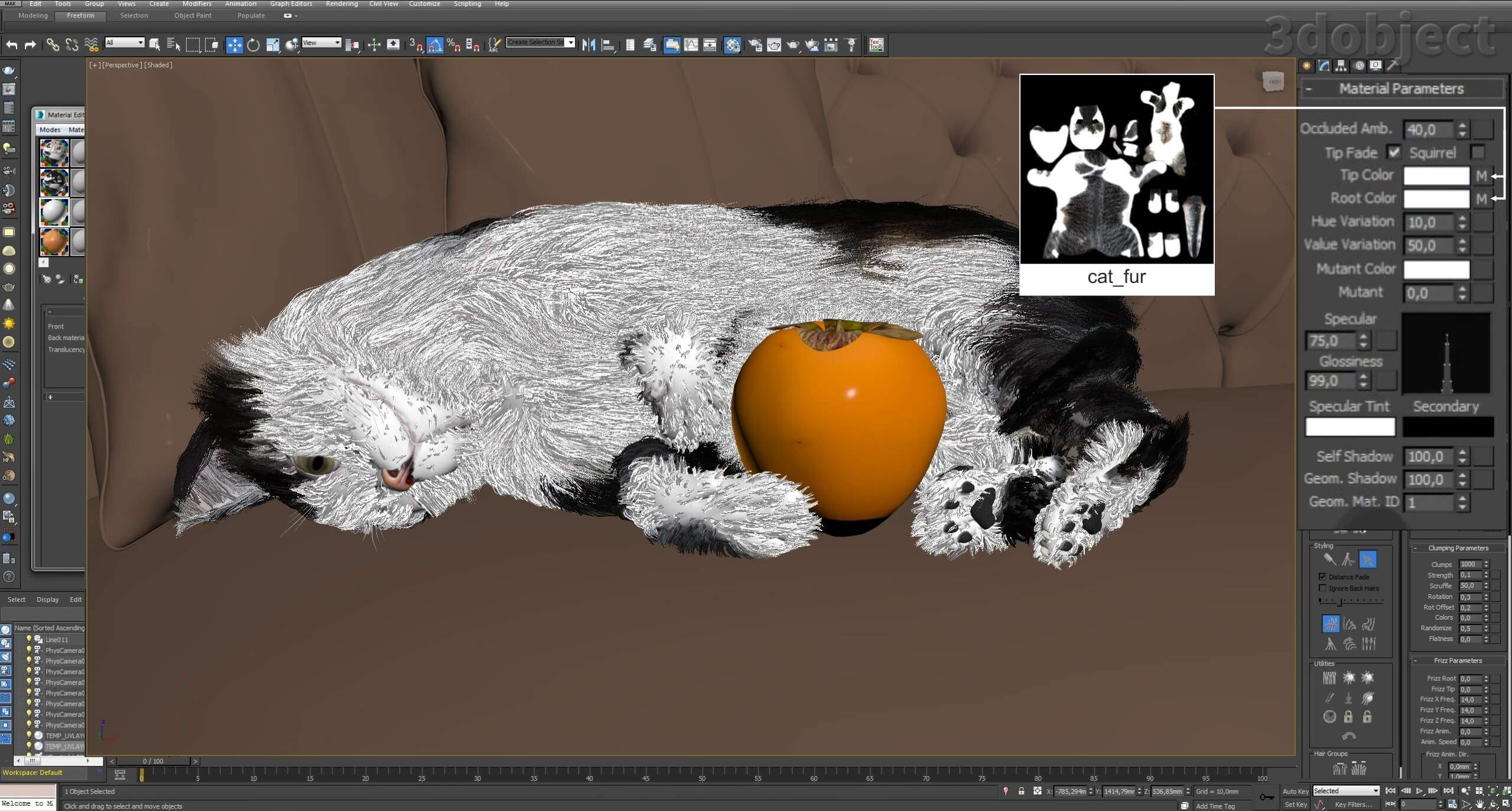
Все итоговые настройки Hair and Fur
На данном скриншоте представлены все итоговые настройки модификатора Hair and Fur (vray) для модели кота. Все настройки модификатора можно посмотреть на сайте AUTODESK .
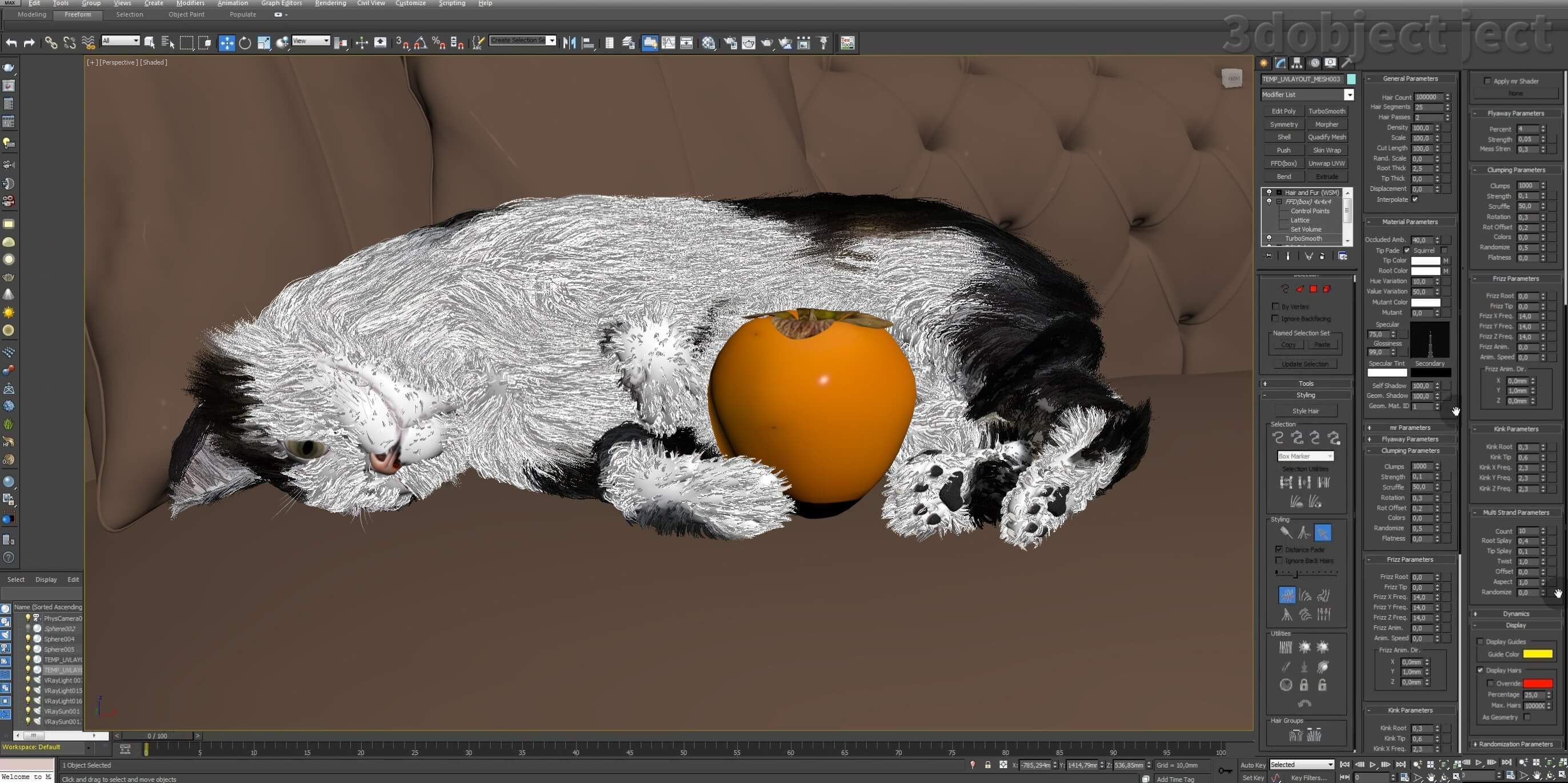
Как преобразовать мех кота в геометрию?
Уменьшаем количество волос на 80%. Переходим в инструменты (Tools) Hair and Fur и конвертируем мех в геометрию с помощью волшебной кнопочки Guides — Splines.
В поставку 3D Studio MAX входит множество разнообразных модулей, упрощающих моделирование и динамику и позволяющих сделать сцены более реалистичными. В их числе — модуль Hair and Fur (ранее существовал как дополнительный, но начиная с версии 7.5 интегрирован в пакет), который позволяет моделировать волосы и создавать прически из них, а также получать мех, шерсть животных, траву и даже имитировать скопления некоторых объектов (можно, например, создать букет или цветущую поляну из одного цветка, лес из одного дерева и т.п.). С некоторыми приемами использования данного модуля мы и ознакомимся в этом уроке.
Теоретические аспекты
Модуль Hair and Fur обеспечивает формирование волос или меха на базе геометрических поверхностей самых разных типов (mesh, poly, nurbs и patch) либо набора кривых-сплайнов. Более того, при желании одной и той же поверхности может быть назначено более одного варианта Hair/Fur-систем, что позволяет добиваться более интересных эффектов (например, получить мех с подшерстком, добавить к покрытой мехом голове животного бакенбарды и т.п.). Теоретически для создания с помощью названного модуля волос или меха достаточно выделить исходную поверхность и назначить ей одноименный модификатор из группы World—SpaceModifiers (рис. 1), а затем настроить параметры модификатора по своему усмотрению, определив область покрытия волос, их геометрию и динамику.
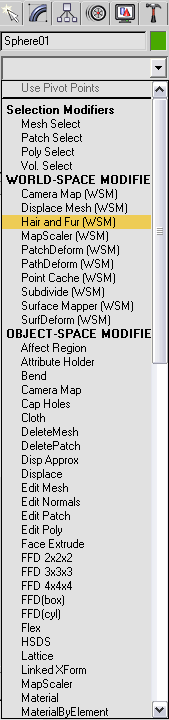
Рис. 1. Назначение модификатора Hair and Fur
Однако на практике все оказывается не так просто, поскольку спектр параметров у данного модификатора очень велик. В частности, предусмотрены возможности настройки плотности распределения волос по поверхности (Density), их цвета у основания волос и на кончиках (Root Color и Tip Color), толщины (Root Thick и Tip Thick) и длины (Scale и CutLength), уровня спутанности прядей (секция Kink Parameters), наличия завитков (секция Frizz Parameters) и т.д. Кроме того, допускается корректировка вида волос в визуальном редакторе причесок (секция Styling свитка Tools) с помощью таких инструментов, как расческа для волос (HairBrush) и ножницы (HairCut), которые позволяют изменить вид волос не на всей модели (как параметры), а только на определенных участках поверхности. Например, можно расчесать отдельные пряди волос, завить их, обрезать, приподнять, собрать в пучки, покрыть лаком и т.д. И это еще не все — требуется также произвести настройку параметров материала, используемого для визуализации волос, создать подходящее освещение сцены, определить характер формирования теней и, возможно, изменить параметры самой визуализации (в частности, выбрать другой визуализатор), что также потребует немало времени и усилий.
Настройку осветителей и генерацию теней нужно производить с учетом того, в каком режиме будет выполняться рендеринг. Предусмотрены три различных режима рендеринга: Buffer, Geometry и MR prim. Нужный режим активируется через меню Rendering=>Effects (Визуализация=>Эффекты) — рис. 2. По умолчанию устанавливается режим Buffer, в котором учитывается освещение только от источников типов Omni и Spot, единственным допустимым типом теней для элементов Hair/Fur-объекта в данном случае могут быть только тени Shadow Map. Наилучшие результаты обеспечивает режим MR prim, в котором поддерживаются все типы источников и теней и возможна настройка глобального освещения (Global Illumination, GI). В данном режиме в качестве визуализатора используется Mental Ray, который, естественно, предварительно должен быть указан в качестве активного визуализатора (команда Rendering=>Render=>Common, свиток AssignRenderer). Независимо от выбранного режима процесс визуализации потребует очень много времени, существенными окажутся и затраты системных ресурсов, что особенно заметно при работе с высокополигональными моделями. Поэтому создавать волосы или мех рекомендуется только на базе низкополигональных объектов с хорошей топологией и примененным к ним модификатором MeshSmooth и ограничивать сферу воздействия модификатора лишь теми областями, где волосы действительно необходимы. В случаях, когда требуется получить волосяной покров для высокополигональных mesh-поверхностей, предварительно следует уменьшить число полигонов поверхности до приемлемого, а если это невозможно, то строить волосы по созданному вручную набору сплайнов, что очень трудоемко.
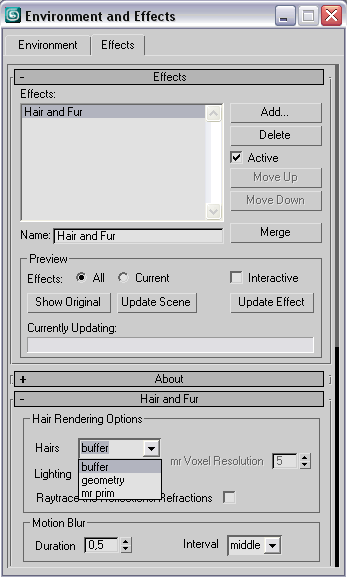
Рис. 2. Окно выбора режима визуализации
Создание волос на базе геометрической поверхности
Как уже было отмечено, генерировать систему волос или меха можно сразу на геометрической поверхности (то есть на той поверхности, которая должна быть покрыта волосами) либо на базе предварительно созданного набора сплайнов. Рассмотрим оба варианта на практике. Для примера создайте новую сцену с обычным шаром (рис. 3). Выделите шар, активируйте панель Modify и назначьте шару модификатор Hair and Fur — на шаре появятся отдельные волосы, разбросанные случайным образом (рис. 4). Полученный результат в окне проекции будет мало напоминать реальные волосы или мех, поскольку количество волосков незначительно — это связано с тем, что в целях экономии машинных ресурсов в окнах проекции отображаются не все, а лишь единичные волоски. Однако при визуализации можно будет увидеть, что шар имеет покрытие, напоминающее довольно редкий мех (рис. 5). Сделать полученный мех густым и более естественным несложно — достаточно лишь увеличить общее количество ворсинок, регулируемое параметром HairCount 1 (свиток GeneralParameters), примерно до 60 тыс. (рис. 6). А также подкорректировать цвет мездры (то есть самого шара, которому назначено меховое покрытие) через редактор материалов, поскольку оттенок мездры должен соответствовать цвету ворсинок у корня (Root Color). Полученный в итоге мех уже вполне походит на настоящий (рис. 7). Сохраните сцену, позже мы к ней вернемся.
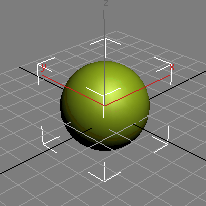
Рис. 3. Исходная сцена
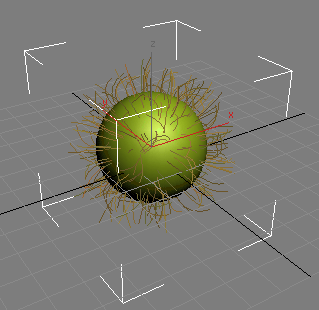
Рис. 4. Появление на шаре отдельных ворсинок
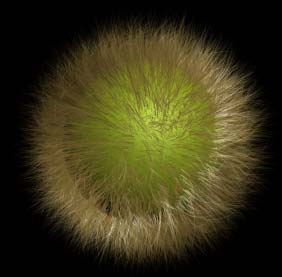
Рис. 5. Вид покрытого мехом шара с параметрами модификатора по умолчанию
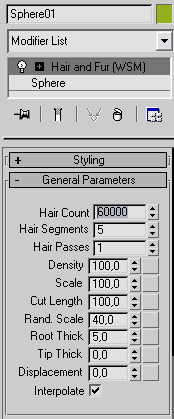
Рис. 6. Увеличение общего количества ворсинок
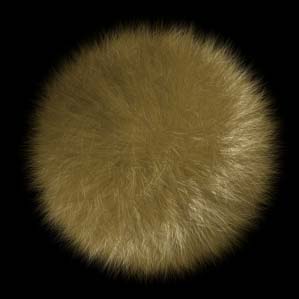
Рис. 7. Вид покрытого мехом шара после корректировки параметров
При желании у созданного меха можно изменить множество самых разных параметров. Например, сделать ворсинки более скрученными. Для этого придется вручную подобрать значения параметров Frizz Root, Frizz Tip, Kink Root и Kink Tip (свитки FrizzParameters и KinkParameters соответственно), которые регулируют наличие завитков вблизи оснований ворсинок, на их концах и по всей длине волос в целом. А также существенно увеличить уровень их сегментации (параметр Hair Segments в свитке GeneralParameters) — рис. 8. Либо, наоборот, сделать ворсинки совершенно прямыми, обнулив значения параметров Frizz Root, Frizz Tip, Kink Root и Kink Tip (рис. 9).
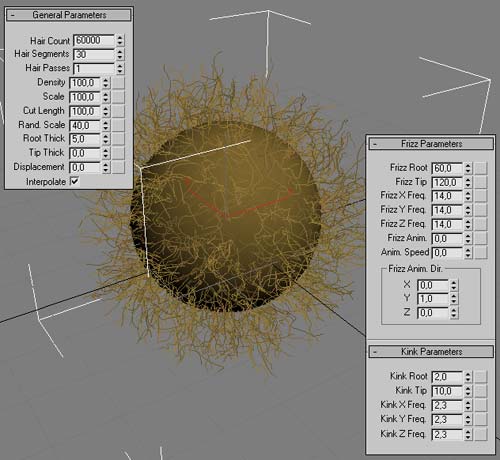
Рис. 8. Скручивание ворсинок
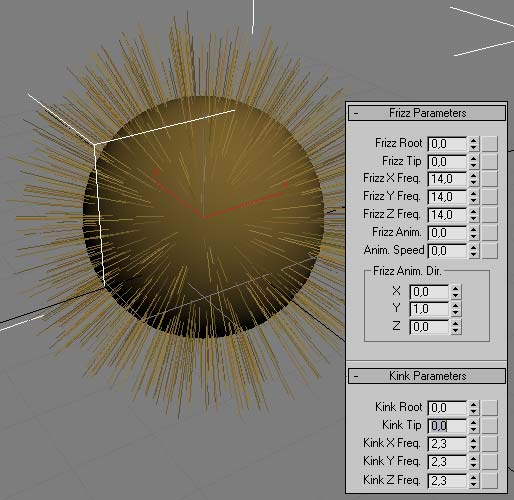
Рис. 9. Выпрямление ворсинок
Можно изменить длину ворсинок, правда осуществляется это не совсем напрямую, поскольку параметра, который бы позволял задавать длину явным образом, в рассматриваемом модуле нет. В некоторой степени управлять длиной волос можно через параметры Scale (Масштаб) и CutLength (Длина волос в процентном соотношении), расположенные в свитке GeneralParameters, но в данных параметрах длина ворсинок устанавливается неявно — то есть путем определения процента от общей длины. Поэтому с их помощью можно сделать ворсинки короче, а вот удлинить уже не получится. Альтернативным способом управления длиной является их масштабирование в визуальном редакторе причесок, где ворсинки можно не только укоротить, но и удлинить. Попробуем это сделать. Раскройте свиток Styling и активируйте режим работы в редакторе, щелкнув на кнопке StyleHair (Стиль волос). Визуальное редактирование здесь может производиться в одном из трех режимов: HairBrush (Расческа для волос), HairCut (Ножницы для волос) и Select (Выделить) — рис. 10. Режим HairBrush является основным (он устанавливается по умолчанию) и позволяет проводить перемещение, масштабирование, завивку волос и т.п. В режиме HairCut осуществляется стрижка волос, а в режиме Select можно выделять волосы, используя стандартные инструменты выделения. Удостоверьтесь в том, что установлен режим HairBrush, выберите инструмент Scale (Масштабирование), увеличьте размер кисти так, чтобы ее диаметр оказался немного больше диаметра окружности, внутри которой распределены ворсинки (рис. 11), установите кисть в центр шара и перетащите ее при нажатой левой кнопке мыши немного вправо — ворсинки станут длиннее (рис. 12). А теперь зачешем ворсинки вниз — включите режим выделения концов ворсинок, щелкнув на кнопке SelectbyHairEnds (Выделить вершины на концах волос), подберите нужный размер кисти и причешите торчащие в разные стороны ворсинки, опустив их вниз с помощью инструмента Translate (Перемещение) — рис. 13. Когда данным инструментом будут обработаны все концы волос, щелкните на кнопке Recomb (Повторное расчесывание) — это позволит автоматически подобрать наиболее естественное положение волос в том направлении, которое было указано при их расчесывании (рис. 14).
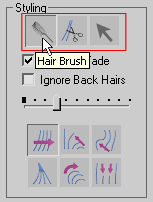
Рис. 10. Режимы работы визуального редактора
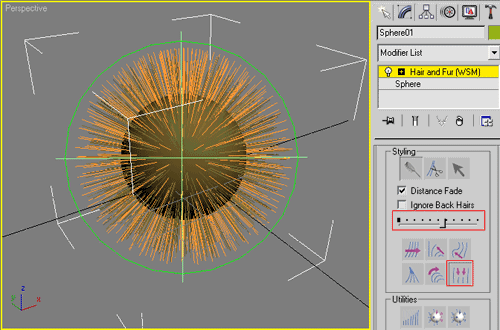
Рис. 11. Настройка параметров масштабирование
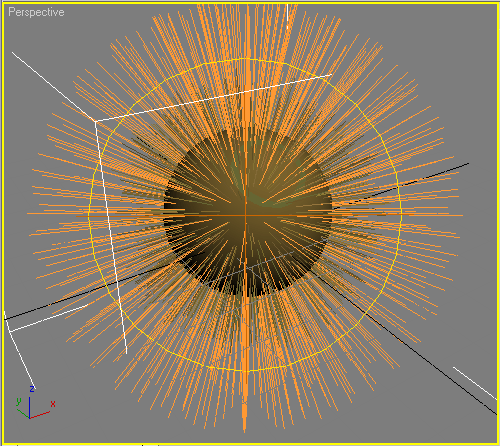
Рис. 12. Масштабирование волос
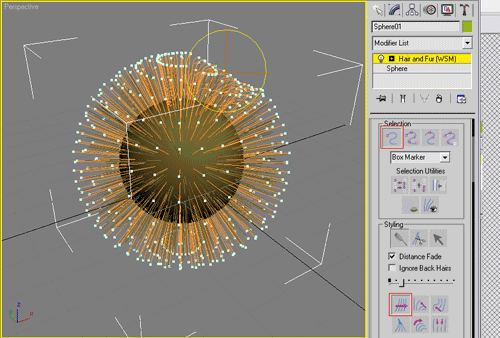
Рис. 13. Начальный этап причесывания волос
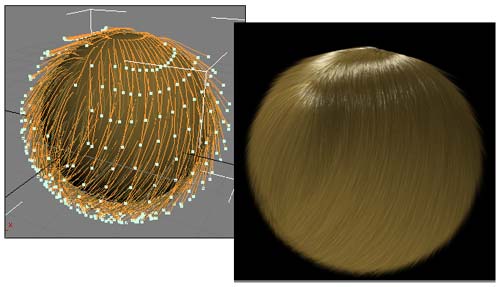
Рис. 14. Вид причесанных волос в окне визуального редактора (слева) и при рендеринге (справа)
Часть волос несложно обрезать, активировав режим HairCut — сделайте это, перемещая мышь и щелкая в тех местах, где требуется удалить волосы (рис. 15). А затем, переключившись в режим HairBrush, произвольным образом увеличьте длину отдельных прядей инструментом Scale (рис. 16) и сделайте их растрепанными, подобрав значения параметров Frizz Root, Frizz Tip, Kink Root и Kink Tip (рис. 17). В итоге вид волос совершенно изменится (рис. 18). При желании созданные настройки параметров могут быть сохранены в списке шаблонов для дальнейшего использования, для чего достаточно открыть свиток Tools, щелкнуть на кнопке Save в группе Presets и ввести имя шаблона.
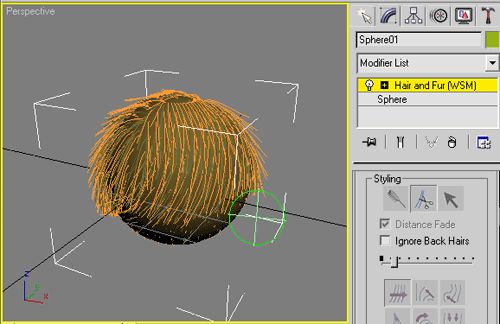
Рис. 15. Обрезка волос
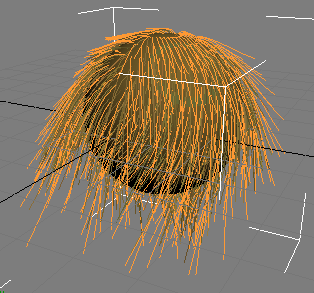
Рис. 16. Удлинение отдельных прядей
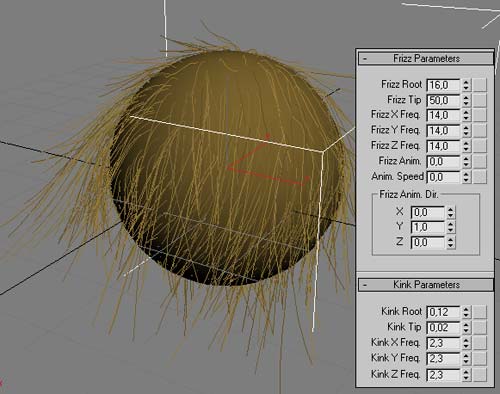
Рис. 17. Настройка параметров скрученности и спутанности волос
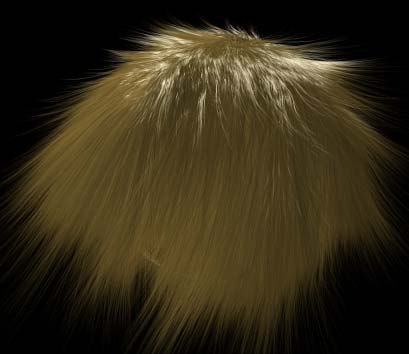
Рис. 18. Вид растрепанных волос
Вернемся к сохраненной рабочей сцене с шаром. Полученный в ней мех выглядит весьма неплохо, но несколько неестественно — для исправления ситуации вначале придется заняться установкой осветителей, а затем еще и подкорректировать параметры материала, используемого для визуализации волос, а также увеличить количество проходов при визуализации. Создайте три источника типа TargetSpot и разместите их сверху, слева и справа от шара (рис. 19). Установите для всех трех источников чуть желтоватый цвет и активируйте отображение теней, включив в области Shadows флажок On. Уменьшите интенсивность (Multiplier) вспомогательных источников (то есть тех, что находятся слева и справа от шара) примерно до 0,7. Если вы сразу проведете рендеринг, то увидите не более привлекательный результат, чем наблюдался до установки источников света (рис. 20).
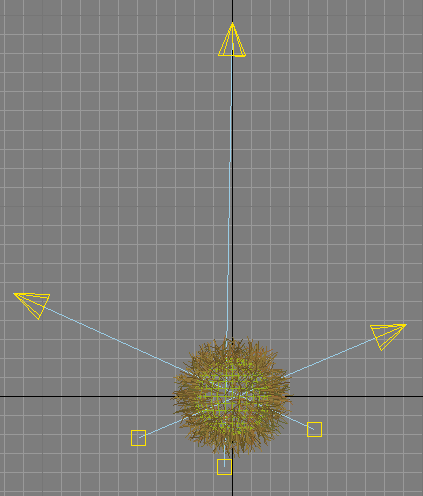
Рис. 19. Появление источников света
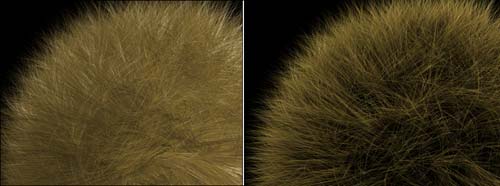
Рис. 20. Вид шара до (слева) и после установки источников света
Дело в том, что для получения естественного меха требуется изменить еще целый ряд настроек. Откройте свиток MaterialParameters и сделайте оттенок в поле RootColor (Цвет волос у корня) немного темнее, чем в поле TipColor (Цвет волос на концах). Увеличьте число просчетов волосяного покрова (параметр HairPasses в свитке GeneralParameters) до четырех — это сделает ворсинки более нежными и пушистыми (а значит, и более естественными) за счет некоторой полупрозрачности. Для того чтобы получить неоднородный по цветовым оттенкам мех, увеличьте значения параметров HueVariation (Разброс оттенков цвета) и ValueVariation (Разброс яркости) до 30 и 55 соответственно. Немного уменьшите уровень яркости бликов, введя в поле Specular значение 65, и снизьте степень самозатенения ворсинок (то есть уровень интенсивности теней от них), установив для параметра SelfShadow значение 70 (рис. 21). Полученный в итоге мех будет выглядеть уже гораздо более естественно (рис. 22).
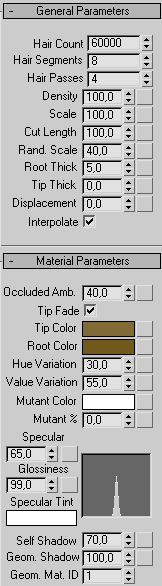
Рис. 21. Настройка параметров свитка MaterialParameters
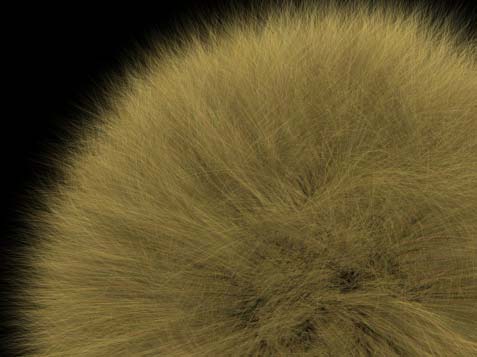
Рис. 22. Окончательный вид визуализированного меха
Иногда, приходиться или хочется сделать какое-нибудь пушистое создание или к примеру поверхность ткани в микроскопическом масштабе, траву, волосы и т.д. Для этого как нельзя лучше подойдет модификатор Hair and Fur (WSM) появившийся в 8 версии 3dsMax.
В этом уроке я попытаюсь объяснить один из способов применения модификатора
hair and fur (WSM) к объектам с не настроенными или не имеющих вовсе UWV координатами, лично для меня это остается одной из трудно-решаемых задач, поэтому я постарался обойти её с помощью Vertex Paint. Чтобы в итоге получить более-менее хорошую картинку, а не просто шарик покрытый мехом, мы начнем работу с нуля, а закончим небольшой сценкой, которую вы сможете увидеть в конце урока.
Начнем с самого примитивного, создайте плоскость и расположите её в начале координат, затем примените к ней модификатор noise (параметры на рисунке):
Теперь смоделируем цветочек, для этого перейдите в вид сверху (top) и сделайте следующее:
- Создайте круг (Create->Shapes->Circle) с радиусом около 10 и конвертируйте его в Editable spline (Правый клик по модели->Convert to->Editable spline).
- Выделите точку с номером 2 и удалите [Delete].
- С помощью Uniform Scale немного сожмите лепесток по оси x и поменяйте у него центр спустив к нижнему краю (Hierarchy->Affect Pivot Only).
- Скопируйте объект несколько раз, удерживая [Shift] и вращая.
- Выделите все объекты и примените к ним модификатор Extrude с параметрами по умолчанию.
- Примените модификатор Bend к каждому лепестку так, чтобы они немного согнулись к центру.
- Выделите все объекты и скопируйте их уменьшая размер: удерживая [Shift] уменьшите размер.
- В центр цветка поместите полусферу (Create->Standard primitives->Sphere hemisphere:0,5).
- Создайте цилиндр (Create->Standard primitives->Cylinder raius:0,2 Height segments:16 sides:6)
- Скопируйте несколько лепестков из бутона и распределите их по стеблю.
- Манипулируя настройками Bend, согните лепестки так, как вам нравится.
- Подставьте бутон к стеблю и наложите материал по ярче.
Итак земля готова, цветок тоже, остались мелкие детали и собственно собака.
Пора приняться за цепь и ошейник:
Цепь:
- Создайте torus (Create->Standard Primitives-> Torus) с параметрами как на изображении.
- Скопируйте его и поверните копию по оси Y на 90 градусов.
- Выделите оба torus и скопируйте его несколько раз, пока не достигните необходимой длины.
- Создайте box (Create->Standard Primitives->Box) с параметрами (length:8,0 width:100,0 height:1,2 width segs:32), количество сегментов по высоте и длине оставьте 1,0.
- Создайте cone (Create->Standard Primitives->Cone) с параметрами как на изображении, и расположите на поверхности box в левом краю.
- Просто скопируйте несколько раз параллельно сдвигая вправо.
- Выделите все объекты и сгруппируйте (Group->Group), примените к группе модификатор Bend с параметрами: Bend Axis: X Angle:360.
Процесс моделирования пса очень сложно систематизировать, поэтому я продемонстрирую только кратко технологию его создания:
Думаю те кто знаком с ZBrush поймут что к чему, а тем кто не знаком, советую поискать в сети ZScript туториалы их очень много и они достаточно информативны в сочетании с небольшим размером.
Теперь необходимо подобрать свойства меха, для нашего пса.
Сохраните вашу сцену и жмите File->Reset
В новой сцене создайте Sphere (radius:30) и источник света Spot Light (Create->Lights->Standard lights->Target Spotlight Multiplier:2,0 Hotspot/Beam:36,8 Fallof/Field:56,7)
К сфере примените модификатор Hair and Fur (WSM)
С параметрами по умолчанию при рендере у вас должна получиться такая картинка:
В настройках Hair and Fur (WSM) нажмите на кнопку Tools->Style Hairs … там вы увидите довольно интересную утилиту предназначенную для редактирования длины, формы волос, даже есть внутренняя система просчета динамики и мини рендер, что для моделирования человеческих волос довольно удобно. Нам пока отсюда требуется лишь функция Comb Away from Camera:
Она смещает отростки в направлении от камеры, учитывая взаимодействие с другими волосами и геометрией входящих в Collision list (список взаимодействующих с волосами объектов).
Переставьте камеру с оси Y (по умолчанию) на ось Z и жмите Comb Away from Camera.
Теперь картинка отличается от предыдущей, мы сделали имитацию гравитации.
Вот теперь приступаем к настройке меха:
- Для начала загрузите шаблон Fuzzybrown.shp (Hair and Fur (WSM)->tool-> Presets-> Load)
- Увеличьте количество волос (Hair Count) до 20000, волосы распределяются по всей поверхности сферы и такого количества будет достаточно для поверхности сферы, ведь пока мы настраиваем только форму и цвет.
- Количество сегментов поставьте 8, этого хватит чтобы не потерять качество и не нагружать излишне систему.
Из рисунка видно что при числе сегментов 2 программе приходиться прорисовывать в 2 раза больше волос, при 8 в 8 раз.
- Вариацию длины волос (Random Scale) сделайте равной 80, это добавит неоднородности к меху.
- Толщину волос у корней поставьте 3, а на концах около 1.
- Настройки материала волос легче будет изобразить:
- Во вкладке Frizz ставьте такие параметры:
Frizz закручивает волосы у корней (Root) и на кончиках (Tip). Чем больше будет частота Frequency, тем меньше будут витки.
- Kink работает на подобие noise только мнет каждый волос в отдельности у корней и на кончиках.
Во вкладке Kink ставьте такие параметры:
- Теперь зайдите в Renderings->Effects…->Hair and Fur, выделите источник света и нажмите на кнопку Add hair properties
Этим самым мы передали источнику света информацию о том в каком месте необходимо затенять объект, тенью от волос. Тут же поставьте Shadow density:60, а то мех будет слишком темным. Теперь перейдите в настройки света, там должна появиться Hair Light Attr, там ставьте Fuzz: 6,0 он отвечает за степень размытия тени от волос.
- Поставьте Hair Count: 200.000 и поставьте на рендер. Думаю мы достигли желаемого результата поэтому сохраните в базу волос макса наши настройки (Tools->Presets->Save), а если нет то ещё поэкспериментируйте.
Пока никаких проблем у вас возникнуть не должно, откройте нашу сохраненную сцену, в ней уже должен быть готов наш песик импортированный из ZBrush, цепь, ошейник, цветок и почва.
Выделите почву и примените к ней модификатор Hair and Fur (WSM), я просто загрузил шаблон травы и немного подогнал под сцену, хотя вы уже без проблем должны справиться с этим вручную, вот на всякий случай необходимые свойства:
Hair count = 100000
Hair segments = 3
Hair passes = 3 (Кстати забыл упомянуть этот параметр, buffer render (движок просчета волос) увеличивает фактическое число волос, рисуя рядом с волосом столько волос сколько вы указываете в hair passes но рисует их с прозрачностью 100/hair passes, т.о визуально количество волос остается прежним.)
Density = 100,0
Scale = 6,0 (Размер я ставил таким маленьким потому что изначально начал моделить в маленьком масштабе, у вас этот параметр может быть другой, поэкспериментируйте)
Rand Scale = 100,0
Root thick = 1,0
Tip thick = 0,1
Tip color = болотный светло-зеленый
Root color = текстура травы из стандартной библиотеки текстур макса.
Hue variation = 40,0
Self shadow = 60,0
Fizz Root = 24,0
Fizz Tip = 335,0
Fizz X Freq = 16,0
Fizz Y Freq = 23,0
Fizz Z Freq = 15,0
Остальные параметры оставьте без изменения.
Для ускорения рендера, ставьте в Renderings->Effects…->Hair and Fur->Oversampling значение draft (самое низкое качество).
Поставьте на рендер и полюбуйтесь.
Как-то суховато смотрится сцена, без ярких красок, поэтому сейчас мы разбросаем по полю немного цветов.
Примените еще один модификатор Hair and Fur (WSM), только сейчас не загружая никаких шаблонов, нажмите на кнопку Pick Node во вкладке Tools и появившемся окне выберите цветок. (тем самым вы выбрали цветок в качестве волоса).
Так как цветов нам нужно не много а поверхность довольно большая Hair Count ставьте около 100, опять же надо подбирать их количество опытным путём, я упоминаю эти цифры лишь потому, что сам их использовал.
Вот несколько параметров, чтобы цветы не просто торчали а выглядели немного живыми:
Scale = 25,0
Rand Scale = 70,0
Root thick = 20,0
Tip thick = 5,0
Fizz Tip = 30,0
Fizz X Freq = 14,0
Fizz Y Freq = 14,0
Fizz Z Freq = 14,0
Вот собственно и подошли мы к основной теме урока, к покрытию шерстью пса, что же хватит болтовни перехожу сразу к делу:
Первое что надо будет сделать — это создать скелет для нашей твари, я использовал максовский biped, хотя в принципе проще было бы создать скелет вручную.
Включите опцию Structure mode
После того как вы создали biped, поставьте его в позу приближённую к позе нашего четвероногого виртуального друга, как показано на рисунке в верхней части.
Дальше с помощью инструмента uniform scale настройте длину конечностей шеи и спины.
На заключительном шаге, вставьте получившийся biped в модель.
Сейчас мы можем применить модификатор physique, который привязывает тело вашего животного к костям, нажмите сначала Attach to Node, а потом нажмите [h] и в появившемся списке выберите “bip01”.
Пока не спешите менять ему позу, это может создать кучу проблем в дальнейшем.
Отключите structure mode.
Применяйте модификатор Vertex Paint к вашей твари, настройте размер кисти так чтобы вам было удобно рисовать. После этого можете приступать к рисованию, СТОП! Чуть не забыл объяснить самое главное, что мы собственно будем рисовать!
Продемонстрирую это на рисунке:
На изображении видно каким образом генерируется длина и плотность волос, т.е. в темных местах длина и плотность волос меньше чем в светлой, получается что при абсолютно черном цвете волос вообще не будет. Так же и вы должны нарисовать карту длины волос, для этого нужно указать номер канала-карты в свойствах Vertex Paint Map Channel = 4.
Вы должны привести вашу модель к такому виду:
Сначала рисуйте примерно в тех местах где волосы по меньше или их вообще нет, причем можно это сделать небрежно:
А потом уже использовать кисть разжижения, для плавных переходов:
И в конце еще раз обвести чёрным цветом в глазах, во рту и на нижней части лап.
Откройте Tool->Channel info и в последней строчке с номером :4 щелкните правой кнопкой->name и переименуйте его, ну допустим в “fur”.
Когда все сделайте, переименуйте модификатор в “Scale” или “Длина”, а после еще раз примените Vertex Paint только теперь укажите Map Channel = 5 и нарисуйте карту плотности, вообще где волосы короткие правильнее рисовать светлее, т.к. при расчете динамики длинные волосы закроют все пробелы, а короткие этого не смогут сделать, поэтому сначала залейте все черным (поменяв значение opacity на 40), а потом покрасить сплошным белым морду, и хвост. И не забудьте про капельку, которая поможет вам сгладить границы вашего творчества.
Теперь снова откройте Channel info и :5 канал переименуйте в что-то вроде “density”.
Откройте map editor [m] и щелкните по любому не используемому материалу, там ну допусти в diffuse примените карту Vertex Color, затем перетащите кнопку [M] рядом с цветом diffuse в тот материал, в котором вы работайте, после этого вместо сферы в material editor-е появиться разноцветная плоскость:
Назовите её ScaleMap, скопируйте её(просто перетащив в любое другое свободное окошко mat. ed.) и назовите DensityMap.
Снова перейдите на карту scale, в ней номер канала (Map Channel) укажите 4 или выберите “fur” в выпадающем списке, то же самое сделайте с другой Vertex Color картой только вместо Map Channel ставьте 5.
Таким образом можно использовать сколько угодно канальных карт, причем редактировать их не составит труда, просто переходите в Vertex Paint указываете номер канала и рисуете!
Вроде все с рисованием покончено, теперь осталось лишь загрузить шаблон меха для собаки подогнать его под вашу сцену. Для этого примените к собаке Hair and Fur (WSM) загрузите шаблон, потом щелкните на квадратик справа от Scale, в появившемся окне слева будет панель Browse From, выберите в ней Material editor, а там выберите только что созданную карту ScaleMap:
Тоже самое сделайте для Density, только укажите вместо ScaleMap, DensityMap.
Включите draft качество и отрендерьте, проверяйте, меняйте длину или толщину волос, а потом снова рендерить, и так пока не добьемся хорошего результата.
После того как собака приняла более-менее похожий вид, настройте положение скелета так как вам угодно и включайте просчет динамики (это в свойствах Hair and Fur (WSM) модификатора, а точнее панель “Dynamics”) вот с такими параметрами:
Думаю вам не составит труда подогнать ошейник и цепочку в то же положение что получилось у меня на финальной картинке:
Здесь я ставил 400.000 волос для собачки и 100.000 для травы, думаю если бы ещё правильнее нарисовать карту плотности то хватило бы и 200.000, для собаки.
Спасибо за интерес к уроку, если у вас возникнут какие-либо сложности оставляйте отзывы, постараюсь на все ответить!


