Mi Cloud пользуется спросом у пользователей. Использование сторонних облачных сервисов разрешает хранить информацию в сети, получая доступ в любое время. В этой статье вниманию представлена информация, что представляет собой хранилище, как правильно хранить здесь сведения и переносить ее между смартфонами.
Содержание
- Что такое Mi Cloud?
- Mi Cloud от Xiaomi
- Как пользоваться Mi Cloud?
- Возможности
- Синхронизация с Mi Cloud: что это?
- Mi Cloud: нужна ли эта программа?
- Подводя итоги
- Настройка Mi Cloud с телефона Xiaomi
- Синхронизация Mi cloud Xiaomi
- Резервное копирование или «Бэкап»
- Найти устройство (поиск телефона)
- Как зайти в облако Mi cloud
- Основные функции Ми Клауд
- Как очистить Ми клауд на Xiaomi
- Mi Cloud как увеличить место
- Как отвязать устройство от Mi cloud
- Заключение
- Что такое Mi Cloud, и какие его функции
- Очистка Ми Клауд
Что такое Mi Cloud?
Сервис представляет собой хранилище сведений, предназначенных для смартфонов китайского производителя. При правильном использовании продукта можно хранить такие объекты, как:
- контакты;
- фотографии;
- сообщения.


Все можно переносить на иные устройства. За счет проведения подобных операций разрешается экономить место и увеличивать память на гаджете. Если же телефон теряется, потерянные данные можно будет быстро восстановить.
Mi Cloud от Xiaomi
Это отличный вариант хранения информации, которая присутствует в большом объеме на телефоне. По аналогичному принципу действуют иные приложения от производителей.
Для получения ПО в распоряжение, придется пройти несложную регистрацию и получить право доступа. Чтобы защитить собственные сведения от взлома, важно придумать надежный и сложный пароль. Процесс создания собственного профиля mi cloud xiaomi осуществляется следующим образом:
- Следует найти «Sign in with Mi Account».
- В окне, что открывается, вводится код и логин.
- Проводится переход в главное меню. Здесь изучается информация, распределенная по разделам. Так можно быстро найти нужное.
Здесь присутствует раздел с контактами, который одновременно считается телефонной книгой. Здесь сохранены контакты пользователя.
Есть вкладка «Messages», где человек просматривает полученные и отправленные сообщения от переписки с приятелями. Если нужно изучить фото или видео ролики, следует использовать страницу «Gallery». Так можно не захламлять смартфон и скачивать фотоконтент без усилий.
Одновременно с этим присутствует раздел для невидимых сведений – бэкапы приложений, информация о сети, история поисковика и звонков. Информации много, и следует периодически очищать ее, чтобы не накапливать хлам.
Как пользоваться Mi Cloud?
Отвечая на вопрос, что такое mi cloud, можно отметить, что это качественное ПО. Пользоваться программой и отдельными разделами легко. На странице с контактами можно проводить такие операции, как:
- редактирование списка;
- добавление новых контактов;
- изменение актуальных.
Выполненные изменения автоматически появятся на остальных приборах. Если зайти в раздел с сообщениями, будет позволено просматривать СМС с телефона и отвечать по необходимости. Можно изучить перечень входящих и исходящих звонков.
Пользователь может зайти в галерею, где присутствуют загруженные фото. При наличии регистрации в облачном хранилище, данный контент после загрузки оказывается там. Человек может использовать вкладку с записями и заметками. Здесь хранятся созданные и сохраненные заметки. При необходимости нужная информация появится на смартфоне.
Перечисленное – это не все, что может быть синхронизировано через опцию клауд. Можно добавить коды от сети, бэкапы приложений и истории поиска в браузере.
Условия использования
Главным условием использования хранилища считается регистрация в системе и проведение входа. Не обойтись и без доступа в интернет. Чтобы без проблем совершить вход и понимать, как пользоваться mi cloud, важно произвести следующие манипуляции:
- Требуется зайти в настройки телефона.
- Выбираются системные приложения.
- Осуществляется переход в Ми Клауд.
Для обеспечения оптимального удобства человека на рабочем столе есть специальный ярлык. Все последующие разы для входа нужно нажимать на нее. Это открывает перед пользователями следующие опции:
- поиск гаджетов;
- проведение синхронизации необходимых элементов;
- создание резервной копии;
- совершение звонков;
- использование контактов, диктофона, СМС и календаря.
Сегодня нет условия соответствия языку. Разработчики исправили подобную проблему. Хранилище с его многочисленными опциями доступно на русском.
Возможности
Намного больше опций открывается перед пользователем, когда он заходит со смартфона. В настройках смартфона потребуется зайти в профиль и получить в распоряжение следующие опции:
- Поиск устройства – здесь разрешается включать и отключить прибор. Управление осуществляется через i.mi.com.
- Резервирование – настройки по созданию бэкапов.
- Корзина – доступ через официальный сайт в браузере.
- Приобретение подписок.
- Выбор синхронизации посредством ползунков.

Для объектов доступны опции по синхронизации через интернет.
Хранение фотографий
Чтобы надежно и хранить изображения, рекомендуется использовать mi cloud photo manager. Это понятная программа с двумя полезными опциями:
- выгрузка фото в хранилище;
- синхронизация изображений между папками на ПК и на хранилище.
Если в папке оказывается мало места, можно выполнить операцию – miui — gallery- cloud — cache, и за счет этого освободить несколько Мб свободного места. Используя данный сервис, можно создавать и перекидывать контент на иные носители, а также в корзину.
Бэкап приложений
На смартфонах присутствуют разного типа бэкапы:
- Локальные.
- Через Ми клауды.
- Использование Titanum Backup.
Каждая из опций может быть активирована в настройках смартфона. Чтобы создать резервную копию в профиле, потребуется зайти в настройки, выбрать опцию и активировать бэкап. После передвижения ползунка вправо появляется возможность вернуть потерянные сведения и использовать их на ином гаджете.
Синхронизация с Mi Cloud: что это?
Это работа с телефонной книгой, где хранятся многочисленные контактные данные. Данная функция полезна. Если с телефоном произошла неприятность – потеря или порча, сведения останутся у владельца. Пользователям открыта опция спустя два месяца экспортировать, импортировать и восстанавливать из хранилища контакты, чего и нужно для каждого пользователя.
Синхронизация контактов
Если человеку требуется провести привязку, он должен произвести в программе такие несложные действия:
- Создается страница Mi Cloud.
- Производится вход в раздел с настройками.
- Выбираются приложения.
- Осуществляется переход в раздел.
- Выбирается элемент для привязки.
- Нажимается кнопка для выполнения соответствующего действия.
При осуществлении подобной операции у пользователя могут возникнуть проблемы. Среди вызвавших их причин следует отметить – неправильную прошивку и ошибки сервера.
Чтобы устранить их, нужен навык, как изменить язык на английский и потом очистить перечень заблокированных контактов. Отключение проведенной синхронизации производится намного проще. Достаточно перевести в сторону ползунок для активации.
Mi Cloud: нужна ли эта программа?
Описываемое приложение пользуется большим спросом. Оно разрешает управлять хранилищем с облака через устройство. Это главная цель, зачем нужно использовать ПО. В приложении можно с телефона или с ПК провести настройки связки элементов для обеспечения удобства. После изучения преимуществ, вопрос, нужна ли данная программа, отпадает сам, она незаменима.
Чтобы использовать облачное хранилище, не нужно производить установку на ПК. Разрешается зайти через официальный портал. Если возникают ошибки, пользователю следует провести смену языка на английский или отключить черный список. После устранения ошибок будет позволено дальше с комфортом использовать облачное хранилище.
Подводя итоги
Облачные технологии компании Xiaomi отличаются большим количеством полезных возможностей, использование которых облегчает работу пользователя. Единственный недостаток заключается в относительно небольшом количестве свободного облачного пространства. Account не позволяет хранить большое количество данных в свободном месте.
Какие бы проблемы не возникли, их можно устранить посредством стандартной интеграции со смартфоном и соблюдения перечисленных условий. Если несмотря на преимущества нельзя провести стандартные операции, собственник аккаунта может обратиться за решением вопроса в поддержку сервиса.
Что делать если места на вашем гаджете не хватает? А может быть Вы приобрели новый смартфон, а переносить данные, контакты и прочие настройки будет затратно по времени?
Для того, чтобы решить данные вопросы специалисты Xiaomi разработали свое личное облачное хранилище — Mi Cloud. Здесь Вы можете хранить данные, при этом экономя память своего телефона/планшета/компьютера!
Облачное хранилище представляет собой онлайн-хранилище, в котором данные хранятся на многочисленных распределённых в сети серверах, предоставляемых в пользование клиентам, как правило, третьей стороной. Что касается Mi Cloud — все тоже самое, только под флагами компании Xiaomi. Единственным отличаем от обыкновенного хранилища выступает несколько интересных опций, о которых Вы узнаете прочитав статью до конца.
Настройка Mi Cloud с телефона Xiaomi
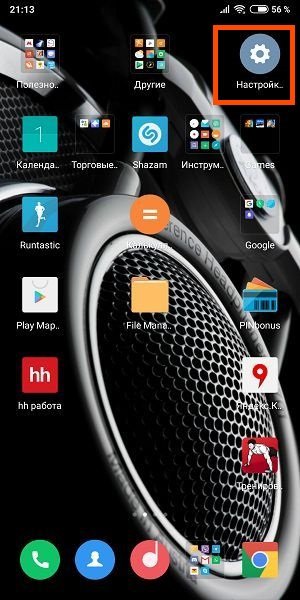
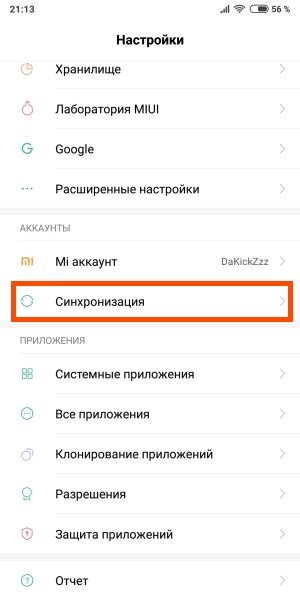
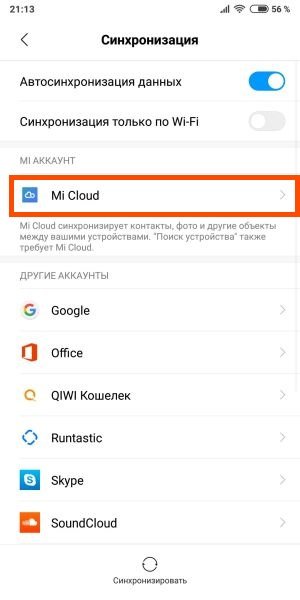
Для начала ответим на вопрос «где находится Mi Cloud в Xiaomi» и как его включить:
- Заходим в «Настройки«
- Находим пункт «Синхронизация«
- Выбираем «Mi Cloud«
- Заходим в «Настройки«
- Находим пункт «Mi Account«
- Выбираем «Mi Cloud«
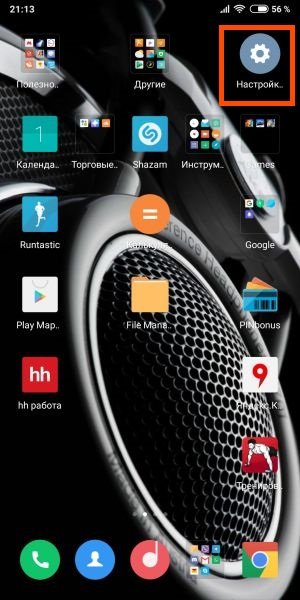
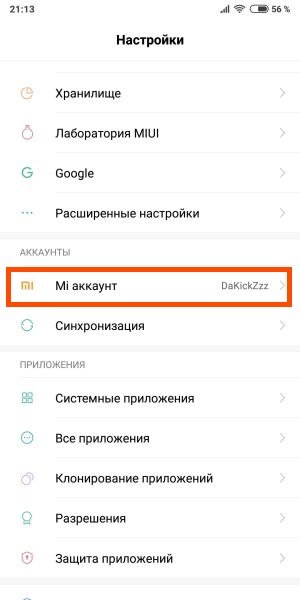
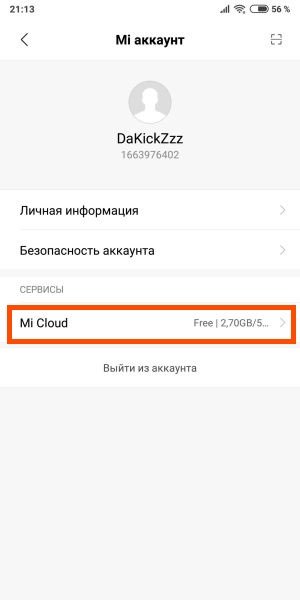
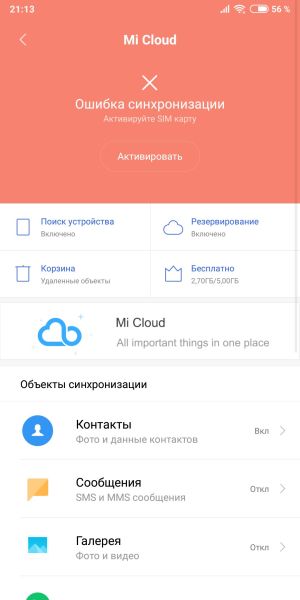
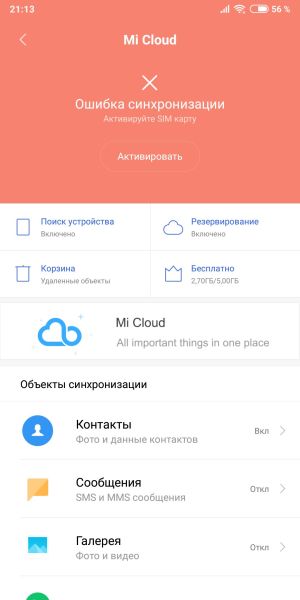
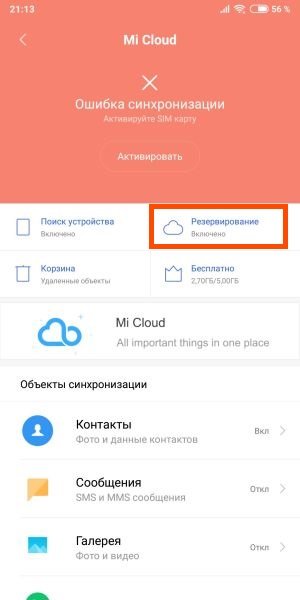
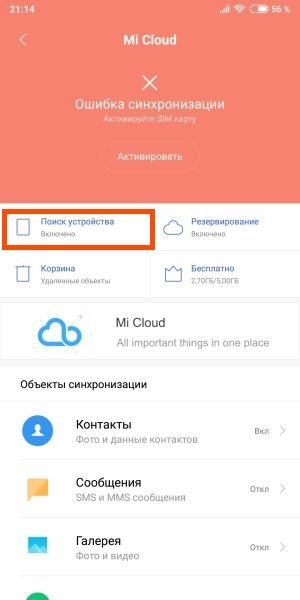
Перед нами открывается меню с перечнем функций (Поиск устройства, резервирование, корзина и количество памяти), а ниже находятся объекты синхронизации. Рассмотрим возможности облака более подробно.
Синхронизация Mi cloud Xiaomi
Синхронизация и резервное копирование Mi Cloud позволяет в автоматическом режиме создавать копию данных с Вашего устройства на облачное хранилище (Ми клауд). Синхронизировать можно контакты, галерею, сообщения, журнал вызовов, календарь и т.д.
Благодаря данной опции Вы можете не беспокоиться за сохранность Ваших данных, ведь даже если устройство потеряется или перестанет работать, вся информация будет находиться в «облаке» и Вы без труда сможете перенести ее на новое устройство, либо просматривать через браузер.
Как включить синхронизацию с телефоном
Для включения синхронизации интересующих нас объектов делаем следующее:
- Заходим в «Настройки«
- Находим пункт «Синхронизация«
- Выбираем «Mi Cloud«, во вкладке «Объекты синхронизации» ставим положение «Вкл.» на все или выбираем те объекты, которые нужны.
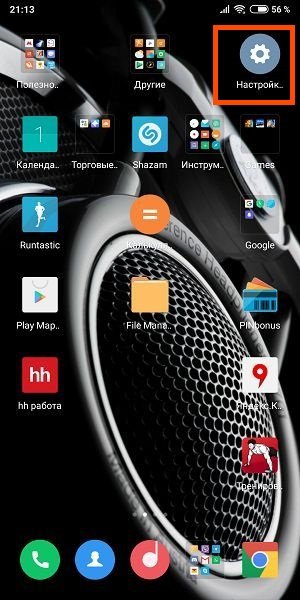
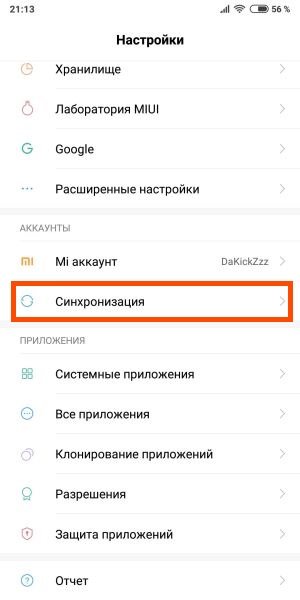
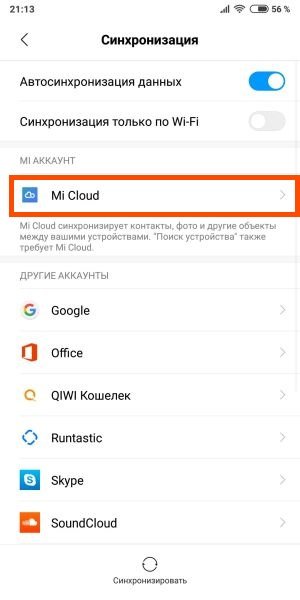
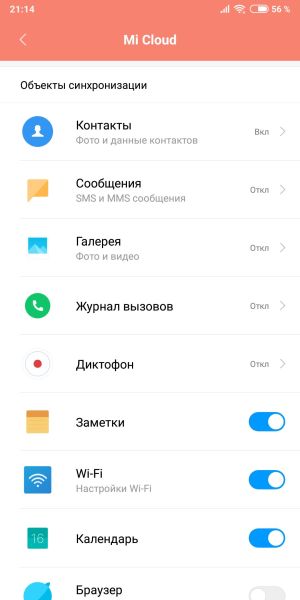
Резервное копирование или «Бэкап»
«Бэкап» (Резервирование) — создает копию рабочего стола, приложений, обоев, настроек будильника, настроек MIUI и системы в целом. Жизненно необходима для сохранения персональных данных и переноса на новое устройство.
Как включить резервное копирование
Для включения резервного копирования:
- Заходим в «Настройки»
- Находим пункт «Синхронизация«
- Выбираем «Mi Cloud«
- Переходим в «Резервирование» и включаем «Авторезервирование«
Найти устройство (поиск телефона)
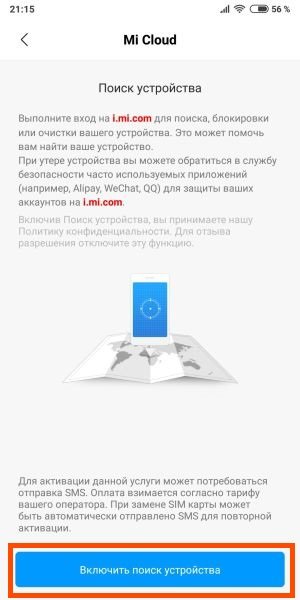
Данная опция позволяет не только найти устройство. Вы сможете заблокировать смартфон в случае утери или стереть с него данные используя функционал облака.
Как включить «Поиск устройства»
Для активации функции:
- Заходим в «Настройки»
- Находим пункт «Синхронизация«
- Выбираем «Mi Cloud«
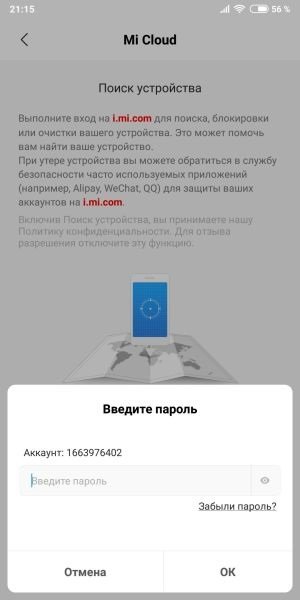
- Нажимаем «Поиск устройства» и активируем его. Для этого потребуется ввести пароль учетной записи
Как зайти в облако Mi cloud
Для входа в Ми Клауд с телефона, компьютера или планшета нам понадобится зарегистрированный Mi аккаунт. После его создания следуем инструкции:
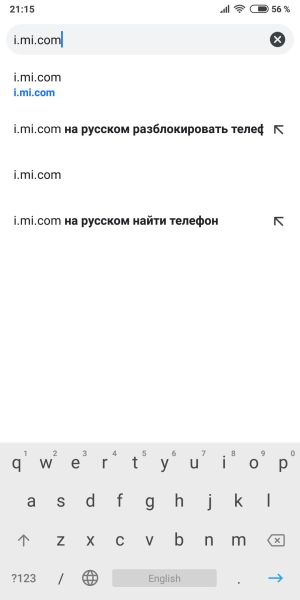
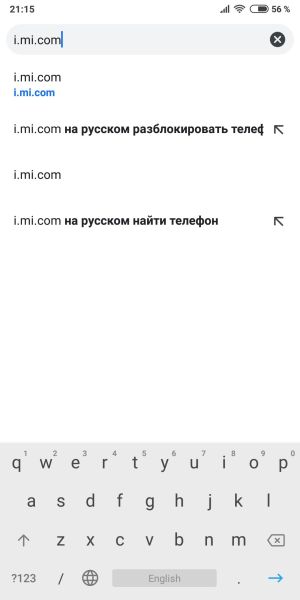
- Переходим по ссылке i.mi.com
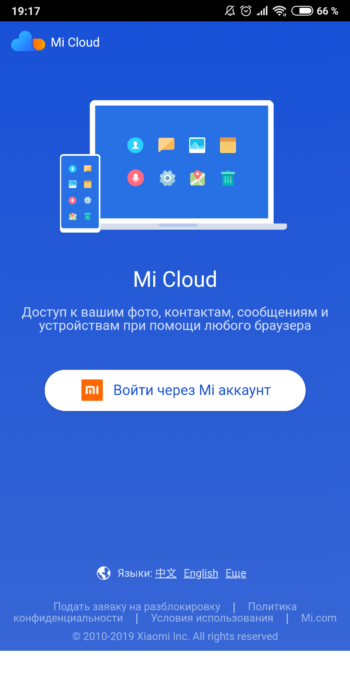
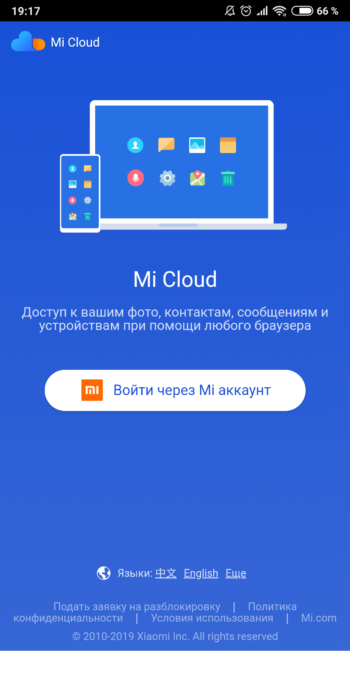
- Вводим данные Mi Account
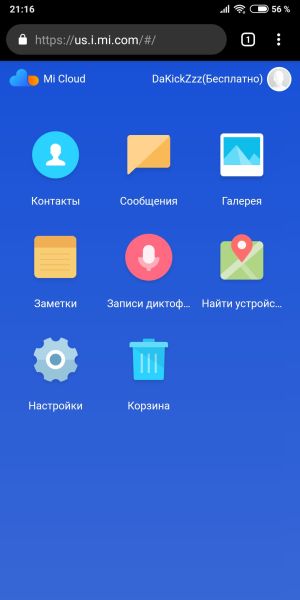
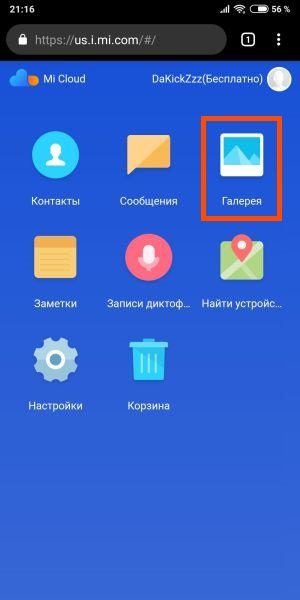
- Перед нами открывается основное меню с перечнем различных функций, которые мы рассмотрим подробнее.
Основные функции Ми Клауд
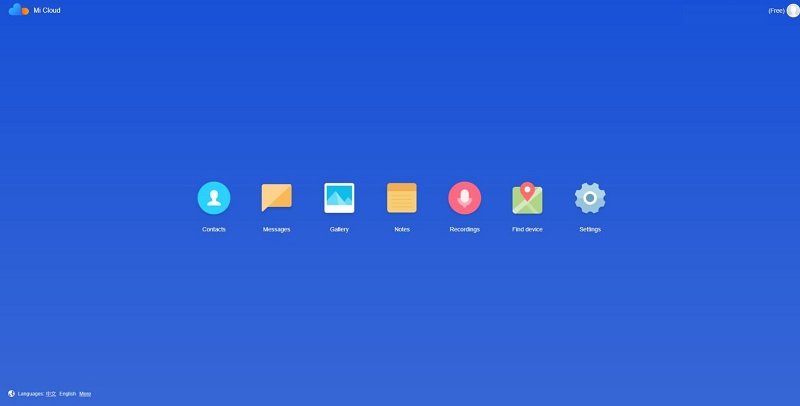
Меню оформлено в интуитивно понятном стиле, все иконки подписаны:
- Контакты — данные с телефонной книжки
- Сообщения — входящие/исходящие СМС сообщения. Кроме просмотра мы так же можем написать СМС и отправить адресату
- Галерея — фото и видео из галереи
- Заметки — записи из встроенного приложения «Заметки»
- Записи диктофона — записи с диктофона и записанные разговоры
- Найти устройство — позволяет определить местоположение смартфона на карте. Кроме того здесь Вы видите еще несколько пунктов:
«Звук» — включает звонок на телефоне. При этом смартфон звенит с максимальной громкостью. Очень удобно применять если телефон потерялся где-то рядом;
«Режим утери» — вводим 4 цифры для блокировки телефона. Разблокировать его можно будет только используя данный пин код;
«Стереть данные» — позволяет стереть ВСЕ данные с телефона
Как очистить Ми клауд на Xiaomi
Для очистки облака Mi Cloud делаем следующее:
- Переходим по ссылке i.mi.com
- Вводим данные Mi Account
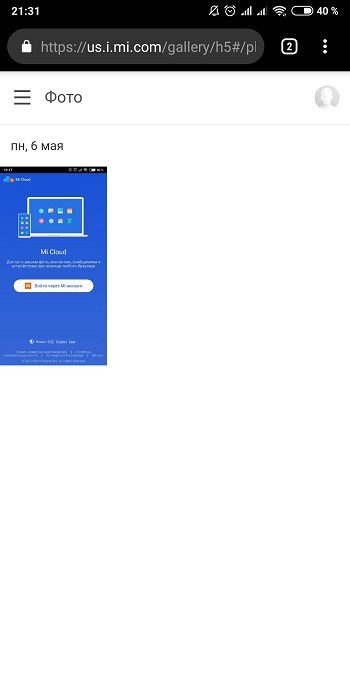
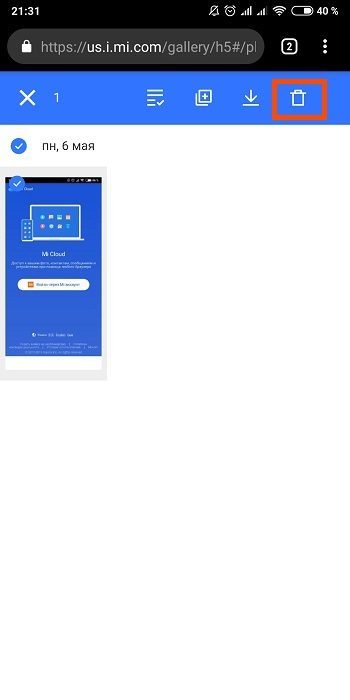
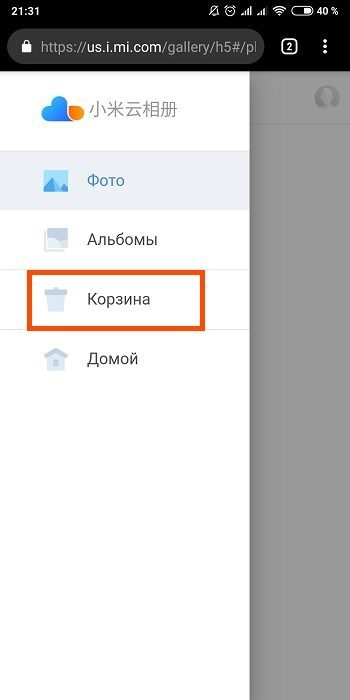
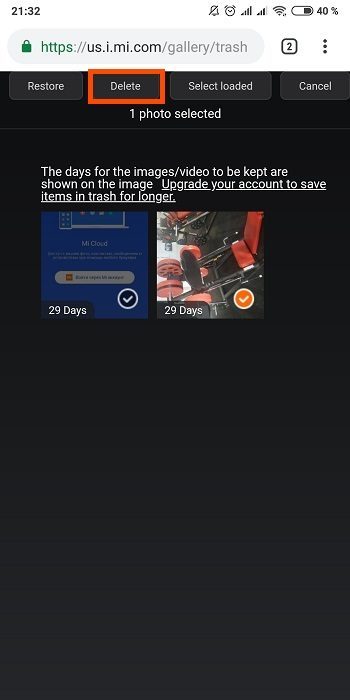
- Выбираем к примеру «Галерея«, выделяем ненужные файлы и удаляем. При этом данные перемещаются в корзину, которую в последствии нам и нужно очистить
- Переходим в корзину и чистим
Mi Cloud как увеличить место
Если Вы не хотите удалять файлы с хранилища, а места уже не хватает, предусмотрен вариант увеличения места в облаке. Для этого:
- Переходим по ссылке i.mi.com
- Вводим данные Mi Account
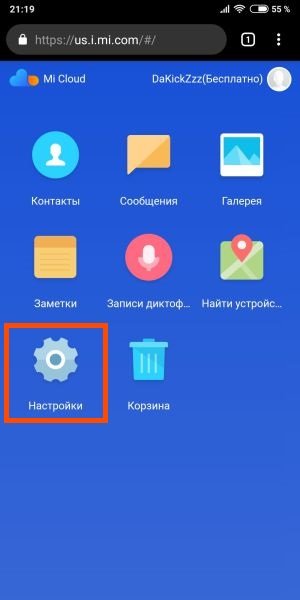
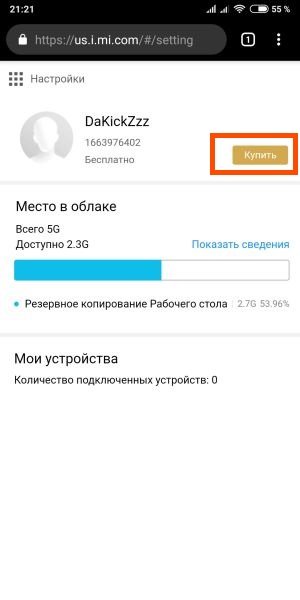
- Нажимаем «Настройки«. Здесь можно увидеть сколько места занято и общий объем памяти.
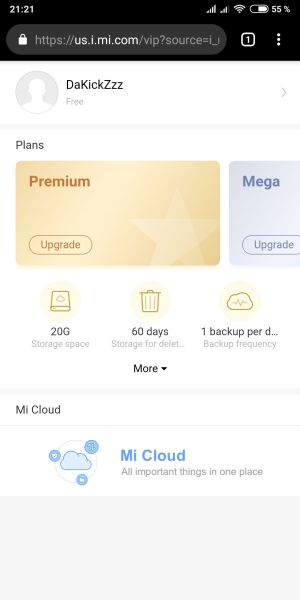
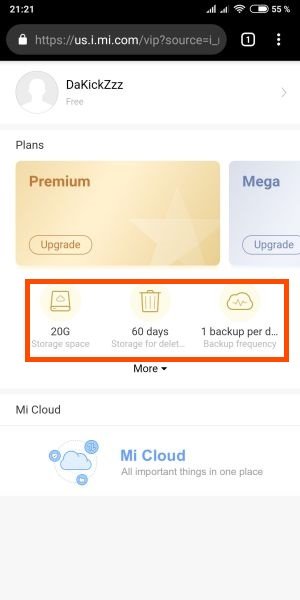
Нажимаем «Купить» и выбираем тариф, их здесь 3, «Premium«, «Mega«, «Ultra«. Подсвечивая один из них Вы видите объем предоставляемого пространства, период хранения удаленных файлов и количество количество автоматических бэкапов за сутки. Соответственно чем больше места — тем дороже тариф.
Как отвязать устройство от Mi cloud
Данная манипуляция будет полезна если Вы не будете пользоваться привязанным к облаку смартфоном (решили продать, потеряли, вышел из строя и т.д.). В этом случае:
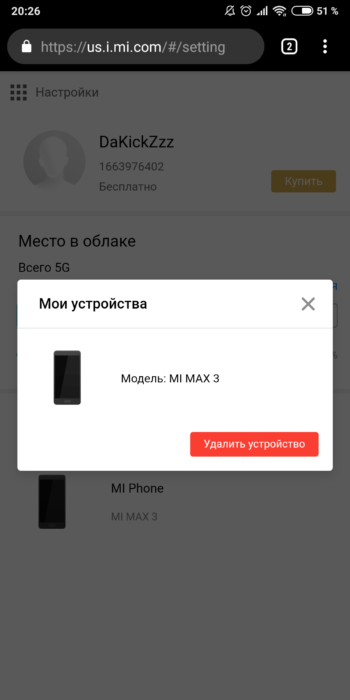
- Переходим по ссылке i.mi.com
- Вводим данные Mi Account
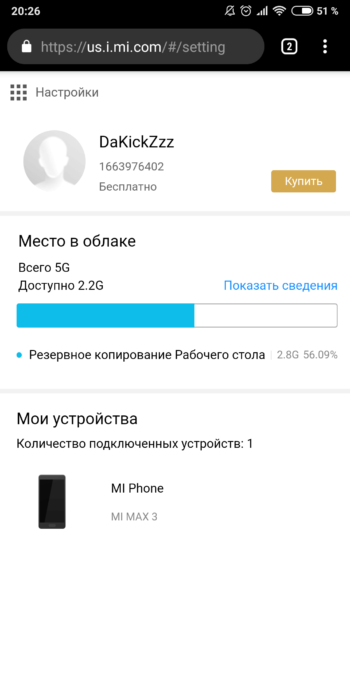
- Нажимаем «Настройки«, здесь выбираем наше устройство и нажимаем «Удалить«
Заключение
Из личного опыта хочу отметить, что данную «фишку» идеально использовать именно для создания бэкапа, копии заметок, контактов и сообщений, но не более того. Бесплатная квота в 5 Гб к сожалению не позволит Вам в полной мере насладиться облачным сервисом, а приобретение одного из тарифов довольно дорого стоит.
Для хранения мультимедиа я использую Яндекс.Диск. Фото со смартфона здесь вообще не занимают места, а для всего остального Вы можете добыть 40 Гб абсолютно бесплатно. Как это сделать я расскажу в следующей статье:)
Люди всю свою жизнь хранят на телефоне – видео, куча фотографий, полезные записи, музыка и много чего другого. Но если смартфон сломается, все это будет потеряно, чего не хотелось бы допустить. Сервис Mi Cloud на телефоне Xiaomi решит эту проблему, так как позволяет сохранять данные не только на самом устройстве, но и в сети – в облаке, куда можно зайти с другого телефона, и просматривать свои архивы в любой момент.
Благодаря этой функции можно сэкономить приличное количество места или перебросить данные на компьютер, используя их в удаленном доступе, когда в этом возникает необходимость. В общем, это очень удобно, потому давайте рассмотрим эту функцию смартфонов Xiaomi более подробно.
Что такое Mi Cloud, и какие его функции
 Что такое Mi Cloud, и какие его функции
По сути, Mi Cloud – это хранилище информации, которая есть на телефоне. По такому же принципу действуют похожие приложения от других производителей смартфонов. Для того чтобы получить для себя такое же облачко нужно иметь аккаунт на Xiaomi, то есть зарегистрироваться и получить право доступа. Только когда регистрируетесь, лучше придумать сложный пароль, но такой чтобы его можно было запомнить. Это убережет вашу информацию от взлома.
Вот только есть один недостаток – официальный сайт https://i.mi.com пока не может предоставить пользователям интерфейс на русском языке, потому без знания английского провести регистрацию, а значит войти в облако, будет трудно, но возможно. Итак, процедура входа выглядит приблизительно так:
- Ищем «Sign in with Mi Account» и в открывающемся поле, куда вводим логин, а следом за ним пароль;
- Переходим в главное меню, где просматриваем информацию о хранившихся данных. Каждый раздел отвечает за свой тип данных, что очень удобно, если нужно быстро найти что-то конкретное;
- Также, здесь есть раздел «Contacts», который является обычной телефонной книгой, где сохранены все контакты. Причем не только те, что есть у вас на смартфоне, но и те, что были удалены не более двух месяцев назад;

- В «Messages» пользователь может не только просматривать свои сообщения, но и переписываться с абонентами;
- В разделе «Gallery» собраны все фотографии, а также видеозаписи. Совсем не обязательно захламлять память телефона, если все можно скачать прямо сейчас без каких-либо усилий. Но если вы удалили снимок, он не сразу отправляется в никуда, а остается в корзине галереи в облаке и тоже занимает место, потому ресурсы нужно периодически чистить;
- Раздел «Recordings» хранит записи с диктофона, но они будут отправлены в облако только в том случае, если была включена синхронизация.
 Если воспользоваться функцией Find device, можно подключить любое синхронизированное устройство к облаку, будь то смартфон, телевизор или компьютер. Кстати, место могут занимать невидимые данные, в частности, бэкапы приложений, сведения об Wi-Fi сетях, неочищенная история браузеров, звонков и т.п. Чтобы этот хлам не накапливался, его нужно периодически чистить.
Очистка Ми Клауд
К сожалению, это виртуальное хранилище не безгранично. Современные модели имеют возможность заполнить всего 5 ГБ, что далеко не так много как хотелось бы. Кроме того, вдвойне обидно выглядит тот факт, что раньше пользователям разрешалось использовать 10 ГБ, но когда возросло количество юзеров, разработчики поняли, что не справятся с таким наплывом информации.
 Хотя вместо Mi Cloud можно пользоваться PC в качестве хранилища, но виртуального доступа к нему не будет. Кроме того, для пользователей ПК есть специальная программка Mi Cloud, которую можно использовать на компьютерах, и устанавливается она с такой же простой, как и на телефон.
Процесс освобождения памяти в Ми Клауд выглядит так:
- Заходим в «Настройки» – «Mi Cloud» – «Память»;
- Ищем галерею, а войдя в это меню, разыскиваем подпункт «Облачные», и убираем лишние скриншоты, видеозаписи, фото;
- После заходим в «Диктофон», как второй подпункт, который занимает много места в облаке. Выбираем подпункт «Записи» — «Облачные» — «Удалить»;
- Бэкап удаляется через приложение Mi Cloud. Войдя во вкладку «Бэкап приложений», поставьте галочки напротив тех, что не нужны, и постепенно всё удалите, чтобы уже сегодня заполнить освободившееся место другими данными.