

Здравствуйте. Сегодня мне бы хотелось поговорить с вами об утилите Bonjour, что это за программа, для чего используется, и как ее удалить. Эти вопросы волнуют многих пользователей, поэтому информация будет актуальна для большинства.

Содержание
- Что это такое?
- Нужна ли программа Bonjour?
- Можно удалить эту утилиту?
- Как скачать?
- Bonjour: что это за программа?
- Как программа устанавливается на компьютер?
- Bonjour Service: что это в плане предназначения?
- Вопросы активации приложения
- Можно ли удалить программу?
- Для чего нужна программа Bonjour в Windows и откуда она берется
- Можно ли удалить Bonjour и как это сделать
- Как скачать и установить Bonjour
Что это такое?
Для начала отмечу, что это ПО от известной корпорации Apple – программный модуль, который в автоматическом режиме находит технологический устройства, к примеру, принтеры, ПК и остальное оборудование, работающее с сетями IP. Для его работы не понадобится настраивать сетевой адрес, различные сервера роутера. Обычно антивирусный софт выделяет Bonjour в качестве вредоносного объекта, и настаивают на ее удалении. В действительности софт работает в фоновом режиме с образованием кэша, а при нахождении сервисов и приборов, которые поддерживают его работу, выдает вам их перечень при первом же запросе.
Этот продукт есть на операционках MAC OS X, а также iOS, кроме того доступна владельцам Айфонов, Айпадов, iTunes и прочих «яблочных» разработок. Вот только она легко работает не только на операционной системе Apple, она также отлично себя чувствует на Windows, для этого только понадобится версия утилиты, совместимая с этой платформой.
Нужна ли программа Bonjour?
Если самостоятельно вы не скачивали и не выполняли установку Бонжур на своем ПК, следовательно, она была запущена одним из приложений:
- браузерами Интернет Explorer, Сафари;
- утилитой Adobe Фотошоп;
- Adobe Creative Suite;
- сервисами Apple ТВ;
- Айтюнз для Виндовс;
- iCloud для Windows 10 и других версий.
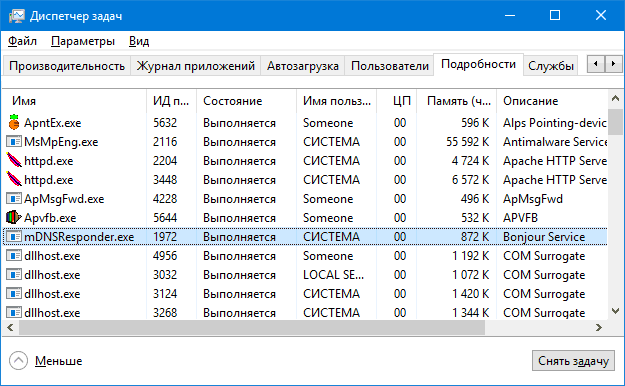
В процессе инсталлирования одного из таких пакетов происходит автозапуск и распаковка сервиса Бонжур. В каталоге выполняемых задач его легко найти по обозначению mdnsNSP.dll или же mDNSResponder.exe.

Для чего же сервис этот необходим? Для простых юзеров это необязательное приложение. Оно будет более полезно компаниям, часто проверяющим обновления ПО и выполняющим огромное количество остальных процедур с системой. Обычный пользователь может использовать ее для активации услуг Эппл ТВ. Для получения возможности просмотра развлекательного контента, понадобится не только интернет, но и доступ к подключенным устройствам. Для экономии времени можно вспомнить о функционале Bonjour. К примеру, iTunes запрашивает поиск запрашиваемых программ в сети, а Бонжур обрабатывает данные, заданные остальными устройствами, а также позволяет мгновенно выдать результат. Кроме того, утилита может быть полезна в следующих случаях:
- Adobe Creative Suite позволяет оперативно найти контакт с мониторинговой службой цифровых активов;
- найдет техобеспечение для AirPort Express;
- установит сопряжение с камерами, устройствами для печати и прочим оборудованием, использующим ее службы оповещения;
- даст возможность найти страницы в сети с нужными параметрами.
Можно удалить эту утилиту?
Конечно, ее можно удалить из компьютера. Что-то изменится? Если вам не нужны функции, которые были указаны выше, то все останется по-прежнему. Могут появиться проблемы только с оповещениями от Айтюнз о том, что ему нужна Bonjour, но все остальное будет работать в привычном режиме, то есть вы также будете копировать музыку, делать бэкапы «яблочного» устройства. Некоторые пользователи отмечают, что могут возникнуть проблемы с синхронизацией Айфона с iTunes по беспроводной сети.
Как удалить программу Bonjour? В общем-то, Бонжур ничем не вредит вашей операционке, но обычно она устанавливается автоматически, то есть без вашего согласия. Многим просто не нравится находить в менеджере задач утилиту с этим странным названием. Иногда пользователи отмечают, что после ее активации увеличивается время на загрузку системы. Так что ресурсы она точно расходует, и если у вас появилось желание от нее избавиться, сделать это можно несколькими вариантами.
Первый метод – во время открытия диспетчера задач отслеживайте параметры всех работающих приложений на собственном компьютере. Служба Bonjour использует mDNSResponder.exe. Остановка процесса не избавляет от проблемы. При повторном запуске Виндовс, утилита опять включит свою работу. Для полного удаления необходимо:
- нажать "Пуск" и "Выполнить" (или нажать Win + R );
- в строчке задания вписываем:

- откроется окно, в котором вводим:
- Далее открываем диск С, программные файлы, непосредственно папку Bonjour и меняем тип файла "mdnsNSP.dll" на ".old", чтобы получилось "mdnsNSP.old". Как менять расширение — рассказывал здесь;
- перезагружаем систему;
- удаляем папки приложения.
Второй вариант более универсальный и простой, он используется для удаления всех лишних объектов на Windows 7 и других версиях:

- находите в перечне приложений "Бонжур" и кликаете "Удалить":

Стоит помнить о том, что если Apple Software Update сделает обновление Айтюнз или Айклуд на ПК, то утилита будет установлена повторно.
Автор рекомендует:
Как скачать?
Если вы избавились от программы, а после этого выяснили, что она вам все же нужна для опций, используемых в сервисах Эппл, то можно сделать повторную установку, для этого:
- удаляете iTunes (или iCloud) и опять устанавливаете, лучше скачивать их с официального ресурса компании. Также можете установить одно из этих приложений, если второе уже имеется;
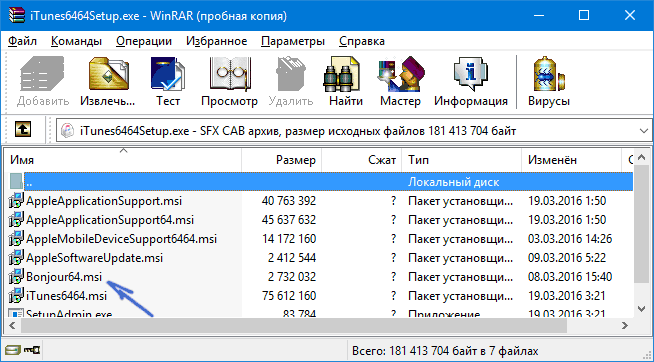
- можете скинуть себе установщик вышеуказанных приложений с сайта разработчика для 64 bit или 32, а потом распаковать инсталлятор любым архиватором, к примеру, WinRAR. Внутри данного архива будет Bonjour.msi или же Bonjourmsi.exe.

С одной стороны программа является довольно полезной и практичной, но при этом нельзя не отметить, что она может содержать скрытую угрозу. Софт создает что-то похожее на библиотеку по пути пользователя и интернета и сканирует абсолютно весь интернет-трафик с ПК. Часто хакеры пользуются уязвимостью программных кодов и «вшивают» в нее ПО с вирусами, различные скрипты, которые запускают надоедливую рекламу. В итоге уровень работоспособности оборудования сокращается, а сам пользователь находится под угрозой.
Ну вот, пожалуй, и все, что я хотел рассказать о Bonjour, что это за программа и как ее удалить. Прежде чем сделать это, подумайте, действительно ли вы ею не пользуетесь, хотя при желании вы можете установить ее снова. Если у вас возникли вопросы, пишите в комментариях.
Очень часто многие пользователи Windows-систем с удивлением обнаруживают у себя на компьютерах некую непонятную утилиту Bonjour, которую можно увидеть в разделе программ и компонентов в списке установленных приложений, а также отследить в виде процесса mDNSResponder.exe в «Диспетчере задач». Но ведь каждый пользователь твердо уверен, что самостоятельно этот апплет он не устанавливал. Так что это за программа – Bonjour? Откуда она взялась? Для чего она нужна? Можно ли ее удалить? Ответы на все эти вопросы можно найти в ниже представленном материале.
Bonjour: что это за программа?
Итак, что же это такое? Каждый пользователь должен четко понимать, что это не вирус. Достаточно посмотреть свойства ярлыка, запускаемого файла или просто список установленных приложений, чтобы определить разработчика. А это — корпорация Apple.

Именно она в свое время разработала утилиту Bonjour. Что это за программа? Исходя из того объяснения, которое предлагается уважаемыми интернет-ресурсами вроде «Википедии», данное приложение является своего рода программным модулем, который предназначен для быстрого и автоматического обнаружения и задействования сетевых устройств, служб и сервисов на базе операционных систем Mac OS X, использующий сведения базы данных доменных имен DNS. Вопрос в другом: что «яблочная» программа делает в Windows-системах и как она туда попадает?
Как программа устанавливается на компьютер?
А попадает она на пользовательские компьютеры совершенно просто. К примеру, пользователь устанавливает Windows-версию iTunes, iCloud, Creative Suite или Photoshop от Adobe. Утилита Bonjour для Windows инсталлируется автоматически (иногда в качестве дополнительного программного обеспечения). Таким образом, даже на стадии инсталляции приложений вроде iTunes каждый пользователь должен внимательно читать приписки, которые могут присутствовать в инсталляторе, чтобы апплет не установился на компьютер (хотя чаще всего это происходит без его ведома).
Немногим ранее этот апплет входил в состав установочных пакетов браузера Safari и платформы QuickTime, но на сегодняшний день в дистрибутивах этих программ он отсутствует.
Bonjour Service: что это в плане предназначения?
Если рассматривать данный клиент с точки зрения понятной пользователю, можно сказать, что программа исполняет роль некоего виртуального моста связи не только между устройствами, поддерживающими технологии AirPort Express или Time Capsule, а предназначается для осуществления подключения беспроводных устройств, доступа к голосовым и видеочатам, общей музыке в приложении iTunes, AppleTV и т. д.
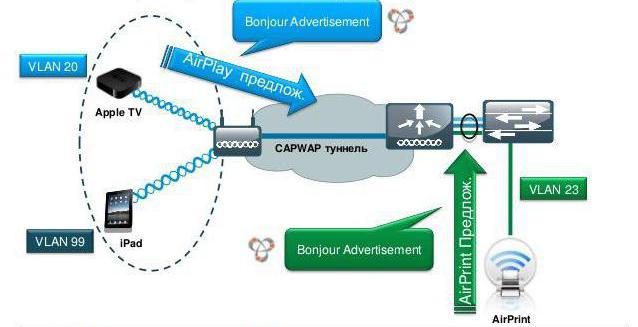
Таково приложение Bonjour. Что это за программа, немного понятно. Теперь несколько слов о совместимости (не зря же она устанавливается в Windows-системы). Тут дело в том, что она поддерживает такие же технологии связи, как Ethernet, за счет тех же стеков TCP/IP, на основе которых функционирует Интернет, поэтому совместима практически со всеми известными системами. Только вместо сетевого протокола NetBIOS в этой технологии применяется совместимый протокол Zeroconf, что позволяет определять и подключать сетевые устройства не по IP-адресу, а по доменному имени вроде network_name.conf. С другой стороны, эта утилита, если ее использовать в виде дополнения к браузерам, ускоряет доступ к настройкам и параметрам маршрутизаторов, сетевых принтеров, сканеров и вообще, всех устройств, обладающих веб-интерфейсом.
Вопросы активации приложения
В большинстве случаев вопрос того, как включить Bonjour, можно не рассматривать. Связано это только с тем, что приложение после установки находится в автозагрузке и в виде вышеуказанного процесса работает в фоновом режиме.
Таким образом, если пользователь собирается подключить и задействовать приставку AppleTV, ему особо ни в какие настройки заходить не придется, поскольку все до предела автоматизировано. Иными словами, синхронизация устройств будет произведена без его вмешательства. Если же программа по каким-либо причинам не работает, можно просто активировать ее в настройках служб Windows или скачать дополнительный апплет с сайта Apple.
Можно ли удалить программу?
Вот вкратце и все, что касается приложения Bonjour. Что это за программа, разобрались. Напоследок рассмотрим вопрос, который интересует подавляющее большинство пользователей Windows-систем, связанный с удалением этого апплета.
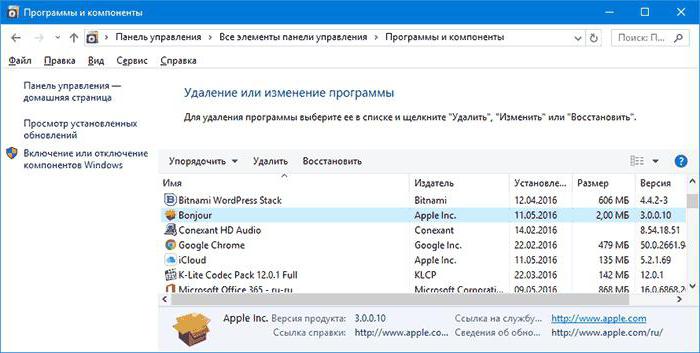
Да, действительно, деинсталлировать программу можно без особых проблем. Достаточно использовать раздел программ и компонентов стандартной «Панели управления», где производится удаление. Правда, после этого может остаться достаточно много компьютерного мусора в виде файлов, директорий и записей в реестре, поэтому для полного удаления лучше воспользоваться утилитами-деинсталляторами вроде iObit Uninstaller с активированным режимом мощного сканирования.
Каковы последствия удаления? Для самих систем Windows – никаких. Если вы не используете AppleTV или общий доступ к музыке и видео по сети, ничего страшного не произойдет.
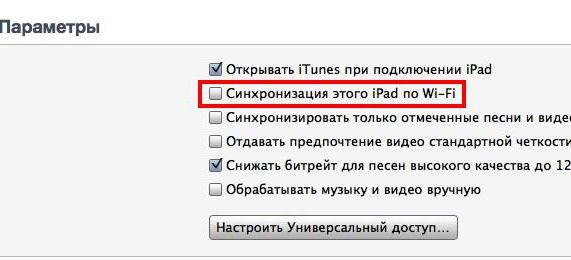
Правда, отмечены случаи, когда iTunes начинает, мягко говоря, ругаться, мол, не хватает этого компонента, но это не так важно. А вот синхронизация iTunes с iPhone и iPad по Wi-Fi может быть нарушена. Поэтому, если вы являетесь обладателем такого гаджета, программу лучше оставить.
 В статье ниже рассматриваются следующие вопросы, касающиеся Bonjour: что это такое и что делает, можно ли удалить эту программу, как скачать и установить Bonjour (если потребовалось, что может внезапно случиться после её удаления).
О том, что за программа Bonjour в Windows, обнаруживаемая в «Программы и компоненты» Windows, а также в виде Bonjour Service (или «Служба Bonjour») в службах или как mDNSResponder.exe в процессах, то и дело спрашивают пользователи, причем большинство из них отчетливо помнят, что ничего подобного не устанавливали.
Помнится, и я, впервые столкнувшись с наличием Bonjour у себя на компьютере не мог взять в толк, откуда оно взялось и что это такое, ведь всегда очень внимателен к тому, что устанавливаю (и к тому, что пытаются установить мне в нагрузку).
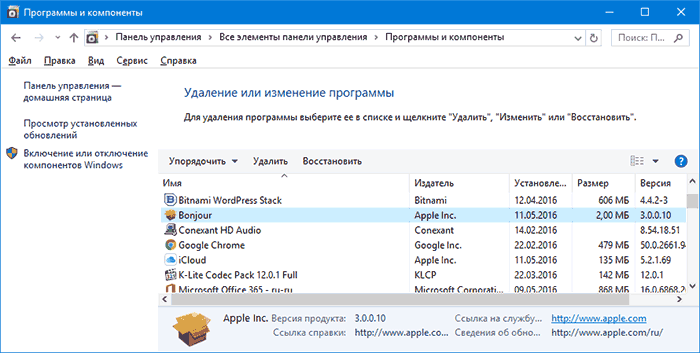
Прежде всего, причин переживать нет: программа Bonjour — это не вирус или что-то подобное, а, как подсказывает нам Википедия (и так оно есть на самом деле), программный модуль для автоматического обнаружения сервисов и служб (а точнее — устройств и компьютеров в локальной сети), используемый в последних версиях операционной системы Apple OS X, реализация сетевого протокола Zeroconf. Но здесь остается вопрос о том, что эта программа делает в Windows и откуда она там взялась.
Для чего нужна программа Bonjour в Windows и откуда она берется
ПО Apple Bonjour, и соответствующие службы как правило попадают на компьютер при установке следующих продуктов:
- Apple iTunes для Windows
- Apple iCloud для Windows
То есть, если вы установили на компьютер что-то из перечисленного, в Windows автоматически появится и рассматриваемая программа.
При этом, если я не ошибаюсь, когда-то эта программа распространялась и с другими продуктами от Apple (кажется, впервые я с нею столкнулся несколько лет назад, после установки Quick Time, но сейчас Bonjour в комплекте не устанавливается, также эта программа была в комплекте браузера Safari для Windows, ныне не поддерживаемого).
Для чего нужна программа Apple Bonjour и что она делает:
- iTunes использует Bonjour для нахождения общей музыки (Home Sharing), устройств AirPort и работы с Apple TV.
- Дополнительные применения, указанные в справке Apple (которая по данной теме давно не обновлялась — https://support.apple.com/ru-ru/HT2250) включают в себя: обнаружение сетевых принтеров с поддержкой оповещений Bonjour, а также обнаружение веб-интерфейсов сетевых устройств с поддержкой Bonjour (в виде плагина для IE и как функция в Safari).
- Плюс к этому использовалось в Adobe Creative Suite 3 для обнаружения «служб управления сетевыми активами». Не знаю, используется ли текущих версиях Adobe СС и что такое «Службы управления сетевыми активами» в данном контексте, предполагаю, что имеются в виду либо сетевые хранилища, либо Adobe Version Cue.
Попробую пояснить всё то, что описано во втором пункте (не ручаюсь за точность). Насколько я смог понять, Bonjour, используя мультиплатформенный сетевой протокол Zeroconf (mDNS) вместо NetBIOS, обнаруживает сетевые устройства локальной сети с поддержкой этого протокола.
Это, в свою очередь, позволяет проще обращаться к ним, а при использовании плагина в браузере — быстрее заходить в настройки маршрутизаторов, принтеров и других устройств с веб-интерфейсом. Как именно это реализовано — не видел (из той информации, что нашел, все устройства и компьютеры Zeroconf доступны по адресу сетевое_имя.local вместо IP-адреса, а в плагинах, вероятно, как-то автоматизирован поиск и выбор этих устройств).
Можно ли удалить Bonjour и как это сделать
Да, вы можете удалить Bonjour с компьютера. Будет ли при этом все работать как раньше? Если вы не пользуетесь функциями, указанными выше (общий доступ к музыке по сети, Apple TV), то будет. Возможные проблемы — оповещения iTunes, что ему не хватает Bonjour, но обычно при этом все обычно используемые пользователями функции продолжают работать, т.е. скопировать музыку, сделать резервную копию вашего устройства Apple вы сможете.
Один спорный вопрос — будет ли работать синхронизация iPhone и iPad с iTunes по Wi-Fi. Тут я проверить, к сожалению, не могу, а найденная информация разнится: часть сведений говорит о том, что для этого Bonjour не обязателен, часть — о том, что если возникли проблемы с синхронизацией iTunes по Wi-Fi, то в первую очередь следует установить Bonjour. Второй вариант кажется более вероятным.
Теперь о том, как удалить программу Bonjour — так же, как и любую другую программу Windows:
- Зайдите в Панель управления — Программы и компоненты.
- Выберите Bonjour и нажмите «Удалить».
Здесь следует учитывать одну деталь: если Apple Software Update обновит iTunes или iCloud на вашем компьютере, то во время обновления у вас снова установится Bonjour.
Примечание: может быть так, что программа Bonjour на компьютере установлена, устройств iPhone, iPad или iPod у вас никогда не было, а программами Apple у себя на компьютере вы не пользуетесь. В этом случае можно предположить, что данное ПО попало к вам случайно (например, установил друг ребенка или подобная ситуация) и, если оно не требуется, просто удалите все программы Apple в «Программы и компоненты».
Как скачать и установить Bonjour
В ситуациях, когда вы удалили программу Bonjour, а после этого оказалось, что этот компонент необходим для тех функций, которыми вы пользовались в iTunes, на Apple TV или для печати на принтерах, подключенных к Airport, вы можете использовать один из следующих вариантов для повторной установки Bonjour:
- Удалить iTunes (iCloud) и снова установить, скачав с официального сайта https://support.apple.com/ru-ru/HT201352. Также можно просто установить iCloud, если у вас установлен iTunes и наоборот (т.е. если установлена лишь одна из этих программ).
- Можно скачать установщик iTunes или iCloud с официального сайта Apple, после чего распаковать этот установщик, например, с помощью WinRAR (кликнуть по установщику правой кнопкой мыши — «Открыть в WinRAR». Внутри архива вы найдете файл Bonjour.msi или Bonjourmsi — это и есть отдельный установщик Bonjour, который можно использовать для установки.

На этом задачу по объяснению, что представляет собой программа Bonjour на компьютере с Windows считаю выполненной. Но, если вдруг возникнут вопросы — спрашивайте, постараюсь ответить.


