
Для того, чтобы ответить на вопрос, требуется авторизоваться или зарегистрироваться

Если во время работы с приложением Play Market магазин пишет "поиск сети" тогда вам нужно выполнить следующие действия для исправления этой ошибки: сначала необходимо очистить кэш и стереть данные Play Market и Сервисы Google Play. Для этого зайдите в Настройки-Приложения-Все- Play Market. После очистки данных перезапустите ваше устройство и повторите попытку зайти в маркет. Также имейте в виду, что для корректной работы маркета в смартфоне включите фоновую передачу данных и синхронизацию вашей учетной записи Google.
После сброса настроек вашего Meizu до заводских, и попытки войти в привычный App Store для скачивания нужных приложений, вы можете столкнуться с сообщением «Ошибка сети. Нажмите для повтора». При попытке повторного входа ошибка возникает вновь, а перезагрузка телефона не даёт ровным счётом ничего. Давайте разберёмся, что делать в этой ситуации, и как исправить возникшую проблему.
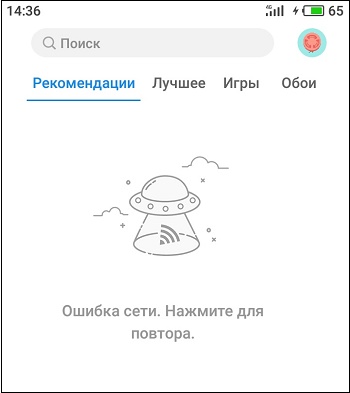
Причины проблемы в Meizu App Store: Ошибка сети. Нажмите для повтора
Как известно, Meizu App Store – это цифровой магазин приложений от Мейзу, в котором пользователь может найти множество программ и игр на свой вкус.
Данный магазин постоянно индексирует софт с Гугл Плей, напрямую связан с сервисами Гугл и Гугл-аккаунтом пользователя, и при возникновении проблем с сервисами Google начинает работать дисфункционально.
При попытке запуска Meizu App Store владелец аппарата может встретиться с проблемным сообщением « Ошибка сети. Нажмите для повтора ». При повторе аппарат замирает на какое-то время, после чего ошибка повторяется вновь.
Проблема обычно возникает у российских пользователей после сброса настроек девайса до заводских, после чего восстановить нормальную функциональность Meizu App Store не представляется возможным.
Хронология проблемы ведётся примерно с 14 июля 2019 года, и связана со следующими факторами:
- Ваш аппарат Мейзу создан для китайского рынка и не сертифицирован Гугл (производитель не платит лицензионные отчисления). Соответственно, приложения от Гугл вроде «Google Play» не будут на нём работать, или будут работать некорректно;
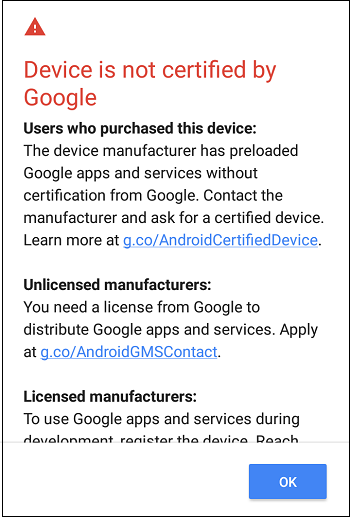 Телефон не сертифицирован в Гугл
Давайте разберёмся, как решить проблему «Ошибка сети. Нажмите для повтора» в Meizu App Store на вашем гаджете.
Проверьте системное время
Первым делом проверьте, правильно ли установлено на вашем гаджете системное время. Сервера Гугл довольно тщательно относятся к этому, и в случае некорректного времени вы не сможете скачать нужные вам файлы, получив рассматриваемую нами ошибку.
Используйте Google-инсталлер для устранения ошибки сети
Довольно эффективным способом исправить ошибку сети в Meizu App Store является установка нужных приложений Гугл с помощью программы « Google-инсталлер для смартфонов Meizu ». В процессе установки, возможно, придётся перезапустить инсталлер для установки очередного приложения, но это та цена, которую будет необходимо заплатить.
- Убедитесь, что на вашем гаджете отсутствуют приложения Гугл . Если таковые есть – удалите их (вплоть до сброса телефона к заводским настройкам);
- Перейдите на сайт mymeizu.ru;
- Найдите и скачайте программу « Google-инсталлер для смартфонов Meizu »;
 Скачайте программу Google Installer
После установки приложений сообщение «Ошибка сети. Нажмите для повтора» исчезнет.
Задействуйте VPN-инструменты для загрузки приложений из Meizu App Store
Характерно, что указанная нами ошибка встречается, преимущественно, у отечественного пользователя. Это может быть вызвано нестабильностью российских серверов Мейзу, а также различными правовыми коллизиями российского рынка продаж телефонов Мейзу.
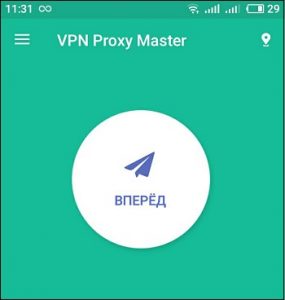 VPN Proxy Master
Для обхода подобного сценария необходимо использовать мобильные VPN-инструменты , способные обойти привязку по российскому IP. Наиболее эффективным инструментом данного плана является «VPN Proxy Master». Рекомендуем загрузить данное приложение на ваш телефон, установить его и запустить, активировав VPN на вашем гаджете.
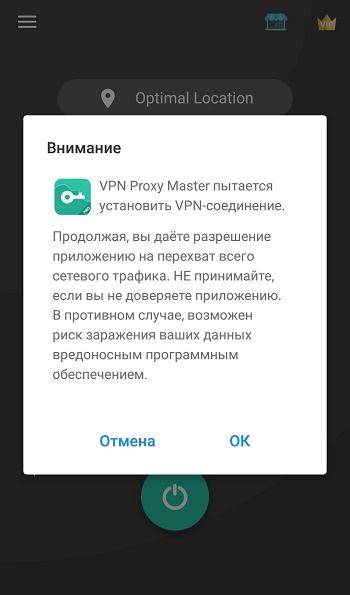 Активируйте VPN Proxy Master
После запуска ВПН вход в Meizu App Store может происходить без каких-либо проблем.
Что делать, если ничего не помогло?
Если вы владеете английским на сносном уровне, вы можете написать о проблеме в техподдержку Мейзу на е-мейл mzcs@meizu.com. Опишите вашу проблему в письме, и ожидайте ответа от компетентного специалиста.
 Обратитесь в поддержку Meizu
Заключение
В нашей статье мы описали, почему появляется сообщение «Ошибка сети. Нажмите для повтора» в приложении Meizu App Store, и что делать для решения проблемы. Убедитесь, что ваше сетевое соединение работает стабильно, и используйте инструменты уровня «Google-инсталлер» или «VPN Proxy Master» для устранения дисфункции на вашем гаджете.
Все о локальных сетях и сетевом оборудовании
Владельцы смартфонов Meizu часто сталкиваются с проблемами, связанными с «Плей Маркетом» — официальным магазином от «Андроида» для закачки мобильных утилит. Многие юзеры при первом запуске Meizu также удивляются, что в системе просто нет этого магазина. Откуда тогда скачивать приложения? Как установить магазин на телефон? Что предпринять, если он вдруг начнёт некорректно работать?
Что не так с «Плей Маркетом» на Meizu
На современных моделях телефонов Meizu стоит неклассическая версия «Андроида» — вариант «операционки», созданный самим производителем этих смартфонов. Его название — Flyme OS. Работа не зависит от сервисов «Гугл» (их частью и считается официальный магазин приложений «Плей Маркет»).

Смартфон Meizu работает на базе мобильной ОС Flyme
Начиная с моделей Meizu M3 и Meizu M5, производитель больше не предустанавливает в систему магазин и сервисы. Тем не менее их можно установить отдельно через другой магазин, который стоит по умолчанию в смартфонах с «операционкой» Flyme, — HotApps, «Лучшее» или App Center (название зависит от версии ОС).

На одном из рабочих столов в Meizu расположена иконка встроенного магазина Hot Apps
Но даже если магазин установлен, он может выдавать ошибки во время работы, как и в оригинальной оболочке «Андроид»: может не открываться вовсе или не загружать утилиты.
Вызывает ошибки следующее:
- Сбой в работе профиля «Гугл» (нужен его «перезапуск» либо сброс девайса Meizu до заводских настроек).
- Неактуальность версии маркета, установленной на гаджете.
- Обновления самой Flyme: «Плей Маркет» перестал соответствовать более высоким требованиям либо же апдейт был установлен некорректно.
Устанавливаем Play Market, если его нет в меню смартфона
Если вы впервые искали на телефоне «Плей Маркет» и в итоге не нашли, скорее всего, он просто сейчас не установлен. Исправить это можно запуском инсталляции. Есть и другой вариант — использовать для загрузки нужных приложений встроенный в Flyme магазин Hot Apps.
Установка с помощью встроенных средств мобильной ОС
Если вы не хотите менять свои привычки и намерены работать в привычном интерфейсе «Плей Маркета», установите его на смартфон через стандартный магазин. Все сервисы «Гугл» и маркет разработчики Meizu упаковали в утилиту Google Installer. Это, по сути, установщик, который загружает с сервера «Гугл» актуальные версии сервисов и приложений.

Вы можете не изменять своим привычкам и продолжить пользоваться «Плей Маркетом», установив его в телефон на базе Flyme
Этот способ инсталляции подойдёт для телефонов Meizu, купленных только в странах СНГ и Европы. Если у вас смартфон, произведённый для потребителей Китая, устанавливать маркет нужно вручную. Узнать, официальная ли у вас модель, можно по уникальному номеру IMEI:
- Наберите на смартфоне команду *#06# как обычный телефонный номер и нажмите на кнопку вызова. На экране появится один или два номера IMEI. Скопируйте комбинацию. Если появилось два — только первый.
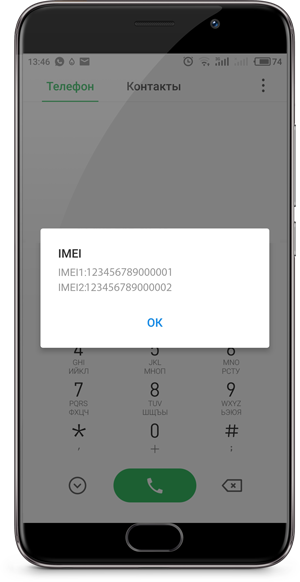
Команда *#06# позволит быстро узнать IMEI устройства

IMEI находится также в разделе «О телефоне» в настройках

Введите IMEI на сайте и нажмите на «Проверить»
Как использовать встроенный магазин для инсталляции классического маркета, расскажем:
- На одном из домашних экранов или в меню отыщите значок магазина.

На одном из рабочих столов отыщите AppCenter

Примите обновления для встроенного магазина

Тапните по иконке поиска в меню снизу
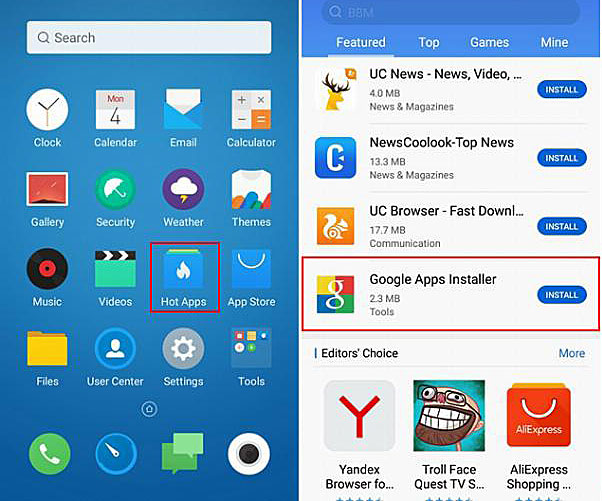
Google Installer находится во вкладке Featured
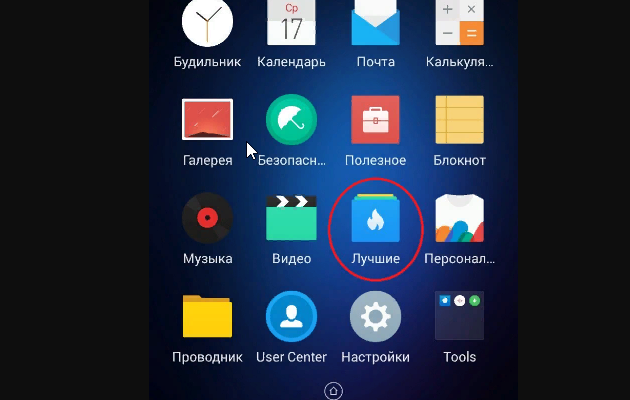
В приложении «Лучшие» все утилиты расположены на одной странице

Стандартным магазином приложений в Meizu может быть App Store

Тапните по «Установить» справа от названия

Подождите, пока все компоненты загрузятся и установятся

Перезагрузите устройство, чтобы все изменения вступили в силу

После успешной установки на рабочем столе появится иконка маркета
В последних вариантах прошивки Flyme действует правило безопасности: первое раскрытие интерфейса «Плей Маркета» должно проходить на смартфоне с установленной «симкой». Потому обязательно убедитесь, что карта была не просто вставлена, но и распознана устройством.
Видео: как поставить «Плей Маркет» на Meizu через встроенный магазин
Ручная установка через файл apk
Если загрузить через магазин не удалось, сделайте всё вручную. Рассмотрим загрузку на примере модели Meizu M5 с оболочкой Flyme 6.3:
- Если вы пробовали установить маркет через магазин Flyme, удалите сначала файл Google Installer из меню. Зажмите его и отправьте в корзину сверху.

Добавьте в корзину приложение Google Installer

Тапаем по ОК, чтобы согласиться на удаление
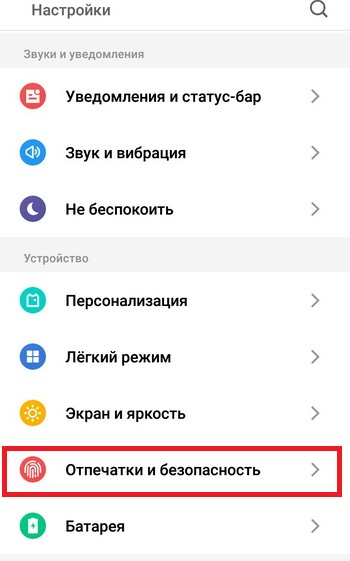
Перейдите в раздел «Отпечатки и безопасность»
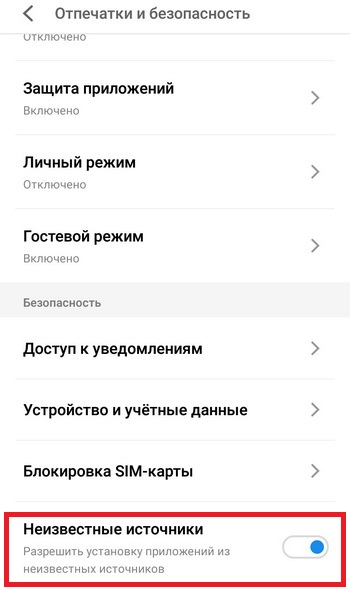
Тапните по переключателю для неизвестных источников

Скачайте файл apk для установки сервисов и приложений «Гугл» с официального сайта Flyme

Щёлкните по «Загрузка» внизу экрана

Наблюдайте за ходом загрузки в меню уведомлений

Нажмите на загруженный файл в меню

Кликните по «Открыть» в диалоговом окне

Ждём, когда стандартный магазин просканирует файл на наличие вирусов

Файл должен оказаться безопасным — жмём на «Продолжить»

Ознакомьтесь с информацией и кликните по «Далее»

Начните установку через файл apk

Ждём, когда установится Google Installer

Кликните по «Установить», чтобы начать инсталляцию сервисов «Гугл»

Ждём, когда закачаются все данные с серверов «Гугл»

Ждём, когда закончится установка сервисов

Перейдите по ссылке для установки маркета

Ждём, когда завершится закачка данных для маркета

Переходим в маркет и заходим в свой профиль «Гугл»
Play Market не открывается или вылетает — что делать
Удалять и повторно ставить «Плей Маркет» будем через тот же встроенный в Meizu магазин приложений:
- Открываем его интерфейс и находим через строку поиска утилиту для сервисов «Гугл». Раскрываем страницу с ней. Либо же находим приложение Google Installer прямо на рабочем столе.
- Жмём на Uninstall, чтобы запустить очистку системы от сервисов, в который входит и маркет.

Внизу будет кнопку Uninstall — тапните по ней, чтобы удалить программу

Жмём на A Key To Install, чтобы вернуть все сервисы
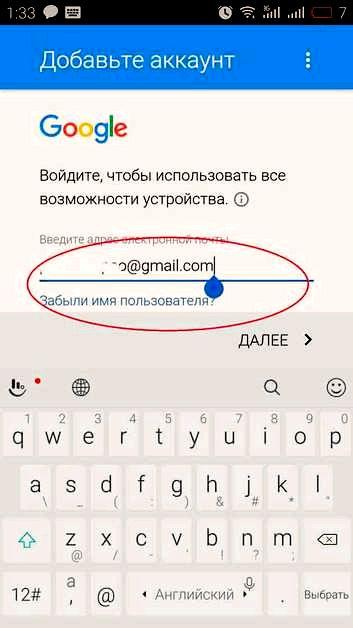
Веедите данные для авторизации
Если повторная установка закончилась ошибкой, переходите к ручной инсталляции сервисов «Гугл» (она описана в разделе выше).
Приложения в «Плей Маркете» не скачиваются
Если каждая загрузка приложений заканчивается ошибкой, используйте методы, описанные ниже.
Перезагрузка аккаунтов
Если неполадки стали возникать из-за сбоев в работе «учётки» «Гугл», нужно её перезапустить: добавить новый профиль, поработать в нём некоторое время, а затем зайти снова в старый:
- Создайте новый профиль Google — электронную почту. Перейдите для этого на официальный сайт. Можно использовать как сам смартфон для этого, так и компьютер.

Перед процедурой создайте новый аккаунт «Гугл»

Нажмите на строчку «Добавить аккаунт» внизу

Выберите тип аккаунта — Google

Вбейте данные для входа от аккаунта, который только что создали

В итоге должно быть две учётные записи «Гугл» в перечне

Зайдите в новый аккаунт «Гугл» в самом приложении магазина
Сброс до заводских настроек
Это крайний, но эффективный метод. Минус его в том, что придётся удалить персональные данные вместе со всеми настройками и приложениями. Подходит способ для Meizu M2 Note, M1 Note, MX4 и других моделей.
Через интерфейс «Настройки»
Легче всего запускать сброс через специальный раздел в настройках:
- Переходим в блок с информацией о девайсе.
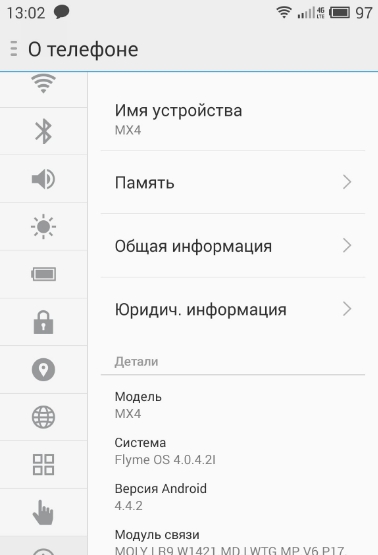
Зайдите в блок «О телефоне» в настройках

Жмём на строчку «Память»
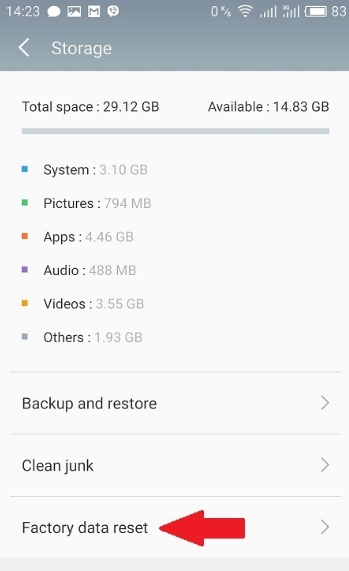
Перейдите в раздел Factory Data Reset

Выделите первый и по желанию второй пункт — начните восстановление

Выделяем пункты и жмём на «Очистку данных»
Через режим «Рекавери»
Можно воспользоваться и специальным режимом Recovery, чтобы запустить сброс. Включается он через оболочку, которая загружается отдельно от ОС:
- Зажимаем клавишу блокировки, чтобы полностью выключить телефон.
- Как только экран погас, наживаем одновременно кнопку увеличения громкости и кнопку блокировки.
- Видим меню «Рекавери», в котором нас интересует пункт Clear data.

В режиме Recovery тапаем по Start
Видео: как выполнить сброс до исходных настроек на Meizu
Очистка данных предыдущих закачек
Установка софта с маркета может не начинаться из-за того, что «Диспетчер загрузок» переполнен информацией о более ранних загрузок. Освободите его следующим образом:
- В настройках раскройте блок для приложений.
- Во вкладке «Все» отыщите диспетчер, отвечающий за загрузку.
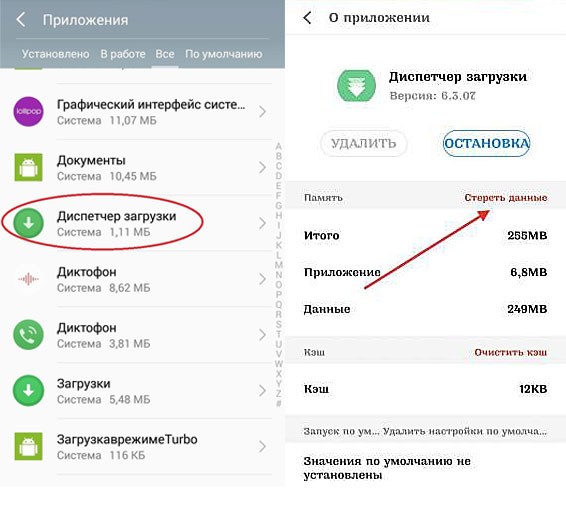
Удалите все данные диспетчера и очистите его кэш
Если в вашей оболочке Flyme нет маркета для «Андроида», поставьте его на телефон через встроенный магазин Hot Apps либо же запустите инсталлятор Google-сервисов с расширением apk. Скачать его можно на официальном сайте ОС Flyme. Если маркет перестал у вас запускаться, переустановите его через тот же встроенный магазин. Если проблема заключается в том, через маркет не скачиваются приложения, «перезагрузите» свой рабочий аккаунт «Гугл», очистите данные диспетчера загрузок или сбросьте настройки телефона до заводских.


