
User Tools
Site Tools
Table of Contents
Беспроводной маршрутизатор серии N 300Мбит/с
Основные технические характеристики:
Примечание : TL-WR841N идентичен данной модели, но оснащен несъемными антеннами.
Примечание : v5.4, v5.2 и т.п. аппаратно идентичны v5. v7, v8, v9 аналогично. Различие минорных версий отражает лишь версию в предустановленных прошивки и загрузчика.
Клоны
Поддерживаемые версии
| Версия/Модель | Версия OpenWrt | Скачать последнюю версию | Примечание |
|---|---|---|---|
| v1 | 10.03 и новее | 15.05.1 | Добавлена поддержка |
| v3 | 10.03 и новее | 15.05.1 | Отчет |
| v5 | 10.03 и новее | 15.05.1 | Отчет |
| v7 | 12.09 и новее | 15.05.1 | Полностью функционален |
| v8 (китайская версия) | Trunk r29631(измененная) | ? | Только 2МБ встроенной памяти, требуется аппаратная модификация |
| v8 (международная) | 12.09 и новее | 18.06.2 | DB120 — IPv6 баг |
| v9 | 14.07 и новее | 15.05.1 | |
| v10 | 15.05.1 | 15.05.1 | |
| v11 | образ от v10 или trunk | ? | При сравнении плат v10 и v11 различия только во флеш памяти. Можно использовать образы v10 c sysupgrade -F, игнорируя проверку версии. Так же по сравнению с v10, антенны имеют другую форму (как на Archer C7), и WAN LED теперь двухцветный, зеленый и оранжевый. Образ 15.05.1 r49389 работает из коробки. |
Спецификация оборудования
| Версия | v3 | v5 | v7 | v8 | v9 | v10 | v11 |
|---|---|---|---|---|---|---|---|
| Платформа: | AP81(ar71xx) | ||||||
| Архитектура: | MIPS | ||||||
| Производитель: | Atheros | ||||||
| Загрузчик: | U-Boot | ||||||
| Системный чип: | AR9130 | AR7240 rev 2 | AR7241-AH1A | AR9341 | QCA9533-AL3A | QCA9533-BL3A | QCA9533-AL3A |
| Частота CPU: | 400 МГц | 400 МГц | 400 МГц | 535 МГц | 550 МГц | 650 МГц | |
| BogoMIPS: | 265.42 | 266.24 | 265.42 | 266.64 | 366.18 | 432.53 | |
| Flash-чип: | ST 25P32V6P | Неизвестно | cFeon F32-100HIP/SPANSION FL032PIF | Spansion FL032PIF | Spansion FL032PIF | Winbond 25Q32FVS1G | Spansion FL032PIF |
| Объем Flash: | 4 Мб | ||||||
| Чип ОЗУ: | Hynix HY5DU561622FTP-5 | Неизвестно | Zentel A3S56D40FTP-G5 | ESMT M13S2561616A-5T | Winbond W9425G6JH-5 | Zentel A3S56D40GTP-50 | Zentel A3S56D40GTP-50L |
| Объем ОЗУ: | 32 Мб | ||||||
| Радиочип: | Atheros AR9100 Rev:7 | Atheros AR9280 Rev:2 | Atheros AR9287-BL1A 2.4GHz 802.11bgn | AR9341 | QCA9533-AL3A | QCA9533-BL3A | QCA9533-AL3A |
| Свитч: | Marvell 88E6060 | Встроенный AR7240 | Встроенный AR7241 | Встроенный AR9341 | Встроенный QCA9533-AL3A | Встроенный QCA9533-BL3A | Встроенный QCA9533-AL3A |
| Порт USB: | Неизвестно | Есть | Есть | В процессе | Отсутствует в SoC | ? | |
| Последовательный порт: | Есть | Есть | Есть Ещё | Есть | Надо убрать R26 | ? | |
| JTAG: | Есть | Неизвестно | Неизвестно | Есть | ? |
Установка
| Model | ↓ Version | Current Rel | OpenWrt Install Image | OpenWrt Upgrade Image |
|---|---|---|---|---|
| TL-WR841N(D) | 1, 1.5 | 18.06.5 | http://downloads.openwrt.org/releases/18.06.5/targets/ar71xx/tiny/openwrt-18.06.5-ar71xx-tiny-tl-wr841-v1.5-squashfs-factory.bin | http://downloads.openwrt.org/releases/18.06.5/targets/ar71xx/tiny/openwrt-18.06.5-ar71xx-tiny-tl-wr841-v1.5-squashfs-sysupgrade.bin |
| TL-WR841N(D) | v10 | 18.06.5 | http://downloads.openwrt.org/releases/18.06.5/targets/ar71xx/tiny/openwrt-18.06.5-ar71xx-tiny-tl-wr841-v10-squashfs-factory.bin | http://downloads.openwrt.org/releases/18.06.5/targets/ar71xx/tiny/openwrt-18.06.5-ar71xx-tiny-tl-wr841-v10-squashfs-sysupgrade.bin |
| TL-WR841N(D) | v11 | 18.06.5 | http://downloads.openwrt.org/releases/18.06.5/targets/ar71xx/tiny/openwrt-18.06.5-ar71xx-tiny-tl-wr841-v11-squashfs-factory.bin | http://downloads.openwrt.org/releases/18.06.5/targets/ar71xx/tiny/openwrt-18.06.5-ar71xx-tiny-tl-wr841-v11-squashfs-sysupgrade.bin |
| TL-WR841N(D) | v12 | 18.06.5 | http://downloads.openwrt.org/releases/18.06.5/targets/ar71xx/tiny/openwrt-18.06.5-ar71xx-tiny-tl-wr841-v12-squashfs-factory.bin | http://downloads.openwrt.org/releases/18.06.5/targets/ar71xx/tiny/openwrt-18.06.5-ar71xx-tiny-tl-wr841-v12-squashfs-sysupgrade.bin |
| TL-WR841N | v13 | 18.06.5 | http://downloads.openwrt.org/releases/18.06.5/targets/ramips/mt76x8/openwrt-18.06.5-ramips-mt76x8-tl-wr841n-v13-squashfs-tftp-recovery.bin | http://downloads.openwrt.org/releases/18.06.5/targets/ramips/mt76x8/openwrt-18.06.5-ramips-mt76x8-tl-wr841n-v13-squashfs-sysupgrade.bin |
| TL-WR841N | v14 | snapshot | ||
| TL-WR841N(D) | v3 | 18.06.5 | http://downloads.openwrt.org/releases/18.06.5/targets/ar71xx/tiny/openwrt-18.06.5-ar71xx-tiny-tl-wr841-v3-squashfs-factory.bin | http://downloads.openwrt.org/releases/18.06.5/targets/ar71xx/tiny/openwrt-18.06.5-ar71xx-tiny-tl-wr841-v3-squashfs-sysupgrade.bin |
| TL-WR841N(D) | v5 | 18.06.5 | http://downloads.openwrt.org/releases/18.06.5/targets/ar71xx/tiny/openwrt-18.06.5-ar71xx-tiny-tl-wr841-v5-squashfs-factory.bin | http://downloads.openwrt.org/releases/18.06.5/targets/ar71xx/tiny/openwrt-18.06.5-ar71xx-tiny-tl-wr841-v5-squashfs-sysupgrade.bin |
| TL-WR841N(D) | v7 | 18.06.5 | http://downloads.openwrt.org/releases/18.06.5/targets/ar71xx/tiny/openwrt-18.06.5-ar71xx-tiny-tl-wr841-v7-squashfs-factory.bin | http://downloads.openwrt.org/releases/18.06.5/targets/ar71xx/tiny/openwrt-18.06.5-ar71xx-tiny-tl-wr841-v7-squashfs-sysupgrade.bin |
| TL-WR841N(D) | v8 | 18.06.5 | http://downloads.openwrt.org/releases/18.06.5/targets/ar71xx/tiny/openwrt-18.06.5-ar71xx-tiny-tl-wr841-v8-squashfs-factory.bin | http://downloads.openwrt.org/releases/18.06.5/targets/ar71xx/tiny/openwrt-18.06.5-ar71xx-tiny-tl-wr841-v8-squashfs-sysupgrade.bin |
| TL-WR841N(D) | v9 | 18.06.5 | http://downloads.openwrt.org/releases/18.06.5/targets/ar71xx/tiny/openwrt-18.06.5-ar71xx-tiny-tl-wr841-v9-squashfs-factory.bin | http://downloads.openwrt.org/releases/18.06.5/targets/ar71xx/tiny/openwrt-18.06.5-ar71xx-tiny-tl-wr841-v9-squashfs-sysupgrade.bin |
Установка через веб-интерфейс
Установка по TFTP
Внимание! Данный метод не рекомендуется к использованию если вы не понимаете о чем речь и никогда подобными вещами не занимались и учиться не хотите 🙂
Требуется консольный кабель с ttl уровнями usb-ttl, например DKU-5, или RS-232-TTL преобразователь
и tftp сервер на вашем компьютере,
192.168.1.111 ip роутера, 192.168.1.100 ip вашего TFTP сервера.
Для TL-WR841ND v3:
1. Чистим память:
2. Копируем содержимое RAM в память:
Для TL-WR841ND v5, v7, v8, v9:
1. Чистим память:
2. Копируем содержимое RAM в память:
3. устанавливаем загрузчик
v8,v9,v10 без консольного кабеля
Как и большинство нынешних роутеров может быть восстановлен без консольного кабеля.
Возврат на программное обеспечение производителя
1. Скачайте оригинальный образ прошивки с сайта TP-Link(у версий 1 и 1.5 абсолютно идентичные последние прошивки), для версии 3.
2. Извлеките файл из архива и посмотрите содержит ли он в своем названии слово boot,
Данный способ подходит для моделей V1, V3, V5, V7, V8 и V9; так как бутлоадер у них одного размера. Для примера возьмем файл со словом “boot” в названии wr841nv9_en_3_14_4_up_boot(131129).bin Вырезаем первые 0x20200 (это 131,584 = 257*512) байт прошивки:
Получаете файл tplink.bin, данную команду можно провести на компьютере с linux/unix или на самом роутере(предварительно закачав его туда с помощью web сервера или по протоколу scp)
Так же вы можете просто скачать уже модифицированные файлы без boot блока
3. Полученный файл переименуйте во что-то типа tplink.bin и можете прошить через web интерфейс, если же возможности нет, то можно через консоль, используйте протокол SCP (для windows winscp), если вы на линуксе то и сами все знаете, так же можно воспользоваться веб-сервером в локальной сети):
Вы так же можете попробовать уже описанный способ установки по tftp(boot часть опять же придется вырезать)
Безопасный режим
При загрузке устройства, когда начинает мигать индикатор SYS (под иконкой шестеренки), нажмите и удерживайте кнопку QSS около 5-10 сек. (индикатор начнет мигать чаще).
См. также OpenWrt Failsafe
Начальная настройка
Решение проблем
Wifi Выдает только 130МБит/c?
Изменение данной настройки в домах с большой плотностью wifi точек, может только ухудшить производительность вашего роутера вечером, когда соседские точки сильно загружены.
Суть в том, что по умолчанию в Openwrt соблюдаются законодательства разных стран и при присутствии других wifi роутеров, ваш роутер сбрасывает канал 40mhz до 20 mhz, дабы не загрязнять эфир и не ухудшать собственную производительность, хотя сообщает что умеет 300МБит/c и 40mhz, а так как у нас режим MIMO 2:2, то при 20mhz получаем 130 МБит/с по стандарту.
Заходим по ssh(если вы еще не установили пароль, то по telnet) и вводим команды:
Роутеры лишаются своих родных прошивок по разным причинам. Желание добавить функционал, припаять USB порт или просто добавить стабильности в работу роутера.
В моём случае роутер на последней стабильной родной прошивке при 3 WiFi и 2 Ethernet потребителях подвисал 4 раза в неделю. Это не очень страшно, но и перезагружать его надоело. Хотелось стабильности. После поисков и чтения отзывов выбор пал на OpenWRT. В статье уже представлена пошаговая инструкция без ошибок, которые мне пришлось пройти.
Шаг 1, прошиваем на последнюю официальную прошивку
Шаг 2, скачиваем и устанавливаем OPENWRT
Далее необходимо выбрать версию прошивки OpenWRT.
Следует использовать именно тот файл, который согласуется с версией железа вашей модели. Не пренебрегайте этим правилом! Возможны два варианта файловой системы для загрузки: JFFS2 и SquashFS.
Прежде чем продолжить описание сборки, остановлюсь немного на том, как устроена корневая файловая система OpenWRT. Она представляет собой файловую систему mini_fo, которая прозрачно объединяет две другие файловые системы: неизменяемую SquashFS, смонтированную в /rom, и изменяемую JFFS2, смонтированную в /overlay. Все файлы, которые создаются или изменяются после установки прошивки, находятся в /overlay. При удалении файлов, изначально бывших в прошивке, mini_fo просто помечает их как удаленные, сами же файлы остаются в /rom и продолжают занимать место. Как SquashFS, так и JFFS2 используют сжатие, но SquashFS дает лучшую степень сжатия, поэтому помещение всех необходимых пакетов сразу в /rom дает прошивку меньшего размера. Исключение ненужных пакетов из прошивки также позволяет сэкономить столь драгоценное место на флешке.
alt
Слово factory в названии файла значит, что такой файл вы должны заливать на ваше устройство поверх заводской (родной) прошивки. файл со словом sysupgrade применим только для обновления OpenWRT, т.е. заливается после factory прошивки.
У нас стоит родная прошивка, значит нам нужно устанавливать прошивку с тегом factory.
Ниже представлена одна прошивка с разной аппаратной версией устройства, выбираем ту к которой принадлежит ваш роутер, для того что бы определить версию смотри Шаг 1:
- TL-WR741ND V1 Factory
- TL-WR741ND V2 Factory
- TL-WR741ND V4 Factory
Качаем factory прошивку и шьём обычным способом. Системные инструменты -> Резервная копия & Восстановление (System Tools -> Firmware Upgrade).
Шаг 3, входим в WEB интерфейс прошивки
После успешной прошивки мы получаем рабочий роутер с включенным web-интерфейсом. Поэтому заходим в настройки прошивки через браузер. Дальнейшие действия таковы:
Вводим в адресную строку адрес роутера 192.168.1.1 
Нажимаем клавишу Enter и появляется web интерфейс роутера. Мы увидим то что нам предложили ввести Username и Password. В Username вводим root, поле Password оставляем пустым. Нажимаем Login. 
На этом прошивка закончилась, вы попали в web интерфейс прошивки Openwrt.
Шаг 4, настраиваем интернет соединение
Нажимаем на Network -> Interfaces -> Wan -> Edit 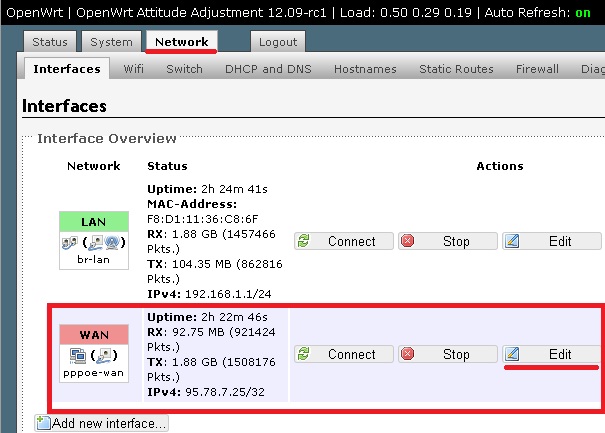
Выбираем нужный нам протокол, в моем случаи это PPPoE. Вводим логин от интернета в строку PAP/CHAP username, а пароль в PAP/CHAP password. Нажимаем Save & Apply. 
Возвращаемся обратно в Interfaces, нажимая на этот раздел, выбираем строку WAN и нажимаем connect. Интернет настроен. 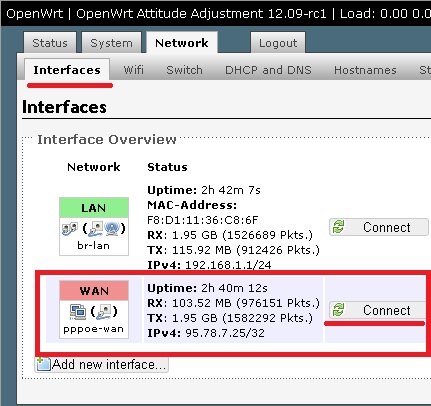
Шаг 5, настраиваем Wi-Fi соединение
Настраивается оно почти так же как и интернет соединение так что расскажу кратко.
Заходим раздел Network -> Wifi -> edit(если есть) или Add(если нет созданной). В разделе General Setup меняем ESSID, это название вашей сети, потом заходим в Wireless Security. В строке Encryption выбираем WPA-PSK/WPA2-PSK Mixed Mode. В строке Key пишем пароль от wi-fi сети. Нажимаем Save & Apply. 
Возвращаемся в раздел Wifi и нажимаем connect. Wi-fi настроен.
Шаг 6, русифицируем прошивку
Для того чтобы русифицировать прошивку нам надо зайти в раздел System -> Software -> и нажать на кнопку Update List. 
После этого нажимаем на Available Packages, выбираем раздел L. Находим файл с именем "luci-i18n-russian" нажимаем кнопку Install. На запрос согласны ли вы, нажимаете ок. 
Языковой пакет скачали, теперь его нужно применить. Открываем раздел System -> Language and Style-> Language -> Русский. После этого нажимаем кнопку Save & Apply. 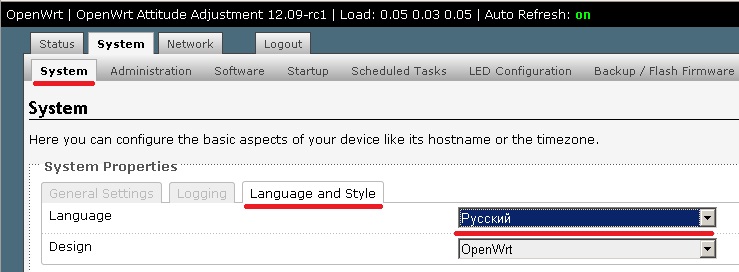
Обновляем страницу(нажимаем на клавиатуре F5) и видим русский интерфейс.
Шаг 7, устанавливаем пароль на маршрутизатор
Заходим в раздел Система -> Управление. Устанавливаем Пароль маршрутизатора. Нажимаем сохранить и применить. 
И так, дело было вечером, делать было нечего, решил я на роутер TP-Link TL-WR841N поставить прошивку от OpenWRT LEDE, прошивка прошла удачно, посмотрев что из себя представляет данная прошивка и выяснив что для моих задач она не подходит, решил вернуть стоковую прошивку, предварительно скачав ее с официального сайта производителя роутера, прошел в интерфейс веб мордуы роутера под управлением OpenWRT LEDE 17.01.2, в соответствующем разделе для обновления прошивки подсунул ей файл прошивки и нажал на «Установить…» начался процесс прошивки который занял примерно минут 20 моего терпения, после чего роутер был был перезагружен передергиванием из сети питания, после чего я стал наблюдать такую картину:
Роутер включается о чем говорит диод питания и через секунду загорается весь ряд диодов которые через секунду гаснут (роутер пытается загрузить конфигурацию но не может), далее все гаснет и повторяется снова, загораются все диоды и снова гаснут. А произошло это и за того что я подсунул роутеру прошивку с boot секцией, чего делать было нельзя не в коем случае.
В панике стал искать информацию как восстановить работу роутера, нашел такую информацию что без вмешательства в микросхему устройства восстановить работу невозможно, был опечален на столько, что решил уже было поместить роутер в мусорный пакет, как вдруг наткнулся на одном из ресурсов на пост в комментариях одного из пользователей, как он восстановил работу роутера TP-Link только другой цифровой маркировки и решил проделать все то что он там написал уже на своем TP-Link TL-WR841N.
Хочу сказать сразу, этим способом вернуться сразу на стоковую прошивку роутера у меня не получилось, зато получилось оживить роутер на ту прошивку на которую я обновлялся со стоковой а конкретно на OpenWRT LEDE 17.01.2
Что для этого нужно:
1. Качаем программу tftpd32 с ацидофильного сайта программы (советую вам качать в zip архиве под свою систему 32 или 64 битную) после того как скачали, разархивируем архив и кладем его например на диск «C», должно получится примерно вот так: C: ftpd32
2. Переименовываем вашу прошивку которой вы прошивались со стоковой версии, например у меня она выглядела так: lede-17.01.2-ar71xx-generic-tl-wr841-v10-squashfs-factory.bin после переименования стала так: wr841nv10_tp_recovery.bin, в название обязательно должно присутствовать номер модели роутера, это как вы видите wr841n и версия v10, у вас например может быть такое название: wr841nv9_tp_recovery.bin, если например у вас роутер TP-Link TL-WR841N но версия v9, будьте внимательны.
3. Перемещаем вашу переименованную прошивку в папку с программой в C: ftpd32 там где лежит tftpd32.exe файл
4. Пачкордом подключаемся к роутеру от сетевой карты в порт WAN (порт синего цвета) а не LAN, на сетевой карте ПК, прописываем статический Ip в 192.168.0.66
P.S можете попробовать и Lan порт, у меня с Lan портом не получилось.
5. Запускаем tftpd32.exe от имени администратора системы Windows в пол Current Directory выбираем папку C: ftpd32 там где лежит ваша переименованная прошивка, в поле Server Interface выбираем ip 192.168.0.66
6. Включаем роутер с зажатой кнопкой Reset, как только загорится правый крайний диод под значком замочка, кнопку Reset можно отпустить.
Роутер должен будет подхватить файл прошивки, прошиться и перезагрузиться. После чего на сетевой карте ПК выставляем автоматическое получение ip и заходим на роутер по адресу 192.168.1.1 а уже оттуда перепрошиваемся на стоковую версию прошивки от производителя TP-Link, перед этим внимательно читая мануалы как это сделать, например на форуме 4pda.


