
Устройства MSI (ноутбуки и материнские платы) известны в первую очередь как решения для продвинутых пользователей, что отражено в особенностях микропрограмм таких девайсов. Сегодня мы хотим познакомить вас с настройками БИОСа продукции MSI.
Параметры BIOS в MSI
Первым делом считаем нужным отметить, что в подавляющем большинстве современных продуктов рассматриваемой компании используется графический UEFI-интерфейс. Привычные бывалым пользователям текстовые БИОС остались только в самых бюджетных или устаревших решениях. Поэтому настройку микропрограммы будем приводить на примере именно графического меню, которые чаще всего выглядит так: 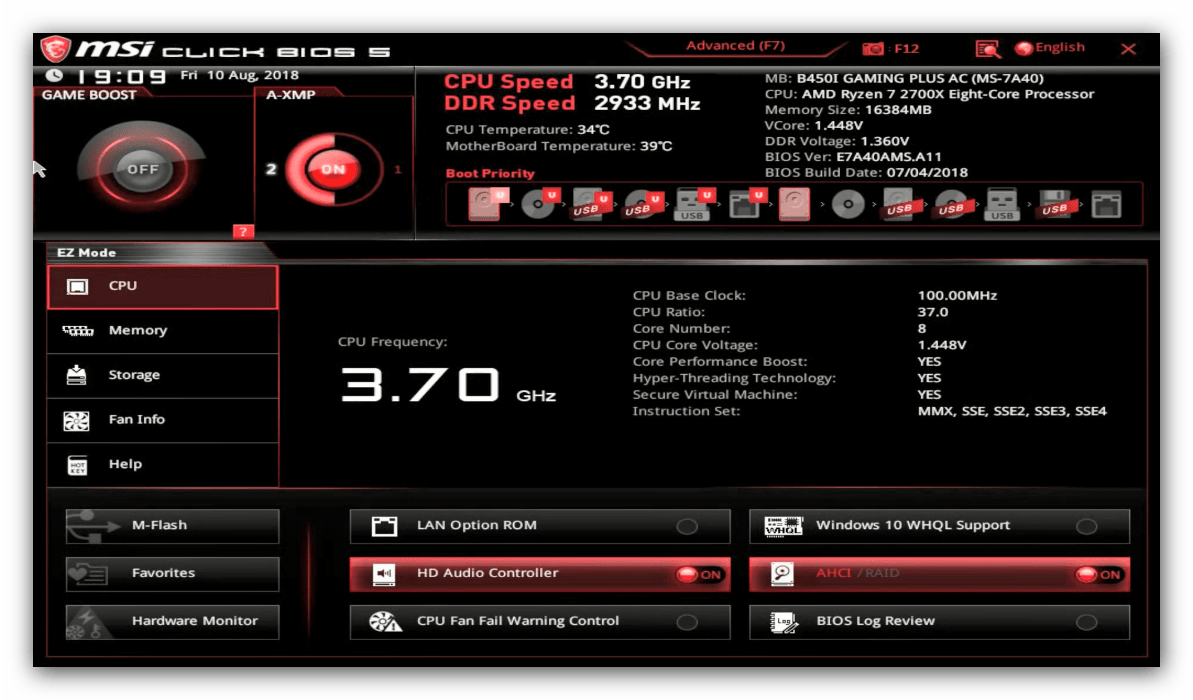
В целом интерфейс похож на решения от других производителей, особенно, двумя режимами отображения: упрощенным «EZ Mode» и продвинутым «Advanced». Для начала рассмотрим настройки, которые предлагает упрощенный режим.
Параметры EZ Mode
Этот режим предлагает базовые параметры, рассчитанные на начинающих пользователей. Тем не менее для совсем уж новичков даже такой интерфейс может показаться сложным и непонятным. Разберём наиболее часто используемые настройки.
- В верхней левой части экрана на продвинутых решениях от MSI расположены переключатели режимов «Game Boost» и «A-XMP».

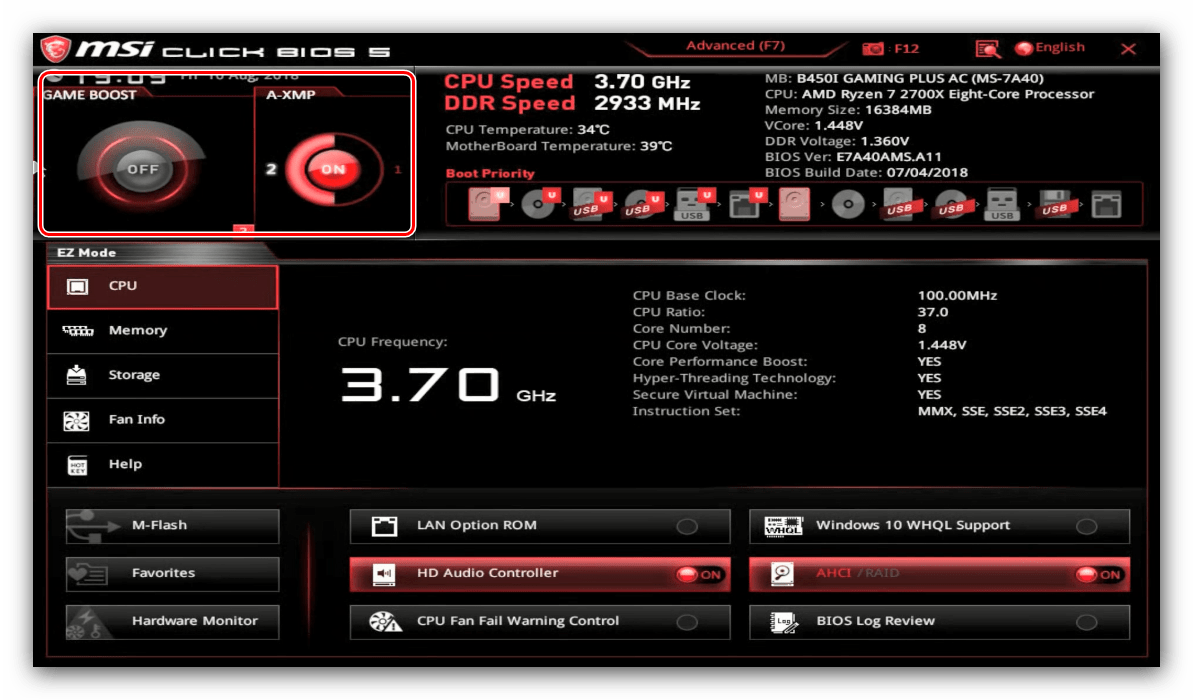
Первый позволяет вывести быстродействие платы и комплектующих на оптимальную производительность в видеоиграх, тогда как второй по сути включает разгон оперативной памяти. Обратите внимание, что рассчитан этот параметр на взаимодействие с процессорами AMD Ryzen.
В левой части интерфейса расположено информационное меню, пункты которого предоставляют сведения о состоянии основных систем компьютера. Эти сведения отображаются в центральной части окна.
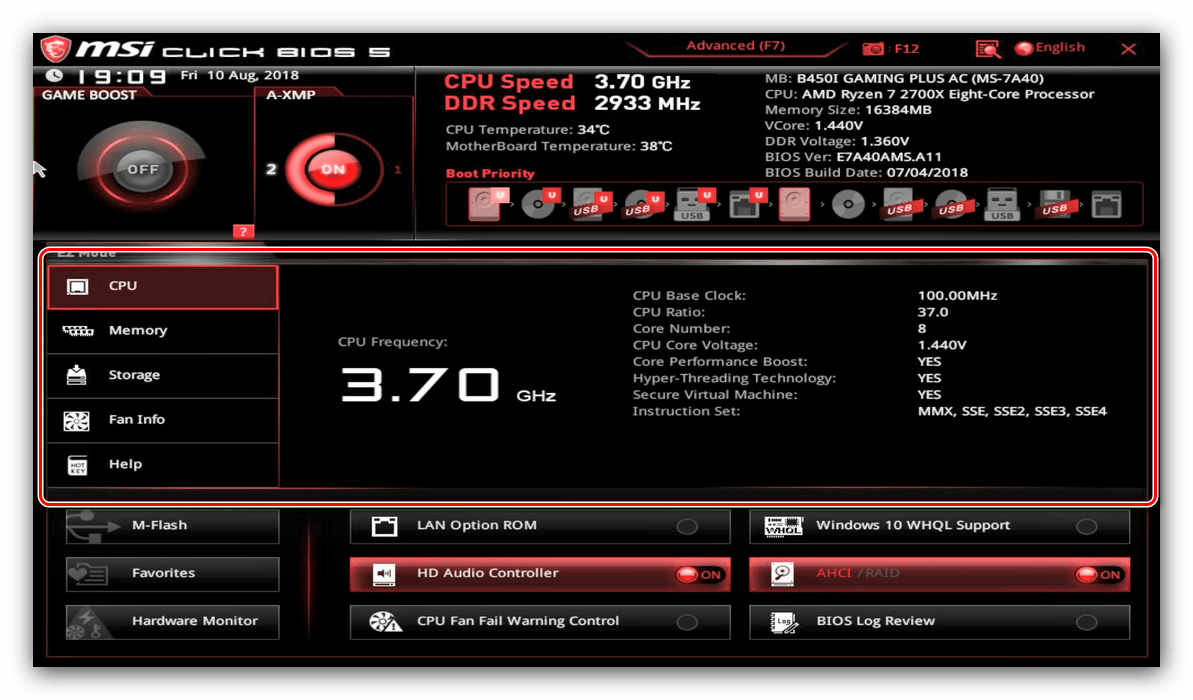
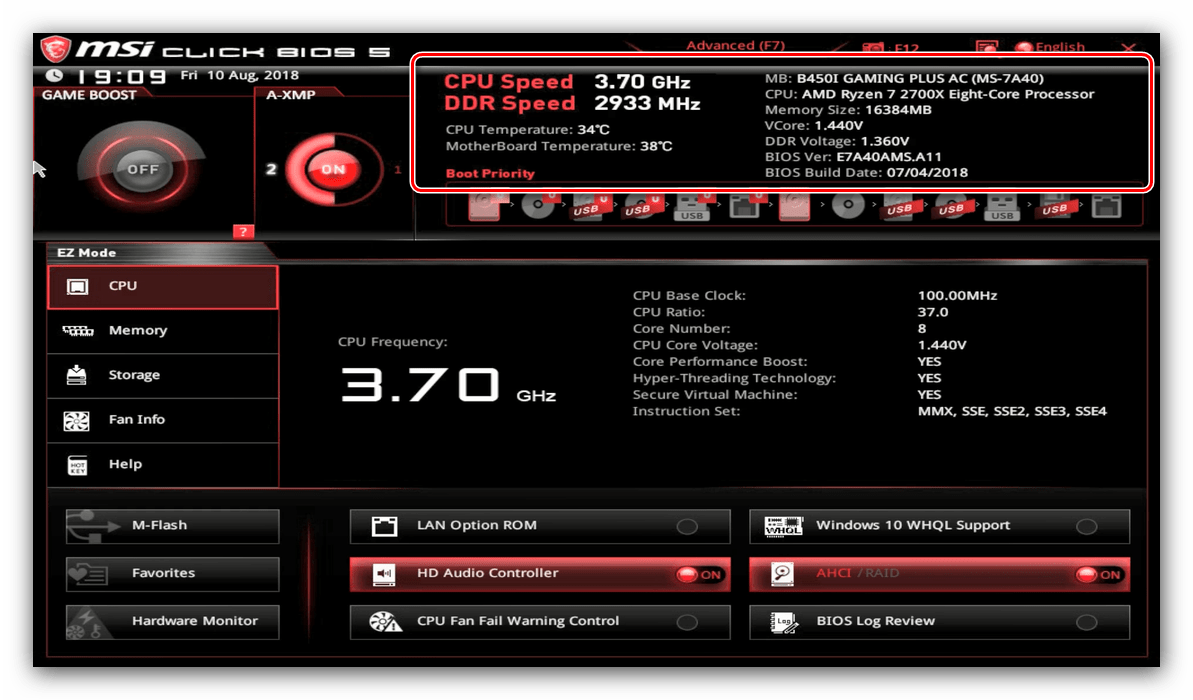
Вверху в центре и справа расположен ещё один информационный раздел: в левой его части указаны текущие частота и температура процессора и модулей ОЗУ, а в правой – краткие сведения о комплектующих компьютера.
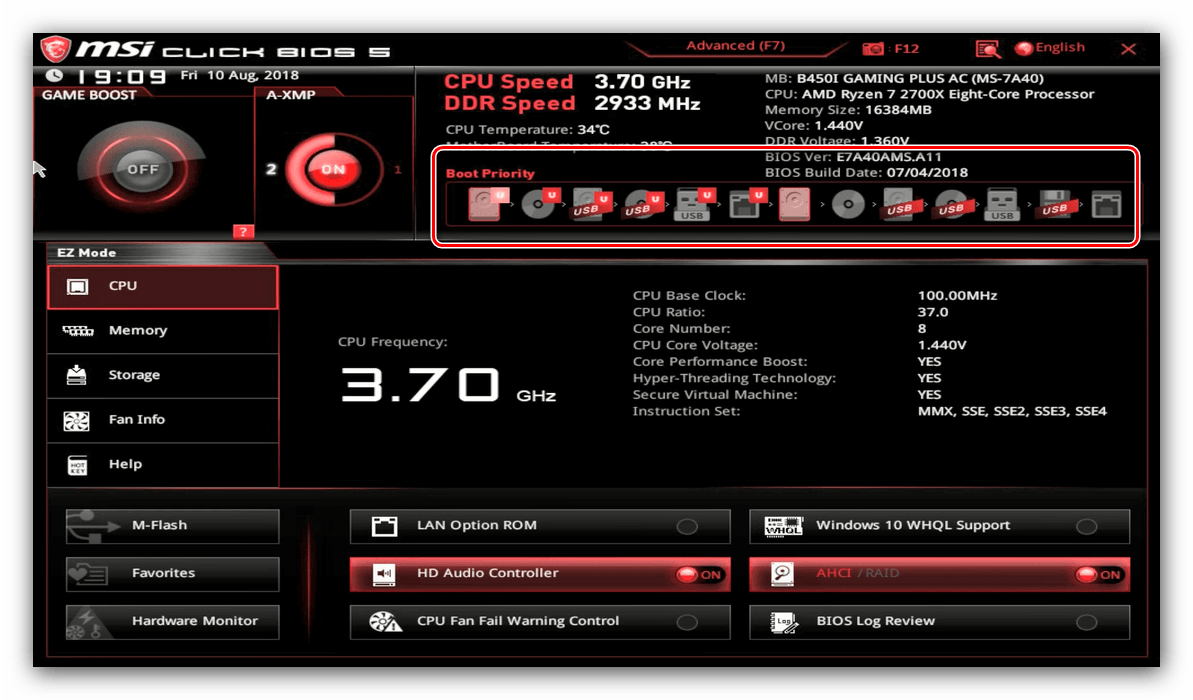
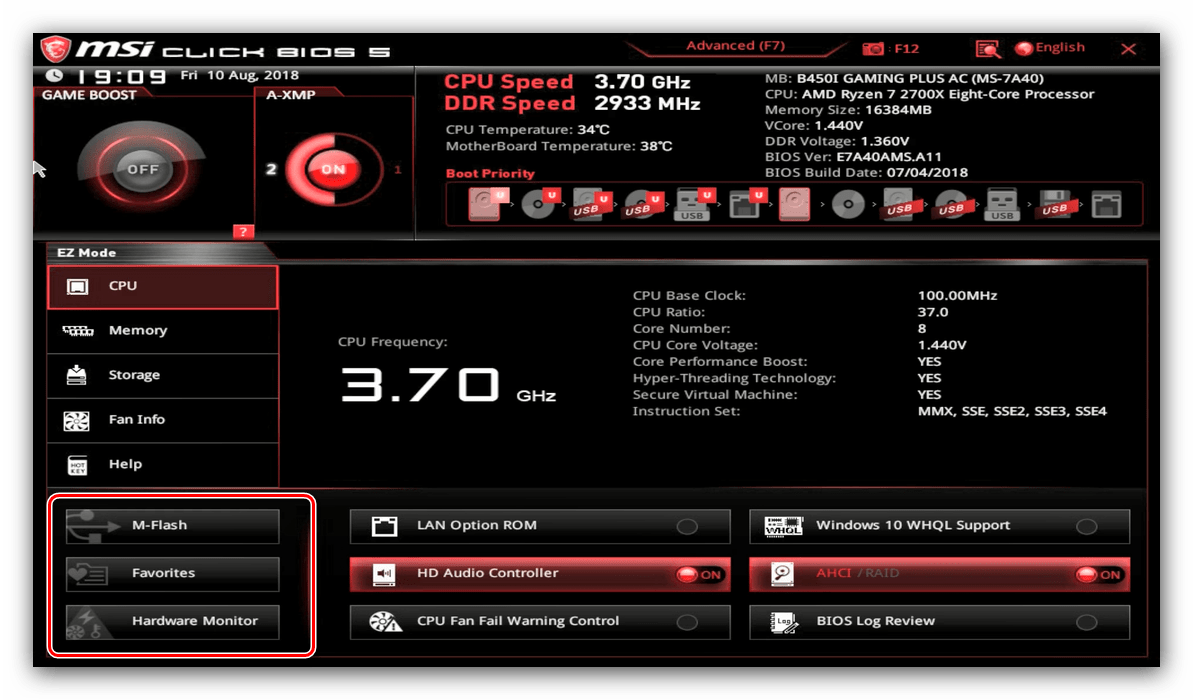
Внизу слева находится меню доступа к служебным утилитам: фирменному прошивальщику BIOS от MSI под названием M-Flash, утилите переключения рабочих профилей (пункт «Favorites») и средству мониторинга работы платы и комплектующих.
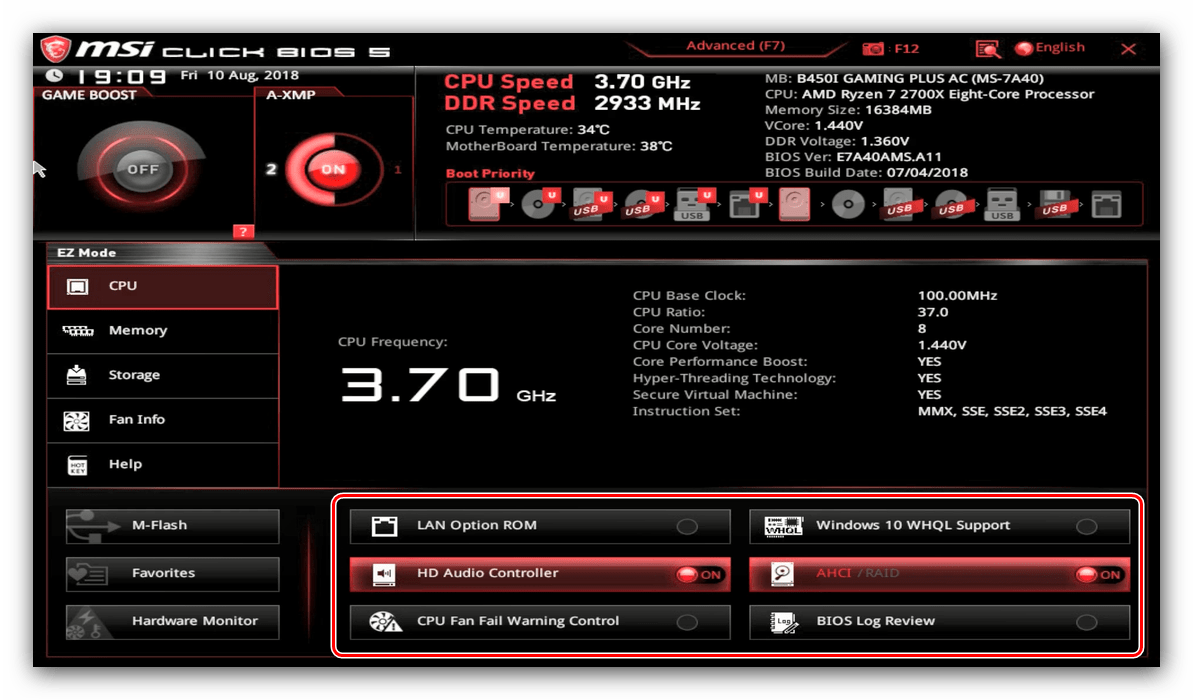
Как видим, этот режим действительно рассчитан на начинающего юзера.
Настройки Advanced-режима
Вариант EZ Mode не слишком подходит для продвинутых пользователей, которые привыкли тонко настраивать работу материнской платы под свои нужды. К счастью, производитель учёл это, и для опытных юзеров доступен режим Advanced. Включить его можно нажатием на клавишу F7 или через кнопку вверху меню. 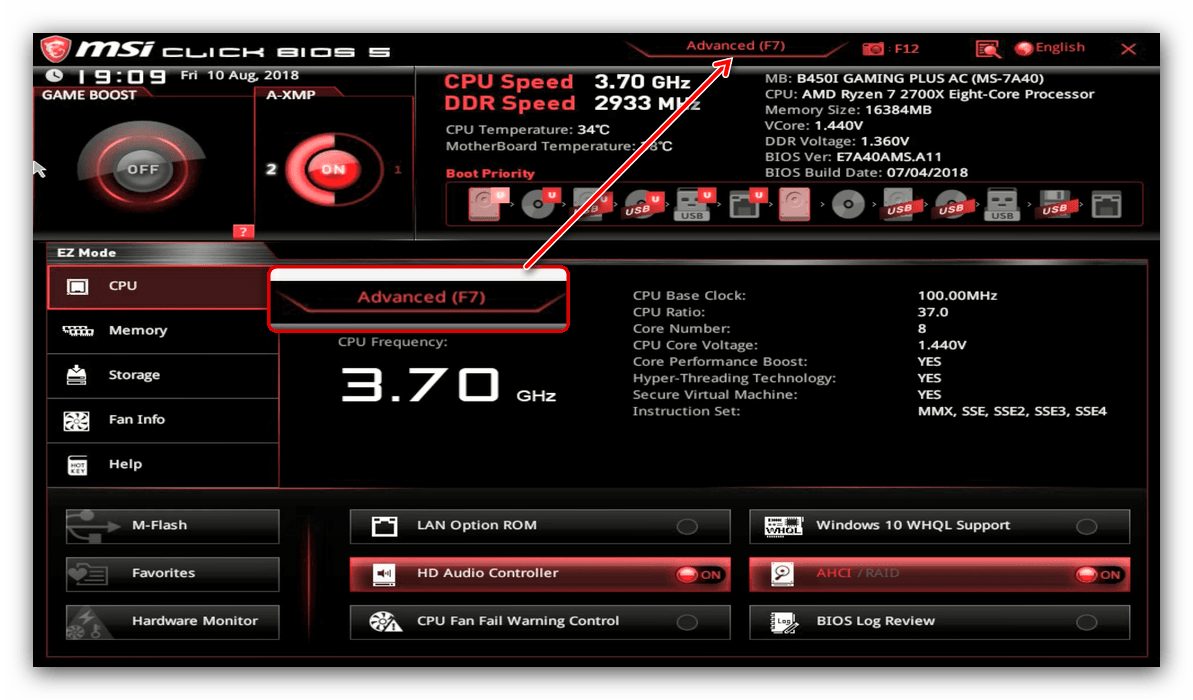
Теперь подробнее рассмотрим настройки расширенного режима. При переключении в Advanced Mode в правой и левой части интерфейса появляются разделы с конфигурируемыми параметрами. 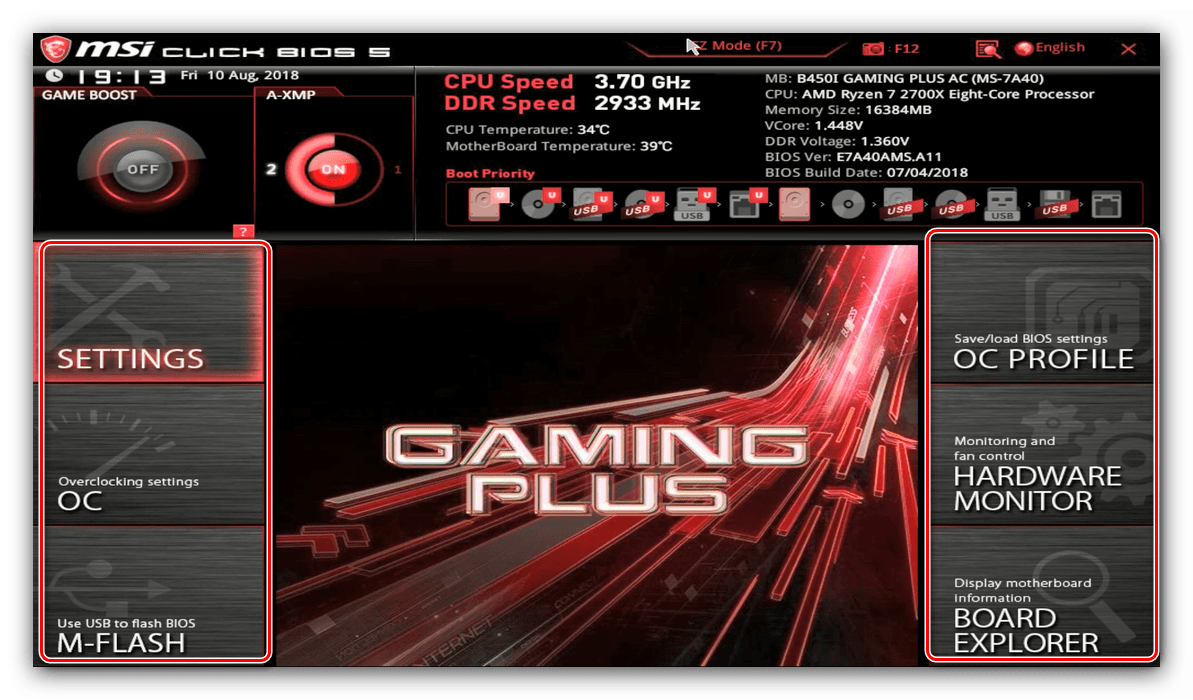
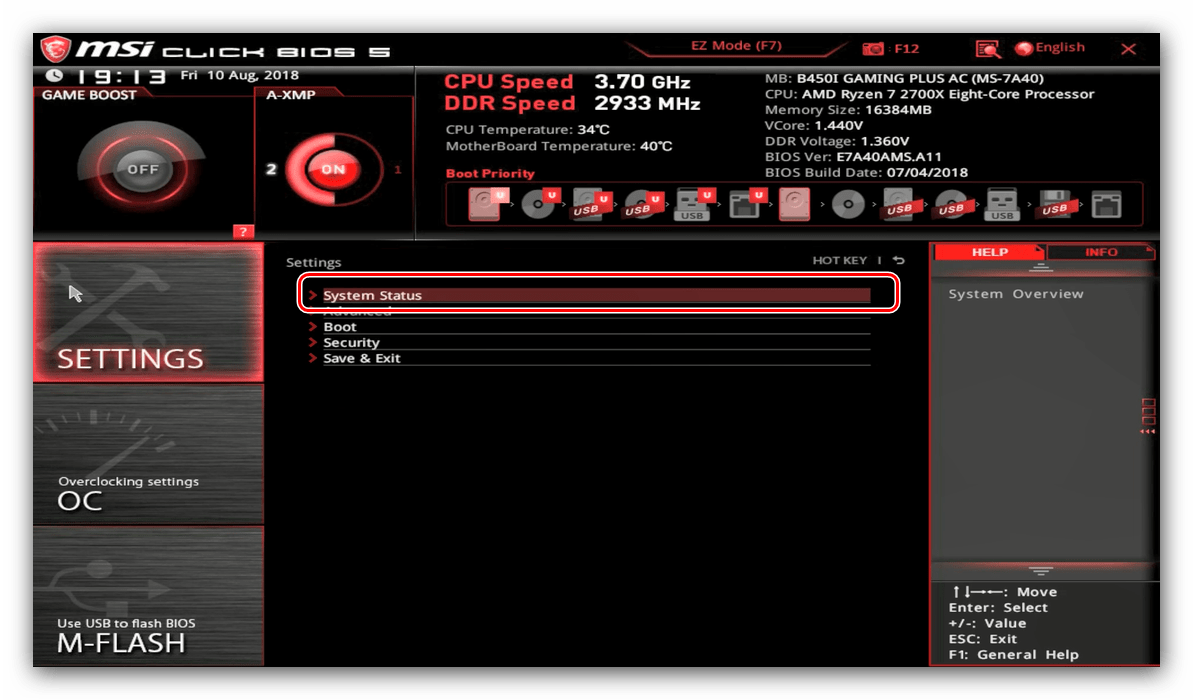
«Settings»
В разделе расположены основные настройки материнской платы, которые можно найти также в любом другом БИОС.
- Первый пункт – статус системы, который отображает расширенные сведения о конфигурации компьютера или ноутбука.
Настройки блока «Advanced» зависят от модели платы или ноутбука. Основными являются:
- «Integrated Peripherals» – можно настроить поведение интегрированных в плату компонентов (видеоядра, сетевого адаптера и звукового контроллера).
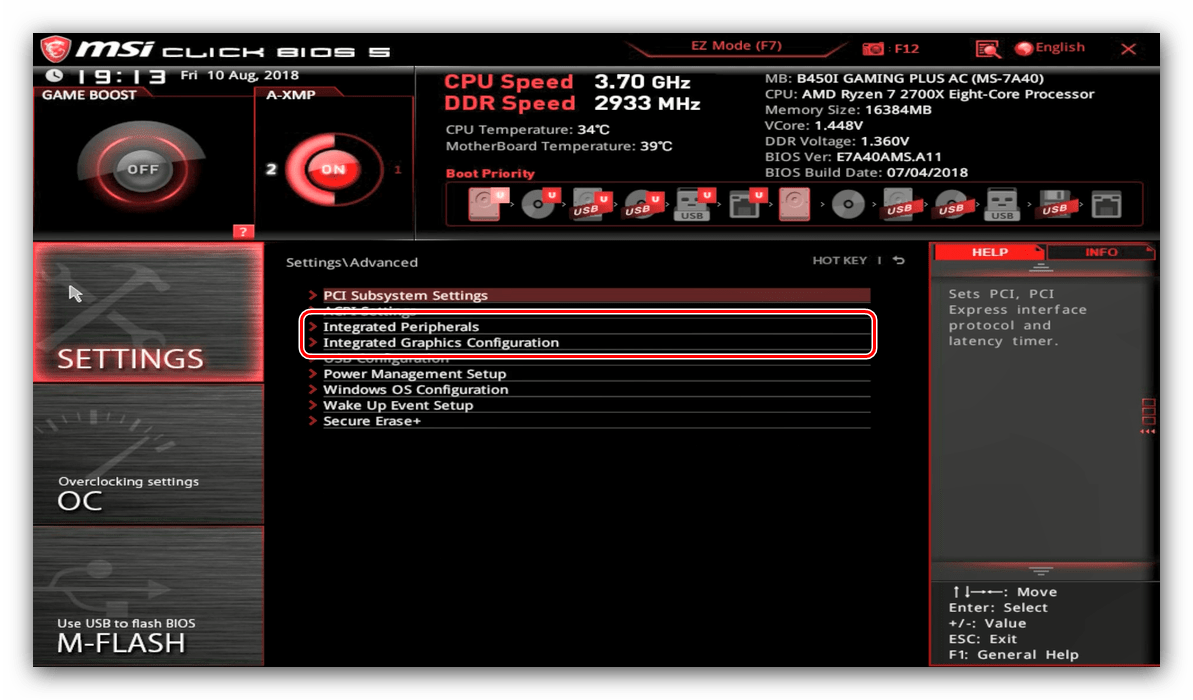
«USB Configuration» – отвечают за работу с USB. Отсюда включается поддержка Legacy-режима для установки ОС, отличной от Windows 8 и выше.
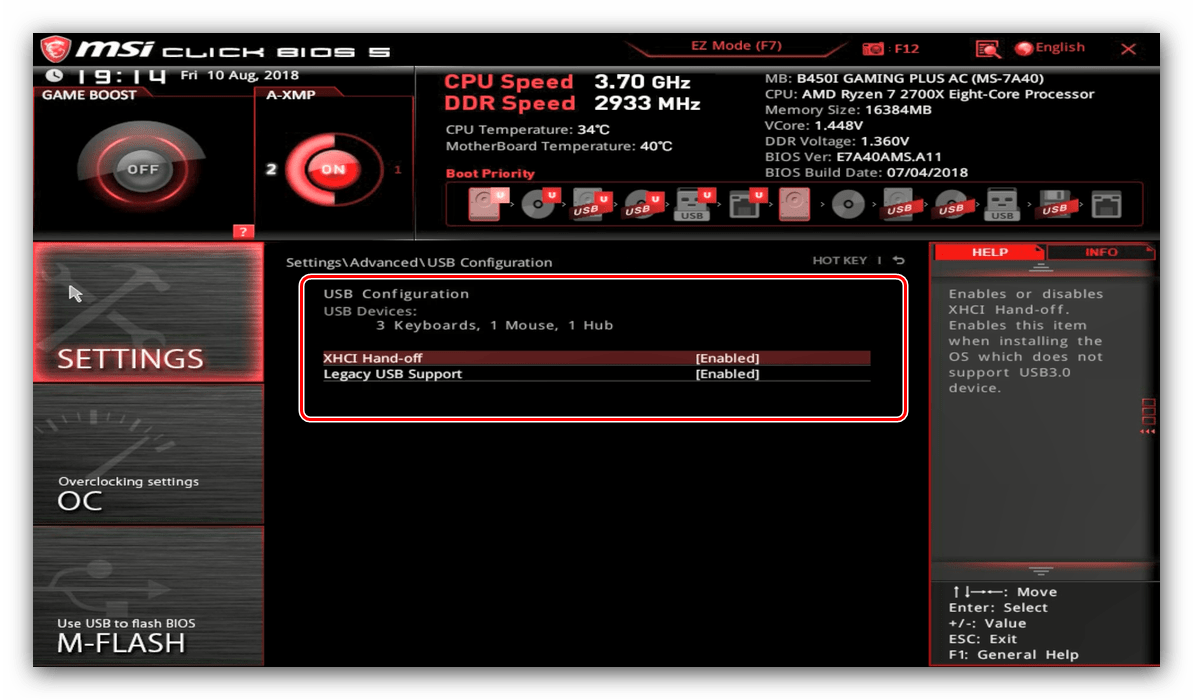
Читайте также: Что такое USB Legacy Support в BIOS
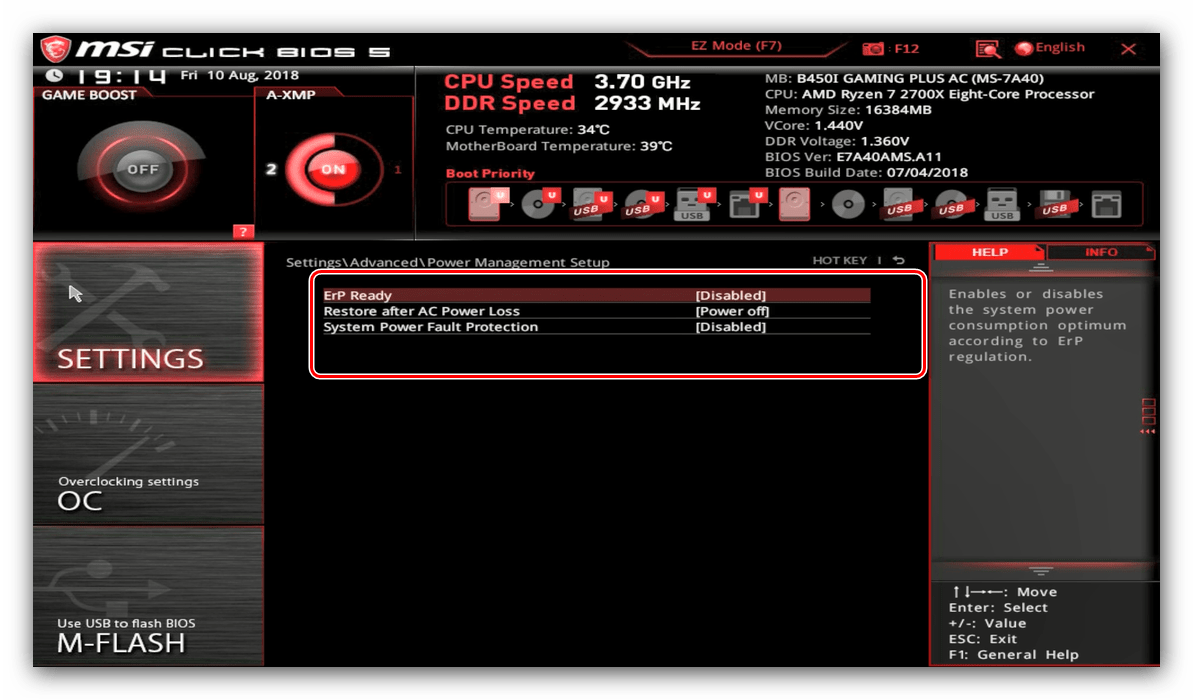
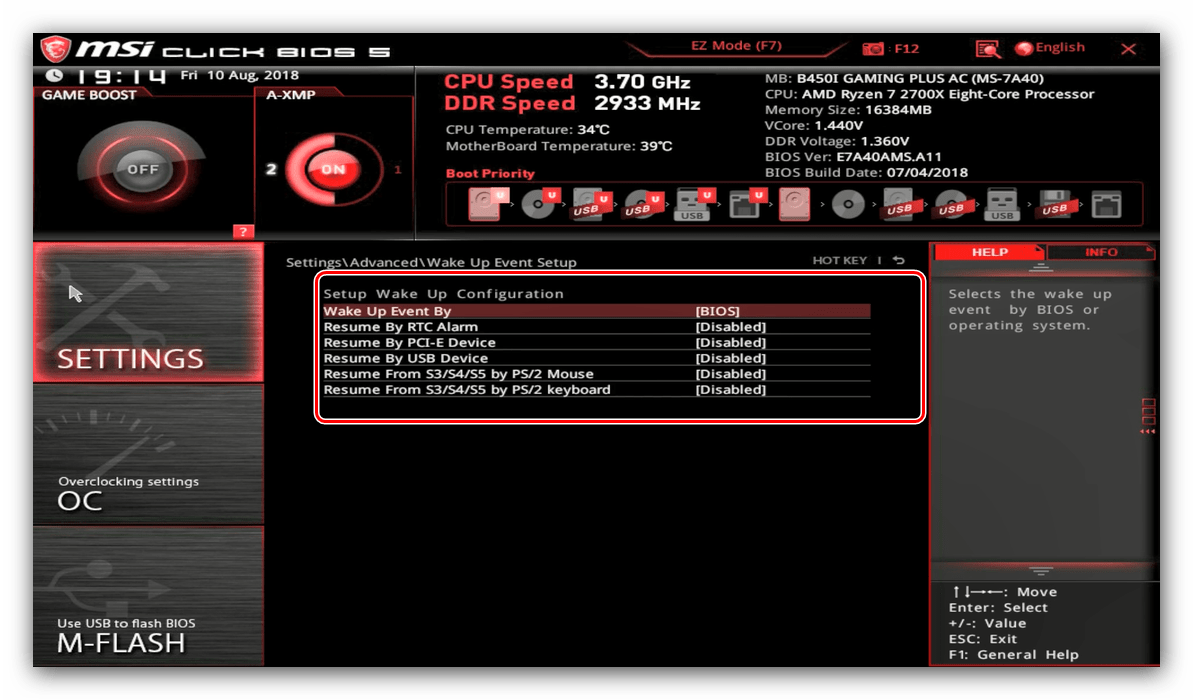
«Power Management» – в этом блоке осуществляется управление питанием платы.
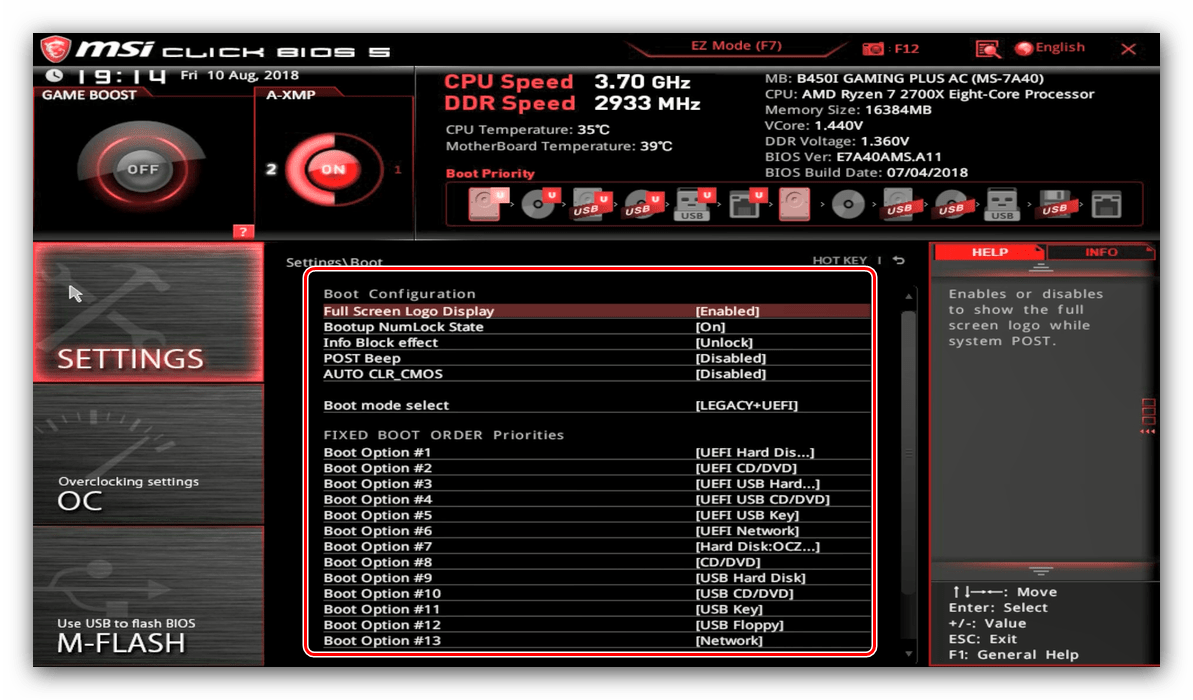
Раздел «Boot» содержит в себе список приоритета загрузки, а также некоторые специфичные настройки вроде включения или отключения звуковой индикации кодов POST или отображение служебной информации во время загрузки компьютера.
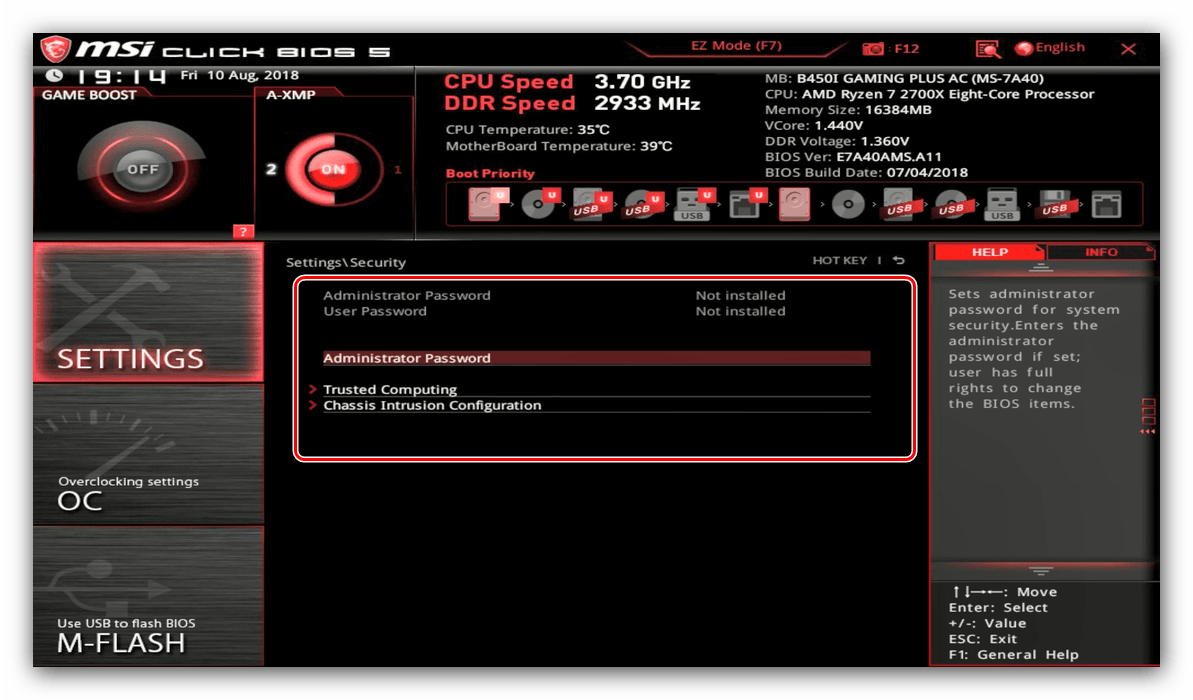
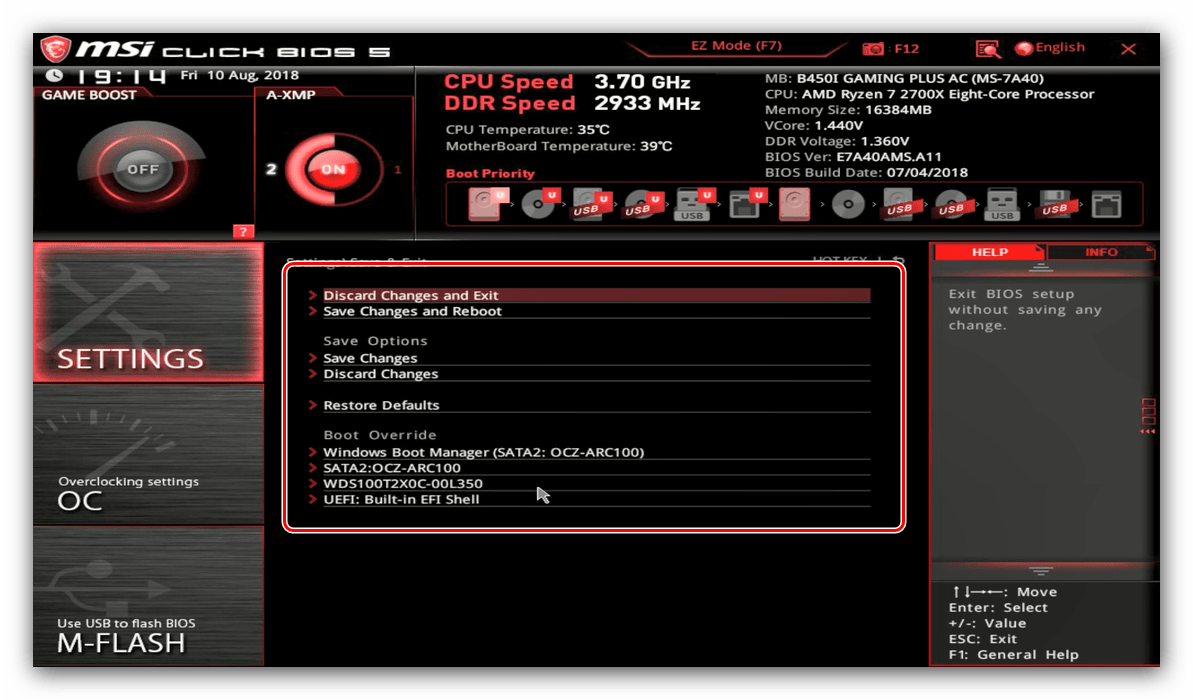
В меню «Security» располагаются параметры безопасности вроде установки административного и пользовательского пароля для доступа к изменению настроек БИОС.
«OC»
Следующий блок параметров называется «OC» – это сокращение слова overclocking, то есть разгон. Из названия понятно, что опции в этом разделе касаются разгона процессора, материнской платы и оперативной памяти компьютера. 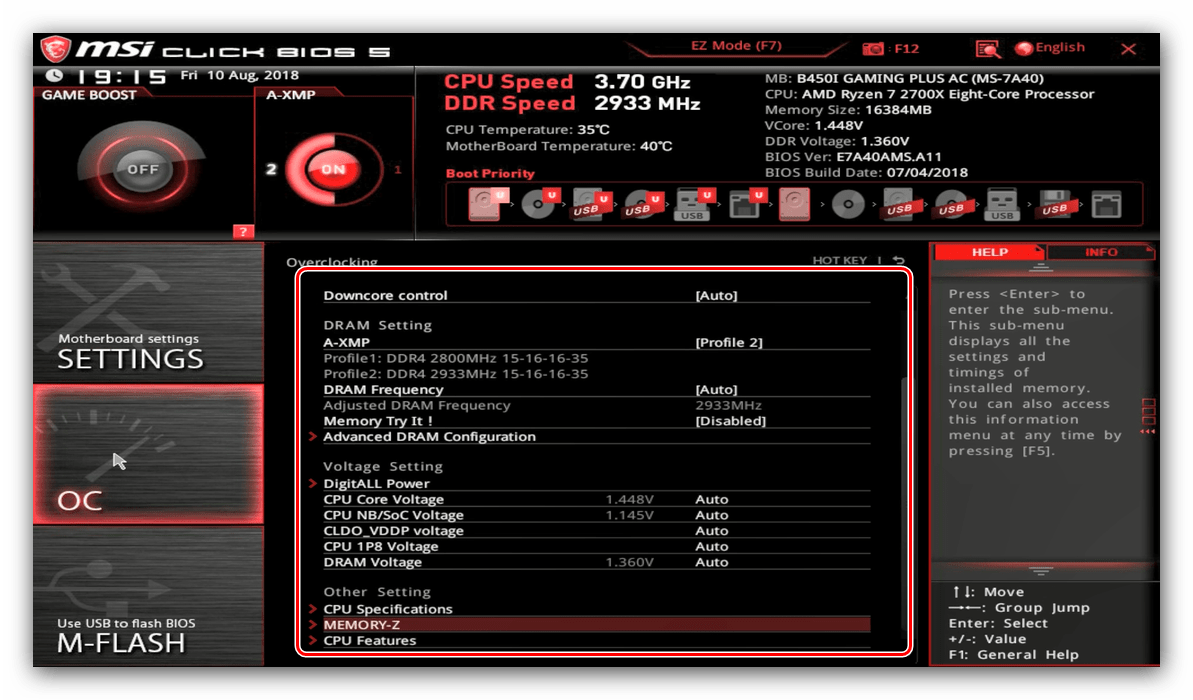
Обратите внимание, что этот блок присутствует далеко не на всех моделях материнских плат: бюджетные решения могут не поддерживать возможности оверклокинга, отчего соответствующий пункт оболочки будет недоступен.
«M Flash»
Этот блок предоставляет доступ к утилите прошивки БИОС. 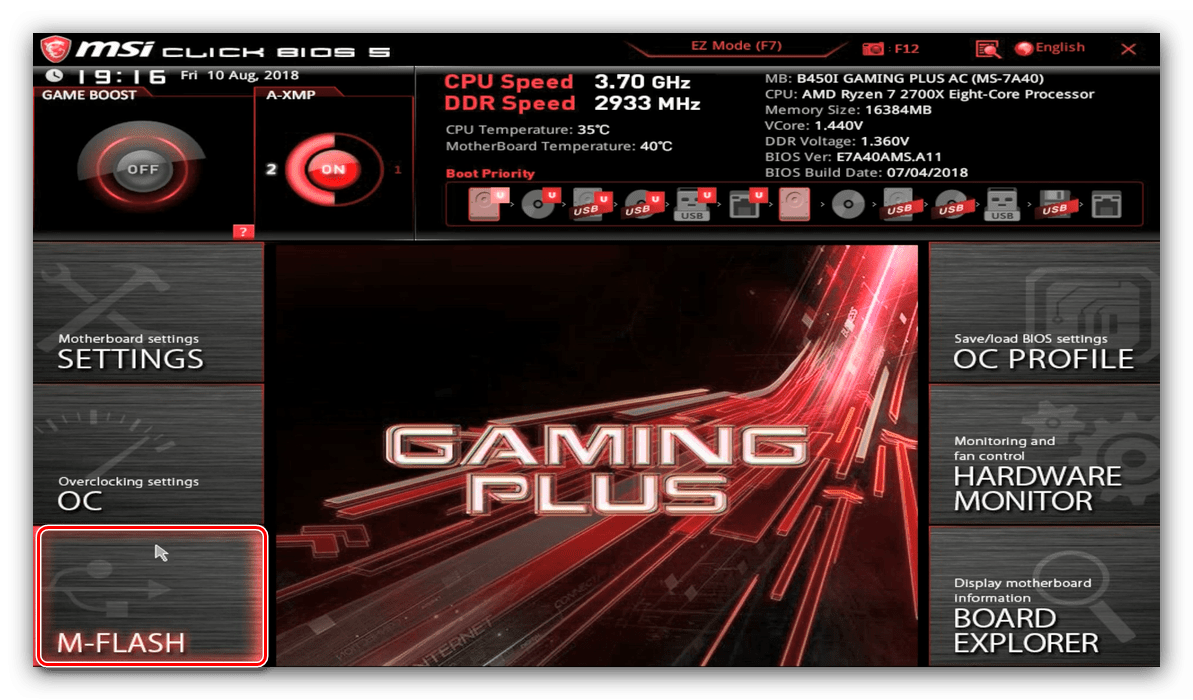
«OC Profile»
Здесь можно сохранять настройки профиля разгона BIOS (в специальный раздел памяти или на USB-носитель) и загружать их, если потребуется. 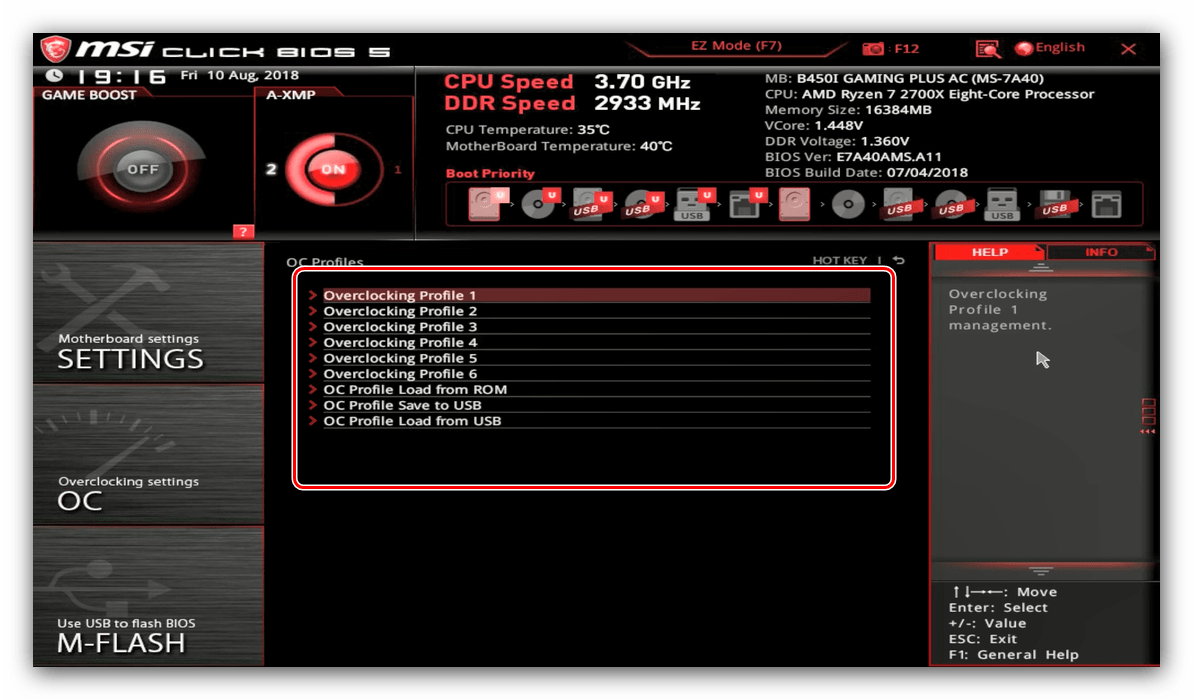
«Hardware Monitor»
Название говорит само за себя – переход к этому разделу открывает средство мониторинга аппаратных составляющих ПК или ноутбука. 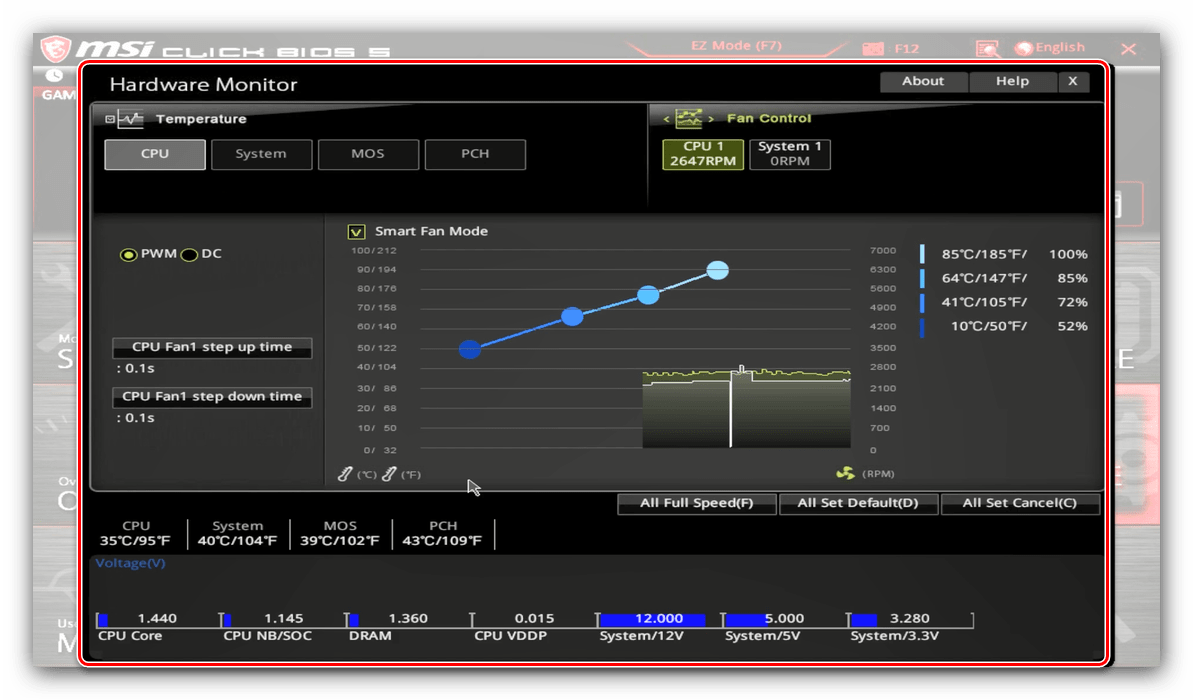
«Board Explorer»
В этом разделе открывается доступ к уникальному для плат MSI средству визуального контроля за комплектующими: отображается материнская плата с отмеченными областями, которые соответствуют процессорному сокету, разъёмам ОЗУ, PCI-слотам и т. д. При наведении на них отображается название компонента и некоторые сведения о нём. 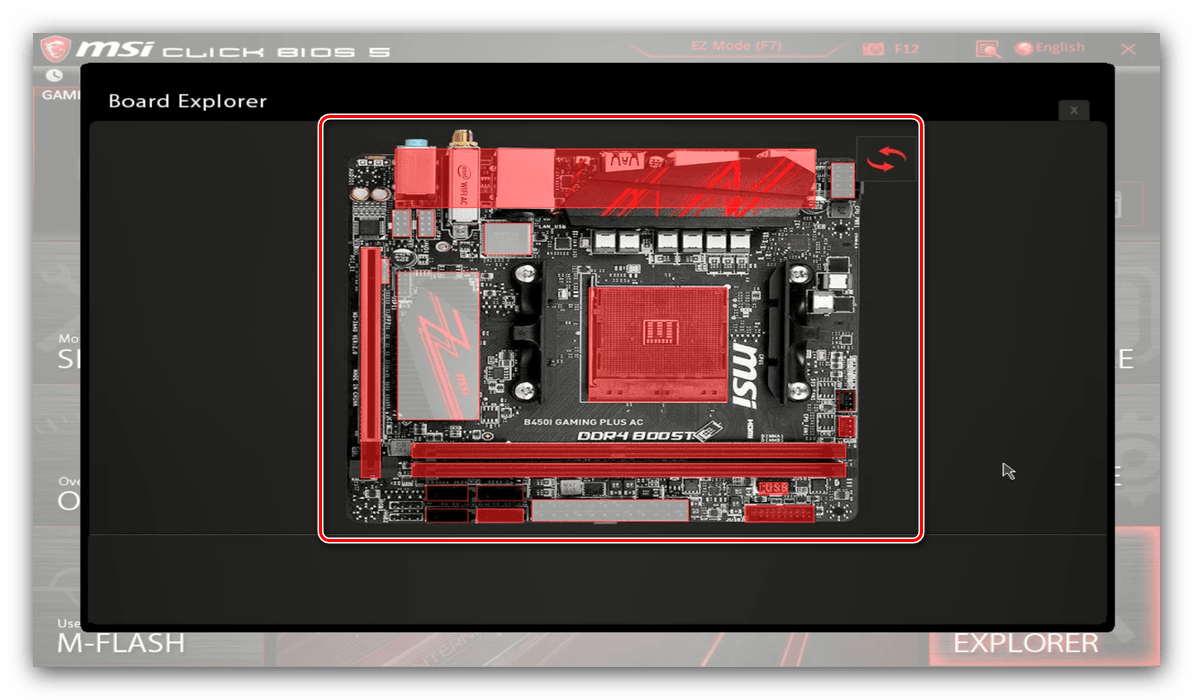
Заключение
Как видим, параметров BIOS у плат MSI довольно много, и предоставляют они обширные возможности для тонкой настройки устройства под свои задачи.
Отблагодарите автора, поделитесь статьей в социальных сетях.
Очередь просмотра
Очередь
- Удалить все
- Отключить
YouTube Premium

Хотите сохраните это видео?
- Пожаловаться
Пожаловаться на видео?
Выполните вход, чтобы сообщить о неприемлемом контенте.
Понравилось?
Не понравилось?
Текст видео
Wondering about all the features of MSI’s Click BIOS 5? Wonder no more with this complete overview of ALL the features (including overclocking!).
BE AWESOME! Support The Work I Do Today! http://www.patreon.com/caffcast
Motherboard Features:
— Supports 6th Gen Intel® Core™ / Pentium® / Celeron® processors for LGA 1151 socket
— Supports DDR4-3600+(OC) Memory
— DDR4 Boost: Give your DDR4 memory a performance boost
— USB 3.1 Gen2 2X FASTER: USB 3.1 Gen2 offers performance — twice as fast as a regular USB 3.0 connection
— Twin Turbo M.2 64Gb/s + Turbo U.2 ready + USB 3.1 Gen2 Type-C + Type-A combo + SATA 6Gb/s
— GAMING LAN with LAN Protect, powered by Killer™: The best online gaming experience with lowest latency
— Audio Boost 3: Reward your ears with studio grade sound quality
— Nahimic Audio Enhancer: Immersive sound quality that pushes the limits of reality
— Game Boost: This one goes up to eleven; 11 levels of easy overclocking
— GAMING Hotkey: Assign macros, launch your favorite games or do real-time overclocking using a single button
— Designed for overclocking: with OC Essentials and OC Engine 2
— XSplit Gamecaster v2: 1 year free premium license to show off your skills and achievements to the world
— SteelSeries Certified: Optimized for SteelSeries gaming gear
— Military Class 5: The latest evolution in high quality components featuring the brand new Titanium Chokes
— MULTI-GPU with Steel Armor: Steel Armor PCI-E slots. Supports NVIDIA SLI™ & AMD Crossfire™
— Click BIOS 5: Award-winning brand new Click BIOS 5 with high resolution scalable font
— GAMING CERTIFIED: 24-hour on- and offline game testing by eSports players for the best gaming experience
Персональные компьютеры существуют уже десятки лет, но при старте нас неизменно встречает привычная сине-белая гамма Базовой Системы Ввода и Вывода (Base Input/Output System – BIOS). Начинающих пользователей неизменно пугают многочисленные непонятные настройки, впрочем, даже опытный системный администратор не всегда сможет внятно объяснить предназначение того или иного параметра. Поэтому вполне очевидно, что над упрощением и облегчением первоначальной настройки компьютера задумывались многие и неоднократно. "Локомотивом", как это бывало уже не раз, выступила корпорация Intel. К тому же разрабатываемые в то время 64-битные процессоры Itanium должны были отказаться от совместимости с предыдущими семействами 32-битных CPU, так почему бы заодно не заменить устаревший BIOS на что-нибудь более новое, удобное и современное? Так появился EFI (Extensible Firmware Interface, что по-русски примерно означает "расширенный интерфейс работы с микрокодом").
Разработка началась ещё в 90-х годах прошлого века, в начале 2000-х нововведение активно обсуждалось, на Intel Developer Forum демонстрировались прототипы компьютерных систем, работающих под управлением EFI. А потом как-то всё затихло. На самом деле, известно множество примеров, как различного рода полезные нововведения не находят поддержки и постепенно забываются, даже если инициатива исходит от столь влиятельного представителя, как корпорация Intel. Так что вряд ли мы бы самостоятельно вспомнили о EFI, если бы не компания MSI, которая объявила, что три её новых материнских платы, базирующихся на чипсете Intel P45 Express, получат поддержку MSI Click BIOS, который основан на спецификациях UEFI. Оказалось, что разработку Intel в настоящее время продолжает Unified EFI Forum (UEFI), что и повлекло смену названия.

Мы уже тестировали материнскую плату MSI P45 Platinum, но на тот момент поддержка Click BIOS была для неё ещё не готова. Сейчас же мы решили вернуть плату на тестовый стенд, чтобы рассказать о новых возможностях.
реклама
Вполне возможно, что я забыл что-то очень важное, можете дополнить в комментариях. А теперь давайте посмотрим, как выглядит UEFI BIOS в форме MSI Click BIOS.
Вообще-то начать знакомство с MSI Click BIOS оказалось не так-то просто. Если вы зайдёте на страничку сайта MSI, рассказывающую о материнской плате MSI P45 Platinum или о другой плате, поддерживающей Click BIOS, то не найдёте о нём никаких упоминаний. Нет ничего и на страничке с различными версиями BIOS для платы. Оказалось, что нужно зайти на главную страницу англоязычного тайваньского сайта MSI и лишь там есть маленький баннер 150*60 пикселей, ведущий на отдельный раздел сайта , рассказывающий о Click BIOS. Лишь здесь можно получить информацию о UEFI BIOS, скачать соответствующую прошивку и образ компакт-диска с дополнительным программным обеспечением MSI Extras Disc.
Не всё просто и с прошивкой. Системные платы MSI не имеют встроенной утилиты для обновления с графическим интерфейсом, и воспользоваться Live Update из Windows тоже не удастся. Нам предлагается самостоятельно создать загрузочный USB Flash Disc и скопировать на него файл с прошивкой и программу Msiflash.exe, которая находится в том же архиве. В распакованном виде прошивка занимает более 4 МБ, так что дискета тоже не подойдёт. При старте следует нажать F11 во время прохождения стартовой процедуры POST для вывода загрузочного меню, выбрать в качестве стартового устройства флешку, загрузиться, напечатать msiflash "название файла с прошивкой" /p, дождаться окончания процедуры и перегрузиться. Те же действия потребуется выполнить, если мы решим вернуться от UEFI к обычному BIOS. Сложновато, не правда ли?
реклама
В общем, хочется надеяться, что в будущем процедура прошивки будет упрощена. Если же трудности вас не испугали или уровень вашей подготовки достаточен, чтобы вообще не увидеть сложностей в предложенном описании, то после прошивки и рестарта нужно нажать клавишу F2 или Del, чтобы войти в Click BIOS.

Даже само название – Click BIOS – уже должно было подсказать вам, что помимо клавиатуры можно пользоваться мышкой, причём поддержка реализована очень удобно: клик левой кнопкой – выбор, клик правой – отмена или выход. Иконки, обозначающие различные разделы, анимируются, когда на них наводится курсор, так что выглядит всё очень красочно, разве что музыка не играет. Однако, прежде всего, воспользуемся ещё одним преимуществом Click BIOS и выберем отображение текстов на родном или наиболее знакомом языке.

Впечатление, нужно сказать, неоднозначное. С одной стороны, освоить незнакомые понятия намного проще, быстрее и удобнее, когда они написаны на родном языке. Полностью переведены и поясняющие описания, что заметно облегчает понимание. С другой – встречаются досадные неточности в переводе. Помнится, меня смутило название подраздела "Конфигурация передней DRAM", я так и не догадался, как это звучало в оригинале, пока не переключил язык обратно на английский. Оказалось, что это всего-навсего "Advanced DRAM Configuration", что лично я перевёл бы как "Расширенные настройки памяти". Так что для тех, кто уже знаком с параметрами BIOS, проще видеть привычные названия на английском языке.
Начнём изучение с раздела OC, что, как нетрудно догадаться, подразумевает OverClocking.

Раздел содержит полный набор параметров для разгона. Мы можем менять частоты, напряжения и тайминги. Слишком завышенные напряжения выделяются красным цветом. На первый взгляд – мы имеем полное соответствие разделу Cell Menu из "обычного" BIOS Setup материнской платы MSI P45 Platinum. Однако, если приглядеться, то можно заметить кое-какие отличия, причём иногда весьма существенные. Вот, например, изменение напряжения на процессоре:

Нетрудно заметить, что минимальный шаг изменения составляет 0.051 В, а это очень много для современного процессора. Надо бы уменьшить шаг по крайней мере вдвое – до 0.025 В, а ещё лучше вчетверо – до 0.0125 В. Кстати, многие современные системные платы для удобства тонкой настройки используют в восемь раз меньший шаг – 0.00625 В!
Раздел Setting включает остальные настройки BIOS, он состоит из нескольких подразделов:

System Status – это не аналог раздела PC Health Status, как я поначалу подумал, а нечто среднее между Standard CMOS Features и System Information из "обычного" BIOS Setup.

реклама
Страничка с информацией о показаниях мониторинга H/W Monitor находится в следующем подразделе Chipset Setting наряду с остальными вполне знакомыми нам по "обычному" BIOS названиями.

Подраздел Password Setting позволяет задать пользовательский пароль и пароль администратора, а Boot Setting поможет выбрать порядок опроса стартовых устройств и другие соответствующие опции.

Кстати, среди списка стартовых устройств появилось незнакомое – Built-in UEFI Shell. Поначалу я ошибочно подумал, что это автоматический вход в UEFI BIOS, чтобы, например, воспользоваться имеющимися приложениями. Оказалось же, что в этом случае мы получаем приглашение "Shell>" и мерцающий индикатор курсора, наподобие DOS или Command Prompt в Windows. Жаль, что нет описания доступных команд. Вывести их список с помощью команды "help" я ещё смог, но так не догадался, как организовать постраничный вывод.
реклама

По внешнему виду раздел ECO больше всего напоминает утилиту MSI GreenPower Center, однако в том, что касается настроек, он ближе к возможностями раздела GreenPower из "обычного" BIOS Setup материнской платы MSI P45 Platinum. Мы можем выбрать количество активных фаз в схеме питания процессора, модулей памяти или северного моста набора логики, либо предоставить выбор самой плате в зависимости от текущей нагрузки.

Раздел Utility включает несколько программ: Live Update, Flash BIOS, HDD Backup и Boot Screen.
реклама

Наиболее полезной оказалась встроенная утилита для обновления Flash BIOS.

Нужно выбрать размер ROM – в нашем случае это 4 МБ и найти на одном из доступных носителей заранее скачанный файл с обновлением BIOS. Иконка "Open" открывает менеджер файлов.

реклама
Утилита Boot Screen с помощью аналогичного файлового менеджера позволяет выбрать пользовательскую картинку в формате BMP или JPG, чтобы использовать её в качестве стартовой.

А вот при клике на Live Update от нас потребуют вставить в привод заранее подготовленный UEFI utility compact disc. Со страницы Download раздела сайта MSI, рассказывающего о Click BIOS, можно скачать не только новую прошивку, но и образ компакт-диска с дополнительным программным обеспечением MSI Extras Disc. Архив занимает примерно 45 МБ, распаковывается в образ объёмом около 100 МБ, который нужно записать на CD.

реклама

С моей точки зрения, это должно было бы закрыть или отменить действие программы, разве не так? Как бы то ни было, но после очередного предложения недолго подождать (на этот раз действительно недолго) выводится следующий экран с сообщением, что у меня текущая версия BIOS 1.00, в то время как самая свежая 1.07.

На самом деле, была прошита именно самая последняя версия 1.07, так что программа не в состоянии правильно определить текущую ревизию BIOS и обновление будет очередной бесполезной тратой времени. Выйти из программы можно только путём перезагрузки.
реклама

Утилита HDD Backup позволяет сохранить образ какого-либо раздела жёсткого диска на другом HDD или в другом разделе и при необходимости так же просто восстановить информацию. Минус в том, что работает утилита только с разделами, отформатированными в FAT, FAT32 или NTFS.

Раздел "Игры" не вызывает ничего, кроме разочарования. Он содержит всего три игры, которые тоже находятся на дополнительном CD: Puppy Run, Pair Match и Break-Out.
реклама

Puppy Run – это разновидность игр "Диггер", "Змейка" и им подобных, щенку нужно есть бонусы и уворачиваться от врагов. В Pair Match тоже нет ничего оригинального – вам на несколько секунд показывается набор карт и нужно как можно быстрее отыскать все парные. Break-Out – арканоид. Вроде бы популярные и известные жанры, но все эти игры сделаны на таком примитивном уровне, что будут неинтересны даже ребёнку, не говоря уже о взрослом человеке. Зачем они? Кстати, на CD имеется и четвёртая игра BangBang, но она почему-то не показывается в общем меню.
Вот и всё. На этом возможности MSI Click BIOS исчерпаны. Загрузка операционной системы Windows Vista прошла успешно, но коэффициент умножения процессора и напряжение не уменьшались в минуты покоя. Процессорные технологии энергосбережения почему-то не работали, хотя были включены в BIOS. На этом очередном разочаровывающем моменте знакомство с MSI Click BIOS было завершено. К счастью, чтобы вернуться к "обычному" BIOS повторять возню с загрузочными USB-флешками и набором труднозапоминаемых текстов вручную не потребовалось. Единственная действительно полезная и безукоризненно работающая утилита Flash BIOS прекрасно справилась с этой задачей.
Теоретически UEFI BIOS – это действительно удобный способ для освоения возможностей BIOS, для изменения настроек, для старта приложений без необходимости запуска громоздких операционных систем. Однако MSI Click BIOS в настоящий момент находится лишь на зачаточном этапе развития и пока не годится для полноценной работы. Процедура прошивки слишком сложна для начинающего пользователя, неточности перевода могут смутить даже опытного, огорчают слишком многочисленные ошибки и недоработки. Особенно разочаровало отсутствие полезных приложений, за единственным исключением в виде утилиты Flash BIOS. Нетрудно заметить, что CD-диск с дополнительным программным обеспечением MSI Extras Disc базируется на Linux.

Неужели среди массы свободного программного обеспечения не нашлось подходящего браузера, программы обмена сообщениями, музыкального и видео-проигрывателя или чата? Иллюстрации на сайте MSI сообщают нам, что всё это планируется реализовать со временем.

Мало того, компания MSI собирается привлечь продвинутых пользователей к разработке приложений, так что список полезных программ обязательно расширится, если планы будут осуществлены, но пока ничего этого нет.

Пора вспомнить наши пожелания к UEFI BIOS и оценить, насколько они реализованы в MSI Click BIOS. Перевод на несколько языков имеется, причём с краткими комментариями, но "кривой", не всегда понятный. Мышкой управляться удобно, тут ничего плохого не скажешь. По поводу красоты возможны различные мнения, так что оставим этот момент без оценки. Полезных программ, за исключением Flash BIOS, увы, нет. Возможности "обычного" BIOS урезаны, а в качестве "бонуса" добавлены различного рода недоделки и ошибки.
Первоначально планировалось провести краткое тестирование, попробовать разогнать процессор, но о каком разгоне может идти речь, если даже в штатном режиме CPU не работает так, как положено. Выводы делайте сами, но, на мой взгляд, в данный момент можно лишь немного "поиграть" в MSI Click BIOS. Он пригоден лишь для того, чтобы представить себе многочисленные возможности, которые со временем могут перед нами открыться, после чего лучше всего вернуться к старому и привычному сине-белому BIOS без мышки, без графики и без звука, зато у него больше опций и меньше проблем.


