
Пока приложение находится на стадии бета-тестирования
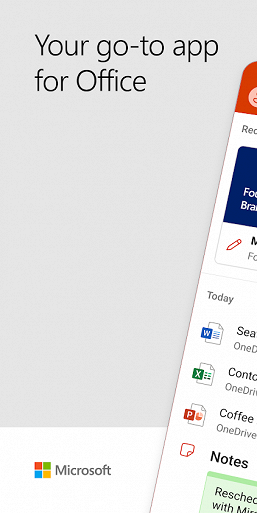
Компания Microsoft выпустила новое приложение для мобильных устройств под управлением операционной системы Android. Приложение под названием Office пока находится в стадии бета-тестирования, но уже доступно для бесплатной загрузки из Google Play.
В этом универсальном приложении объединены функции Word, Excel и PowerPoint. В нём можно создавать и редактировать документы, а также работать над ними вместе с другими пользователями в режиме реального времени, хранить документы в облаке или на устройстве и управлять доступом к ним.
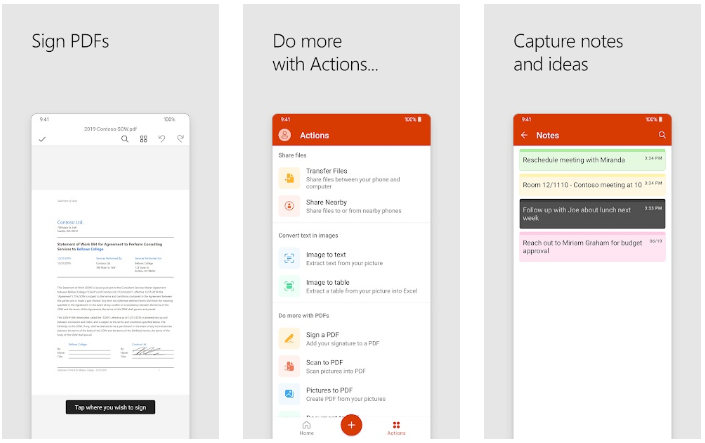
Предусмотрено простое создание документов прямо на мобильном. Фотографии можно преобразовать в редактируемый текстовый файл Word, таблицу Excel или презентацию PowerPoint. Также можно быстро создавать файлы PDF из фотографий или документов Word, Excel и PowerPoint, и так далее.
Для установки Office требуется смартфон с 1 ГБ оперативной памяти или больше, а также установленной Android 6 Marshmallow или более свежей версией ОС.
Автор: Пользователь скрыл имя, 18 Сентября 2011 в 10:29, контрольная работа
Файлы: 1 файл
Отчет по практике.docx
- Введение …………………………………………………….2
- Текстовый процессор Microsoft Word…………………. 3
- Электронные таблицы Microsoft Excel ………………….5
- Программа для просмотра презентаций Microsoft Power Point …………………………………………………………..7
- Заключение ………………………………………………….8
- Список литературы ………………………………………. 9
Научиться работать с программами Microsoft Word, MS Excel, MS Power Point.
Microsoft Word – это текстовый редактор, служащий для подготовки документов, докладов, объявлений и небольших книг. По своей возможности MS Word приближается к компьютерным издательским системам.
MS Excel предоставляет возможность работы с электронными таблицами. Это и автозаполнение, ввод формул, абсолютная адресация, базы данных Excel, выборка данных, мастер диаграмм и т.д.
MS Power Point предоставляет возможность работы с презентациями. Эта программа позволяет создавать презентации, красочно оформлять слайды, применять анимацию к объектам, устанавливать время показа слайдов.
2.Текстовый процессор Microsoft Word
4. Перечислить все параметры шрифта. Как их изменить в готовом документе. Как создать красную строку. Как добавить и удалить строку документа?
При помощи падающего меню выбрать шрифт, размер шрифта, стиль шрифта ( жирный, наклонный, подчеркнутый).
Для того чтобы изменить шрифт в готовом документе нужно, выделить тот текст и изменить параметры, на панели инструментов.
Выбрать в меню ФОРМАТ – Абзац, в первой строке “Отступ” указать ширину красной строки. Так же величина отступа “красной” строки абзаца задается положением маркера.
Выделить ту строку, которую нужно удалить, нажать правую кнопкой мыши и выбрать команду удалить или на клавиатуре нажать клавишу удаления. А для того чтобы добавить строку можно просто нажать Enter.
22.Что такое гиперссылка. Как создать гиперссылку, описать процедуру.
Гиперссылка – это фрагмент текста или графический объект, в который встроен невидимый для пользователя указатель на другой документ.
Выделить на начальной странице фразу, выполнить команду Вставка – гиперссылка. В окне Добавление гиперссылки нажать кнопку Закладка …, выбрать нужное имя.
12.Как добавить таблицу в документ. Как удалить лишние строки и столбцы в таблице. Как добавить строку или столбец в таблицу. Как объединить ячейки, изменить их цвет.
В меню пункт Таблица – Добавить таблицу.
Выделить ту строку или столбец, которые нужно удалить, на панели инструментов нажать команду Вырезать.
В меню пункт Вставка – столбец или строку.
Для того чтобы объединить ячейки, их необходимо выделить, зайти в меню Формат – Ячейки и отметить Объединить ячейки.
Чтобы изменить цвет ячейки нужно зайти в Границы и Заливки, выбрать цвет.
15.Перечислить все объекты, используемые в документах Word’а. Как получить копию из этих объектов.
Таблицы, рисунки, графики, диаграммы, а также изображения полученные со сканера.
Для того чтобы получить копию объекта нужно, нажать правую кнопку мыши, выбрать команду Копировать, встать на то место где нужна копия объекта, нажать правую кнопку мыши, выбрать команду Вставить.
8.Назначение буквицы. Как сформировать буквицу, какие параметры следует учитывать при формировании буквицы.
Для придания большей выразительности отдельным абзацам документа преобразуют первую букву абзаца в буквицу: команда Формат – Буквица.
Выделить первую букву абзаца выполнить команду Формат – Буквица.
— высота в строках
— расстояние от текста
3.Электронные таблицы Microsoft Excel.
10.Способы изменения размера столбцов и строк. Как изменить положение текста в ячейке.
В меню Формат – Ячейки, выбрать высоту строки, поставить нужный размер и в меню Формат – Ячейки, выбрать ширину столбца и поставить нужную ширину.
В меню Формат – Ячейки, выбрать команду Выравнивание и установить нужное положение (в градусах).
19.Как выполнить сортировку данных в таблице. Назначение фильтрации данных в списке. Как её выполнить.
Выделить таблицу без заголовка и выбрать команду Данные – сортировка …, в раскрывающемся списке Сортировать выбрать Отдел и установить переключатель в положение По возрастанию.
Если задать Фильтр, то у каждой ячейки заголовка появиться кнопка (она не выводится на печать), фильтра. Допустим, мы хотим оставить все записи с нулевым остатком.
Выбрать в меню команду Данные – Фильтр – Автофильтр.
3.Стуктура окна Microsoft Excel.
На панели инструментов MS Excel:
Создать; открыть; сохранить; печать; предварительный просмотр; орфография; вырезать; копировать; формат по образцу; гиперссылка; автосумма; сортировка по возрастанию, по убыванию; мастер диаграмм; рисование; масштаб.
6.Что представляет собой электронная таблица. Способы сохранения таблиц на диске.
Довольно часто обрабатываемую информацию приходится представлять в виде таблиц. Для решения таких задач разработаны специальные пакеты программ, называемые электронными таблицами.
В меню файл – Сохранить как… выбрать локальный диск (D), найти свою папку, переименовать заголовок, нажать кнопку сохранить.
16.Как выполнить вставку и удаление ячеек, строк, столбцов. Как выполнить предварительный просмотр таблицы. Как вернуться из предварительного просмотра к обычному документу.
Для того чтобы вставить ячейку, столбец, строку нужно, зайти в меню Вставка, выбрать что нужно( ячейку, строку или столбец).
Для того чтобы удалить – нужно, нажать правую кнопку мыши, выбрать команду Удалить и выбрать, что нужно удалить(ячейку, строку или столбец).
На панели инструментов нажать кнопку Предварительный просмотр. Чтобы вернуться к обычному документу, навести на документ стрелку мыши и нажать двойным щелчком мышью.
4. Программа для просмотра презентаций Microsoft Power Point.
9.Как установить интервалы времени показа слайдов.
- В меню Показ слайдов выбрать команду Смена слайдов.
- В группе Продвижение установить флажок, затем указать интервал показа слайдов на экране в секундах.
- Чтобы применить установленный интервал ко всем выделенным слайдам, нажать Применить ко всем.
6.Какие объекты можно вставить в слайд. Как выполнить настройку анимации этих объектов.
Текст, рисунки, фильмы, звуки, анимации и гиперссылки.
- В меню Показ слайдов выбрать команду Настройка анимации и перейти на вкладку Видоизменение.
- В списке Объекты для анимации установить флажок рядом с текстом или объектом для анимации.
- В разделах выбрать Эффект и звук, и Появление текста(для анимации текста) задать требуемые параметры.
Научилась работать с программами MS Word, MS Excel, MS Power Point.
С помощью этих программ научилась пользоваться электронными таблицами, создавать презентации, вводить формулы и пользоваться ими, работать с текстовым редактором, применять объекты к документам и т.д.
- Могилев А.В. «Информатика».
- Комягин «Современный самоучитель работы на компьютере».
- Миньков «Excel»
Краткое описание
Microsoft Word – это текстовый редактор, служащий для подготовки документов, докладов, объявлений и небольших книг. По своей возможности MS Word приближается к компьютерным издательским системам.
Оглавление
Введение …………………………………………………….2
Текстовый процессор Microsoft Word…………………. 3
Электронные таблицы Microsoft Excel ………………….5
Программа для просмотра презентаций Microsoft Power Point …………………………………………………………..7
Заключение ………………………………………………….8
Список литературы ………………………………………. 9
| Microsoft Office | |
|---|---|
| Тип | Пакет офисных приложений |
| Разработчик | Microsoft |
| Написана на | C++ [1] |
| Операционная система | Microsoft Windows Windows Phone macOS Android Apple iOS |
| Первый выпуск | 19 ноября 1990 |
| Последняя версия | Microsoft Office 2019( 24 сентября 2018 ) |
| Читаемые форматы файлов | Microsoft Office Theme [d] , Office Open XML , OpenDocument , Rich Text Format и Текстовые данные |
| Состояние | В активной разработке |
| Лицензия | Microsoft EULA |
| Сайт | products.office.com/ru-ru |
| Медиафайлы на Викискладе | |
Microsoft Office — офисный пакет приложений, созданных корпорацией Microsoft для операционных систем Microsoft Windows, Windows Phone, Android, macOS, iOS. В состав этого пакета входит программное обеспечение для работы с различными типами документов: текстами, электронными таблицами, базами данных и др. Microsoft Office является сервером OLE-объектов и его функции могут использоваться другими приложениями, а также самими приложениями Microsoft Office. Поддерживает скрипты и макросы, написанные на VBA.
Содержание
Состав Microsoft Office [ править | править код ]
Microsoft Office поставляется в нескольких редакциях. Отличия редакций в составе пакета и цене. Наиболее полная из них содержит:
- Microsoft Word — текстовый процессор. Доступен под Windows, Andro >
Имеется викиучебник по теме «Microsoft Excel»
- Microsoft Excel — табличный процессор. Поддерживает все необходимые функции для создания электронных таблиц любой сложности. Занимает ведущее положение на рынке. Последняя версия использует формат OOXML с расширением «.xlsx», более ранние версии использовали двоичный формат с расширением «.xls». Доступен под Windows и ApplemacOS.
- Схожие по назначению программы: OpenOffice.org Calc, LibreOffice Calc, KSpread, StarOffice, Gnumeric, Corel Quattro Pro и Apple Numbers (только на платформе macOS).
Ранее в Microsoft Office входило приложение Microsoft FrontPage (программа для создания сайтов), однако Microsoft приняла решение исключить это приложение из Office и прекратить его разработку. В Microsoft Office 2007 программа FrontPage была заменена на Microsoft SharePoint Designer.
Также ранее в состав Microsoft Office входил редактор формул Equation Editor 3.0 разработки компании Design Science, который был удалён в январе 2018 года из-за проблем с безопасностью [4] . Пользователям Equation Editor 3.0 рекомендован переход на редактор MathType от того же разработчика.
Версии продукта и их поддержка [ править | править код ]
| Дата выхода | Название/версия | Описание, сведения о поддержке и совместимости с ОС |
| 19.11.1990 | Office 1.0 | |
| 04.03.1991 | Office 1.5 | |
| 08.07.1991 | Office 1.6 | |
| 30.08.1992 | Office 92 (3.0) | Изначально называлась Office 3.0, позже переиздана в качестве Office 92. |
| 17.01.1994 | Office 4.0 | |
| 02.06.1994 | Office 4.3 | Последняя по номеру версии (но не по дате выхода) 16-битная версия пакета. Это также последняя версия, которая поддерживает Windows 3.x / NT 3.1 / NT 3.5 (Windows NT 3.51 поддерживала и содержала Office 97). |
| 03.07.1994 | Office для NT 4.2 | Последняя по дате выхода 16-битная версия пакета. |
| 30.08.1995 | Office 95 (7.0) | Совпал по времени выхода с Windows 95. Работает только на Windows 95 / NT 3.51 и выше. Это была первая версия Microsoft Office, в которой совпадали версии всех основных составляющих продуктов (7.0, последовательно от Word 6.0). |
| 30.12.1996 | Office 97 (8.0) | Впервые издана на CD-ROM-дисках и на 45 3½-дюймовых дискетах), ставшая полностью безопасной только с Service Release 2 (после Y2K). Последняя поддерживаемая версия Windows NT 3.51 на i386 и Alpha. Версии, выпущенные до Microsoft Office 97 (включая Outlook 97), больше не поддерживаются. Расширенная поддержка Office 97 (включая Outlook 98) закончилась 16 января 2004. Выпуск исправлений (hotfix) в рамках основной поддержки прекращён 31 августа 2001 года. |
| 20.06.1998 | Office 97 Powered by Word 98 (8.5) | Были выпущены только в Японии и Корее. Первая версия Outlook 98 во всех изданиях Publisher 98 и в версии Small Business Edition. Это также первая версия Office 97, поддерживающая Windows 98. |
| 27.01.1999 | Office 2000 (9.0) | Последняя версия, которая поддерживает Windows 95. Microsoft Office 2000 — также последняя версия, которая не требует активации продукта и не распространяется на Office Genuine Advantage, хотя в отдельных дистрибутивах и обновлениях Office через интернет-сайт по-прежнему требуется присутствие оригинальных носителей установки обновлений. Базовая поддержка продукта прекращена 30 июля 2004 года. Расширенная поддержка закончилась 14 июля 2009 года. |
| 31.05.2001 | Office XP (10.0) | Последняя поддерживаемая версия Windows 98 / Me / NT 4.0. Улучшена поддержка работы под учётными записями с ограниченными правами в Windows 2000/XP. Базовая поддержка продукта прекращена 11 июля 2006 года. Расширенная поддержка прекращена 12 июля 2011 года. |
| 17.11.2003 | Office 2003 (11.0) | Впервые представляла иконки в стиле Windows XP. Последняя версия, поддерживаемая Windows 2000. Базовая поддержка продукта прекращена 14 апреля 2009. Продажи Office 2003 прекращены 11 января 2010 года в результате патентного разбирательства с компанией i4i [5] . Расширенная поддержка прекращена 8 апреля 2014 [6] . |
| 30.11.2007 | Office 2007 (12.0) | Впервые представлен ленточный интерфейс (Ribbon). Для Office 2007 и дальнейших версий MS Office продолжительность базовой поддержки составляет 5 лет после выпуска продукта или 2 года после выпуска следующей версии продукта (что наступит позднее), расширенная поддержка будет доступна в течение 5 лет после окончания срока базовой поддержки. Office 2007 прекращены 11 января 2010 года в результате патентного разбирательства с компанией i4i [5] . |
| 12.05.2010 | Office 2010 (14.0) | Версия Microsoft Office для Windows XP / Vista / 7 / 8. Последняя версия, поддерживаемая Windows XP / Vista. Базовая поддержка продукта прекращена 15 июля 2015 года. |
| 26.10.2010 | Office 2011 (14.0) | Версия Microsoft Office для macOS. Последняя версия —14.7.7. Поддержка завершена 10 октября 2017 г. |
| 29.01.2013 | Office 2013 (15.0) | Тестирование предварительной технической версии Office 2013 [7] было начато в начале 2012 года. Позже в Интернете появились скриншоты [8] и видео [9] этой версии Office. Как и предполагалось, она включена в состав Windows RT. Разработка данной версии была завершена 12 октября 2012 года. Продажи начались в первом квартале 2013 года. Эта версия Microsoft Office, поддерживаемая Windows 7 / 8 / RT. |
| 23.09.2015 | Office 2016 | Версия Microsoft Office, поддерживаемая Windows 10 / 7 / 8.1, а также macOS. Аппаратная платформа — x86, x86-64 и ARM. Выпуск состоялся 23 сентября 2015 года, при этом версия для macOS стала доступна потребителям в июле 2015 года. Последняя версия, поддерживаемая Windows 7 / 8. Последняя версия — 1804 (16.0.9226.2114) (1 мая 2018 года). |
| 24.09.2018 | Office 2019 | Версия Microsoft Office, поддерживаемая Windows 10, а также macOS. Аппаратная платформа — x86, x86-64 и ARM. Выпуск состоялся 24 сентября 2018 года, при этом версия для macOS стала доступна потребителям в сентябре 2018 года. Последняя версия — 1808 (16.0.10730.20102) (24 сентября 2018 года). |
Office for iPad — текущая версия офисного пакета для Apple iPad, продажи которой начались в марте 2014 года [10] .
Office Online (ранее Office Web Apps) [11] / Office 365 — онлайн версии офисного пакета. Впервые Office Web Apps был показан в октябре 2008 года на конференции PDC 2008 в Лос-Анджелесе. Позволяют пользователям создавать и редактировать файлы, используя облегченные веб-версии приложений Microsoft Office: Word, Excel, PowerPoint, OneNote. Помимо этих приложений в пакет входят Sway, Outlook.com, OneDrive, приложения Люди и Календарь. Office 365 реализует функциональность, схожую с Office Online, но расширен для решения бизнес-задач и, в отличие от последнего, является платным продуктом.
Лицензирование [ править | править код ]
В дополнение к поддержке розничных продаж Microsoft предлагает «Home Use Program» (HUP), предоставляющее сотрудникам организации-участника доступ к домашнему пользованию продуктов Microsoft Office.


