User Tools
Site Tools
Table of Contents
Несмотря на то, что эта модель позиционируется как “Карманный 3G роутер”, TL-MR3020 не включает в себя 3G-модем. Под обозначением 3G здесь подразумевается поддержка большинства USB 3G-модемов. OpenWrt, как и стандартная прошивка, поддерживает 3G-модемы. Роутер получает питание через разъём mini-USB(5V) и поставляется с сетевым USB-адаптером.
Роутер очень похож на TL-WR703N.
Характеристики
| Model | Version | SoC | CPU MHz | Flash MB | RAM MB | WLAN Hardware | WLAN2.4 | 100M ports | Modem | USB |
|---|---|---|---|---|---|---|---|---|---|---|
| TL-MR3020 | v1 | 400 | 4 | 32 | Atheros AR9331 | b/g/n | 1 | — | 1x 2.0, 1x mini-USB (power) | |
| TL-MR3020 | v3 | 575 | 8 | 64 | MediaTek MT7628NN | b/g/n | 1 | — | 1x 2.0 |
Входное напряжение: роутер функционирует корректно когда питается от напряжения выше чем 2.6V (определено экспериментально) вместо 5V. Следовательно, возможно питать устройство напрямую от Li-Ion батарей (3.7V) без использования внешнего адаптера 5V.
Установка OpenWrt на роутер
TL-MR3020 поддерживается стабильными версиями OpenWrt начиная с Attitude Adjusment.
Так же вы можете загрузить самый последний снэпшот или создать свой собственный из исходников.
ВНИМАНИЕ: Тестовый trunk снэпшот может содержать не устраненные ошибки. Для обсуждения работы и получения информации касательно последних релизов обратитесь на форум.
ВНИМАНИЕ: Образ OpenWrt Chaos Calmer 15.05 уже содержит в себе LuCI (web-интерфейс). Из-за чего не остается свободного места для установки модулей, необходимых для организации extroot. Если Вы планируете использовать extroot для расширения внутренней памяти, Вам необходимо воспользоваться Image Builder для создания облегченного образа OpenWrt, с последующей доустановкой необходимых пакетов посредством opkg.
Через Веб интерфейс (рекомендуется)
Подключите TL-MR3020 к компьютеру RJ-45 патч-кордом. В браузере пройдите по адресу http://192.168.0.254, введите имя и пароль (по умолчанию: admin / admin). Обновите прошивку стандартным методом указав файл openwrt-ar71xx-generic-tl-mr3020-v1-squashfs-factory.bin.
В процессе прошивки роутер перезагрузится и индикатор прогресса завершиться дважды. Дождитесь окончания, и приступайте к базовой настройке как с любой свежеустановленной OpenWrt.
Прошивка через веб интерфейс успешно проверена на v1.0, v1.4 и v1.6 версиях tl-mr3020 и доступ через последовательный порт потребуется, только в случае если что-то пойдет не так.
Обратитесь на форум если у вас возникли проблемы.
Метод с использование Serial интерфейса и TFTP (для экспертов)
Для установки OpenWrt из консоли U-Boot вам потребуется установить TFTP сервер на ваш компьютер (tftp-hpa рекомендуется).
Затем загрузите образ прошивки в /srv/tftp (например), и запустите TFTP набрав tftpd -l -s /srv/tftp.
Соедините TL-MR3020 с компьютером используя serial интерфейс и подключите питание роутера.
После 1-2 секунд консоль покажет Autobooting in 1 seconds, когда вы увилите это введите tpl немедленно.
Вы попадете в U-Boot-консоль, она отобразится строкой hornet> и будет ждать ввода. Вводите следующие команды:
Автоматизация пошивки
Прошивать сотни роутеров через веб интерфейс может быть утомительным занятием. Вы можете использовать этот скрипт для автоматизации процесса:
Безопасный режим (Failsafe)
Восстановление оригинальной прошивки
ВНИМАНИЕ: Для получения последней версии прошивки посетите страницу загрузок на сайте производителя, после чего замените ссылку из примера ниже на совместимую с вашей версией MR3020. Последние прошивки на сайте идут со всроенным загрузчиком (в имени файла есть слово boot) и есть мнение, что заливка такой прошивки командой mtd убивает устройство. По моему опыту, необходим возврат именно на прошивку без загрузчика. Я залил версию прошивки без загрузчика (в имени файла нет слова boot) вот с таким именем mr3020nv1_en_3_14_2_up(120817).bin — и у меня всё заработало. Файл брал отсюда
Перед началом установите переключатель режимов работы роутеера в WISP. Без этого возможно будут проблемы с подключением после перезагрузки. Подключитесь через ssh/telnet/serial и используйте следующие команды:
через несколько секунд роутер перезагрузится. Откройте http://192.168.0.254/, введите имя и пароль admin / admin, и выполните сброс настроек в меню System Tools / Factory Defaults.
Базовая настройка
Первый запуск и настройка идентичны большинству других роутеров и детально описаны здесь.
Устройство флеш памяти
Пожалуйста прочитайте раздел flash.layout для лучшего понимания строения памяти. Он содержит несколько разъяснений. Теперь давайте рассморим флеш память TL-MR3020:
| TP-Link MR3020 Flash Layout stock firmware | |||||
|---|---|---|---|---|---|
| Layer0 | spi0.0: 4096KiB | ||||
| Layer1 | mtd0 | mtd1 | mtd2 | mtd3 | mtd4 |
| Size in KiB | 128KiB | 1024KiB | 2816 KiB | 64KiB | 64KiB |
| Name | u-boot | kernel | rootfs | config | art |
| mountpoint | none | none | / | none | none |
| filesystem | none | none | SquashFS | none | none |
ART = Atheros Radio Test — раздел с RF-калибровочными данными wifi. Если он отсутствует или поврежден, wifi не будет работать.
Аппаратная часть
Разборка устройства
Корпус состоит из двух частей: основная белая часть и серая крышка. Крышка держится на двух защелках, одна над входом питания mini-USB, другая на противоположной стороне на расстоянии 10 мм от лого “TP-LINK”. Крышка дополнительно приклеена к корпусу по всему периметру кроме мест где находятся защелки, вход RJ-45 и вход 3G. Начинать стоит от RJ-45 аккуратно поддевая крышку тонким, но прочным лезвием. Продвигайтесь в сторону 3G входа пока не достигните стороны с логотипом “TP-LINK”. Теперь у вас уже должно получиться заглянуть внутрь корпуса.
Оставшуюся сторону с индикаторами нужно отрывать с осторожностью, т. к. пластиковые проводники света хрупкие и уходят вглубь корпуса, до самых светодиодов на плате. Их легко согнуть и сломать, когда вы слишком усердно нажимаете на ваш инструмент. Лучше отрывать оставшуюся часть крышки легким раскачиванием. При аккуратном извлечении крышка должна без особых проблем встать на прежнее место после небольшой зачистки.
Фотографии


Краткое описание оборудования
| IC | Info | Datasheet | |
|---|---|---|---|
| Processor | AR9331 | ||
| Flash ROM | Spansion S25FL032P | http://www.spansion.com/Support/Datasheets/S25FL032P_00.pdf | |
| SDRAM | Windbond W9425G6JH | http://www.winbond.com/NR/rdonlyres/11505884-F632-41F9-9438-A3EC025FEAED/0/W9425G6JH.pdf | |
| Chipset (Wi-Fi controller) | AR9331 | 1×1 | http://see.sl088.com/w/images/6/69/AR9331.pdf |
Интерфейс Serial
Распиновка
| 1 | 2 | 3 | 4 |
|---|---|---|---|
| TX | RX | GND | VCC |
Pin 1 четко обозначен на плате.
Для надежного соединения возможно вам придется подключить подтягивающий 10k резистор между TX и VCC. Дело в том, что контакт TX соединен с делителем напряжения (2×5.6k) и между реальным контактом и TX пином помещен конденсатор. Некоторые serial адаптеры могут работать без подтягивающего резистора (например адаптер на базе ST3232), для работы других он безусловно нужен (например для FTDI FT232RL).
Если у вас нет serial адаптера, вы можете сделать его из кабеля CA-42 или DKU-5 от телефонов Nokia как описано здесь. Относительно дешевой, рабочей альтернативой будет использование решений от SparkFun: FTDI Basic Breakout 3.3V и FTDI Serial Cable 3.3V.
Параметры соединения с использованием serial интерфейса следующие:
Bits per second: 115200
Data bits: 8
Stop bits: 1
Parity: None
Flow control: None
Где [device name] — это имя вашего serial адаптера (обычно tty.usbserial* для Mac и ttyUSB* для Linux). Для выхода из режима screen нажмите CTRL-a, затем CTRL-k, затем y.
Консоль загрузчика U-Boot
Пароль для входа в командный режим U-Boot tpl. Вам нужно ввести его очень быстро когда увидите на экране:
После входа в командный режим наберите help для получения списка доступных команд.
Консоль Linux
После того как оригинальная прошивка будет загружена вы можете нажать return чтобы залогиниться в систему.
Пароль для доступа к root шелу 5up:
GPIOs
→ port.gpio The AR933x platform provides 30 GPIOs. Some of them are used by the router for status LEDs, buttons and other stuff. The table below shows the results of some investigation:
| Voltage level at GPIO in output-mode | gpioX/value in input-mode when GPIO is: | ||||||
|---|---|---|---|---|---|---|---|
| GPIO | Common Name | PCB Name | gpioX/value=1 | gpioX/value=0 | Floating | Pulled to GND | Pulled to Vcc |
| 0 | WLAN LED | LED4 | |||||
| 1 | unused Pulled to VCC | R2 and R5 | |||||
| 2 | |||||||
| 3 | |||||||
| 4 | |||||||
| 5 | |||||||
| 6 | R16 | ||||||
| 7 | unused Pulled to ground | R15 | |||||
| 8 | USB power(?) | R18 | |||||
| 9 | |||||||
| 10 | |||||||
| 11 | WPS button | ||||||
| 12 | |||||||
| 13 | |||||||
| 14 | |||||||
| 15 | |||||||
| 16 | |||||||
| 17 | Ethernet LED | LED5 | |||||
| 18 | Sliding Sw. | ||||||
| 19 | |||||||
| 20 | Sliding Sw. | ||||||
| 21 | |||||||
| 22 | |||||||
| 23 | |||||||
| 24 | |||||||
| 25 | |||||||
| 26 | WPS LED | LED2 | |||||
| 27 | Internet LED | LED3 | |||||
| 28 | |||||||
| 29 | unused Pulled to ground | R17 |
To make the GPIOs available via sysfs, the required ones have to be exported to userspace, as it is explained on a page of the Squidge-Project. Kernel modules occupying that resource need to be removed before (e.g. “leds-gpio” and “gpio-buttons”). In output-mode, voltage levels of the GPIOs were measured against GND, after the value 1 or 0 had been written to /sys/class/gpio/gpioX/value. In input-mode, the value of the file /sys/class/gpio/gpioX/value was read when the GPIO was floating (initial state), pulled to GND or pulled to Vcc.
The sliding switch has the following truth table:
| Mode Switch | GPIO18 | GPIO20 |
|---|---|---|
| 3G | 1 | 0 |
| WISP | 0 | 1 |
| AP | 1 | 1 |
How to configure LEDs in general, see the LED section in the led_configuration.
The TL-MR3020 has 5 LEDs:
| LED name | LED print | Internal name | Trigger |
|---|---|---|---|
| Power | Power symbol | N/A (fixed supply) | N/A |
| 3G | Internet symbol | tl-mr3020:green:3g | USB:1-1 |
| Wireless LAN | WLAN symbol | tl-mr3020:green:wlan | phy0tpt |
| LAN | LAN symbol | tl-mr3020:green:lan | netdev:eth0 |
| WPS | WPS | tl-mr3020:green:wps | User preference |
Buttons
→ hardware.button The TP-Link TL-MR3020 has one button and one sliding switch with three positions:
| BUTTON | Event |
|---|---|
| Sliding Switch | BTN_0 and BTN_1 |
| WPS Button | WPS |
The WPS button is located at the top (illuminated by the WPS LED) and can be easily pressed with a finger. The sliding switch is located at the side and has three positions: 3G, WISP, AP .
Hardware Hacks
External Antenna Hack


If you want to add an external antenna connector or would like to know more about the MR3020 power consumption in different op-states you can find more info Apollo-NG MR3020 External Antenna Hack
Adding I2C Bus
If you want to add I2C bus to your MR3020, you can use GPIO 7 and 29. Remove R15 and R17, then add pullup between 3.3v and gpio pin.


Next step, add this line
and load i2c-gpio-custom
USB Hub Hack
You can embedded usb hub to add more peripheral to your best router.
I hack a 3$ STOREX usb hub, a 2$ µSD card reader and a 10$ webcam to build a robot with my MR3020.
Про АйТи и около айтишные темы
Установка OpenWrt на роутер TP-Link TL-MR3020
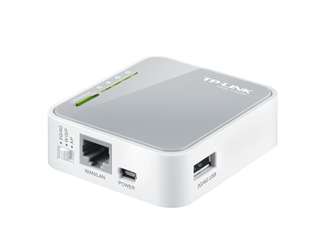 Маленький роутер TL-MR3020 от TP-Link идеальное устройство. Соотношение цена/качество на 5+. Когда меня просят посоветовать роутер для для дома, то я не задумываясь советую MR3020. У меня сейчас уже второй такой лежит и подумываю прикупить еще несколько.
На удивление стандартная прошивка у него практически не глючная, с лагами я не сталкивался. Так что для обычного пользователя после покупки стоит просто обновить стандартную прошивку до последней версии, настроить и забыть про него. Но если хочется от роутера большего, то стоит перепрошить его на OpenWrt и получить маленький компьютер.
Когда дело доходит до перепрошивки, то я сразу вспоминаю времена ASUS WL-500gP v.1, где процесс перепрошивки сопровождался танцами с бубном. Я тогда потратил не один вечер, чтобы получить роутер с прошивкой от Олега. И как радовался, когда все получилось.
Времена меняются, и теперь процесс перепрошивки занимает всего несколько минут.
Итак, приступим. У меня в наличии роутер TP-Link TL-MR3020 v.1. На сайте OpenWrt нашел ссылку на прошивку для MR-3020. Актуальная версия на данный момент Attitude Adjustment 12.09, прямая ссылка на файл прошивки – openwrt-ar71xx-generic-tl-mr3020-v1-squashfs-factory.bin. На этот этапе главное скачать нужную версию прошивки, существует sguashfs-factory и sguashfs-sysupgade. Первая для роутеров, которые еще с заводской прошивкой, а вторая для роутеров уже перепрошитых в OpenWrt.
Скачал файл прошивки, в веб-интерфейсе перешел в раздел Системные инструменты, выбрал скаченный файл и нажал кнопку Обновить.
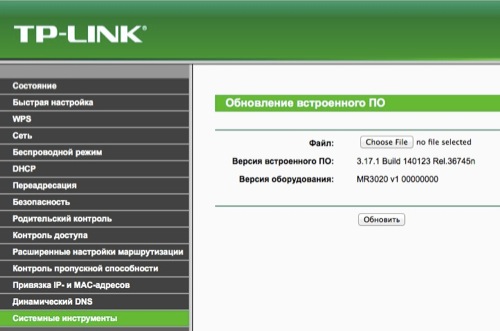
На перепрошивку ушло пару минут. Автоматически в новую админку мы не попадем, потому что у роутера сменился ip адрес с 192.168.0.254 на 192.168.1.1. Поменял ip адрес компа на 192.168.1.2 и для поверки запустил ping 192.168.1.1 – отвечает. Теперь в браузере вбиваю новый адрес и появляется новая веб-морда прошивки OpenWrt.
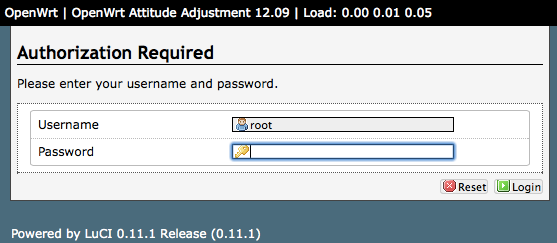
Первым же делом нужно задать пароль для root’а. В веб-интерфейсе в верхнем левом углу есть предупреждение и ссылка на страницу смены пароля рута.
Нашли опечатку в тексте? Пожалуйста, выделите ее и нажмите Ctrl+Enter! Спасибо!
Хотите поблагодарить автора за эту заметку? Вы можете это сделать!
7 сент 2013
11:58 pm — Перепрошивка TP-link tl-mr3020 под openwrt.


Функциональность tl-mr3020 вынутого из коробки соответствует Tenda A5, только на него можно установить альтернативную прошивку с Linux. После чего его можно использовать как переходник wifi->eth, а если самостоятельно скомпилировать прошивку, то можно реализовать и более хитрые устройства, вроде интернет радио. Я для этого использовал прошивку openwrt. Для mr3020 необходимо использовать версию attitude_adjustment 12.09.
- Типы прошивок.
Все прошивки для tl-mr3020 бывают 2 типов: с загрузчиком и без.
Встроенное программное обеспечение использует прошивку с загрузчиком, а openwrt и загрузчик без загрузчика. В openwrt прошивка с загрузчиком называется "factory", а без загрузчика "sysupgrade".
Прошивки openwrt делятся еще на два типа: с возможностью отката на начальные настройки linux и без возможности отката. Прошивка с возможностью отката называется "Squashfs", а без возможности отката — JFFS2. Как это пародоксально не звучит, но прошивка с возможностью отката меньшего размера, WIKI openwrt рекомендует использовать ее. В реальности, роутер с прошивкой JFFS2 даже не загружается до конца. То есть использовать можно только прошивку "Squashfs". - Где взять прошивку.
Прошивку можно скомпилировать самостоятельно, а можно использовать уже готовую на сайте openwrt: прошивка без загрузчика и с загрузчиком. - Установка openwrt с web-интерфейса tl-mr3020.
Этот способ подробно описан в руководстве пользователя, в разделе "6.8.3 Обновление встроенного ПО".
Только файл с прошивкой необходимо брать с сайта openwrt или скомпилированный самостоятельно и оканчивающийся на "squashfs-factory.bin". - Установка openwrt c помощью u-boot.
Заводская прошивка представляет собой ПО на базе linux -root пароль — 5up,- загружаемого при помощи загрузчика U-Boot. u-boot позволяет перепрошить устройство по сети.
- Для этого необходимо:
-паяльник, желательно с регулировкой температуры, вроде этого или этого;
-припой ПОС61;
-флюс ФТС/канифоль;
-переходник usb2ttl, переходник com2ttl возможно работать не будет, ибо он требует наличия хорошего com порта с питанием выходного драйвера +- 12В, что в современных компьютерах практически не бывает, ибо даже com порт с умножителем напряжения редкость, подойдет любой, но если предполагается его использовать еще для программирования arduino, то надо выбирать с выводом DTR;
-молоток, нож и другой слесарный инструмент для вскрытия корпуса;
-разъем "Single Row Male Pin Header Connector";
-3 провода "Female To Female jumper wire";
-программа tfpd32;
-установть HiperTerminal, а если его нет в windows, то воспользоваться внешней программой PuTTY. - Вскрыть корпус.
Первым делом надо доставать плату из корпуса, что бы добраться до выводов последовательного порта. Что очень сложно, ибо корпус на защелках, склеен и со штырями вставленными в трубки на крышке для крепления платы, что делает корпус очень прочным и сложно разбираемым.
Без нарушения товарного вида это сделать не получиться: будет мешать клей на углах корпуса, — поэтому будет несколько заусенцев и один оторванный штырь.
Вскрытие корпуса происходит за 5 этапов.
- Постучать молотком вдоль места перехода белого корпуса в серую крышку.
- Отщелкнуть защелку на самой слабой гране.
- Размонтировать корпус начиная от этой защелки в напрвлении против часовой стрелки.
- Отщелкнуть последнюю защелку.
- Поддеть крышку на стороне противоположной светодиодам и повернуть крышку.
Фотографии корпуса и крышки.
С этим сложностей не должно быть.
| команда | назначение |
| setenv ipaddr 192.168.0.254 | установка ip адреса роутора |
| setenv serverip 192.168.0.200 | установка ip адреса компьютера с которого будет скачаваться прошивка |
| tftpboot 0x80000000 openwrt.bin | загрузка в RAM прошивки |
| erase 0x9f020000 +0x3c0000 | очистка flash |
| cp.b 0x80000000 0x9f020000 0x3c0000 | копирование прошивки из RAM в flash. |
| bootm 0x9f020000 | перезагрузка |
Как это выглядит в эмуляторе терминала.
На этом процедура перепрошивки закончена.
Откат на заводскую прошивку без удаления загрузчика.
WIKI openwrt при описании отката на заводскую прошивку не учитывает наличие загрузчика в распространяемых TP-LINK прошивках. Поэтому, в результате следования инструкции WIKI openwrt, на выходе получается «кирпич» мигающий светодиодами. Что бы не получить кирпич, надо удалить u-boot из прошивки.
- Превращение прошивки с загрузчиком в прошивку без загрузчика.
Для удаления загрузчика потребуется hex редактор, я использовал Frhed (Free hex editor): он бесплатный и не требует установки.
В нем надо будет удалить первые 20200h байт до появления строки.
В интернете некоторые пишут, что удалять до первого появления строки
h00020000 01 00 00 00 54 50 2D 4C 49 4E 4B 20 54 65 63 68 TP-LINK Tech
h00020010 6E 6F 6C 6F 67 69 65 73 00 00 00 00 76 65 72 2E nologies ver.
Но но это не правильно, ибо файл с заводской прошивкой начинается с этой последовательности и если следовать этой рекомендации, то удалять нечего будет.
Прошивка при помощи luci с компьютера в картинках.
«>