
Веб-браузер является шлюзом для доступа к глобальному интернету. Сеть растет экспоненциально, и пользователи замечают огромные трансформации в программном обеспечении, тем не менее, со временем Firefox жрет память по-прежнему. Особенно это заметно, когда открываются несколько дополнительных вкладок, браузер начинает замедлять всю операционную систему.

К счастью, это можно исправить, но, для начала требуется выполнить проверку использования памяти в Firefox. Для чего ввести в адресную строку "cache/Device = memory" и нажать Enter. Браузер отобразит текущее количество записей, максимальный размер хранилищ, используемых и неактивных.
Причины плохой памяти
Mozilla со временем увеличивает число функций и, следовательно, когда Firefox жрет память, количество системных ресурсов резко возрастает. Даже если добавить всего лишь несколько расширений из 1000 доступных, браузер начнет потреблять сотни мегабайт памяти и занимать большие объемы дискового пространства. Последнее обстоятельство сразу скажется на загрузке страниц, для чего потребуется много времени, так как скорость открытия будет падать.
Этот довольно распространенный сбой вызван фрагментацией в базах данных. Особенно заметно это явление, когда браузер остается открытым в течение нескольких часов, потребленная память достигает нескольких гигабайтов и выше, что бывает даже при открытых всего лишь нескольких вкладках. Такое явление демонстрирует проблему длительной утечки памяти, а реальный способ ограничить память Firefox — это обеспечит компактность используемых баз данных SQLite. Она становится фрагментированной, а ее оптимизация сокращает время чтения и записи.
Основные причины, влияющие на перегрузку:
- Переполненная история сеансов.
- Расширения и приложения.
- Дополнения Firefox.
- Плагины.
- Настройки, вкладки и размер локального хранилища.
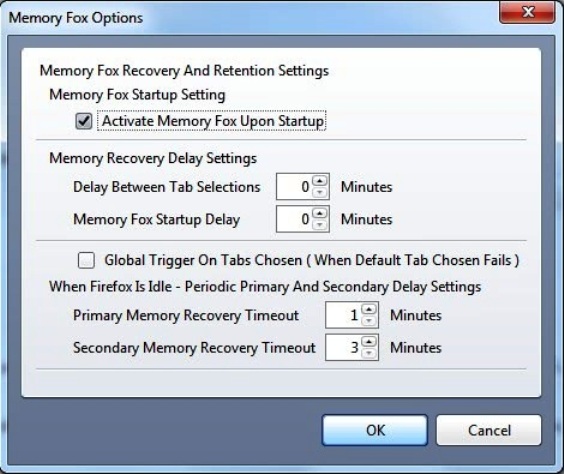
Чтобы справится с проблемой быстро, есть довольно простое решение, все можно сделать с помощью надстроек под названием Memory Fox. Это программное обеспечение написано отличным языком lho, поэтому оно автоматически будет управлять использованием памяти из Firefox, чтобы это было не расточительно для компьютера. Оно постоянно контролирует память, когда пользователь оставляет вкладку неактивной и она находится в режиме ожидания. Предположим, например, что открыты 5 вкладок, а просматриваются только 1-2, тогда память на другой вкладке, которая «простаивает», будет очищена программой, это значит, что браузер будете чувствовать себя легко.
Уменьшение истории сеансов
Параметр browser.sessionhistory.max_entries устанавливает предельное соотношение в истории браузера, то есть максимальное количество URL-адресов, по которым можно перемещаться кнопками «Назад / Вперед». Значение по умолчанию — 50. Обычно, пользователи не просматривают более 5 веб-сайтов, и нет необходимости сохранять большее число, так как в этом случае Firefox занимает много оперативной памяти. Порядок установки:
- Открыть браузер.
- Ввести about: config в строку браузера.
- Нажать CTRL+F и найти browser.sessionhistory.max_entries.
- Дважды нажать на 50 или другое установленное значение и изменить его на 5 или что-то около того.
- Перезапустить браузер.
- Чтобы уменьшить потребление памяти Firefox для более свежей версии, можно использовать другую конфигурацию — sessionhistory.max_total_viewers, которая также устанавливает предельное значение для кеширования «bfcache» (быстрая перемотка назад / вперед). Число по умолчанию равно 1 и рассчитывается на основе доступной памяти. Устанавливая его на 0, в ней не будет сохранено ни одной страницы, а при назначении 5 — сохранится 5 страниц.
Отключение расширений
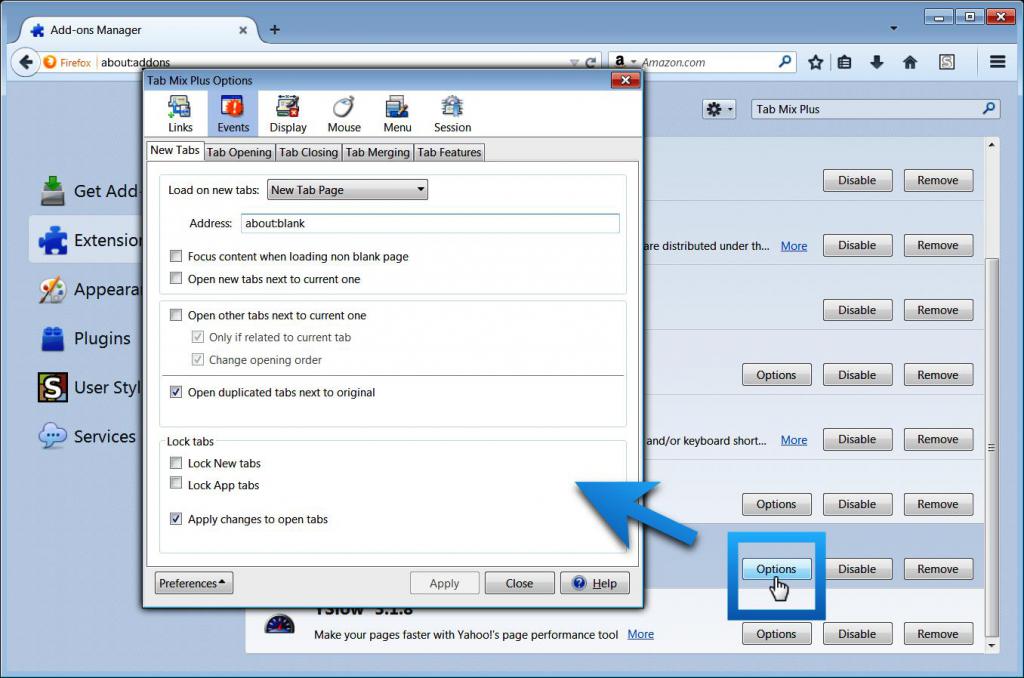
Используя меньше расширений, пользователь может получить реальное увеличение производительности. Оставив же в браузере все ненужные темы, создаются условия, при которых Firefox жрет память. Когда расширение может понадобиться только в будущем и совершенно не используется в настоящее время, есть возможность отключить его, что также уменьшает нагрузку на память. Кроме того, необходимо постоянно обновлять их до последней версии.
Последовательность отключения расширений:
- Нажать кнопку «Меню» и «Настройки».
- Перейти на «Расширения». Откроется перечень.
- Нажать «Отключить» рядом с нужным и перезапустить браузер.
Согласно отзывам пользователей, у многих были проблемы с памятью, после работы с дополнениями Firefox: Ghostery, Skype Click to Call, Greasemonkey и словарями. Если применяются эти расширения, рекомендуется отключить их.
Установка тем по умолчанию
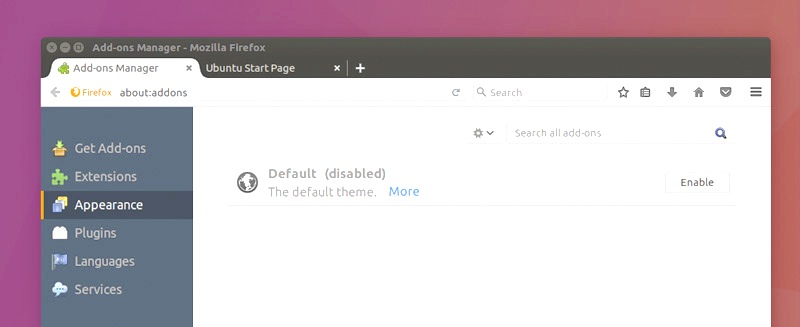
Многим пользователям нравится настраивать Firefox с новыми темами. Хоть и некоторые из них выглядят визуально впечатляющими, они могут потреблять слишком много памяти. Для устранения этой проблемы рекомендуется вернуться к темам, которые были установлены по умолчанию и проконтролировать, предотвращен ли рост памяти. Для этого нужно выполнить следующие действия:
- Нажать на «Меню».
- Войти на вкладку «Внешний вид» и убедиться, что тема зафиксирована «По умолчанию».
- Перезапустить браузер и проверить, все ли работает правильно.
В дополнение к расширениям, некоторые плагины так же вызывают сбой с памятью в Firefox. Чтобы устранить проблему, нужно отключить их. Для этого осуществляют следующие действия:
- Нажать «Меню» и «Дополнения».
- Открыть вкладку «Плагины» и «Свойства», установить: «Никогда не активировать» для определенного плагина, перезагрузить.
- После перезагрузки проверить, сохранилась ли проблема или по-прежнему Firefox жрет память. Если она не устранена, то нужно выключить второй и далее по аналогии следующие плагины.
- После обнаружения приложения, вызывающего сбои с памятью, обязательно нужно подключить все плагины обратно, кроме проблемного.
- Если нужно использовать этот конкретный подключаемый модуль, можно попробовать обновить его до последней версии и проконтролировать — устранен ли сбой.
Проверка аппаратного ускорения Flash
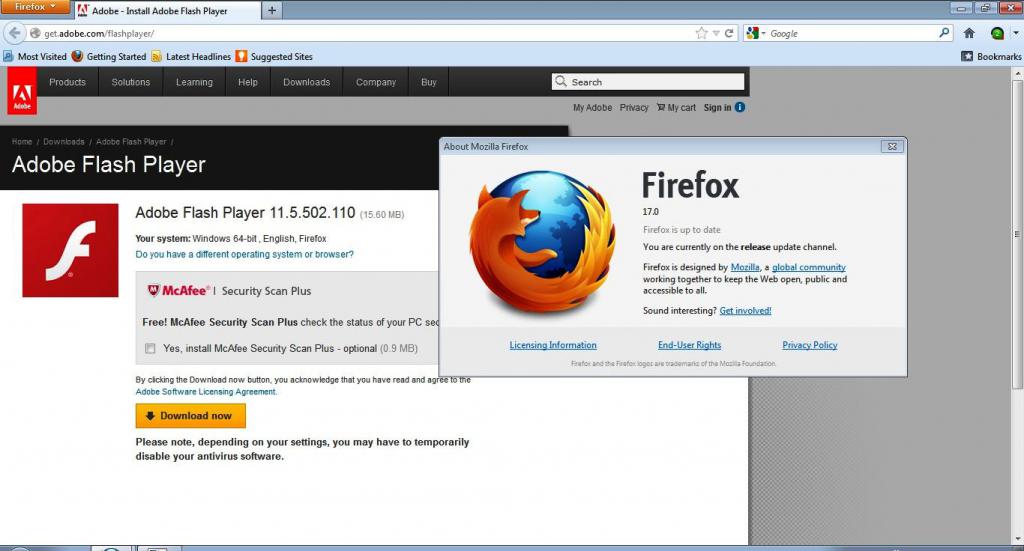
Использование большого объема памяти также может произойти из-за ускорения аппаратного обеспечения Flash, и этот сбой также легко исправим. Для этого необходимо выполнить следующие действия:
- Открыть страницу с Flash-видео.
- Нажать мышью видеоплейер и «Настройки» в меню.
- Нажать значок в левом нижнем углу и открыть панель экрана.
- Установите флажок «Включить аппаратное ускорение».
- После этого обязательно проверьте, разрешена ли проблема.
Когда Mozilla Firefox жрет память, можно временно устранить сбой, перезапустив браузер. Некоторые пользователи сообщают, что использование памяти может увеличиться, если приложение работает в течение длительных периодов времени, поэтому в любом случае это решение принесет пользу. Не нужно забывать закрывать неиспользованные вкладки. Каждая открытая вкладка увеличивает объем памяти, которую применяет Firefox. Если открыто более десяти вкладок, наверняка пользователь столкнется с проблемами.
Выбор приложений и функции памяти
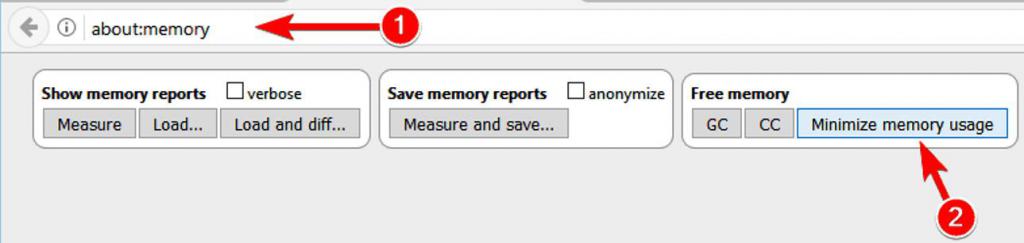
Firefox потребляет много памяти из-за приложений, которые могут быть довольно требовательны к ресурсам ПК, поэтому рекомендуется закрыть любые емкие программы, особенно, работающие в фоновом режиме. Сделав это, пользователь не только освободит память, но и улучшит производительность. Firefox позволяет легко проанализировать употребление памяти.
Этот процесс довольно прост, можно сделать это, выполнив следующие шаги:
- В адресной строке Firefox ввести about: memory и перейти к этой странице.
- На ней можно просмотреть подробные отчеты об использовании памяти и бесплатно получить резерв. Для этого нужно нажать кнопку «Минимизировать использование памяти» в разделе «Свободная память».
- Можно решить эту проблему, применяя расширение RAMBack.
Изменение настроек браузера
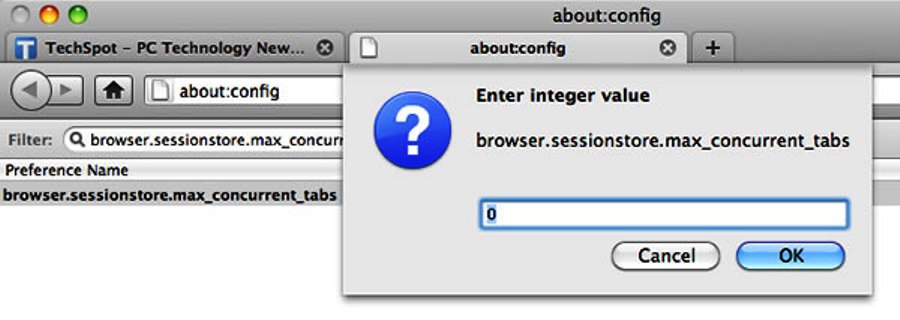
Неправильная настройка — вот еще одна причина, почему Mozilla Firefox жрет много памяти. По советам пользователей, легко сократить потребление памяти в браузере просто изменив его настройки. Для этого выполняют следующие действия:
- Ввести в строке about: config.
- После предупреждения, выбрать вариант продолжить.
- Появится список параметров, нужно изменить их следующим образом: browser.cache.memory.capacity до 0, browser.tabs.animate — отключить, browser.sessionstore.max_concurrent_tabs – 0.
- После внесения изменений перезапустить Firefox и проверить, решена ли проблема.
Определенный веб-контент также может быть довольно требовательным к ресурсам, и для предотвращения утечек памяти нужно скрыть его. По словам пользователей, Flash-контент и некоторые сценарии могут быть довольно сложными с точки зрения ресурсов, поэтому лучше отключить их. Если Firefox жрет много памяти, необходимо применить сторонние расширения. Чтобы заблокировать Flash-контент, можно использовать расширение Flashblock.
Что касается скриптов, расширение NoScript позволит выбирать сценарии для отключения на определенных сайтах. После отключения их использования, память Firefox должна улучшиться. Нужно иметь в виду, что отключение некоторых скриптов может повлиять на работу ряда веб-сайтов, поэтому тщательно выбирают, какие сценарии выключать.
Минимизация Firefox
Когда загружается новая страница, Firefox кэширует данные, поэтому не нужно повторно загружать ее для отображения. По умолчанию этот параметр установлен равным -1 для browser.cache.memory.capacity и номеру, который легко определить, перейдя в Инструменты -> Параметры -> Дополнительно -> Сеть/Кэш для browser.cache.disk.proacity. И проверить, чтобы browser.cache.memory.enable и browser.cache.disk.enable были установлены в режим True. Для browser.cache.disk.enable и browser.cache.memory.enable устанавливают значение False.
Сокращение памяти можно выполнить изменив всего лишь один параметр. Последовательность действий:
- Запустить браузер.
- Ввести: config и далее Enter.
- В раскрывающемся окне набрать config.trim_on_minimize и нажать Далее.
- Выбрать «Истина» и нажать «Ввод».
- Перезапустить Firefox.
Изменение функции sessionhistory
По словам специалистов, если Firefox жрет всю память и виснет, можно устранить проблему просто изменив sessionhistory. Для этого необходимо сделать следующее:
- В открытом браузере ввести about: config.
- Когда страница откроется, ввести browser.sessionhistory.max_entries в поиске вверху.
- Дважды кликнуть browser.sessionhistory.max_entries в списке результатов и ввести число 5. Нажать OK, чтобы сохранить изменения.
- Перезагрузить браузер и проверить, устранена ли проблема.
- Изменить значение browser.cache.disk.proacity, ограничивающий память.
- Выполнив эти действия, производительность станет медленнее и если уж очень слишком, то нужно использовать более высокое значение или вернуть в исходное состояние.
Еще одно полезное предпочтение конфигурации — browser.sessionhistory.max_total_viewers. Которое устанавливает предельное число страниц в ОЗУ. По умолчанию, число 1. Можно установить это значение равным нулю, чтобы не хранить ни одной страницы в памяти либо 1 для 32 МБ, 2 для 64 МБ, 3 для 128 МБ и т. д.
Корректировка размера хранилища КЭШа
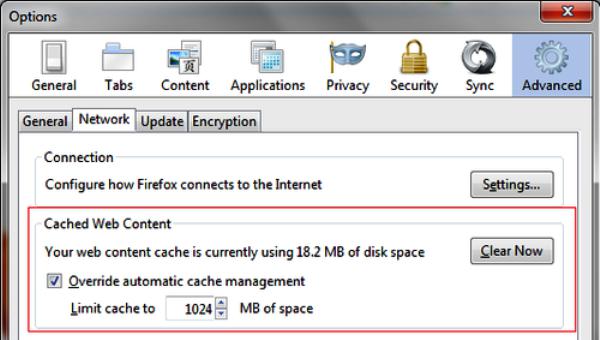
Firefox сберегает версию веб-сайта в кэш, тем самым он снижает любые будущие повторные включения, необходимые для загрузки кода. По умолчанию можно получить максимум до 1 ГБ сохраненного кэша из интернета. Это довольно большой размер от общего дискового пространства. Firefox 8.0 по умолчанию имел локальное хранилище кеш-памяти всего 256 МБ.
Это тоже довольно много, особенно, когда пользователь очищает личные данные в конце сессии. Тем не менее, если он работает очень долго, каждый раз повторное посещение сайта будет забивать кэш. Последовательность настройки:
- В верхнем меню открыть Tools -> Options.
- Нажать вкладку «Дополнительно».
- Где-то в середине этого меню найти «Ограничить кэш» вместе с номером ввода, например, 1024 МБ.
- Нажать «ОК» и перезапустить браузер, чтобы это вступило в силу.
Расширения вкладки Suspend
Если нужно сократить использование памяти в Firefox на любой платформе, можно применить расширение Suspend Tab. Оно может уменьшить потребление памяти, приостановив фоновые вкладки, а также позволяет включить автоматическую остановку их через определенный промежуток времени и далее выполнить ручное возобновление.
После установки расширения Suspend можно кликнуть правой кнопкой мыши и выбрать Suspend Tab из контекстного меню. Это немедленно очистит всю память, используемую этой вкладкой, и поместит ее в фоновый режим. В любое время, если нужно вернуться к этой приостановленной вкладке, можно щелкнуть ее правой кнопкой мыши и выбрать в меню пункт «Возобновить». Это загрузит веб-страницу.
В параметрах расширения Suspend можно автоматически приостанавливать вкладки фона по истечении заданного периода времени, по умолчанию — это 30 минут. Suspend позволяет сократить употребление памяти браузера Firefox. В отличие от расширения Memory Fox, которое работает только в Windows, его можно использовать на всех платформах.
Отладка памяти программой Firemin
Если возникли сбои из-за торможения компьютера браузером, можно решить проблему, используя Firemin. Этот инструмент позволяет браузеру периодически сбрасывать неиспользуемую память и резко сокращать ее использование. Firemin доступен только для Windows и поддерживает все версии от XP до 8.1.
Это переносное приложение, поэтому не нужно ничего устанавливать в системе. Необходимо просто извлечь файл firemin.exe из скаченного архива в любую папку и запустить. Как только файл будет запущен, он помещает значок в область уведомлений Windows и начинает отслеживать процесс в фоновом режиме. Этот инструмент позволит устранить распространенные ошибки компьютера, защитить его от потери файлов, вредоносного ПО, сбоя оборудования и оптимизации ПК для максимальной производительности.
Firemin — бесплатное программное обеспечение с открытым исходным кодом. Работает с Windows XP/Vista/ 2008/ 7 и Windows 8 с 32, а также с 64 битными версиями операционных систем. Firefox может съесть до 150 МБ в момент запуска, после того, как браузер проработает еще пару дней, это приведет к тому, что будет потеряно примерно 800 МБ ОЗУ. В этом виноваты утечки памяти, а Firemin может легко их исправить.
Быстрый запуск Firemin:
- запустить в безопасном режиме;
- применить функцию SQLite Vacuum для оптимизации баз данных;
- употребить слайдер для настройки памяти.
Если нужно настроить браузер Firefox, то Firemin располагает и такой функцией. Можно получить доступ к разделу оптимизации из контекстного меню панели задач Firemin, выбрав «Оптимизировать Firefox». Это позволяет усовершенствовать базы данных SQLite, освобождая неиспользуемое пространство внутри них.
Использование инструмента SpeedyFox
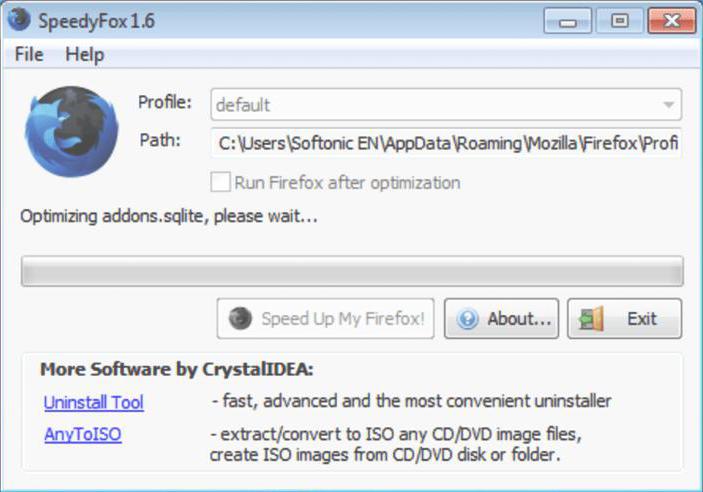
Оптимизация памяти для браузера уменьшает временные расходы и оставляет больше памяти для других программ. SpeedyFox — это инструмент, разработанный специально для уплотнения файлов базы данных SQLite, что, в свою очередь, сократит время, затрачиваемое на чтение и запись. В дополнение к Firefox, для которого он был первоначально разработан, SpeedyFox теперь может также объединять базы данных для Chrome, Epic Browser, SRWare Iron и Pale Moon.
Он также поддерживает инструменты Mozilla Thunderbird и Skype. При запуске переносного исполняемого файла SpeedyFox автоматически обнаруживает и загружает профиль по умолчанию для каждого из поддерживаемых приложений. Поскольку он очень популярен в наши дни, также можно загружать пользовательские профили для портативных версий Firefox или Chrome. Порядок действий:
- Нажать на панель меню SpeedyFox и выбрать «Добавить настраиваемый профиль» или перетащить папку в окно программы Firefox, оптимизация памяти начнется после отметки профилей приложения и нажатия кнопки «Оптимизировать».
- SpeedyFox начнет уплотнять базы SQLite. В окне прогресса будет показано, какие базы оптимизированы, а также сколько места сохраняется. Нужно убедиться, что оптимизируемые программы в данный момент не выполняются или они не будут обработаны. Автор SpeedyFox рекомендует запускать инструмент каждые 1-2 недели в зависимости от использования включенных браузеров.
- SpeedyFox также работает из командной строки, и можете легко разместиться в форме ярлыка или скрипта. Для этого потребуется нажать «Командная строка», затем «Копировать», чтобы скопировать текущую команду и параметры в буфер обмена и поместить их в пакетный файл или ярлык на рабочем столе для запуска с двойным щелчком.
Если ни одно из предыдущих решений не работает, можно попробовать использовать другой браузер, так как некоторые ПК конфликтуют с Firefox. Если такая же проблема возникает с другими браузерами, возможно, стоит подумать об обновлении ОЗУ.
Mozilla Firefox – современный веб-обозреватель, отличающийся высоким быстродействием и хорошим функциональным набором. Благодаря своим особенностям, браузер уверенно держится в тройке самых популярных программ для просмотра интернет-контента.
К сожалению, улучшение набора функций и увеличение быстродействия не даются просто так: практически все современные веб-браузеры (и Мозила не исключение) отличаются повышенным потреблением оперативной памяти персонального компьютера.
Так почему же Фаерфокс жрет много памяти?

Причин может быть много. Основная из них – это увеличение скорости загрузки веб-страниц (особенно содержащих видеоконтент) за счет активного использования «оперативки» компа. Этот факт не принципиален для обладателей мощных вычислительных машин, а вот владельцам «слабой» техники приходится искать методы снижения потребления ОЗУ интернет-браузером.
В статье, размещенной ниже, приводятся методы снижения потребления ОЗУ веб-обозревателем Мазила Фирефокс.
Чтобы уменьшить объем оперативки, которую занимает Мозилла Фирефокс, можно воспользоваться одним из методов, описанных чуть ниже.
Метод 1. Ограничение объема памяти для работы интернет-браузера
Можно установить рамки объема ОЗУ, который «сжирает» запущенный Файерфокс. Порядок действий следующий:
- Запустить Мазилу.
- В строке набора адреса ввести about:config для активации окна настроек параметров работы приложения.

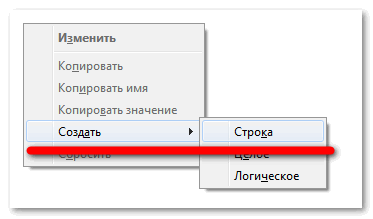
- Далее надо найти параметр browser.cache.memory.capacity. Если такого ключа нет, придется его добавить, кликнув правой клавишей мыши и выбрав в контекстном меню пункт «Создать…».
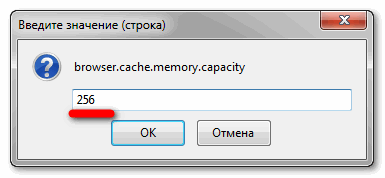
- Установить значение параметра. В зависимости от введенного числа будет производиться выделение ОЗУ под задачи программы-браузера (если поставить 256, то именно такой максимальный объем «оперативки» будет выделяться).

Важно. При модификации данного параметра требуется соблюдать осторожность. Неверно выбранное значение может привести к нестабильной работе Mozilla Firefox
Метод 2. Уменьшение числа процессов, запускаемых Мозиллой в «Диспетчере задач» Виндовс
При запуске интернет-обозреватель создает в системе несколько временных процессов, необходимых для работы. Естественно, чем больше запущено таких задач, тем значительнее объем памяти, который занимает веб-браузер. Порядок действий для снижения числа задач, инициализируемых Фирефоксом, следующий:
- Открыть веб-обозреватель.
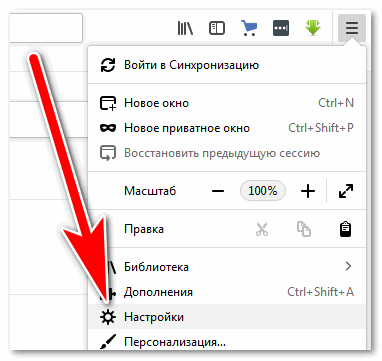
- Войти в настройки, нажав на пиктограмму из трех линий в верхней части окна приложения и кликнув мышкой по иконке с шестеренкой.
- Выбрать раздел «Производительность».
- Убрать галочку напротив надписи «Использовать рекомендуемые настройки производительности».
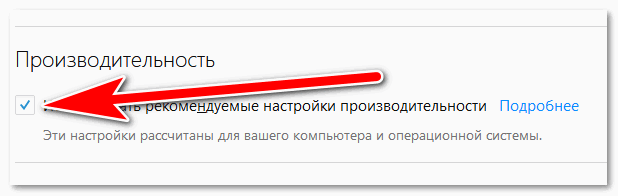
Внимание. Вышеприведенный метод может помочь снизить потребление оперативной памяти только в случае использования слабого компа. В противном случае может значительно ухудшиться ситуация с производительностью Мозилла Фаерфокс
В обзоре выше была рассмотрена ситуация, когда Mozilla Firefox использует много оперативной памяти и предложены варианты для выхода из сложившегося положения.
Доброго времени суток. Сегодня поговорим про то, как уменьшить потребление памяти Firefox и ускорить загрузку
Я уже писал о том как ускорить загрузку страниц в Mozilla FireFox методом редактирования различных настроек с помощью about:config , однако помимо этого есть еще кое-что, что не мешало бы подкрутить в этом браузере.

Многие знают, что FireFox будучи напичкан разными плагинами (и даже не будучи ими напичкан) жует относительно много оперативной памяти как в свернутом, так и в развернутом виде.
Однако есть возможность провести некоторую оптимизацию, которая не только несколько снизит потребление ресурсов компьютера, но и сделает работу браузера несколько шустрее и адекватней.
Вводная — первые параметры
Как уменьшить потребление памяти Firefox и ускорить загрузку? Начнем с оптимизации потребления памяти.
- Запускаем наш браузер Mozilla Firefox
- Набираем (именно набираем, а не копируем) в адресной строке (это там, куда мы вводим, например sonikelf.ru) about:config и, согласившись быть осторожными, попадаем на страницу настроек браузера
- Находим в списке настроек параметр browser.sessionhistory.max_total_viewers и выставляем его значение 0
- Далее (нажав правой кнопкой мыши и выбрав из выпадающего списка "Создать — Логическое ") надо создать параметр с названием config.trim_on_minimize и значением true
- Закрываем страницу настроек и перезапускаем браузер
Двумя этими параметрами мы внесли изменения в подсистеме кеширования данных, чем снизили потребление объема оперативной памяти в свернутом режиме (значение config.trim_on_minimize отвечает за выгрузку Firefox в файл подкачки, пока, собственно, браузер свернут), а так же подковыряли один важный параметр, изменивший потребление оперативки в ходе путешествия по интернету.
Как уменьшить потребление памяти Firefox и ускорить загрузку — еще параметры
Дело в том, что browser.sessionhistory.max_total_viewers отвечает за количество отведенной оперативной памяти в которую откладываются посещенные нами страницы.
Сделано это для того, чтобы при нажатии кнопочки " Назад ", браузеру не приходилось подгружать страницу заново целиком из интернета или из кеша на жестком диске, что ускоряет путешествие по посещенным уже сайтам с использованием вышеупомянутых кнопок " Вперед-Назад ".
У меня есть вполне себе обоснованное мнение, что и без этой приблуды переход достаточно шустр, так что можно оное отключить, ибо оно потребляет оперативную память по совсем уж бессовестной схеме:
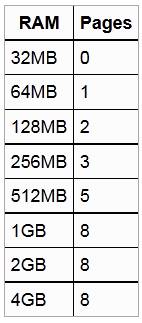
Соответственно, присвоив вышеуказанному значению 0 (вместо стандартного -1) мы отключили работу этой функции и тем самым спасли любимые мегабайты оперативной памяти, которые неизменно откусывались в ходе серфинга по сайтам.
Работаем с дополнениями
Далее хочется отметить, что огромный кусок потребление ресурсов отводится не столько самому FireFox ‘у, сколько навешанным на него плагинам и расширениям, а посему давайте проведем небольшую оптимизацию в этой области. Для этого открываем " Инструменты — Дополнения " и смотрим, что же у нас там установлено:
- В первую очередь стоит удалить всё чем Вы точно не пользуетесь или предназначение чего Вам неизвестно. Для этого попросту выберите пункт " Удалить " напротив того или иного расширения
- Далее я рекомендую использовать кнопку " Отключить " напротив тех плагинов, которые Вы ныне не используете в данный момент, но которые Вам периодически бывают нужны. Как пример, это может быть, скажем плагин, которым Вы порой наверняка скачиваете музыку и видео, но делаете это далеко не регулярно (например я использую этот плагин от силы раз в неделю-две, а остальное время он у меня выключен). Поступите так со всеми неиспользуемыми ныне расширениями и попросту включайте их по мере надобности.
к содержанию ↑
Как еще уменьшить потребление памяти Firefox? Плагины!
Теперь, что касается " Плагинов " (именно плагинов, а не дополнений), ибо их тоже надо бы привести в порядок, что, к слову, далеко не все делают попросту не зная о их существовании. Для того, чтобы ими управлять переходим на вкладку " Инструменты — Дополнения — Плагины ".
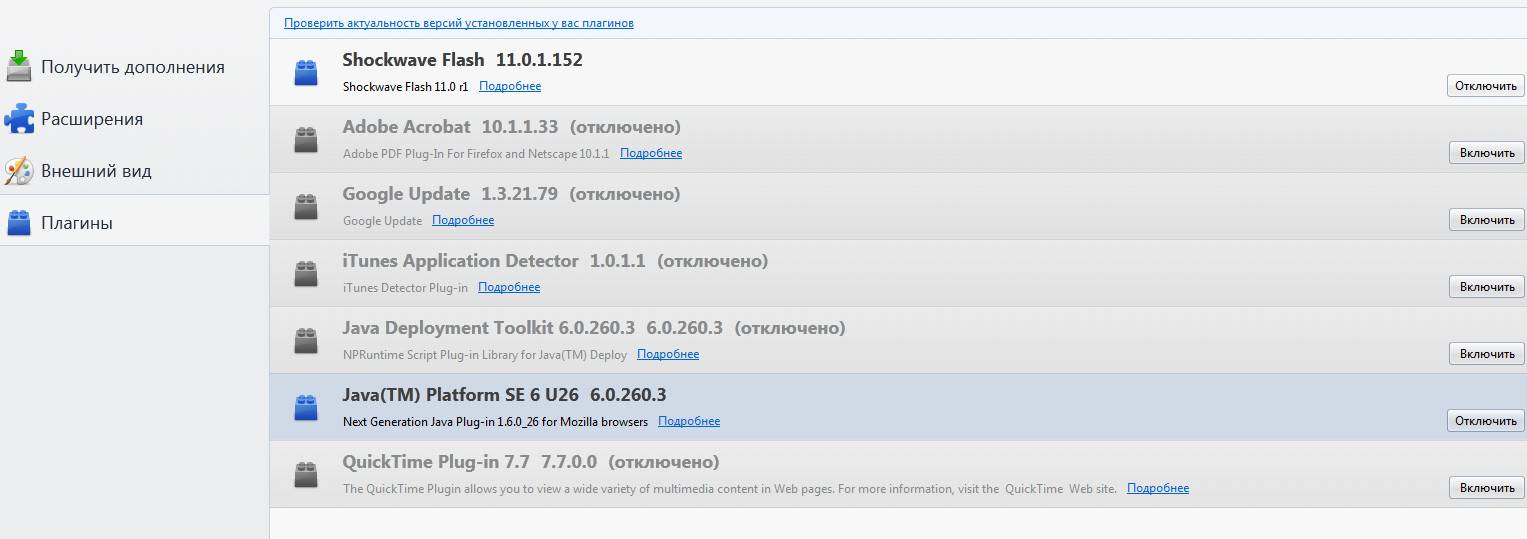
Здесь, пожалуй, стоит отключить всё кроме Shockwave Flash и Java TM Platform (хотя оный плагин бывает нужен далеко не всегда и не всем). Остальное, как правило, понакрученые разными приложениями надстройки, смысла в которых решительно никакого нет. Как вариант еще можно оставить Adobe Acrobat (отвечает за открытие PDF-файлов напрямую в Firefox ), но лично я предпочитаю пользоваться одноименным приложением, а не плагином.
Закончив работать с плагинами и расширениями перезапустите браузер.
Дальше и больше
Перейдем к дальнейшей настройке потребления памяти, а именно, на сей раз, к работе с кэшем как в оперативной памяти, так и на диске. Сие настройки довольно гибкие и напрямую влияют на пережевываемую браузером память и место. Рассказываю, что к чему:
- Снова открываем любимый нами about:config . О том как это сделать я писал выше.
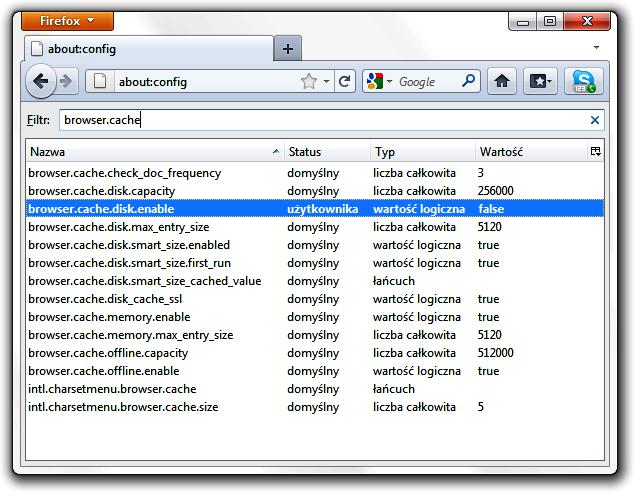
- Вбиваем в строке " Фильтр " слова browser.cache и видим перед собой примерно вот такой список:
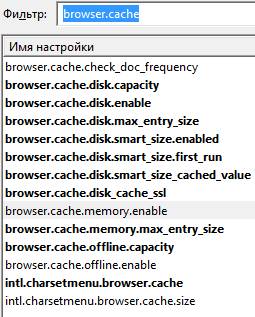
- Здесь нас интересуют параметры browser.cache.memory.enable и browser.cache.memory.max_entry_size
- Первый, а именно browser.cache.memory.enable включает-отключает использование оперативной памяти в целях кэширования содержимого загруженных страниц, а именно изображений, элементов пользовательского интерфейса и тп. Выставив здесь значение false Вы отключите использование оперативной памяти для этих целей, что снизит потребление оной браузером, однако напрямую скажется на производительности Firefox . С другой стороны, Вы можете попросту ограничить этот кэш, задав параметру browser.cache.memory.max_entry_size значение из таблицы ниже:
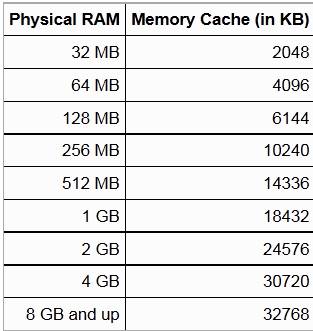
Где первый столбец показывает сколько памяти будет выделяться под нужды кэша, а второй соответствующее значение, которое указывается для параметра browser.cache.memory.max_entry_size. Т.е, если, допустим, Вы хотите, чтобы под кэш выделялось не более 64 MB , то задайте параметру browser.cache.memory.max_entry_size значение 4096.
К слову, здесь же Вы можете настроить использование кэша жесткого диска для тех же целей. За оный отвечают параметры browser.cache.disk.enable и browser.cache.disk.capacity . У меня это кэширование отключено, но при этом оперативной памяти в системе 8 ГБ , а посему включено кэширование в память и соответственно для фаерфокса выделено дофига и больше оперативки, ибо я сторонник повышенной производительности. Что Вам важней и почему думайте сами. В принципе можно отключить и тот и тот кэш.
Закончив редактирование, закройте конфиг и перезапустите браузер.
С оперативной памятью пока всё. Перейдем к настройкам скорости загрузки браузера и его шустрости в целом, ибо некоторые жалуются на долгий запуск Firefox и его периодические подвисания.
Оптимизация скорости загрузки Firefox, а так же стабильности и скорости работы
Как правило, долгий запуск и излишняя тормознутость/подвисания, связаны со слабой дисковой подсистемой и чрезмерно раздутым (или кривовато настроенным) кэшем. Кэш мы с Вами частично уже настроили (и частично еще настроим), а вот всё остальное надлежит поковырять. В частности, мы сделаем несколько полезных настроек браузера, которые несколько ускорят его загрузку и скорость работы в целом.
Для начала рекомендую таки немного ускорить работу дисков, для чего проведите несколько настроек по оптимизации оных, о чем я писал в статье "Немного настроек для оптимизации работы жесткого диска", а так же сделайте дефграментацию.
Далее, лично я рекомендую перенести firefox на диск C:/ , а именно в его корень (т.е не в какую-то из подпапок, аля Program Files, а именно просто C:/firefox ). Если мне не изменяет память, то переустановка браузера для этого необязательна, — просто используйте правую кнопку мышки и команду " Вырезать — Вставить ". При необходимости создайте новый ярлык (старый может не работать из-за изменения пути), что делается все той же правой кнопкой мышки на firefox.exe и пунктом " Создать ярлык ". Если C:/ не является самым шустрым диском в системе и есть физически более быстрые, то перенесите firefox туда.
Перейдем к настройкам. Дело в том, что при запуске, браузер проверяет уж больно много всего, что замедляет загрузку. Посему давайте это уберем. Для оного запускаем Firefox , открываем " Инструменты — Настройки ". В появившемся окне настроек переходим на вкладку " Дополнительные " и подвкладку " Общие ".
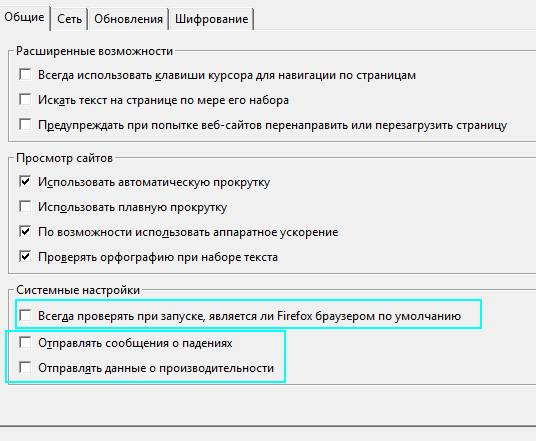
Здесь я рекомендую снять последние 3 галочки, а именно " Всегда проверять при запуске, является ли Firefox браузером по умолчанию ", " Отправлять сообщения о падениях " и " Отправлять данные о производительности ".
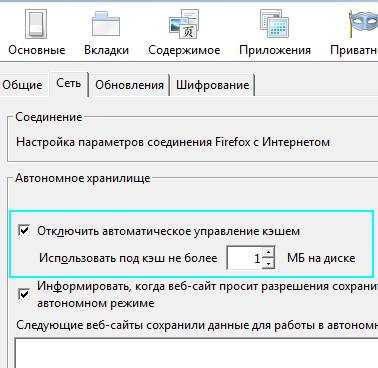
Далее переходим на подвкладку " Сеть ". Здесь ставим галочку " Отключить автоматическое управление кэшем " и задаем какое-либо свое значение.
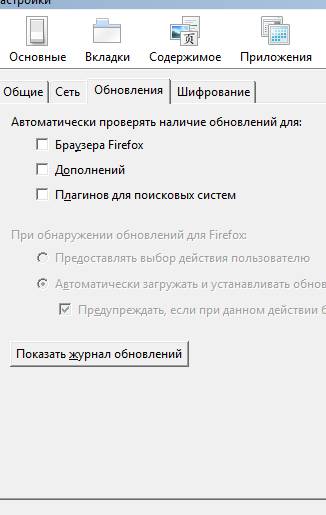
На подвкладке " Обновления " отключаем проверку обновлений Firefox (это всегда можно сделать вручную, используя " Справка — О firefox — Проверить наличие обновлений ") и плагинов поисковых систем, т.е снимаем галочки с соответствующих пунктов. В общем-то можно так же отключить и проверку обновлений дополнений, благо оные проверяются при каждом обновлении браузера. Здесь думайте сами как Вам удобней (у меня отключено).
Послесловие
Как-то так. Надеюсь, что Ваш любимый FF после этого стал бегать пошустрее и кушать поменьше.
Как и всегда, если есть вопросы, дополнения или что-то еще, то буду рад видеть их в комментариях к этой записи.
PS : Статья написана 7 Февраля 2009 . Глобальное обновление 22 октября 2011 . Даты остальных обновлений можете увидеть чуть ниже по тексту, в интерфейсе сайта, а именно после слов " # статья редактировалась "
PS2 : Материал постепенно обновляется по мере получения новых данных и раскопок настроек, так что приходите еще 😉


