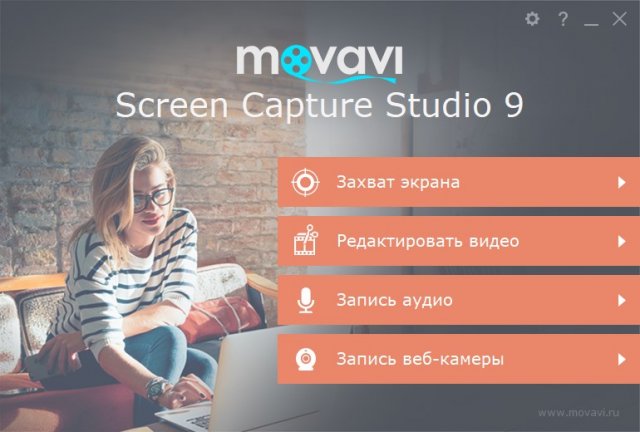
Настает тот момент, когда вам необходимо сделать обычную запись экрана для создания видеоурока, презентации, да или просто сделать запись какого-то момента, но у вас нет ничего под рукой. Для таких моментов жизни как раз и подходит программа Movavi Screen Capture Studio. Данное приложение является паком программ и позволяет записать видео с экрана и с камеры, записать звук, а также потом все это смонтировать. Подробнее об этой программе вы можете почитать здесь: https://www.movavi.ru/screen-capture/
Захват экрана
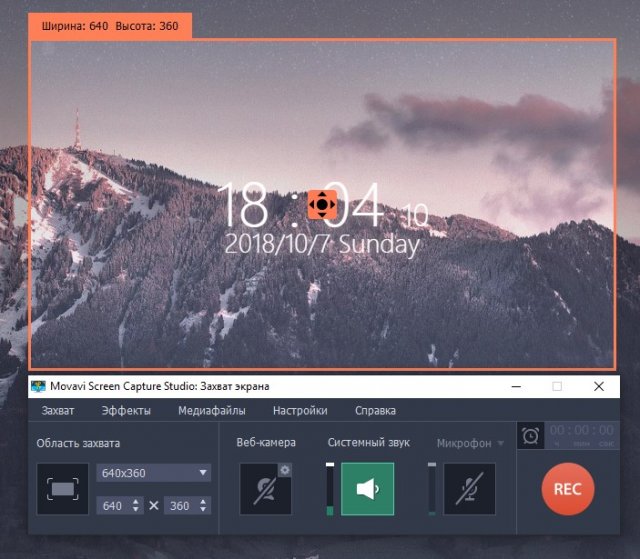
Первое приложение, которое мы видим в главном меню студии – это Movavi Screen Capture или же «Захват экрана». Само приложение имеет дружественный интерфейс, которое будет интуитивно понятно даже новичку. По центру располагается сама программа, сверху указано разрешение, при котором будет работать программа, а оранжевая рамка показывает область захвата экрана.
Под рамкой вы можете наблюдать панель настроек приложения, которое состоит из пяти вкладок: «Захват», «Эффекты», «Медиафайлы», «Настройки» и «Справка».
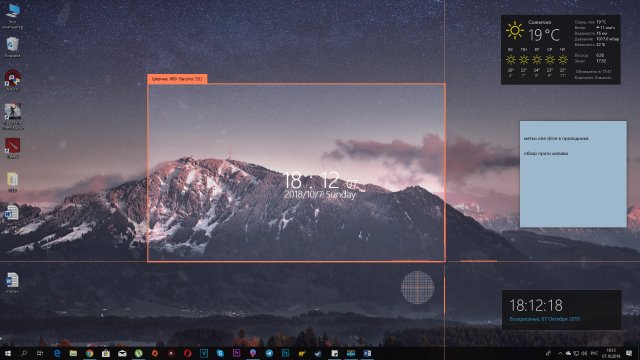
Выпадающее меню «Захват» позволяет выбрать область захвата, при этом остальная область затемняется. Если что-то пошло не так, то вы можете стрелочкой потянуть за оранжевую рамку, что позволит увеличить захват области экрана.
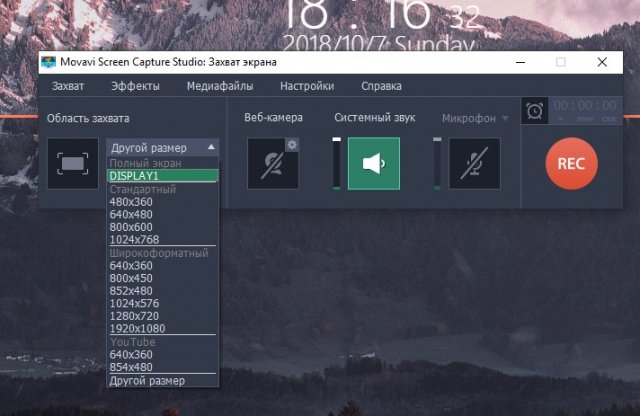
При возможности можете использовать готовые пресеты разрешений, которые находятся под «Областью Захвата». Здесь в выпадающем меню выбираете необходимое вам разрешение, или вообще можете выбрать всю область экрана. Также можете и вручную задать характеристики, необходимые для съемки.
После того, как вы выбрали разрешение, вы можете начать запись, нажав на соответствующую кнопку «Начать запись», или нажать F10, ил же нажать на кнопку REC справа на панели программы.
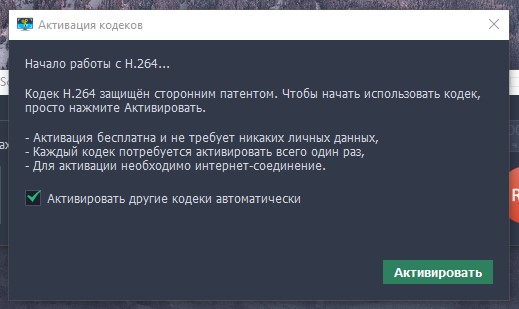
Только при записи вам потребуют активировать кодек H.264. Ничего сложного там нет, просто нажмите «Активировать» и все.
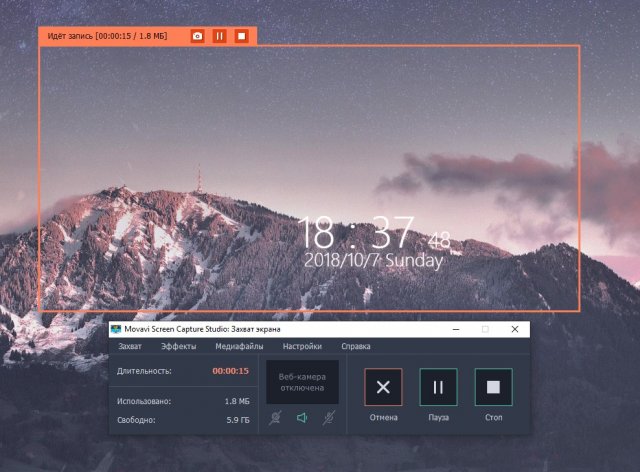
Далее идет уже сама непосредственно запись, где показывается записываемая область – она мигает, а снизу на панели показывается время, потраченное место на накопителе, а так клавиши управления записью, а именно: «Отмена», «Пауза» и «Стоп».
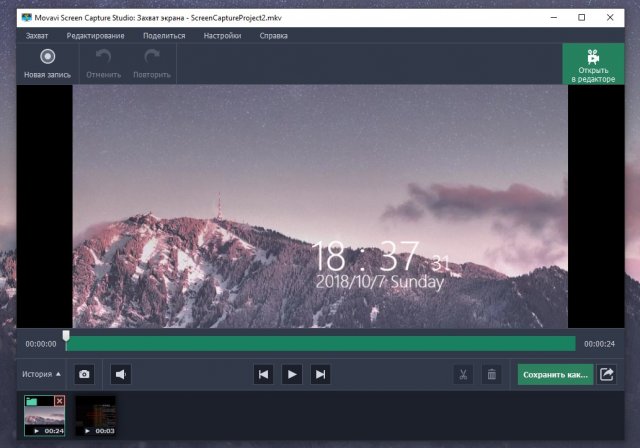
После записи вам предлагается отредактировать видео, где возможно его обрезать, но для более тонкой настройки советуется перейти в отдельный редактор видео, но об этом мы поговорим в следующем блоке.
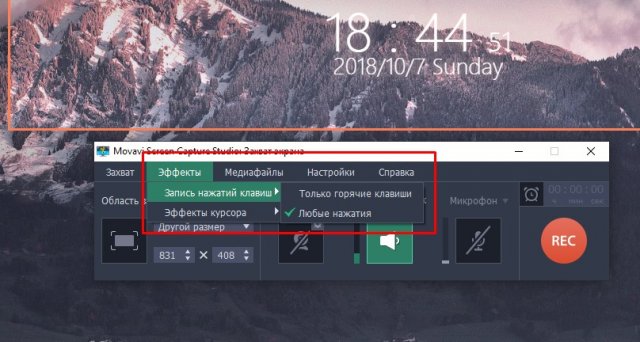
Вкладка «Эффекты» позволяет визуализировать как любые нажатие клавиш, так и щелчки мыши.
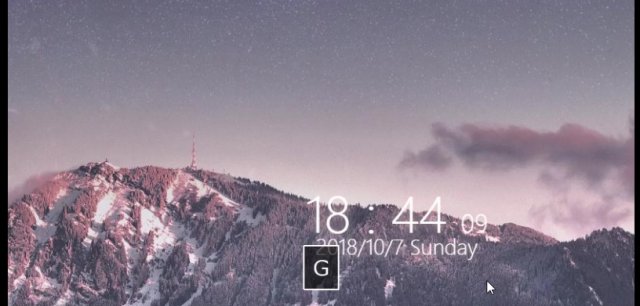
На скриншоте вы можете лицезреть нажатие клавиш G. Согласитесь, что выглядит очень удобно и главное – наглядно.
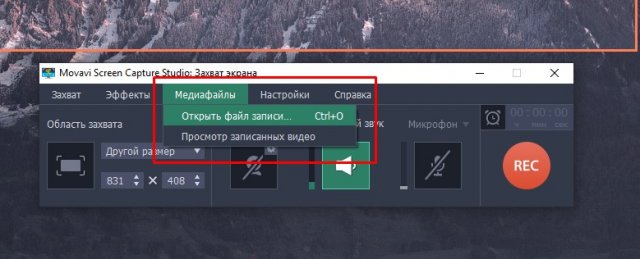
Третья вкладка «Медиафайлы» позволяет открыть файл записи, или открыть папку, в которой сохраняются записи.
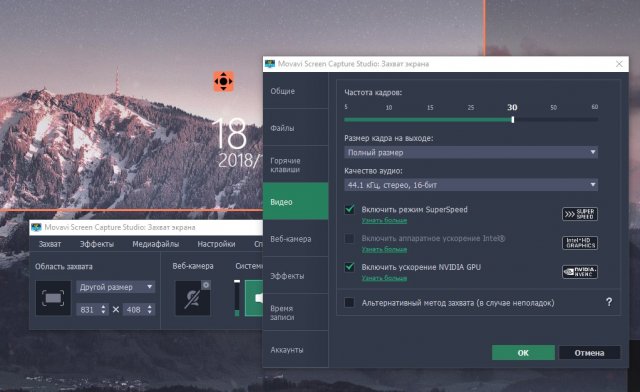
Четвертая вкладка «Настройки» позволяет настроить саму программу, а также задать горячие клавиши записи, настроить битрейт видео, задать камеру, добавить эффекты, включить аппаратное ускорение при помощи видеокарты и прочее.
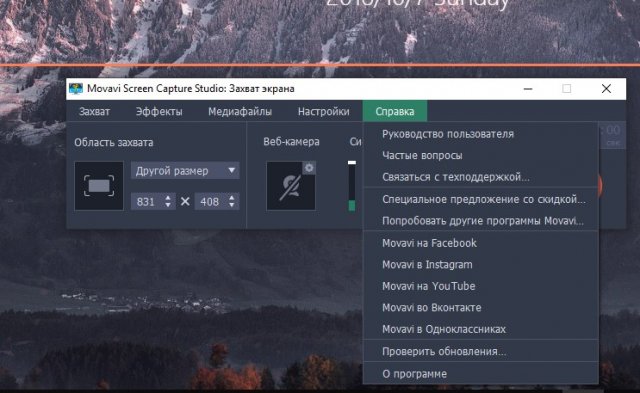
Ну, а вкладка «Справка» позволит вам обратится в техподдержку, узнать часто задаваемые вопросы по программе и проверить наличие обновлений.
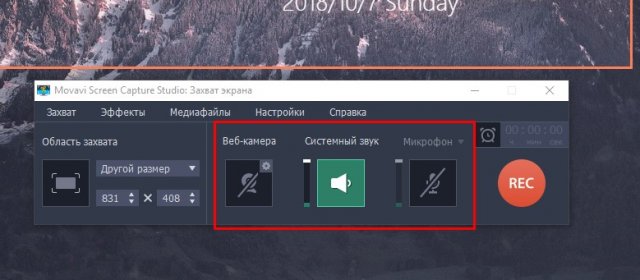
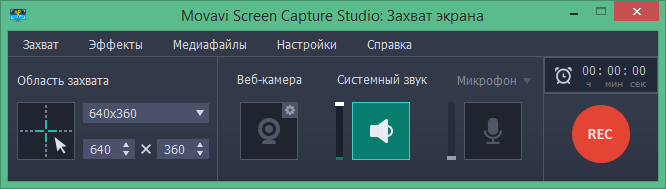
Основной инструментарий позволяет не только задать разрешение и совершить/закончить запись, но и включить камеру, системные звуки и микрофон.
Редактирование видео
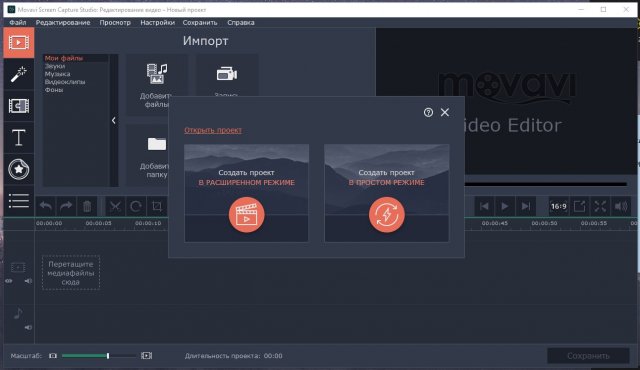
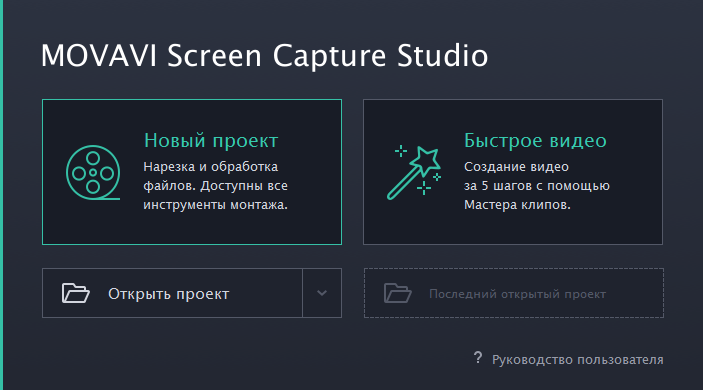
После записи экрана желательно видео обработать и с этой задачей поможет «Видеоредактор Movavi». При старте программы нас спрашивают в каком режиме создать сам проект. Если вы новичок в видеомонтаже, то советую использовать «Простой режим», но в большинстве случаев советую именно «Расширенный режим». Там особо ничего сложного нет, при этом настроек будет на порядок больше.
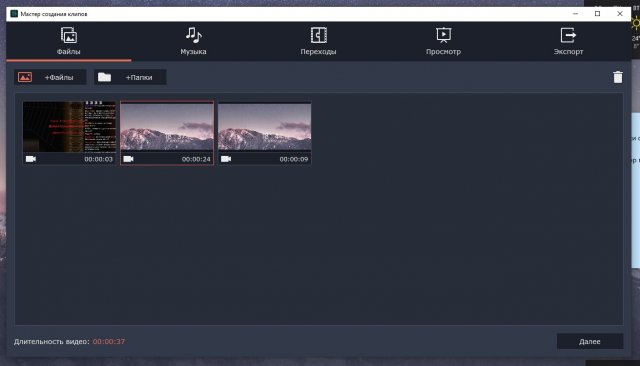
На экране показан «Просто режим», который позволяет добавить видео, музыку, переходы и экспортировать все это в один файл. Но опять же, при этом режиме функционал очень сильно ограничен.
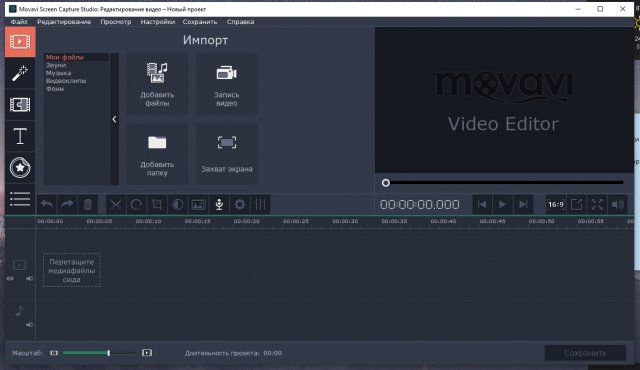
При расширенном режиме вам доступен функционал абсолютно всей программы.
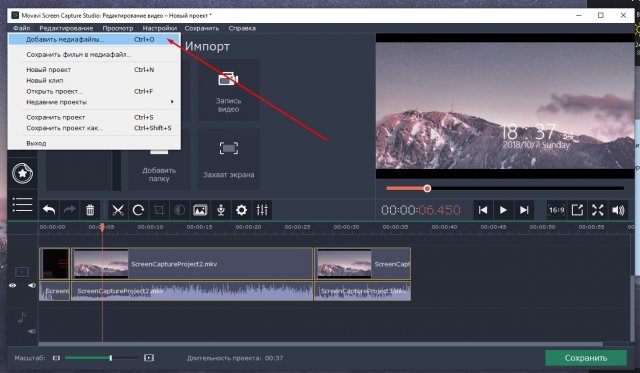
Первым делом для редактирования видео вам необходимо добавить медиафайлы, а сделать это можно при помощи выпадающего меню «Файл» -> «Добавить медиафайлы» или же просто перетянуть видео или звук на имеющийся таймлайн.
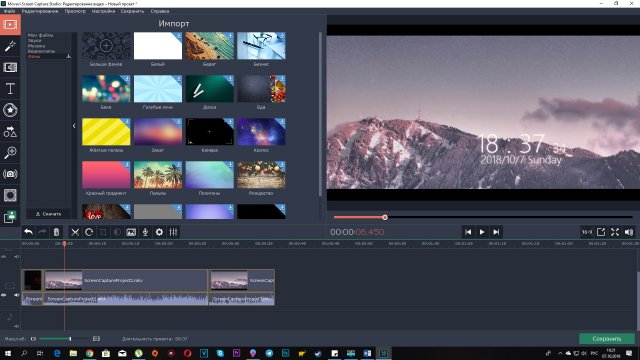
Инструментарий программы довольно обширный и первая опция «Импорт» позволяет наложить на ваше видео различные звуки, видеофрагменты, клипы или ваши видео и звуки. Программа очень богата различными пресетами, что не может не радовать.
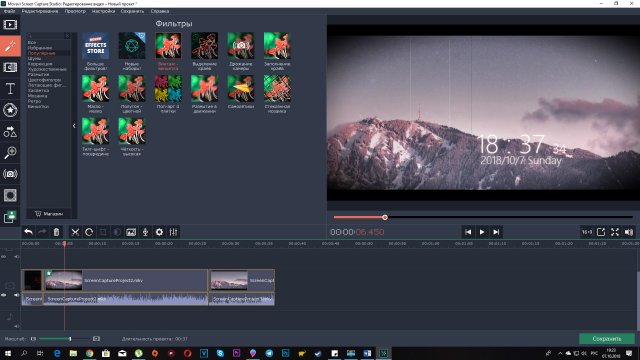
Вторая вкладка «Фильтры» позволяет добавить всевозможные фильтры на ваше видео. В данном паке имеются: «Шумы», «Коррекция», «Художественные», «Размытие», «Цветофильтры», «Летающие фигуры», «Засветка», «Мозаика», «Ретро» и «Виньетки».
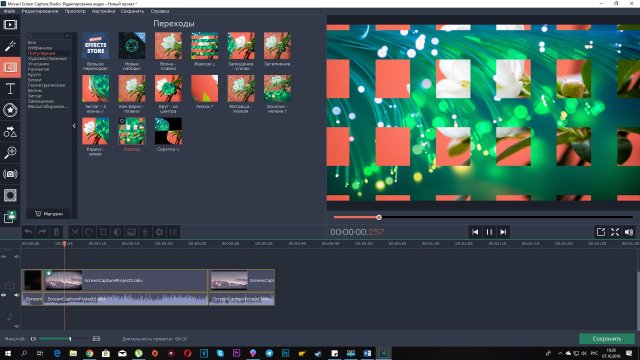
Третья вкладка в программе – это «Переходы». Она позволяет красиво склеить разные куски видео между собой. Для того, чтобы добавить переход в ролик необходимо зажать понравившейся вам пресет левой кнопкой мыши и перетянуть его между дорожками видео, после чего переход заработает. Приложение предоставляет такие переходы: «Художественные», «Угасание», «Размытие», «Круги», «Блоки», «Геометрические», «Волны», «Зигзаг», «Замещение» и «Масштабирование».
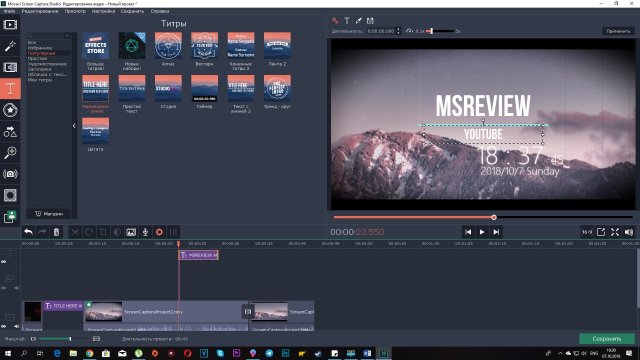
Следующая вкладка – это «Текст». При помощи нее вы можете наложить всевозможные надписи на ваш проект. В пае имеются текстовые пресеты: «Простые», «Художественные», «Заголовки», «Облачка с текстом» и «Мои титры». При желании вы можете еще больше пресетов скачать, ели выберите пункт меню «Больше титров!». Похожее действие можно произвести и с другими разделами программы.
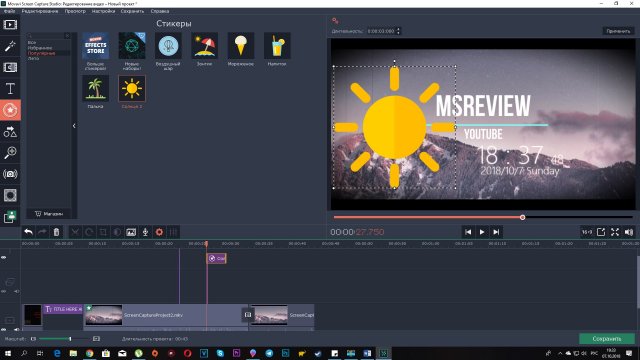
5-я вкладка – «Стикеры». В основном доступны только летние стикеры, но справедливости ради нужно отметить, что данный раздел новый и если вы хотите немного украсить видео, то данные стикеры неплохо подойдут.
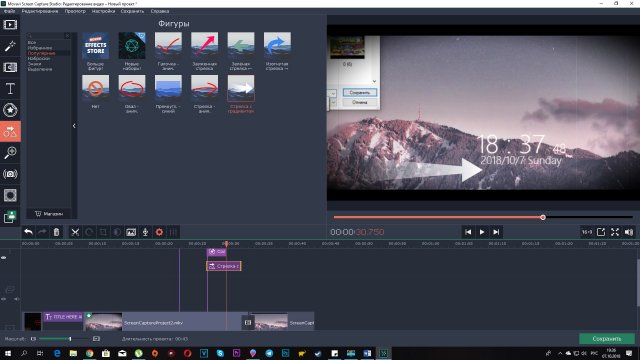
6-я вкладка — это «Фигуры». Она поможет сделать ваше видео более интерактивным и насыщенным. В наборе имеются: «Наброски», «Знаки» и «Выделение».
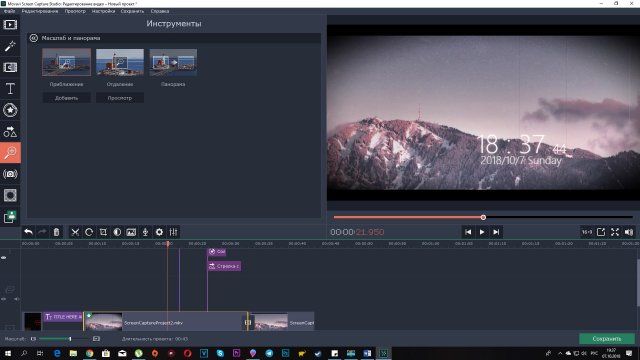
Вкладка «Инструменты» позволяет сделать приближение, отдаление или добавить панораму в видео.
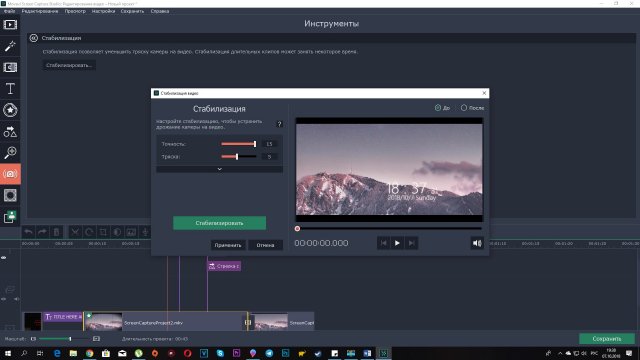
Следующая вкладка «Стабилизация» позволяет убрать тряску камеры, если съемка велась без штатива, и если вы записывали ролик с камеры, а не делали захват экрана. Изменяя ползунки «Точность» и «Тряска» вы можете добиться отличной картинки.
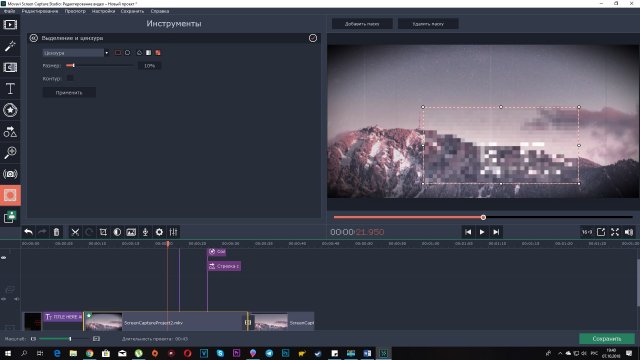
Также при желании можете зацензурировать момент, если хотите скрыть лицо или номер машины, к примеру. Это все делает инструмент «Цензура».
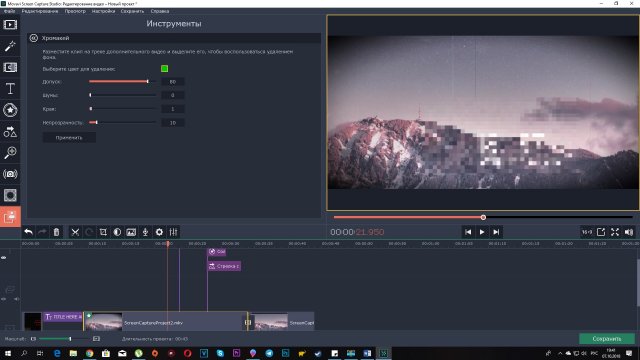
«Хромакей» позволит избавиться от зеленого фона, если вы планируете добавить какие-то сторонние эффекты в ролик.
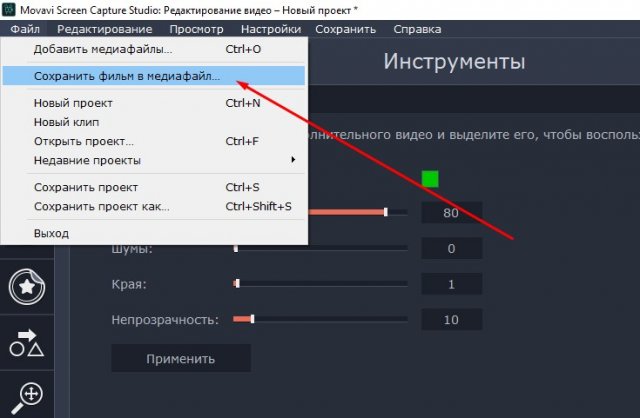
После монтажа ролика необходимо его отрендерить. Это можно сделать при помощи «Файл» –> «Сохранить объект как».
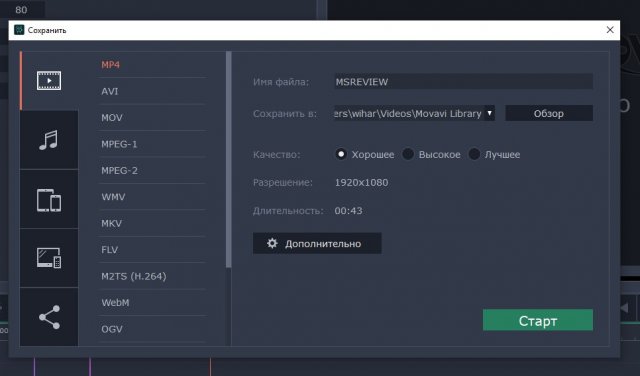
После чего выскакивает диалоговое окно, в котором нужно указать название проекта, место сохранения, качество видео, желаемое расширение и нажать «Старт».
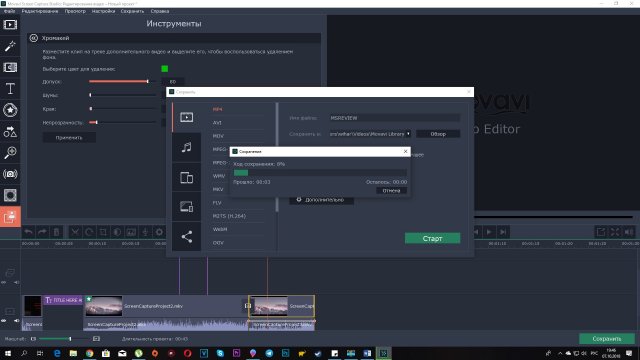
После чего пойдет рендер видео и в указанной папке вы найдете ваш ролик. Вот и все!
Захват звука
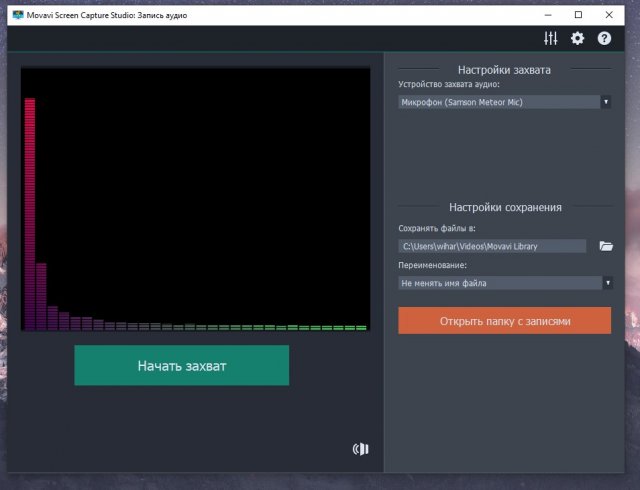
Movavi Screen Capture Studio позволяет также отдельно записать звук, что в некоторых моментах бывает весьма удобно, и если вам нужно записать только звук, к примеру, подкаст.
Запись веб-камеры
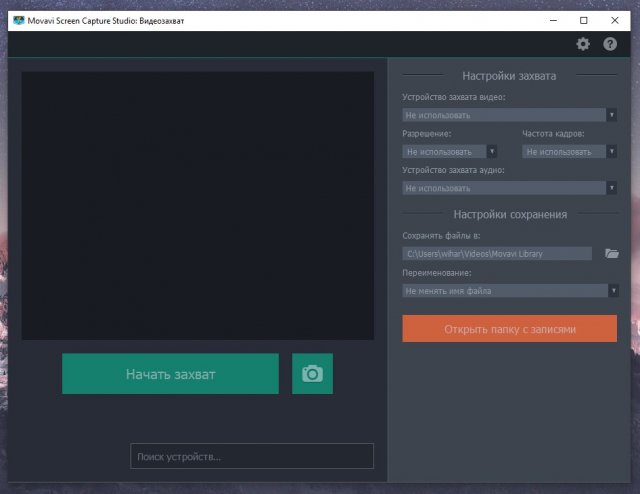
Это аналогичная программа, но по записи видео с веб-камеры. Ничего сложного опять же нет. Меню интуитивно понятное.
Вот и все, что вам нужно знать про Movavi Screen Capture Studio 9. Данная студия является хорошим помощником для любого непривередливого пользователя. Ссылку на данную стадию вы найдете ниже.
Содержание статьи
Коротко о программе
Movavi Screen Capture Studio — простая и удобная программа для записи экрана. В ней нет ничего лишнего, но есть все, что понадобится при записи вебинаров или создании видеоуроков: она умеет захватывать изображение с экрана, редактировать видео, записывать аудио и производить запись с веб-камеры.
Скачать ознакомительную версию можно на сайте movavi.ru. Обрати внимание, что на странице две программы — Movavi Screen Recorder и Movavi Screen Capture Studio. Первая умеет только писать происходящее на экране, а вторая содержит еще и встроенный видеоредактор, позволяющий отредактировать записанное видео.
Посмотрим, что умеет программа.
О разработчике
Международная компания Movavi c 2004 года занимается разработкой удобного мультимедийного софта для использования дома и в работе. Компания постоянно развивается, и продуктов тоже становится больше, как для Windows, так и для Mac. Среди них: видеоредактор, видеоконвертер, фоторедактор, программы для захвата видео с экрана, записи игр.
Тест-драйв
Вот как выглядит основное окно программы.
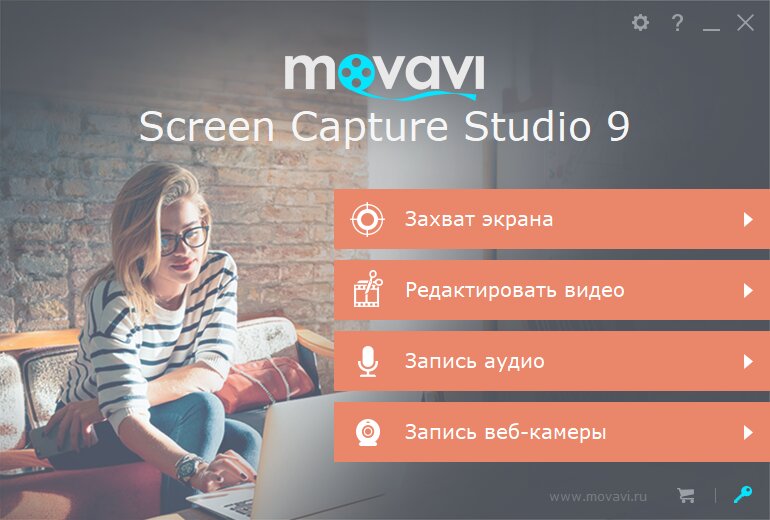
Думаю, объяснять назначение кнопок нет особого смысла. Попробуем лучше захватить видео и посмотрим, что из этого получится.
По умолчанию программа пытается захватить область 640×360.
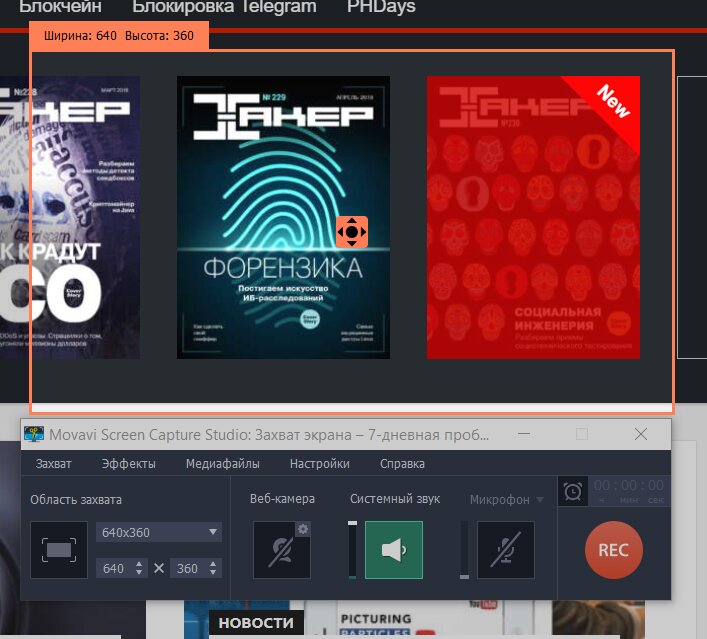 Область захвата по умолчанию
Размер рамки можно изменять по своему усмотрению.
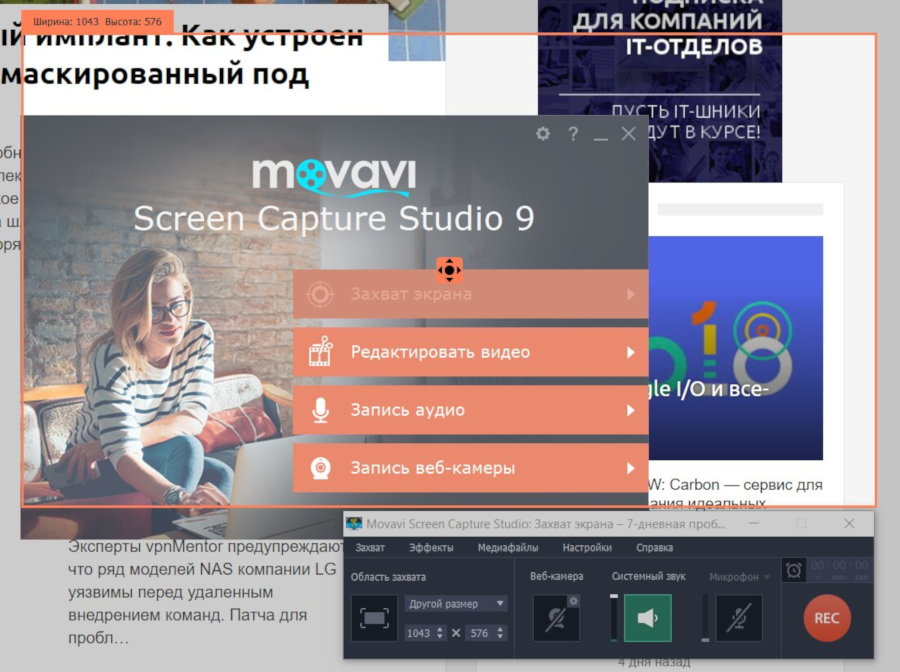 Произвольный размер области захвата
Или же можешь выбрать стандартный размер из списка.
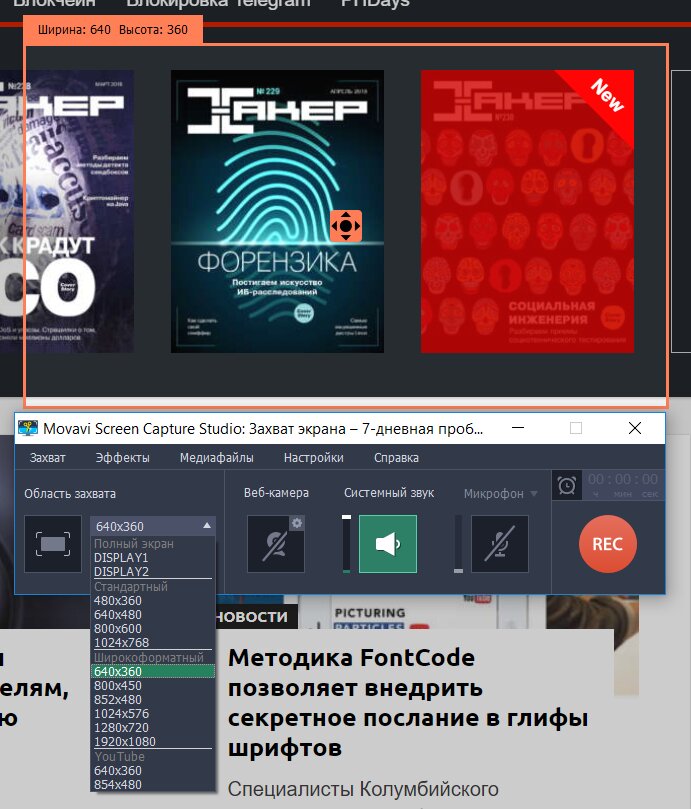 Выбор размера области захвата
Программа может захватить сразу весь экран и поддерживает несколько мониторов. Обрати внимание: в списке выбора области захвата есть выбор монитора, изображение с которого будет записано. Например, на этом скриншоте показано, что производится захват с монитора 1.
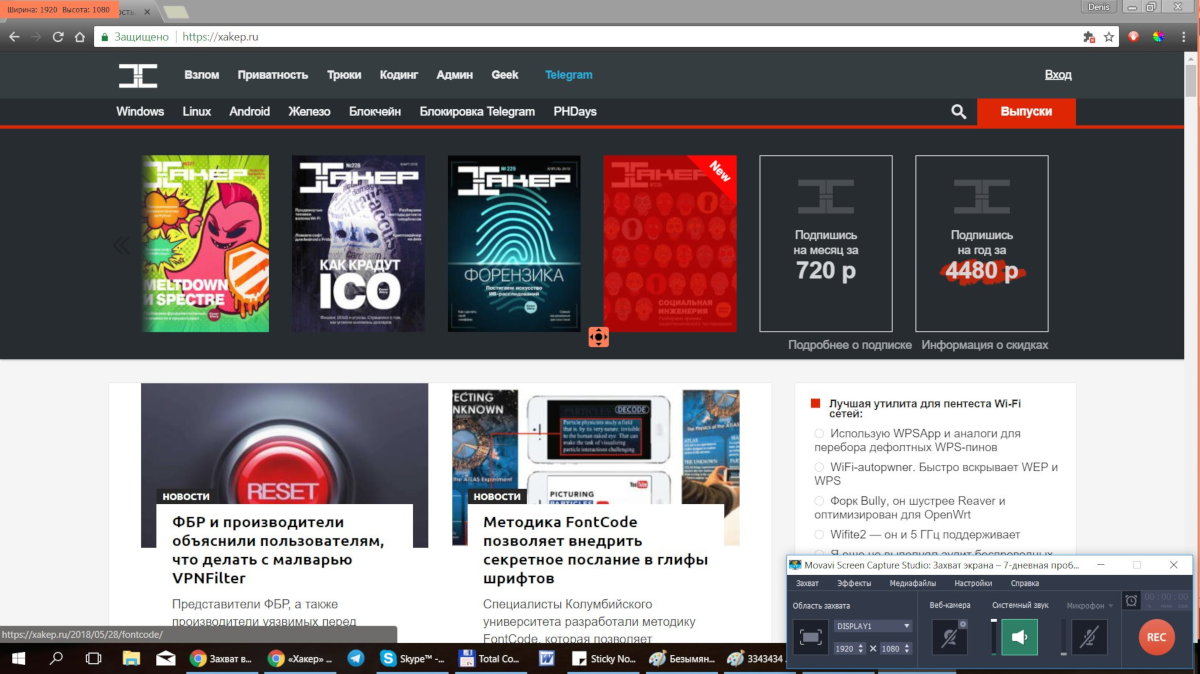 Захват видео с монитора 1
При записи экрана можно добавить картинку с веб-камеры, включить или выключить запись с микрофона и динамиков компьютера.
Меню «Эффекты» позволяет задать различные эффекты: например, запись нажатий клавиш и курсора мыши, чтобы показать в видеоуроке, какие именно действия выполнялись при помощи мыши и какие клавиши были нажаты.
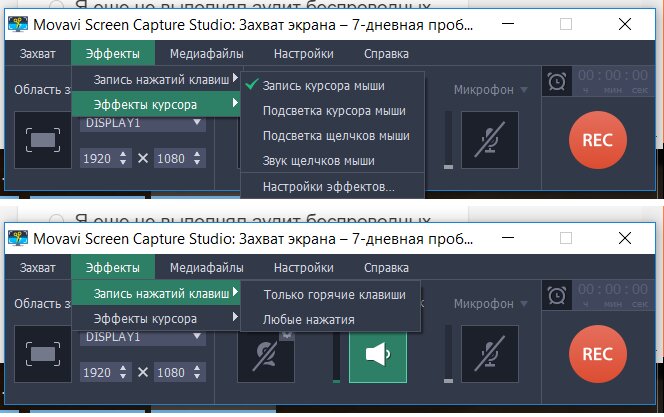 Различные эффекты
Лично мне уже хочется нажать красную кнопку Rec. Пробная версия программы сообщит, что время захвата ограничено двумя минутами и на захваченное видео будет нанесен водяной знак.
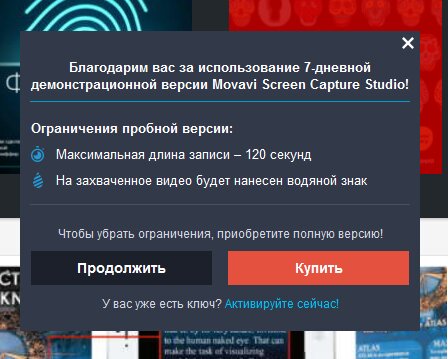 Ограничения пробной версии
Результат захвата отображается вот в таком окне.
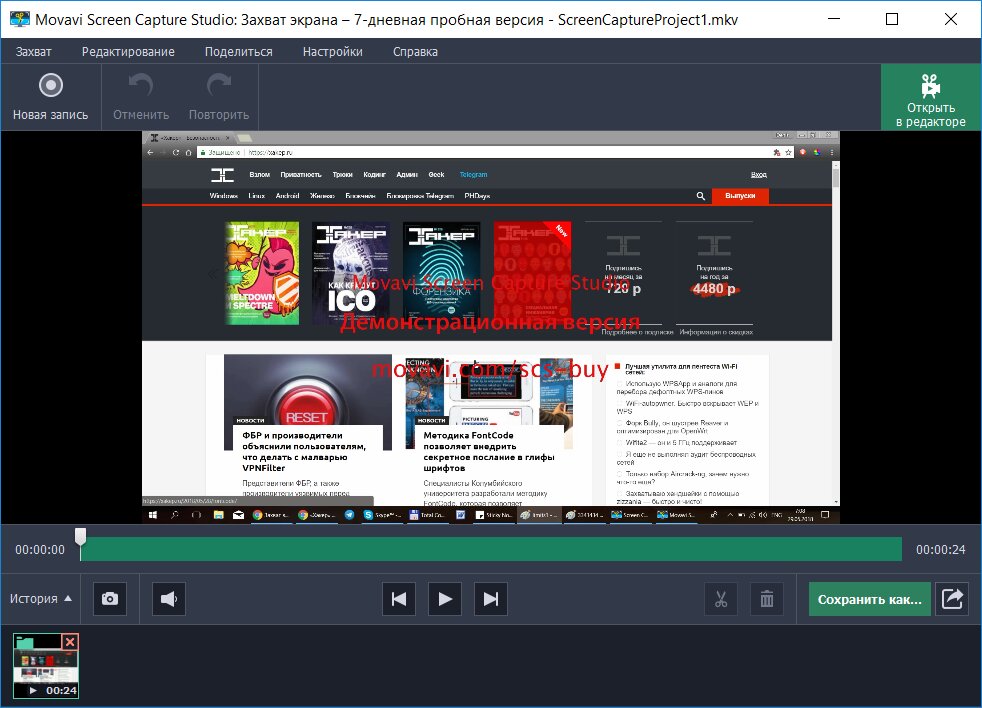 Результат захвата видео
Удобно, что прямо здесь можно обрезать видео, не открывая редактор. Для более сложного редактирования нужно нажать кнопку «Открыть» в редакторе.
Приложение сразу сохраняет результат захвата в формате MKV. И это очень хорошо. Некоторые приложения захвата сохраняют видео в собственном формате, который потом можно преобразовать в любой другой. Получается, что дисковое пространство тратится нерационально: сначала видео записывается в какой-то собственный формат, а потом уже преобразуется в один из стандартных форматов.
Если нажать кнопку «Сохранить как», то можно будет сохранить видео в другом поддерживаемом программой формате. Кстати, можно делать анимированные GIF!
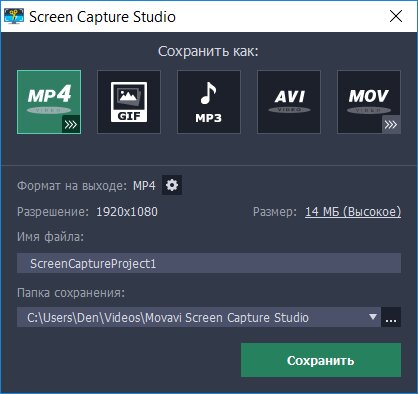 Сохранение видео в другом формате
Видеоредактор
Не стоит забывать, что в состав Capture Studio входит полноценный видеоредактор, умеющий редактировать как захваченные видео, так и полученные извне (если видео сохранено в поддерживаемом формате). Редактор позволяет выполнять основные операции, такие как обрезка или поворот видео, применять разные видеофильтры, добавлять переходы между роликами, накладывать текст, в том числе титры, а также вставлять в видео графические стикеры.
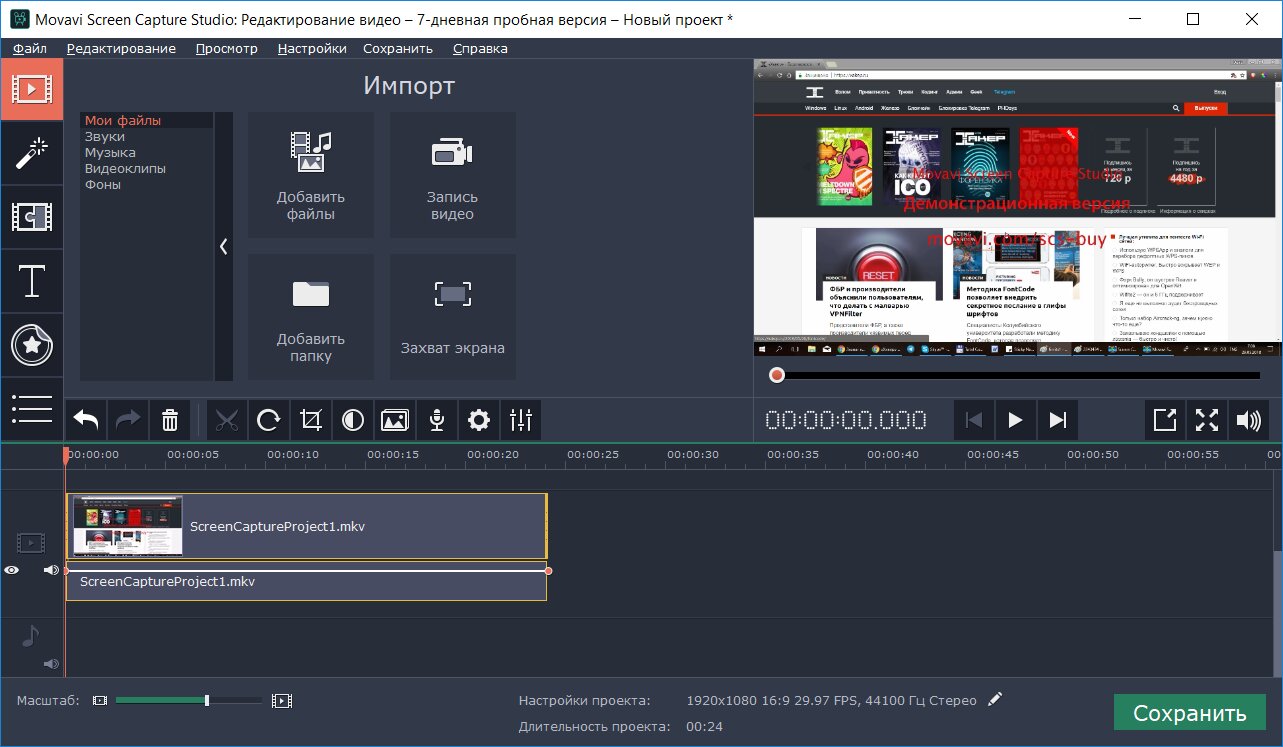 Функции редактирования видео в Screen Capture Studio
Немного критики
Есть два момента, которые мешают назвать программу идеальной. Первый из них — уж слишком большой водяной знак в пробной версии. Полноценно попробовать программу на протяжении семи дней, увы, не получится. Этот недостаток устраняется покупкой. Второй момент — попытка установки программ «Яндекса» при инсталляции программы. Будь Movavi бесплатной, такой шаг разработчиков еще можно было бы понять, но в платной программе это лишнее. Внимательно следи, какие галочки нажаты при установке, если не хочешь, чтобы вместе со Screen Capture Studio на компьютер установились Яндекс.Браузер или что-либо еще.
Вердикт
В целом Movavi Screen Capture Studio — отличный инструмент для создания собственных видеоуроков и инструкций. Movavi Screen Capture Studio можно смело рекомендовать, а если учесть ее стоимость — всего 1490 рублей, то это вообще один из лучших инструментов для захвата видео. Купить программу можно на сайте компании.

Movavi Screen Capture — это прекрасная программа, которая создана для захвата видео с экрана компьютера. Записывать можно что угодно: презентации, видеоуроки, конференции, игры, вебинары и многое другое. Каждый видеоролик можно подчеркнуть, украсить с помощью встроенных инструментов.
Программа позволяет записать всю область экрана или отдельно выбранную. В одном приложении пользователи могут записать, редактировать и сохранить видеоролик. Также есть возможность загрузить видео на видеохостинги или поделиться с друзьями в социальных сетях.
Пароль ко всем архивам: 1progs
Видео по активации Movavi Screen Capture Studio
Основные возможности программы:
- Разделение видеоролика на части.
- Вырезание ненужного фрагмента.
- Наложение фильтров, а также специальных эффектов.
- Добавление титров и сносок.
- Сохранение видео в популярном формате.
- Быстрое сохранение видеоролика.
Пользователи сами выбирают качество и формат записываемого видеоролика. Также есть возможность использовать уже готовые профили. Видеоредактор хорошо сжимает видео, что позволяет сохранять его в небольшом размере. При этом видеоролик будет качественным.
Для использования полной версии программы нужна активация Movavi Screen Capture. После того, как пользователь активирует приложение, то может использовать все функциональные возможности.
Для того, чтобы произвести активацию необходимо скачать лицензионный Movavi Screen Capture ключ. Далее программой можно пользоваться в свободном доступе без всяких ограничений.
- Запись 60 кадров в одну секунду, что пригодится для записи игр.
- Запись несколько источников звука одновременно. К примеру, наушники, микрофон, системные звуки и прочее.
- Во время записи есть возможность снять скриншот.
- Настройка таймера.
- Поддержка горячих клавиш.
- Интерфейс приложения на русском языке.
- В операционной системе Виндовс XP не поддерживается запись звука с несколько источников.
- В бесплатной версии присутствует водяной знак.
- Мощность операционной системы может снижать стабильность работы приложения.
Видеоредактор Movavi Screen Capture обладает широкими функциональными возможностями. Сохранить видеоролик можно сохранить в 170 форматах. С помощью этой замечательной программы можно быстро публиковать ролики на популярных видеохостингах или социальных сетях.

Аналоги программы
Похожие программы смотрите в наших подборках программ