
Movavi Video Suite — простая программа для обработки, редактирования, создания мультимедиа файлов (видео, аудио и фотографий). Данная программа является флагманским продуктом компании Movavi.
В программе Movavi V >
Для выполнения подобных действий потребуется не одна программа, а в случае использования Мовави Видео Сьют, все необходимые операции выполнит одна программа, так как в одном интерфейсе объединены отдельные приложения, предназначенные для работы с мультимедиа файлами.
Программа Movavi Video Suite имеет простой и понятный интерфейс на русском языке. Приложение поддерживает более 180 форматов мультимедиа (форматы видео, аудио, изображений), выполняет преобразование файлов для мобильных устройств (поддерживаются все популярные производители), захватывает видео с экрана, решает другие необходимые задачи.
Movavi Video Suite — платная программа, в приложении есть бесплатный пробный период, периодически проходят акции и распродажи. Программа работает на русском языке в операционной системе Windows.
Программу Movavi Video Suite можно скачать с официального сайта производителя, компании Movavi, по ссылке: https://www.movavi.ru/suite/.
Обратите внимание, что при установке программы на компьютер, предлагается установка посторонних приложений. Для отказа от их установки, выберите опцию «Настройка параметров», а затем снимите галки напротив ненужных программ.
В завершающем окне мастера установки снимите галку напротив пункта «Отправлять в Movavi анонимные данные о работе программы», если не желаете отправлять эти данные. Есть смысл зарегистрироваться в программе: ввести адрес электронной почты для того, чтобы быть в курсе акций и распродаж.
После запуска, в главном окне Movavi Video Suite открывается начальное меню, в котором есть несколько разделов, войдя в которые можно получить доступ ко всем функциям приложения.
Работа с видео в Movavi Video Suite
В начальном меню Movavi Video Suite 16 выберите нужный раздел, в зависимости от того, что вы хотите делать в данный момент времени: «Видео», «Аудио», «Фото», «Данные», Экстра», «Инструкции».
Нажмите на соответствующий раздел для более детального выбора.
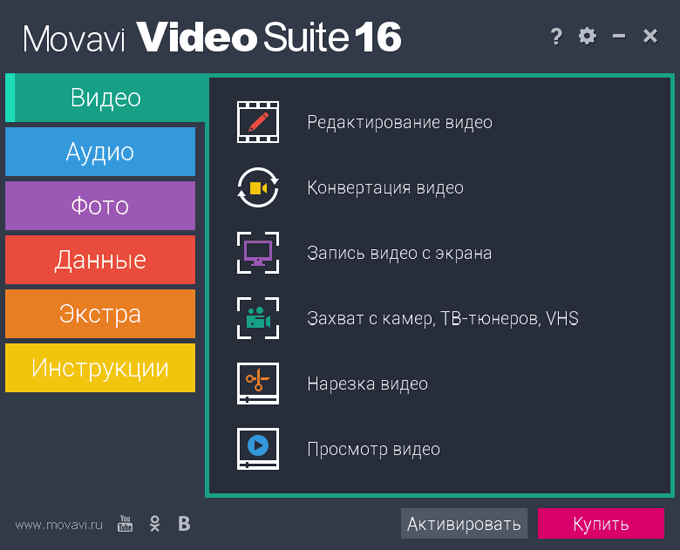
В разделе «Видео» предусмотрены следующие опции:
- Редактирование видео — в видео файл можно добавить музыку, звуки, фоны, видео из коллекции, применить большое количество фильтров, переходов, добавить в видео визуальные эффекты, титры, фигуры, настроить дополнительные параметры: изменить скорость воспроизведения видео- и аудиодорожки, выбрать другие настройки, а затем сохранить видео с необходимыми параметрами.
- Конвертация видео — преобразование видео в другие поддерживаемые форматы для последующего воспроизведения на компьютере, или на переносном мобильном устройстве, программа поддерживает большое количество форматов и устройств.
- Запись видео с экрана — захват видео с экрана монитора, запись видео в файл, эта функция подойдет для создания собственного видео урока.
- Захват с камер, ТВ-тюнеров, VHS — захват видео с камер, телевизионных тюнеров, оцифровка VHS видео кассет.
- Нарезка видео — нарезка видео ролика на фрагменты, а затем сохранение разрезанного фрагмента на компьютере.
- Просмотр видео — воспроизведение видео с помощью встроенного в программу медиа плеера Movavi Media Player.
Работа с аудио в Movavi V >
Movavi Video Suite работает с аудио файлами, которые можно конвертировать, записывать на диски, проигрывать музыку.

Раздел «Аудио» содержит настройки:
- Конвертация аудио — преобразование аудио файлов в другие поддерживаемые аудио форматы.
- Запись звука — захват звука с устройства захвата аудио (микрофон).
- Запись музыки на CD — после загрузки бесплатного модуля записи дисков (Movavi Chili Burner), доступно создание CD диска в форматах: Audio-CD или MP3 CD.
- Проигрывание музыки — воспроизведение музыки в Movavi Media Player.
Работа с изображениями в Movavi Video Suite
В Movavi Video Suite поддерживается работа с фотографиями. Создайте из фотографий красивое, запоминающее слайд-шоу, или преобразуйте изображения в другой формат.

Раздел «Фото» содержит следующие возможности:
- Конвертация изображений — преобразование изображений в другие поддерживаемые форматы.
- Создание слайд-шоу — создание красочного слайд шоу помощью пошагового мастера.
- Публикация фото онлайн — после установки бесплатного модуля (Movavi Share Online), в программе появляется возможность загрузки фото на сайты: YouTube, Facebook, ВКонтакте, Amazon S3, можно загрузить файл на сервер по FTP.
Работа с данными в Movavi V >
Программа Movavi Video Suite записывает CD, DVD или Blu-ray диски с данными, производит копирование данных с диска на диск, создает и записывает образы дисков.
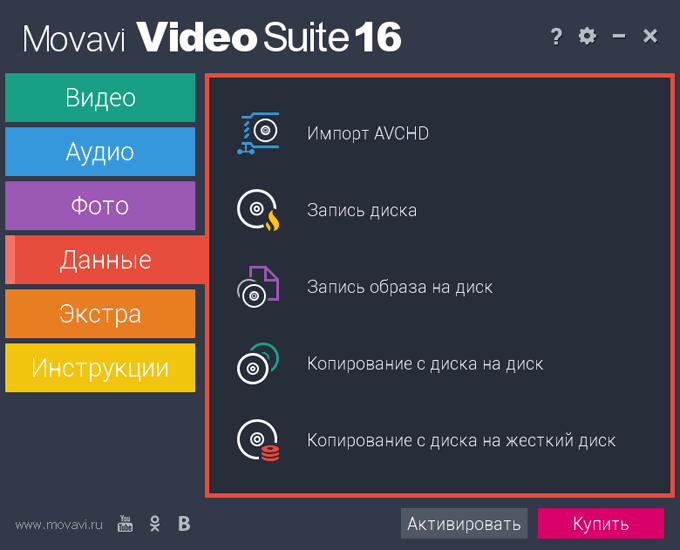
В разделе «Данные» доступны следующие операции:
- Импорт AVCHD — импорт видео с AVCHD видео камер.
- Запись диска — запись данных на CD, DVD или Blu-ray диск.
- Запись образа на диск — создание образа в формате «ISO», запись образа на CD, DVD или Blu-ray диск.
- Копирование с диска на диск — копирование диска или файл образа диска с одного оптического диска на другой CD, DVD или Blu-ray диск.
- Копирование с диска на жесткий диск — копирование диска или файл образа диска на жесткий диск компьютера.
Другие опции в Movavi Video Suite
Movavi Video Suite предлагает воспользоваться другими продуктами компании Movavi.

В разделе «Экстра» предлагаются такие возможности:
- Видеоклипы и заставки для монтажа — предложение об использовании уникальных видеоклипов и заставок для видеомонтажа.
- Публикация видео онлайн — загрузка видео на сайты: YouTube, Facebook, ВКонтакте, Amazon S3, загрузка файла на удаленный сервер по FTP.
- Попробовать Movavi Audio Suite — предложение опробовать программу Movavi Audio Suite.
- Попробовать Movavi Photo Editor — предложение опробовать программу Movavi Photo Editor.

Из раздела «Инструкции» по ссылкам из окна программы, происходит переход в раздел помощи, с подробными инструкциями на сайте Movavi.
Выводы статьи
Программа Movavi Video Suite предназначена для работы с видео, аудио и изображениями. Это мощное приложение, с простым управлением, с широкими функциональными возможностями.
Уверены, у каждого на компьютере и смартфоне скопились гигабайты видео. Мы фиксируем свадьбы и дни рождения, путешествия и просто прогулки, чтобы иметь возможность в деталях вспомнить конкретный день из прошлого. Но что же происходит потом? Видео и фото просто накапливаются, смотреть их в «сыром» видео не очень удобно, а сделать фильм из всего этого материала руки не доходят. Почему так происходит? Потому что многие уверены, что монтировать видеоролики сложно и долго. Как же хорошо, что появились простые программы для создания видео, освоить которые может даже новичок! Среди них есть как достаточно примитивные, так и функциональные. Мы подготовили для вас обзор Movavi Video Suite, чтобы познакомить с одним из лучших решений, если вы ищите простой видеоредактор на русском языке.
Что? Где? Почем?
Movavi Video Suite – это не просто программа. Это целый пакет решений для создания видео, его конвертации и записи на диск. С помощью данного софта можно создавать ролики из отснятого ранее видео и добавлять к нему десятки эффектов. Программа поможет захватить видео прямо с экрана или ТВ-тюнера, записать звук с микрофона, конвертировать видео (поддерживается 180 форматов), оцифровать видеокассету. Прямо из программы можно записать видео на диск или залить его на видеохостинг. И это только краткий список всех возможностей продукта.

Требования к системным ресурсам у программы минимальные. Комфортно работать с софтом вы сможете, имея далеко не самый мощный и современный компьютер. Если вы не знали, многие другие видеоредакторы очень требовательны к ресурсам.
Первые 7 дней пользоваться программой можно абсолютно бесплатно, но есть некоторые ограничения. Потом придется заплатить 1990 рублей за персональную лицензию или 4490 рублей за бизнес-лицензию. Много ли это? Не думаем, особенно если учесть простоту обращения с программой, широкие возможности редактирования видео и многофункциональность. Если отдельно покупать действительно хорошие видеоредактор, конвертор, программу записи на диски и оцифровки кассет, то выйдет в разы дороже. Скачать программу, чтобы бесплатно ознакомиться с ее функционалом, можно на сайте www.movavi.ru/suite/. Там же представлены все возможности и технические особенности софта.
Редактирование видео
Программа способна на многое, и все функции описать будет трудно. Мы остановимся на самых основных возможностях и начнем с процесса монтажа видеороликов.
Если у вас уже есть отснятый материал, то создать фильм из него будет проще простого. Программа сама подсказывает, как добавить эффекты перехода, фильтры, текст и музыку. Вам остается только включить фантазию и следовать подсказкам. В программе доступно два режима монтажа видео, простой и расширенный. Если вы никогда ранее не имели дело с программой для монтажа видеороликов, то можно выбрать простой режим. Когда вы чуточку осмелеете, то поймете, что и расширенный режим не страшный – меню продумано до мелочей, чтобы даже новичку было комфортно.
Чтобы ваш фильм получился красивым и захватывающим, в Movavi Video Suite предусмотрена масса инструментов:
- более 80 визуальных эффектов, причем изменять можно не только цветовую схему, но и добавлять фигуры (например, летающие сердца или листочки);
- десятки режимов перехода;
- возможность произвести настройки для улучшения качества видео. Речь идет о повышении четкости, коррекции цветов, а также стабилизации тряски;
- 100 русскоязычных шрифтов, возможность создавать анимацию из текста, добавлять стикеры, стрелки и фоны;
- возможность добавлять не только музыку из встроенной библиотеки и свои любимые треки, но и делать запись голоса с помощью микрофона. Этого так не хватает многим другим простым видеоредакторам. Фактически вы сможете заново озвучить ролик. Настроить можно громкость, скорость звука, переход между разными мелодиями, добавить аудиоэффекты и т.д.;
- максимально простой процесс нарезки видео, буквально в два клика.
Оценить получившийся результат можно благодаря окну просмотра. Редактировать видео, склеивать разные фрагменты, добавлять переходы и возвращаться к нужному фрагменту удобно благодаря Timeline в нижней части программы. Спустя 30-40 минут вы будете уже достаточно хорошо ориентироваться в программе. Если что, можно будет просмотреть справку, где хорошо объяснены все нюансы работы с программой.
После завершения работы можно сохранить готовое видео в одном из множества форматов, сделать версию видео специально для определенного устройства или выгрузить полученный фильм на YouTube.
Создать видео можно не только из готовых роликов. Видеоролики можно брать:
- с вебкамеры или другого подключенного устройства. Блогеры оценят;
- есть запись экрана. Это незаменимый инструмент для создания различных инструкций и видеоуроков. Можно захватить весь экран или его часть, вводить в процессе записи текст, показывать курсор мыши, фиксировать звук. Также можно делать скриншоты и даже вести отложенную запись;
- можно записывать видео с ТВ-тюнера иVHS кассет.
Movavi Video Suite можно назвать практически идеальным видеоредактором для новичков. Все на русском языке, нет непонятных значков и слов, но при этом получить можно вполне приличный результат. Да, в качестве софта для профессионального видеомонтажа эту программу рассматривать не стоит, но создавать красочные и нескучные фильмы для семейного архива с ней уж точно получится.
Встроенный конвертер видео
Программа поддерживает более 180 форматов, так что возможности перед пользователем огромные. Произвести конвертацию, как и создать собственный фильм, несложно. Достаточно открыть видео, выбрать подходящий формат и разрешение, при необходимости произвести настройку (указать кодек, качество, битрейт, разрешение, частоту кадров и т.д.) и запустить конвертацию.
В меню конвертера можно выполнить быстрое редактирование видео (коррекция, субтитры, кадрирование, добавление водяного знака, поворот, стабилизация и т.д.). Также доступна конвертация для определенного устройства, например, для конкретной модели телефона, марки телевизора, игровой приставки. Конвертировать также можно аудио и изображения. Доступна групповая конвертация, что делает инструмент интересным для тех, кто занимает фото и видео профессионально. Получается не видеоредактор, а незаменимый помощник, причем работает все очень быстро.
Что еще может программа?
Всем перечисленным выше функционал Movavi Video Suite не ограничивается. Благодаря данному софту пользователь также может:
- создавать слайд-шоу из фото. Это делается все в том же диалоговом окне, что и фильмы. Накидать несколько десятков фото, применить к ним переходы и интересные эффекты, добавить текст и стикеры – дело получаса, а в итоге у вас получается эффектное слайд-шоу на память о важном событии или же просто презентация какого-то проекта;
- записывать звук, например, с подключенного микрофона;
- вести запись на диск, записывать образ на диск, копировать с диска на диск и на жесткий диск
- проигрывать музыку и просматривать видео, причем необязательно те, что вы сделали сами, – программу можно использовать как замену обычным проигрывателям;
- получать советы и инструкции по работе с программой.
В качестве выводов
Создателям Movavi Video Suite удалось сделать очень интересный продукт. Во-первых, он прост в освоении и, без преувеличения, может использоваться новичком. Во-вторых, программа на русском языке, меню не запутанное – все доступно и интуитивно понятно. В-третьих, софт позволяет не просто делать видео, но производить конвертацию, захватывать видео с экрана и других источников, оцифровывать видео и т.д. В-четвертых, хоть инструмент и разрабатывался для непрофессионалов, с его помощью можно получить круто смонтированный и захватывающий фильм.
Уважаемые читатели ТопОбзор, как вы знаете, для редактирования видео используют специальные программы для монтажа. Мы уже писали о том, что если вы новичок, то не стоит сразу пытаться освоить мощные профессиональные инструменты. Лучше начать с чего-то более простого, например, с видеоредактора Movavi. Однако работа с видео может начаться еще до стадии редактирования. Например, вы хотите записать видеоинструкцию с экрана или поздравительную открытку на web-камеру, и уже потом отредактировать и конвертировать в нужный формат. Для всех этих задач у компании есть комплексное решение – программа для создания видео Movavi Video Suite. Чтобы начать работу, скачайте программу с официального сайта (www.movavi.ru/suite/), установите и запустите. В открывшемся окне перейдите во вкладку видео. Она выглядит так:
В программе 4 основных инструмента для работы с видео:
- Запись видео с экрана;
- Захват с камер;
- Редактирование видео;
- Конвертация видео.
Запись видео с экрана
Инструмент позволяет захватить часть экрана (или весь экран) и записать видео. С его помощью вы можете создавать инструкции, записывать обучающие видеоролики на youtube, сохранять записи прямых трансляций. Принцип работы прост:
- Настраиваете рамки захвата;
- Задаете настройки (эффекты, веб-камера, системный звук, микрофон);
- Нажимаете «Rec» для записи и «Стоп» для ее остановки.
Готовое видео можете сразу обрезать, чтобы убрать лишние начало и конец, либо открыть в редакторе для полноценного монтажа. Преимущество заключается в простоте использования и возможности сразу отредактировать записанный файл.

Захват с камер (Запись видео с web-камеры)
Инструмент «Запись видео с камер» чаще всего применяется для записи видео с web-камеры. Его можно использовать для создания поздравительных открыток, видеоуроков или просто для записи видеосообщения для своих родственников и друзей.
В программе вы выбираете устройство записи, разрешение, частоту кадров и устройство захвата аудио. Записанное видео можно открыть с помощью программы видеоредактор, входящей в состав Movavi Video Suite, и отредактировать.

Редактор видео
Про видеоредактор Movavi мы уже подробно рассказывали в одной из прошлых статей (прочитать можете здесь http://www.topobzor.com/movavi-redaktor-video/.html), поэтому сейчас пройдемся лишь по основным моментам.
Первое – интерфейс. Все инструменты программы имеют четкое название и назначение а также переведены на русский язык. Это значит, что вам не нужно долго изучать инструкции в интернете прежде чем начать работу.
Второе – удобство. Многие вещи здесь выполняются на интуитивном уровне: надо добавить фрагмент в видео – перетащите на дорожку, добавить эффекты, переходы, текст и тд – перетащите на дорожку, настроить конкретный фрагмент – двойной щелчок по нему с последующей настройкой в специальном окне.

Помимо основных функций, таких как обрезка, склейка, наложение музыки, и так далее, здесь есть и более интересные инструменты. Среди них: замена фона, масштаб и панорама, стабилизация, выделение и цензура. С их помощью начинающие пользователи могут не только улучшить свои видео, но и заложить некоторую базу для дальнейшей работы с профессиональными программами. Программа отлично подходит для создания простых видеороликов и фильмов.
Конвертер
Наверно, это одной из самых полезных программ абсолютно для всех пользователей является конвертер. Новичок ты или продвинутый пользователь, у каждого периодически случается ситуация, когда скачанные файлы из интернета не получается воспроизвести на устройстве. С этой проблемой борются конвертеры видео.

Вы можете зайти в интернет и использовать онлайн-конвертеры, но для больших файлов это будет слишком долго (выгрузить файл на сервер, обработать, загрузить на ПК), да и не безопасно. Можете использовать программы, устанавливаемые на компьютер. Главное преимущество конвертера Movavi в том, что программа поддерживает огромное число различных форматов и производит конвертацию на высокой скорости. Скорость действительно высокая, видео размером 1,2 Гб обработалось примерно за 10 секунд. При этом выходное качество осталось неизменным. Программа в первую очередь актуальна для тех, кто часто качает фильмы, сериалы или музыку из интернета.
__
Автор: Топобзор совместно с Movavi Video Suite.


