Что такое Mobogenie?
Mobogenie – это утилита, которую одни пользователи хотят удалить, потому что она появилась внезапно, и они не нуждаются в ней.
Другие, наоборот, еще ищут, чтобы установить на компьютер или телефон.
Что же это за странная программа?
Программа для синхронизации и магазин
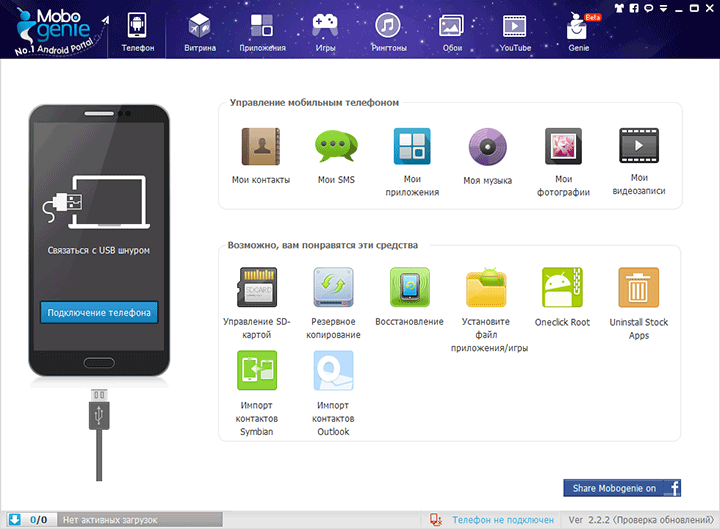
Для чего нужен Mobogenie
Сразу следует сказать, что это приложение загружается на компьютер при скачивании других программ неопытным пользователем.
В режиме тихой установки она распаковывается и устанавливается на компьютер или телефон.
Она не приносит вреда, но может самостоятельно скачивать опасные приложения.
В этом заключается главный вред, который может принести случайно занесенная в компьютер утилита.
Поэтому прежде чем инсталлировать свежескачанную игру и нажать кнопку «Далее» , внимательно прочтите текст, с которым вы соглашаетесь и где ставите галочки.
Опытные пользователи рекомендуют выбирать индивидуальный или пользовательский режим установки, чтобы самому тщательно следить за тем, что устанавливается на операционную систему.
Поэтому некоторые пользователи ищут ее специально и устанавливают на свои мобильные или стационарные электронные устройства.
Что умеет делать Mobogenie
К положительным функциям приложения Mobogenie относятся:
- Магазин приложений.
- Скачивание видео с популярных видеохостингов.
- Скачивание популярной музыки.
- Синхронизация между операционной системой Windows на компьютере и ОС Andro >
Лучшей функцией данной программы является резервное копирование.
Если верить официальному сайту, то резервную копию можно восстановить даже на чужом телефоне.
То есть, если пользователь потерял телефон, купил другой, то она позволяет восстановить всю информацию со старого на новый смартфон.
Утилита имеет понятный и удобный графический интерфейс. Разберется в ней даже самый неопытный пользователь.
Для Андроида приложение имеет собственный магазин.
Он выглядит так, как на рисунке ниже.
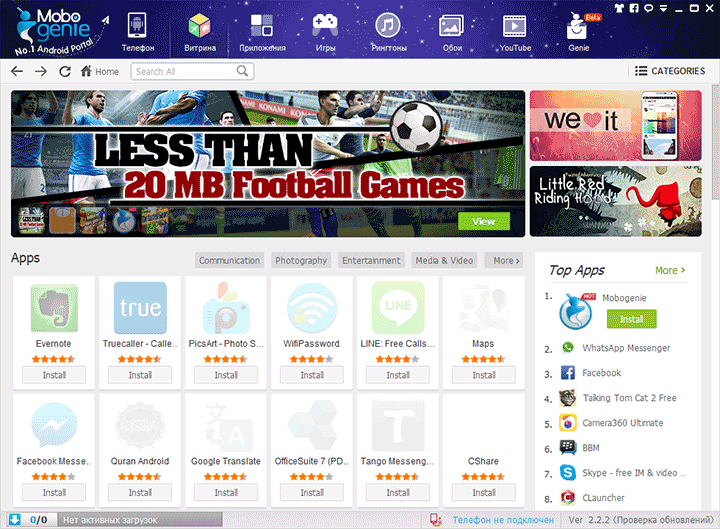
Программа представляет собой магазин приложений
Благодаря собственному магазину с играми, видео и музыкой, она может быть полезна для обладателей телефонов без Плей Маркета.
У смартфона данной фирмы нет доступа к Play Market.
Он имеет свой собственный магазин, в котором нет некоторых игр.
В Mobogenie можно найти любую игру, как и в плей-маркете.
Негативные последствия от установки Mobogenie
Несмотря на такое количество положительных свойств, утилиту лучше всего удалить сразу, либо после того, как скачаете необходимый софт из магазина приложения.
Помимо этого, она отслеживает то, что делает пользователь на телефоне, запоминает и использует в качестве привлечения назойливой таргетинг-рекламы.
Владелец будет постоянно тратить нервы на возникающую рекламу во время просмотра видеороликов или прослушивания музыки, либо серфинга по интернет ресурсам.
Пользователя будут преследовать рекламные баннеры, коммерческие ссылки и многое другое.
Соответственно будет загружаться память и центральный процессор.
Телефон или компьютер станет медленнее делать то, что попросит пользователь.
Поэтому лучше избавиться от данного софта.
Для тех, кто ищет этот софт

Однако, если Вы хотите найти эту утилиту, то ее можно скачать для андроида пройдя по ссылке: http://onandroid.org/internet/37-mobogenie-market.html.
Как удалить Mobogenie
Теперь о том, как избавиться от этой программы. Удалить софт можно несколькими способами.
Для этого заходите в меню «Пуск» , в правой колонке выбираете «Панель управления».

Заходим в Панель управления
Кликаете по ней левой кнопкой мыши. В открывшемся окне находите пункт «Программы и компоненты» и кликаете по нему ЛКМ дважды.
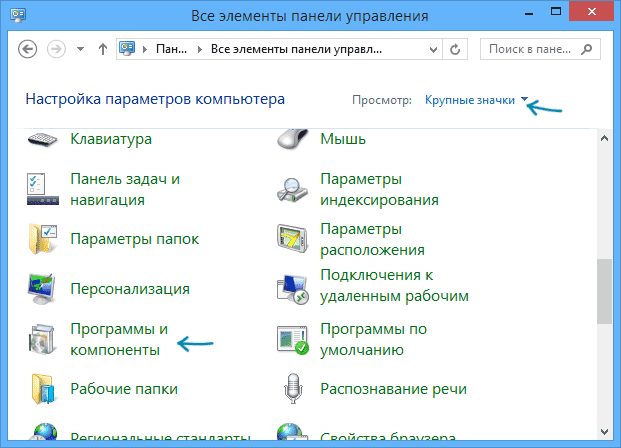
Заходим в Программы и компоненты
Перед вами откроется окно со всеми программами, которые установлены на компьютере.
Находите среди них «Mobogenie» и выделяете его левой кнопкой мыши.
Затем вверху кликаете по пункту «Удалить/Изменить» и выбираете «Удалить» .
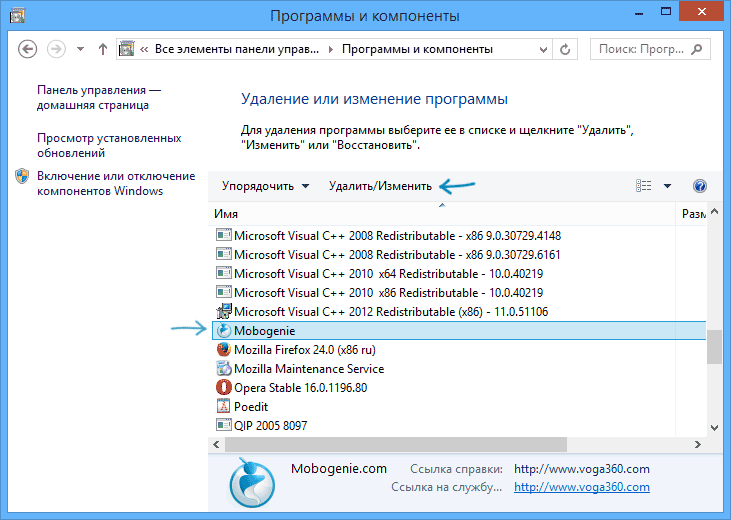
Ждете пока удаление завершится и перезагружаете компьютер.
Бывает так, что программа удаляется, а реклама продолжает появляться.
Здесь поможет софт, который борется с рекламными ссылками и остальными вредоносными приложениями.
Он называется MalWareBytes. Ее можно скачать отсюда https://ru.malwarebytes.com/.
Распространяется утилита бесплатно.
Скачиваете ее и загружаете на компьютер.
Кликаете по ярлыку на рабочем столе и запускаете ее.

Выбираете пункт «Проверка» , кликаете по кнопке «Начать проверку» .
Утилита начинаете проверять операционную систему на предмет заражения различными рекламными вирусами.

После окончании проверки откроется такое окно:

Теперь вам осталось кликнуть по кнопке в правом нижнем углу и переместить объекты в карантин.
А оттуда вы можете их удалить навсегда из вашего персонального устройства.
Удаление компонентов Mobogenie
Еще один вид избавления от Mobogenie и назойливой рекламы, которую она с собой приносит заключается в скачивании и установке софта под названием AdwCleaner.
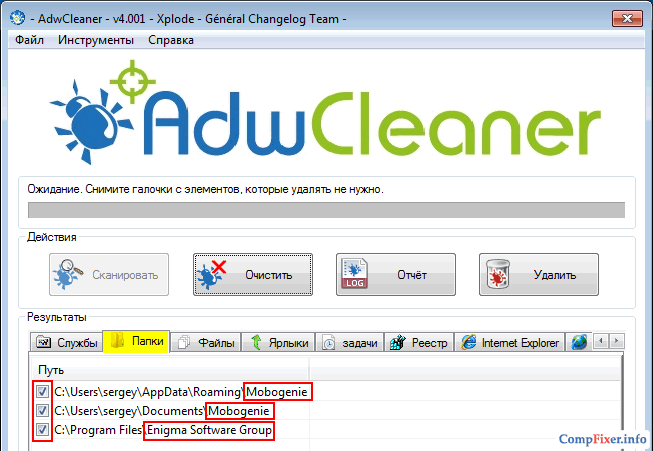
Запускаете утилиту на рабочем столе.
В открывшемся окне кликаете по кнопке «Сканировать» .
Программа автоматически определит оставшиеся от удаления вредоносного ПО файлы.
Вам останется только выделить их.

Издателем вредоносного ПО Mobogenie является компания Enigma SoftWareGroup.
Находите все, что с ним связано, выделяете галками и кликаете по кнопке «Очистить» .
Все файлы удаляются, а вам останется только перезагрузить компьютер.
После этого проверьте все с помощью софта «HiJack This».
Для этого скачайте и установите его. Запустите.
Как и с первой программой, запустите «Сканирование» системы.
После сканирования в открывшемся окне отметьте все файлы, которые связаны с ПО Mobogenie.
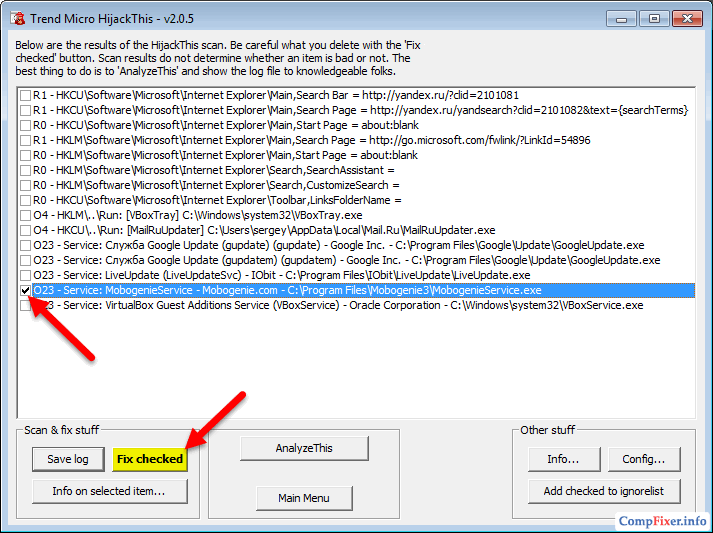
Жмем на эту кнопку
Затем кликните по кнопке «Fix Checked» .
Таким образом вы избавитесь полностью от этого вида программного обеспечения.
На компьютере удаление прошло успешно, теперь поговорим об избавления смартфона от этой утилиты.
Как удалить Mobogenie со смартфона
Избавиться от вредоносного программного обеспечения на смартфоне можно двумя способами.
Второй способ — зайти в Гугл Плей, отыскать установленную утилиту и кликнуть по кнопке «Удалить» .
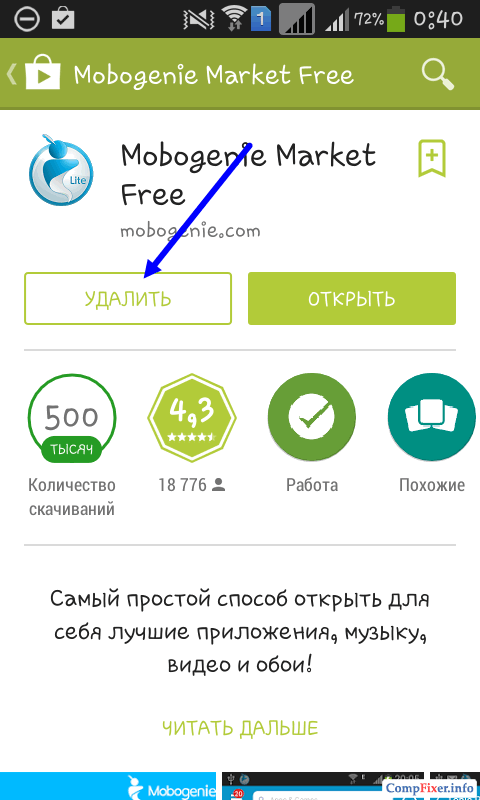
Удаляем из Плей Маркета
Вот мы и узнали, что такое Mobogenie и как его удалить.
 Два лагеря пользователей: часть ищет, где скачать mobogenie на русском, другая — хочет знать, что это за программа, которая появилась сама собой и как удалить ее с компьютера.
В этой статье отвечу и тем и другим: в первой части о том, что представляет собой Mobogenie для Windows и для Android и где можно взять эту программу, во втором разделе — о том, как удалить Mobogenie с компьютера, и откуда она на нем взялась, если вы ее не устанавливали. Сразу отмечу, что несмотря на описанные ниже полезные возможности Mobogenie, эту программу лучше удалить с компьютера, равно как и все, с нею связанное — так как помимо прочего, она может скачивать потенциально нежелательно ПО на ваш компьютер или телефон и не только это. Для полного удаления отлично подходят инструменты из статьи Лучшие средства для удаления вредоносных программ (особенно последний, он хорошо «видит» все части Mobogenie).
Для чего нужна программа Mobogenie
В общих чертах, mobogenie — это не только программа на компьютере и приложение для Android, но и магазин приложений, сервис для управления телефоном и некоторых других действий, например — для загрузки видео с одного популярного видеохостинга, музыки в формате mp3 и других целей. При этом, различные средства для удаления вредоносных программ сигнализируют об опасности Mobogenie — это не вирус, но, тем не менее ПО может совершать нежелательные действия в системе.
Mobogenie для Windows представляет собой программу, с помощью которой можно управлять своим Android телефоном или планшетом: устанавливать и удалять приложения, получить root на телефоне в один клик, редактировать контакты, работать с СМС сообщениями, создавать резервные копии данных, управлять файлами в памяти телефона и на карте памяти, ставить рингтоны и обои (жаль только, что нельзя разблокировать графический ключ на Android)— в общем-то, полезные функции которые, к тому же довольно удобно организованы.

Самая полезная функция Mobogenie, пожалуй — это резервное копирование. При этом, данными из резервной копии, если верить описанию на официальном сайте (я не проверял), можно воспользоваться не на том телефоне, на котором эта копия создавалась. К примеру: вы потеряли телефон, купили новый и восстановили на нем всю важную информацию с копии старого. Ну и Root — тоже полезная функция, но мне не на чем ее протестировать.

Mobogenie Market — это приложение для Android от того же разработчика mobogenie.com. В нем вы можете скачать приложения и игры для телефона или загрузить музыку и обои для своего андроида. В общем-то, этим функции и ограничиваются.
Где скачать Mobogenie на русском языке для Windows и Andro >
Загрузить программу mobogenie для Windows можно на официальном сайте www.mobogenie.com/ru-ru/

При установке программы будет возможность выбрать русский язык. Учтите, что ваш антивирус, если это Avast, ESET NOD 32, Dr. Web или GData (остальные антивирусы молчат) сообщит о вирусах и троянах в mobogenie.
Я не знаю, опасно ли то, что определяется как вирусы, решайте сами — эта статья носит не рекомендательный характер, а информационный: я просто рассказываю, что это за программа.
Скачать Mobogenie для Andro >
Как удалить Mobogenie с компьютера
Следующий вопрос — о том, как удалить эту программу, если она вдруг появилась в Windows. Дело в том, что схема ее распространения не вполне этична — вы устанавливаете что-то нужное, например Driver Pack Solution, забываете убрать галочку и вот, у вас на компьютере уже есть эта программа (даже если вы не пользуетесь Android). Кроме этого, сама программа может скачивать на компьютер дополнительные вещи, которые вам не нужны, подчас с вредоносным поведением.

Для начала (это только первый шаг), чтобы полностью удалить Mobogenie зайдите в панель управления — программы и компоненты, затем найдите нужный пункт в списке программ и нажмите кнопку «Удалить».

Подтвердите удаление программы и дождитесь завершения процесса. Вот и все, программа удалена с компьютера, однако по факту ее части остаются в системе. Следующим шагом, который потребуется, чтобы удалить Mobogenie будет переход к этой статье и использование одного из инструментов, который там описан (в данном случае хорошо подойдет Hitman Pro)
А вдруг и это будет интересно:
Почему бы не подписаться?
Рассылка новых, иногда интересных и полезных, материалов сайта remontka.pro. Никакой рекламы и бесплатная компьютерная помощь подписчикам от автора. Другие способы подписки (ВК, Одноклассники, Телеграм, Facebook, Twitter, Youtube, Яндекс.Дзен)
02.05.2014 в 11:19
Это программа вирусная, от нее у меня сколько проблем было, комп тупил, короче удаляйте ее поскорей и навсегда
13.10.2014 в 12:12
Ни разу не вирусная, нормальная прога, и удаляется либо через пуск, либо через панель управления без проблем.
04.03.2016 в 00:31
За этой програмой у меня умер рут права теперь никакой мастер не смог починить даже сервисный центр без предупреждение всяки программы устанавливает и все потом не удаляется кароче не установит
03.05.2014 в 00:19
Не так то просто её удалить. Сижу мучаюсь.
03.05.2014 в 10:10
В этой статье описаны программы для удаления такого ПО https://remontka.pro/malware-removal-software/ (в частности, рекомендую HitmanPro, он Mobogenie хорошо видит и удаляет)
22.08.2014 в 08:50
надо поотключать все автозагрузчики программы Mobogenie, можно через autoruns 11.70 — (советую просто установить, у кого нет — очень полезная утилита) и далее просто удалить — не знаю как стандартный деинсталлер, хорош вообще revo uninstaller. Все проблемы с удалением из-за большого количества autorun-ов.
22.08.2014 в 11:05
Поддерживаю, указанные программы — отличные (но в плане борьбы с Mobogenie эту связку не пробовал).
08.02.2016 в 17:36
Согласен,даже через диспетчер задач, нажимаешь завершить, а она тут же восстанавливается. И из-за этого нельзя папки с этой программой удалить
09.02.2016 в 07:52
В безопасном режиме не восстановится, попробуйте.
06.09.2014 в 23:08
Как от этого на андроиде избавиться, уже изрядно утомило, кто в курсе, будьте любезны откликнуться
26.09.2014 в 00:56
По сути это не вирус. Он был создан для удобства пользования андроид устроиствами. Однако, скачивать на пк я его не рекомендую, сервис полезен, но надоедлив. Из — за него сильно тормозит пк, и интернет, часто в браузерах вылазиет реклама (ну это расширение можно убрать в диспечере задач браузера). Так же, он может возникать сам по себе. Так же странно то, что в большинстве случаев, при скачивании, ну допустим какой — нибудь программы для оптимизации системы (не с официального сайта, конечно), скачивается mobogenie, он вообще может возникнуть из неоткуда! И кстати, потом его удалить практически не возможно. Что насчёт андроид устройств? Здесь всё проще, програма сама по себе не появляется, но скачать вы её можете совсем неожиданно, она на андроиде не несёт никакого вреда. Скажу больше, с него можно скачивать всё, и причём загрузчик очень удобен. Есть свой портал для новостей. А так же, в последней версии, он чистит систему от нежелательного мусора (КЭШ,остаточные фалы, и т.д.) Рекомендую его скачать на андроид, но ни в коем случае на пк, и установите хороший антивирусник на пк, что бы не подцепить эту программу.
27.10.2014 в 19:13
Ну, это не вирус, однако из-за его жадности к памяти он может вызвать тормоза. В любом случае, Revo Uninstaller Pro плюс Hitman Pro шансов не оставят.
30.10.2014 в 20:09
Как сделать чтобы файлы с мобогение загружались на карту памяти?
31.10.2014 в 09:15
Не подскажу, так как не пользуюсь программой сам.
04.05.2015 в 18:53
Не правда, нет никаких вирусов в Мобогении! Качайте только с проверенных источников!
27.11.2015 в 12:33
Я пользовалась программой Hitman pro для удаления такой штуки как mobogenie, но она постоянно появлялась снова. пока пробная версия не закончилась — всё было отлично, но сейчас я никак не могу удалить эту гадость из компьютера, ни одна утилита и ни один антивирус кроме Hitman pro её не видит. что делать? ну, кроме как сносить винду или покупать лицензионную версию?
27.11.2015 в 12:59
Здравствуйте. Если не ошибаюсь, Hitman Pro даже после окончания лицензии ее находит и показывает, где именно она расположилась. Далее, с использованием этой информации, можно удалить ее вручную (в реестре, сами файлы и пр.).
29.11.2015 в 22:14
Ну а если там, где пишет, что расположен файл — пустая папка?
25.12.2015 в 02:22
Загрузилось эта дурацкая программа без моего разрешения и наставила кучу приложений разных, после этого комп словил 20 троянов! удаляйте эту гадость срочно а разработчиков надо судить за это, гады, 3 час сижу комп вычистить не могу.
25.12.2015 в 11:57
Попробуйте проверку в AdwCleaner, он по-моему умеет удалять эту штуку.
21.02.2016 в 21:24
Если прога для Виндовс, то может определяться как потенциально опасная программа, а если для Андроида, то это сервис приложений и различных медиа каталогов…
17.03.2016 в 23:20
В принципе, сама по себе программа небесполезная для владельцев смартфонов на Андроид, но вот ежели бы она не всплывала в не очень подходящие моменты и не ставилась в автозапуск, как служба. То было бы заметно лучше. А так — AdWare в чистом виде…
19.09.2016 в 20:18
прошу прощения но я установил mobogenie и установил через него игру так вот и тут на тебе антивирус заявляет что на телефоне вирусы! но это пол беды так вот к сути попытался удалить его через анти вирус ах проблема 324 трояна было замечено и число росло я быстро ришил сделать ребут но троян остался причем он включает вайфай который нельзя выключить а когда он находит интернет он скачивает моментально преложение пахабные и я еле успеваю сделать ребут пожалуйсто сос есть по моему несколько выходов так как телефон дорогой сделать прошивку телефона или что еще я незнаю больше вобщем хелпаните ребята
20.09.2016 в 11:37
Да просто скиньте важные данные куда-то (фотки и прочее), а потом через настройки выполните сброс телефона, этого должно хватить без всяких прошивок.
25.09.2016 в 15:52
Uninstall Tool отлично справился, вообще я не встречал еще проги, которую он не мог бы удалить. Только надо наверно, чтобы он уже был, прежде, чем она появилась.
Примечание: после отправки комментария он не появляется на странице сразу. Всё в порядке — ваше сообщение получено. Ответы на комментарии и их публикация выполняются ежедневно днём, иногда чаще. Возвращайтесь.
Что такое Mobogenie
Mobogenie — это вирус, относящийся к подклассу рекламных. Эта программа устанавливается на компьютер, внедряет объявление рекламного характера в браузерах, изменяет стартовую страницу вашего браузера, прописывается в системном реестре и исключительно поэтому избавление от программы очень не простое. Заразить компьютер вредоносной программой можно при загрузке любых условно-бесплатных или бесплатных программ с сомнительных ресурсов, торрентов, различных модов для компьютерных игр и так далее. Владельцы этих порталов осуществляют монетизацию файлов путем заворачивания контента в загрузчик. Загрузчик — это ПО, которое отдает вам необходимый контент, однако загружает на ваш компьютер известные многим оферы: рекламные программы, устанавливающие всяческие перенаправления по ссылкам, показывающие объявления в браузере, изменяющие начальные страницы в браузере и тому подобное. К списку этих программ и относится Mobogenie.
- Удалить Mobogenie автоматически:
- С помощью Spyhunter 4
- Удалить Mobogenie вручную:
- Firefox
- Chrome
- IE

Как удалить Mobogenie
Для того, удалить Mobogenie с компьютера, надо найти и уничтожить всевозможные вирусные файлы с компьютера, все дополнения в браузере с названием Mobogenie, все ключи реестра, которые связаны с вредоносным вирусом.
Чаще всего при обычном избавлении от вредоносного дополнения из браузера программа уходит только до перезапуска браузера. Вирус автоматически восстанавливается. Можно удалить его в меню «Установка и удаление программ», найти программу на жестком диске и вручную избавиться от них, удалить все дополнения в браузерах. Однако каждое действие не будет профитным, пока в реестре остаются ключи вируса. Нужно вычистить все ветки реестра, а конкретнее ключи, имеющие отношение к рекламной программе, но осуществлять эту операцию должны только хорошо подготовленные пользователи. При любой ошибке, допущенной вами при работе в реестре, операционную систему надо будет переустановить либо она все же сможет работать, однако с частыми ошибками. Как раз в связи с этим ручное удаление вы проделываете на свой страх и риск, без достаточного количества знаний не советуем выполнять это совсем, на восстановление операционной системы затратится в разы больше времени и средств. Однако есть возможность опустить очистку реестра благодаря организации Enigma Software, создавшим программу SpyHunter 4, позволяющую очистить реестр от вредоносной программы Mobogenie.
- Данная программа уничтожит файлы вируса Mobogenie с жесткого диска.
- Удалит ключи реестра, которые связаны со Mobogenie и удалит только их. Реестр компьютера не повредится, операционная система станет работать как прежде.
- Очистит все расширения в браузере с именем Mobogenie.
- Будет защищать ваш компьютер от попадания очередных угроз.
- Очистит прочие вредоносные программы и вирусы с ПК.
- Оптимизирует работу ПК, он начнет работать лучше.
Ручное удаление Mobogenie: инструкция
Напомним, что данную операцию вы проделываете с риском загубить ОС. Каждой операционной системе свойственны свои различия. Бесспорно, важнейшие папки, ключи реестра, файлы одни и те же, однако если, например, у вашего компьютера имеется какая-то программа, у которой ключ реестра имеет слово Mobogenie (очень популярный случай), а эта программа задействует некоторые системные службы – с высокой долей вероятности после лечения операционная система уже не загрузится из-за того, что системный реестр стал поврежденным.
Шаг 1. Делаем точку восстановления.
Обязательно создаем точку восстановления. Без точки восстановления при крахе системы восстановить ее будет невозможно.
- Правой кнопкой по “Компьютер”, далее “Свойства”.
- Пункт “Защита системы”, потом последняя кнопка внизу справа “Создать”.
- Придумываем название для точки восстановления, затем нажимаем «Создать».
Шаг 2. Удаление файлов.
- Нужно войти в “Мой Компьютер», а затем кликнуть на «Удалить или изменить программу» (кнопка расположена вверху).
- на мониторе появится список. Здесь надо найти Mobogenie, кликнуть на него, а затем на кнопку «Удалить» (расположена справа).
Шаг 3. Вычищаем браузер: удаляем расширения.
Для всех браузеров есть своя периодичность команд для отображения списка дополнений.
Mozilla Firefox
В правой верхней части жмем по значку меню – Дополнения, ищем и жмем Удалить.
Internet explorer
Переходим в Сервис — Настроить надстройки. Ищем Mobogenie и удаляем.
Google chrome
Вверху справа кликаем по кнопке меню, далее Настройки — Расширения. Находим Mobogenie и удаляем.
Шаг 4. Удаляем ключи в системном реестре.
- Зажимаем win+R, появится строка, где мы пишем regedit, откроется реестр.
- Нажимаем Ctrl+F, поисковой строке вводим Mobogenie, жмем enter.
- В списке выделится найденный ключ, который мы удаляем.
- Нажимаем f3, продолжается поиск, находится очередной ключ. Так мы должны удалить все, что нашел поиск, потом выйдет сообщение, что больше ничего не найдено.
Перезагружаем компьютер. Затем, если система не загрузилась:
- Нажимаем f8 и f9 как можно чаще когда экран черный, дабы вызвать меню входа в безопасный режим.
- В появившемся меню надо выбрать Безопасный режим. Затем делаем следующее: Пуск – Стандартные – Служебные – Восстановление системы. В данном окне выбираем точку восстановления, которую мы сделали ранее, и запускаем ее.
- Если безопасный режим не запускается, в меню выбираем 1-й пункт и тут, опираясь на подсказки, выбираем восстановление системы.
Обычно этого хватает, когда ПК заражен одним вирусом. В наше время модификации вредоносного ПО настолько продуманы, что работают сообща и способны восстанавливать один другого после перезапуска системы. К слову, к моменту создания статьи вирус Mobogenie имел немало модификаций. Поэтому наиболее оптимально удалять Mobogenie программой SpyHunter 4. Так вы точно избавитесь от данной проблемы и прочистите свой компьютер от прочих вирусов, о которых вы можете не знать. Если Mobogenie проник на ваш компьютер, это могли провернуть еще масса идентичных вирусов.
Стоит ли удалять подобные вирусы
Естественно, вы можете жить и с надоедающими рекламами, это не смертельно. Однако вирус может открыть путь иным вредоносным программам производителя. К тому же, эти вирусы модифицируются и получают обновления. В итоге зловред не только добавляет в браузер объявления, но и без проблем может считывать личную информацию: кредитных карт, пароли от почты, социальных сетей и всего того, что вы вводите на зараженном ПК. Это, бесспорно, уже намного неприятнее объявлений в браузере.