Что такое ММС? Этим вопросом задаются многие пользователи мобильной связи. Несмотря на то что сейчас уже далеко не нулевые года, данная функция до сих пор активно используется многими владельцами мобильных телефонов. Причины для использования ММС могут быть разными: слабая скорость интернета на смартфоне (или его полное отсутствие), старая модель мобильника, не поддерживающая современные программы, и т. д. В связи с этим пользователи часто задают вопросы: "Как отправить ММС?", "Как перекинуть MMS с телефона на компьютер?" и т. д. Если вы сейчас читаете этот обзор, то вы тоже наверняка интересуетесь подобными вопросами. Специально для вас мы и создали публикацию, которая в полной мере освещает эту тему. Предлагаем вам с ней ознакомиться, дабы получить исчерпывающие ответы на свои вопросы и наконец-то узнать, что такое ММС!
MMS. Что значит это слово?
Как многие могли догадаться, MMS — это англоязычная аббревиатура. Расшифровывается она как Multimedia Messaging Service. Кстати говоря, известное многим слово SMS тоже является аббревиатурой и означает Short Messaging Service.
Что такое ММС и в чем его отличие от СМС?
Со значением разобрались, теперь перейдем непосредственно к теме статьи. ММС — это сервис мультимедийных сообщений. Данная функция позволяет пользователю мобильного телефона отправлять и получать на свой девайс не только текстовые сообщения (как в случае с СМС), но и графические изображения, аудиофайлы и видеозаписи.
В то время как размер SMS-сообщения зачастую не превышает нескольких байт, размер ММС-сообщения обычно достигает 100 килобайт. Если человек захочет отправить кому-нибудь видеозапись, то размер MMS-ки будет гораздо больше. Но не стоит забывать, что 100 килобайт — это лишь примерный параметр. Максимальный размер отправляемого файла определяется вашим поставщиком абонентских услуг, а у каждого абонента он может быть разным.
Отправка MMS-сообщений
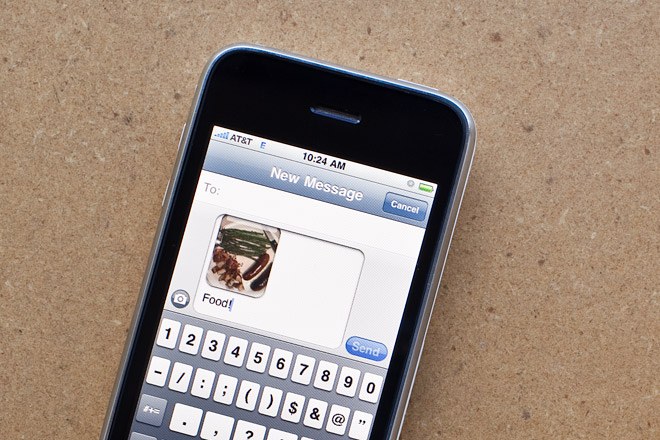
Как отправить ММС? Еще один вопрос, который очень интересует многих абонентов мобильной связи. На самом деле отправка MMS-сообщений — это очень простая процедура, которая не занимает много времени. Пользователю мобильного телефона всего лишь необходимо зайти в пункт "Сообщения" на своем гаджете, выбрать раздел MMS, написать текст (если в этом есть необходимость), прикрепить картинку/песню/видео, выбрать человека, которому он хочет это отослать, а затем нажать "Отправить".
Стоит сказать, что для пользования этой функцией нужно, чтобы мобильный девайс ее поддерживал и был правильно настроен.

Как посмотреть ММС?
На этот вопрос ответ будет еще короче, чем на предыдущий. Чтобы посмотреть содержимое MMS-сообщения, которое было вам отправлено, необходимо зайти в ранее упомянутый пункт "Сообщения", затем перейти в раздел "Входящие" и выбрать из списка ту ММС-ку, которая вам необходима. Теперь вам известно, как посмотреть ММС. Как видите, в этом нет ничего сложного. Разобрались? Двигаемся дальше.
MMS на МТС
"Как работает ММС на МТС?" — еще один популярный вопрос у пользователей. Что же, давайте попытаемся на него ответить.
Как и другие поставщики абонентских услуг, компания МТС дает возможность своим пользователям отправлять ММС-сообщения на другие мобильные телефоны, планшеты и адреса электронной почты.
Отправка одного MMS обойдется абоненту в 9,9 рубля (для жителей Российской Федерации). За получение входящего MMS никакая плата не взимается.
Обмен ММС-ками возможен с пользователями МТС, а также с абонентами других операторов на территории РФ и других государств.
Отправка MMS возможна только при наличии функции "Мобильный интернет".
При отправке мультимедийного сообщения за пределы Российской Федерации будет сниматься плата за трафик согласно роуминговому тарифу. Время доставки MMS на МТС составляет 72 часа. Размер одного ММС в системе МТС — 500 килобайт. Сообщения на номера других операторов — 300 килобайт.
Как вручную настроить MMS на смартфоне или планшете?
Настройка ММС на девайсе пройдет как по маслу, если вы будете следовать следующим правилам:
- IPhone OS: Настройки — Сотовая связь — Сотовая сеть передачи данных.
- Android: Настройки — Беспроводные сети — Мобильная сеть — Точки доступа (APN).
- WP: Настройки — Передача данных — Добавить точку интернет-доступа.
Напечатайте следующую информацию:
- Стандартные настройки APN: mms Имя пользователя/Username/Login:gdata или оставить пустое поле.
- Пароль/Password/Pass:gdata или оставить пустое поле.
- Тип APN: mmsMMSC (адрес домашней страницы): http://mmsc:8002.
- Proxy server MMS (IP адрес): 10.10.10.10.
- Port proxy: 8080.
- MCC: 250.
- MNC: 0.
Для доступа к интернету включите передачу данных:
- iOS: Настройки — Сотовая связь — Голос и данные — 2G/3G/LTE.
- Android: Настройки — Беспроводные сети — Мобильная сеть.
- WP: Настройки — Передача данных.
Как видите, в настройке ММС нет ничего сверхъестественного. Следуйте вышеперечисленным советам, и у вас все получится!
Отправка MMS c PC на мобильный телефон
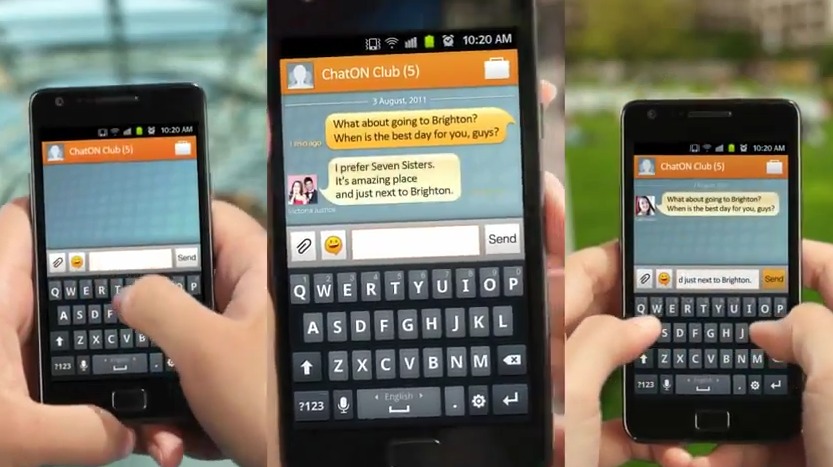
Многие пользователи Всемирной паутины хотят узнать, как отправить СМС или ММС с компьютера на телефон. Наверняка кто-то подумает, что подобное может сделать только какой-нибудь опытный хакер, но никак не среднестатистический пользователь сети. На самом деле отправлять ММС с компьютера может практически каждый человек. Более того, это можно сделать абсолютно бесплатно! Единственное, что требуется от пользователя — это доступ к интернету и программа ISendSMS, позволяющая отсылать SMS-ки и MMS-ки с PC на мобильник.
Данную программу можно скачать с официального сайта разработчиков. С ее помощью можно отправлять как текстовые, так и мультимедийные сообщения на телефоны разных операторов из СНГ. Несмотря на простоту в использовании, у нее есть два недостатка:
- При получении сообщения у адресата не будет высвечиваться ваш номер телефона, а это значит, что он может не узнать, кто отправил ему СМС/ММС.
- Данная программа работает не на всех мобильных операторах. Некоторые поставщики мобильных услуг обладают хорошей системой защиты, из-за чего у пользователя не всегда получится отправить сообщение на тот номер, который ему нужно.
Как отослать ММС онлайн?
Если вы не доверяете данной программе и просто не хотите что-либо скачивать из интернета, то можем предложить вам альтернативу, а именно отправку сообщений онлайн. На просторах Всемирной паутины существует множество сервисов, позволяющих отсылать СМС-ки и ММС-ки через браузер, не скачивая дополнительно какие-либо приложения. Но здесь не обошлось и без минусов: такие сайты могут быть небезопасными для вашего персонального компьютера, а потому мы рекомендуем вам лишний раз не рисковать и не пользоваться услугами подозрительных интернет-порталов такого типа.
Но не стоит отчаиваться! Некоторые мобильные операторы (например, ранее упомянутый МТС) позволяют отсылать письма прямиком со своего официального сайта. Это не отнимает много времени, и безопасность такой процедуры гарантирована самим поставщиком услуг мобильной связи. Но и у такой системы есть свои минусы: во-первых, пользователю дается строго ограниченное количество сообщений, которые он может отправить; во-вторых, отсылать он может только текстовые сообщения, а это значит, что перекинуть ММС с компьютера таким образом у него не получится; в-третьих, человек может отсылать сообщения только на номера этого мобильного оператора.
Как видите, во всех предложенных вариантах есть как свои достоинства, так и серьезные недостатки. Вы можете сами опробовать каждый способ и выбрать тот, который подходит вам больше всего.
MMS и вирусы
Не так давно всех владельцев системы Android всколыхнула неприятная новость: в сети активно распространялся MMS-вирус Stagefright, который проникал на смартфоны, тем самым давая хакерам полный контроль над этими девайсами. На данный момент шумиха по этому поводу немного утихла, но не стоит забывать, что опасность "заражения" телефона присутствует практически всегда. Каждый день компьютерные хакеры создают опасные вирусы, благодаря которым они могут получить доступ ко всем вашим личным данным.
Но сейчас давайте сконцентрируемся именно на вирусе Stagefright. Он работает по следующему принципу: на телефон пользователя Android приходит MMS-ка, "заражающая" операционную систему вирусом, который начинает автоматическую рассылку этого же сообщения на номера из вашей телефонной книжки. Самое ужасное, что даже удаление подозрительного сообщения никак пользователю не поможет. Дело в том, что на всех "Андроидах" по умолчанию установлена программка Hangouts, которая без ведома владельца автоматически обрабатывает все принятые SMS- и MMS-сообщения. Отсюда назревает вопрос: как удалить ММС с вирусом, не навредив своему мобильному телефону? Можно ли вообще это сделать? Что же, давайте разбираться.
На самом деле самый простой и верный способ защиты — это замена программы Hangouts на другой текстовый мессенджер. Заменить используемое по умолчанию приложение для приема и отправки сообщений можно двумя способами:
- Осуществляется через настройки смартфона: "Настройки — Беспроводные сети — Еще — Приложения для обмена СМС". Стоит добавить, что на разных смартфонах подобный алгоритм может различаться, но его суть всегда остается одной и той же, а именно: найти программу для отправки и получения текстовых и мультимедийных сообщений.
- Осуществляется непосредственно в приложении Hangouts: "Настройки — СМС — Обмен СМС включен".
Если в списке программ для обмена СМС- и ММС-сообщениями у вас автоматически установлен Hangouts, то перейдите на любое другое приложение, присутствующее в этом списке. В том случае, если, кроме Hangouts, у вас больше ничего нет, то придется самому находить и скачивать альтернативу данному мессенджеру. Лучше всего загружать приложения из надежных каталогов (Google Play, например), чтобы избежать "заражения" телефона вредоносным программным обеспечением. Если же вы уже привыкли к Hangouts и не хотите лишний раз заморачиваться, тогда можете просто отключить автоматический прием сообщений.
Другие значения
Некоторые люди, возможно, удивятся, но аббревиатура MMS очень распространена и имеет далеко не одно значение. Сейчас мы с вами поделимся другими толкованиями данного слова:
- MMS (Multimission Modular Spacecraft) — многоцелевой спутник блочной конструкции.
- ММС — мельница мокрого самоизмельчения.
- ММС — механизированный мост сопровождения.
- ММС — мотомеханизированное соединение.
- ММС — магнитно-мягкие сплавы.
- ММС — межмуниципальный суд.
- ММС — моделирование ментальных способностей.
- ММС — поселение в Медвежьегорском районе Карелии.
- ММС — Международный математический союз. Всемирная организация, созданная для сотрудничества ученых, работающих в области математики.
- ММС — Международный музыкальный совет. Организация при UNESCO, созданная в Париже в 1949 году. В ее состав входят 16 международных музыкальных организаций и музыкальные комитеты из более чем 60 стран.
Итоги
Теперь вы знаете, что такое ММС. Надеемся, что представленная в статье информация в полной мере помогла вам найти ответы на вопросы, которые интересовали вас больше всего.
Кому и зачем нужен сервис MMS
Итак, зачем нужны MMS и чем не угодили «старые-добрые» SMS? Во-первых, SMS (Short Message Service) позволяет отправлять только текстовые сообщения. Во-вторых, только короткие сообщения (это понятно из названия).

Современные телефоны с камерами и поддержкой MMS
На самом деле, оба этих ограничения пытались обойти не совсем обычными, искусственными способами, но значительный рывок вперед произошел только после появления новых стандартов. Например, EMS-сообщения («продвинутые» SMS – Enhanced Message Service) позволяют передавать графические элементы, но только черно-белые и очень небольшого размера.
Подавляющее большинство современных сотовых телефонов имеют возможность передавать и принимать сообщения, размеры которых могут в разы превышать стандартное ограничение SMS в 160 символов на одно сообщение (для кириллицы это ограничение еще меньше – 70 символов). В этом случае, телефон автоматически «склеивает» текст из нескольких частей, не превышающих ограничений. Отметим, правда, что при этом оператор снимает деньги со счета за несколько стандартных сообщений, а не за одно большое.
 Nokia 6600 и Siemens SX1 – два смартофона с поддежкой MMS |
Сейчас как грибы после дождя появляются новые сотовые телефоны со встроенными фото- и даже видеокамерами. После первого, как правило, мимолетного, знакомства с качеством съемки у многих желание покупать телефон со встроенной фотокамерой сразу пропадает. Но если подойти к проблеме с другой стороны, то начинаешь понимать, что сравнивать полноценную цифровую фотокамеру со светочувствительным сенсором, встроенным в телефон просто неразумно.
На самом деле, фотографии такого низкого (по меркам даже начинающего фотографа-любителя) качества могут сильно облегчить жизнь многим. Главное — понять, где и когда удобно пользоваться встроенной камерой и в комплексе с какими услугами ее нужно применять. На наш взгляд, сейчас единственная функция, которую очень удачно может дополнять встроенная камера – это обмен мультимедийными сообщениями, или сокращенно MMS(Multimedia Message Services).
По сравнению даже с расширенными текстовыми сообщениями, как мы уже говорили, мультимедиа сообщения ушли далеко вперед. Так, в них сняты ограничения на размеры сообщения. Теперь подобные ограничения накладывают сами операторы сотовой связи, но не стандарт передачи. Хотя и операторские ограничения очень условны: маловероятно, что вам не хватит 100 Кб для подписи к фотографии, размеры которой редко превышают 30-50 Кб. С другой стороны, если добавить в сообщение несколько фотографий, то нехватка места может быть заметна.

Пример кадра, сделанного Nokia 3660 (оригинал тут)
Разумеется, текст можно отформатировать по своему вкусу (оформив его как курсив, используя подчеркивание и выравнивание, меняя размеры шрифта и так далее) и добавлять к сообщению совершенно произвольные файлы. Это могут быть какие-либо рабочие документы, архивы, диктофонные записи, в общем, все почти как при создании сообщения электронной почты. Другой вопрос, что нестандартные вложения (вроде электронных таблиц) не будут корректно обработаны на телефоне адресата, и соответсвенно отображены на дисплее.
Если перейти от теории к жизни, то, к сожалению, приходится констатировать один малоприятный факт. Маркетологи компаний-производителей постоянно пытаются сделать акцент на развлекательных функциях современных технологий, но вот о том, как разъяснить особенности их использования деловыми людьми в повседневной жизни, задумываются, видимо, крайне редко.
 MMS-сообщение на экране Samsung P400 |
По себе можем сказать, сервисы, доступные через MMS могут сильно облегчить жизнь многим. Банальный пример: вы взяли на работу нового работника, которого не успели познакомить со всеми своими партнерами. В этом случае иногда очень удобно сфотографировать человека, отправив его изображение по MMS. Люди быстро узнают друг друга, и не будет возникать вопросов, тот ли это человек.
Без подобных сервисов стало сложно назначать свидания. Назначая встречу «у фонтана рядом с Манежем», для надежности можно послать и фотографию того самого фонтана, у которого вы скучаете, вместо того, чтобы долго и нудно описывать трех мокрых каменных коней.
Кстати, совсем недавно появилась реклама почти одноименного проекта. Абонентам БиЛайн достаточно послать MMS-сообщение с фотографией на специальный номер (стоимость подобного сообщения составит 85 центов без учета налогов), а потом забрать напечатанные фотографии в одном из салонов МобайлЦентра.
Качество отпечатка, разумеется, оставляет желать только лучшего, но многие до сих пор воспринимают фотографию только в бумажном виде.
Практика: как настроить MMS
Разумеется, все это очень мило и удобно в теории, а вот при переходе к практике частенько возникают проблемы. Итак, для тех, у кого уже есть телефон, поддерживающий MMS, очень советуем дочитать нашу статью до конца: мы взяли пять моделей телефонов различных производителей и настроили все для работы с мультимедийными сообщениями в московской сети МТС.
Пока приводим общие настройки MMS в сети МТС.
- Имя точки доступа (APN): mms.mts.ru
- Имя пользователя: mts
- Пароль: mts
- Сервер MMS: http://mmsc
- IP-адрес: 212.044.140.025
Каким бы удивительным это не казалось, но во время настройки любого телефона необходимо знать только эти параметры. Но разобраться, что и куда нужно вводить самостоятельно бывает довольно сложно. Чтобы вопросов по настройке MMS-сервисов у наших читателей осталось как можно меньше мы приводим пошаговое описание всего процесса для Nokia 3660, SonyEricsson T230, Samsung P400, Philips 535 и Alcatel One Touch 535.
Nokia Series 60 на примере Nokia 3660
Аналогичные настройки имеют Nokia 7650, 3650, 6600 и Siemens SX1.
Чтобы начать пользоваться сервисами MMS необходимо зайти в меню «Средства» («Tools») – «Настройки» («Settings») – «Соединение» (Connection). В поле Точки доступа (Access points) нужно создать точку доступа. Имя можно использовать произвольное (в нашем случае это Mts.Mms). Канал данных (Data bearer) – GPRS. Имя точки доступа (Access point name) – mms.mts.ru. Имя пользователя (User Name) – mts. Запрос пароля (Promt password) – нет. Пароль (Password) – mts. IP-адрес шлюза (Gateway IP address) – 212.44.140.25. Домашняя страница (Homepage): http://mmsc. Защита соединения (Connection security) – Откл (off). Тип сеанса (Session mode) – постоянно (permanent). В меню «Функции» («Options») – «Доп.параметры» («Advanced settings») ничего менять не нужно.
 |  |  |
| Меню «Средства» в главном меню | Искомый пункт – «Соединение» | Тут нужно выбрать «Точки доступа» |
 |  |  |
| Редактирование свойств точки доступа | Тут нужно прописывать IP-адрес | А здесь – адрес домашней страницы |
Далее, в настройках GPRS имеет смысл установить «По требованию» («When needed») и ввести имя точки доступа (в нашем случае, Mms.Mts.Ru). Не имеет смысла ограничивать время соединения. Для этого в меню «Вызов для передачи данных» («Data Call») время соединения («Online time») следует поставить «Не ограничено» («Unlimited»).
 |  |
| Меню «Средства» в главном меню | Искомый пункт – «Соединение» |
И, наконец, самый последний шаг – это выбор точки доступа в настройках сообщений. Для этого нужно зайти в меню «Сообщения» («Messaging») нужно выбрать «Функции» («Options») – «Настройки» («Settings») – «MMS-сообщения» («MultiMedia message»). Тут «Предпочтительное Соединение» («Preferred connection») стоит поставить созданное выше соединение (на фотография – это Mts.Mms). Все остальные поля не являются обязательными и их можно не трогать.
 |  |  |
| Меню «Средства» в главном меню | Искомый пункт – «Соединение» | Тут нужно выбрать «Точки доступа» |
Теперь, сделав все необходимые настройки, можно принимать и отправлять сообщения.
Sony Ericsson на примере T230
Аналогичные настройки у Sony Ericsson T68i, T300, T310 и минимальные отличия у T610/T630
Первый шаг – это выбор меню «Связь». Затем надо выбрать «Передачу данных», где уже можно добавить новую учетную запись. При добавлении информации вам понадобится ввести имя точки доступа (mms.mts.ru), имя пользователя (mts) и пароль (mts), отключить запрос пароля, разрешить телефону автоматически принимать вызовы, указать IP-адрес тут не надо, но надо установить «обычную» аутентификацию. В меню «Качество обслуживания» во всех пунктах имеет смысл выбрать варианты «По подписке».
 |  |  |
| Меню «Связь» | Тут нужно выбрать «Учетные записи» | Здесь можно создать и отредактировать запись |
 |  |  |
| Настройки точки доступа | Имя точки доступа | Праметры качества обслуживания |
Далее надо обновить «Профили WAP». Тут нужен новый профиль (мы, например, создали «MTS MMS»). Здесь следуюет прописать IP-адрес (212.044.140.025), установить сервер сообщений (http://mmsc), имя пользователя и пароль стартны (в обоих случаях – mts). Можно включить или выключить отчет о доставке (мы рекоменуем включить). Анологичная ситуация с автоудалением: мы его выключили, но это совершенно не принципиально.
 |  |  |
| Профили WAP | Настройки профиля | Выбор учетной записи (нужно выбрать соданную ранее) |
Теперь все настройки сделаны, и можно начинать обмениваться сообщениями:
 |  |  |
| Входящая MMS | Создание нового сообщения | Выбор картинки для нового сообщения |
Philips на примере 535
Аналогичные настройки у Philips 735
В случае с Philips настройки MMS не займут много времени. Надо зайти в меню «MMS»-«Settings» и ввести тут все стандартные настройки, про которые мы писали во вступлении. Во-первых, «Retrieval Mode» нужно поставить «Automatic». Период доствки («Validity Period») можно установить на максимум. Отчет о прочтении («Read Report») можно и включить (как это сделали мы).
 |  |  |
| Меню «MMS» | Пункт «Настройки» — самый последний | Меню настроек сети |
В настройках сети («Network Settings») нужно указать, что сообщение будет отправлять с использованием GPRS, прописать IP-адрес, указать порт (9201), а в настройках соединения указать домашнюю страницу (http://mmsc) и ввести имя пользователя и пароль (mts и mts в обоих случаях).
 |  |
| Выбор средств передачи сообщений | Основные настройки соединения |
Теперь сообщения можно создавать, отправлять и принимать
 |  |  |
| Уведомление о новом сообещнии | Меню работы с MMS | Загрузка нового входящиего сообщения |
Alcatel на примере One Touch 535
Аналогичные настройки у Alcatel One Touch 735.
Если настройка Philips 535 заняла минимум времени, то настраивать Alcatel OT 535 не понадобилось совсем. Все настройки для российских операторов уже находились в памяти телефона. Разумеется, это заявление атуально только для официально поставленных в Россию аппаратов, но такая забота о пользователе очень приятна.
 |  |  |
| Параметры MMS | Редактирование настроек профиля | Адрес домашней страницы |
Тем не менее, опишем весь процесс настройки «с нуля». Первый шаг: нужно зайти в меню «Сообщения»-«Параметры»-«Параметры MMS». Тут нужно выбрать (или создать новый) профиль, настройки которого будут использоваться для отправки MMS. Имя можно задать произвольное. Под «Сервис центром» понимается домашняя страница (нужно ввести http://mmsc), а IP-адрес стандартен (212.044.140.025), защита, как и везде, обычная, режим передачи – GPRS.
 |  |  |
| Ввод IP-адреса | Параметры защиты | Режим передачи сообщений |
На этом настройка телефона и заканчивается.
Samsung на примере P400
Аналогичные настройки у Samsung P100, V200, S500, S300 и E700.
Настройки телефона от Samsung тоже не вызвали затруднений. Очень оказалось удобно, что настройки MMS и настройки канала связи находятся в одном меню. Путаницы практически не возникает (чего нельзя сказать о телефонах от SonyEricsson, Nokia и Philips).
Итак, изначально надо зайти в «MMS-сообещения»-«MMS-профиль». Тут нужно создать новый или отредактировать уже имеющийся профиль. Все настройки стандартный и не вызывают затруднений. «URL-соединения» — http://mmsc. «Безопасность» — «открытый», IP-адрес – 212.44.140.25, имя и пароль – mts. Точка доступа (APN) – mms.mts.ru.
 |  |  |
| Меню работы с MMS-сообещениями | Настройки профиля MMS | Просмотр имени точки доступа |
Теперь в меню «MMS-сообещения»-«Настройка» можно включить или выключить отчет о доставке, автозагрузку сообщения (настоятельно рекомендуем включить ее), установить срок действия, приоритет и время доствки. Эти параметры не являются обязательными, их можно не трогать.
 |  |
| Меню «Настройка» | Выбор времени доставки |
Теперь все настройки сделаны. Сообщения должны нормально отправляться и приниматься:
 |  |
| Информация о новом MMS | Просмотр сообщения, посланного с Sony Ericsson T230 |
Может показаться, что настроек слишком много и справиться с ними не просто. На самом деле это впечатление обманчиво. В реальной жизни на настройку телефона уходит 5-7 минут, даже если вы никогда подобным не занимались.
Пожалуй, единственный подводный камень, о котором мы еще не написали – это особенность приема и передачи сообщений. Не стоит ожидать, что отправленную MMS абонент увидит уже через несколько секунд. Такое возможно только в случае с SMS. Наш опыт показал, что среднее мультимедийное сообщение (объемом порядка 50-70 Кб) отправляется 2-3 минуты. Телефон, правда, выполняет операцию в фоновом режиме и никаких неудобств это не создает. Но важно понимать, что все эти две минуты телефон должен находится в зоне действия сети и вы не должны говорить по телефону или начинать сеанс GPRS-сессии. В этом случае телефон отложит оправку MMS-сообщения: это SMS можно примать и посылать во время разговора, а вот MMS – нет.
Подобная ситуация и с приемом MMS. Изначально на экране телефона появляется информация о новом сообщение, но прочитать его сразу не получится. Сначала телефон подключается к сети, загружает MMS и только потом оповерщает вас о его поступлении.
Современность – эра новых технологий. Ещё пятьдесят лет назад никто не мог представить того, что сегодня мы сможем отсылать понравившиеся изображения, музыку на другой конец страны. Рассказывать о своих впечатлениях не с помощью слов, а отправляя «документальное кино» нашей жизни. Одной из таких возможностей являются MMS. Значительной популярности мультимедийные сообщения достигли с появлением смартфонов.
Что такое MMS
Все мы знакомы с текстовыми сообщениями и пользуемся ими довольно регулярно, но с их помощью нельзя переслать ни изображение, ни звук. Специально для этого и создана услуга MMS. Само название – это аббревиатура, которая переводится на русский как «сервис мультимедийных сообщений». Это кажется невероятным, но в США и Норвегии более двух третей общего числа приходится именно на MMS. Существует версия, что технология была разработана первыми провайдерами для платного хранения фотографий, сделанных с телефонов пользователей, на своих серверах.
Отличие MMS от SMS в том, что благодаря ей вы сможете отправить не только текст, но и изображение, звук, презентацию или видеозапись. Все это вы можете комбинировать друг с другом или с текстом, с тем условием, чтобы размер в итоге не превышал 999 кБ (в некоторых телефонах размер ограничивается 100 кБ). Поддержка этого вида сообщений есть практически у всех операторов. Для того чтобы успешно отправлять MMS, необходимо наличие протоколов 3 и 4G. Это UMTS и выше. Ранее данные с малой скоростью могли передаваться через GPRS, но сегодня это не выглядит серьёзно.
Пакетная передача может использоваться для любых целей, но обычно служит именно для выхода в интернет. Потому что тарификацию удобно вести не по времени, как в телефонном разговоре, а по объёму переданной информации. Что и требуется в данном случае. MMS доставляются принципиально иным образом. Было установлено, что не каждое сообщение получатель хочет прочесть. Поэтому для экономии трафика данные доставляются на сервер, откуда приходит краткий запрос о наличии посылки. Срок хранения обычно не превышает 3 дней.
Информация сетевых протоколов передаётся в тот момент, когда имеются свободные голосовые каналы, образованные частотными и кодовыми методами. Считается, что оператор сам решает, какому роду информации отдать прерогативу, но если качество голосовой связи резко ухудшится, то многим захочется сменить сотового оператора. Как бы то ни было, с внедрением смартфонов мультимедийные сообщения стали настолько популярными, что проблему приоритета в последние годы приходится пересматривать: в США многие недовольны сервисом!

Не все телефоны поддерживают MMS, потому что для этого требуются некоторые минимальные возможности. И первая из них – выход в интернет. Дешёвые телефоны не могут это делать, потому что не имеют для того аппаратных и программных средств. Физически телефон может принять кодированную информацию, потому что передача идёт на той же частоте, но расшифровать и отобразить её не в состоянии: нет декодеров и средств проигрывания мультимедиа.
Настраиваем MMS
Прежде чем настраивать свой телефон, необходимо убедиться, что оператор не может это сделать сам. Например, МТС утверждает, что никаких настроек не требуется вовсе. Услуга предоставляется автоматически при условии, что пакет включает в себя возможность выхода в интернет. Если MMS не работают, то нужно перейти сюда (www.mts.ru/mobil_inet_and_tv/help/settings/settings_phone/) и ввести свой номер телефона в поле, заполнив капчу.
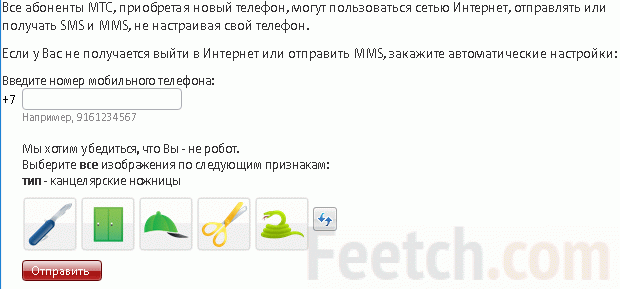
После отправления МТС любезно проинформирует о том, удалась ли операция. В нашем случае она не могла пройти успешно, поскольку пакет не включает услуги предоставления доступа в интернет. О чем мы и были проинформированы. МТС всегда на страже. Если настройки не хотят применяться или сохраняться, то нужно провести корректировку данных вручную. Для этого провайдер предоставляет попунктно:
Скорее переходим на последний раздел, чтобы посмотреть, что интересного там скажут. В открывшемся окне предлагаются (весьма компетентно) следующие подпункты:
- iOS для нового шестого поколения iPhone.
- Прочие гаджеты от Apple.
- Устройства с операционной системой Андроид.
- Телефоны с Windows.
- Прочие, не являющиеся смартфонами устройства.
Обычный телефон
Показан старый ещё телефон с технологией CSD, которой позже на смену и пришёл GPRS. Поэтому настройки проводятся с учётом этой архаической особенности. В меню нужно разрешить использования GPRS, потому что по умолчанию будет попытка передачи данных без пакетов по CSD.
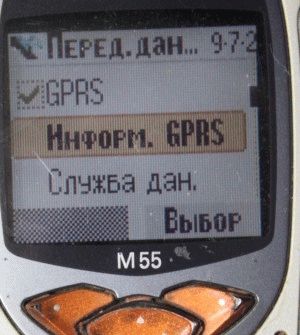
Затем переходим к заданию ip-адреса 192.168.192.192 и порта передачи 9201.
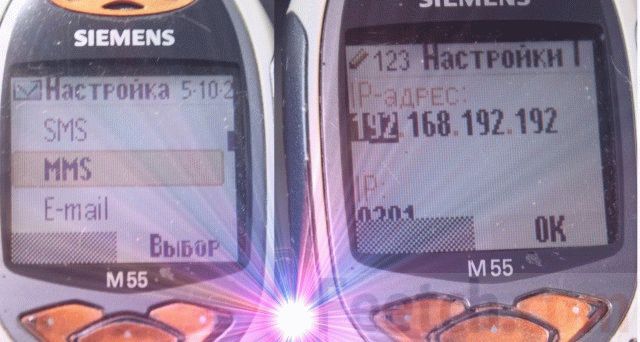
Самое время ввести адрес сервера ММС.
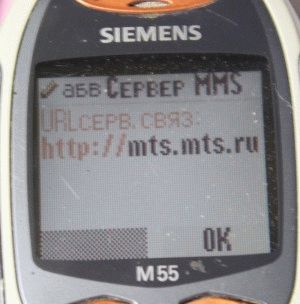
МТС за нас уже создали свой профиль, осталось только его активировать.
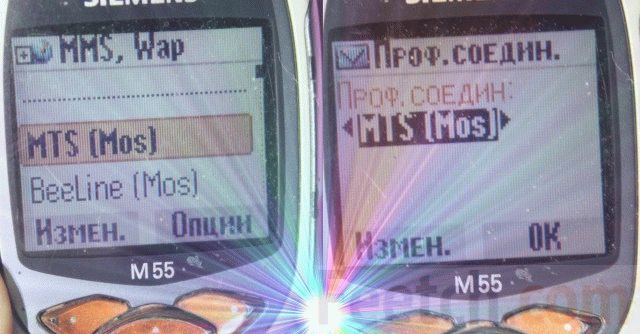
И всё-таки проверяем, не изменились ли настройки за прошедшие 10 лет.
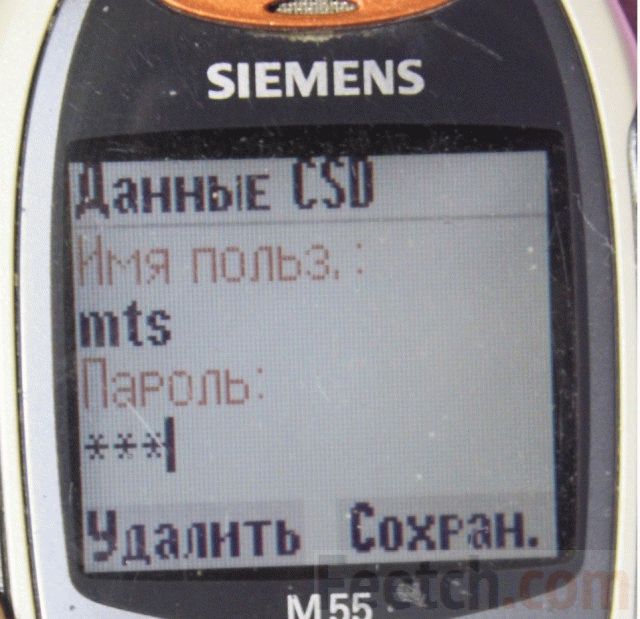
Нет, все осталось по-прежнему. Логин: mts, и пароль то же. Для активации услуги высылаем пробную ММС на бесплатный номер 8890.
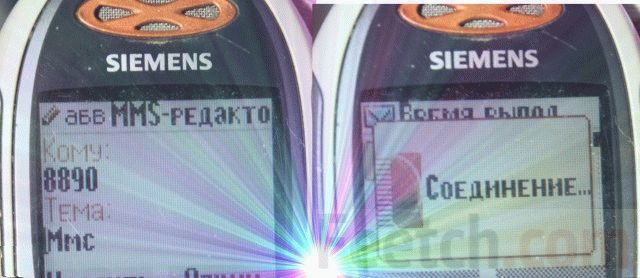
Пробуем настроить Андроид
Под операционными системами Андроид нужно зайти в настройки, найти там Беспроводные сети. Поскольку любая связь идёт через эфир, то это единственный вариант для смартфона.
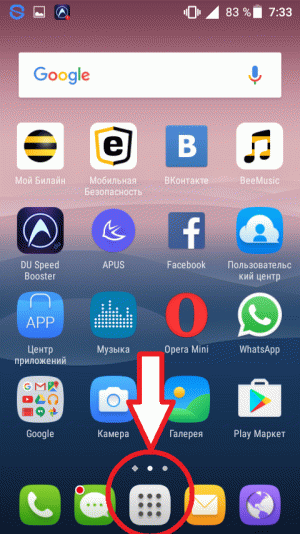
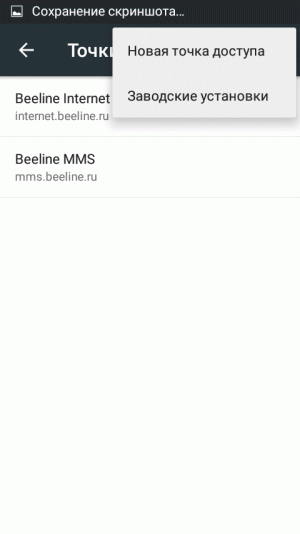
Конечной целью является отыскание подраздела Точки доступа. Создаём новую.
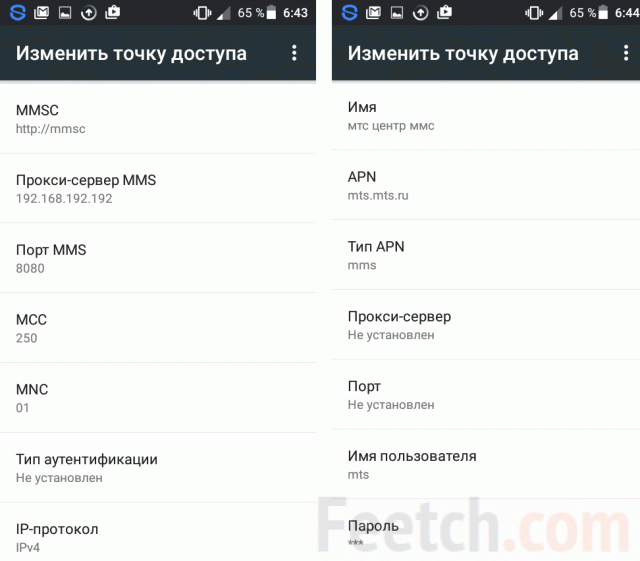
Вводим настройки точки доступа согласно списку, при необходимости указываем протокол передачи MMS WAP 2.0.
После этого необходимо отправить MMS на бесплатный номер 8890.
Отправка MMS
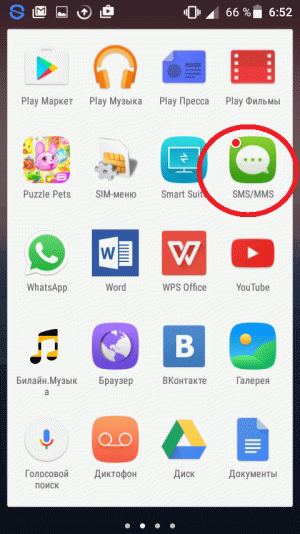
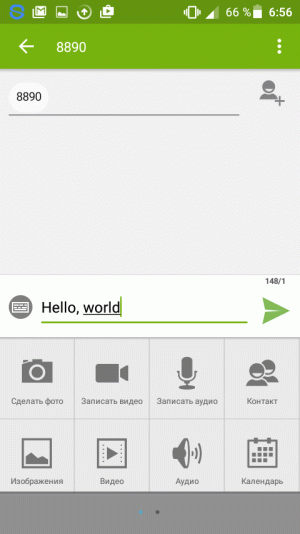
- В галерее приложений нужно найти SMS/MMS.

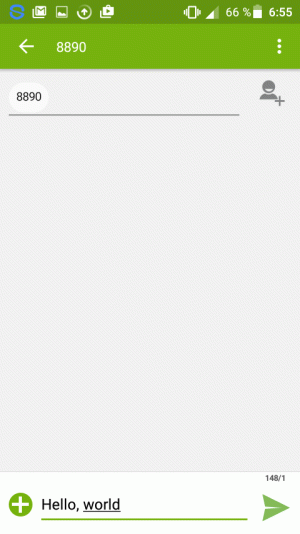
- При входе набираются номер получателя и первое сообщение.
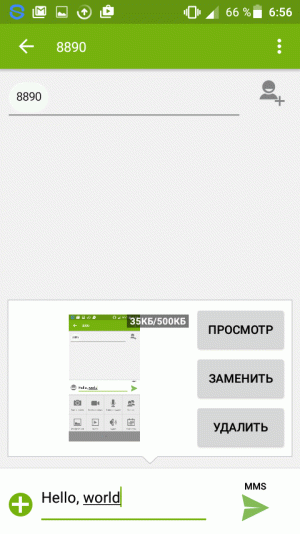
- Если нужно добавить файлы мультимедиа, нажимается плюс в левом нижнем углу.
- Нужно выбрать все необходимые компоненты сообщения. Именно на этом этапе Андроид уведомит о том, что произошло преобразование от SMS к MMS.
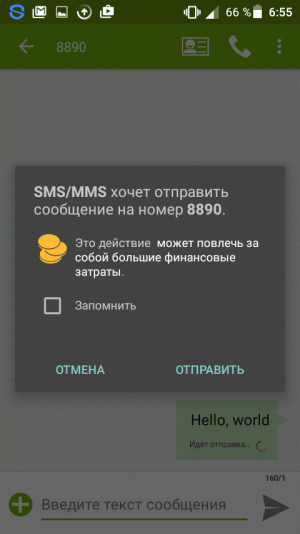
- Для отправки нажимается «самолётик» в нижнем правом углу. Андроид предупредит, что вследствие этого действия можно попасть на деньги. Но наш номер 8890 бесплатный, поэтому нужно подтвердить действие.
Пакеты услуг
В типичном случае настройка MMS идёт через запрос на короткий или обычный номер (см. выше). Одновременно подключается несколько услуг. MMS у мобильного оператора идёт бок о бок с интернетом 3/4G. Если не разобрались, можно позвонить в службу поддержки или воспользоваться горячей линией – вам там помогут. Если ваше устройство поддерживает две SIM-карты, не торопитесь подключать услугу, изучите тарифы и выберите самый выгодный для вашего уровня пользования. Далее рассмотрим, как настроить MMS на телефоне.
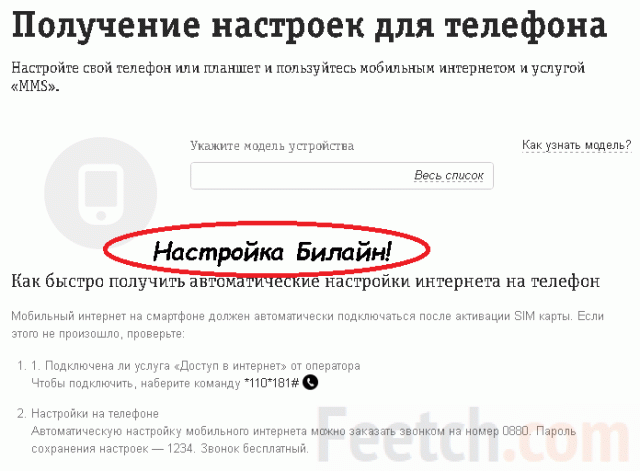
Следующие действия будут зависеть от того, какая у вас марка телефона. Мы рассмотрим платформы iOS и Android.
MMS для Apple
Давайте рассмотрим пошагово, что нужно сделать с телефоном, чтобы у вас заработала услуга передачи мультимедийных сообщений.
- Первым делом нужно зайти в домашнее меню и пробраться в «Настройки».
- В распахнувшемся меню выбираем подпункт «Основные».
- Следующая надпись, на которую нужно нажать – «Сеть».
- Далее «Сотовая сеть передачи данных».
- Дойдя до этого, вам понадобится интернет из другого ресурса. Здесь необходимо ввести настройки оператора. Найти их можно либо просто в интернете, либо, обратившись к информации с официального сайта, что, конечно, предпочтительнее. Дело в том, что их иногда меняют, а ресурс оператора имеет самые свежие данные.
- После того как вы ввели всю необходимую информацию, нужно обязательно перезагрузить устройство.
- Следующим шагом будет добавление номера SIM-карты. Снова нужно зайти в настройки «Настройки» и выбрать подпункт «Телефон».
- В поле «Мой номер» нужно вбить номер той сим-карты, через которую вы подключили услугу мобильного интернета.
- Для того чтобы услуга передачи мультимедийных данных заработала, вам снова нужно перезагрузить телефон.
Эти 9 пунктов помогут вам подключить функцию передачи MMS. Если вы все выполнили, но интернет не работает, проверьте все ещё раз, начиная с первого пункта. Если все верно, а связь все ещё не налажена, попробуйте найти другие данные для заполнения настроек оператора. Даже если и это не удалось, не отчаивайтесь и позвоните в службу поддержки.
Зовём на помощь
Настройки MMS услуг на этой платформе несколько отличаются от предыдущих. Легче всего позвонить оператору и попросить выслать автоматические настройки. Для этого вам понадобится сообщить ему модель своего телефона и установить пришедшие через некоторое время настройки. Для тех, кого по каким-то причинам не устраивает этот способ, берём ручной вариант так же подробно и по пунктам.
Есть несколько важных деталей, связанных с получением MMS. Если вы отправляете сообщение на телефон, на котором уже установлена эта функция – все прекрасно, адресат получит информацию и просмотрит её без каких-либо дополнительных усилий. Когда услуга передачи мультимедийных сообщений на устройстве не настроена, ознакомиться с пришедшей информацией будет сложнее. Если на телефоне есть WAP браузер, то человеку придёт SMS с WAP ссылкой. При условии, что аппарат не поддерживает браузер, в сообщении будет прислана ссылка URL, которую можно просмотреть с компьютера.
Теперь вы знаете все о том, как настроить MMS на телефоне и можете спокойно обмениваться любимыми мелодиями, фотографиями и забавными видео, где бы ни находились.