
 Windows Movie Maker — бесплатный видео редактор от Microsoft, который, в силу своей простоты и того, что ранее входил в состав операционной системы, полюбился многим пользователям. Однако, в Windows 10, 8.1 и Windows 7 вы его не обнаружите, программа больше не поставляется как компонент системы.
Как это часто бывает с такого рода программами, при попытке найти, где можно скачать Windows Movie Maker для Windows 10 и предыдущих версий ОС, пользователь с ненулевой вероятностью попадает на сомнительный сайт, где загруженный архив может содержать не только нужный нам редактор видео. Чтобы этого не случилось, раньше достаточно обратиться к официальному сайту Microsoft, однако с недавних пор эту программу убрали и оттуда. Тем не менее, возможность бесплатно скачать оригинальный Movie Maker 6.0 и 2.6 осталась, в этой инструкции — подробно о том, как это сделать. Также может быть интересно: Лучшие бесплатные редакторы видео
- Как скачать оригинальный Movie Maker для Windows 10, 8.1 и Windows 7 из Интернет-архива (на русском языке)
- Видео инструкция
- Неофициальный способ скачать Movie Maker 2.6 и Movie Maker 6.0
- Загрузка с официального сайта Майкрософт (способы больше не работают)
Как бесплатно скачать Movie Maker для Windows 10, 8.1 и 7 на русском языке с Internet Archive
Майкрософт убрала возможность загрузки Windows Movie Maker с официального сайта (и новую «Киностудию» и старый вариант Movie Maker). А этот же видеоредактор, доступный на сторонних сайтах подчас может устанавливать нежелательное ПО. Однако, на сайте Internet Archive (web.archive.org, представляет собой архив интернета, в том числе на предыдущие даты), эти файлы доступны (как часть архива официального сайта): причем именно в оригинальном своём виде, так как были выложены на официальном сайте, что лучше и безопаснее, чем загрузка со сторонних сайтов. Достаточно найти прямую ссылку (это я сделал за вас) на загрузку Movie Maker (именно на русскоязычный файл), как они были представлены в прошлом на сайте Майкрософт, вставить на сайте web.archive.org и выбрать дату, на которую есть сохраненный вариант в Internet Archive.
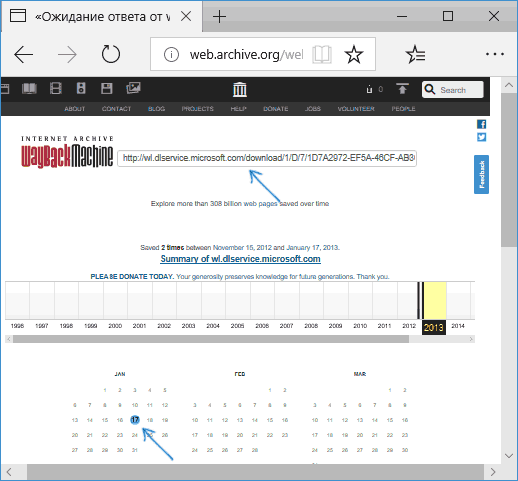
Прямые ссылки на загрузку Windows Movie Maker на русском языке на официальном сайте Майкрософт выглядели следующим образом (можете не использовать их, далее будут приведены прямые ссылки, позволяющие скачать Movie Maker нужной версии с русскоязычным интерфейсом):
- https://download.microsoft.com/download/2/e/3/2e33cda0-9eea-4308-b5a6-2e31abad6523/MM26_RU.msi (Movie Maker 2.6).
- https://wl.dlservice.microsoft.com/download/1/D/7/1D7A2972-EF5A-46CF-AB3C-8767E6EAF40C/ru/wlsetup-all.exe (Windows Movie Maker 2012, Киностудия).
После поиска этих файлов в архиве интернета (если не понятно, как это делать — ниже есть видео) получаем прямые ссылки на загрузку их архива официального сайта:
- Скачать Windows Movie Maker 2.6 для Windows 10, 8.1 и Windows 7 на русском языке можно по адресу https://web.archive.org/web/20150613220538/http://download.microsoft.com/download/2/e/3/2e33cda0-9eea-4308-b5a6-2e31abad6523/MM26_RU.msi

- Загрузить Movie Maker 2012 6.0 (Киностудия) на русском языке в составе «Основные компоненты Windows 2012 можно здесь: https://web.archive.org/web/20130117135929/http://wl.dlservice.microsoft.com/download/1/D/7/1D7A2972-EF5A-46CF-AB3C-8767E6EAF40C/ru/wlsetup-all.exe
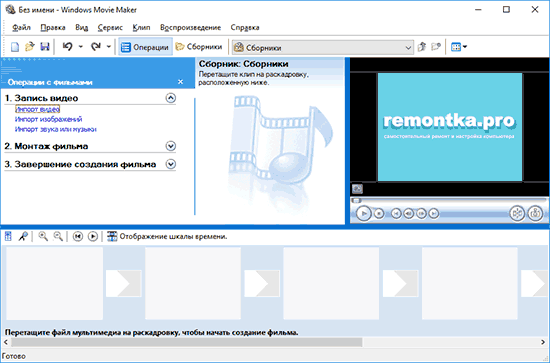

Установка и первого и второго варианта не представляет сложностей, работа в Windows 10 проверена, разве что следует учитывать такие моменты:
- В Windows Movie Maker 2.6 интерфейс установщика выполнен на английском языке (сам видеоредактор — на русском).
- При установке Windows Movie Maker 6.0 (2012) на первом экране можно нажать «Выбрать программы для установки» и отключить все ненужные компоненты, оставив только киностудию (и фотоальбом, от которого отказаться не получится).

Я проверил оба установщика— в обоих случаях это оригинальный файл от Майкрософт, установка проходит успешно, причем обе версии Movie Maker успешно работают в Windows 10 (а значит будут работать и в Windows 7, 8 и 8.1).
Однако рекомендую устанавливать Киностудию — у неё куда лучше с поддержкой входных форматов видео, чем у оригинального Movie Maker. Но для её работы потребуется наличие .NET Framework 3.5 на компьютере (вам будет предложено автоматически скачать и установить этот компонент).
Видео инструкция
Обратите внимание: в Windows 10 появился новый простой редактор видео, который предустановлен в системе — Встроенный видеоредактор Windows 10.
Неофициальный способ скачать и установить Movie Maker 2.6 и Movie Maker 6.0
После выхода Windows 10 стал популярным сторонний набор компонентов системы Missed Features Installer 10 (MFI 10), представляющий собой ISO-файл для быстрой установки тех компонентов, которые присутствовали в предыдущих версиях ОС, но исчезли в последних. Также существует и версия MFI 7 (для Windows 7), но и та и другая версия позволяют установить Movie Maker во всех последних версиях системы, правда в данном наборе он предоставляется без русского языка интерфейса.
Шаги для загрузки простые — скачайте MFI 10 или MFI 7 и смонтируйте ISO образ в системе. Запустите со смонтированного диска исполняемый файл mfi.exe, после чего выберите пункт Windows Movie Maker (для этого в MFI 10 внизу окна программы пролистайте страницы до 3-й), а затем — требуемую версию видео редактора (версия 6.0 содержит также программу DVD Maker для создания DVD из фото и видео).

Начнется автоматическая установка, по окончанию которой вы получите работающий Movie Maker в своей системе (при каких-либо проблемах запуска, попробуйте также запуск в режиме совместимости). На скриншоте ниже — установленная таким образом версия 6.0 в Windows 10.
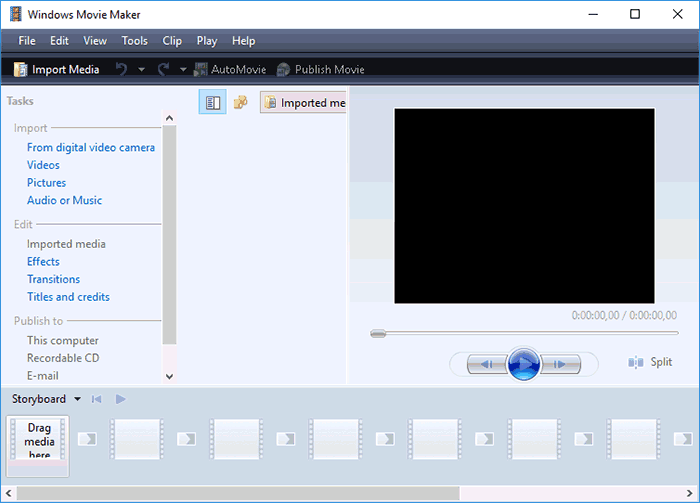
Ранее у Missed Features Installer был собственный официальный сайт, который сейчас закрылся. Тем не менее, MFI остался доступным для загрузки на сайте: chip.de/downloads/Missed-Features-Installer-fuer-Windows-10_88552123.html (но будьте внимательны, установщик с chip.de пробует также установить дополнительное ПО на компьютер от которого можно отказаться).
С сайта Майкрософт
С сайта Microsoft имеется возможность скачать Windows Movie Maker на русском языке сразу в двух вариантах (ниже мы рассмотрим установку с помощью каждого из них), также есть один безопасный неофициальный способ установить видеоредактор в версиях 2.6 и 6.0:
- Более новая версия программы — входит в состав Windows Essentials (Основные компоненты Windows 2012), имеет новые возможности, такие как интеграция с сервисами YouTube и Vimeo, новые эффекты видео и анимации, поддержку более широкого списка форматов, измененный интерфейс. В настоящее время на сайте называется Киностудия. Устанавливается с помощью Веб-установщика, есть русский язык
- Стандартная (привычная по предыдущим версиям Windows) версия Windows Movie Maker, доступна для скачивания в виде полноценного установщика (т.е. можно установить без подключения к Интернет). Поддерживается русский язык.
- Установка Windows Movie Maker 2.6 или 6.0 для Windows 7, 8 и Windows 10 без поддержки русского языка.
Оба варианта Windows Movie Maker (Киностудии) работают в Windows 7, 8 и Windows 10. Какой из них выбрать — решать вам. Ниже покажу, как загрузить их, установить, а также вставлю скриншоты интерфейса, которые, возможно, помогут вам определиться.
Загрузка и установка Windows Movie Maker в составе Windows Essentials
Обновление: Майкрософт убрал с официального сайта возможность скачать Киностудию, потому далее описанные шаги больше не позволят этого сделать.
Для того, чтобы скачать «новый» Windows Movie Maker, перейдите по ссылке microsoft.com/ru-RU/download/details.aspx? > 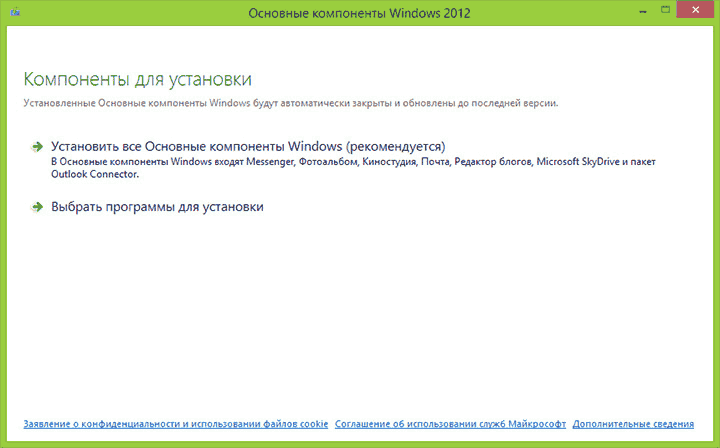
Для установки, запустите загруженный файл, вы увидите предложение установить все основные компоненты Windows или же выбрать те из них, которые вам нужны. При выборе второго из этих вариантов, вы сможете указать установку только фотоальбома и киностудии (это и есть Windows Movie Maker) и продолжить установку. После установки, можно начинать пользоваться программой. Ниже — скриншот версии программы при использовании данного варианта установки, далее рассмотрим установку «старой» версии, не киностудии.

Как скачать Windows Movie Maker 2.6 с официального сайта
Для загрузки стандартной версии программы Windows Movie Maker без установки основных компонентов Windows, пройдите на эту страницу: http://www.microsoft.com/ru-ru/download/details.aspx? >

После нажатия кнопки «Скачать» вам предложат выбрать нужную загрузку. Для русской версии следует выбрать файл MM26_RU.msi.

По завершении загрузки, запустите файл и следуйте указаниям мастера установки. Сама установка занимает меньше минуты и через короткое время вы получите установленный бесплатный видео редактор в том варианте, в котором могли привыкнуть к нему, если использовали ранее, в составе предыдущих версий Windows. Ниже — скриншот главного окна Windows Movie Maker 2.6.

На этом все. Надеюсь, статья помогла вам скачать и установить Movie Maker из надежного источника.
На днях меня попросили установить классическую программу Windows Movie Maker на ОС Windows 7. Программа была нужна для работы по курсу обучения.
Windows Movie Maker — программа для создания/редактирования видео[1]. Включается в состав клиентских версий Microsoft Windows, начиная с Windows ME и заканчивая Windows Vista. Обновлённая версия программы включена в Windows XP, Windows XP Media Center Edition и Windows Vista. После выпуска Vista Movie Maker вышла из состава, разрабатывается как отдельный продукт.
https://ru.wikipedia.org/wiki/Windows_Movie_Maker
Сам Windows Movie Maker мне в свою время очень нравился, больше всего своей простотой и доступностью, видимо для кого то это еще все актуально.
На компьютере уже был установлен Windows Movie Maker, но он не запускался из-за отсутствующей библиотеки да и в установленных приложениях не совсем корректно отображался. Действительно, приложение было скачено с неизвестного источника, переделано, дополнительно что-то пыталось установиться, кто то на этом живет. После удаления этого не рабочего дистрибутива я принялся искать местонахождение оригинального родного дистрибутива от Майкрософт.
Поиски оригинального дистрибутива были долгими и нудными, на официальном сайте Microsoft данный дистрибутив отсутствовал, большая кто упоминал дистрибутив на своих сайтах были мошенниками или предлагали совсем другой продукт.
Windows Movie Maker (MM26_RU.msi)
Мне очень сильно помог сервис на портале http://web.archive.org/ с помощью найденной информации и этого ресурса я нашел оригинальные дистрибутивы Windows Movie Maker (MM26_RU.msi).
Скачать дистрибутив Windows Movie Maker (MM26_RU.msi) можно здесь:
http://web.archive.org/web/20150613220538/http://download.microsoft.com/download/2/e/3/2e33cda0-9eea-4308-b5a6-2e31abad6523/MM26_RU.msi

Movie Maker 2012 6.0 (Киностудия)
Также есть версия более новая Movie Maker 2012 6.0 (Киностудия) на русском языке в составе «Основные компоненты Windows 2012»
Скачать дистрибутив Movie Maker 2012 6.0 Киностудия (wlsetup-all.exe)
http://web.archive.org/web/20130117135929/http://wl.dlservice.microsoft.com/download/1/D/7/1D7A2972-EF5A-46CF-AB3C-8767E6EAF40C/ru/wlsetup-all.exe

Инсталляция Киностудии немножко отличается, состоит из нескольких шагов
Учтите для установки Киностудии потребуется .NET Framework 3.5, в процессе установке Киностудии вам будет предложено скачать и установить этот компонент.
- Запускаем установщик и выбираем «Выбрать программы для установки«
- Снимаем выбор со всех галок кроме «Фотоальбом и Киностудия«
- Запустится «Установка основных компонентов Windows 2012»
- По завершению установки проинформирует о готовности работы продукта


Киностудия
В Windows 10, Windows 8.1, Windows 10 Mobile, Windows Phone 8.1 можно установить себе приложение «Киностудия«.
Данной программой не пользовался, да и рейтинг ее говорит сам за себя.
https://www.microsoft.com/ru-ru/store/p/%D0%9A%D0%B8%D0%BD%D0%BE%D1%81%D1%82%D1%83%D0%B4%D0%B8%D1%8F/9wzdncrfj3md?rtc=1#wsl=PDP?pfn=Microsoft.MovieMoments_8wekyb3d8bbwe

Все программы работают в Windows 7 и Windows 10, для менее производительных компьютеров лучше использовать версию 2.6, более универсальная версия Movie Maker 2012 6.0 Киностудия, а более свежую из магазина Microsoft лучше игнорировать.
Это не лучшие продукты для работы с видео, но одни из самых понятных, быстрых, классических и доступных.
—>
—> —>
| —> —>Форма входа —> |
|---|
| —> —> |
—> —> —> —> —> —> —> —>
| —> —>Поиск —> |
|---|
—> —>
| —> —>Календарь —> |
|---|
| —> |
| « Ноябрь 2019 » | ||||||
| Пн | Вт | Ср | Чт | Пт | Сб | Вс |
| 1 | 2 | 3 | ||||
| 4 | 5 | 6 | 7 | 8 | 9 | 10 |
| 11 | 12 | 13 | 14 | 15 | 16 | 17 |
| 18 | 19 | 20 | 21 | 22 | 23 | 24 |
| 25 | 26 | 27 | 28 | 29 | 30 |
—>
—> —> —> —>
| —> —>Наш опрос —> |
|---|
| —> —> |
—> —> —> —>
| —> —>Друзья сайта —> |
|---|
| —> —> |
—> —> —>
Работа с видео
Современному учителю необходимо уметь работать с видео.
Применение видеонавыков:
Создание видеоклипа из фото и картинок
Создание видеофильма из фрагментов
Создание видеофрагмента из фильма
Где применить:
Видео для урока
Фотоотчет о проведении мероприятия
Видеоотчет о проведении мероприятия
Для обработки видео использовать программу Movie Maker
скачать можно здесь 
Как установить Movie Maker
1 нажать на кнопку скачать
2 во всплывающем окне показать место на компьютере, куда будет сохранена программа.
3 извлечь из архива
4 щелкнуть по значку с именем: ММ26_RU левой кнопкой мыши
После этого откроется мастер установки программ, который поможет установить Movie Maker на ваш компьютер.
Отвечайте на все вопросы мастера установки и нажимайте на кнопку далее. Последней кнопкой будет кнопка готово . После этого, процесс установки программы будет закончен.
На рабочем столе появится значок 
Программа установлена можно работать!
В программе Windows Movie Maker разобраться очень легко, так как она практически всё делает сама. Даже новичок с этим без усилий справится. Простой дизайн горизонтального и вертикального меню, а так же несколько, элементарных в применении кнопок, доставят огромное удовольствие при создании видео из фотографий, видеороликов и изображений.
Поспешите создать видео и поздравить дорогих сердцу людей или просто сделать замечательное слайд-шоу из фотографий на память, чтобы каждый раз просматривая своё творение восхищались, как легко и быстро этому научились и вложили в видеоролик частицу своей души и тепла.
Программа Windows Movie Maker – бесплатная.
Программа Windows Movie Maker помогает создавать слайд-шоу из фотографий, видеороликов и изображений, оформленное замечательными переходами и видеоэффектами. Имеет возможность наложения на слайды текстов, наименований и титров к фильму, появляющихся и исчезающих в виде анимационных спецэффектов, звуков с помощью микрофона и музыки из файла на компьютере. Имеет функции изменения и подборки шрифтов, цвета текста и фона.
Перед началом создания видеоролика желательно закачать фотографии, музыку и видео, которые будут использоваться, в отдельную папку на компьютере. Понадобится 15-20 фото.
Много фото не желательно брать. Лучше сделать несколько видеороликов. Фотографии не должны быть очень маленькими, так как при увеличении будет некачественное изображение, и очень большими, так как это отразится на весе видеоролика.
Музыку лучше брать в формате WMV, но программа работает и с форматом MP3.
Для запуска программы необходимо щелкнуть по значку на рабочем столе.
После запуска программы откроется такое окно

Общее представление об инструментах программы Windows Movie Maker

Область, в которой создаются и монтируются проекты, отображается в двух видах: на раскадровке и на шкале времени. В процессе создания фильма можно переключаться между этими двумя видами.
Раскадровка является видом по умолчанию в программе Windows Movie Maker. Раскадровку можно использовать для просмотра и изменения последовательности клипов проекта. Кроме того, в этом виде можно просмотреть все добавленные видеоэффекты и видеопереходы.

Шкала времени позволяет просматривать и изменять временные параметры клипов проекта. С помощью кнопок на шкале времени можно выполнять такие операции, как изменение вида проекта, увеличение или уменьшение деталей проекта, запись комментария или настройка уровня звука. Чтобы вырезать нежелательные части клипа, используйте маркеры монтажа, которые отображаются при выборе клипа. Проект определяют все клипы, отображаемые на шкале времени.

Видеодорожка позволяет узнать, какие видеоклипы, изображения или названия были добавлены в проект. Можно развернуть видеодорожку, чтобы отобразить соответствующее звуковое сопровождение видео, а также все добавленные видеопереходы. Если добавить видеоэффекты в изображение, видео или название, на клипах появится маленький значок, указывающий на то, что в этот клип добавлен видеоэффект.
Звуковая дорожка позволяет просмотреть звук, который включен во все видеоклипы, добавленные в проект. Как и дорожка перехода, звуковая дорожка отображается только в том случае, если развернута видеодорожка.
О том как работать в Movie Maker читайте на следующих страницах:


